
Настройка Apple Pay
Чтобы настроить Apple Pay, добавьте дебетовую, кредитную или предоплаченную карту в приложение Wallet на iPhone, Apple Watch или другом совместимом устройстве.
- Совместимое устройство 1 с последней версией iOS или iPadOS, watchOS или macOS.
- Поддерживаемая карта от работающего с Apple Pay эмитента банковских карт.
- Идентификатор Apple ID, с которым выполнен вход на вашем устройстве Apple.
Узнайте, поддерживается ли Apple Pay в вашей стране или в вашем регионе. Чтобы узнать, совместима ли ваша карта с Apple Pay, обратитесь к ее эмитенту.
Как добавить дебетовую или кредитную карту на iPhone
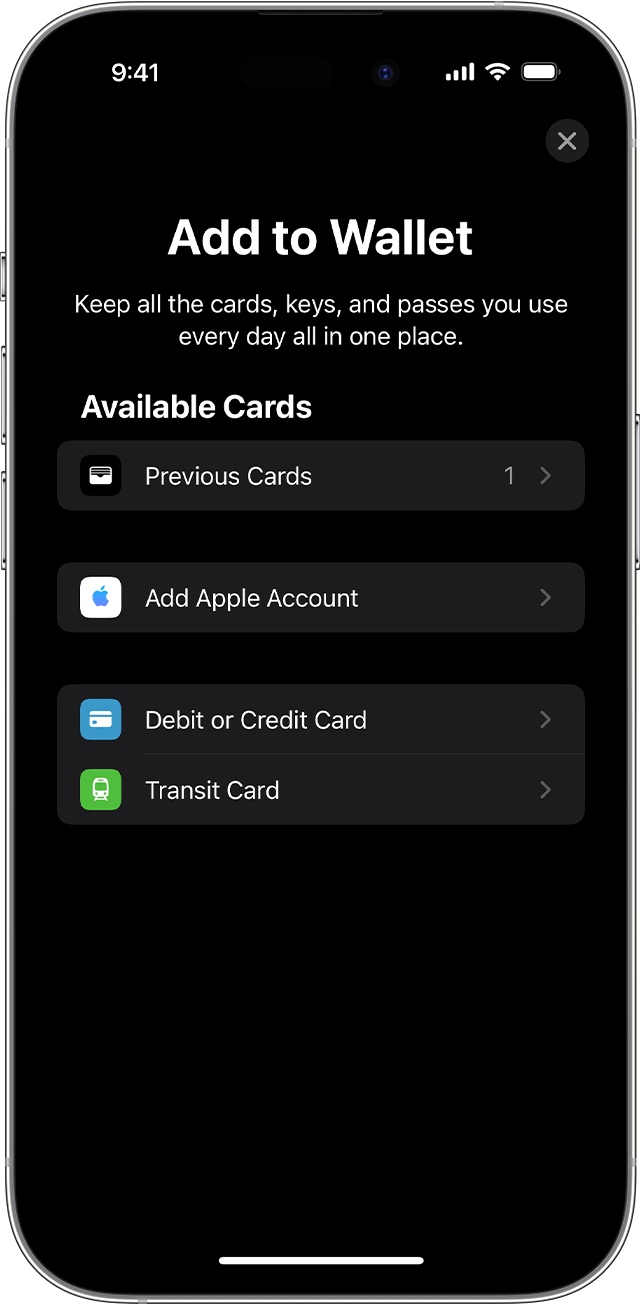
- Откройте приложение Wallet и нажмите кнопку «Добавить» .
- Нажмите «Дебетовая карта» или «Кредитная карта», чтобы добавить новую карту.
- Нажмите «Ранее добавленные карты», чтобы добавить карту, которую вы использовали ранее.
- Коснитесь «Продолжить».
- Добавьте новую карту, следуя указаниям на экране.
- Подтвердите свои данные в банке или у эмитента. Прежде чем разрешить использование карты в Apple Pay, они могут попросить вас предоставить дополнительные сведения или загрузить приложение.
- Если у вас есть связанное устройство Apple Watch, вы также можете добавить карту на часы.
Соответствующие требованиям эмитенты карт также позволят вам подключить свой счет для просмотра сведений о транзакциях и информации о счете в приложении Wallet. Узнайте, как подключить счет к приложению Wallet.

Чтобы удалить карту с экрана «Ранее добавленные карты», нажмите «Изменить» > кнопку «Удалить» > «Удалить». Затем выберите «Удалить карту», чтобы подтвердить удаление и удалить карту со всех ваших устройств.
Как добавить дебетовую или кредитную карту на Apple Watch
- Откройте приложение Apple Watch на связанном устройстве iPhone.
- Перейдите на вкладку «Мои часы» и нажмите «Wallet и Apple Pay».
- Нажмите «Добавить карту».
- Нажмите «Дебетовая карта» или «Кредитная карта», чтобы добавить новую карту.
- Нажмите «Ранее добавленные карты», чтобы добавить карту, которую вы использовали ранее.
- Коснитесь «Продолжить».
- Добавьте карту, следуя указаниям на экране.
- При необходимости подтвердите свои данные в банке или у эмитента карты. Прежде чем разрешить использование карты в Apple Pay, они могут попросить вас предоставить дополнительные сведения или загрузить приложение.
Как добавить дебетовую или кредитную карту в Apple Pay на Mac или iPad
- Откройте параметры Wallet на своем устройстве.
- На компьютере Mac с Touch ID перейдите в меню «Системные настройки» > «Wallet и Apple Pay».
- На iPad перейдите в «Настройки» > «Wallet и Apple Pay».
- Нажмите «Добавить карту». 3,4
- Добавьте карту, следуя указаниям на экране.
- Подтвердите свои данные в банке или у эмитента. У вас могут запросить дополнительную информацию.
Если на вашей модели Mac нет встроенного датчика Touch ID, вы можете оплачивать покупки с помощью Apple Pay на совместимом устройстве iPhone или Apple Watch. Для этого на iPhone перейдите в меню «Настройки» > «Wallet и Apple Pay» и включите параметр «Оплата на Mac».
Если не удается добавить дебетовую или кредитную карту в Apple Wallet
1. Убедитесь, что вход в iCloud выполнен на всех устройствах. На устройстве iOS необходимо настроить Face ID, Touch ID или пароль. На Apple Watch необходимо задать пароль. Если вы выйдете из iCloud или удалите пароль, то все кредитные, дебетовые, предоплаченные, транспортные карты и удостоверения учащегося будут удалены с этого устройства.
2. Если вам меньше 13 лет, служба Apple Pay будет недоступна и вы не сможете добавить карту в приложение Wallet. Возраст зависит от страны или региона.
3. В континентальном Китае использовать Apple Pay для оплаты на веб-сайтах в Safari можно только на совместимых моделях iPhone и iPad с iOS 11.2 или более поздней версии. В Нидерландах использовать Apple Pay для оплаты на веб-сайтах можно только на совместимых моделях iPhone или iPad.
4. В Италии вы не можете добавлять карты Maestro на устройства iPad или Mac. В Австралии вы не можете добавлять карты eftpos на устройства iPad или Mac. В Нидерландах карты Maestro можно добавлять на все совместимые устройства, кроме компьютеров Mac.
Информация о продуктах, произведенных не компанией Apple, или о независимых веб-сайтах, неподконтрольных и не тестируемых компанией Apple, не носит рекомендательного или одобрительного характера. Компания Apple не несет никакой ответственности за выбор, функциональность и использование веб-сайтов или продукции сторонних производителей. Компания Apple также не несет ответственности за точность или достоверность данных, размещенных на веб-сайтах сторонних производителей. Обратитесь к поставщику за дополнительной информацией.
Как добавить карту в Apple Pay

Наличные денежные средства и звенящие монеты постепенно уходят в историю, на их место пришли бесконтактные платежи. Теперь, любую покупку можно совершить при помощи мобильного устройства. Достаточно носить с собой смартфон. Владельцы популярных гаджетов с логотипом яблока могут воспользоваться специальным приложением, которое полностью заменяет кредитки. Из статьи узнаете, как добавить карту в Apple Pay.
Что такое Apple Pay и как работает
Apple Pay представляет собой универсальную платежную систему, которая позволяет владельцу использовать мобильный девайс в качестве банковской карточки для бесконтактной оплаты. Приложение совместимо практически со всеми цифровыми гаджетами от популярного бренда Эппл – Iphone, IPad, MacBook и умные часы. С его помощью пользователь может совершать покупки в любом магазине и в интернет-пространстве. Но это еще не все, в большинстве крупных населенных пунктов посредством смартфона можно оплатить проезд в общественном транспорте.

Данная технология стала доступна после внедрения в конструкцию гаджетов специального микрочипа – NFC. Именно он генерирует сигнал вашей банковской карточки на маленьком расстоянии. В итоге платежный терминал принимает девайс за кредитку и успешно проводит транзакцию.
Какие преимущества имеет данный сервис по отношению к классическому методу расчета:
- Значительная экономия времени. Оплата происходит буквально за несколько секунд, вам не потребуется ждать, пока продавец наберет сдачу и выдаст вам ее. Все платежные операции на сумму меньше, чем 1000 рублей не требует подтверждения вводом пин-кода.
- Удобно. В современном обществе и быстром темпе – это важнейший аспект. Для оплаты нужен лишь мобильный телефон или часы, с которыми мы редко расстаемся на длительный период.
- Безопасно. Разработчик гарантирует высокий уровень защиты. Каждая платежная процедура требует подтверждения отпечатком пальца или графическим ключом. Никто, кроме вас, не сможет воспользоваться вашим смартфоном.

Сейчас практически в каждом магазине можно найти терминал, который поддерживает такой вид бесконтактной оплаты. Обычно на дисплее высвечивается фирменный логотип Apple и соответствующая надпись. Сам процесс транзакции происходит следующим образом:
- Продавец в магазине наберет на терминале оплаты нужную сумму. Внимательно посмотрите, чтобы она соответствовала действительности.
- Поднесите гаджет к считывателю на близкое расстояние и приложите свой палец к сканеру отпечатка Touch ID.
- Раздастся звуковой сигнал, подтверждающий списание денежных средств, получите чек.
- Готово.
Интересно то, что вам даже не потребуется выводить смартфон из спящего режима и проходить авторизацию в утилите. Все происходит автоматически и моментально. Денежные средства спишутся с банковской карточки, на которую вы поставили приоритет заранее. Чтобы выполнить покупки при помощи Смарт-часов нужно нажать два раза на боковую кнопку и поднести их к считывателю.
Кроме этого, потребители могут проводить платежи в интернет-магазинах и мобильных приложениях. Если MacBook снабжен Touch ID, то все очень просто. Напротив выбранного товара нужно нажать на кнопку Apple Pay. На следующей странице ввести данные о получателе и подтвердить покупку сканированием отпечатка. Если сканера нет, то подтверждение производится через синхронизированный IPhone или IPad.

Чтобы вы смогли производить оплату при помощи гаджетов необходимо соблюдать следующие условия и ограничения:
- Важная составляющая – девайс должен поддерживать бесконтактную технологию и быть оборудован чипом NFC. К таким устройствам относятся IPhone выше 6 версии, Apple Watch первой или второй серии, IPad Pro или Air, MacBook Pro или Air. На остальных моделях не предусмотрено использование данного платежного сервиса.
- Банковская карточка должна находиться в списке партнерских организаций разработчика.
- Необходимо иметь действующую учетную запись в ICloud.
- На девайсе установить последнюю актуальную версию программного обеспечения.
Только, если все эти правила соблюдены, сможете прикрепить банковскую карточку к гаджету и совершать бесконтактные платежи.
Как добавить карту в Apple Pay через Wallet

Чтобы начать активно расплачиваться смартфоном или добавить кредитку в приложение, вам не потребуется ничего настраивать и скачивать дополнительные программы. Изначально на технике Apple установлена утилита Wallet, которая представляет собой виртуальный бумажник для хранения банковских карточек. Если устройство поддерживает модуль NFC, то в основном меню приложения высветится соответствующая надпись Pay. Следует учитывать, что на каждый отдельный гаджет необходимо добавлять кредитки независимо друг от друга. Рассмотрим особенности активации пластика для разных девайсов производителя.
IPhone
Обладатели популярного смартфона для активации карточек должны следовать следующему алгоритму:
- Включите приложение Wallet на мобильном телефоне.

- В основном меню увидите иконку в виде плюсика, нажмите на нее.

- Если до этого момента уже расплачивались в ITunes с кредитки, то она автоматически появится в списке. Ее лишь потребуется подтвердить при помощи ввода ключа безопасности с обратной стороны пластика.

- Если нет, то на дисплее отобразится поле, в которое нужно поместить всю площадь карты при помощи камеры. После этого, она пройдет сканирование и на экране появятся все необходимые реквизиты. Не получилось, значит введите информацию о пластике вручную.

- Далее банк проведет проверку информации и даст свое подтверждение. Кликайте «Далее».

- Готово. Теперь, ваш список стал больше.
Внимание! К одному гаджету допускается приписать не больше восьми банковских карточек.
Ipad
В этом случае, чтобы привязать карту, понадобится:
- Откройте вкладку настроек планшетного компьютера и выберите приложение Wallet.

- Нажмите кнопку добавления кредитки.

- Пропишите реквизиты – номер, имя пользователя, срок действия и защитный код.
- Подождите, пока банк даст подтверждение.
- После этого, она появится в перечне.
Apple Watch
Smart часы работают в одной связке с айфоном, поэтому настройка и добавление Эпл пей выполняется через интерфейс смартфона:
- Откройте приложение Apple Watch на мобильном устройстве.

- Выберите вкладку Wallet.

- Нажмите на ярлык пополнения списка и активации новой карты.

- Программа попросит вас прописать характеристики нового пластика, отсканируйте его или впишите информацию вручную.

- Подождите ответа от банковской организации.
- Сохраните изменения. После этого, можете расплачиваться в любом магазине при помощи умных часов.
Mac
В этом случае нужно учитывать, что не все модели ноутбуков подходят для совершения покупок в интернет-пространстве. Если на панели не предусмотрен датчик Touch ID, то не сможете дать подтверждение отпечатком пальца.

В таком случае транзакции производятся при помощи смартфона, который полностью синхронизируется с MacBook. Для этого требуется порыться в настройках айфона и дать согласие на совершение платежей через Макбук.
Если же сканер отпечатка пальца установлен, то добавление в Эппл Пей кредиток происходит следующим образом:

- Перейдите в папку основных настроек.
- Откройте приложение Wallet.
- На следующем шаге утилита автоматически предложит вам подключить карточку.
- Введите самостоятельно информацию о пластике и подтвердите ее.
- Если банк одобрит действие, то кредитка появится в списке для использования.
Как сделать карту основной или сменить ее
Сменить карту и сделать ее основной на Айфоне или Айпаде можно следующим способом:
- зайдите в меню «Настройки», затем «Wallet и Apple Pay»;

- в разделе «Параметры оплаты по умолчанию» нажмите на кнопку «Карта по умолчанию» и добавьте нужную карточку.

Еще один простой способ сделать карту основной для Айфона — нажмите на нужную карту и удерживайте ее несколько секунд, затем переместите в начало списка всех карт. Аналогичную процедуру можно провести и на Apple Watch, только вместо раздела «Настройки» будет пункт «Мои часы».
По желанию можете удалить карту в любой момент, нужно просто выбрать ее и нажать на соответствующую кнопку.

В статье подробно разобрали, как включить карту в приложение Wallet на всех доступных мобильных устройствах от производителя Apple. После активации кредиток можете производить бесконтактные платежи в любом магазине, при этом значительно упростите процесс транзакции и ее скорость. Не стоит переживать по поводу безопасности, никто, кроме вас, не сможет дать добро на оплату. Поэтому установите приложение и смело включайтесь в мир будущего и новых технологий.
Как добавить карту в Apple Watch | Как оплчивать часами
Перед тем, как выяснить, как уплатить за что-либо часами apple watch, придется ознакомиться с несколькими нюансами, с которыми связана корректная функциональность умного механизма.
Будет интересно узнать: Как подключить смарт-часы к телефону: способы для 2-х операционных систем смартфона
Рекомендаций не так много:
Что такое apple pay
Так называемый электронный кошелек (заработал в Украине 17 мая 2022 г), который помогает сделать расчет за покупки, используя как смартфон, так и часы Apple Watch. Провести платеж, пользователи могут в терминале, который поддерживает бесконтактные платежи.
Плюс такой возможности в том, что достаточно приложить эпловские часы к терминалу вместо использования банковской карты. Оплата происходит мгновенно. Таким способом можно расплачиваться не только в магазинах, но и в метро или других заведениях. Электронный кошелек функционирует даже при отсутствии подключения ко всемирной паутине.
Софт Apple Pay будет работать и в сети. Для этого можно пользоваться вкладкой Safari для подтверждения платежа со своих часов. Дополнительное преимущество услуги от бренда Apple в том, что она надежно защищена. Номер карточки всегда остается в секрете.
Стоит помнить, что электронный кошелек функционирует только с «яблочными» девайсами:
Есть ли у россиян альтернатив apple pay и что теперь делать
Переходить на Android и пользоваться для оплаты Goole Play, самой главной альтернативой Apple Pay — не вариант, потому что с весны 2022 года этот сервис тоже не работает в России.
Некоторые российские банки выпускают приложение для мобильного банка, в котором есть возможность делать оплаты с помощью смартфона. Поэтому поищите альтернативу в приложении вашего банка.
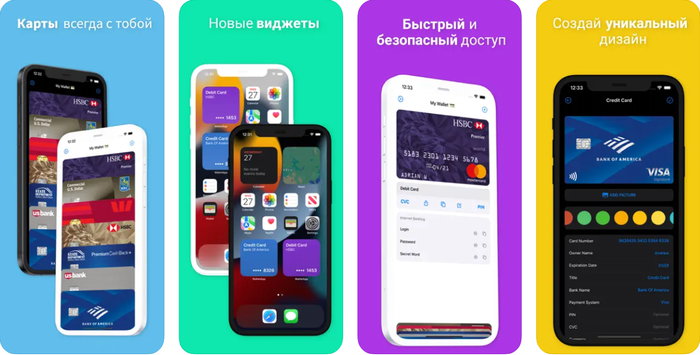
Также пользователи делятся приложением «Кошелёк» , в котором можно привязывать карты российских банков и оплачивать с помощью устройств Apple. Отзывов и оценок у приложения пока мало. Какие у него перспективы — не известно.
Если альтернативные варианты не подходят, то оплачивайте пластиковой картой, а не смартфоном. Карта не занимает много места и помещается в любой бумажник или карман. Главное не забывать брать её с собой.
Безопасен ли такой способ оплаты?
Да, информация о банковской карте хранится на устройстве в зашифрованном виде, поэтому возможность, что кто-то подсмотрит личные данные, отсутствует.
Где и как можно использовать apple pay

Сервис Apple Pay работает со всеми терминалами бесконтактной оплаты (PayPass, PayWave, NFC).
- Приложите палец к датчику Touch ID или посмотрите на iPhone с Face ID, поднесите iPhone к терминалу оплаты.
- Не отпускайте палец – система завершит платеж автоматически. В случае, если сумма покупки превышает 1 тысячу рублей, может потребоваться дополнительное подтверждение безопасности в виде подписи на экране или ввода Pin-кода карты.
Успешное проведение платежа сопровождается вибрацией iPhone и звуковым уведомлением.
Где можно расплачиваться системой?
Оплачивать часами с помощью системы можно в любых заведениях, где есть соответствующий значок. Это могут быть гостиницы, супермаркеты, магазины, кафе и так далее.
Если apple watch украдут?
На смарт-устройстве обязательна установка 4-значного кодового пароля, поэтому даже в случае кражи можно быть спокойным: злоумышленник не сможет расплатиться за покупку без его введения.
Использование стороннего разблокировщика icloud
Если вы все еще пытаетесь снять блокировку iCloud на Apple Watch, iPhone, iPad, Macbook или iPod, мы рекомендуем воспользоваться услугами следующих компаний.
Тестовая разблокировка заняла всего несколько дней и позволила получить доступ к устройству и выполнить повторную настройку с нашим собственным Apple ID.
Как вернуть приобретение, сделанное через apple watch
Разобравшись, как оплатить эппл вотч любое приобретение, стоит разобраться с возвратом товара. Важно, что получить обратно средства можно только на смарт-часы. На смартфон это сделать не удастся – даже при использовании одной банковской карты у девайсов отличающиеся учетные записи.
Все так же просто – вставить карточку с которой списывались финансы в терминал, и туда же приложить умные часы.
Делать расчет Apple Watch очень просто. Настройка делается быстро, а количество торговых точек, где можно применить подобную технологию, ежедневно растет.
Как использовать apple pay на apple watch
Процесс настройки предельно прост сложностей как правило не возникает с тем, как настроить Apple Pay на Apple Watch. Важной особенностью является то, что часы и iPhone работают с системой мобильных платежей независимо друг от друга.
Несмотря на очевидный симбиоз этих двух устройств, они используют индивидуальные и несвязанные приложения Wallet; это означает, что вы можете использовать две отдельные карты. Это также позволяет совершить оплату без iPhone, что удобно, если вы, например, вышли на пробежку или забыли телефон дома.
Для начала настройки вам нужно:
- Выбрать в приложении часов (на вашем iPhone) «Мои часы» и запустить Wallet & Apple Pay. Затем вы перейдете в раздел, где сможете внести данные кредитной или дебетовой карты. Подойдет карта любого банка.
- Если у вас не настроен код доступа на вашем устройстве, вам будет предложено провести настройку. Бесконтактная оплата не будет работать без этого кода; это сделано с целью защиты средств от злоумышленников, чтобы они не имели возможности воспользоваться картой без вашего ведома.
- Дальше вы сканируете свою карту с помощью камеры телефона и дополняете недостающую информацию. После того как вы закончите с этим, вам будет отправлено электронное письмо или SMS с кодом подтверждения, который вам нужно будет ввести в приложении на телефоне.
- Затем будет проведена проверка банка, выдавшего вам карту, который примет решение о том, можете ли вы пользоваться картой в системе мобильных платежей. Также может потребоваться дополнительная информация для проверки, в таком случае будет сделан персональный запрос из банка (эта процедура не занимает много времени).
- После прохождения проверки на устройстве появится подтверждение того, что все готово к работе.
Если все настроено, то необходимо разобраться с тем, как расплачиваться в магазинах, используя свои часы.
Чтобы оплатить покупку с помощью Apple Watch, необходимо:
- Дважды нажать на боковую кнопку, поднеся часы к терминалу, установленному у продавца.
- Продолжайте держать руку над терминалом; на экране появится изображение вашей карточки и сообщение о том, что она готова к работе.
- После этого вы почти сразу же услышите характерный звук или почувствуете вибрацию. На циферблате появится галочка, сообщающая вам о том, что операция совершена.
Система мобильных платежей активно развивается. Помимо России, вы можете воспользоваться этой функцией более чем в 20 странах мира. В 2022 г. это количество будет только расти.
Вы можете совершать операции через NFC во многих, даже небольших, магазинах нашей страны. В дальнейшем мест, где вы сможете оплатить свои покупки с помощью этой функции, будет становиться больше, а значит, оплата с помощью часов станет проще и удобнее.
Если вы имеете Apple watch и Iphone, то вас может удивить, насколько автономно могут вести себя часы.
Несмотря на их кажущуюся “спареваемость”, это все еще два разных гаджета, что означает, что вы сможете оплачивать ваши покупки только с помощью своих умных часов, без телефона. Но вот для установки и настройки apple paу, вам все же потребуется еще один, “более сложный” гаджет от Apple.
Разумеется, кроме него вам также потребуется платежная карта, поддерживающая функцию Apple Pay, и идентификатор Apple ID.
Итак, Apple Pay по сути своей является платежной системой, с помощью которой можно оплачивать любые товарыуслуги благодаря устройствам от Apple.
Эта крайне удобная функция, которая позволяет вам не тянуться каждый раз к телефону, или кошельку, когда вы хотите оплатить какую то небольшую покупку. Достаточно просто иметь с собой умные часы, телефон, или даже макбук.
Эта система работает благодаря так называемому smart watch NFC – протоколу, которому требуются специальные терминалы. Поэтому, не стоит рассчитывать на то, что с помощью этого приложения можно будет совершать покупки абсолютно везде – в маленьких или “далеких” магазинах эта возможность вряд ли будет работать.
Итак, как уже упоминалось выше, для того, чтобы настроить Apple pay на Apple watch вам потребуется какое либо из “более сложных” устройств от Apple.
Для непосредственно оплаты, поднесите Apple watch к терминалу, потом, дважды нажмите на боковую кнопку, и удерживать телефон до появления вибрации.
Эта вибрация – уведомление об успешно завершившийся транзакции.
Если система запросит пароль — просто введите тот пасскод, который вы выбрали в программе “мои часы” на Iphone (или другом устройстве, через которое настраивали Apple Watch). Такое может произойти в зависимости от магазина, или суммы транзакции, однако, допустим, при оплате метро, ввод пароля может не понадобиться.
Для начала работы понадобится эппл вотч с датчиком nfc и iPhone, его будем использовать для внесения информации по картам. Их нужно привязать к сервису, чтобы осуществлять платежи с помощью смарт часов. Приступим.
- На айфоне откройте приложение Apple Watch и перейдите во вкладку «Мои часы».
- Выберите раздел «Wallet и Apple Pay».
- Теперь жмем опцию «Добавить карту». В появившемся окне нужно будет ввести требуемые данные, это можно сделать вручную или отсканировать камерой телефона. Если хотите добавить карту, используемую в магазинах App Store или iTunes, достаточно указать ее код безопасности.
- Нажимаем «Далее», система проверит данные и выдаст результат. Иногда банк может запросить дополнительную информацию, чтобы идентифицировать владельца.
- В случае положительного ответа жмем еще раз «Далее». На телефон и смарт часы придут уведомления о завершении процесса.
Теперь можно пользоваться Apple Pay – оплачивать часами покупки в магазинах, аптеках, приложениях.
Рассмотрим, как пользоваться Apple Pay на часах Apple Watch непосредственно при совершении покупок. Для этого обязательно соединение с интернетом: или через Wi-Fi, или посредством сотового подключения.
- Запустите встроенное приложение Wallet;
- Добавьте платежную карту, нажав на изображение плюсика в верхнем правом углу экрана (см. скриншот выше);
- Сфотографируйте карту или вручную введите данные. Введите код безопасности по запросу.
- Нажмите «Далее» для отправки информации в банк и подтверждения карты.
В случае получения сообщения «Эмитент Вашей карты пока не предоставляет поддержку для этой карты» придется изменить карту либо внести средства на счет (минимальный требуемый баланс составляет 1 рубль).
К Apple Watch и iPhone можно привязать разные банковские карты – устройства распознаются и могут использоваться по отдельности.
- Посетите на Apple Watch раздел Настройки => Код и активируйте запрос 4-хзначного кода безопасности;
- В приложении Watch меню Apple Pay добавьте банковскую карту – сделать это необходимо, даже если карта уже привязана к Apple Pay на iPhone.
Для совершения платежа дважды нажмите кнопку, расположенную на боковой панели Apple Watch. Выберите банковскую карту, с которой желаете произвести оплату. Поднесите часы к терминалу оплаты – в случае успешного платежа вы услышите вибрацию и звуковой сигнал.
Модели iPhone с функцией Face ID.
Модели iPhone с функцией Touch ID (кроме iPhone 5s).
Модели iPad Pro, iPad Air, iPad и iPad mini с функцией Touch ID или Face ID.
Как использовать apple pay на mac
С помощью Touch ID на Mac тоже можно использовать Apple Pay. Вы можете оплачивать свои покупки на сайтах в Safari с помощью Apple Pay. На поддерживаемых сайтах будет отображаться кнопка «Оплата Apple Pay» при оформлении заказов. Если её нажать, ваш Mac потребует авторизоваться с помощью Touch ID на ноутбуке или с помощью iPhone/Apple Watch.
Apple Pay на MacBook Air/MacBook Pro с Touch ID

- В Safari на своём Mac откройте сайт, на котором покупку можно платить с помощью Apple Pay.
- Перейдите к экрану оплаты заказа.
- Выберите «Оплата через Apple Pay » .
- Ещё раз проверьте, чтобы все ваши данные были введены правильно.
- Приложите свой палец к кнопке Touch ID для оплаты Apple Pay.
Apple Pay на Mac без Touch ID

- В Safari откройте сайт с Apple Pay и перейдите к оплате заказа.
- Выберите «Оплата через Apple Pay » .
- Проверьте правильность своих данных.
- Возьмите свой iPhone или Apple Watch .
- Приложите палец к кнопке Home или дважды нажмите боковую кнопку iPhone, чтобы авторизоваться с помощью Face ID. На Apple Watch нужно нажать боковую кнопку.

Как настроить apple pay на apple watch
- Откройте «Настройки» в Apple Watch.
- Перейдите в пункт настроек «Код».
- Введите 4-х значный цифровой пароль.
Как настроить apple pay на iphone

- Запустите встроенное приложение Wallet;
- Добавьте платежную карту, нажав на изображение плюсика в верхнем правом углу экрана (см. скриншот выше);
- Сфотографируйте карту или вручную введите данные. Введите код безопасности по запросу.
- Нажмите «Далее» для отправки информации в банк и подтверждения карты.
В случае получения сообщения «Эмитент Вашей карты пока не предоставляет поддержку для этой карты» придется изменить карту либо внести средства на счет (минимальный требуемый баланс составляет 1 рубль).
Как оплатить в магазине или аптеке?
Чтобы произвести оплату в магазине или аптеке, нужно дважды нажать на боковую кнопку smart watch и удерживать часы на расстоянии 2 см от терминала, пока они не завибрируют, на этом процесс и завершается. В редких случаях, если сумма покупки большая, может понадобиться ввести пин-код или подписать чек. После оплаты на смарт часы придет уведомление о том, что списались средства.
К Эпл Pay можно привязать несколько карт, двойным нажатием выбирается та, что установлена по умолчанию. Также можно выбрать и любую другую. Стандартно нажимаем два раза на кнопку, после чего листаем «вправо» или «влево», пока на экране не покажется нужная карта.
Как оплатить в программе?
Если в программе в разделе «Способы оплаты» есть Apple Pay, то выполнить процесс с помощью смарт часов можно. Вот инструкция, какие действия для этого нужно сделать.
- Выберите продукт, в способе оплаты укажите Эппл Пэй, или нажмите на кнопку «Buy with Apple Pay».
- Проверьте все данные: адрес, сроки доставки, контактную информацию.
- Выберите карту, с которой желаете произвести оплату.
- Подтвердите снятие средств двойным нажатием на боковую кнопку корпуса.
Как подключить и настроить apple pay на apple watch: инструкция в нескольких шагах
Как платить за любые товары часами apple watch? Нужно заняться настройками в эппл вотч. Действия следующие:
- Установление защиты на «умных» гаджетах. Зайти в меню настроек, найти строчку с надписью «Код». Придумать цифровую комбинацию из четырех символов.
- Сопряжение двух гаджетов, используя iPhone.
- Запуск приложения «Watch».
- Вход в «Wallet и Apple Pay».
- Запуск меню, где отображаются платежные документы. Как оплачивать ими товары/услуги через apple watch? Выбрать строку «Добавить», находящуюся возле данных.
- Подтверждение в открывшемся поле выбора путем ввода кода безопасности. Перейти «Далее».
- Ознакомление с условиями использования и согласие с ними.
- Ожидание, пока происходит процесс добавления платежного средства и настройки.
- В случае ввода корректных данных потребуется их подтверждение. Обычно через SMS. Необходимо нажать «Далее», чтобы получить сообщение.
- Введение полученной в SMS комбинации в открывшемся поле. Нажать «Далее».
- Если пароль правильный, то придут сообщения на смартфон и Apple Watch с подтверждением привязки банковской карточки к часам.
Процедура настройки закончилась. Далее на Айфоне нужно войти в Wallet для регистрации новых платежных средств и проделать весь процесс в той же последовательности.
Как платить за товары при помощи apple watch – далее в материале.
Как пользоваться apple pay на apple watch
Практически все те, кто пользуется часами производства американской корпорации (пример – Series 4 44mm) на вопрос, как же платить с эппл вотч, отвечают – быстро и без проблем. Нет необходимости в кошельке, карточке или наличных деньгах.
Как производить оплату
Как проводится оплата apple watch? Все просто и понятно:
- Кликнуть два раза на клавишу сбоку и приблизить устройство к терминалу.
- Держать смарт-часы в нескольких сантиметрах от терминала. Дисплей отобразит карту, используемую по умолчанию. В случае наличия нескольких карт, выбрать требуемую, два раза нажимая ту же кнопку. Каждая карта должна быть добавлена в платежную систему и привязана к часам.
- Как только платеж будет совершен, раздастся звуковое уведомление, а рука ощутит пульсацию. На дисплее отобразятся данные о совершении транзакции.
Рекомендуем почитать на досуге: Как развивались популярные смарт-часы Apple: от Watch Original до Series 4
Как расплачиваться картой на сайтах и программах
Рассмотрим, как пользоваться Apple Pay на часах Apple Watch непосредственно при совершении покупок. Для этого обязательно соединение с интернетом: или через Wi-Fi, или посредством сотового подключения.
Какие карты работают с apple pay
Официально поддержка Apple в России прекращена. На сайте компании этой страны больше нет в списке поддерживаемых. Поэтому нет способа, предусмотренного разработчиками Apple, который позволял бы привязать любую карту, выпущенную российским банком, к Apple Pay. Но есть лазейки, об этом будет ниже.
В течение весны 2022 года к Apple Pay стало невозможно привязать карту Visa и MasterCard, выпущенную в российском банке. Ранее привязанные к профилю карты были удалены. Однако осталась возможность привязывать карты Мир. Это можно было сделать точно так же, как привязывались и любые другие карты, то есть способом, предусмотренным разработчиками.
Возможность официально привязывать карту Мир к Apple Pay просуществовала 1-2 недели, а затем также была устранена. И на данный момент никакие карты, выпущенные в России, к Apple Pay официально привязать нельзя, это касается и карт системы Мир.
Компьютеры mac поддерживающие apple pay
- Модели компьютера Mac с Touch ID
- Компьютеры Mac 2022 г. и более поздние модели в сочетании с iPhone или Apple Watch, поддерживающими Apple Pay
- Компьютеры Mac с процессором Apple, сопряженные с клавиатурой Magic Keyboard с функцией Touch ID
Могут ли сторонние приложения получить доступ к сервису?
Это исключено, операционная система блокирует установку подозрительных программ. Также невозможно установить ПО из непроверенных источников.
Особенности использования сервиса в россии
Проанализируем особенности пользования Apple Pay в России.
На 2022 год можно оплачивать только картами следующих банков: Сбербанк, Альфа-банк, Банк Санкт-Петербург, ВТБ24, МДМ, МТС, Открытие, Райфайзен банк, Тинькофф. Тариф, тип обслуживания значения не имеют.
В настройках айфона обязательна установка запроса 4-значного кода на apple watch. Перед походом в магазин убедитесь в том, что банковская карта привязана к часам, так как эппл вотч и iPhone – 2 автономных устройства.
Оплата производится так же, как и в других странах. Банк России не взымает никакой комиссии за пользование сервисом, пользователь оплачивает сумму, указанную не больше, чем в чеке.
Планшеты ipad поддерживающие apple pay
На сайте Apple говорится, что технологию Apple Pay поддерживают все модели iPad Pro, iPad Air, iPad и iPad mini с функцией Touch ID или Face ID.
Принцип работы apple pay на apple watch
Методика в умных часах отличается от той, которую применяют в телефонах производителя. Многие спрашивают, как расплачиваться apple watch, если в них нет сканера отпечатка лица либо пальца, чтобы платить? Можно воспользоваться встроенными кнопками и вводить пароль, если он потребуется при оплате товара.
О том, что платеж прошел успешно, устройство просигнализирует легкой пульсацией. Для оплаты закупок в любом магазине пользователю не нужно иметь при себе Айфон. После синхронизации оба девайса в действии не зависят друг от друга.
Узнайте прямо сейчас: Apple Watch не включаются: что делать и как исправить — 3 раздела в помощь
Смотрите похожее
Apple Pay Apple Watch Touch ID
Список усройств поддерживающих apple pay
На данный момент Apple Pay поддерживают все iPhone с Touch ID (кроме iPhone 5s) и Face ID, это следующие устройства:
- iPhone 6 и 6 Plus
- iPhone 6S и 6S Plus
- iPhone 7 / 7 Plus
- iPhone SE и SE 2020
- iPhone 8 / 8 Plus
- iPhone X
- iPhone Xs, Xs Max
- iPhone Xr
- iPhone 11, 11 Pro, 11 Pro Max
- iPhone 12, 12 Pro, 12 Pro Max
- iPhone 13, 13 Pro, 13 Pro Max
Часто задаваемые вопросы
Обсудим самые распространенные вопросы, возникающие при использовании Эппл Пэй.
Часы поддерживающие apple pay
- Apple Watch Series 1 и более поздние модели
Итоги
Среди положительных качеств сервиса можно отметить колоссальное удобство, ведь расплатиться с часов не только удобно, но и быстро. Также оплата становится более безопасной, ведь носить с собой карту – это риск, ведь на ней есть информация, которую нельзя разглашать. А здесь все засекречено, случаи мошенничества еще не были зафиксированы.
К недостаткам можно отнести то, что в терминале должен быть встроен nfc для того, чтобы он мог распознать смарт часы, а это есть не везде. Также выбор поддерживаемых карт не слишком разнообразен.
Как добавить любые карты скидок и бонусов в Apple Wallet

В закладки
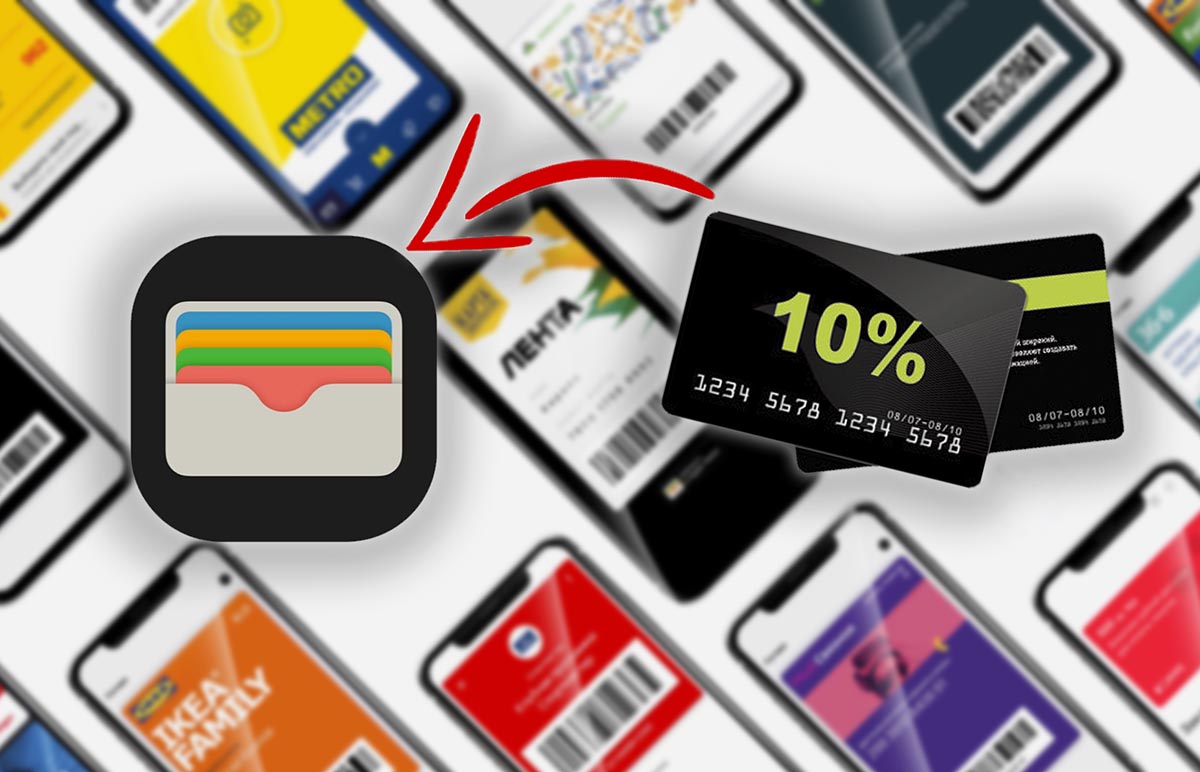
Стандартная утилита Wallet позволяет хранить в iPhone не только банковские карты, но и скидочные карты магазинов, купоны, бонусные карты, билеты в кино, посадочные талоны и прочие электронные аналоги физических карточек или документов.
К сожалению, не все виды карт поддерживаются программой по-умолчанию, иногда приходится использовать сторонние приложения для хранения некоторых купонов или талонов. Есть способ добавить практически любую карту в стандартное приложение iOS.
�� Спасибо re:Store за полезную информацию. ��
Как добавить любую карту в приложение Wallet на iPhone
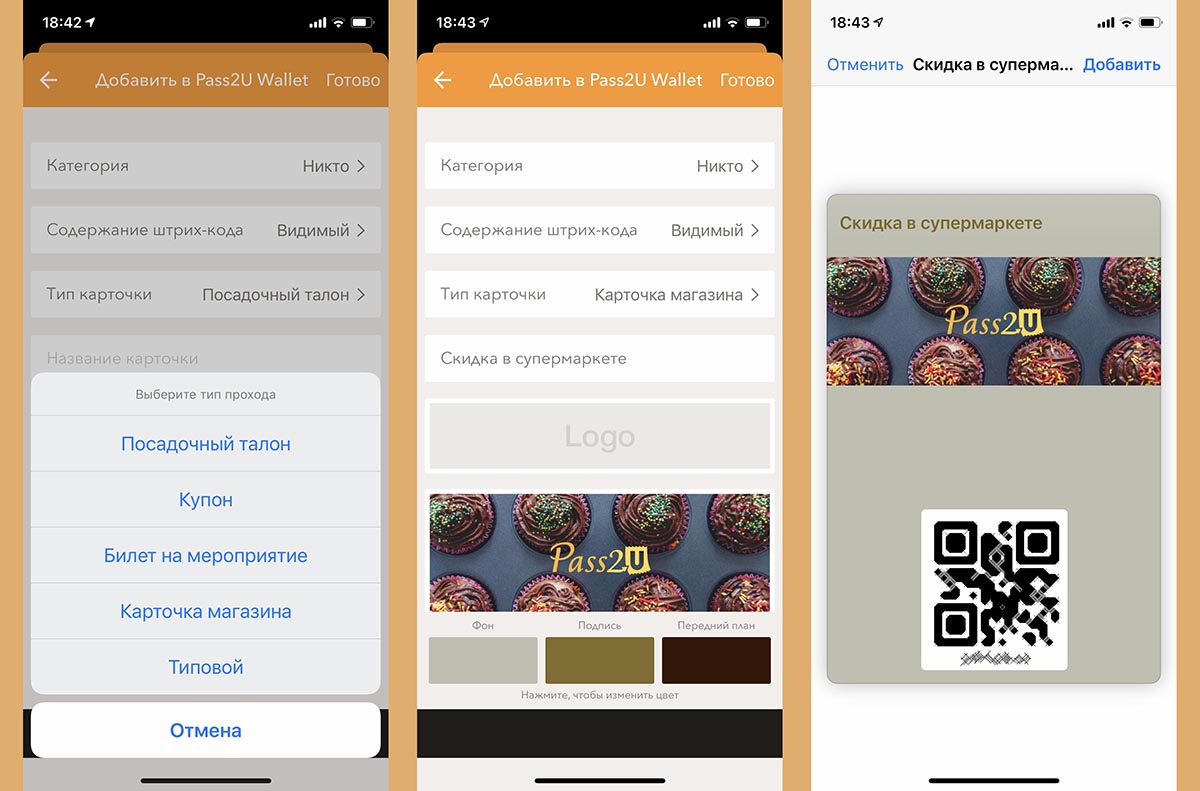
1. Загрузите бесплатное приложение Pass2U Wallet из App Store.
2. Запустите приложение и нажмите “+” для добавления новой карты.
3. Выдайте разрешение для доступа к камере iPhone.
4. Отсканируйте QR-код или штрих-код добавляемой карты. Можно ввести код вручную или выбрать фото карты из галереи iPhone.
5. Заполните недостающие поля и нажмите Готово для добавления карты в приложение.
Карточка будет автоматически экспортирована в приложение Wallet на iPhone.
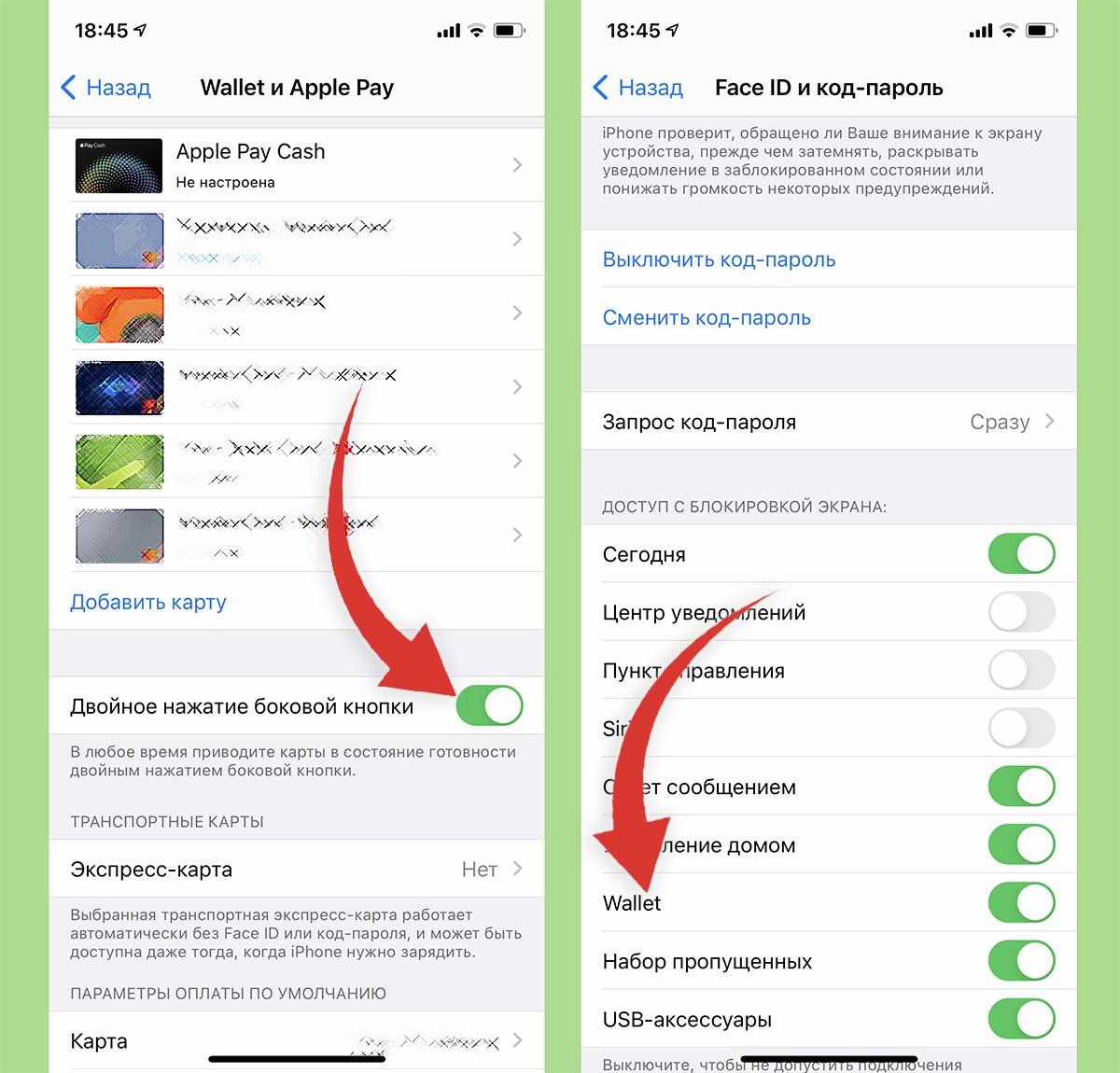
После этого нужно активировать две системных опции для удобного использования приложения.
► Активируйте переключатель Двойное нажатие боковой кнопки в меню Настройки – Wallet и Apple Pay. Это позволит быстро запускать приложение Wallet для выбора карты.
► Включите опцию Wallet по пути Настройки – Touch ID\Face ID и код-пароль, чтобы разрешить запуск приложения на экране блокировки.
Теперь сможете вызывать меню с картами двойным нажатием боковой кнопки и быстро применять нужную карточку.