
Типы линий
Тип линии представляет собой визуальное свойство геометрических объектов. Линии могут быть непрерывными или формироваться из последовательности штрихов, точек, текста и символов.
Текущий тип линий определяет внешний вид по умолчанию для всех новых геометрических объектов. Текущий тип линий можно посмотреть на панели «Свойства» на вкладке ленты «Главная», если нет выбранных объектов.

- Если выбран тип линий Continuous, отображаются объекты со сплошными линиями без разрывов.
- Если выбран тип линий «ПоСлою», отображаются объекты, назначенные текущему слою.
- Если выбран определенный тип линий, например штрихпунктирный, объекты с этим типом линий отображаются вне зависимости от текущего слоя.
- Если выбран тип линий «ПоБлоку», объекты отображаются с типом линий Continuous до тех пор, пока не будут объединены в определение блока. Когда в чертеж вставляется блок, его объектам присваивается текущий тип линий.
Загрузка типов линий

Перед применением различных типов линий их необходимо загрузить в чертеж с помощью Диспетчера типов линий. найти
Часто используемые типы линий можно загрузить в шаблон чертежа. В этом случае при создании чертежа на основе шаблона типы линий уже будут загружены.
Типы линий хранятся в файле определений типов линий (LIN). При загрузке типа линии необходимо выбрать файл определений и определенный тип линии в этом файле. Доступно два файла определений типов линий: acad.lin для британских единиц измерения и acadiso.lin для метрических единиц.
Прим.: Во избежание ошибок масштабирования не следует использовать в одном чертеже одновременно британские и метрические типы линий.
Неиспользуемые определения типов линий можно удалить из чертежа с помощью команды ОЧИСТИТЬ или в Диспетчере типов линий. Нельзя удалить типы линий ПОБЛОКУ, ПОСЛОЮ и CONTINUOUS.
Масштаб типа линий
Масштаб типа линий определяет размер и интервал повторения символов в линиях определенного типа для каждой единицы чертежа. Разные виды масштаба позволяют управлять способом отображения и печати типов линий.
Глобальный масштаб
Глобальный масштаб определяет внешний вид всех типов линий чертежа. Глобальный масштаб можно задать с помощью системной переменной LTSCALE в командной строке или в Диспетчере типов линий. По умолчанию значение глобального масштаба равно 1,0. Чем меньше масштаб, тем чаще повторяются символы в типе линий и тем меньше интервал между ними.
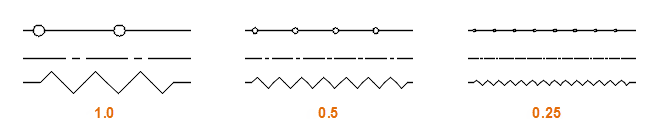
При изменении глобального масштаба меняется внешний вид всех типов линий в чертеже.
Текущий масштаб
Текущий масштаб, или текущий масштаб типа линий, определяет масштаб типа линий для новых объектов. Текущий масштаб можно задать с помощью системной переменной CELTSCALE или в Диспетчере типов линий. По умолчанию значение текущего масштаба равно 1,0. При создании геометрии значение текущего масштаба становится свойством масштаба типа линий объекта. Масштаб типа линий существующего объекта можно изменить в палитре «Свойства».
Масштаб типа линий для объектов зависит как от значения глобального масштаба, так и от значения масштаба типа линий, указанного в свойстве объекта. Линия, созданная при CELTSCALE = 2, выглядит в чертеже с базовым коэффициентом LTSCALE = 0,5 точно так же, как и линия с CELTSCALE = 1 в чертеже с базовым коэффициентом LTSCALE = 1.
Масштаб типов линий в пространстве листа
При работе в пространстве листа для различных видовых экранов можно установить разные значения масштабирования. Задав системной переменной PSLTSCALE значение 1 при печати в пространстве листа, все типы линий на всех видовых экранах будут напечатаны в одном масштабе. Если переменной PSLTSCALE задано значение 0, для всех типов линий используется глобальное значение параметра LTSCALE.
Масштаб типов линий в пространстве модели
При работе на вкладке «Модель» масштаб аннотаций может повлиять на масштаб типа линий. Если при печати из вкладки «Модель» требуется, чтобы типы линий не зависели от масштаба аннотаций, необходимо задать системной переменной MSLTSCALE значение 0. По умолчанию значение системной переменной MSLTSCALE равно 1.
Масштаб типов линий и короткие сегменты
Если объект отображается с непрерывным типом линий несмотря на то, что для него задан прерывистый тип линий, возможно для этого объекта нужно указать другой масштаб типа линий.

Для достижения желаемого результата можно изменить масштаб типа линий объекта в палитре «Свойства».
Типы линий и вершины полилиний
Для полилинии имеется возможность центрировать образец типа линий в пределах каждого сегмента, либо размещать его непрерывно по всей ее длине.

Чтобы применить этот параметр к новым объектам, настройте системную переменную PLINEGEN. Существующие полилинии можно обновить на палитре «Свойства» или с помощью параметра «Генерация типа линий».
Понятия, связанные с данным
Задачи, связанные с данной
- Работа с типами линий
- Задание типа линий в стиле печати
- Получение списка типов линий из файла описаний типов линий
Диспетчер типов линий
Загрузка типов линий и установка текущего типа линий.

ТИПЛИН (команда) найти
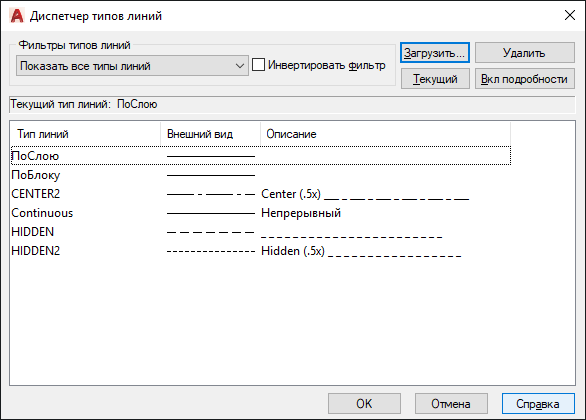
Список параметров
Отображаются следующие параметры.
Фильтры типов линий
Определяет, какие типы линий выводятся в списке. Можно, например, отфильтровать типы линий, зависимые от ссылок, а также используемые в объектах или не используемые в них.
Отбор типов линий, не удовлетворяющих условию установленного фильтра. Отобранные типы линий выводятся в списке.
Загрузить
Отображение диалогового окна «Загрузка/перезагрузка типов линий», предназначенное для загрузки в чертеж выбранных типов линий из соответствующего файла и добавления их в список. Доступно два файла определений типов линий: acad.lin для британских единиц измерения и acadiso.lin для метрических единиц. (В AutoCAD LT: acadlt.lin и acadltiso.lin.)
Прим.: Во избежание ошибок масштабирования не следует использовать в одном чертеже одновременно британские и метрические типы линий.
Текущий
Устанавливает выбранный тип линий текущим. Установка текущего типа линий ПОСЛОЮ означает, что создаваемые объекты принимают тот тип линий, который назначен их слою. Установка типа линий ПОБЛОКУ означает, что объекты принимают тип линий CONTINUOUS, пока не будут объединены в блок. При вставке блока все его объекты наследуют тип линий этого блока. Имя типа линий запоминается в системной переменной CELTYPE.
Удалить
Удаляет выбранные типы линий из чертежа. Можно удалить только неиспользуемые типы линий. Типы линий ПОСЛОЮ, ПОБЛОКУ и CONTINUOUS нельзя удалить.
Прим.: Следует с осторожностью относиться к удалению типов линий в чертежах, совместно используемых несколькими пользователями. Определение удаленного типа линий сохраняется в файле определений типов линий .lin и может быть загружено повторно.
Вкл подробности / Откл подробности
Управление выводом группы опций «Подробности» в Диспетчере типов линий.
Текущий тип линий
Отображает имя текущего типа линий.
Список типов линий
Вывод имен загруженных типов линий с учетом установленного фильтра. Для быстрого выделения сразу всех типов линий щелкнуть правой кнопкой мыши на списке и из контекстного меню выбрать «Выбрать все».
Вывод списка загруженных типов линий. Для переименования типа линий необходимо выбрать его из списка, щелкнуть на нем и ввести новое имя.. Типы линий ПОСЛОЮ, ПОБЛОКУ и CONTINUOUS, а также зависимые от внешних ссылок, переименовать нельзя.
Просмотр образца выбранного типа линий.
Текстовое описание к типу линий, которое можно отредактировать в группе опций «Подробности».
Подробности
Предоставление альтернативного доступа к свойствам и дополнительным настройкам.
Отображает и позволяет редактировать имя выбранного типа линий.
Отображает и позволяет редактировать текстовое описание для выбранного типа линий.
Масштаб в единицах пространства листа
Задание идентичного масштабирования типов линий в пространствах листа и модели. Опция полезна при одновременном использовании нескольких видовых экранов. (системная переменная PSLTSCALE)
Значение глобального масштабного коэффициента для всех типов линий. (системная переменная LTSCALE)
Масштаб типа линий для вновь создаваемых объектов. Результирующий масштаб равен произведению значений глобального масштаба и текущего масштаба объекта. (системная переменная CELTSCALE)
Толщина пера по ISO
Присвоение масштабу типа линий одного из стандартных значений по ISO. Результирующий масштаб равен произведению значений глобального масштаба и текущего масштаба объекта.
Как загрузить и изменить типы линий для AutoCAD
Типы линий в Автокаде следует изменять и настраивать, т.к. их вид предопределен ГОСТом. Помимо основных линий на чертежах используются штриховые, которые обозначают невидимые линии. Рассмотрим несколько способов, как изменить тип линии в AutoCAD.
Как изменить тип линии в Автокад?
Ранее мы рассматривали, где меняется вес линий в Автокаде. Типы линий для AutoCAD так же меняются в Свойствах объектов.
Первый способ, где выполняется настройка линий в Автокаде, вкладка Главная — панель «Свойства» (см. рис. 1).
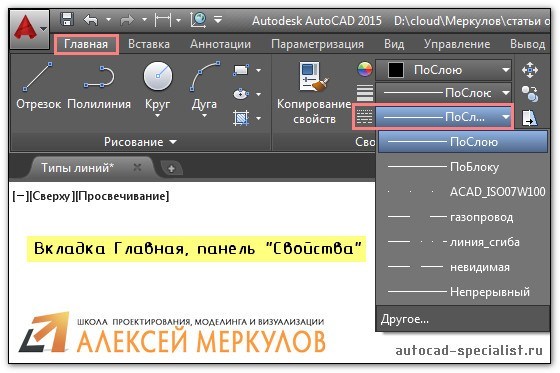
Рис. 1. Изменение свойств линии для AutoCAD.
Как добавить типы линий в AutoCAD?
Нужно загрузить линии в Автокад из файла с расширением *.lin, который хранит различные типы линий. Существует два файла, определяющих тип для линий в AutoCAD:
- acadiso.lin (выбран по умолчанию) – для метрических единиц измерения;
- acad.lin – для британских единиц измерения.
Чтобы подгрузить линии, нужно нажать «Другое…» (см. рис.2).
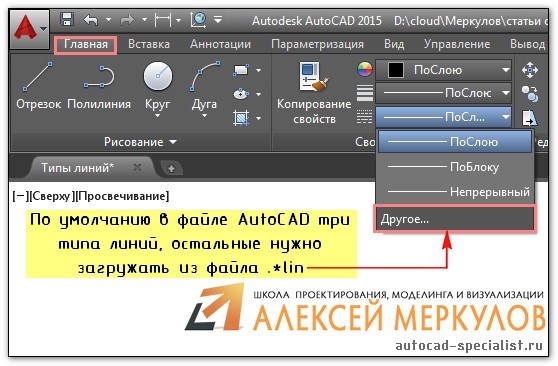
Рис. 2. Библиотека линий для AutoCAD.
Откроется Диспетчер типов линий, в котором нужно нажать на кнопку «Загрузить», после чего выбрать подходящий вариант.
Чтобы появилась штрихпунктирная линия в Автокаде, можно выбрать тип ACAD_ISO_04W100 (см. рис. 3). Если вам надо загрузить новый тип линий в AutoCAD, в окне загрузки нажмите на кнопку «Файл» и выберите ваш файл с расширением .lin.
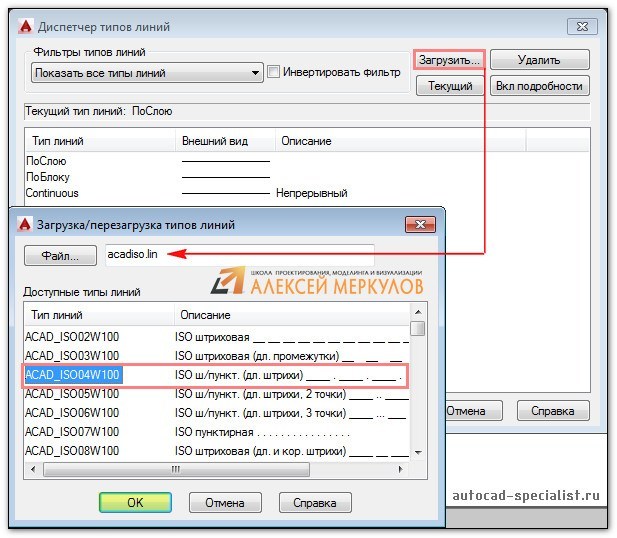
Рис. 3. Набор линий для AutoCAD.
После проделанных действий загруженные линии остаются в файле этого чертежа, если вы его сохраните.
ПРИМЕЧАНИЕ: Чтобы назначить подгруженный тип линии объекту, следует выделить примитив (отрезок, окружность, полилинию и т.д.) и из списка указать подходящее определение типа линии.
Изменение типов линий в палитре «Свойства»
Очень удобно пользоваться палитрой «Свойства». Она вызывается горячей клавишей Ctrl+1. Чтобы настраивать параметры объектов через данную панель, элементы чертежа нужно выделить. Тип линий в Автокаде меняется в категории «Общие» (см. рис. 4).
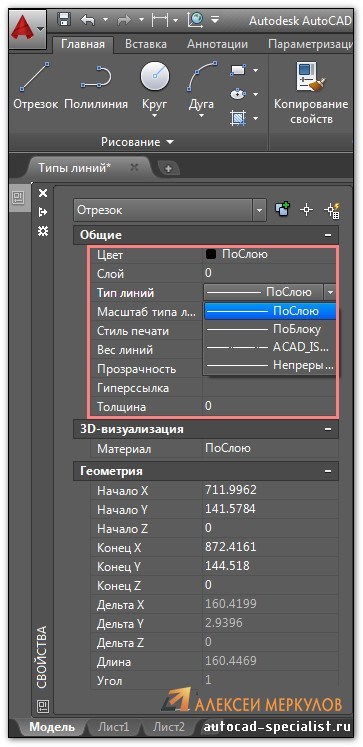
Рис. 4. Типы линий для AutoCAD устанавливаются в палитре «Свойства».
Как удалить типы линий AutoCAD?
Чтобы удалить типы линий в Автокаде, воспользуйтесь Диспетчером типов линий (см. рис. 3) или командой «Очистить». Прежде чем выполнять данную процедуру, убедитесь, что этот тип не используется на чертеже. При этом нельзя удалить такие типы линий, как ПОСЛОЮ, ПОБЛОКУ и CONTINUOUS.
Теперь вы знаете несколько способов, как изменить тип линии в Автокаде. Читайте, как настроить и создать тип линии в Автокаде.
Освойте профессию проектировщика
Научитесь быстрому черчению, освоите прикладное 3D, автоматизируете создание ведомостей и спецификаций.
Создание сложных типов линий в AutoCAD
Часто при работе в AutoCAD необходимо создать сложный тип линий, содержащий какой-либо текст или символ. Такие типы линий используются для обозначения инженерных сетей, границ, топографических горизонталей и т.д.
В уроке я показываю код создания сложных типов линий в AutoCAD. Затем загружаем линии в Автокад через Диспетчер типов линий.
Как создавать простые типы линий для AutoCAD я рассматривал в предыдущем видео уроке.
Вы также можете скачать уже готовые типы линий для Автокада (скачать типы линий AutoCAD)
Полное обучение: «AutoCAD на 100%»
Код создания сложных типов линий в Автокаде.
Пример 1:
где
* — обязательный элемент,
Водопровод1 — название типа линий,
_B1_ — буквенно-символьное описание (превью для AutoCAD),
, — запятая служит разделителем,
5 — длина линейного сигмента в ед. чертежа,
-2 — размер пробела в ед. чертежа,
«B1» — текст, который будет отображаться в линии,
STANDARD — стиль шрифта,
-3 — пробел после текста в ед. чертежа.
Пример 2:
X, Y — смещение от текущего положение текста в ед. чертежа,
U — угол поворота относительно предыдущего сегмента линии,
S — масштаб.
Как подгрузить в Автокад линии (добавить типы линий в Автокад)
Вкладка «Главная» — панель «Свойства» — кликните по выпадающему списку «Типы линий» — нажмите на строчку «Другое. » — кнопка «Загрузить» — кнопка «Файл» — и выберите файл, описывающий тип линий.
Запомните, если изменяете что-то в файле, описывающем тип линии, то данный тип потом необходимо повторно загрузить в AutoCAD.