
Как вставить титры в видео всего за 4 минуты!
Слово «титры» в русском языке имеет французское происхождение и переводится как «надпись». Когда кино еще было «немым», надписи на кадре имели определяющее значение для понимания сути фильма (теперь это называется субтитры, например, для фильмов на иностранном языке), с появлением звукового кино, актуальность имеют вступительные и заключительные титры, и, иногда – промежуточные.
Из этой пошаговой инструкции вы научитесь, как вставить титры в видео за несколько минут, не имея дорогостоящего профессионального оборудования.
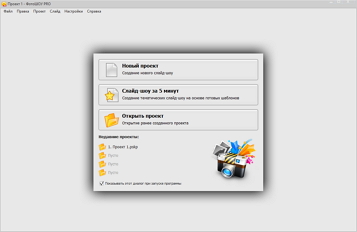
Шаг 1. Скачать Windows Movie Maker.
Программа поддерживает работу со всеми распространенными операционными системами, в том числе и Windows 10. К несомненным преимуществами утилиты стоит отнести ее быстродействие и практически незаметное влияние на оперативную память компьютера, то есть одновременно с видеомонтажом вы можете выполнять и другие операции.
Установите утилиту и выберите иконку по созданию нового проекта, добавьте видео в нижнюю шкалу слайдов.
Интересный факт! Во времена «младенчества» кинематографа (первый сеанс Люмьер – 1895 г.) титры делались на стеклянных пластинах и выводились отдельном экране. Интегрировать надписи непосредственно в кадр научились только в 1905 году.
В нашей программе роль такой «стеклянной пластинки» выполняет создаваемый в окне редактора фотослой с анимационными элементами.
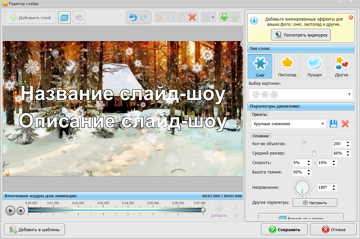
Шаг 2. Как вставить титры в видео.
Через вкладку «Добавить» выберите вложение «Титры». Далее выберите из встроенной коллекции программы вариант, который вам нравится. Новая версия Windows Movie Maker предлагает вам использовать 3D-текст. Нажмите «Добавить в слайд-шоу» и далее «Редактировать слайд». Измените длительность показа слайда, и установите новую длительность перехода (или оставьте существующие значения).
Нажмите вложение «Слой», щелкните в поле предпросмотра по надписи, и далее введите новый текст, измените его размер и выберите новый стиль. Здесь легко редактируются такие показатели 3D надписи, как: цвет объема и его глубина. Далее «Сохранить».
При глубоком редактировании шаблона слайда, то есть изменении таких параметров, как: заливка цветом или вставка нового фона (маркер «Изображение» на вложении «Слайд», выберите картинку из памяти компьютера) вы можете сохранить титры в качестве нового готового решения, для этого в нижнем левом углу нажмите «Добавить в шаблоны». Они доступны через «Добавить» и далее «Мои заставки».
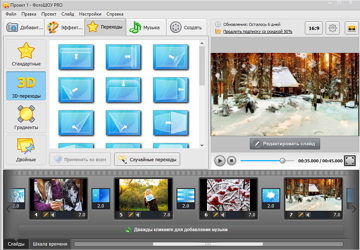
Шаг 3. Переходы между титрами и видео.
Выберите в основном меню утилиты вкладку «Переходы», и далее изучите предложенные в новой версии Windows Movie Maker варианты, среди которых есть стандартные, градиенты и двойные. Наиболее современным и оригинальным решением являются трехмерные переходы. Для их применения щелкните дважды по выбранному эффекту.
Создание качественного и популярного фильма – это многоуровневый творческий процесс. Но, надо заметить, в нем нет ничего сложного, и все этапы доступны для любого пользователя, вне зависимости от его уровня подготовки. Прочитайте статью: «Как правильно написать увлекательный сценарий для видеоролика», и вы раскроете свой творческий потенциал в таком интереснейшем деле, как фото и видеомонтаж.
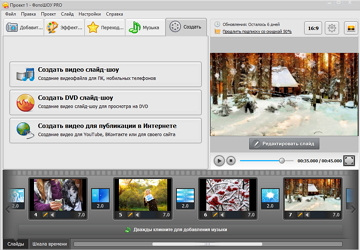
Шаг 4. Сохранить видео с надписями.
Всего за несколько минут вы смогли осуществить, как сделать титры в видео, теперь перейдите на вкладку «Создать» и выберите нужный формат (например, для публикации на своем сайте). Программа быстро конвертирует видеоролик в наиболее подходящем формате, после чего вы сможете поделится им с другими пользователями во всемирной паутине.
Другие статьи по теме:
- Что такое футажи и как ими пользоваться?
- Как создать фильм из фотографий с музыкой в Windows Movie Maker
- Как сделать мультик на компьютере самостоятельно в домашних условиях
6 лучших альтернатив для Windows Movie Maker
С революцией современных технологий и ростом числа случаев пандемии люди воспользовались преимуществами создания контента. Имеет смысл, что люди видят в этом возможность делать то, что им интересно, например, готовить уроки, делиться своими мыслями или просто делиться тем, что они обычно делают. Это отличная сделка, потому что они могут делать все, что хотят, одновременно с этим зарабатывая. Но вопрос в том, как создать отличное видео? Достаточно ли будет простой записи и обмена? Конечно нет; вот почему создателям контента нужен отличный видеоредактор. Видеоредактор — это инструмент, участвующий в пост-продакшне и видеопроизводстве кинопроизводства. Создатели контента используют этот инструмент, чтобы выбирать и объединять кадры в эпизоды, а также добавлять звуковые эффекты и музыку для создания отличного видео. Windows Movie Maker — один из лучших видеоредакторов, существовавших ранее, потому что он предлагал возможность создавать и редактировать видео. Однако выпуск Windows Movie Maker был прекращен в начале 2017 года, поэтому, если он у вас есть, вы можете продолжать его использовать, но если вы получите другой компьютер и не сможете перенести программу, вам больше не потребуется к нему доступ. К счастью, в этой статье мы рассмотрели и предоставили 6 лучшая альтернатива Movie Maker стоит попытаться.

- Часть 1. Что такое Windows Movie Maker
- Часть 2. Лучшие альтернативы Windows Movie Maker для Windows 11/10/8/7
- Часть 3. Сравнительная таблица
- Часть 4. Часто задаваемые вопросы об альтернативе Windows Movie Maker
Часть 1. Что такое Windows Movie Maker
Windows Movie Maker был отличным программное обеспечение для редактирования видео программа для своего времени. Он также известен как Windows Live Movie Maker, разработанный Microsoft. Кроме того, он был частью программного пакета Windows Essentials, поэтому пользователям не нужно было устанавливать какое-либо дополнительное программное обеспечение для редактирования видео. Тем не менее, к этому инструменту можно получить доступ, если он все еще есть на вашем компьютере с Windows, но если вы получите новый компьютер и не сможете его перевезти, вы не сможете его использовать. При этом у вас нет другого выбора, кроме как искать альтернативы; на самом деле, существует множество инструментов для редактирования видео, которые может использовать каждый. Ниже приведены обзоры Windows Movie Maker для Windows 11.
- Она была разработана просто, предоставляет базовые возможности редактирования видео и, самое главное, бесплатна.
- С помощью этого инструмента пользователи могут добавить необычную вступительную сцену, звуковой эффект, вырезать определенную часть видео, а также добавить титры и визуальные фильтры без проблем для производства видео.
- Отредактированные видео можно публиковать в OneDrive, YouTube, Vimeo, группах Windows Live и т. Д.
- Выпуск Windows Movie Maker был прекращен в начале 2017 года, что разочаровало большинство его пользователей.
- Эта программа создана для новичков из-за ограниченных инструментов редактирования, которые она предлагает. Это только дает пользователям возможность делать однопутный проект, и в результате их творческий потенциал разрушается из-за предустановленных эффектов.
- Известно, что программа неожиданно дает сбой, что мешает тем, кто пытается работать в данный момент.
Часть 2. Лучшие альтернативы Windows Movie Maker для Windows 11/10/8/7
Наверх 1. Видео конвертер Vidmore
Совместимость: Windows и Mac
Отличительная черта: Он имеет обширную функцию, которая позволяет пользователям конвертировать и сжимать видеофайлы, такие как AVI, MP4, MKV и многие другие.
Вы все еще задаетесь вопросом: «Какая лучшая альтернатива Windows Movie Maker?» не беспокойся больше, как Видео конвертер Vidmore предоставляет лучшие инструменты для редактирования видео. Эта программа — не просто обычный видео конвертер, она также предоставляет пользователям инструменты редактирования, которые полезны для видеопроизводства. С помощью этой программы пользователи могут создавать мощные видеоролики или фильмы из различных изображений и видеоклипов, такие как видеоурок, документальный фильм и даже личный блог. Кроме того, пользователи могут добавлять свои любимые звуковые дорожки или персонализированные звуковые эффекты для создания более привлекательных видеороликов. Это также позволяет пользователям автоматически изменять видеоэффекты, избавляться от видеошумов и уменьшать дрожание видео. После создания фильма пользователи могут экспортировать видео в формате MP4, MOV, MKV и т. Д. С высоким качеством до 8K. Кроме того, этот инструмент обладает уникальными функциями, такими как сжатие видео, создание GIF и применение 3D-эффектов.
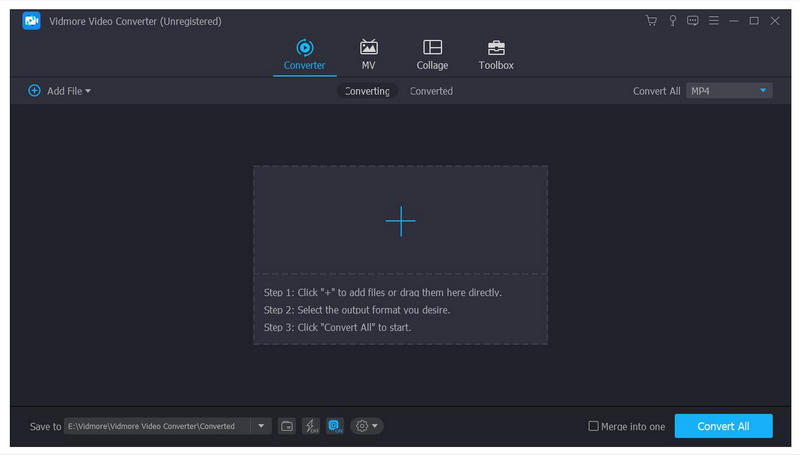
- Хотя инструмент прост, хорошо, что после его установки в нем есть руководство пользователя.
- Инструмент предоставляет различные шаблоны для фото-видео, подходящие для создания персонализированных видео.
- После создания видео пользователи могут поделиться им с различными популярными сайтами, такими как YouTube, Vimeo, Facebook и другими.
- Бесплатная пробная версия предлагает ограниченный доступ к инструменту.
Вверх 2. Киностудия Sony Vegas
Отличительная черта: Благодаря замедленной съемке с оптическим потоком пользователи могут легко создавать потрясающие видеоролики с замедленной съемкой.
Другой альтернативой Movie Maker для Windows 11 является Sony Vegas Movie Studio. Это программное обеспечение представляет собой мощный инструмент для редактирования видео, который может быть полезен как профессиональным, так и более опытным создателям. На самом деле интерфейс этого инструмента может оказаться слишком сложным для тех, кто только начинает. Тем не менее, этот инструмент разработан с большими возможностями; благодаря отслеживанию движения пользователи могут отслеживать объекты в каждом видео, чтобы применять эффекты в любой сцене с ключевыми кадрами. Он быстро стабилизирует дрожащие кадры и предоставляет пользователям плавное видео несколькими щелчками мыши, сохраняя видео, которое пользователь считал бесполезным. Кроме того, он обеспечивает более профессиональный рабочий процесс цветокоррекции, где пользователи могут изменять цвет и насыщенность, чтобы управлять тенями, средними тонами и бликами видео.
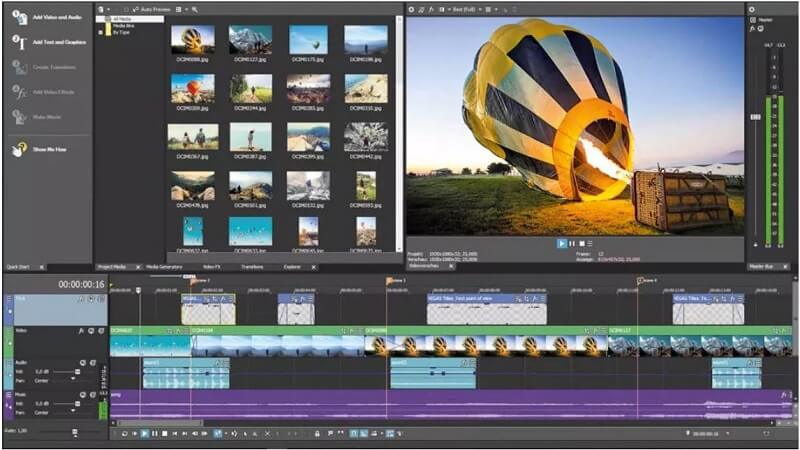
- Это позволяет пользователям дублировать временные шкалы, чтобы сэкономить время при редактировании.
- В нем много эффектов и переходов.
- Процесс рендеринга инструмента сравнительно медленный.
- Хотя было сказано, что у него есть отслеживание движения, исполнение относительно слабое.
Наверх 3. Shotcut
Совместимость: Windows, Mac, Linux
Отличительная черта: Многоформатное редактирование шкалы времени позволяет пользователям смешивать и сопоставлять кадры.
Shotcut — это Бесплатные альтернативы Windows Movie Maker. Это программа с открытым исходным кодом и видеоредактор с гладким дизайном, который легко понять. Эта программа поддерживает новейшие аудио и видео форматы с помощью FFmpeg. Он поставляется с различными функциями, такими как просмотр временной шкалы и фильтр для постепенного появления и исчезновения видео и звука. Благодаря функциям перетаскивания пользователи могут легко выбрать видео для редактирования. Кроме того, он предоставляет обширное меню различных фильтров, таких как избранное, видео и аудио; с помощью этих автоматических фильтров пользователи могут добавлять его на лету, что сразу же будет отражено.
- Что касается бесплатной программы, она имеет отличные функции.
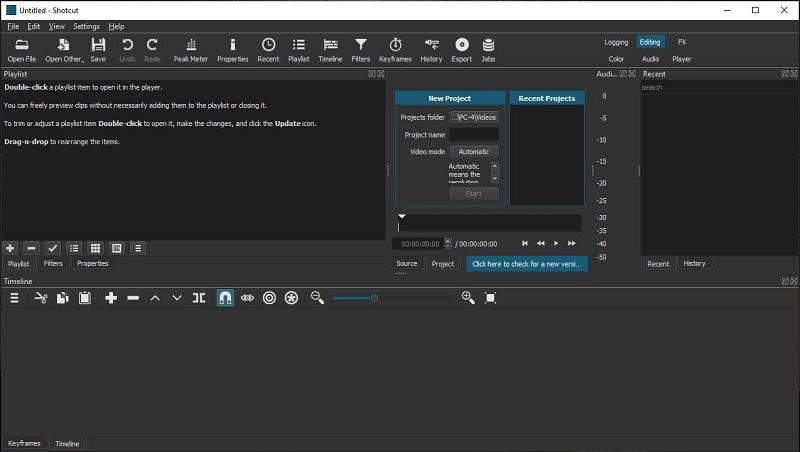
- Он имеет ограниченный выбор переходов.
- Инструмент не поддерживает 360 VR и 3D.
Наверх 4. Видеоредактор VSDC
Отличительная черта: Он включает в себя Chroma Key, также называемый редактированием видео на зеленом экране; пользователи могут использовать его для наложения двух видеоклипов или изображений.
VSDC Video Editor — это альтернатива Movie Maker для Windows 11, которая позволяет пользователям создавать и редактировать видео. Он доступен, поскольку предоставляет бесплатную версию, которая начинается со многих опций, таких как пустые проекты, создание слайд-шоу, импорт контента и захват экрана. Это программное обеспечение подходит для создания семейного видео-приветствия для презентации компании. После запуска инструмента вы увидите, что он сложнее, чем Movie Maker, но он покажет функции каждой кнопки, если пользователь наведет курсор на любую кнопку. Кроме того, он включает в себя фильтры, видеоэффекты и звуковые эффекты для более захватывающего вывода видео.
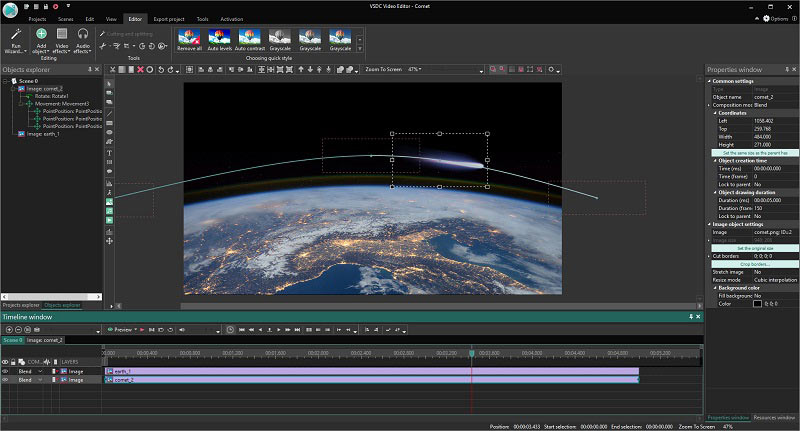
- Добавить к видео музыкальную дорожку несложно.
- Он поддерживает вывод 4K.
- Инструмент не может просматривать видео в редакторе временной шкалы.
Наверх 5. Видеоредактор VideoPad
Совместимость: Windows, Mac
Отличительная черта: «Область предварительного просмотра последовательности» дает пользователю мгновенный предварительный просмотр того, как выглядят клипы.
Видеоредактор VideoPad популярен как альтернатива Movie Maker для Windows 11 из-за его устаревшего пользовательского интерфейса, который, похоже, произошел прямо из эпохи Windows XP. Этот инструмент позволяет пользователям создавать и редактировать видео, такие как учебные пособия, документальные фильмы и многое другое. Он включает в себя более 50 видеоэффектов и переходов, которые пригодятся для производства видео. Кроме того, пользователи также могут редактировать и применять эффекты к звуковым дорожкам, такие как хорал, эхо, искажение и другие. Когда пользователи закончат создание видео, они могут экспортировать видео в нескольких разрешениях, включая Full HD, 2K и 4K.
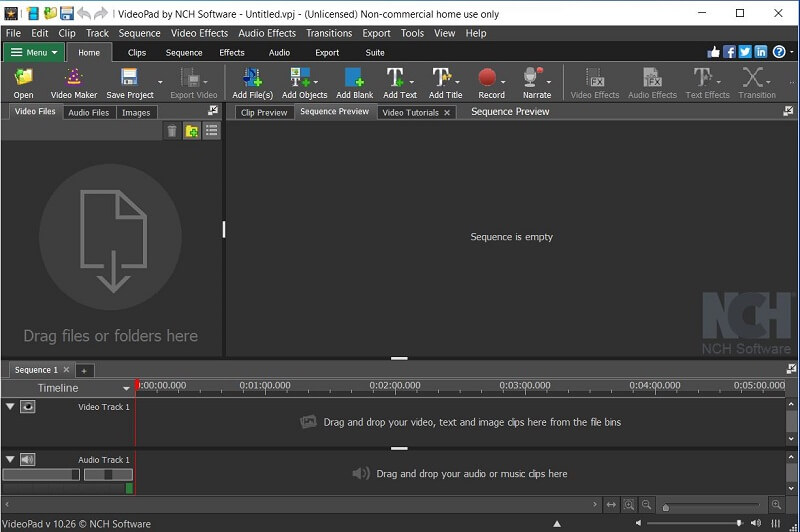
- Это позволяет пользователям добавлять субтитры и комментарии к каждому видео.
- У него есть ползунок, используемый для навигации по последовательности.
- Хотя программа бесплатна для домашнего использования, некоторые функции и плагины работают только в коммерческой версии.
Наверх 6. Видеоредактор Avidemux
Совместимость: Windows, Mac, Linux, BSD
Отличительная черта: В нем есть функция под названием «Список заданий», с помощью которой можно организовать проект очереди, чтобы пользователи могли иметь одно место для доступа к своим файлам.
Наконец, одна из бесплатных альтернатив Movie Maker, которую вы можете использовать для редактирования или настройки видео, — это Avidemux Video Editor. Не говоря уже о том, что у него чистый пользовательский интерфейс, который сначала позволяет пользователям улучшить концепцию видео всего за несколько шагов. В связи с этим он предназначен для простых задач вырезания, фильтрации и кодирования. Кроме того, он поддерживает многие типы файлов, такие как MP4, AVI, DVD-совместимые и другие. С помощью этого инструмента пользователи начинают с открытия видеофайла, который они хотят отредактировать; после этого они могут при необходимости прикреплять новые видео. Кроме того, пользователи также могут обрезать видео с помощью маркеров начала и конца в нижней части шкалы времени.
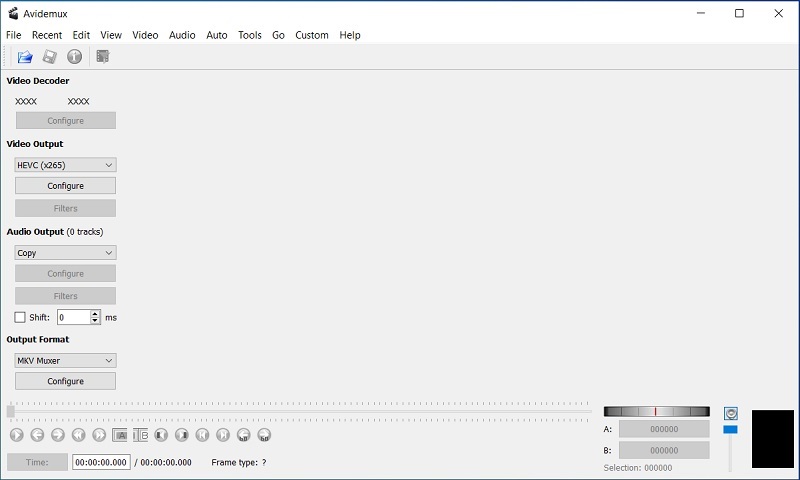
- Это позволяет пользователям добавлять субтитры и комментарии к каждому видео.
- У него есть ползунок, используемый для навигации по последовательности.
- Хотя программа бесплатна для домашнего использования, некоторые функции и плагины работают только в коммерческой версии.
Часть 3. Сравнительная таблица
| Видео конвертер Vidmore | Киностудия Sony Vegas | Выстрел | Видеоредактор VSDC | Видеоредактор VideoPad | Видеоредактор Avidemux | |
| Цена | $49.95 (единовременная оплата за 3 ПК) | $32.99-$79.99 | Свободно | $19.99 | $19.99 (разовый платеж) | Свободно |
| Поддерживаемый формат | AVI, MPEG, MP4, MOV и т. Д. | MPEG, AVI, OGG и др. | MP4, MOV, AVI и т. Д. | WMV, AVI, MKV и т. Д. | OGM, MP4, WMV и т. Д. | MPEG, AVI, MP4 и т. Д. |
| Видео эффекты | да | да | Нет | да | да | Нет |
| Легкость использования | 9/10 | 7/10 | 8/10 | 8/10 | 7/10 | 8/10 |
Часть 4. Часто задаваемые вопросы об альтернативе Windows Movie Maker
1. Какая лучшая альтернатива Windows Movie Maker?
Есть много альтернатив Windows Movie Maker, которые вы можете найти в Интернете. Альтернативы для Movie Maker, которые мы предоставили выше, могут отличаться от функций и интерфейса редактирования видео, но они являются хорошими вариантами. Мы предлагаем Vidmore Video Converter как лучшую альтернативу, потому что его можно использовать как конвертер одновременно с видеоредактором.
2. Какая лучшая альтернатива Windows Movie Maker?
Большинство программ для редактирования видео имеют базовые функции, такие как обрезка, вырезка и добавление аудио или визуальных эффектов, чтобы упростить процесс редактирования видео. С другой стороны, это огромный плюс, если инструмент с обширной библиотекой бесплатных фотографий, эффектов перехода и текстовых наложений.
3. Каковы возможности Windows Movie Maker?
В Windows Movie Maker есть такие функции, как эффекты, шаблоны и темы, эффекты перехода, заголовки, титры, звуковая дорожка, закадровый текст на временной шкале и автоматический фильм.
Вывод
В основном мы говорили о кратком введении, плюсах и минусах Windows Movie Maker. Вы можете попробовать 6 лучших альтернатив Windows Movie Maker для редактирования видео в случае сбоя Windows Movie Maker. По сравнению с этими инструментами для редактирования видео Vidmore определенно является лучшей альтернативой Windows Movie Maker. Он предоставляет множество функций редактирования, таких как вращение, клип, эффекты, фильтры, сжатие, 3D-функции, которые выходят далеко за рамки вашего воображения.
 3 простых способа обрезать видео в Windows 11/10/8/7XP/Vista и Mac
 6 лучших альтернатив DVD Maker для Windows 11 и macOS для записи любого видео на DVD
 5 советов по поиску и устранению неисправностей, когда проигрыватель Windows Media не работает

Попробуйте Vidmore Video Converter бесплатно
Универсальный набор инструментов для преобразования и редактирования видео и аудио файлов в Windows 11/10/8/7, Mac OS X 10.12 и выше
на основе 176 отзывов пользователей
15 лучших БЕСПЛАТНЫХ альтернатив Windows Movie Maker в ноябре 2023 г.
Windows Movie Maker — мощное и простое в использовании приложение для редактирования видео для операционной системы Windows. Он предлагает множество полезных функций, таких как видеоэффекты, титры, повествование на временной шкале и звуковые дорожки.
Однако Movie Maker имеет ограниченное количество инструментов для редактирования видео. Он предлагает добавить только одну видеодорожку. Поэтому вы не сможете выполнить сложный монтаж видео с помощью этого инструмента. На рынке доступно множество других вариантов, которые могут легко заменить Windows Movie Maker.
Вот тщательно подобранный список лучших приложений, способных заменить Windows Movie Maker. Список содержит как открытое (бесплатное), так и коммерческое (платное) программное обеспечение.
Лучшая замена Windows Movie Maker: [бесплатно/платно]
| Имя | Video Effects | Поддерживаемые форматы | Ссылка |
|---|---|---|---|
| Adobe Premiere Pro | Да | AVI, MPE, MPEG, MP4, MPG, FLV, M2V, MTS и MOV. | Подробнее |
| Filmora | Да | MP4, F4V, WMV, MOV, AVI, 3GP, MPEG-2, MKV, GIF, TS, MP3 и WEBM. | Подробнее |
| Animoto | Да | 3GPP, 3GP, AVI, DV, DIVX, FLV, MJPEG, M4V, MKV, M2TS, MOV, MOD, OGV, MP4, MPEG, MPG, MTS, MXF, WEBM, WMV. | Подробнее |
| Adobe Creative Cloud Экспресс | Да | MP4, AVI, WMV, WAV, WMA, MP3 | Подробнее |
| Премьеры | Да | МОВ, AVI, MPEG, MPG, MXF | Подробнее |
# 1) Adobe Premiere Pro
Adobe Premiere — одна из лучших альтернатив Windows Movie Maker, которая позволяет легко вносить изменения в видео. Он позволяет экспортировать видео в такие форматы, как AVI (чередование аудио-видео), MXF (формат обмена материалами) и другие.

Особенности:
- Он автоматически переформатирует ваши видео.
- Помогает вам управлять корректировками кривой.
- Это позволяет вам нелинейно расширять вашу платформу редактирования.
- Этот инструмент для редактирования видео поможет вам ускорить микширование звука.
- Вы можете получить захватывающий опыт со всеми инструментами, необходимыми для создания историй и обмена ими.
# 2) Filmora
Filmora — одна из лучших альтернатив Movie Maker с интуитивно понятным пользовательским интерфейсом и множеством видеоэффектов. Это программное обеспечение для редактирования видео предлагает расширенные режимы редактирования и гораздо лучший контроль, включая ключевые кадры для ваших видео.

Особенности:
- Этот инструмент обеспечивает быструю обработку, прокси-файлы и настраиваемое качество предварительного просмотра для большей продуктивности.
- Вы можете исправить такие проблемы с камерой, как дрожание камеры и эффект «рыбий глаз».
- Помогает вам изменить эстетику ваших видео одним щелчком мыши.
- Вы можете поделиться своими историями в Интернете.
- Он организует ваши медиафайлы в 100 полных видеодорожек.
- Он имеет кросс-совместимость с ПК/Mac.
# 3) Animoto
Animoto — один из лучших альтернативных инструментов Movie Maker, предлагающий готовые шаблоны для начала работы. Он позволяет снимать видео для особых мероприятий, включая дни рождения.

Особенности:
- Этот инструмент позволяет создавать слайд-шоу с персонализированной историей.
- Вы можете создать видео-фотоальбом и опубликовать его в социальной сети.
- Позволяет загружать видео и фотоклипы или выбирать стандартные изображения Getty из библиотеки.
- Это позволяет вам делиться своими видео с семьей, подписчиками и друзьями.
# 4) Adobe Creative Cloud Экспресс
Adobe Creative Cloud Экспресс это инструмент, который позволяет вам легко редактировать видео. Он позволяет обрезать начало и конец видео и вставить между ними новый клип. Этот инструмент имеет кнопку изменения размера, которая позволяет переключаться между квадратным и широкоэкранным форматами.
Особенности:
- Позволяет добавлять звук к вашим видео.
- Вы можете создать видео слайд-шоу.
- Он позволяет без проблем настраивать шаблоны, шрифты и темы.
- Позволяет вам делиться своими видео с другими людьми.
- Вы можете легко перетаскивать видео.
# 5) Премьеры
Премьеры — это инструмент, который использует искусственный интеллект для простого редактирования, создания, систематизации и обмена видео. Он предлагает анимацию, искусство, эффекты и переходы для редактирования видео.
Особенности:
- Он поможет вам находить видео с помощью распознавания лиц, смарт-тегов и т. д.
- Позволяет вам поделиться творением с друзьями.
- Вы можете создавать анимированные посты в социальных сетях.
- Он позволяет добавлять к видео стильные заголовки.
- Этот инструмент позволяет добавлять переходы к вашим видео.
- Это поможет вам улучшить видео, снятое при слабом освещении.
- Вы можете создавать кинематографические визуальные эффекты.
# 6) Camtasia
Camtasia Studio является сильным конкурентом Movie Maker, который упрощает создание профессионально выглядящих видеороликов на платформах Windows, Mac и Linux.

Особенности:
- Это одно из лучших программ для редактирования видео для начинающих, которое позволяет вам с легкостью записывать экран и редактировать видео.
- Это программное обеспечение для создания видео поможет вам упростить процесс просмотра видео.
- Предлагает более 900,000 XNUMX бесплатных стоковых видеороликов, музыки и настраиваемых ресурсов.
- Он предлагает привлекательные заголовки, аннотации и выноски.
- Этот инструмент позволяет добавлять анимацию увеличения, уменьшения и панорамирования.
- Вы можете добавлять вопросы викторины и интерактивные материалы к своим обучающим видеороликам.
- Эта замена Movie Maker позволяет записывать и импортировать презентации.
- Позволяет создавать изображения и видео для обратной связи.
# 7) PowerDirector
PowerDirector это приложение для редактирования видео, разработанное CyberLink. Этот инструмент поддерживает анимированную графику и анимированные заголовки. Он также позволяет добавлять в видеоклипы индивидуальные формы и объекты.
Особенности:
- Он позволяет импортировать видео 8K.
- PowerDirector позволяет создавать видео с соотношением сторон 1:1.
- Вы можете добавлять фигуры к своим видео.
- Он предоставляет множество готовых шаблонов.
- Этот инструмент предлагает эффекты замедленного и ускоренного движения.
- Вы можете исправить искажение цвета в клипе.
- Он может стабилизировать дрожащие кадры.
- Вы можете импортировать и редактировать видеокадры на камере.
# 8) Бесплатный видео редактор VSDC
VSDC — видеоредактор от Flash-Integro. Оно способно создавать высококачественные кадры, включая UHD, 4K, 3D и т. д. Это приложение поможет вам выделить или размыть элементы в ваших видео.
Особенности:
- Вы можете редактировать видео в таких форматах, как AVI (интеграция аудио и видео), MP4, MPG (группа движущихся изображений) и других.
- Позволяет создавать или вносить изменения в видео, снятое с мобильных телефонов, веб-камер и т. д.
- Бесплатная версия этого инструмента позволяет загружать видео прямо на YouTube.
- VSDC позволяет конвертировать один формат клипа в другой.
- Это программное обеспечение позволяет размещать объекты в любом положении на временной шкале, любого размера.
# 9) Медиа-композитор
Медиа-композитор — мощное бесплатное программное обеспечение для редактирования видео. Этот инструмент поможет вам настроить интерфейс для любой производственной роли. Это программное обеспечение для редактирования видео дает вам больше мощности и скорости.

Особенности:
- Он предоставляет стандартную версию для независимых видеоредакторов.
- Вы можете интегрировать рабочие процессы и сотрудничать в команде.
- Позволяет настроить интерфейс для любой производственной роли.
# 10) WeVideo
WeVideo — это совместная веб-платформа для редактирования видео, которая работает в любом браузере. Это поможет вам изменить фон видео. Это позволяет вам с легкостью создавать высококачественные видеоролики.

Особенности:
- Вы можете редактировать видео с Chromebook, Windows, Mobile и Mac.
- Это приложение предлагает неограниченное облачное хранилище для создания видео.
- Поможет вам оживить ваши воспоминания с помощью потрясающих домашних фильмов.
- Позволяет вдохновлять на значимое обучение и творческое самовыражение по любому предмету.
- Помогает добавлять к видео собственный текст, цвета, смайлы и т. д.
#11) Световые работы
Lightworks — это платформа для редактирования любого цифрового видео в различных форматах, включая форматы 2K, 4K и HD. Он поддерживает такие платформы ОС, как Linux, Windows, Mac и т. д.

Особенности:
- Вы можете легко редактировать временную шкалу видео и обрезать ее.
- Это простое программное обеспечение для редактирования видео позволяет экспортировать видео для YouTube, Vimeo и т. д.
- Вы можете создавать 2D и 3D титры.
- Lightworks позволяет вам поделиться клипом с другими людьми и назначить доступ для чтения или записи.
- Вы можете легко настроить ярлыки.
- Lightworks поддерживает английский, немецкий, итальянский и другие языки.
- Этот инструмент предоставляет простой способ обрезать ваши видео.
#12) Видеоредактор OpenShot
OpenShot — инструмент для редактирования видео с открытым исходным кодом. Эта альтернатива Movie Maker поддерживает операционные системы Linux, Mac и Windows. Он предоставляет функцию перетаскивания, позволяющую легко добавлять ресурсы в видеопроект.
Особенности:
- Вы можете создать столько слоев, сколько захотите.
- Предоставляет заголовки с 3D-анимационными эффектами.
- Это позволяет вам двигаться вверх, вниз или блокировать трек.
- Это одна из лучших бесплатных альтернатив Movie Maker для Windows, которая позволяет изменять размер, обрезать и вращать клипы.
- OpenShot обеспечивает видеопереходы с предварительным просмотром в реальном времени.
- Вы можете быстро настроить шрифт и цвет заголовков.
- Этот бесплатный инструмент для редактирования видео поможет вам отделить аудиоклип от видео.
#13) Выстрел
Shotcut — это приложение с открытым исходным кодом для точной обрезки видео. Это позволяет вам легко увеличивать или уменьшать скорость перехода любого клипа. Этот инструмент поддерживает неограниченные возможности отмены и повтора действий.
Особенности:
- Этот инструмент позволяет легко вырезать, копировать и вставлять видео.
- Эта замена Windows Movie Maker позволяет пользователям отделять звук от видео.
- Он имеет функции отключения звука, скрытия и блокировки трека.
- Позволяет перетаскивать видеофайлы из диспетчера видео.
- Shotcut предоставляет многодорожечную временную шкалу.
- Вы можете сортировать свои плейлисты по названию или дате создания.
- Это позволяет вам выбирать несколько элементов на временной шкале.
- Поддерживаемые платформы: Windows.
#14) Блендер
Blender — это пакет для создания видео с открытым исходным кодом, который поддерживает анимацию, отслеживание движения, редактирование видео, 2D-анимацию и т. д. Эта бесплатная альтернатива инструменту создания фильмов для Windows позволяет настраивать приложение с помощью API-интерфейса блендера для сценариев Python.

Особенности:
- Вы можете изменить позу анимации с помощью редактора.
- Позволяет отображать многослойные файлы OpenEXR.
- Вы можете легко комбинировать 2D-изображения с 3D.
- Это программное обеспечение для создания видео обеспечивает поддержку анимации с использованием луковой оболочки.
- Помогает пользователям настраивать макет окна и ярлыки.
#15) Прези
Prezi — одна из лучших альтернатив Movie Maker, с помощью которой можно легко создать свое первое видео. Он предоставляет широкий спектр шаблонов, изображений, значков и эффектов для создания фильма. Этот инструмент предлагает библиотеку готовых видеороликов, которые можно добавить к вашему собственному контенту.

Особенности:
- Эта инструмент для создания живых видеороликов позволяет с легкостью редактировать видео.
- Вы можете записывать и сохранять видео для электронной почты или социальных сетей.
- Это приложение предлагает возможность прямой трансляции.
- Он позволяет добавлять визуальные эффекты и рамки.
- Вы можете добавить эффект масштабирования к видео.
- Он содержит множество настраиваемых графиков, диаграмм и макетов.
- Вы можете сотрудничать с членами вашей команды во время создания видео.
#16) ХитФильм Про
HitFilm Pro — программа для редактирования видео и инструмент записи. Он позволяет редактировать видео и добавлять эффекты. Он помогает вам обрезать, вносить изменения в звук и многое другое.
Особенности:
- Объединить 2D и 3D видео очень просто.
- Это альтернативы кинопроизводитель поддерживает более 410 эффектов.
- Этот инструмент можно использовать на Windows и Mac.
- HitFilm Express предоставляет неограниченное количество треков для компоновки видеоклипов.
FAQ
❓ Что такое Windows Movie Maker?
Windows Movie Maker является мощным и простым в использовании приложение для редактирования видео для операционных систем Windows. Он содержит полезные функции, такие как эффекты, титры, повествование на временной шкале и звуковую дорожку. Это позволяет пользователям с легкостью создавать и редактировать видео. Он также позволяет пользователям публиковать свои видео на YouTube, Facebook, Vimeo и т. д.
⚡ Какие альтернативы Windows Movie Maker являются лучшими?
Вот некоторые из лучших альтернатив Windows Movie Maker:
- Adobe Premiere Pro
- Filmora
- Animoto
- Adobe Creative Cloud Экспресс
- Премьеры
- Camtasia
- PowerDirector
- Бесплатный видео редактор VSDC
�� Что делает Windows Movie Maker хорошей альтернативой?
Вот некоторые хорошие возможности альтернативного программного обеспечения Windows Movie Maker:
- Это должно исправить проблемы с камерой, такие как дрожание камеры и «рыбий глаз».
- Он должен позволять вам легко менять эстетику ваших видео.
- Он должен предлагать привлекательные плитки, аннотации и выноски.
- Эти инструменты должны позволять добавлять анимацию увеличения, уменьшения и панорамирования.
- С помощью этих инструментов вы сможете изменять размер, обрезать и вращать клипы.
- Эти инструменты должны позволять добавлять переходы к вашим видео.
- 40 лучших бесплатных онлайн-программ для редактирования видео MP4 в 2023 году
- 25 лучших конвертеров M4V в MP4 в ноябре 2023 г. (бесплатно/платно)
- 11 ЛУЧШИХ программ для улучшения качества видео в 2023 году (бесплатно)
- 19 лучших БЕСПЛАТНЫХ программ и приложений для зеленого экрана (хромакей) в 2023 году
- 9 лучших БЕСПЛАТНЫХ DVD Ripper (2023)
Windows movie maker руководство пользователя
Windows Movie Maker: как пользоваться? Пошаговая инструкция
Многие пользователи хотят из своих фотографий или видеозаписей создать полноценный видеоклип или фильм, который бы по качеству не уступал профессиональным роликам. Для этого вовсе необязательно использовать сложные программы, применяемые при съемке фильмов или клипов. Достаточно обратиться к приложению Windows Movie Maker. Как пользоваться этой программой, мы и рассмотрим далее в статье.
Сразу обратите внимание, что данная утилита входит в состав всех версий операционных систем Windows кроме восьмой и десятой модификаций. Поэтому, если работать с приложением предполагается именно в этих средах, программу сначала придется самостоятельно скачать и установить на компьютер.
Что за программа Movie Maker?
Как встроенное в систему или дополнительно установленное приложение, Movie Maker представляет собой самый простой видеоредактор, позволяющий в считанные минуты даже человеку, абсолютно далекому от создания клипов и фильмов, сделать небольшой ролик из чередующихся фотографий и картинок отснятого на камеру видеоматериала с наложением звуковой дорожки и визуальных эффектов.
Конечно, о профессиональном редактировании речь сейчас не идет. Да это, по большому счету, обычному пользователю и не нужно. Зато пользоваться Window Movie Maker очень просто. Программа на то и рассчитана.
Первое знакомство с интерфейсом
Итак, перед нами Windows Movie Maker. Как пользоваться этим приложением, мы рассмотрим на основе его версии 2.6. Она, что важно знать, входит в стандартный набор Windows 7 или XP.
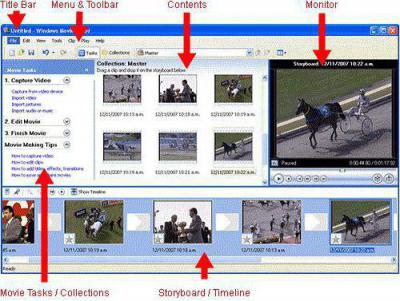
Прежде чем приступать к непосредственному изучению вопроса – как пользоваться программой Windows Movie Maker 2.6, следует изучить ее интерфейс. Здесь имеется несколько основных элементов:
- главная панель с разделами меню;
- область разделов задач и операций;
- шкала раскадровки и времени;
- окно содержимого (элементов, которые вставляются в ролик);
- окно предварительного просмотра готового видео.
Основные возможности и начальные настройки программы
Среди тех средств, которые предлагаются приложением, в первую очередь следует отметить возможность добавления графики, видео и аудио практически всех известных на сегодня форматов (за редким исключением) с возможностью синхронизации.
Здесь главным инструментом является специальная временная шкала, расположенная внизу основного окна программы. В панели задач, которая находится слева, доступно большинство операций, которые будут применяться для импорта содержимого, наложения эффектов, добавления звука, титров и т. д. В принципе, решая вопрос – как пользоваться программой Windows Movie Maker, меню на главной панели сверху можно и не открывать, поскольку все основные команды, предполагающие то или иное действие, всегда находятся под рукой и во всех меню просто дублируются (собственно, как и во всех других редакторах от Microsoft). Теперь переходим непосредственно к процессу создания ролика.
Как пользоваться Windows Movie Maker 2.6: добавление видео и графики
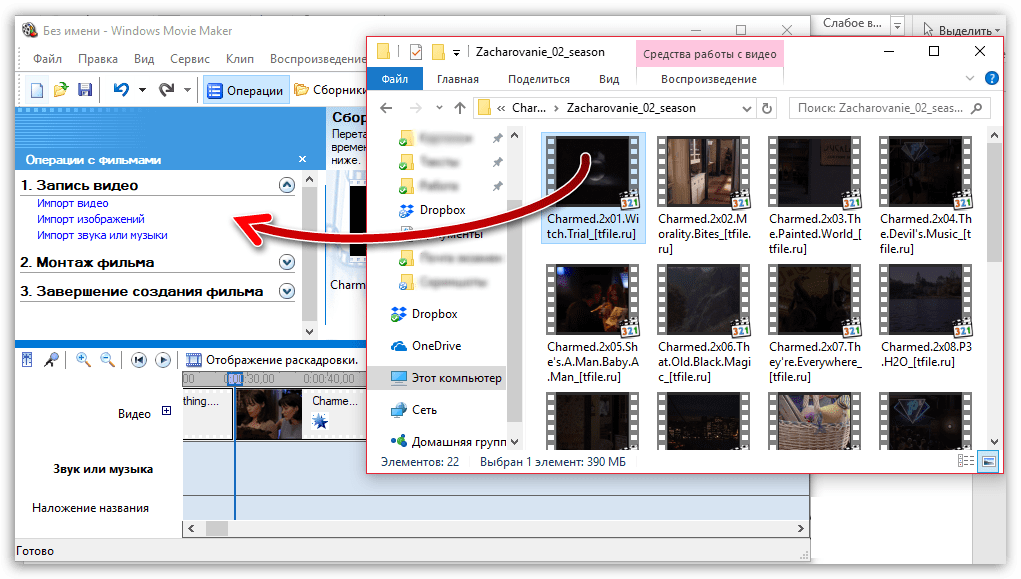
Изначально, чтобы создать полноценный ролик, в него нужно добавить элементы, которые предполагается использовать. Первым делом в панели задач можно использовать импорт видео или изображений.
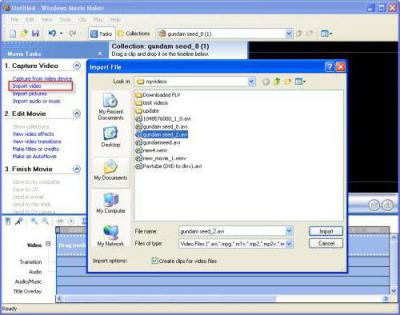
При нажатии на каждую ссылку, открывается окно навигации, в которое с помощью выбора местоположения искомых файлов можно добавить нужные элементы. Они сначала отобразятся в вышеупомянутой области содержимого программы Windows Movie Maker.
Как пользоваться добавленными файлами для установки очередности их показа?
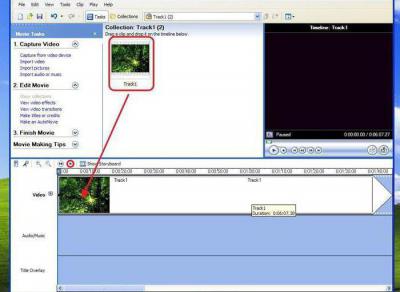
Делается это путем перетаскивания каждого элемента на шкалу раскадровки (все файлы сразу перетащить нельзя, поэтому добавлять их в шкалу будущего ролика придется по одному). При необходимости, выбранный пользователем порядок можно поменять прямо в шкале.
В случае добавления видеоматериала, опять же, в шкале, его можно редактировать и по продолжительности. Например, для уменьшения времени воспроизведения вставленный клип можно сократить, используя для этого пункт разделения клипа. Далее следует левый клик на кадре, после чего на экране появятся две красные стрелки. Передвижением их в разные стороны можно увеличивать или сокращать продолжительность каждой части.
Наложение звуковой дорожки
Вставка звукового сопровождения производится точно таким же методом импорта, как и в случаях с изображениями, но в данный момент выбирается импорт аудио. Выбранные аудиофайлы тоже нужно поместить на шкалу времени.
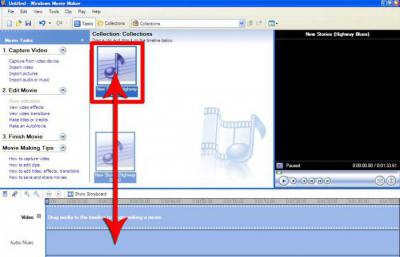
Естественно, продолжительность аудио- и видеофрагментов может не совпадать. Аудио редактируется путем сокращения или увеличения продолжительности звучания. При желании можно добавить новый аудиофайл в место окончания предыдущего (длительность звука тоже отображается на шкале времени). Но даже не это главное.
По сути, если хочется сделать по-настоящему привлекательный ролик, в первую очередь нужно обратить внимание на то, чтобы смысловая нагрузка изображения соответствовала музыкальному сопровождению. Согласитесь, совершенно нелепо будет выглядеть расслабляющий ролик с дикой природой со звуковой дорожкой какой-нибудь «тяжелой» группы.
Применение эффектов и переходов
Итак, предварительные действия закончены. Теперь, чтобы ролик стал более привлекательным, а картинки не сменялись резко, нужно вставить переходы (перетекание или преобразование одного изображения в другое при их смене).
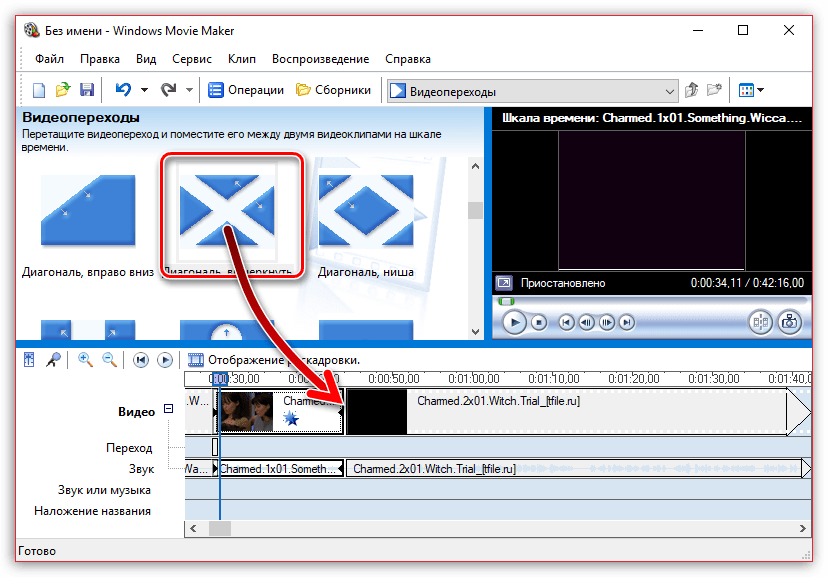
Для этого используется строка видеопереходов в меню клипа (иногда это сервисный раздел) на главной панели. Выбранный переход нужно перетащить на шкалу и поместить между двумя соседними фрагментами.
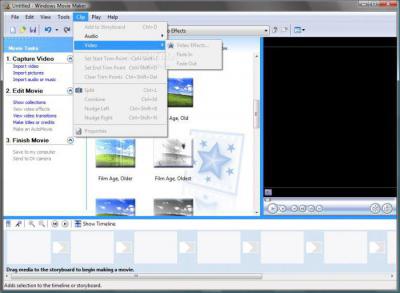
Далее в вопросе того, как пользоваться Movie Maker для Windows 7, например, нельзя обойти стороной и добавление спецэффектов, от применения которых конечное видео только выиграет.
Для этого используется соответствующая строка в панели задач. Выбранные эффекты, опять же, нужно просто перетянуть на нужный кадр в шкале. При этом к каждому кадру (или к разбитым частям основного импортированного элемента) можно применять свой собственный эффект.
Добавление титров
Наконец, при желании можно добавить титры и название. Многие пользователи любят подписывать свои клипы или вставлять информацию, скажем, с описанием места, в котором производилась съемка.
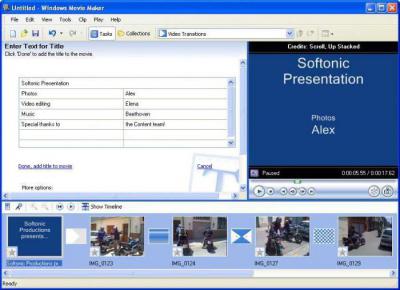
Для этой операции все в той же панели задач используется строка названий и титров, после чего нужно будет указать программе место вставки (например, название – в начале ролика, и титры – в конце) и отредактировать текст.
Вместо итога
Вот кратко и все, что касается программы Windows Movie Maker. Как пользоваться этим приложением, думается, уже понятно. Весь процесс, как уже можно было заметить, сводится к перетаскиванию на шкалу нужных элементов. Такое редактирование видео и аудио, конечно же, к профессиональному отнести нельзя, но для быстрого создания простенького ролика из какого-то собственного набора графики, видео и аудио (особенно начинающим пользователям, только вникающим в азы работы с клипами), программа пойдет как нельзя лучше.
Читать еще: OnLive — игровой сервис в облаках. OnLive — «облачный» игровой сервис Сервис onlive
Как пользоваться Windows Movie Maker
Windows Movie Maker – это довольно популярный бесплатный видеоредактор, который можно скачать на русском языке. Но из-за своего не совсем понятного интерфейса программа часто заставляет пользователей задуматься: что и как сделать. Мы решили в этой статье собрать наиболее популярные вопросы и дать на них ответы.
Windows Movie Maker — это фирменный редактор видео от компании Microsoft, который входил в стандартный «комплект поставки» операционной системы Windows вплоть до версии Vista. Несмотря на то, что приложение уже давно не поддерживается, оно не спешит терять популярности среди пользователей.
Давайте рассмотрим, как все же пользоваться видеоредактором Муви Мейкер.
Как добавить файлы в программу
Прежде, чем вы приступите к редактированию видео, вам потребуется добавить файлы, с которыми и будет проводиться дальнейшая работа.
-
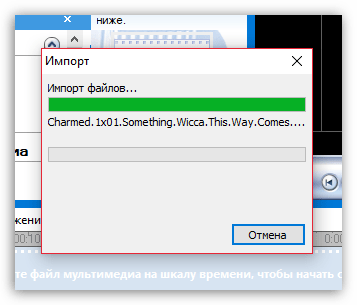
Для этого запустите программу Windows Movie Maker. Кликните по кнопке «Операции», чтобы открыть дополнительное меню, а затем нажмите кнопку в соответствии с типом файла, который вы хотите загрузить: если это видеозапись, кликните по «Импорт видео», если музыка, соответственно, «Импорт звука или музыки» и т.д.
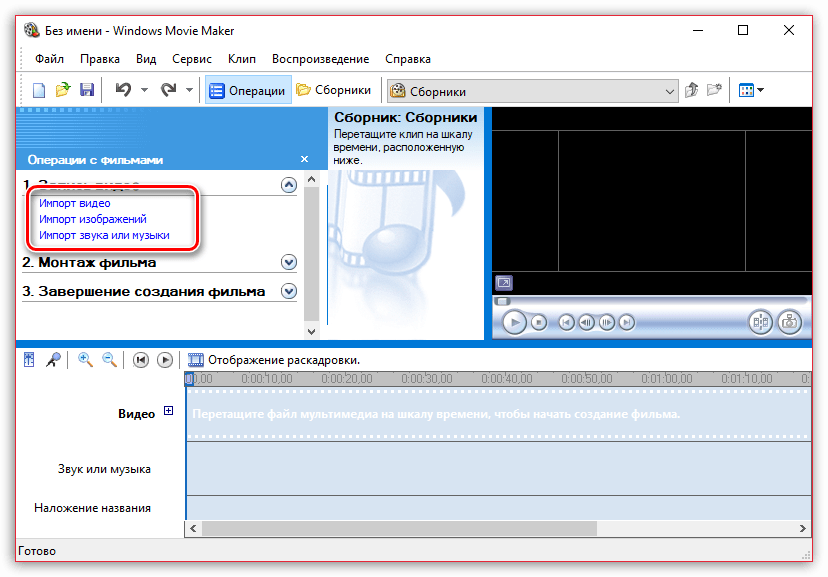
Как в Windows Movie Maker обрезать видео
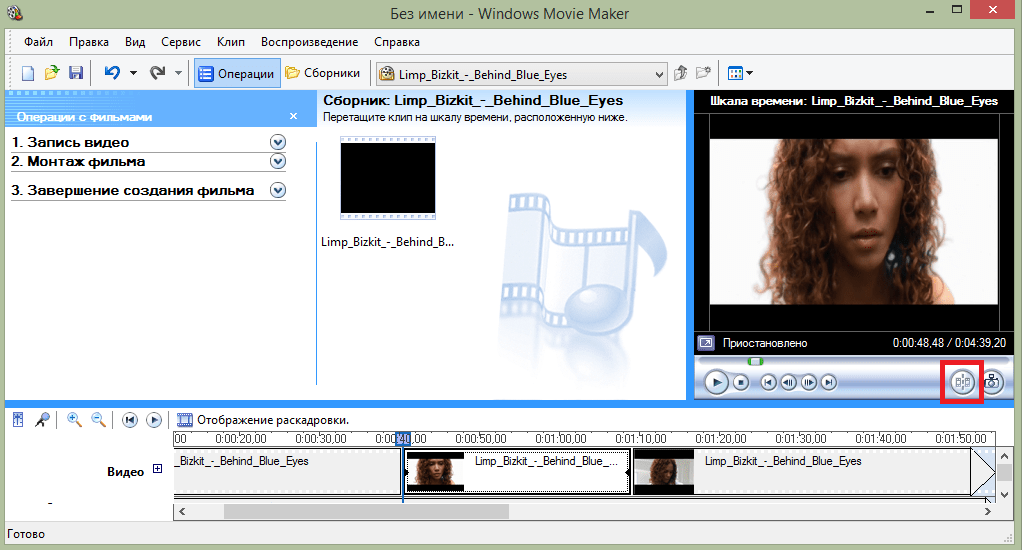
Чтобы обрезать видео, загрузите его в редактор и переключите в режиме «Отображение шкалы времени». Теперь вам нужно внимательно просмотреть видео и определить, какой участок нужно вырезать. С помощью кнопки «Разделить на две части» нарежьте видео, перемещая ползунок в необходимые места. Затем все ненужные фрагменты удалите.
Если же вам нужно просто обрезать видео сначала или с конца, то переместите мышь в начало или конец шкалы времени и когда появится значок обрезки, перетащите ползунок на время, до которого нужно обрезать.
Подробнее смотрите в этой статье:
Как вырезать фрагмент из видео
Зачастую пользователям требуется не просто обрезать видеозапись, а вырезать из нее лишний фрагмент, который может располагаться, например, по центру. Но сделать это очень просто.
-
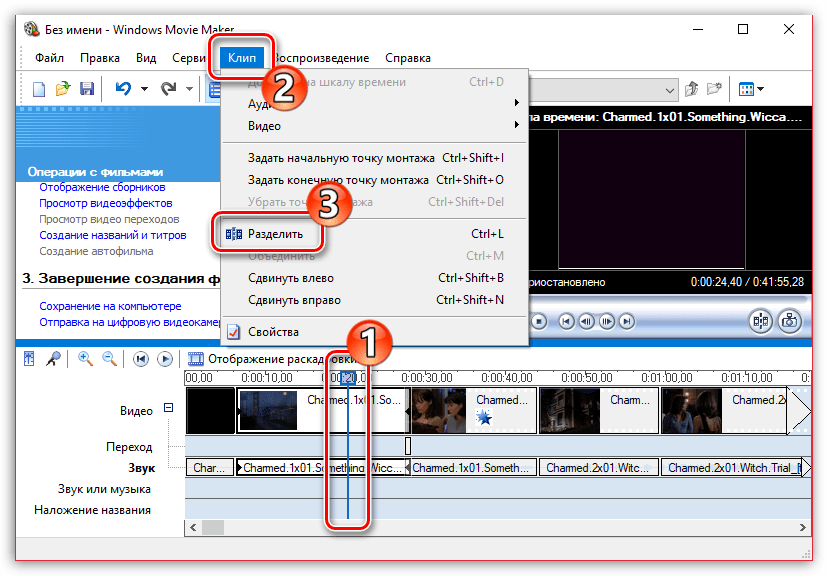
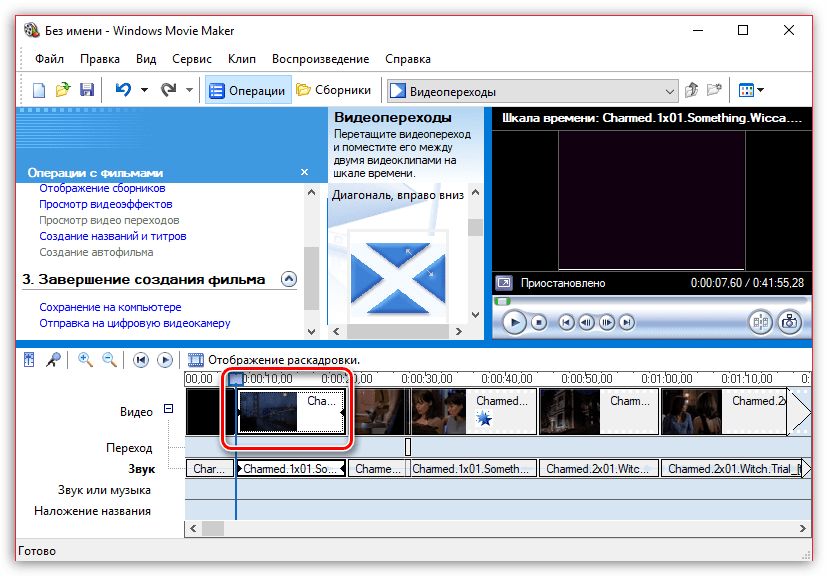
Для этого переместите ползунок на временной шкале в видео в ту область, где будет обозначено начало фрагмента, который требуется вырезать. Следом откройте в верхней части окна вкладку «Клип» и выберите пункт «Разделить».
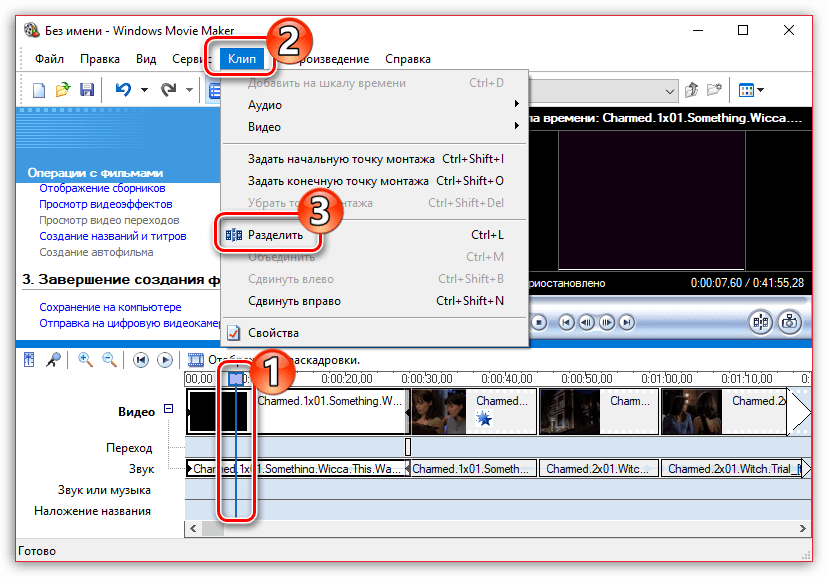
В итоге вместо одного ролика у вас получится два отдельных. Следом переместите ползунок на временной шкале теперь уже в ту область, где будет расположен конец вырезаемого отрезка. Снова выполните разделение.
Как убрать с видеозаписи звук
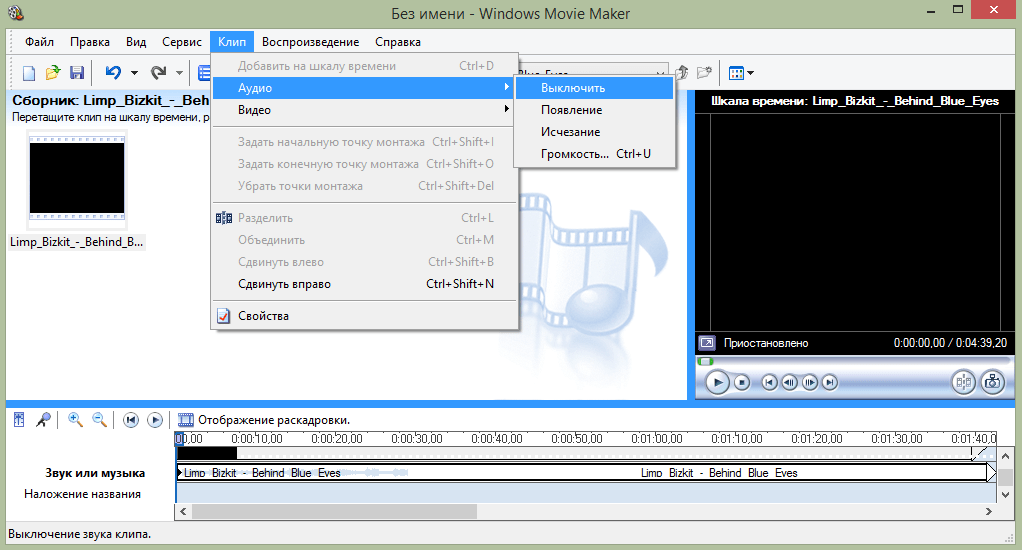
Чтобы убрать с видеозаписи звук необходимо открыть ее в Windows Movie Maker и вверху найти меню «Клипы». Найдите вкладку «Аудио» и выберите «Выключить». В результате вы получите видео без звука, на которое можно накладывать любую аудиозапись.
Как наложить эффект на видеозапись
Чтобы видео стало ярче и интереснее, на него можно наложить эффекты. Сделать это вы также можете с помощью Windows Movie Maker.
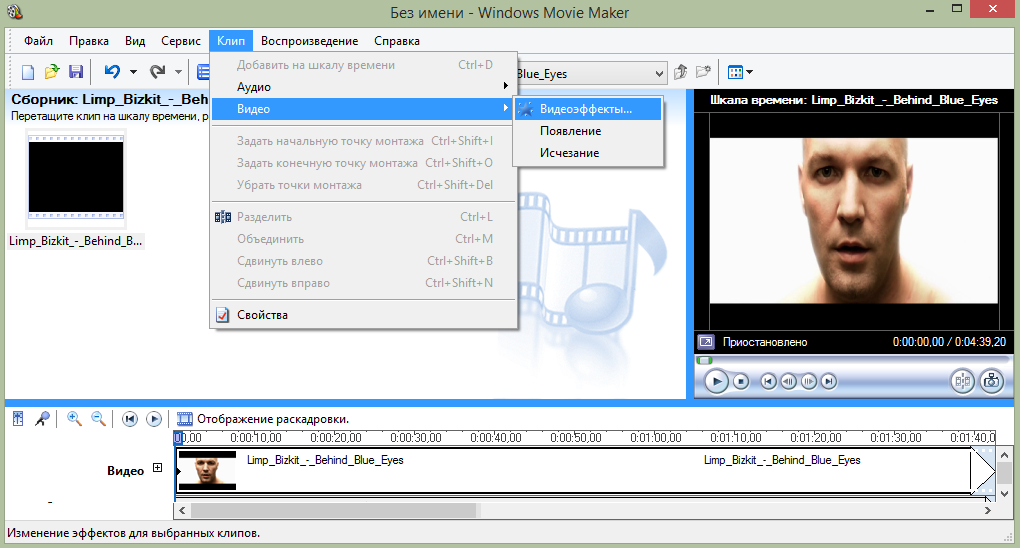
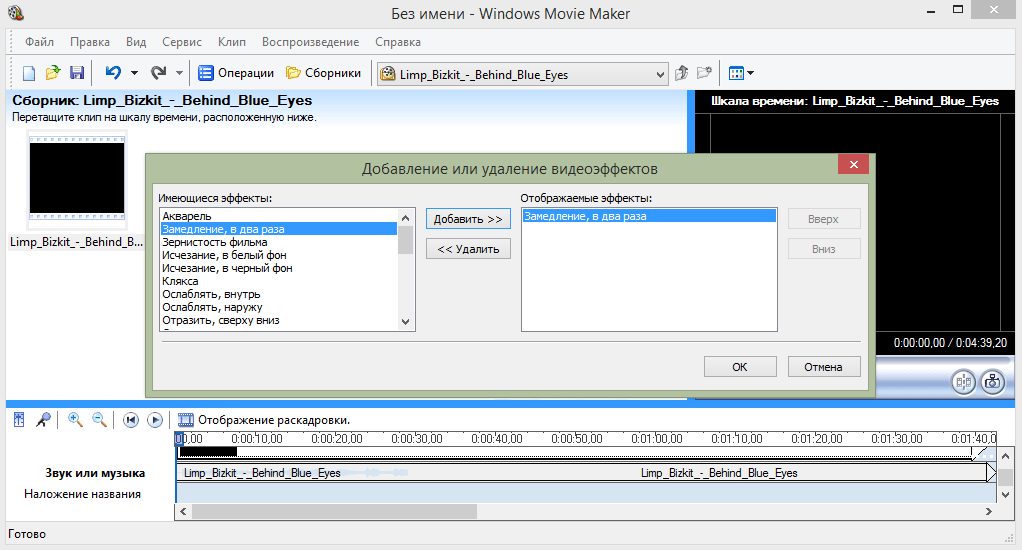
Для этого загрузите видео и найдите меню «Клип». Там нажмите на вкладку «Видео» и выберите «Видеоэффекты». В открывшемся окне вы можете как накладывать эффекты, так и удалять их. К сожалению, функция предпросмотра в редакторе не предусмотрена.
Как ускорить воспроизведение видео
Если вы хотите ускорить или замедлить воспроизведение видео, то вам необходимо загрузить видеозапись, выделить ее и найти в меню пункт «Клип». Там перейдите по вкладке «Видео» и выберите пункт «Видеоэффекты». Здесь вы можете найти такие эффекты, как «Замедление, в два раза» и «Ускорение, в два раза».
Как на видео наложить музыку
Также в Windows Movie Maker вы можете просто и легко наложить на видео аудиозапись. Для этого нужно так же, как и видео, открыть музыку и с помощью мыши перетащить ее под видеозапись на нужное время.
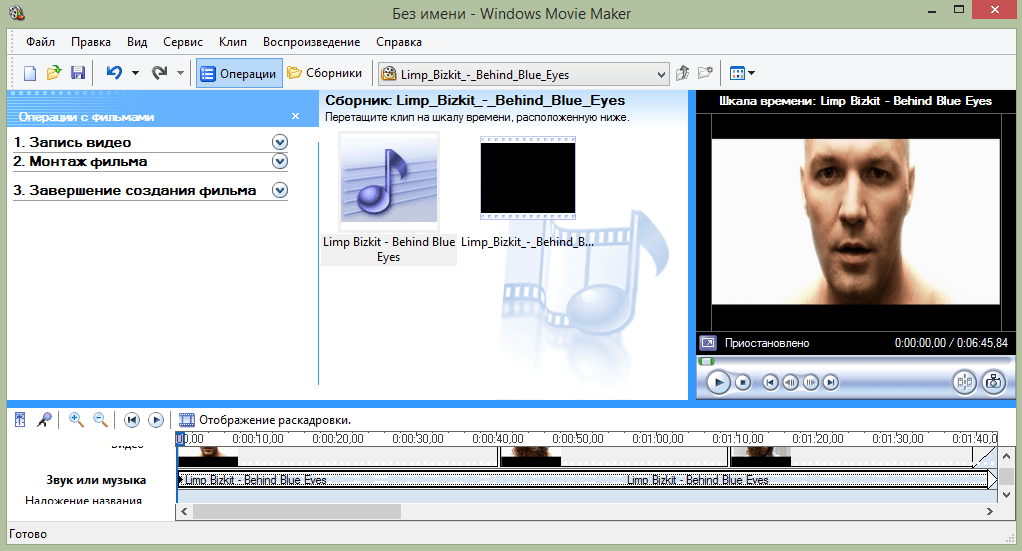
Кстати, так же, как и видеозапись, вы можете обрезать и накладывать эффекты на музыку.
Как в Windows Movie Maker добавить титры
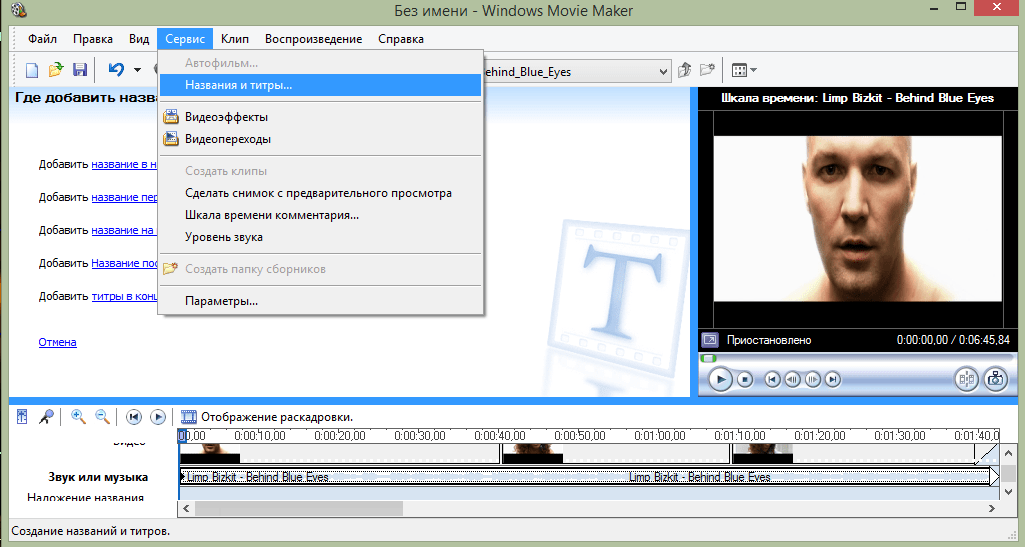
Вы можете добавить титры на свой видеоклип. Для этого найдите меню «Сервис», а там выберите пункт «Название и титры». Теперь вам необходимо выбрать, что и где именно вы хотите разместить. Например, титры в конце фильма. Появится небольшая табличка, которую вы можете заполнить и добавить в клип.
Как сохранять кадры из видео
Довольно часто пользователям требуется «вытащить» кадр из видеозаписи, сохранив его в виде изображения на компьютере. Сделать это в Movie Maker можно буквально в пару мгновений.
-
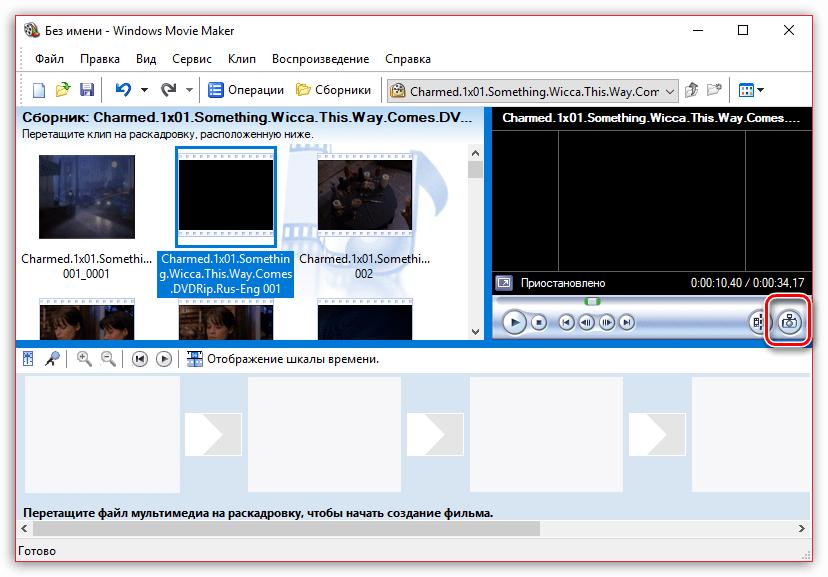
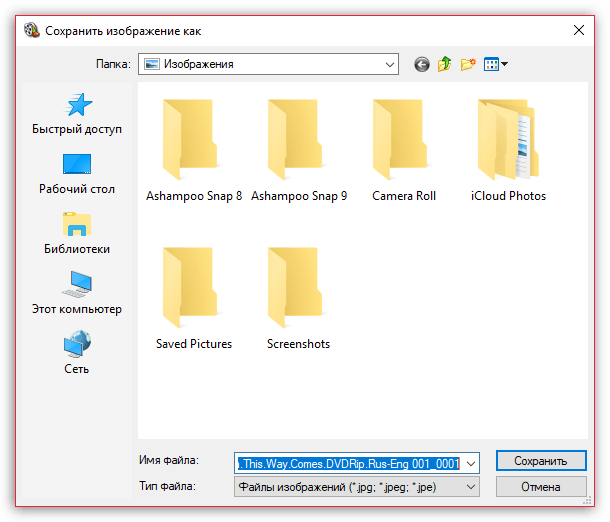
Открыв видео в Movie Maker, с помощью ползунка на временной шкале переместите его в ту часть видео, чтобы на экране отобразился именно тот кадр, который вы и хотите сохранить.
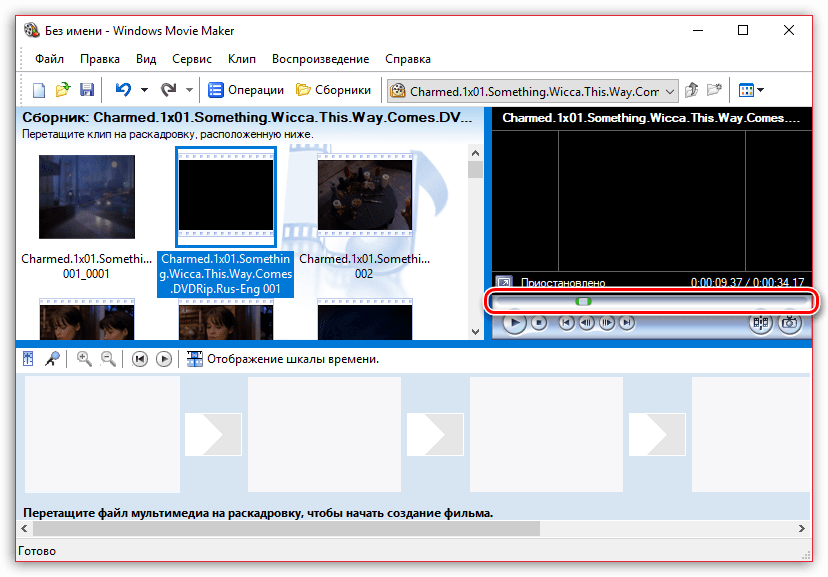
Чтобы заснять кадр, в правой области окна программы по указанной ниже кнопке.
Как настроить громкость звука
Если, например, вы монтируете видео с комментариями, то уровень громкости наложенной звуковой дорожки с фоновой музыкой должен быть таким, чтобы он не перекрывал собою голос.
-
Для этого в нижней левой области окна кликните по кнопке «Уровень звука».
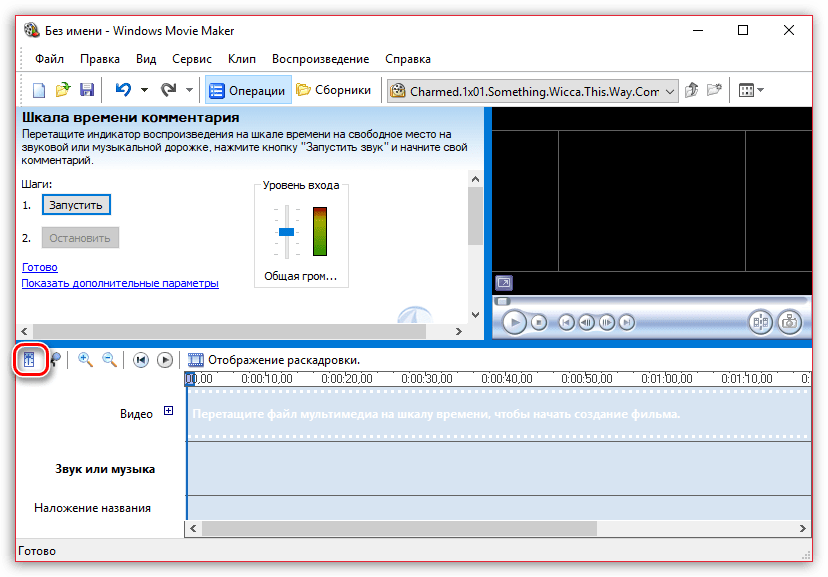
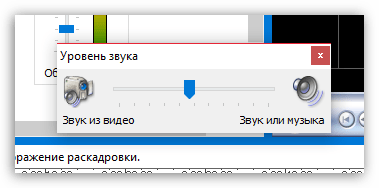
На экране отобразится шкала, перемещая ползунок на которой вы сможете или сделать преобладание звука из видео (в таком случае перемещайте ползунок левее), или преобладание отдельно загруженного звука или музыки (ползунок следует размещать правее).
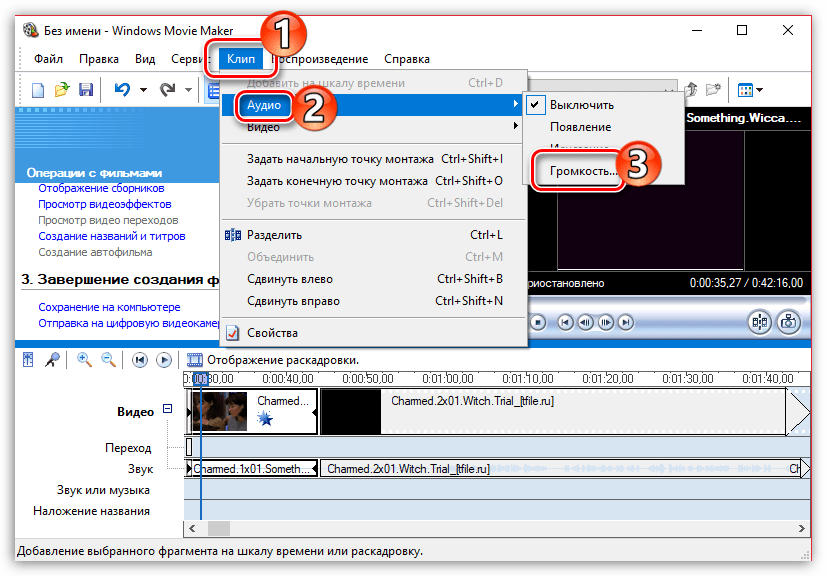
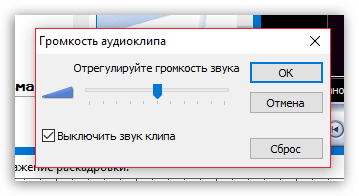
Можно поступить и несколько другим образом: выделите на временной шкале видео или звук, громкость для которого требуется настроить, а затем в верхней части окна кликните по вкладке «Клип», а следом пройдите к меню «Аудио» — «Громкость».
Как склеить несколько отдельных роликов
Предположим, у вас на компьютере имеется несколько отдельных видеозаписей, которые необходимо соединить в одну композицию.
-
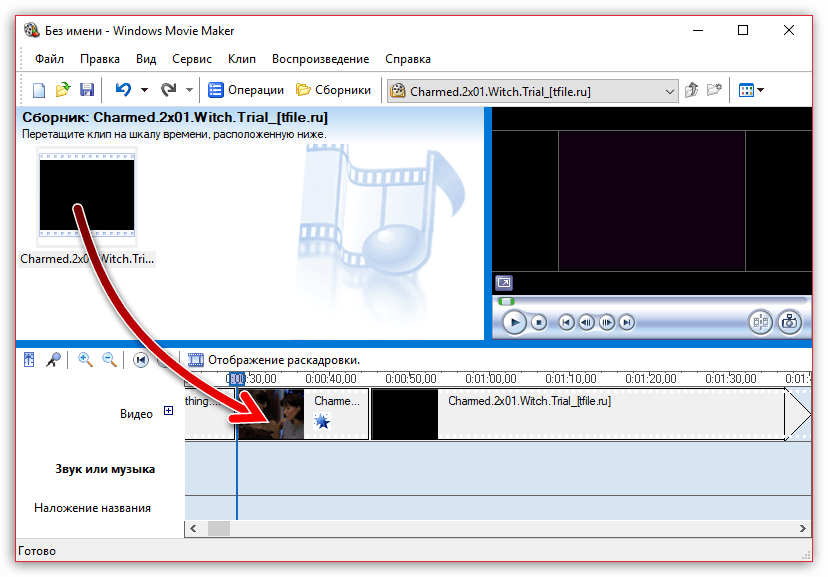
Загрузите видеозапись, которая станет первой идти при склейке видео, а затем перетащите ее мышкой во временную шкалу. Видео закрепится.
Читать еще: Мс оффисе. Перечень программ Microsoft Office
Как добавлять переходы
Если не применять к склеенным видеозаписям переходы, тогда один ролик будет сменяться другим резко, что, согласитесь, будет смотреться оборванно. Решить проблему можно, добавив перед началом каждого видео переход.
-
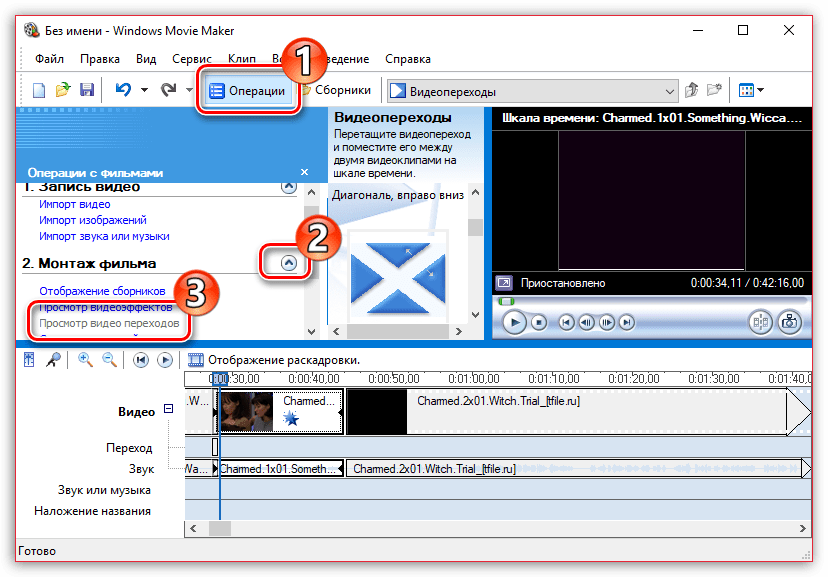
Откройте раздел «Операции» и разверните вкладку «Монтаж видео». Выберите пункт «Просмотр видео переходов».
Как настроить плавные переходы между звуком
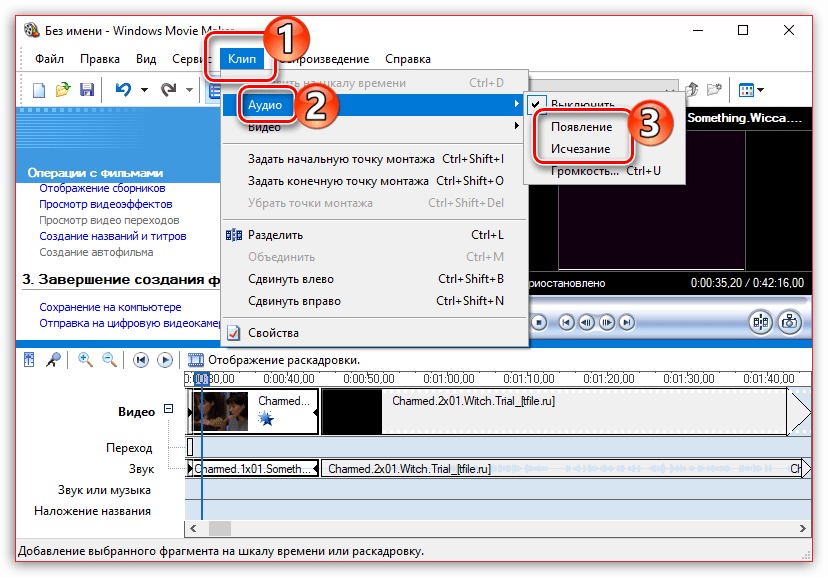
Точно так же, как и в видео, звук после склейки по умолчанию резко сменяется другим. Чтобы такого не было, для звука можно применить плавное вступление и затухание.
Для этого выделите на временной шкале ролик или звуковую дорожку одним кликом мыши, после чего откройте в верхней части окна программы вкладку «Клип», пройдите к разделу «Аудио» и отметьте галочками один или сразу два пункта: «Появление» и «Исчезновение».
Как сохранить видео на компьютер
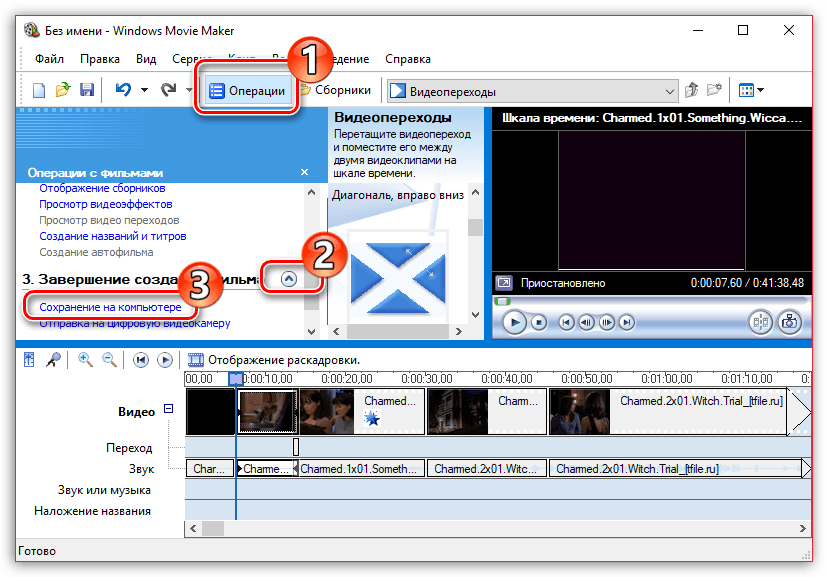
Закончив, наконец, процесс монтажа в Movie Maker, вам остается завершающий этап – сохранить получившийся результат на компьютер.
-
Для этого откройте раздел «Операции», разверните вкладку «Завершение создания фильма» и выберите пункт «Сохранение на компьютере».
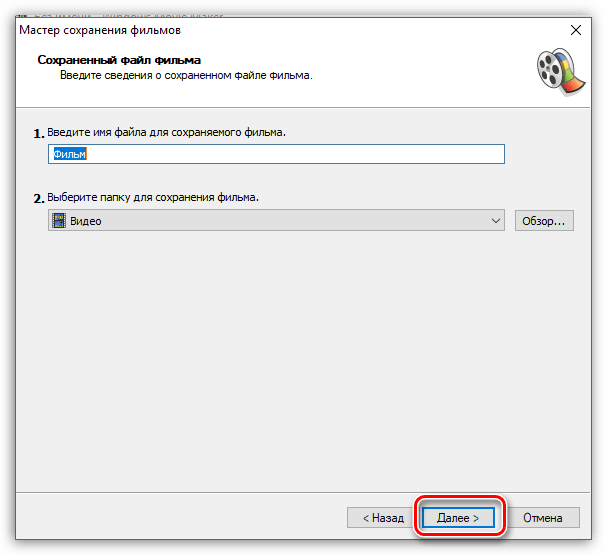
На экране отобразится Мастер сохранения фильмов, в котором вам потребуется задать название для своего ролика и указать папку на компьютере, куда он будет сохранен. Кликните по кнопке «Далее».
При необходимости, установите качество для видео. В нижней части окна вы будете видеть его конечный размер. Выберите кнопку «Далее».
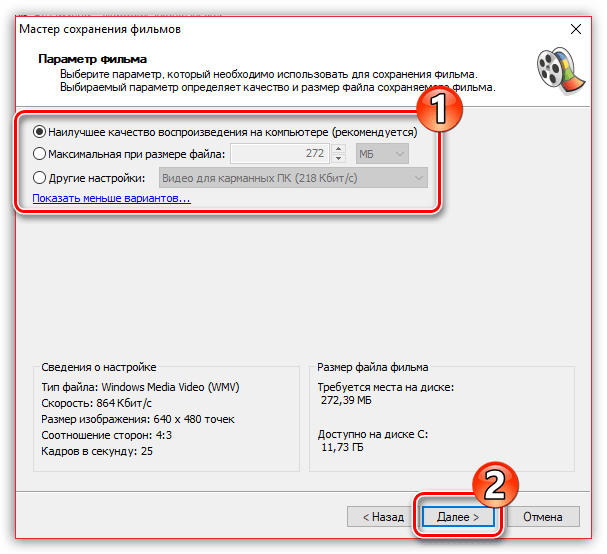
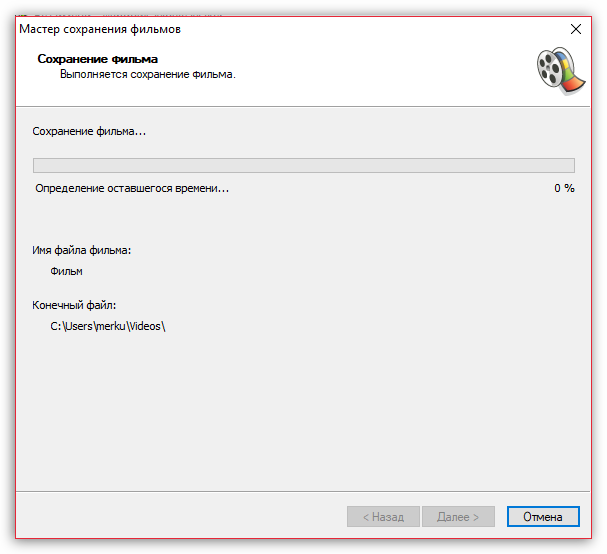
Мы рассмотрели основные возможности программы, которых вам вполне хватит чтобы отредактировать видеозапись. Но вы можете продолжать изучать программу и знакомится с новыми функциями, чтобы ваши видео стали действительно качественными и интересными.
Что такое программа Windows Movie Maker и как ее использовать в качестве киностудии?

Часто слышим вопрос: может ли любитель смонтировать свой фильм, или это сложно и требует много времени и лучше обратиться к знающим людям? Это уже давно не актуально, ведь существуют видеоредакторы простые и доступные каждому пользователю ПК. Один из них это программа Windows Movie Maker. В статье разберемся, что она из себя представляет, как с ее помощью монтировать видео, накладывать музыку, писать звук, вставлять текст и делать многое другое.
Что это за программа?
Конечно, ей очень далеко до аналогичных профессиональных приложений, и Adobe Premier она не сможет заменить, но она отлично подойдет для простых, любительских операций с видео и графикой. Она проста в освоении и это не делает ее хуже – наоборот ее интерфейс будет интуитивно понятен даже человеку, который никогда не сталкивался с видеомонтажом.
С помощью этой программы можно:

- Монтировать видео простыми манипуляциями мышью.
- Создавать слайд-шоу.
- Вставлять специальные эффекты.
- Надиктовывать текст.
- Писать звук.
- Накладывать музыку.
- Добавлять заголовки.
- Работать с цифровой или аналоговой записью.
- Готовый фильм можно сразу записать на жесткий диск и отправить вашим друзьям по электронной почте, или выложить в сети.
Как установить киностудию?
Поэтому если вы владелец системы, которая вышла с 2000 по 2007 год, вы можете обнаружить эту программу уже установленной на жестком диске.
Найти WMM на разных системах можно по единому алгоритму: «Пуск» → «Все программы».
Она должна быть в списке доступных программ. Если не нашли, то стандартное расположение на жестком диске: C:Program FilesMovie Makermoviemk.exe.
Если же у вас более поздняя версия операционной системы или по каким-то причинам программы вовсе нет, ее можно скачать в сети, благо распространяется она абсолютно бесплатно.
- Качаем установочный файл, щелкаем правой кнопкой мыши и выбираем «Запуск от имени Администратора» и подтверждаем свое решение.
- Жмем кнопку Next, подтверждаем согласие с условиями лицензии кнопкой Accept и снова жмем Next. Увы, но выбрать путь для установки программы нельзя.
- Нужно подождать, пока закончиться процесс. Как правило, весит она в районе 7-ми Мб, так что распаковка файлов займет считанные секунды. Как только инсталляция завершится, щелкаем по кнопке Finish, чтобы выйти из установщика.
- Вот и все, теперь Windows Movie Maker установлена на вашем компьютере. Найти ее можно либо сразу на Рабочем столе, либо в «Пуске», либо в папке C:Program Files.
Как пользоваться видеоредактором: руководство

Давайте для начала рассмотрим интерфейс программы, чтобы понимать что и где располагается.
Внешний вид выполнен в стандартном ключе, так что если вы раньше сталкивались с программами по видеомонтажу для вас вся должно быть привычно.
Интерфейс состоит из:
- На самом верху экрана стандартное Главное меню: кнопки «Файл», «Правка», «Вид», «Сервис», «Клип», «Воспроизведение», «Справка» – все, как и в большинстве программ.
- Ниже Панель инструментов, с помощью которой можно создать новый проект, сохранить, повторить или отменить действие, скрывать или отображать панели на главном экране и выбирать группы элементов (Видеоэффекты, Видеопереходы и Сборники).
- Еще ниже и слева расположена Панель задач.
- Запись видео – можно загружать видео, изображения, звук или музыку. Нажимаем на нужную функцию, выбираем элемент нашего будущего фильма и загружаем его в рабочее поле.
- Монтаж фильма – здесь можно выбрать видеоэффекты, переходы, создать название и титры. Их можно будет выбрать в центре экрана.
- Завершение создания фильма – что мы делаем с готовым материалом: сохраняем на компьютере или отправляем на цифровую видеокамеру – решать вам.
- Шкала времени – это стандартное поле для просмотра и упорядочивания частей фильма: видео, звука, музыки, титров. Здесь также можно увеличить время длительности видеофрагмента.
- Раскадровка – более подробный вид, нужен при добавлении переходов между частями фильма или наложения спецэффектов.
Читать еще: Настройка easy print Windows server 2008 r2
Это все основные элементы программы. Теперь давайте рассмотрим, как с помощью них можно работать с видео.
Монтаж нового видео

- Чтобы добавить свое первое видео, смотрим на Панель задач.
- Кликаем здесь на вкладку «Запись видео» → «Импорт видео».
- В выпавшем окне выбираем нужный вам видеоролик с жесткого диска.
- Подтверждаем и находим его в Окне проекта в центре.
Также можно импортировать изображение, звук и музыку с помощью аналогичных кнопок. Все окажется в Окне проекта. Оттуда элемент следует перетащить мышкой на Шкалу времени – зажимаем фрагмент левой кнопкой мыши и перетаскиваем вниз экрана и отпускаем на строке «Видео». Или можно кликнуть на нем правой кнопкой мыши и выбрать «Добавить на шкалу времени».
Находим на Главном меню «Сервис» → «Автофильм».
И вот видео появляется на временном отрезке. Переходить по фрагменту можно с помощью специального ползунка голубого цвета – просто наведите мышку на его верхнюю часть и перетащите в нужное вам место. Чтобы увеличить или уменьшить время воспроизведения, наводим курсор на край элемента на шкале и перетаскиваем до нужного временного отрезка. С картинками такое можно делать без потерь, а видео или аудио будет ускоряться-замедляться соответственно продолжительности.

Рядом с названием поля «Видео» есть значок «+», кликаем на него и открывается дополнительные две дорожки с переходами и звуком, которыми тоже можно манипулировать с помощью контекстного меню.
Так же добавляем другие фрагменты и вот у вас уже есть некая последовательность, с которой можно работать. Их можно перетаскивать по шкале времени, зажав левой кнопкой мыши и менять последовательность по своему усмотрению.
Каждое видео сразу прицепится к предыдущему и не допустит «провала» во время воспроизведения.
Добавление звука или музыки
Чтобы добавить звук:
- На Панели задач выбираем «Запись видео» → «Импорт звука или музыки».
- Ищем нужную вам музыку.
- Подтверждаем и переносим ее на шкалу времени так же как мы поступали с видеофрагментами, но отпускаем левую кнопку мыши не на полоске «Видео», а на поле «Звук или музыка».
Или еще проще: выделяем фрагмент и жмем Ctrl+D.
На шкале времени с музыкой поступаем так же, как и с видео:
- растягиваем;
- перемещаем, если фрагментов несколько;
- кликаем правой кнопкой мыши – выбираем «Громкость» и регулируем в зависимости от громкости исходного видео (или жмем Ctrl+U).
Для работы вам потребуется исправная гарнитура и тихая комната.
Перетаскиваем ползунок на нужное время и жмем «Запустить» – начинается запись звука.
Как только надиктовали все что хотели, жмем «Остановить» и выбираем место на жестком диске, где хотите сохранить свою запись.
Позже ищем ее на временной шкале в поле «Звук или музыка».
Надписи

Чтобы добавить название или титры к проекту:
- На Панели задач переходим «Монтаж фильма» → «Создание названий и титров».
- В списке выбираем, что мы конкретно хотим добавить: название в начале, перед, во время или после выбранного фрагмента, или титры в конце фильма.
- Щелкаем по ссылке и заполняем поля заголовка и подзаголовка. Например: «Наш сын Саша» – заголовок; «Первые шаги» – подзаголовок.
- Внизу есть возможность выбрать анимацию, шрифт и цвет текста. Как только определились – нажимаем «Готово».
Название и заголовок появится либо в той же шкале что и видео, либо в специальном поле «Наложение названия» на временной шкале – все зависит от того, что конкретно вы выбрали.
С заголовком можно работать абсолютно так же как и с видеофрагментом: перемещаем его вдоль временной шкалы или растягиваем.
За результатом смотрим в встроенном плеере.
Его можно растянуть на весь экран, нажав соответствующую кнопку в левом нижнем углу плеера, или комбинацией Alt+Enter.
Рассчитайте сколько вам нужно времени, чтобы спокойно воспринять заголовок или титры. Прочитайте его в обычном темпе и зафиксируйте продолжительность на секундомере.
Такое же время выставляем в программе на шкале.
Эффекты
Эффекты ищем:

- На Панели задач «Монтаж фильма» → «Просмотр видеоэффектов» и выбираем из списка приглянувшийся. Например, нам нужно сделать фрагмент в черно-белом виде.
- Выбираем эффект «Оттенки серого» и щелкаем по нему правой кнопкой мыши.
- Выбираем «Добавить на шкалу времени», или же перетаскиваем его на нужный фрагмент мышью. Видео с эффектом будет помечено синей звездочкой.
Перед вами откроется окно «Добавление и удаление видеоэффектов», где можно наложить или наоборот снять позиции по своему выбору, можно перемещать эффекты один перед другим, если вам нужно, чтобы работали сразу несколько.
Здесь есть огромное поле для всевозможных экспериментов.
Переходы между частями
Для простейшего плавного перехода между частями фильма можно «схватить» один фрагмент на временной шкале и чуть завести его за другой. Сразу увидите синий уголок, который поползет по шкале – это отображение плавного перехода.
Его длительность можно регулировать в зависимости от того, как далеко вы перенесете фрагмент.

- На той же Панели задач «Монтаж фильма» → «Просмотр переходов» и выбираем нужный вам эффект переключения между разными частями фильма.
- Его также перемещаем на временную шкалу правой кнопкой мыши и выбираем «Добавить на шкалу времени» или тащим курсором вручную.
- Как только будете удовлетворены проделанной работой, на Панели задач жмем «Завершение создания фильма» → «Сохранение на компьютере», где вводим имя файла и путь для сохранения.
- Жмем «Далее» и ждем, пока процесс не закончится.
Чтобы сделать качественный ролик, уже давно не нужно тратиться на дорогие профессиональные программы.Windows Movie Maker – предоставляет все необходимые функции для работы с простыми фильмами и слайд-шоу. Здесь главный элемент – это мышка. Ею совершаются все главные манипуляции на временной шкале. Достаточно освоиться еще и с горячими клавишами и работа в программе пойдет как по маслу.