
Изменение типа и размера шрифта в списке сообщений
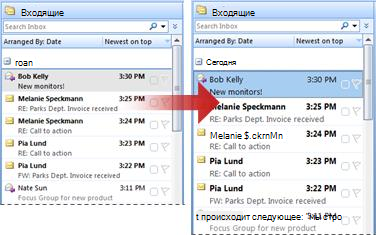
Чтобы быстрее просмотреть папку «Входящие», можно увеличить текст в строках темы и заголовке столбца или изменить шрифт, чтобы их было проще читать.
Интерактивная поддержка в браузере может предоставлять цифровые решения для проблем с Office
- Выберите пункт Почта.

- Щелкните Вид >Параметры просмотра.

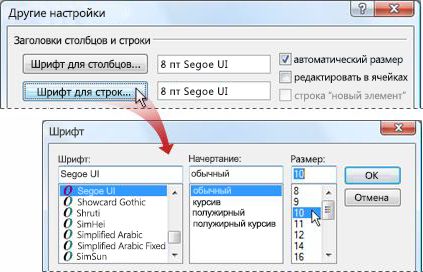
- Нажмите Другие настройки.
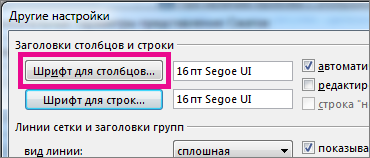
- Чтобы изменить шрифт или размер шрифта для заголовков столбцов в папке «Входящие» (например, «От» и «Тема»), щелкните Шрифт столбца, а затем внесите нужную корректировку.
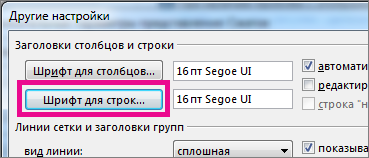
- Чтобы изменить шрифт или размер шрифта строк темы сообщения в папке «Входящие», щелкните Шрифт строки, а затем внесите нужную корректировку.
Временное увеличение сообщения электронной почты в области чтения
В области чтения вы также можете сделать содержимое сообщения электронной почты больше, чтобы его было проще читать.
Тем не менее, увеличение размера текста в области чтения работает только с адресом электронной почты, который вы сейчас просматриваете. Если щелкнуть другое сообщение электронной почты, основной текст вернется к размеру шрифта по умолчанию.
- Щелкните сообщение, которое нужно просмотреть, в области чтения.
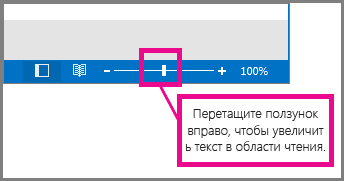
- В правом нижнем углу окна Outlook перетащите панель масштабирования вправо (для большего текста).
Важно: Office 2007 больше не поддерживается. Перейдите на Microsoft 365, чтобы работать удаленно с любого устройства и продолжать получать поддержку.
-
В разделе Почта в меню Вид наведите указатель мыши на пункт Текущее представление и выберите пункт Настроить текущее представление.
Совет: Чтобы открыть диалоговое окно Настройка представления: сообщения , щелкните правой кнопкой мыши заголовок списка сообщений, где отображается упорядочено по, а затем выберите Пункт Пользовательский.
Как увеличить размер шрифта при чтении почты в Outlook

По мере увеличения мониторов разрешение увеличивается; Это делает изображения четкими и резкими. К сожалению, это увеличение разрешения приводит к уменьшению размера текста на экране. Это может затруднить чтение текста в электронных письмах с использованием размеров шрифта по умолчанию . Когда текст слишком маленький, увеличьте размер шрифта в Outlook .

Инструкции в этой статье применяются к Outlook 2019, Outlook 2016, Outlook 2013, Outlook 2010 и Outlook для Office 365.
Как изменить слишком мелкий шрифт в Outlook
Когда дело доходит до сообщений о проблемах с размером шрифта в Outlook, в большинстве случаев проблема заключается в слишком мелком тексте в электронных письмах при написании письма, ответе на него или пересылке. Эту проблему довольно легко исправить: просто измените настройки масштабирования в области чтения. В других случаях пользователи жалуются, что меню и / или значки слишком маленькие в Outlook на мониторах с высоким разрешением. Слишком мелкий шрифт в старых программах — довольно распространенная проблема HiDPI. Решение здесь может заключаться в изменении настроек отображения для Windows или самого Outlook. В этой статье описываются некоторые исправления, которые вы можете попытаться избавить от проблемы с мелким шрифтом в Outlook.
Измените настройки масштабирования в области чтения
Нажмите Ctrl на клавиатуре и прокрутите колесико мыши, чтобы отрегулировать масштаб. Либо измените настройки на Zoom шкала в правом нижнем углу Область чтения или нажмите кнопку Zoom на панели инструментов в верхней части окна и отрегулируйте настройку.
Изменить размер текста для системных шрифтов
- Нажмите Начать и напишите Параметры дисплея в панель поиска.
- Выберите Изменить настройки дисплея из результатов поиска.
- Под Постановления попробуйте выбрать другое разрешение в раскрывающемся меню и посмотрите, как Outlook выглядит с этими настройками.
- Если для вас важно высокое разрешение и вы не хотите его понижать, под Изменение размера текста, приложений и других элементов раскрывающееся меню попробуйте выбрать различные параметры в раскрывающемся меню.
Исправьте слишком маленький размер элементов в Outlook.
- Щелкните правой кнопкой мыши значок Outlook и выберите Объекты.
- Выберите Совместимость меню.
- Нажмите Изменить настройки высокого разрешения кнопку.
- Откройте Расширенные настройки масштабирования.
- Под Введите настраиваемый размер масштабирования от 100% до 500% (не рекомендуется). измените процент на больший.
- Нажмите Применить.
- Вернитесь в привет настройки DPI окно.
- Под Используйте значение DPI, установленное для моего основного дисплея, когда выберите Я открываю эту программу из раскрывающегося меню.
- Поставьте галочку в Переопределить поведение масштабирования с высоким разрешением DPI. Масштабирование выполняется: флажок и выберите Система or Система (улучшенная) из раскрывающегося меню (посмотрите, какой из них дает лучшие результаты).
- Нажмите OK.
Опубликовано в Общие советы
Текст в сообщениях гораздо больше или меньше, чем обычно
Если текст создаваемого или пересылаемого сообщения выглядит больше или меньше, чем обычно, возможно, вы изменили значение масштаба.
Изменение масштаба влияет только на текущий элемент. При выборе другого элемента или папки для области чтения снова устанавливается масштаб 100 % (по умолчанию).
Есть два способа временно изменить масштаб в области чтения Outlook:

- Используйте элемент управления Масштаб в правой нижней части окна Outlook.
- Щелкните элемент «Область чтения», нажмите клавишу CTRL и прокрутите колесико прокрутки мыши. Вращение колесика вперед делает содержимое крупнее, вращение назад — мельче.
Если вы хотите сохранить параметр масштабирования, это теперь возможно, Outlook версии 1901 или более высокой версии в рамкахMicrosoft 365 подписки. Чтобы установить процент масштаба, щелкните % в правом нижнем углу управления масштабом.
Нажав кнопку %, выберите процент масштабирования, а затем щелкните поле Запомнить мой предпочтения.
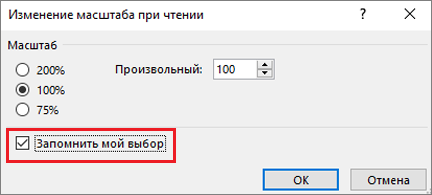
При создании, ответе или переадрении сообщения электронной почты также предлагается новый параметр настройки масштаба.
- Ввести новое сообщение.
- Выберите Формат текста >масштаб.
- Установите для масштаба 100 % (или предпочитаемый процент) и выберите ОК.
Примечание: Изменить размер текста для заголовка области чтения нельзя.
Выбранное значение масштаба сохраняется для всех сообщений, которые вы будете создавать или переслать.
Примечание: Настройка масштаба не влияет на то, как сообщения будут отображаться для получателей. Сообщения всегда открываются в масштабе 100 %.
При создании или чтении сообщения можно изменить масштаб двумя способами: при помощи колесика мыши или команды Масштаб на ленте. Вы также можете изменить размер текста в области чтения.
Изменение масштаба с помощью колесика мыши
Если вы используете мышь с колесиком, с помощью него можно увеличить или уменьшить текст сообщения.
- Щелкните текст сообщения.
- Нажмите и удерживайте клавишу CTRL, одновременно вращая колесико мыши, чтобы увеличить или уменьшить масштаб отображения.
Изменение масштаба с помощью команд на ленте
Масштаб можно настроить на ленте.
- Щелкните текст сообщения.
- На вкладке Сообщение в группе Формат нажмите кнопку Масштаб.
- В диалоговом окне Масштаб в группе Выберите масштаб щелкните 100%, чтобы использовать стандартный размер, или укажите другое значение.
Изменение размера текста в области чтения
Чтобы изменить размер содержимого в области чтения, используйте ползунок в нижней части окна.

Масштаб автоматически изменяется на 100 % при выборе другого элемента. Не существует способа задать масштаб окончательно.
Важно: Office 2007 больше не поддерживается. Перейдите на Microsoft 365, чтобы работать удаленно с любого устройства и продолжать получать поддержку.
Выбранное значение масштаба сохраняется для всех сообщений, которые вы будете создавать или переслать.
Примечание: Настройка масштаба не влияет на то, как сообщения будут отображаться для получателей. Сообщения всегда открываются в масштабе 100 %.
Изменение масштаба с помощью колесика мыши
Если вы используете мышь с колесиком, с помощью него можно увеличить или уменьшить текст сообщения.
- Щелкните текст сообщения.
- Нажмите и удерживайте клавишу CTRL, одновременно вращая колесико мыши, чтобы увеличить или уменьшить масштаб отображения.
Изменение масштаба с помощью команд на ленте
Масштаб можно настроить на ленте.
- Щелкните текст сообщения.
- На вкладке Формат в группе Масштаб нажмите кнопку Масштаб.
- В диалоговом окне Масштаб в группе Выберите масштаб щелкните 100%, чтобы использовать стандартный размер, или укажите другое значение.
Примечание: Выбранное значение масштаба сохраняется для всех сообщений, которые вы будете создавать или переслать.