
Как сохранить голосовое сообщение из WhatsApp
Как сохранить голосовое сообщение из Whatsapp — одно или сразу несколько? Где найти сохраненные файлы и как переправить их на сторонние сервисы? Сегодня мы расскажем, что можно сделать на смартфонах (iOS и Android) и компьютерах.
Смартфоны
И на всех смартфонах есть папка, куда сохраняются голосовые сообщения Whatsapp, как на Андроид, так на iOS. В настройках мессенджера вы можете выбрать условия, при которых будет выполняться автоматическое скачивание. Расширение сохраненного файла в обоих случаях будет одинаковым — “.opus”. Что это нам дает:
- Возможность прослушивать сообщения в чате, даже если отсутствует подключение к интернету.
- Прослушивать голосовые сообщения через проигрыватель смартфона (только на Android и при использовании доп. софта).
- Делиться звуковыми файлами, которые мы сохранили, с кем угодно или отправлять их себе же на другие сервисы (e-mail, облачные хранилища, мессенджеры и т. д.).
Ниже мы расскажем, как скачать голосовое сообщение (путем автозагрузки) из Ватсапа на iOS и Android, а также переправить его для хранения на другие сервисы.
Android
Как скачать аудиосообщение (настроить автосохранение) из Вотсапа в память смартфона:
- Запускаем мессенджер, переходим на вкладку “Чаты”, жмем на кнопку “Дополнительно”* и в маленьком меню выбираем “Настройки”.
- Переходим в раздел “Данные и хранилище” и смотрим на подраздел “Автозагрузка медиа”. Здесь есть три пункта — “Мобильная сеть”, “Wi-Fi” и “В роуминге”. Жмем на каждый из них, везде проставляем галочку напротив слова “Аудио” и тапаем на “Ок”.
*Правый верхний угол.
Обратите внимание: если вы не хотите тратить мобильный интернет-трафик в роуминге, то пропустите пункт “В роуминге”. В этом случае автозагрузка будет осуществляться только в домашней сети и при подключении к точке Wi-Fi.
Аудиосообщение сохранено. Что дальше?
Сначала найдем, где хранятся голосовые сообщения Whatsapp на Андроид:
- Открываем файловый менеджер. Любой — штатный или тот, который вы скачали и используете постоянно.
- Находим раздел “Память устройства” , в нем выбираем папку “WhatsApp” , а затем “Media” .

- Здесь нам нужна папка “WhatsApp Voise Notes” . Файлы здесь хранятся в подпапках — для каждого дня отдельная.


Далее вы можете действовать как прямо из диалогового окна, так и из места хранения голосовых сообщений на устройстве. Все зависит от того, что конкретно вам нужно. Если речь идет об отправке другому пользователю или себе в какое-то хранилище всего одного файла, то все сделать можно из чата:
- Запускаем Ватсап и открываем чат, в котором находится нужное вам голосовое.
- Находим, а затем выделяем долгим нажатием сообщение и жмем на иконку “Поделиться” (правый верхний угол). Или “Меню” → “Поделиться” .

- Выбираем любой вариант отправки файла из предложенных: в соцсеть, облачное хранилище, другой мессенджер или в другой аккаунт WhatsApp. Далее действуем по подсказкам системы.

Если нужно скачать не одно голосовое сообщение из Вотсапа в другое место, а сразу несколько, та намного проще будет сделать это непосредственно из места хранения файлов. Поехали:
- Действуя по инструкции выше, через файловый менеджер открываем папку “WhatsApp Voise Notes” .
- Вы видите перед собой подпапки с голосовыми за разные дни. Если нужно вытащить сразу весь день или несколько, то долгим нажатием выделяем первую подпапку, а короткими — остальные. Для отправки отдельных сообщений проделываем то же самое, но уже внутри подпапки.
- Когда все нужные подпапки или отдельные голосовые будут выделены, жмем на “Поделиться” и выбираем, куда отправить данные.

iPhone
Процесс настройки автосохранения здесь будет таким же, как в Андроиде. Поэтому повторяться не будем — вам нужно просто следовать уже приведенной инструкции. Далее, чтобы сохранить голосовое из Ватсап в облаке или отправить его на другой сервис нужно:
- Открыть чат, найти в нем и выделить долгим нажатием те файлы, которые нужно сохранить / отправить.
- Нажать на кнопку “Переслать” .
- На экране вы видите панель с иконками сервисов, на которые можно выгрузить выбранные ранее голосовые. Тапните на устраивающий вас вариант и далее следуйте подсказкам системы.
Обратите внимание: аудио пересылается все в том же формате *.opus. На Windows он воспроизводится штатным проигрывателем, а на других ОС, возможно, придется воспользоваться сторонним ПО.
Как прослушать голосовые через проигрыватель
Посмотреть, где хранятся голосовые сообщения Whatsapp или выполнить с ними какие-то манипуляции прямо в месте хранения не получится. Это связано с особенностями файловой системы в устройствах iOS — она закрытая. Мы можем управлять гол
Как вытащить голосовое сообщение из Whatsapp для прослушивания через проигрыватель:
- Действуем по предыдущей инструкции, но вместо сервиса для пересылки выбираем “Сохранить в “Файлы”” . Далее система предложит “Выбрать место для добавления объекта”. Жмем кнопку “На iPhone” .
- Откроется список программ, в которые можно перенести аудио. Например, если вы собираетесь прослушивать голосовые через VLS-плеер, то выбираете иконку “VLS”.
- Для завершения переноса файла нажмите на “Добавить” (кнопка в правом верхнем углу).
На этом все. Теперь при запуске плеера перенесенные из Ватсапп файлы будут отображаться среди доступных для прослушивания.
Как сохранить голосовое из Ватсап на компьютер
Выгрузка сообщений из мессенджеров в память компьютера на Windows это самое простое. Схема стандартная, применяющаяся в работе с любыми файлами, выглядит как “Скачать → выбрать место сохранения → Сохранить”.
Чтобы сохранить голосовое из Ватсапа нужно:
- В диалоговом окне мессенджера найти файл, предназначенный для скачивания и навести на него курсор. В правой части облачка сообщения появится значок “⌵” — кликаем на него.
- В окошке меню выбираем “Загрузить” . Далее система предложит вам выбрать место сохранения. Там же вы сможете дать новое имя голосовому сообщению. *

- Жмем на “Сохранить”. Готово, буквально через доли секунды файл будет скопирован в указанное вами место.

* Рекомендуется. Так будет проще найти нужное аудио среди прочих.
Надеемся, что собранный нами материал будет вам полезен. А если понадобится еще какая-то информация по использованию Ватсап, то ее в любой момент можно найти на нашем сайте!
Как сохранить голосовое сообщение из Whatsapp: инструкция

Как сохранить голосовое сообщение из Whatsapp, возможно ли это? Способ есть – мы расскажем тебе о нем подробно. Пользуешься Айфоном или Андроидом? Инструкции для всех версий ОС собраны в нашем обзоре. Читай, запоминай, сохраняй советы в закладки – аудиофайлы теперь всегда будут под рукой.
Инструкция для Андроид
Тебе не нужно думать о том, как сохранить голосовое сообщение с Ватсапа на компьютере и можно ли это сделать. Ты уже знаешь, что десктопная и браузерная версия синхронизируются с приложением, установленном на мобильном телефоне. Поэтому все нужные манипуляции можно произвести через мессенджер на смартфоне. Поговорим об этом?
Мы расскажем тебе о том, как скачать голосовое сообщение из Ватсапа – начнем с версии приложения для ОС Андроид. Для успешного прослушивания аудио, необходимо настроить автоматическое сохранение. Делаем следующее:
- Зайди в Whatsapp;
- Кликни на кнопку настроек;
- Перейди к разделу «Данные и хранилище»;
- Откройте строку «Аудио»;
- Установите значение «Wi-Fi и сотовая связь».

Теперь аудиофайлы из Вотсапа будут постоянно фиксироваться программой при подключении к мобильной или беспроводной сети. Получилось сохранить?
Кстати, как записывать их мы рассказали в другой статье.
Пора поискать, где хранятся голосовые сообщения Whatsapp Андроид:
- Открывай корневую папку смартфона;
- Ищи папочку с названием программы Whatsapp;
- Ты увидишь множество разделов – тебе нужно искать тот, что обозначен словом «Медиа»;
- Внутри лежат все сообщения, в том числе и аудиофайлы.
- Whatsapp > voice notes — что это за папка? Это как раз то, что мы искали.

Иначе обстоит ситуация для пользователей Айфонов – давай поговорим подробно, где хранятся голосовые сообщения Whatsapp в таком случае.
Инструкция для Айфон
Эта модель телефона не позволяет сохранить аудио документы в памяти, как Андроид. Но вы можете скопировать голосовые файлы за несколько кликов!
- Входи в программу Whatsapp;
- Открывай чат с нужным собеседником;
- Ищи аудио и задержи на нем палец, чтобы открылось контекстное меню;

-
- Выбирай пункт «Переслать»;

- В правом нижнем углу кликай на значок стрелки в квадрате;
- Выбирай подходящий вариант – можно переслать данные на электронную почту или в другой мессенджер/социальную сеть, можно сохранить их в «Файлы».

После произведенных манипуляций ты можешь делать с документом что угодно – при желании, подключи провод к компьютеру и перекинь туда аудиофайлы, чтобы их сохранить.
На компьютер
Самым простым способом является- это скачивание на ПК. Для этого нет сложных инструкций и все очень просто! Для этой манипуляции необходимо заранее скачать приложение мессенджера и войти в аккаунт.
Приступаем к самой инструкции:
- Открыть мессенджер;
- Выбрать чат, где находится голосовое сообщение в меню слева;

- Кликнуть на стрелку вниз и нажать «Загрузить»;

- Затем, стоит выбрать путь сохранения, чтобы вы запомнили, где он находится.

Готово! Теперь ты знаешь, как и куда сохраняются аудио в приложении. В любой момент важную информацию можно будет запустить и прослушать на телефоне – но прежде внимательно изучи, как сохранить голосовое сообщение из Whatsapp! О том, как восстановить удаленные voice sms мы расскажем в другой статье.
Скачиваем голосовые сообщения из мессенджера Ватсап: пособие для пользователей
Нужно сохранить важную информацию из аудио в мессенджере и добавляете их в избранное? Разберем в статье, как скачать голосовое сообщение из Ватсапа.
Возможности аудио в Ватсап
Мессенджер позволяет:
— отправлять голосовые, текстовые сообщения, фото, видео, документы;
— совершать видео- и аудиозвонки;
— создавать групповые диалоги.Место хранения голосовых сообщений на телефоне в разделе медиа (название раздела зависит от Android или iPhone). При наличии внутренней памяти сообщения сохраняются туда. При отсутствии места во внутренней памяти автоматически сохранение происходит во внешнюю память.
Методы скачивания на телефоне
В самом мессенджере можно настраивать автозагрузку фото, аудио, видео, документов.
Обратите внимание! в настройках обязательно нужно проверить, включена ли функция автозагрузки.
На Андроид:
1. Открыть настройки WhatsApp (значок шестерёнки)
2. Выбрать «Данные и хранилища»3. В пункте «Автозагрузка медиа» отметить графу «аудио». Можно отметить, загружать сообщения по Wi-Fi и сотовой связи или только по Wi-Fi.
Где располагаются сохраненные аудио?
Открываем настройки мобильного устройства. Находим раздел «Мои файлы», хранилище с указанием памяти смартфона. Кликнуть на раздел «медиа». Там сохраняются аудиофайлы.
1. Открыть окно с диалогами
2. Открыть чат с нужным голосовым аудио.
3. Долгим нажатием открыть дополнительные возможности управления
4. Выбрать пункт «Переслать»5. В открывшейся строке внизу кликнуть на стрелку вверх в квадрате (располагается справа) и выбрать «Сохранить в «Файлы».
6. Выбрать нужную папку, нажать «сохранить».
Готово! Найти аудио можно в приложении «Файлы» (синяя папка).Есть варианты отправления голосового на почту (письмо себе), в приложение на телефоне (из списка открывшихся значков), в социальные сети, мессенджеры.
Для наглядности предлагаем посмотреть видео.
Скачать на компьютер
В web-версии Ватсап тоже можно скачивать аудио-сообщения.
1. Открыть приложение на компьютере (предварительно его скачать).
2. Синхронизироваться с телефоном (с помощью QR-кода).
3. Открыть нужный чат в списке слева.
4. Найти голосовое и навести на стрелочку, направленную вниз.
5. Кликнуть «загрузить».
6. Отметить папку для загрузки, дать название.Подробнее о WhatsApp Web:
Пересылаем сообщение Ватсап другому пользователю без сохранения
Если нужно отправить пользователю мессенджера аудиофайл, необязательно его сохранять. Для этого можно использовать функционал Ватсапа:
— Голосовое можно пересылать при долгом нажатии на него. Откроется меню возможностей, выбрать «переслать», затем нужного пользователя.
— файл из интернета можно отправить кнопкой «поделиться». После открытия списка приложений кликнуть на WhatsApp.
Отправить на электронную почту
В памяти телефона можно потерять нужный файл, удалить его. Поэтому есть еще надежный способ — отправление файла из Ватсапа на электронную почту.
Для этого нужно выбрать сообщение, нажать на стрелочку в квадрате (отправить), пункт «письмо себе». Аудиосообщение отправится на Вашу электронную почту. Однако качество записи может немного пострадать.
Если голосовые Вы используете для бизнеса, в статье о бизнесе в Ватсапе можно узнать больше: https://hipolink.net/ru/blog/biznes-akkaunt-v-whatsapp-ustanovka-i-preimushchestva
Проблемы, которые могут возникнуть
В WhatsApp можно столкнуться с некоторыми проблемами:
1) Если аудиоконтент плохо слышно, в первую очередь проверьте звуковые настройки самого телефона;2) Гаснет экран при прослушивании голосового сообщения. Сработал датчик приближения к экрану. Поэтому постарайтесь не прикасаться к дисплею, изображение появится.
Как извлечь голосовое сообщение из ватсап
Будь в курсе последних новостей из мира гаджетов и технологий
iGuides для смартфонов Apple

Как сохранить голосовые WhatsApp в виде файла на Android и iOS

Олег Воронин — 22 мая 2023, 20:01
Голосовые сообщения прочно вошли в наш быт как еще один способ обмена информацией. Чуть ранее мы рассуждали о голосовых и пытались понять, что заставляет людей использовать их везде и всюду, а также помирить фанатов и противников «голосовух».
Однако никто не будет спорить, что порой в голосовых сообщениях нам присылают что-то очень важное. Чтобы случайно не удалить запись, вы возможно захотите сохранить её в виде файла с возможностью прослушивания в любой момент. К счастью, это можно сделать — причем, как на iPhone, так и на Android-смартфоне.
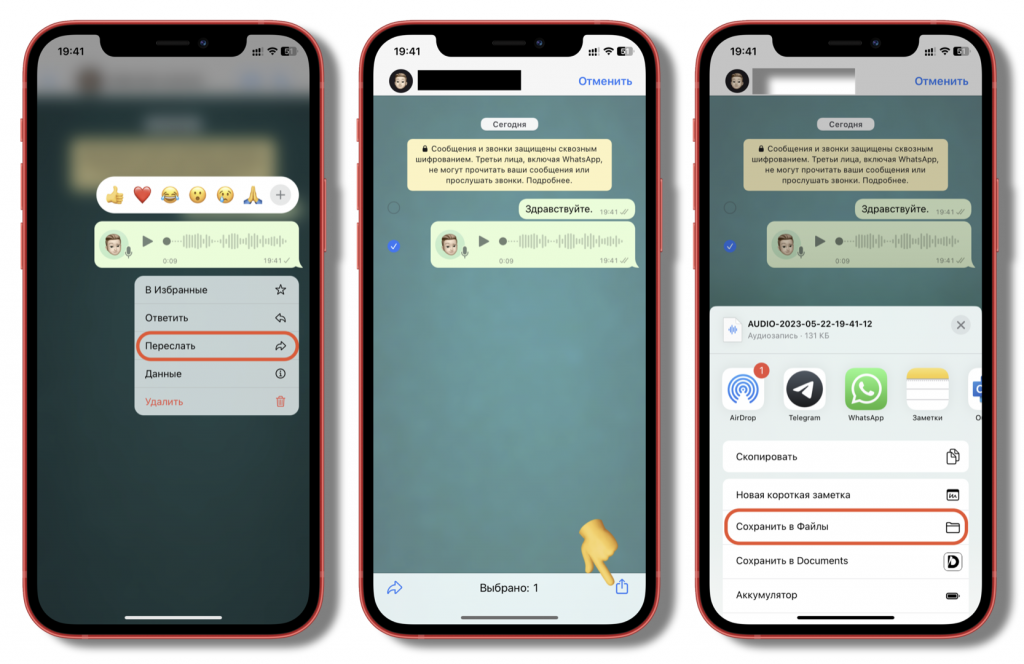
На iOS:
- Откройте чат и зажмите голосовое сообщение пальцем
- Выберите «Переслать»
- В углу экрана нажмите «Поделиться»
- Выберите «Сохранить в Файлы».
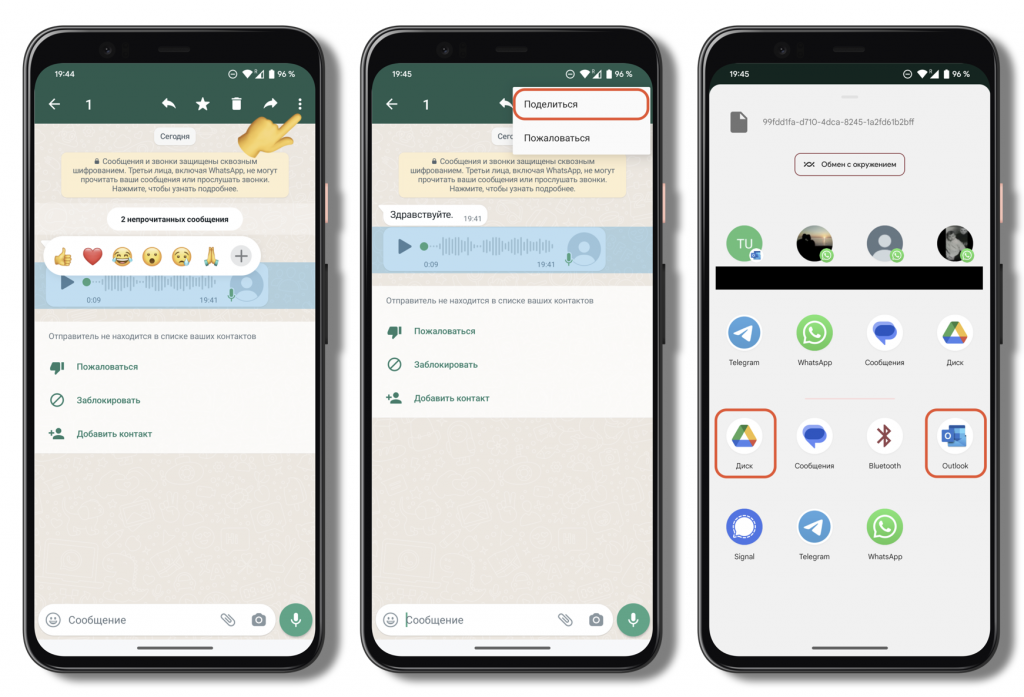
На Android:
- Откройте чат и зажмите голосовое сообщение пальцем
- Нажмите кнопку «три точки» в углу экрана
- Выберите «Поделиться»
- Коснитесь иконки почтового приложения или Google-диска.
Готово! В результате вы получите аудиофайл с голосовым сообщением и сможете использовать его по своему усмотрению.
Смартфоны на Android и многое другое вы можете купить у наших друзей из Big Geek. Скидка по промокоду iGuides