
Модульная Wi-Fi-система с бесшовным покрытием
Что выбрать, когда нужно расширить зону покрытия Wi-Fi в многокомнатной квартире, загородном доме или небольшом офисе? Ни более мощный роутер взамен старому, ни вспомогательные mesh-комплекты не сравнятся с решением Keenetic, предлагающим Wi-Fi-систему от одного производителя, когда к уже имеющемуся интернет-центру по необходимости добавляются дополнительные в качестве ретрансляторов Wi-Fi. Подключайте их по Ethernet для максимальной производительности или по технологии Mesh Wi-Fi без прокладки кабелей. Объединенные в Wi-Fi-систему устройства Keenetic образуют сеть с бесшовным роумингом по стандартам 802.11k/r/v и централизованным управлением всеми функциями с основного интернет-центра.
Как настроить бесшовный wifi keenetic
Что выбрать, когда нужно расширить зону покрытия Wi-Fi?
Компания Keenetic предлагает реализовать Wi-Fi-систему, когда к имеющемуся интернет-центру Keenetic по необходимости добавляются дополнительные, но в качестве ретрансляторов*.
* — Словом «ретранслятор» называется интернет-центр Keenetic в универсальном режиме «Усилитель + Точка доступа», добавляемый в Wi-Fi-систему.
Объединенные в Wi-Fi-систему интернет-центры Keenetic образуют единую бесшовную сеть по всему дому или офису.
Когда требуется расширить зону покрытия — просто добавьте столько ретрансляторов (интернет-центров Keenetic), сколько потребуется.
Не пытайтесь покрыть одним роутером многокомнатное или разноуровневое помещение. Например, в скоростном диапазоне 5 ГГц это в принципе невозможно. Лучше добавьте один или несколько интернет-центров Keenetic в качестве ретрансляторов там, где это необходимо.
Одиночный роутер не дает полного покрытия:

Wi-Fi-система Keenetic кратно расширяет покрытие:

Как это работает?
Для создания Wi-Fi-системы потребуется как минимум два интернет-центра Keenetic: один будет работать в качестве основного роутера (контроллера), а другие в роли дополнительных устройств (ретрансляторов) для расширения зоны покрытия Wi-Fi.
Контроллер системы Wi-Fi выполняет функцию автоматического управления ретрансляторами, позволяет добавить дополнительные устройства и организовать единую беспроводную систему с централизованным управлением и мониторингом. Для его работы не требуется подключения Интернета и облачных сервисов. Контроллер работает на всех новых моделях Keenetic (с индексом KN-xxxx) от Start до Ultra и на устройствах предыдущего поколения, для которых доступен официальный релиз KeeneticOS 2.15 и выше (Giga III, Ultra II, Air, Extra II, Start II, Lite III Rev.B и 4G III Rev.B).
Предположим, у вас уже есть один интернет-центр Keenetic, работающий в режиме обычного роутера, и требуется расширить зону покрытия сети Wi-Fi. Добавьте в сеть ещё один Keenetic, соединив его кабелем Ethernet с основным интернет-центром и включив дополнительный режим работы «Точка доступа».
Настройки сети Wi-Fi на контроллере и ретрансляторах станут общими и не нужно будет на каждой точке доступа настраивать их отдельно. На ретрансляторах основные параметры сети Wi-Fi будут заблокированы для редактирования, их изменение будет возможно только с контроллера. Например, если нужно поменять имя сети (SSID), достаточно изменить его только на контроллере, а он уже поменяет его на всех ретрансляторах. Помимо домашней и гостевой сети Wi-Fi-система расширяет покрытие для умного дома и других ваших дополнительных сегментов.
Wi-Fi-система реализует бесшовный роуминг по стандартам 802.11r/k/v, а не просто одинаковое имя сети. Механизм называется «Бесшовный роуминг Wi-Fi» и предназначен для ускоренного переключения беспроводных клиентов между точками доступа. При перемещении внутри зоны покрытия клиент сети самостоятельно выбирает наиболее подходящую точку доступа в зависимости от уровня сигнала, загрузки сети и других факторов. Это особенно актуально для обеспечения устойчивого соединения при использовании IP-телефонии и технологии Voice over WiFi.
Ретранслятором может выступать любая из новых моделей Keenetic (с индексом KN-xxxx) от Start до Ultra, а также некоторые модели предыдущего поколения, для которых доступен официальный релиз KeeneticOS 2.15 и выше (Giga III, Ultra II, Air, Extra II, Start II, Lite III Rev.B и 4G III Rev.B).
В Wi-Fi-систему можно добавить дополнительные роутеры Keenetic в качестве ретрансляторов Wi-Fi. Подключайте их по Ethernet для максимальной производительности или по технологии Mesh Wi-Fi без прокладки кабелей.
Установка и настройка оборудования Keenetic
Главный принцип Keenetic — работающие вместе вай-фай устройства.
Все устройства Keenetic объединяет важная задача — возможность расширения территории, в пределах которой должно быть беспрерывное комфортное соединение с внешним миром. Всего известно три способа – при помощи точки доступа, усилителя (репитера) и при помощи адаптера (проводное подключение к портам Ethernet). У каждого способа есть свои преимущества и недостатки, которые мы описали в этой статье.
Keenetic отличается от компактных репитеров антеннами – в последних они встроенные. В Keenetic антенны внешние, работают на высоких частотах, имеют специальную конструкцию и работают с коэффициентом усиления 5 дБи. Режим работы можно переключать как при помощи аппаратного режимного переключателя, так и применяя специальный веб-интерфейс.

Точка доступа
Если вы хотите расширить зону покрытия сети и не потерять в качестве – данный вариант, бесспорно, самый надежный. В таком случае есть два центра, где один – основной, а второй подключен проводом. Ближайшие к последнему клиенты подключаются к нему по вай-фай. Как известно, у каждой сети вай-фай по умолчанию есть логин и пароль. Их всегда указывают на этикетке интернет-центра, но, чтобы работа была комфортнее, вы можете поменять эти параметры на идентичные с основным «кенетиком», чтобы происходил автоматический роуминг.
Усилитель
Профессионалы, как правило, называют это устройство «репитер». Его задача – усилить работу основного центра, а его основное отличие от предыдущего метода – провода к нему тянуть не нужно. «Кенетик» в этом подходе копирует параметры главного интернет-центра. Устройства-клиенты сами переключаются между ними, в автоматическом режиме, и им совершенно не нужно делать дополнительные настройки. Переключение зависит от степени сигнала в конкретной точке офиса или квартиры. То есть, к примеру, у вас два центра – чтобы все заработало, нужно лишь включить Wi-Fi в каждом из них.


Адаптер
В таком сценарии центр является беспроводным мостом, соединяет п всех, кто подключился к его портам. Это значит, что кабель Ethernet протягивать к приставке IPTV или чему-то еще не нужно.
Своеобразная революция случилась после выхода версии KeeneticOS 2.13. С этого момента стандарты IEEE 802.11k, 802.11r были добавлены в режим ручной настройки. Чуть позже, с 2.15 был добавлен стандарт 802.11v . Благодаря этим стандартам мы можем использовать механизм «бесшовный роуминг Wi-Fi». Его задача – ускоренное и безболезненное переключение беспроводных клиентов между центрами. Обычно переключение в смартфонах происходит до 5 секунд, но при использовании вышеназванных стандартов процесс ускоряется в разы – занимает всего до 100мс. Такое скоростное переключение защищает пользователей, например, от прерывания телефонного разговора по технологии VoWiFi. Также данный продуктивный софт реализует три функции, работающие друг от друга абсолютно независимо. Все они влияют на улучшение качества бесшовного роуминга.
Основная задача роуминга вай-фай (с англ.яз. roaming, roam значит странствовать) – организовать беспрерывное подключение к вай-фай всех устройств в рамках зоны покрытия при их перемещении.
При движении в пределах зоны доступа беспроводная станция сама подбирает куда подсоединяться. Это зависит от уровня сигнала, загрузки сети и некоторых других факторов. Наиболее важный частный случай – обеспечение качественного соединения для IP-телефонии.
Чтобы было понятно, разберем часто встречающуюся ситуацию. Итак, к примеру, в квартире установлено два «кенетика». Один основной, в него подключается кабель от провайдера. Второй имеет свойства усилителя, или это просто точка доступа. Задача второго – расширить возможности подключения Wi-Fi. При подключении бесшовного роуминга вай-фая в таком случае можно будет комфортно перемещаться с клиентским устройством по всей квартире – связь не исчезнет нигде.
Настройка маршрутизаторов Keenetic
С версии прошивки 2.10.B.0 в роутерах Keenetic появился Captive Portal с нашим профилем настроек.
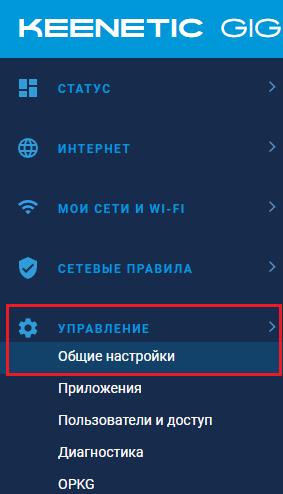
В меню выберите пункт Управление — Общие настройки
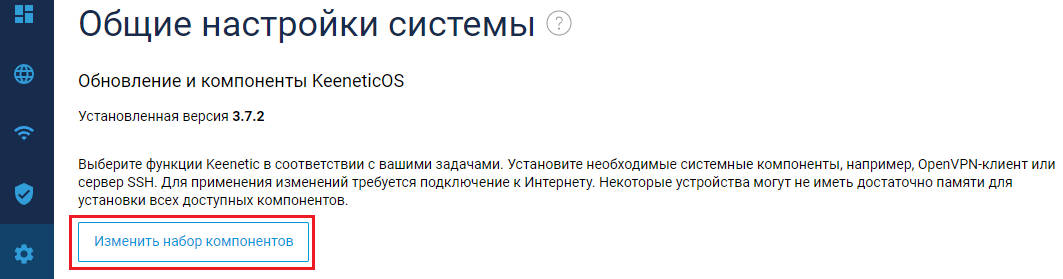
В открывшемся меню нажмите на Изменить набор компонентов
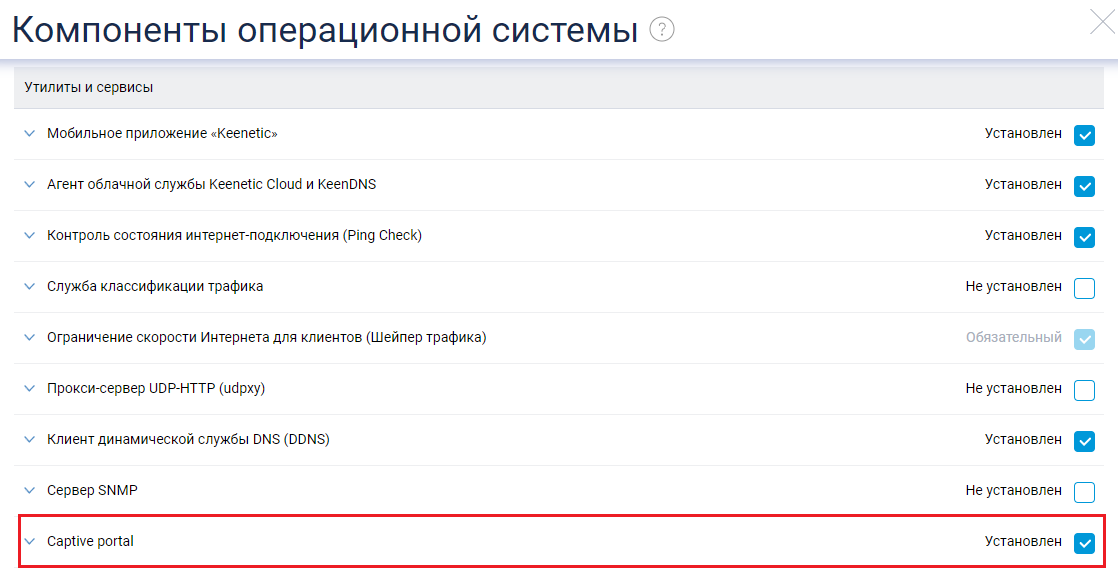
Устанавливаем компонент Captive portal
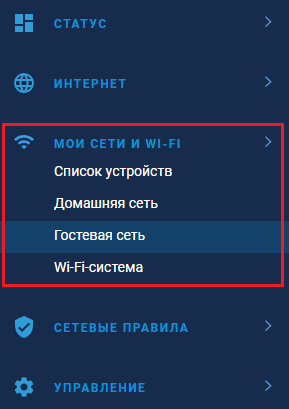
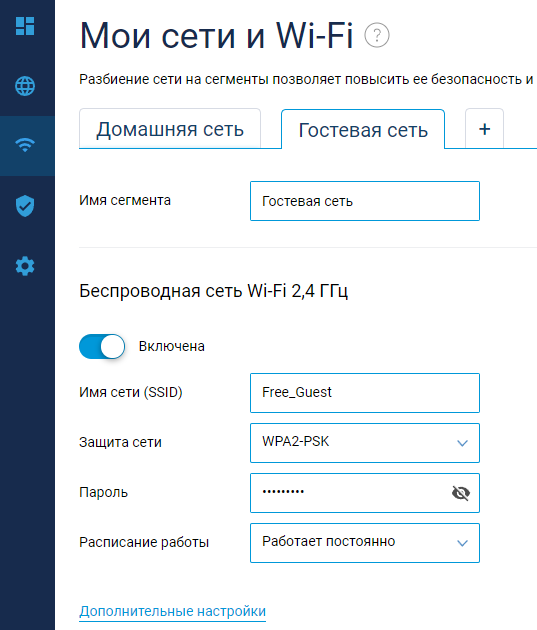
Далее в меню переходим в пункт Мои сети и Wi-Fi — Гостевая сеть
Здесь задаём название сети (SSID)
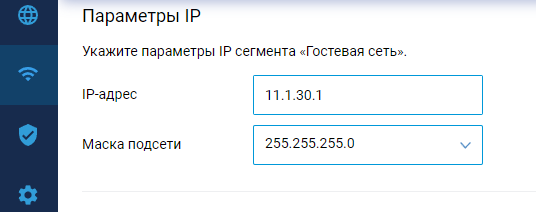
При необходимости меняем Параметры IP (не обязательно) и устанавливаем Ограничения для устройств сегмента
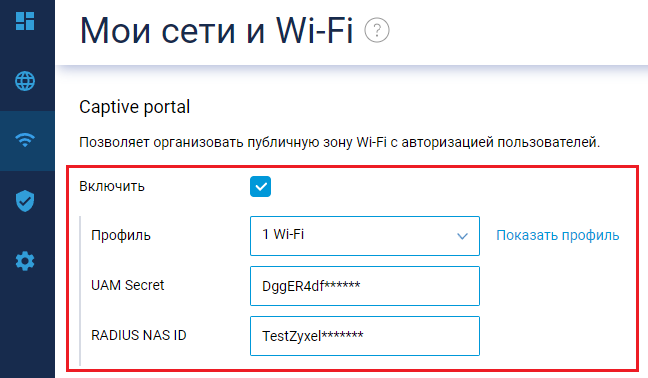
Включаем Captive Portal
Выбираем профиль 1 Wi-Fi
Вводим параметры из настроек хотспота в личном кабинете. Внимательно, не перепутайте поля местами.
UAM Secret
RADIUS NAS ID
Настройка хотспота завершена. Остальные настройки роутера можете изменить по собственному усмотрению.
Возможные проблемы
В приложениях не появился Captive Portal:
-
проверьте, что версия прошивки не ниже 2.10.B.0
перейдите в Система-Обновление. Нажать «Показать компоненты«. В списке проверить, стоит ли галочки на компоненте Captive Portal
На странице авторизации сообщение Хотспот настроен не корректно :
- Перепутали местами поля UAM Secret и RADIUS NAS ID