
BIOS на ноутбуке ASUS — настройки и инструкция по входу
BIOS — специальная программная среда, связывающая аппаратную часть компьютера и операционную систему. В отличие от Windows, которая записана на жестком диске, BIOS находится на материнской плате.
Вход в BIOS нужен для мониторинга работы компьютера, а также изменения порядка загрузки подключенных устройств: жесткие диски, дисководы, флешки и другие съемные накопители. Изменение порядка загрузки необходимо во время переустановки операционной системы. Как войти в BIOS на ноутбуке ASUS и выполнить определенные настройки?
На ноутбуках ASUS с Windows 7 и ниже
На ноутбуках ASUS с операционной системой Windows 7 и ниже отсутствует поддержка быстрой загрузки. Поэтому вход в BIOS осуществляется стандартными средствами. Для входа в BIOS выполните следующую последовательность действий:
- Полностью выключите компьютер
- Нажмите и удерживайте кнопку «F2».
- Нажмите кнопку «Power» (при этом не отпускайте «F2»).
- В BIOS на вкладке «Boot» измените порядок загрузки устройств (если необходимо).
- Сохраните изменения клавишей «F10».
Примечание: Для нормальной инициализации устройства в BIOS необходимо, чтобы оно было подключено к компьютеру до его включения. Это касается жестких дисков и загрузочных флешек.
Или используйте этот способ входа в BIOS:
- Повторно выключите компьютер. Удерживайте кнопку «Power» в течение 5-10 секунд.
- Нажмите и удерживайте клавишу «ESC».
- Нажмите клавишу «Power» (при этом не отпускайте «ESC»).
- В открывшемся меню загрузки выберите пункт «Enter Setup».
- Настройте BIOS и сохраните изменения клавишей «F10».
Примечание: Если доступ в BIOS необходим только для изменения порядка загрузки подключенных устройств, используйте более удобный способ:
- Отключите компьютер долгим удержанием кнопки «Power».
- Вставьте загрузочную флешку или диск в ноутбук.
- Зажмите и не отпускайте клавишу «ESC».
- Однократно нажмите на кнопку «Power».
- В открывшемся Boot-меню выберите нужное устройство.

На ноутбуках ASUS с Windows 8 и выше
Практически все новые ноутбуки выпускаются с UEFI (Unified Extensible Firmware Interface) вместо BIOS. Как и BIOS, UEFI является связующей оболочкой между операционной системой и аппаратным обеспечением. Одно из преимуществ этого интерфейса — быстрая загрузка ноутбука за счет параллельной загрузки отдельных компонентов системы.
Новые компьютеры ASUS поставляются с операционными системами Windows 8 и 10, на которых поддерживается режим быстрой загрузки. В сочетании с UEFI это обеспечивает быстрый запуск ноутбука. Поэтому на таких устройствах нет стартового окна инициализации, и войти в BIOS или UEFI стандартным способом не получится.
На новых компьютерах с Windows 8 существует два способа попасть в BIOS. Рассмотрим первый из них:
- Перейдите на рабочий стол Windows.
- Проведите мышью или пальцем (сенсорный экран) по правой границе рабочего стола.
- В открывшемся меню выберите пункт «Изменение параметров компьютера».
- В разделе «Общее» нажмите пункт «Особые параметры загрузки».
- Нажмите кнопку «Перезагрузить сейчас».
- В открывшемся меню выберите «Диагностика».
- Далее «Дополнительные параметры».
- Затем «Параметры встроенного UEFI».
- Если необходимо подключите загрузочную флешку.
- Нажмите кнопку «Перезагрузить».
- Настройте в BIOS то, что нужно, и сохраните изменения кнопкой «F10».
Существует более простой способ попасть в UEFi в Windows 8 и выше:
- Зажмите и удерживайте клавишу «Shift» на клавиатуре.
- Нажмите кнопку «Перезагрузка» в Windows, продолжая удерживать «Shift».
- До запуска компьютера сразу зажмите и удерживайте клавишу «F2».
- Выполните необходимые настройки в BIOS или UEFI.

Отключение быстрого запуска ноутбука
Несмотря на то, что быстрый запуск — очень удобная функция, иногда возникает необходимость в ее отключении. Чтобы деактивировать быстрый запуск ноутбука:
- Зайдите в «Панель управления».
- Выберите «Все элементы панели управления».
- Откройте пункт «Электропитание».
- Выберите «Действие кнопок питания».
- Нажмите «Изменение параметров, которые сейчас не доступны». Для этого необходимо войти в систему от имени администратора.
- Под заголовком «Параметры завершения работы» уберите галочку с пункта «Включить быстрый запуск (рекомендуется)».
- Если нужно, отключите функцию «Гибернация».
Как настроить биос на ноутбуке asus
В сегодняшнем обзоре я расскажу, как зайти в БИОС ноутбука ASUS X550.
Также я опишу настройку загрузки с привода либо флешки для установки WINDOWS.
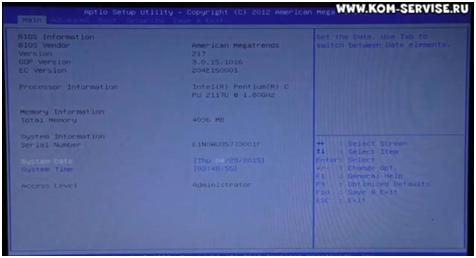
Первым делом включаем ноутбук.
Нажимаем кнопку включения и сразу жмем клавишу F2, чтобы попасть в БИОС ноутбука ASUS X550.
Таким образом, мы попали в БИОС.
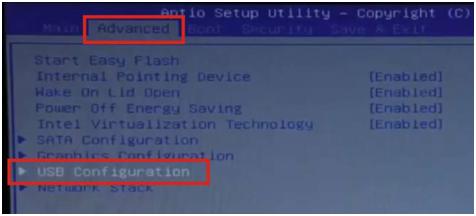
После чего переходим во вторую вкладку «Advanced».
В этой вкладке спускаемся вниз, нажимая клавишу вниз на клавиатуре, до строки «USB Configuration».
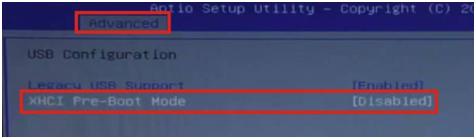
Заходим в «USB Configuration» нажав на клавиатуре клавишу энтер.
В этой вкладке строчку «XHC1 Pre-Boot Mode» меняем на «Disabled».
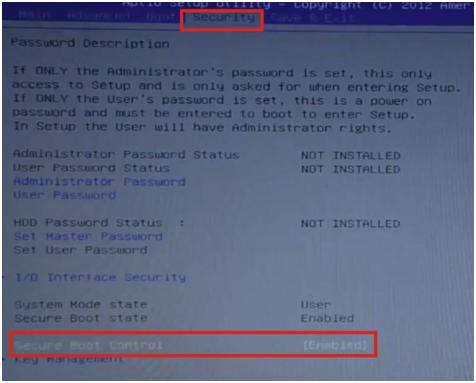
Теперь с «Advanced» переходим на вкладку «Security».
В этой вкладке спускаемся ниже и ищем строку «Security Boot Control».
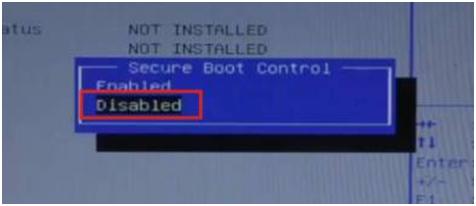
Меняем «Security Boot Control» на «Disabled».
Нажимаем энтер.
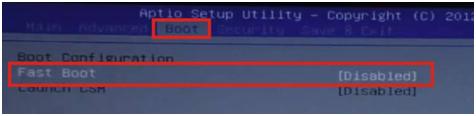
После этого переходим на вкладку «Boot».
Переходим на строку «Fast Boot».
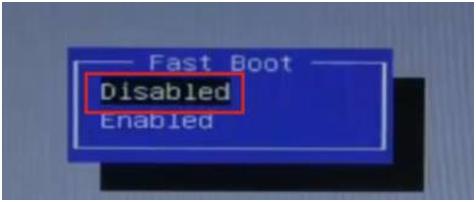
Меняем «Fast Boot» на «Disabled».
Нажимаем кнопку энтер.
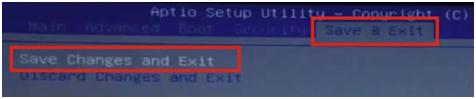
Дальше мы перезагружаемся.
Для этого переходим в последнюю вкладку.
На верхней строчке нажимаем кнопку энтер два раза.
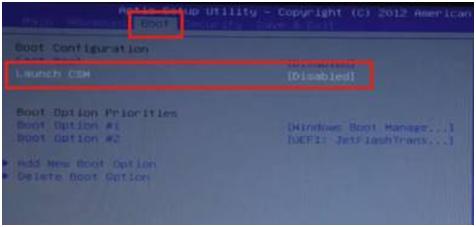
Ноутбук уходит в перезагрузку, также жмем клавишу F2, чтобы попасть в БИОС.
Мы попали в БИОС и переходим опять на вкладку «Boot».
Здесь после перезагрузки строку «Launch GSM» меняем с «Disabled» на «Enabled».
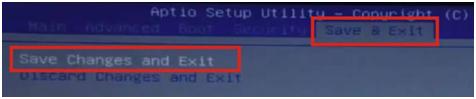
После чего опять перезагружаемся.
Чтобы перезагрузится, также переходим в последнюю вкладку и жмем клавишу энтер два раза по верхней строчке.
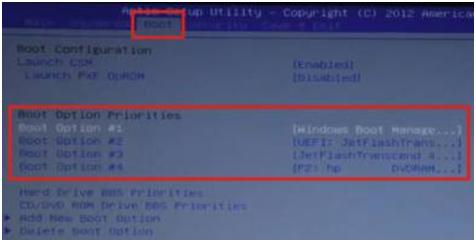
Компьютер опять уходит в перезагрузку.
Нам опять требуется зайти в БИОС, для этого опять жмем клавишу F2.
Теперь во вкладке «Boot» у нас имеется четыре вида загрузки.
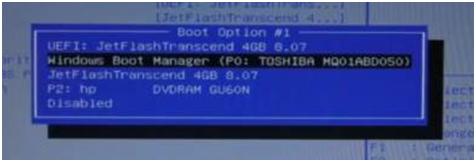
Первая загрузка с жесткого диска.
Вторая с флешки.
Третья с привода.
Четвертая с флешки в UEFI режиме.
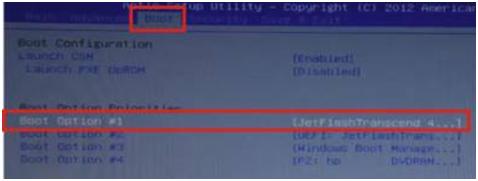
На первое место нам нужно поставить в флешку в обычном режиме, если она у вас не в UEFI.
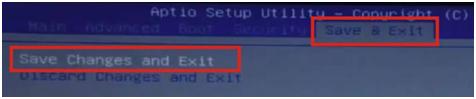
Теперь переходим в последнюю вкладку и нажимаем два раза энтер на первой строке.
Ноутбук уйдет в перезагрузку, и мы посмотрим, пойдет ли загрузка с нашей флешки.
Загрузка с флешки началась можно устанавливать WINDOWS.
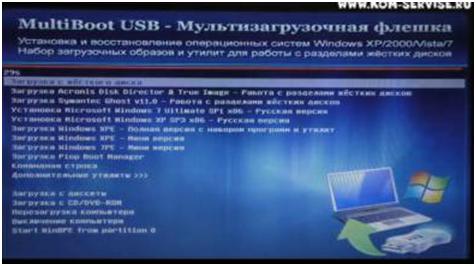
Видео смотрите ниже:
Работа в БИОС ноутбука: о чем нужно знать
У большинства пользователей ноутбуков рано или поздно возникает вопрос как зайти в BIOS для осуществления некоторых настроек своей техники. О том, как в него войти на ноутбуках различных производителей и какие основные настройки можно в нем совершить и будет рассказано в этой публикации.
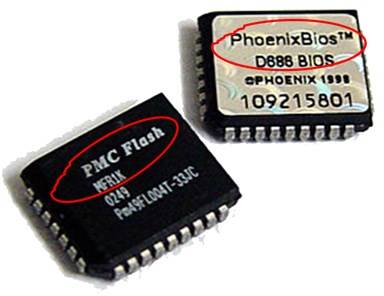
Что собой представляет BIOS
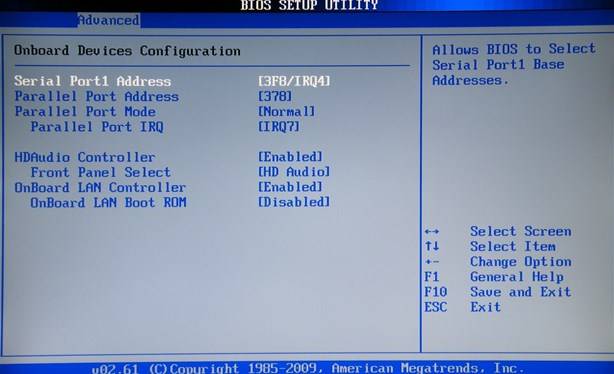
BIOS — это система ввода/вывода информации выглядит как некий комплект низкоуровневых программ, записанных на микросхему, которая установлена на системной плате ноутбука.
Все эти программы предназначены для:
- тестирования оборудования при запуске ноутбука;
- запуска ОП;
- контроля над большинством механических и электронных компонентов портативного компьютера;
- управления и контроля системой ввода и вывода информации.
В каких случаях необходимо войти в BIOS
- Настройка режимов ноутбука, таких как сон и гибернация.
- Наблюдение за работой отдельных компонентов устройства, а также их температурой.
- Установка параметров работы устройства.
- Установка пароля на изменения настроек БИОСа.
- Сброс настроек до заводских параметров.
Важно понимать, что неправильные настройки системы ввода/вывода могут превратить компьютер из полноценного помощника в мертвый кусок металлолома.
Как зайти в BIOS современных моделей ноутбуков
Для входа в систему ввода/вывода производители резервируют определенную клавишу или их комбинацию на клавиатуре ноутбуков.
Не стоит ждать появления картинки в левом углу экрана: BIOS на современной портативной технике загружается сразу после включения устройства.
- Чтобы узнать, как зайти в биос в ноутбуке hp, то используйте после перезагрузки компьютера клавишу Esc, которая открывает меню, где F1 — это информация о ноутбуке (sуstem information); F2 предоставляет возможность воспользоваться программами BIOS для диагностики компонентов вашего портативного ПК; F9 предоставляет выбор загрузочного устройства; F10 предоставляет доступ к настройкам системы ввода/вывода; активация F11 запускает процесс восстановления ОС.
- В компьютерах ACER вход в систему ввода/вывода осуществляется в зависимости от модели устройства. Можете использоваться клавиша Del, F2, а может быть и более сложный вход посредством использования комбинации Ctrl-Alt-Esc или F9.
- Если вы не знаете как в ноутбуке asus зайти в биос, то перезагрузите устройство и сразу как погаснет экран жмите F2. Если это не помогает, то нажмите комбинацию Ctrl/F2.
- Вход в систему ввода/вывода на ноутбуках Dell осуществляется нажатием клавиш Del или F2. Крайне редко в некоторых моделях этой техники используется комбинация Ctrl-Alt-Enter.
- При работе с американскими ноутбуками Compaq необходимо нажать на клавиатуре клавишу F10.
- Если вы не знаете, как зайти в биос на ноутбуке lenovo, то используйте отдельную клавишу Think Vantage. Но эта клавиша присутствует не на всех моделях ноутбуков этой торговой марки. Для всех устройств, у которых нет такой “волшебной кнопки”, при запуске техники нажмите клавишу Access IBM.
Как сбросить настройки BIOS
В некоторых случаях, если вы видите, что установки, сделанные вами на ноутбуке, привели к сбою в работе некоторых элементов техники, в результате чего работа устройства стала более медленной и непредсказуемой, то в БИОСе современных компьютеров всегда можно восстановить заводские установки.
Если вы не знаете, как сбросить биос на ноутбуке, то выполните следующие действия:
- Войдите в BIOS
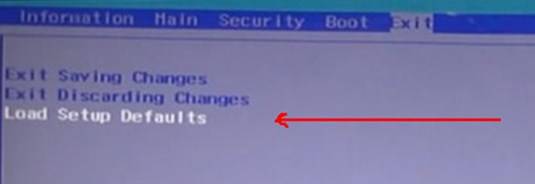
- Перейдите в раздел EXIT
- В этом разделе выберите Load Setup Defaults
- После этого появится окно с вопросом о подтверждении намерений. Следует нажать Ок
- После выполнения подтверждения перейдите на строку Exit Saving Changes
- Появиться окно с вопросом о сохранении новых настроек. Нажмите Ок
- Выйдите из BIOS нажатием клавиши Esc.
Как поставить пароль на BIOS
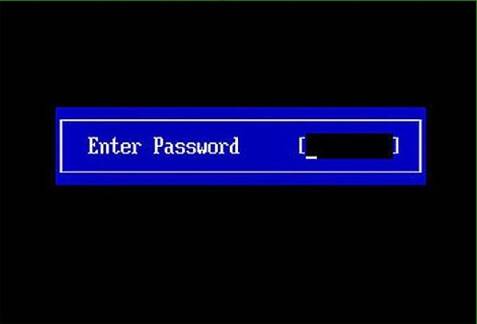
Пароль на биос ноутбука необходимо ставить если у этой техники есть несколько пользователей. Ставиться пароль для того, чтобы никто другой не смог изменить настройки системы ввода/вывода, так как в некоторых случаях это происходит по неосторожности или незнанию, что еще больше осложняет ситуацию. Поставить пароль достаточно просто:
- Войдите в биос при запуске устройства.
- Перейдите во вкладку Security.
- Выберите строку Set User Password и нажмите Enter.
- После этого в появившемся окне наберите пароль и нажмите Enter.
- Подтвердите пароль и нажмите Enter.
- Перейдите на строчку Password on Boot и установите значение Enabled.
- Перейдите на вкладку Exit и выберите строку Exit Saving Changes.
- Подтвердите сохранение своих установок и выхода из системы.
Как обновить BIOS
В некоторых случаях, Биос не поддерживает обновленные версии ОС или установку нового оборудования. Как правило, это происходит оттого, что программы биоса устарели и не в состоянии работать с новым оборудованием или ПО. Спасти ситуацию поможет его обновление или перепрошивка. Если вы не знаете, как обновить биос на ноутбуке, эта инструкция для вас.
Инструкция по перепрошивке биоса будет выполнена на основе ноутбука Assus.
- Для поиска новой версии системы ввода/вывода следует перейти на официальный сайт производителя используемой техники.
- Перейдите на страницу поддержки.
- Войдите в раздел Драйверы и утилиты.
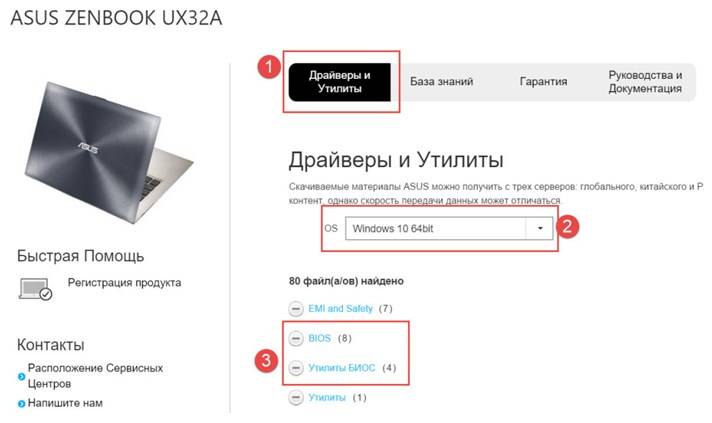
- Найдите максимально новую версию bios.
- На вашем ноутбуке определите текущую версию системы ввода/вывода при помощи утилиты MSInfo.
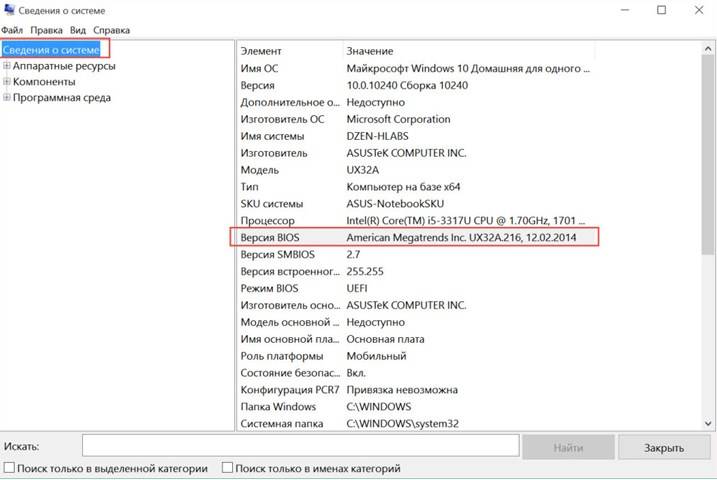
- Скачайте новую версию биоса.Теперь ваш ноутбук следует подготовить к перепрошивке.
- Изначально отключите все программы, которые не нужны для непосредственной работы техники (скайп, торрент, почтовые клиенты и пр.).
- После чего необходимо зарядить ноутбук и отключить интернет.
- Теперь следует распаковать скачанное обновление и запомнить папку куда распаковали. Это необходимо при установке обновления.
- Запустите утилиту, указав путь, куда распаковали прошивку.
- Нажмите Flesh и ждите окончания процесса.
- После чего перезагрузите ноутбук.
Если в установщике кнопка Flesh не активна, то устанавливаемая версия биос такая же или старше чем установленная на ваш компьютер. В таком случае необходимо искать новую прошивку.
© 1999-2023 System Technologies
Челябинск , Кыштымская, д. 7А
+7 (351) 799-59-03
Настраиваем BIOS на ноутбуке ASUS
BIOS — это базовая система взаимодействия пользователя с компьютером. Она отвечает за проверку важных компонентов устройства на работоспособность во время загрузки, также с её помощью можно несколько расширить возможности своего ПК, если произвести корректные настройки.
Насколько важно настраивать BIOS
Всё зависит от того, купили ли вы полностью собранный ноутбук/компьютер или собрали его самостоятельно. В последнем случае необходимо настраивать BIOS для нормальной работы. На многих купленных ноутбуках уже стоят правильные настройки и есть операционная система, готовая к работе, поэтому что-то менять в нём не нужно, но рекомендуется проверить корректность расстановки параметров от производителя.
Настройка на ноутбуках ASUS
Так как все настройки уже сделаны производителем, то вам остаётся проверить только их правильность и/или подкорректировать некоторые под свои потребности. Рекомендуется обратить внимание на следующие параметры:
- Дата и время. Если её поменять, то в операционной системе она тоже должна измениться, однако если время в компьютере проставляется через интернет, то в ОС изменений не будет. Рекомендуется корректно заполнять эти поля, так как это может оказать определённое влияние на работу системы.
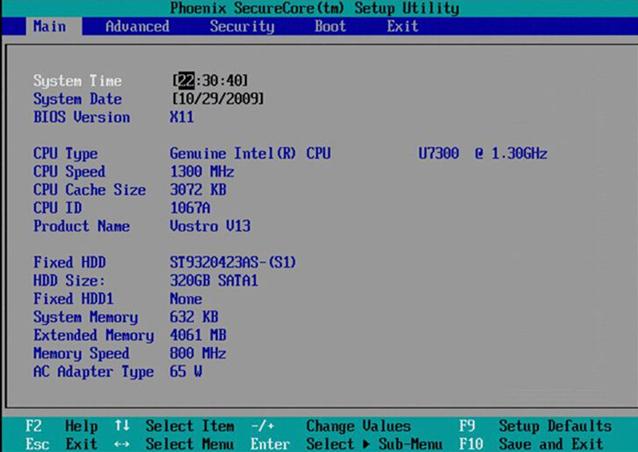
- Настройка работы жёстких дисков (параметр «SATA» или «IDE»). Если на ноутбуке всё нормально запускается, то не стоит его трогать, так как там всё настроено правильно, а вмешательство пользователя может отразиться на работе не лучшим образом.
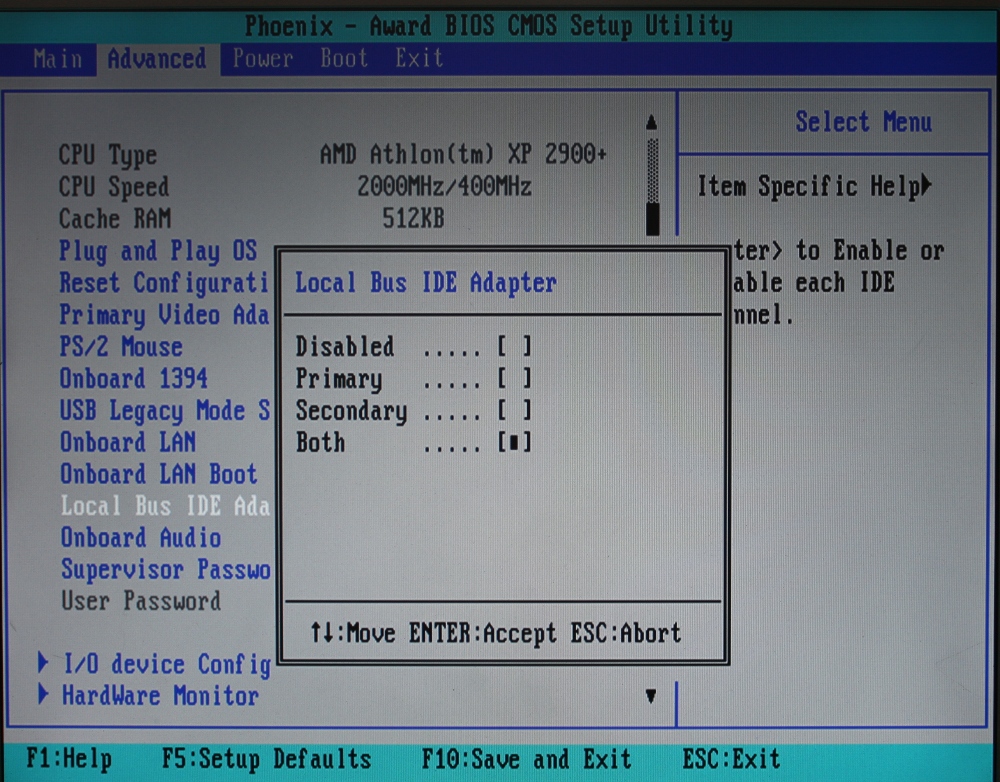
- Если конструкция ноутбука подразумевает наличие дисководов, то проверьте, подключены ли они.
- Обязательно посмотрите, включена ли поддержка USB-интерфейсов. Сделать это можно в разделе «Advanced», что в верхнем меню. Чтобы увидеть подробный список, перейдите оттуда в «USB Configuration».
- Также, если считаете нужным, можете поставить пароль на BIOS. Сделать это можно в разделе «Boot».
В целом на ноутбуках ASUS настройки BIOS не отличаются от обычных, следовательно, проверка и изменение производятся так же как и на любом другом компьютере.
Настройка параметров безопасности на ноутбуках ASUS
В отличие от многих компьютеров и ноутбуков, современные устройства ASUS оснащены специальной защитой от перезаписи системы — UEFI. Снимать данную защиту придётся в том случае, если вы бы хотели установить какую-нибудь другую операционную систему, например, Linux или более старые версии Windows.
К счастью, снять защиту несложно — нужно лишь воспользоваться этой пошаговой инструкцией:
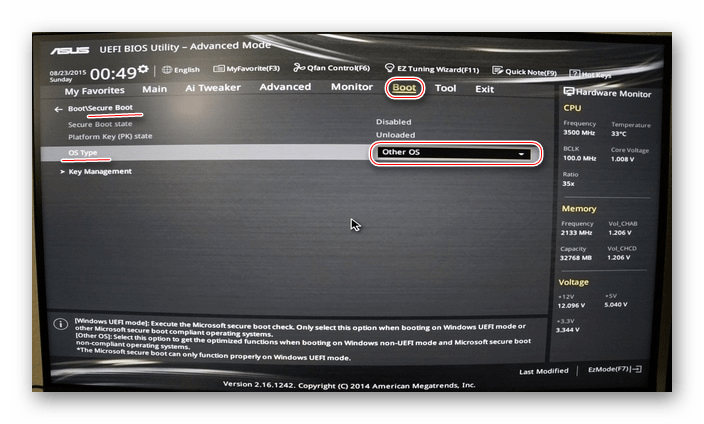
- Перейдите в «Boot», что в верхнем меню.
- Далее в раздел «Secure Boot». Там нужно напротив параметра «OS Type» поставить «Other OS».
- Сохраните настройки и выйдите из BIOS.
На ноутбуках ASUS настраивать BIOS нужно в редких случаях, например, перед переустановкой операционной системы. Остальные параметры за вас установил производитель.