
Как отключить библиотеку приложений в ios 14
Библиотека приложений – это новая функция iOS 14, которая обеспечивает одностраничный макет всех приложений, доступных на вашем iPhone.
Он автоматически упорядочивает приложения по категориям. Он также имеет функцию поиска, которая позволяет вам найти программное обеспечение, которое вы ищете, если вы не можете быстро просмотреть его в доступных пакетах.
Библиотека приложений помогает упорядочить домашний экран iPhone, потому что вы можете отображать приложения только в библиотеке и даже скрывать страницы главного экрана. Однако, если вы консервативный пользователь iPhone, вам может не понравиться новая библиотека приложений, и вы ищете способ ее скрыть.
К сожалению, отключить библиотеку приложений нельзя! Эта функция включается по умолчанию, как только вы обновляетесь до iOS 14. Однако вам не нужно ее использовать, если вы не хотите. Просто спрячьте его за главными страницами, и вы даже не узнаете, что оно там есть!
Как скрыть библиотеку приложений
Единственный способ вызвать отображение библиотеки приложений – это провести пальцем до конца страницы на главном экране. Пока у вас достаточно страниц, вы даже не узнаете о существовании библиотеки приложений.
Добавьте виджеты на главный экран, храните свои приложения в папках так, как вы хотите, и вы сделаете библиотеку приложений устаревшей.
Загрузки в App Store не на главном экране
Новые приложения, загруженные из App Store, не отображаются на главном экране, и вам нужно использовать библиотеку приложений для доступа к ним? Вот как это исправить:
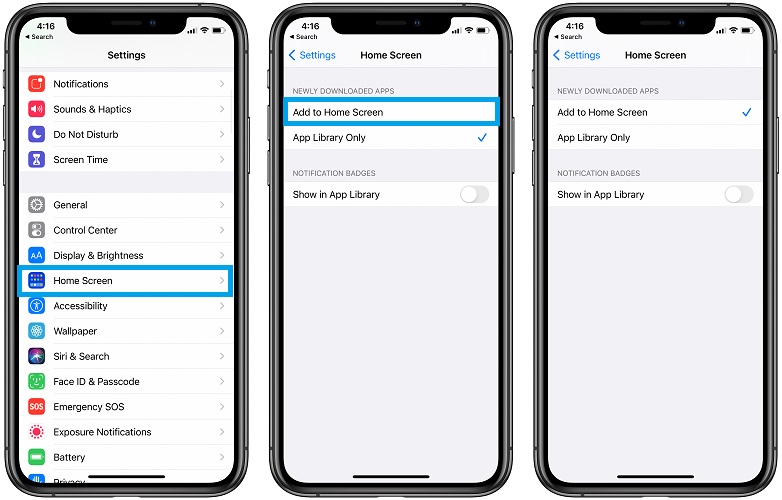
- Откройте «Настройки» на вашем iPhone.
- Нажмите на главном экране.
- Выберите «Добавить на главный экран» для недавно загруженных приложений.
Факт: таким образом значки приложений станут доступны на главном экране, как и до обновления iOS 14.
Как добавить страницы на главный экран
Как обычно, новая страница главного экрана создается автоматически, когда не хватает места для размещения нового виджета или значка приложения. Однако вы можете проверить и убедиться, что все ваши страницы отображаются, выполнив следующие действия:
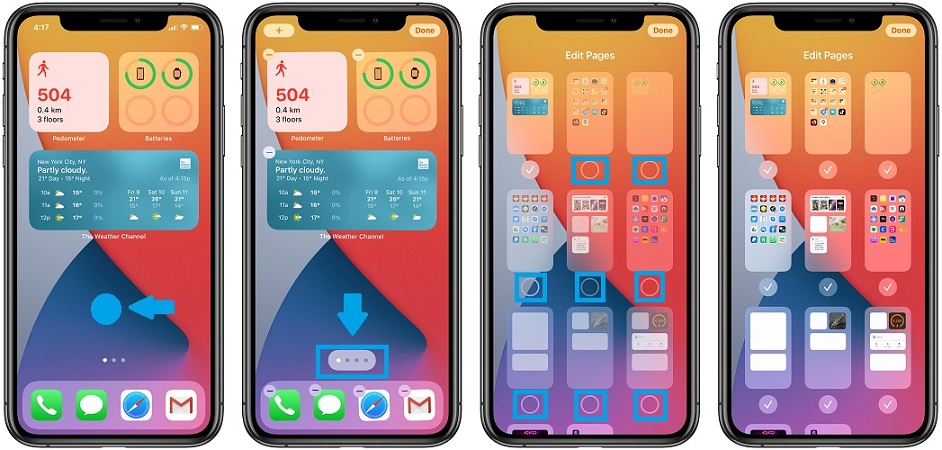
- Нажмите и удерживайте на главном экране, чтобы войти в режим редактирования.
- Нажмите на точки нумерации страниц в нижней части экрана.
- Выберите страницы главного экрана, которые вы хотите отобразить.
- Когда будете готовы, нажмите Готово.
Как удалить приложения в iOS 14
Новая библиотека приложений также меняет способ удаления приложений с iPhone:
1. Нажмите и удерживайте значок приложения на главном экране.
2. Воспользуйтесь опцией «Удалить приложение», которая теперь доступна вместо прежней опции «Удалить приложение».
3. Дополнительное всплывающее окно спрашивает, хотите ли вы: Удалить приложение, Переместить в библиотеку приложений или
Совет: выберите первый вариант, чтобы удалить приложение с вашего iPhone. Второй удалит только значок приложения с главного экрана, но приложение останется установленным на вашем устройстве.
Вы за или против библиотеки приложений в iOS 14? Поделитесь своими мыслями в разделе комментариев ниже.
Можно ли скрыть или отключить библиотеку приложений в iOS 14?
Apple представила несколько интересных новых функций главного экрана с выпуском iOS 14, включая библиотеку приложений. Библиотека приложений находится справа от вашего последнего главного экрана и содержит все приложения, установленные на вашем устройстве, но она не для всех.
Если вы не можете разобраться с библиотекой приложений или просто не нравится, как это работает, ниже мы покажем, что с этим делать. К сожалению, вы не можете отключить или скрыть библиотеку приложений, но вы можете научиться жить вместе с ней.
Что такое библиотека приложений?
Библиотека приложений – это новый главный экран на вашем iPhone, на котором перечислены все приложения на вашем устройстве. Apple автоматически упорядочивает приложения в библиотеке приложений, используя интеллектуальные папки или упорядочивая их по алфавиту при нажатии на панель поиска.


Чтобы получить доступ к библиотеке приложений, продолжайте проводить пальцем справа налево, чтобы пройти мимо последнего главного экрана.
Apple планировала использовать библиотеку приложений для замены излишних неорганизованных домашних экранов, на которых находятся приложения, которые вы используете не так часто. В iOS 14 вы можете удалить приложения с этих главных экранов, оставив их на своем устройстве. Когда вы это сделаете, вы все равно сможете найти их в библиотеке приложений.
Вы также можете скрыть целые главные экраны в iOS 14. При желании вы можете скрыть их все и использовать только приложение. Библиотека для поиска приложений.
Но хотя Apple планировала использовать библиотеку приложений для упрощения организации iPhone, она не для всех, и некоторые пользователи предпочли бы вместо этого скрыть или отключить библиотеку приложений.
Как отключить библиотеку приложений?
К сожалению, вы не можете отключить или скрыть библиотеку приложений в iOS 14. Этот организационный инструмент никуда не денется. Но если вы действительно не переносите Библиотеку приложений, вам не нужно ее использовать.
Apple убрала библиотеку приложений в правый край вашего последнего главного экрана. До iOS 14 там ничего не было.
Так что, если вам не нравится библиотека приложений, все, что вам нужно сделать, это не пролистывать последний домашний экран, и вы можете полностью забыть о его существовании.
Однако есть несколько настроек, которые вам может потребоваться изменить, чтобы не оказаться в ситуации, когда вам нужно использовать библиотеку приложений.
1. Убедитесь, что новые приложения не сохраняются в библиотеке приложений
В iOS 14 можно отправлять новые приложения прямо в библиотеку приложений, чтобы они не загромождали ваши драгоценные главные экраны. Если вы не хотите использовать библиотеку приложений, вы определенно этого не хотите.
Перейдите в Настройки> Главный экран и выберите Добавить на главный экран .

Это гарантирует, что все новые загружаемые вами приложения появляются на главном экране, а не скрываются в библиотеке приложений.
2. Убедитесь, что все ваши домашние экраны видны.
Одна из причин, по которой Apple представила библиотеку приложений, заключалась в том, что некоторые пользователи были разочарованы тем, насколько загромождены их домашние экраны. В предыдущих версиях iOS вы были вынуждены отводить каждому приложению место на одном из главных экранов, в результате чего оставалось бесчисленное количество экранов с беспорядочными приложениями.
С библиотекой приложений это уже не главное. дело. А теперь Apple позволяет полностью скрыть главные экраны, чтобы не беспокоиться об их реорганизации.
Конечно, если вы не хотите использовать библиотеку приложений, вы не можете хотите скрыть все главные экраны. В противном случае вы не сможете найти приложение, которое находится на скрытом главном экране.
Чтобы отобразить все ваши главные экраны, нажмите и удерживайте пустое место на главном экране, чтобы перейти в режим покачивания. Теперь коснитесь точек главного экрана в нижней части экрана, чтобы увидеть в уменьшенном масштабе каждый главный экран на вашем iPhone.


Коснитесь каждого главного экрана, чтобы включить значок Проверить и убедитесь, что он отображается на вашем iPhone. Все главные экраны без значка галочки скрыты от просмотра.
3. Начните использовать Spotlight для открытия приложений
Если вам не нравится библиотека приложений, но вы также не хотите сохранять все свои главные экраны, вместо этого вы можете использовать Spotlight для открытия приложений.
Просто потяните вниз от середины главного экрана, чтобы открыть панель поиска. Затем начните вводить имя приложения, которое хотите открыть, и коснитесь его в результатах поиска, чтобы запустить его.

Используя Spotlight, вы можете свернуть свои главные экраны без необходимости использовать библиотеку приложений каждый раз, когда вы ищете скрытое приложение.
Научитесь ценить библиотеку приложений
Библиотека приложений далека от совершенства. Если у вас много других домашних экранов, для перехода в библиотеку приложений все равно потребуется время. И как только вы это сделаете, автоматические категории Apple часто помещают приложения в странные места и затрудняют их поиск.
Понятно, почему вы можете захотеть скрыть или отключить библиотеку приложений. Но вам следует подумать о том, чтобы научиться использовать его вместо этого.
С помощью библиотеки приложений вы можете упростить свои главные экраны, освободить место для добавления новых виджетов iOS и при этом сохранить легкий доступ ко всем своим приложениям. . В библиотеке приложений есть что нравится, так почему бы не попробовать?
Единственная функция iOS, которой я никогда не пользуюсь. Зачем нужна библиотека приложений

В закладки
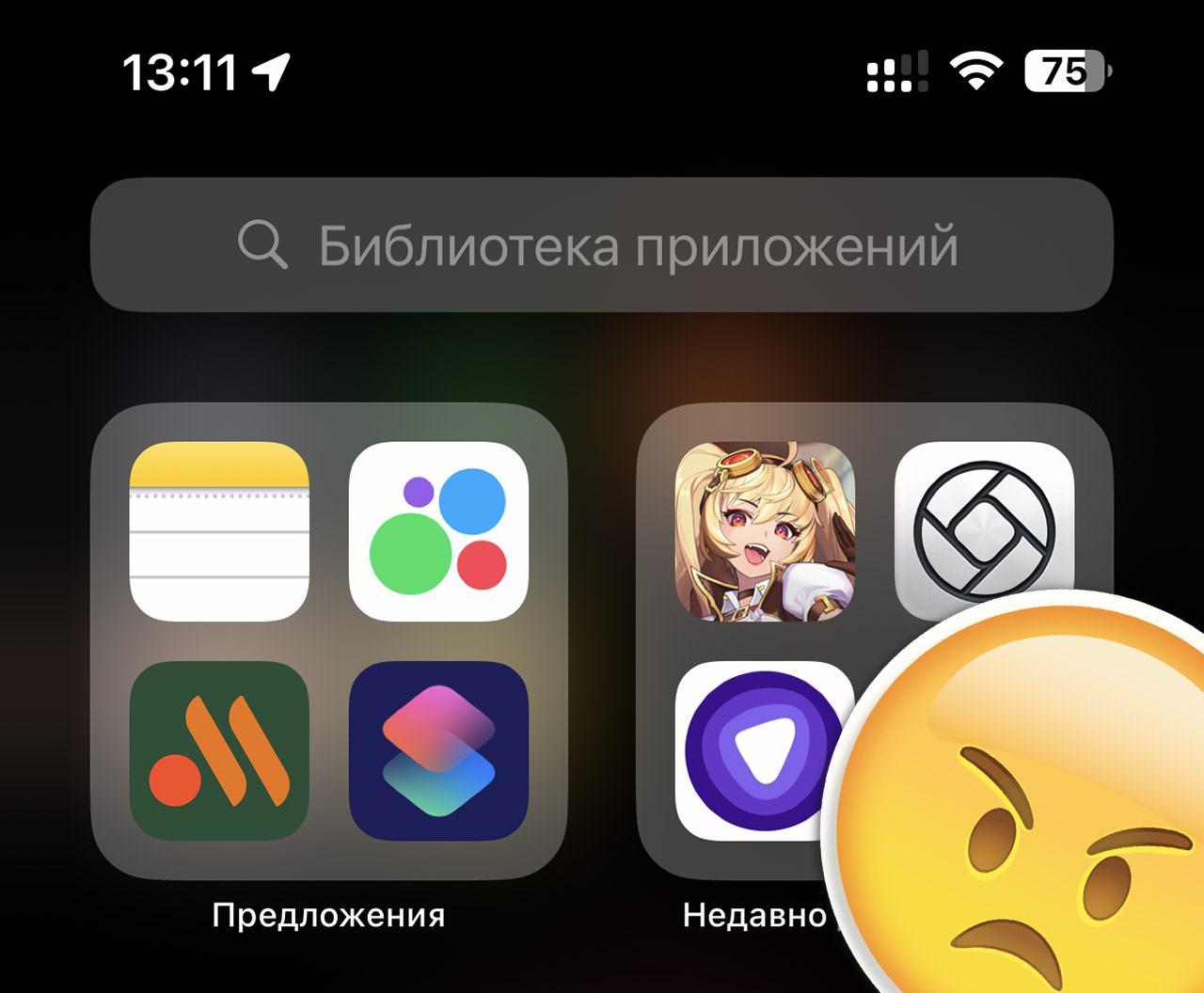
Я считаю себя продвинутым пользователем iPhone, потому что каждый день провожу с этим смартфоном в руках очень много времени. Использую практически все фишки и возможности iOS, включая даже такие малопопулярные, как постукивание по задней крышке и быстрые команды для оптимизации своей работы.
Однако есть одна функция, которая появилась на всех айфонах ещё в 2020 году, и которой я не пользуюсь совершенно. Хотя она присутствует на расстоянии пары свайпов по домашнему экрану.
Речь идёт про библиотеку приложений.
Это совершенно бесполезный склад иконок, которые упорядочены и распиханы по папкам согласно определённым машинным алгоритмам. Я никак не могу переименовать, перенести или изменить их расположение, равно как не могу изменить названия папок, в которых они находятся.
Зачем вообще нужна эта библиотека?
Бесполезная функция с непонятной логикой
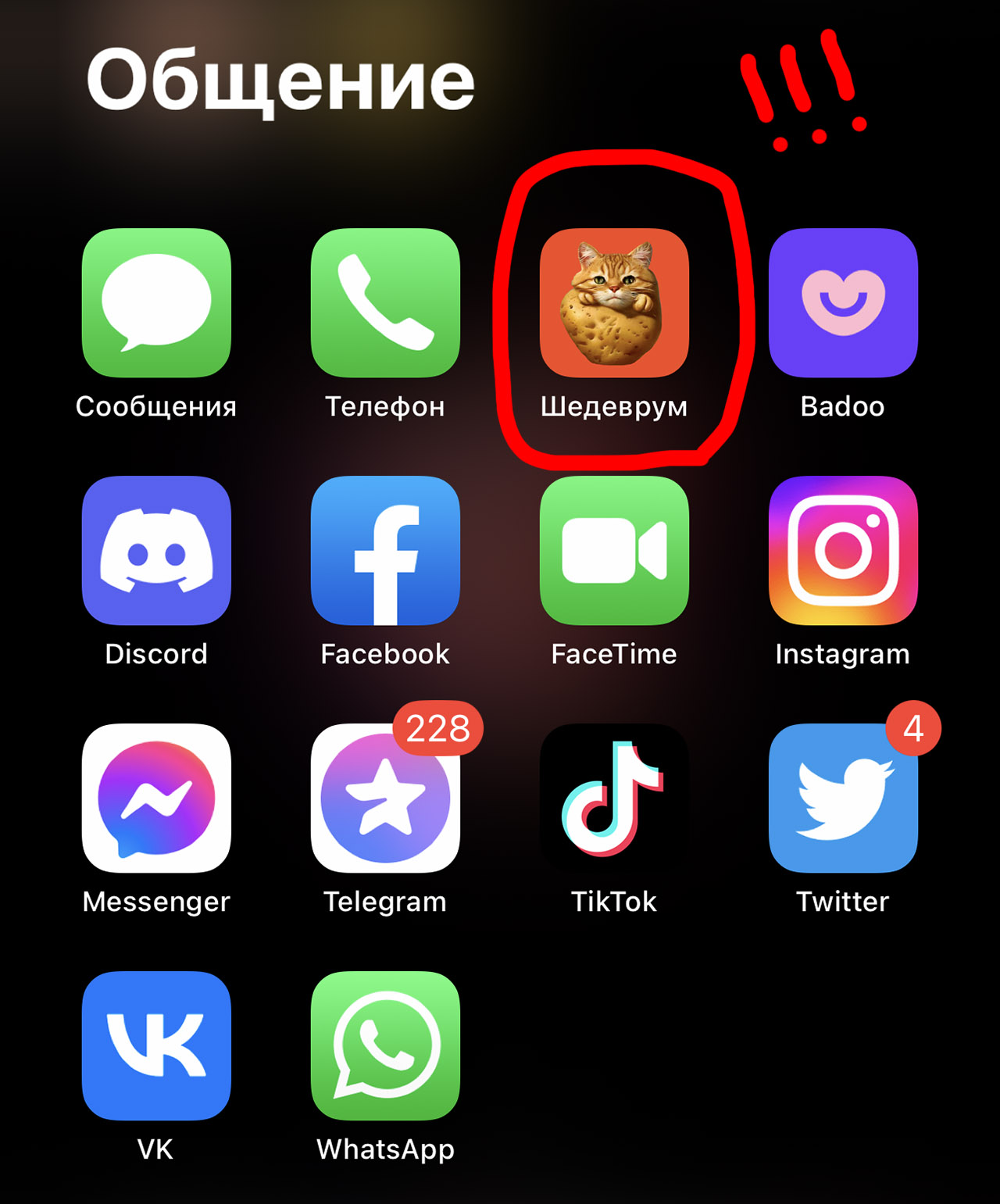
Программа для генерации изображений с помощью ИИ попала в «Общение». Ну, ок.
Инженеры из Купертино хотели облегчить жизнь пользователю iPhone, который постоянно устанавливает новые приложения из App Store, не сортирует их по папкам и путается в обилии домашних экранов.
Система самостоятельно классифицирует и раскладывает установленные приложения по папкам, а пользователю становится проще найти их, потому что, к примеру, в папке «Социальные сети» будут собраны все установленные приложения этой категории.
На практике же наводить порядок на домашнем экране не составляет никакого труда: лично у меня есть папки, которые называются так, как мне удобно и понятно, в которых лежат именно те приложения, которые лично я туда положил. И так гораздо удобнее.
К примеру, у Яндекса есть множество приложений – для вызова такси, для доступа к Яндекс.Диску, схема метро, карты, навигатор и так далее. Они все установлены на моём айфоне и лежат в соответствующей папке «Яндекс». Однако, в Библиотеке приложений они все разбросаны по разным категориям, и это гораздо более неудобное решение.
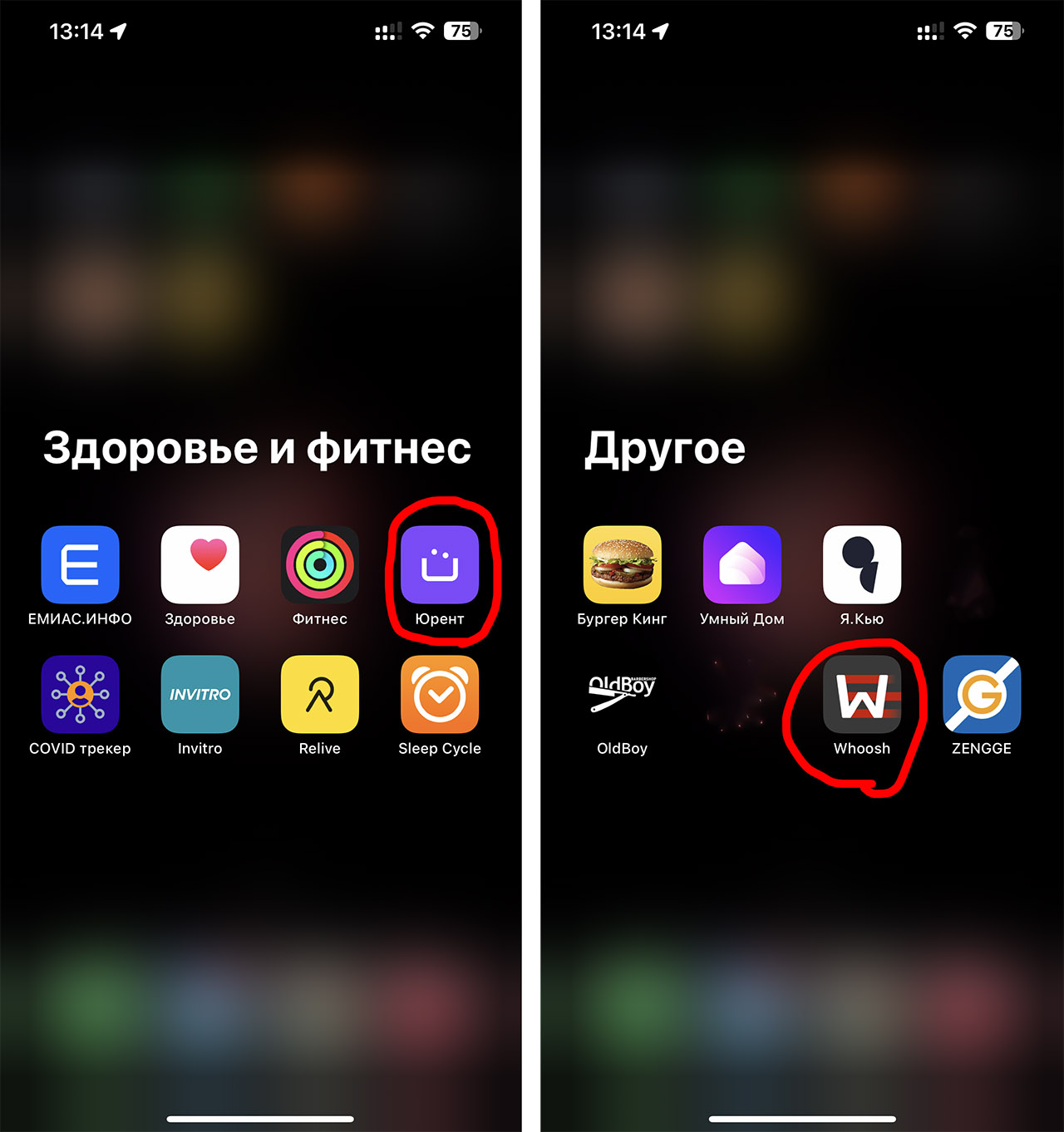
Два приложения для кикшеринга в совершенно разных папках. Почему.
А какие названия даются папкам! «Игры» и «Покупки» ещё более-менее понятны и можно догадаться, что там лежит, но почему приложение для генерации картинок искусственным интеллектом система положила в папку «Общение», а не в «Креативность» к другим фото и видео редакторам? А приложение для вопросов и ответов Яндекс.Кью вообще можно найти в папке «Другое».
Какое же это другое, если это самое настоящее приложение для общения.
Главное, я не могу никак повлиять на упорядоченность приложений в этой библиотеке, не могу изменить названия папок или перетащить приложения из одной папки в другую.
Поэтому я никогда не открываю эту библиотеку приложений, ведь моя личная классификация установленных игр и программ гораздо удобнее и привычнее .
Мало того, я опросил всех своих знакомых с айфонами, и выяснил что со моим мнением солидарно большинство из них. Людей, пользующихся библиотекой приложений очень мало, и это напоминает мне ситуацию с Touch Bar – сенсорной полоской на макбуках, от которой Apple довольно быстро отказалась в силу её непопулярности.
Возможно, в iOS 17 купертиновцы так же без лишнего афиширования уберут библиотеку приложений, и честно сказать – я не сильно расстроюсь.
А вы пользуетесь этой фишкой iOS?
Как избавиться от библиотеки приложений на iPhone и iPad
Библиотека приложения появилась на iPhone в iOS 14 и на iPad в iPadOS 15. Если вам не сильно нравится библиотека приложений, то вы были бы не прочь от неё избавиться.

К сожалению, полностью отключить библиотеку приложений нельзя. Тем не менее, есть парочка способов, с помощью которых вы можете насовсем перестать её пользоваться. Ниже мы о них расскажем.
- Что такое библиотека приложений?
- 1. Сделайте все страницы домашнего экрана видимыми
- 2. Используйте Поиск Spotlight
- 3. Отображайте новые приложения не только в библиотеке приложений
- 4. Перенесите приложения из библиотеки на домашний экран
- 5. Уберите библиотеку приложений из Дока iPad
- 6. Игнорируйте библиотеку приложений
- 7. Используйте джейлбрейк-твик
Что такое библиотека приложений?
Скорее всего, вы уже знаете, что такое библиотека приложений, но мы всё равно пройдёмся по деталям.
Библиотека приложений – это экран со всеми вашими приложениями на iPhone. Здесь же отображаются сгруженные приложения и значки сайтов, которые вы добавили на домашний экран.
Открыть библиотеку приложений можно спайпом влево с последней страницы домашнего экрана. В библиотеке приложений:
- Коснитесь большой иконки приложения, чтобы его запустить.
- Коснитесь папки с маленькими иконками, чтобы открыть эту папку/категорию.
- Пролистайте вниз или используйте поиск, чтобы отобразить свои приложения в виде списка.

1. Сделайте все страницы домашнего экрана видимыми
Начиная с iOS 14, можно скрывать страницы домашнего экрана для быстрого доступа к библиотеке приложений. Поскольку вам она не нужна, лучше сделать все страницы видимыми.
- Зажмите пустое пространство домашнего экрана, чтобы активировать режим редактирования.
- Нажмите на маленькие точки над доком.
- Убедитесь, что галочки стоят под всеми страницами домашнего экрана, и нажмите «Готово».

2. Используйте Поиск Spotlight
Даже если вы не хотите отображать все страницы домашнего экрана, вы легко можете находить и запускать любые приложения. Это даже быстрее использования самой библиотеки приложений.
Чтобы открыть Поиск Spotlight, потяните домашний экран вниз. Начиная с iOS 15, он также доступен на заблокированном экране. Просто введите в строке поиска название любого приложения, чтобы быстро его открыть.

3. Отображайте новые приложения не только в библиотеке приложений
Возможно, вы включили отображение новых приложений только в библиотеке приложений, чтобы не забивать домашний экран. Если вы больше не хотите пользоваться библиотекой приложений, нужно изменить настройки.
- Откройте приложение «Настройки».
- Выберите секцию «Экран Домой».
- Здесь поставьте галочку рядом с пунктом «Экран Домой».

4. Перенесите приложения из библиотеки на домашний экран
Чтобы вам не приходилось использовать библиотеку приложений, убедитесь, что все ваши приложения отображаются на домашнем экране. Если какого-то приложения не хватает, зажмите его в библиотеке приложений и вытяните на домашний экран.
5. Уберите библиотеку приложений из Дока iPad
Если у вас iPad с iPadOS 15 и новее, то вы знаете, что значок библиотеки приложений отображается в Доке.

К счастью, его можно убрать.
- Откройте приложение «Настройки».
- Выберите секцию «Dock-панель и экран Домой».
- В секции Дока отключите опцию «Показывать библиотеку приложений».
6. Игнорируйте библиотеку приложений
Было бы здорово, если бы Apple добавила в настройки возможность полностью отключить библиотеку приложений, но этого сделать нельзя. Придётся просто её игнорировать.
7. Используйте джейлбрейк-твик
Если у вас на устройстве стоит джейлбрейк, то есть специальный Оцените пост