
Не нравится библиотека приложений в iOS 14? Этот твик её отключает
Одно из главных изменений iOS 14 – обновлённый дизайн домашнего экрана. Теперь он поддерживает виджеты, а также позволяет скрывать ненужные приложения в новой библиотеке приложений.
Библиотека приложений – значительное изменение для iOS. Многие уже к нему привыкли, но не все. Если вам не нравится новая библиотека приложений, для вас есть твик App Library Disabler. Это новый бесплатный твик, который полностью убирает библиотеку приложений из iOS 14.
Это простой твик, который не содержит никаких опций. После его установки библиотека приложений сразу исчезнет с вашего устройства. С твиком домашний экран станет таким же, как до iOS 14, но вам всё ещё будут доступны виджеты.
Не всем пока что доступен джейлбрейк iOS 14, но твик App Library Disabler поддерживает все устройства с iOS 14. Он должен работать и на более новых смартфонах, когда для них выйдет джейлбрейк.
Для тех, кому нравится библиотека приложений, есть твик, который позволяет её настроить. Это твик App Library Controller того же разработчика.
Твик App Library Disabler можно Оцените пост
Возможно ли отключить библиотеку приложений в iOS 15? Какие есть альтернативы?
С момента его выпуска несколько дней назад iOS 15 является темой разговоров. Эта новая версия поставляется с ожидаемыми функциями, такими как Live Text, режимы фокусировки и другими. Однако одна функция, которая, кажется, осталась незамеченной, — это библиотека приложений. Введенная в iOS 14, библиотека приложений получила смешанные отзывы от пользователей.
Некоторые пользователи оценивают автоматическую категоризацию от Apple, в то время как другие предпочитают традиционный метод доступа ко всем своим приложениям на главном экране. Если вы ищете способ отключить библиотеку приложений в iOS 15, вы не одиноки. Давайте рассмотрим подробнее.
Можно ли отключить библиотеку приложений в iOS 15?
К сожалению, Apple приняла решение не включать эту очень востребованную функцию. В характерном для Apple стиле компания, кажется, придерживается этого изменения. Сначала это было удаление гнезда для наушников, а теперь — библиотека приложений. Однако благодаря новым дополнениям и возможностям настройки в iOS 15 появляется возможность вернуть старый вид.
Если вы готовы пойти на компромиссы, вы можете попробовать нижеуказанные обходные пути. Однако, если вашей целью является полное отключение библиотеки приложений, вам придется прибегнуть к джейлбрейку. Ключевая проблема? В настоящее время нет джейлбрейка для iOS 15. Если вас интересует джейлбрейк iOS 15, вы можете следить за последними новостями на r/jailbreak.
Альтернативы для удаления библиотеки приложений:
Есть несколько альтернатив, чтобы либо избежать использования библиотеки приложений, либо вернуться к старому главному экрану iOS. Выберите один из методов ниже в зависимости от ваших предпочтений.
1. Добавьте все ваши приложения на главный экран
Этот обходной путь позволяет получить старый главный экран iOS. Более того, вы можете добавить виджеты для настройки каждой страницы для ваших любимых приложений. Не волнуйтесь, вам не придется вручную перемещать каждое приложение на главный экран одно за другим. Вместо этого вы можете использовать следующий трюк, чтобы выбрать и переместить их все сразу.
Разблокируйте ваше устройство и перейдите на главный экран. Затем нажмите и удерживайте на одном из приложений. При необходимости перемещайте немного, чтобы войти в режим редактирования, и вы автоматически перейдете на главный экран. Не отпускайте палец. Вместо этого перетяните палец к правому краю, пока вас не вернет в библиотеку приложений.
Когда вы находитесь в библиотеке приложений, используйте другой палец, чтобы нажать и выбрать приложения, которые вы хотите переместить на главный экран. Выбранные приложения автоматически появятся в сером цвете, когда вы начнете формировать стек приложений.
Вы также можете открывать папки и выбирать приложения оттуда. Если вы не можете выбрать приложение, не волнуйтесь. Вероятно, вы уже выбрали его для стека в одной из предыдущих папок.
Вот как вы можете добавить все ваши приложения на главный экран. Вам может потребоваться повторить этот метод несколько раз, если у вас большое количество приложений, но это все равно более эффективно, чем добавлять каждое приложение на главный экран отдельно.
2. Используйте поиск Spotlight вместо этого
Если вы хотите избежать использования Библиотеки приложений для поиска ваших приложений, мы рекомендуем использовать поиск Spotlight. Вы можете получить доступ к нему из различных мест и жестов, что облегчает поиск ваших приложений. Это определенно лучше, чем просматривать каждую папку в поисках приложения, которое ошибочно было категоризировано iOS. Вот как вы можете активировать поиск Spotlight в зависимости от вашего местоположения в ОС.
- С главного экрана: Проведите влево или вниз, чтобы активировать поиск Spotlight.


- Из Библиотеки приложений: Используйте строку поиска в верхней части, чтобы получить доступ к поиску Spotlight.

Если поиск Spotlight отключен, вы можете включить его с помощью следующих шагов.
Откройте приложение «Настройки» на вашем устройстве и нажмите на «Siri и поиск».

Теперь включите следующие переключатели.

- Показывать в Spotlight для ‘СОДЕРЖИМОГО ОТ APPLE’
- Показывать в Библиотеке приложений и Spotlight для ‘РЕКОМЕНДАЦИИ ОТ APPLE’.
Кроме того, если приложение не появляется на главном экране, вы можете выбрать его из списка ниже. Затем включите следующие переключатели.

- Показывать приложение в поиске
- Предлагать приложение
Соответствующее приложение теперь должно появиться в вашем поиске Spotlight.
Рекомендуется ли джейлбрейк?
Это личное решение, но если вы не знакомы с процессом и устанавливаете модификации из неизвестных источников, это может потенциально нарушить вашу конфиденциальность и безопасность. Кроме того, в настоящее время нет доступного джейлбрейка для iOS 15, и также не было публично раскрыто никаких уязвимостей для джейлбрейка.
Однако, если вы решили не устанавливать iOS 15 на свое устройство, вы можете посетить r/jailbreak для получения дополнительной информации о том, как сделать джейлбрейк вашего устройства в разделе FAQ подраздела.
Мы надеемся, что этот пост дал вам некоторое представление о том, как отключить Библиотеку приложений в iOS 15 и о некоторых обходных путях, которые могут помочь вам сделать то же самое. Если у вас есть дополнительные вопросы, не стесняйтесь задавать их в разделе комментариев ниже.
- Будет ли iOS 15 сканировать фотографии? [Объяснение]
- Как отключить фокус в iOS 15 [6 методов]
- Как поделиться статусом фокуса на iOS 15
- Как перезагрузить веб-страницы в Safari на iPhone и iPad на iOS 15
Статьи по теме:
- Вариации и производные игры Wordle: 76 игр, похожих на Wordle, чтобы…
- Горячие клавиши не работают на Windows 11? Как решить и что вызывает эту…
- Руководства и подробности, которые вам нужно знать по удалению iOS 16…
- 30 Необычных советов по iOS 15, о которых вам нужно знать
- 10 Способов соединить ваш iPhone с Macbook
- Что такое «Сетевая активность приложений» на iPhone в iOS 15?
- Как решить проблему «Нет SIM-карты» на Android
- Как удалить приложения в Windows 11: все, что вам нужно знать
- Не удается отправить электронные письма в Outlook? Попробуйте эти 15…
Библиотека приложений на iPhone’е — зачем нужна и как отключить на iOS в 2023 году
Библиотека приложений появилась на iOS недавно — в сборке iOS 14. Это довольно удобная функция, которая позволяет улучшить и упростить работу с приложениями. Однако иногда есть необходимость убрать библиотеку приложений на Айфоне, поэтому стоит знать, как это сделать правильно.
Для чего нужна библиотека приложений на Айфоне и можно ли ее убрать
Библиотека приложений позволяет сгруппировать приложения и не разбрасывать их по десятку рабочих столов. Для их поиска достаточно вызвать Spotlight и свайпнуть влево или открыть саму Библиотеку.
Однако некоторым пользователям кажется, что эта функция, наоборот, мешает им работать. Что же, спешим вас обрадовать — её можно удалить. Как именно — поговорим в этом разделе, ведь по умолчанию функция удаления не предусмотрена.
Прежде всего разберёмся, а зачем вообще её удалять. По сути, претензия у пользователей только одна — некоторые ярлыки не отображаются на рабочих столах, а есть только в Библиотеке.
Из-за этого создаётся впечатление что приложение не установлено. А ещё многих юзеров не устраивает, что Библиотека открывается при свайпе последней страницы с рабочим столом. Ведь многие привыкли, что этой возможности нет.

Итак, если вы хотите удалить Библиотеку приложений, то напрямую этого сделать нельзя, она встроена в ОС. Но её можно использовать для тех программ, которые редко задействованы пользователем. Также можно просто не переходить на последнюю часть рабочего стола.
Но если отключить библиотеку все же нужно, то алгоритм будет следующим. Для начала отключим автообновление всех новых утилит в библиотеке без использования их на рабочем столе. Это делается так:
- Открываем «Настройки».
- Переходим в подменю «Главный экран».
- Выбираем пункт «Добавить на главный экран» — рядом с ним появится галочка.
- Нажимаем «Готово».

Теперь нужно показать программы, которые были спрятаны ранее. Это делается следующим образом:

- Открываем «Библиотеку приложений», свайпнув последнюю часть рабочего стола по направлению влево.
- Касаемся нужного ярлыка и удерживая перетягиваем его на рабочий стол.
- Альтернативный вариант — задержать палец на иконке, а затем выбрать в контекстном меню «На экран Домой».
Это позволит разместить часто используемые приложения на рабочем столе, а редко используемые — в «Библиотеке».
Скрываем или отключаем библиотеку приложений на iOS 14
Как мы уже сказали ранее, полностью отключить Библиотеку приложений не получится. Можно только настроить приложения так, чтобы ярлыки появлялись и на рабочем столе, и в Библиотеке. При этом можно также отправлять программы только в нее
Это делается следующим образом:
- Кликните по экрану и удерживайте палец, пока приложения не начнут шевелиться.
- Нажмите на нужно приложение.
- В меню выберите «Удалить приложение», а затем — «Переместить в библиотеку приложений».

После этого выбранные приложения попадут в «Библиотеку», где будут доступны через поиск. Их также можно будет запускать помощью Siri.
Можно ли избежать отключения библиотеки на экране Айфона 11 и других моделей
В этом разделе мы поговорим о том, какие есть альтернативные способы использования библиотеки на «яблочном» устройстве. Важно отметить, что речь не идёт о сторонних программах, которые могли бы отключить библиотеку.
Итак, если вы не хотите использовать библиотеку, можно просто не пролистывать последнюю страницу домашнего экрана. Конечно, это потребует небольшой тренировки, однако ничего невозможного здесь нет.

Фактически, если вы не будут пролистывать экраны до конца, то вы не доберётесь до библиотеки, то есть с точки зрения пользователя этой функции не будет видно. Если же вы хотите попробовать отключить библиотеку, то можно восстановить отображение тех страниц приложений, которые были скрыты с экрана.
Не исключено, что вы сами спрятали их ранее, чтобы навести элементарный порядок в устройстве. Но теперь можно восстановить их и вернуть прежний вид смартфонному экрану.
Выполняется поставленная задача следующим образом:
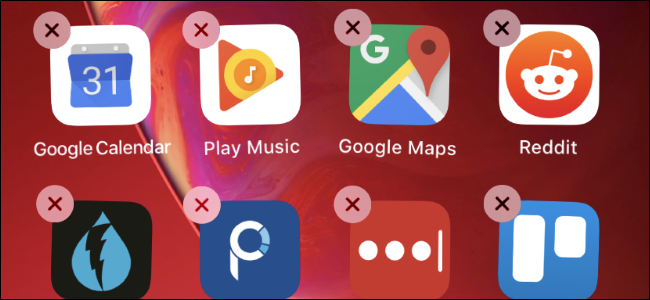
- Кликните по экрану и держите палец, пока иконки ПО не начнут дрожать.
- Нажмите на точку и выберите те странички, которые хотели бы отобразить.
- Подтвердите свои действия, выбрав команду «Готово».
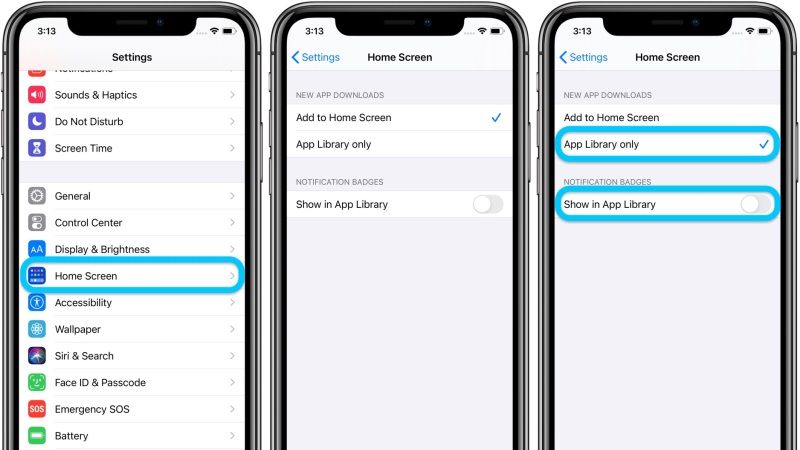
Помимо этого, вы ещё можете переместить новые программы на основной экран. Учитывая, что библиотека позволяет загружать приложения сразу к себе, без их вывода на главный экран, это тоже способ отказаться от библиотеки.

- Переходим в «Настройки» на основном экране iPhone.
- Прокручиваем страницу вниз до появления пункта «Главный экран».
- Выбираем «Добавить на главный экран».
Подытожим — функциональность iOS 14 и 15 не подразумевают отключения Библиотеки приложений. Однако от неё можно отказаться несколькими методами, хотя в системе она все равно останется. В результате каждый может выбрать себе интерфейс по вкусу — с Библиотекой или без неё.
Как скрыть и отключить библиотеку приложений на iOS 15 (2023)
С появлением iOS 15 Apple представила ряд функций, которые должны упростить управление многозадачностью, и библиотека приложений, добавленная по умолчанию в Dock, является одной из них. Однако есть много пользователей, которые хотят избавиться от библиотеки приложений, расположенной на последней домашней странице вашего устройства iOS 15. Итак, в этом руководстве мы покажем вам несколько способов отключения библиотеки приложений в iOS 15.
Действия по отключению библиотеки приложений на iOS 15 (2023 г.)
С iOS 15 широко обсуждаемая библиотека приложений также появилась на iPhone или странице, которая позволяет вам просматривать все приложения, установленные на вашем устройстве, разделенные на категории. С момента появления на iPhone многие пользователи жестко критиковали эту новинку, определяя ее как не полностью функциональную.
Эта функция, также представленная в iPadOS 15, разделяет приложения на категории, но делает это полностью автоматически, что иногда приводит к некоторым ошибкам классификации. Невозможность перемещать приложения между папками делает эту функцию совершенно разочаровывающей.
Как на iPhone, так и на iPad невозможно навсегда отключить библиотеку приложений, но на устройствах iPad ее, тем не менее, можно удалить из док-станции. Мы объясним, как это сделать в несколько шагов:
- Разблокируйте свой iPad.
- Запустите приложение «Настройки».
- Прокрутите до главного экрана и док-станции.
- В разделе «Док» теперь выключите переключатель «Показать библиотеку приложений» в элементе «Док».
Не помещайте новые приложения в библиотеку приложений
Вы можете попытаться остановить добавление любого нового приложения в свою библиотеку приложений, для этого выполните следующие действия:
На вашем iPhone откройте приложение «Настройки».
После этого нажмите «Главный экран».
Затем вам нужно выбрать вариант «Добавить на главный экран».
Теперь, когда вы устанавливаете новое приложение, оно будет открываться на главном экране, а не в библиотеке приложений.
Скрыть библиотеку приложений
На данный момент невозможно скрыть или отключить библиотеку приложений на вашем iPhone. Если вам это не нравится, вам не нужно его использовать. Просто игнорируйте его и не проводите прямо с последнего главного экрана.
Это все, что вам нужно знать о том, как отключить библиотеку приложений на iOS 15. Дополнительные советы и рекомендации по iOS 15 см. в других наших руководствах «Как исправить сбой Geometry Dash на iOS 15» и «Как изменить фон Safari в iOS 15». .