
Как открыть слои в архикаде
Команды, присутствующие в Панели Слоев, позволяют управлять статусом слоев, не открывая Диалог Параметров Слоев.
Активировать показ Панели Слоев можно при помощи команды Окно > Панели > Панель Слоев .
Выберите элементы, статус слоев которых требуется изменить. (Вы можете выбрать элементы при помощи Указателя или Бегущей Рамки.)
Кнопки панели активируют следующие команды (в порядке слева направо):
• Показать/Скрыть: переключает состояние отображения всех слоев.
• Заблокировать/Разблокировать: переключает состояние блокировки всех слоев.
• Скрыть Слои Выбранных Элементов: отключает показ слоев выбранных элементов.
• Заблокировать Слои Выбранных Элементов: блокирует слои выбранных элементов.
• Разблокировать Слои Выбранных Элементов: отключает блокировку слоев выбранных элементов.
• Скрыть Слои Других Элементов: отключает показ всех слоев кроме слоев, на которых расположены выбранные элементов. (Если ничего не выбрано, будут скрыты все слои проекта.)
• Заблокировать Слои Других Элементов: блокирует все слои кроме слоев, на которых расположены выбранные элементы. (Если ничего не выбрано, будут заблокированы все слои проекта.)
• Отменить Действие Панели Слоев: отменяет последнюю операцию, выполненную в панели слоев (не более 10 шагов отмены).
• Повторить Действие Панели Слоев: происходит повторение последнего отмененного действия (запоминается до 10 операций).
Как открыть слои в архикаде
Диалоговое Окно Параметров Слоев
Данное диалоговое окно используется для создания, редактирования и управления слоями.
Для получения дополнительной информации см. Слои и Комбинации Слоев .
Чтобы открыть диалог Параметров Слоев, выполните одно из следующих действий:
• Воспользуйтесь кнопкой Параметров Слоев, находящейся в Табло Оперативных Параметров
• Активируйте команду меню Параметры > Реквизиты Элементов > Параметры Слоев
• Активируйте команду меню Документ > Слои > Параметры Слоев (клавишная команда: Ctrl+L)
• Нажмите соответствующую кнопку в Табло Команд Упорядочение Элементов :

В левой части диалога расположен список всех существующих Комбинаций Слоев . Правая часть содержит список всех слоев проекта. Для изменения ширины панелей диалога используется полоса разделителя.
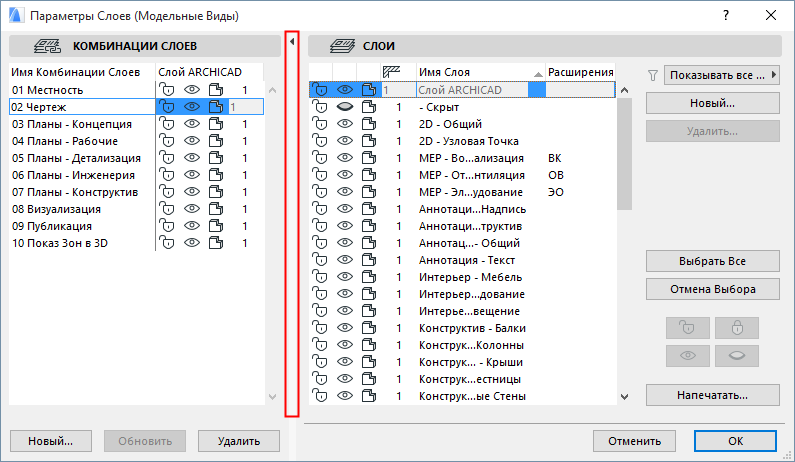
Чтобы закрыть панель Комбинации Слоев, сделайте двойной щелчок на полосе разделителя (или нажмите на черную стрелку в верхней части полосы разделителя).
Можно добавить в выборку сразу несколько слоев. Все описанные далее команды применяются к выбранным слоям.
Для быстрого изменения статуса нескольких слоев используются кнопки Панели Слоев.
Редактирование Статуса Слоя
Выберите Слой в правой части диалогового окна.
Примечание: Первый элемент в списке — Слой ARCHICAD — не может быть удален, скрыт или заблокирован. На этом слое автоматически размещаются все элементы, не имеющие собственного слоя.
Нажмите пиктограмму выбранного слоя, чтобы изменить его статус.


• Пиктограмма с изображением открытого или закрытого замка указывает на то, что Слой доступен или заблокирован для редактирования расположенных на нем элементов. Если Слой заблокирован, то расположенные на нем элементы недоступны для редактирования или удаления. Размещение новых элементов на заблокированном слое также невозможно.


• Пиктограммы в виде открытого или закрытого глаза указывают на то, что выбранный слой отображается или скрыт. Элементы, находящиеся на скрытом слое, не отображаются.
Примечание: Для отображения всех Слоев , присутствующих в проекте, используется команда Документ > Слои > Показывать Все Слои или соответствующая кнопка, находящаяся в Табло Команд Упорядочения Элементов .


• Пиктограммы сплошной или каркасной модели активируют полное или каркасное отображение 3D-элементов, размещенных на данном слое, независимо от текущего режима отображения 3D-модели. Это может оказаться полезным, например, для сохранения всех элементов, выступающих в Операциях Твердотельного Моделирования в роли Операторов на каркасных слоях; а целевых элементов — на слоях объемных элементов.
Номер Группы Пересечения
• Расположенное слева от наименования Слоя поле служит для указания номера группы пересечения .
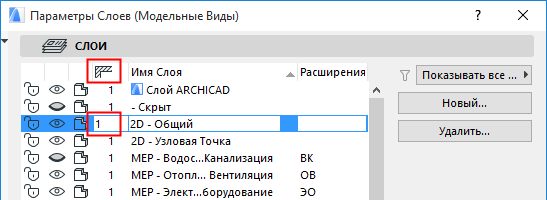
Примечание: Цифровые Значения Групп Пересечения Слоев не имеют ничего общего с приоритетами элементов; они используются лишь в качестве меток или маркеров (например, 0 или 1) для группируемых элементов.
Примечание: Два элемента, размещенные в группе пересечения с маркировкой 0, пересекаться НЕ будут.
Расширение Имени Слоя
• К именам слоев можно добавлять расширения . Расширения используются для облегчения сортировки больших количеств слоев.
Совет. Расширения слоев также могут эффективно использоваться для разбиения проекта на фазы и для дополнительно управления составляющими проекта.
Присутствующие в списке Слои можно отсортировать в алфавитном порядке по Именам, Расширениям или по номерам групп пересечений, нажав соответствующую кнопку заголовка в верхней части списка.
Выпадающее меню, появляющееся при нажатии на значок в виде воронки , позволяет ограничить количество отображаемых в списке слоев. Значок воронки изменяется в зависимости от того, применяется ли фильтр.
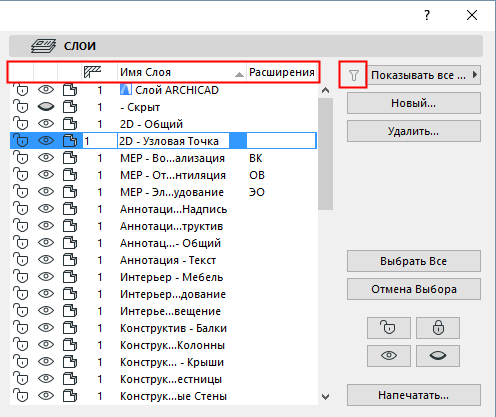
• Показывать все слои: Будет отображен всех присутствующих в проекте слоев. Слои элементов XREF приводятся отдельно в нижней части списка.
Для получения дополнительной информации, см. Реквизиты файлов XREF .
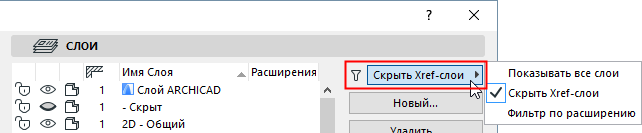
• Скрыть Xref-слои: Если в проекте имеются XREF, то при выборе этой команды, слои XREF не будут отображаться в диалоге Параметров Слоев.
• Фильтр по расширению: Это команда становится доступна, если выбранный слой имеет расширение. При этом в списке будут приведены только слои, расширения которых, совпадают с расширением выбранного слоя.
Выбрать Все / Отменить Выборку. Используйте эти кнопки, чтобы выбрать все слои или отменить выбор всех слоев.
Удаление Слоя/Перемещение Элементов
Удалить : Нажмите эту кнопку для удаления выбранного слоя. Данную операцию нельзя отменить. Удаление слоя приводит к удалению всех размещенных на нем элементов. Кроме того, в проекте будет отсутствовать реквизит удаленного слоя. Перед удалением слоя выводится предупреждение с информацией об элементах/реквизитах, связанных с удаляемым слоем.
При удалении слоя у вас есть возможность заменить его другим слоем. В этом случае элементы, располагавшиеся на удаленном слое, будут перемещены на указанный слой.
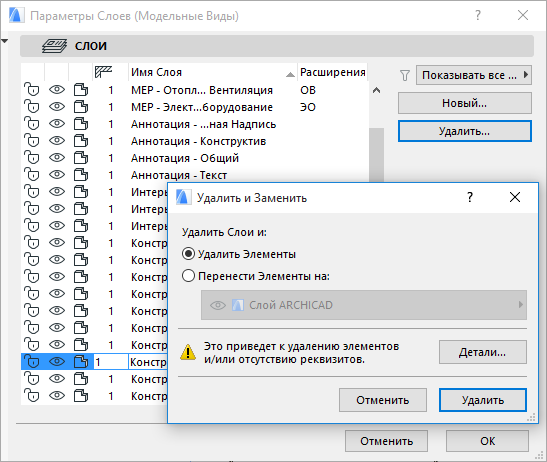
Примечание: В режиме Teamwork на заменяющий слой будут перенесены только зарезервированные вами элементы. Все прочие элементы с удаленного слоя будут располагаться на “Отсутствующем” слое.
Новая: Нажмите эту кнопку для создания нового слоя и назначения ему уникального имени.
Печать Списка Слоев
Кнопка Напечатать. , находящаяся в правом нижнем углу Диалогового Окна Параметров Слоев, позволяет создать текстовый файл в формате PDF с перечислением всех присутствующих в проекте слоев.
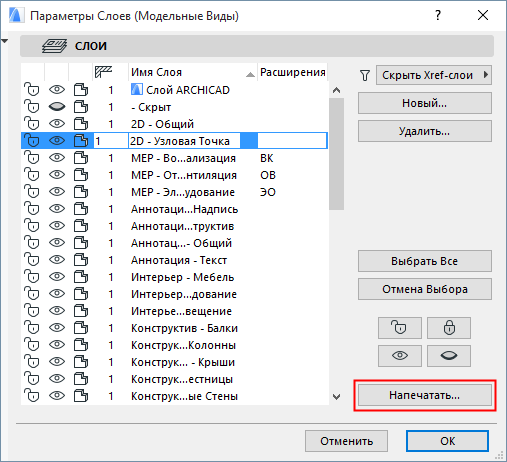
Это простой список, организуемый по Комбинациям Слоев. Для каждой Комбинации Слоев приводится список входящих в ее состав слоев, упорядоченный по номерам Реквизитов. (Эти номера реквизитов в диалоге Параметров Слоев не отображаются; они приводятся в Менеджере Реквизитов , доступ к которому можно получить при помощи команды Параметры > Реквизиты > Менеджер Реквизитов .)
Слои в ARCHICAD
Использование слоев позволяет ускорить редактирование проекта. А также создавать чертежи с различным наполнением, не дублируя основные элементы.
Так как же работают слои в ARCHICAD? Давайте разбираться.
Почти каждому элементу модели в ARCHICAD можно назначить свой слой. Исключение составляют двери и окна, потому что они привязаны к стене и находятся с ней на одном слое.
Как задавать слои в ARCHICAD
Слой можно назначить для инструмента или для отдельного элемента.
Выберем любой инструмент, например «Стена». В информационном табло появятся параметры инструмента. Один из них — это «Слой».
По умолчанию слои для инструментов уже назначены, т.е. создаваемые элементы будут помещаться на конкретном слое.
Можно изменить слой для инструмента. Кликните на кнопку в пункте «Слои» и выберите другой вариант из открывшегося списка.
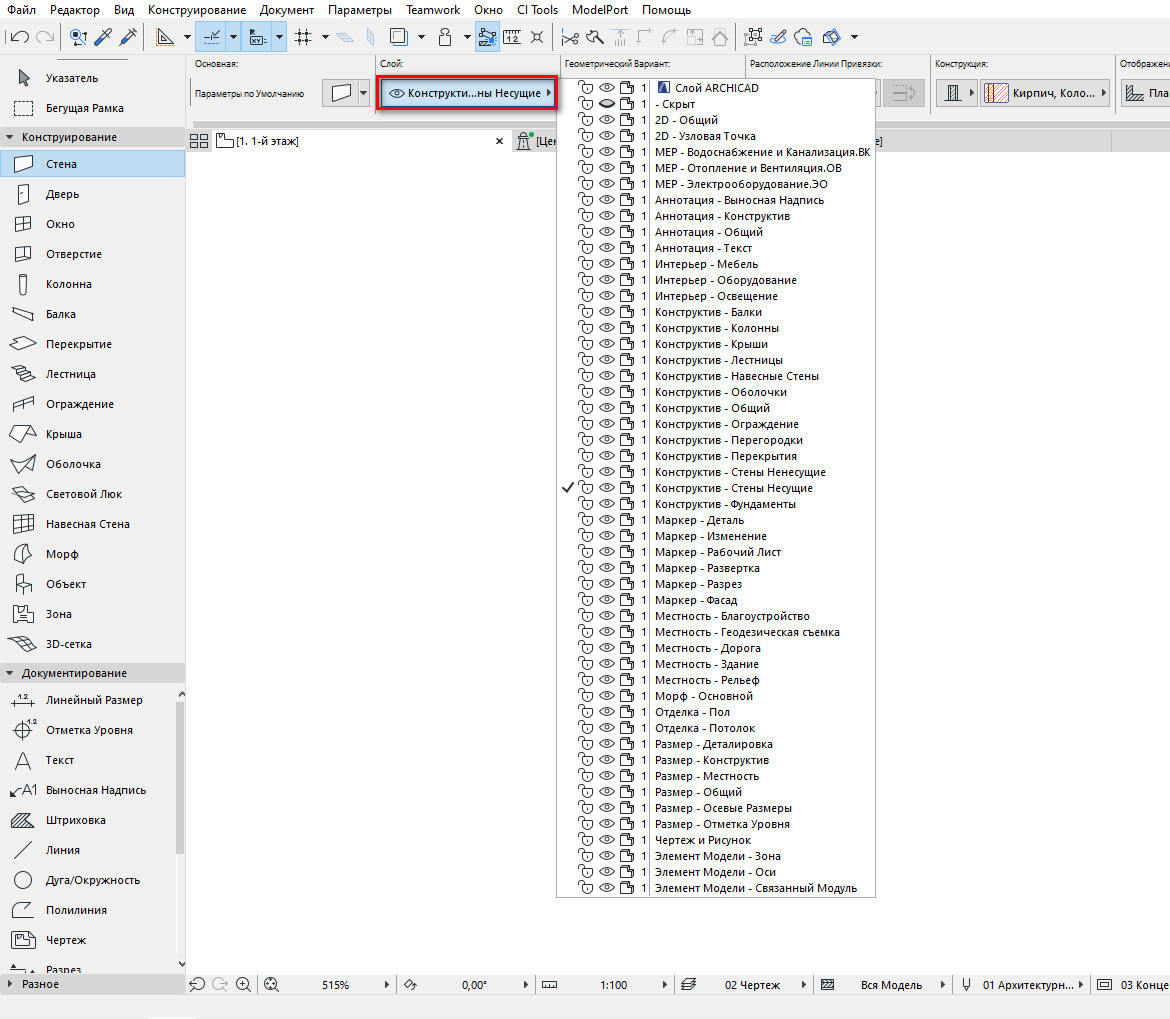
Таким же способом можно задать слой для отдельного элемента. Выбираем его и в информационном табло.
Как создать слой в ARCHICAD
Основная работа со слоями, их создание, удаление ведется через меню «Слои».
Чтобы открыть это окно, переходим в меню «Документ» → «Слои» → «Слои (Модельные Виды)…».
Также для вызова меню можно использовать сочетание клавиш Ctrl+L.
Создадим новый слой. Для этого нажмите на кнопку «Новый…» в окне «Новый Слой» нужно задать имя слоя и нажать «ОК».
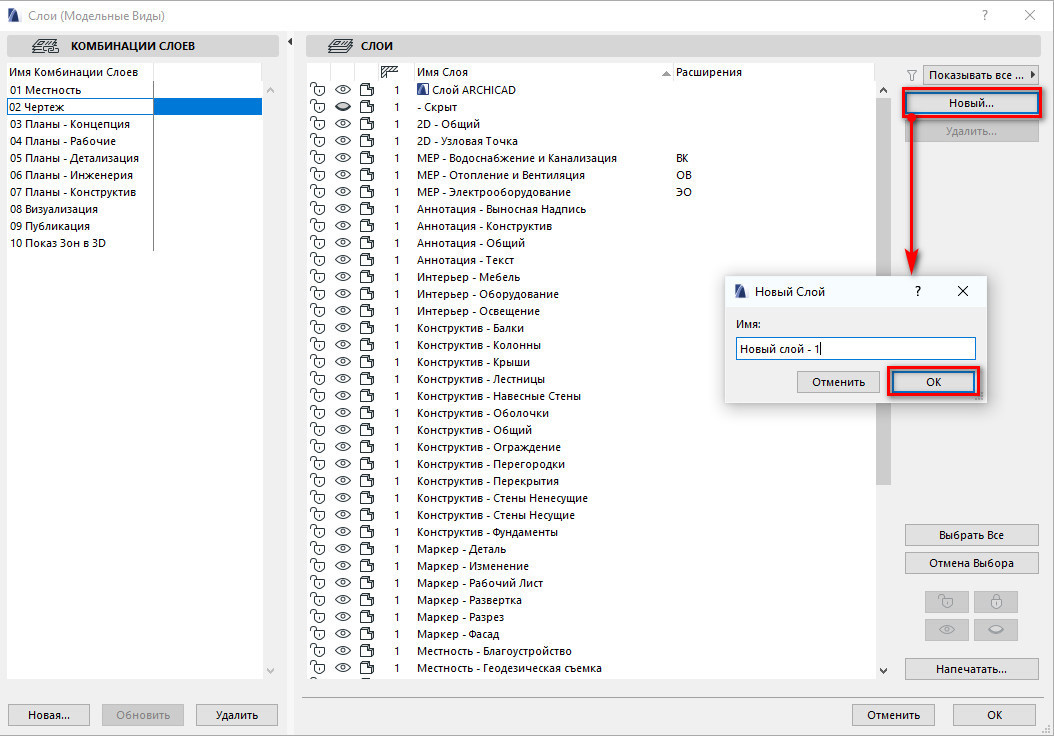
После того как вы создали слой или внесли какие-то другие изменения не забывайте нажать на кнопку «ОК» в окне «Слои (Модельные Виды)». Иначе изменения не сохранятся.
Комбинации слоев в ARCHICAD
Как видите в левой части окна «Слои» есть пункт меню «КОМБИНАЦИИ СЛОЕВ».
Комбинации слоев — это настройки отображения слоев, которые мы делаем в правой части окна. Обратите внимание на данные иконки:
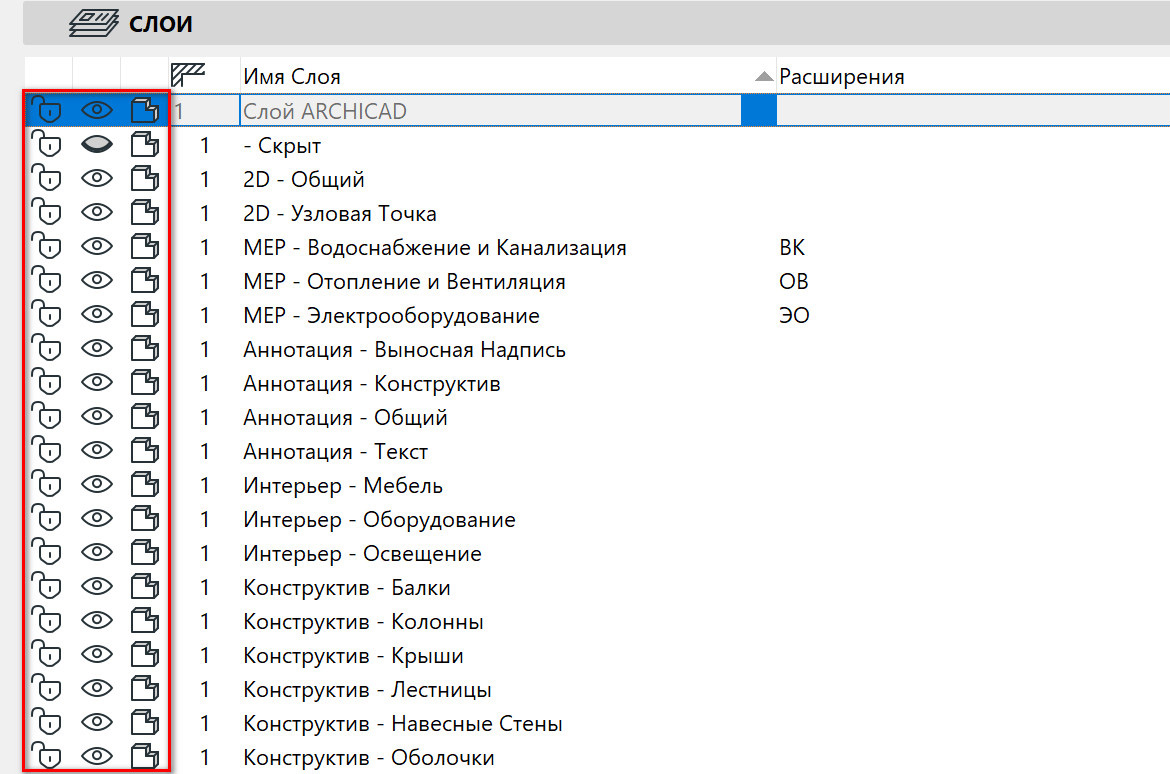
Первая иконка в виде замка отвечает за блокировку слоя. Если слой заблокирован, элементы, расположенные на нем, становятся не редактируемыми.
Вторая иконка позволяет скрыть или показать слой.
Иконка в виде объемного тела переключает отображение элементов на слое с объемного на каркасный. Вот как это выглядит:
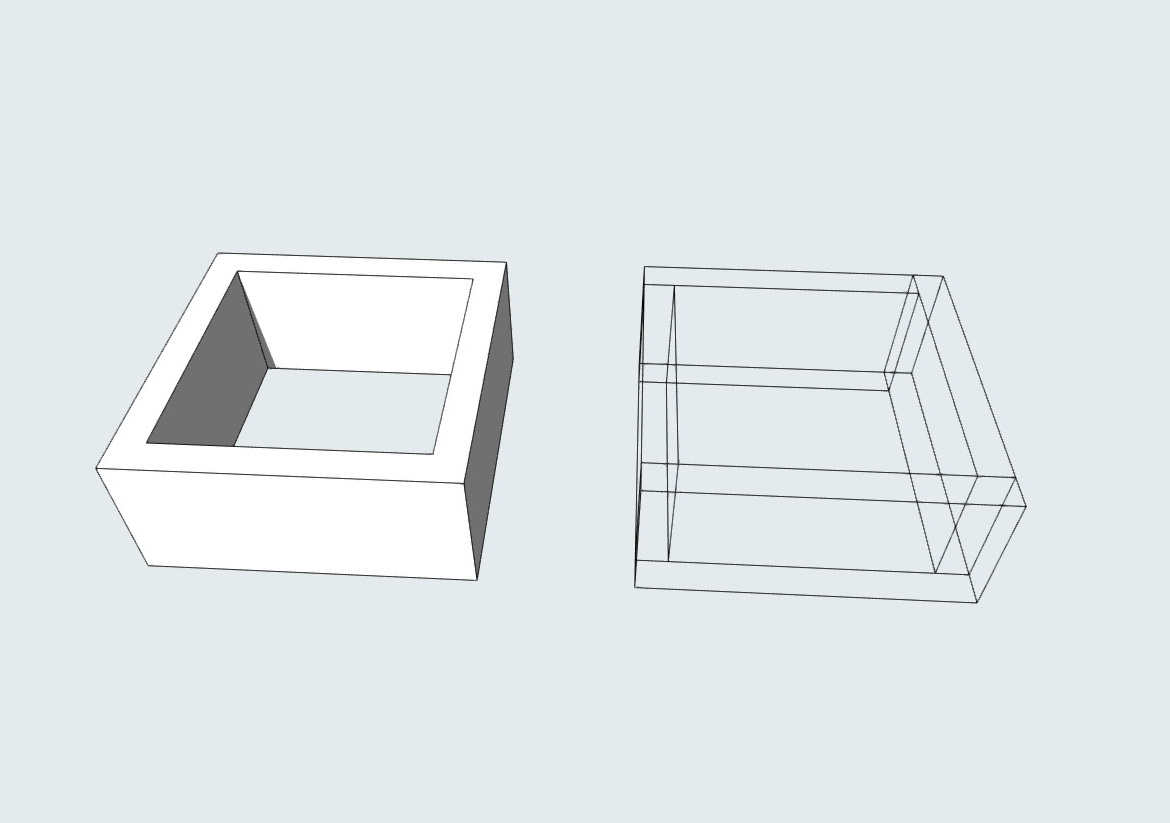
Но перед тем, как сделать настройки слоев, какие-то скрыть, какие-то заблокировать, а другим изменить отображение, необходимо создать комбинацию.
Это нужно для того, чтобы сохранить настройки слоев. Не сохраненная комбинация слоев определяется как «Специальная» и может сбрасываться при переходе из одного вида в другой.
Кроме этого между комбинациями слоев легко переключаться, не открывая при этом меню «Слои».
Чтобы создать комбинацию слоев необходимо нажать на кнопку «Новая…» в нижней левой части окна. Задать ей имя, а затем нажать «ОК». После этого можно настраивать отображение слоев в правой части окна.
Для того чтобы применить изменения к комбинации нужно кликнуть на кнопку «Обновить». Также не забывайте сохранять изменения, жмите на кнопку «ОК», чтобы закрыть окно «Слои».
Комбинации слоев удобно использовать совместно с видами. Для чего нужны виды, и как их использовать читайте в нашей статье «Виды в ARCHICAD».
Мы разобрались с основными функциями и настройками слоев в ARCHICAD. Более подробно работа со слоями рассматривается в нашем курсе «Проектирование интерьера в ARCHICAD». Обязательно используйте слои и комбинации в своих проектах.
Проектирование интерьера в Archicad
Научитесь проектировать интерьеры быстро и безошибочно. Автоматизируете спецификации. Реализуете различные интерьерные решения, создадите полный пакет рабочей документации.
Управление слоями
Настройки и атрибуты слоев мы рассмотрим на примере стандартного списка слоев ArchiCAD.
Окно с настройками слоя (рис. 7.6) можно вызвать несколькими способами:
• командой Document ? Layers ? Layer Settings (Документ ? Слои ? Настройки слоя);
• командой Options ? Element Attributes ? Layer Settings (Параметры ? Атрибуты элементов ? Настройки слоя);
• щелчком на кнопке Layer – Settings Dialog (Слой – окно настроек)

• щелчком на кнопке Layer Settings (Настройки слоя)

панели Arrange Elements (Упорядочение объектов);
• нажатием сочетания клавиш Ctrl+L.
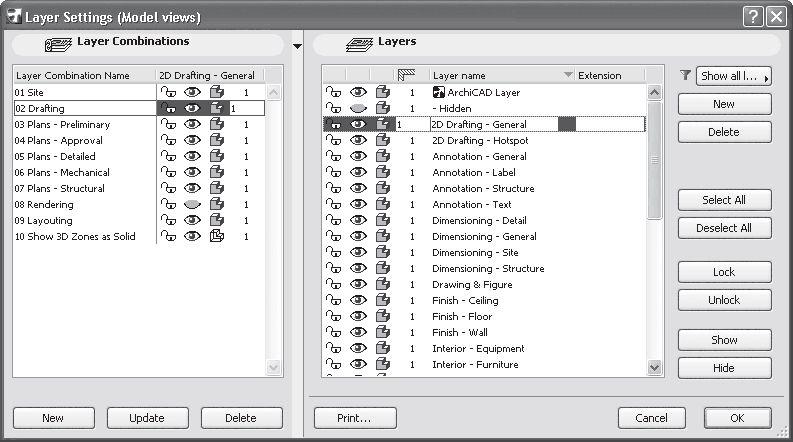
Рис. 7.6. Окно настройки слоев
Примечание
Как и во всех предыдущих случаях работы с окнами, объектами и т. д., рекомендуется использовать сочетание клавиш, которое действует вне зависимости от видимости палитр или меню.
Параметры слоев расположены в двух областях окна Layer Settings (Настройки слоя). Левую можно отключить щелчком на кнопке, разделяющей эти области.
Рассмотрение слоев начнем с правой области, которая содержит список имеющихся в проекте слоев и элементы управления слоями.
Список слоев состоит из строк, каждая из которых, в свою очередь, состоит из названия слоя, слева от которого расположены четыре атрибута.
• Блокирование слоя – помечается значком

для слоя, объекты которого доступны для редактирования, и значком

красного цвета для слоя, объекты которого нельзя изменить, переместить или удалить. На заблокированный слой нельзя также помещать другие объекты.
• Видимость слоя – помечается значком

для слоя, объекты которого видимы, и значком

если объекты слоя не должны отображаться.
• Вид объемного изображения – значок

задает представление объектов слоя в 3D-окне в виде твердотельного изображения, значок

представляет объекты слоя в виде каркаса.
Поскольку рассмотренные атрибуты имеют взаимно противоположные значения, то управлять ими просто: щелчок кнопкой мыши на значке переводит атрибут в противоположное состояние.
Примечание
Установка вида объектов в параметрах слоя имеет приоритет перед установкой вида объектов командой View ? 3D View Mode (Вид ? Режим трехмерного отображения).
• Пересечение объектов – помечен кнопкой

в заголовке столбца с номерами данного атрибута. Объекты, имеющие одинаковый номер, даже если они расположены на разных слоях, будут взаимодействовать при их взаимном пересечении. Под взаимодействием понимается, например, сопряжение однотипных объектов, визуальное представление объектов в соответствии с приоритетом их видимости и т. п. Объекты, имеющие разные номера поля пересечения, не будут взаимодействовать при пересечении, даже если они находятся на одном слое.
Совет
Если вам необходимо создать объекты, которые не должны взаимодействовать с другими, разместите их на слое с номером атрибута пересечения, равным 0.
Справа от названия слоя расположен атрибут Extension (Расширение). Он представляет собой поле для ввода произвольного текста, по которому можно сортировать или упорядочивать слои в списке.
Выбор способа сортировки производится щелчком на кнопке, расположенной справа от значка

После щелчка становятся доступными три варианта:
• Show all layers (Показать все слои) – отображаются все слои, определенные в проекте;
• Hide Xref layers (Скрыть Xref-слои) – технология Xref предназначена для использования в проекте файлов формата DWG и DXF – чертежей популярной САПР AutoCAD. На каждый такой файл создается ссылка, которая связывается со специальным слоем. Выбор этого варианта сортировки скрывает слои, связанные с Xref-ссылками;
• Filter by extension (Фильтровать по расширению) – в списке отображаются только слои с одинаковой информацией в атрибуте Extension (Расширение).
Упорядочение записей осуществляется щелчком кнопки мыши на заголовке атрибута. При щелчке на заголовке текстового атрибута (к ним относятся три последних) строки упорядочиваются по алфавиту в соответствии со значением данного атрибута. При щелчке на заголовке атрибута блокирования сначала будут отображены неблокированные слои, затем блокированные. При щелчке на заголовке атрибута видимости сначала отобразятся видимые слои, затем невидимые, а при активизации заголовка атрибута объемного изображения слои с объемным изображением расположатся выше, чем слои с каркасным. Щелчок на текстовом атрибуте слоя переводит его в режим редактирования, что позволяет изменить значение атрибута.
Возможности выделения записей списка слоев полностью совпадают с выделениями объектов Windows. Можно выделить несколько записей, перетаскивая мышь с нажатой левой кнопкой. Можно выделять произвольно расположенные записи щелчком кнопки мыши при нажатой клавише Ctrl. Щелчок кнопкой мыши при нажатой клавише Shift выделит все записи от выделенной до той, на которой произведен щелчок.
Выделить сразу все объекты можно нажатием сочетания клавиш Ctrl+A или щелчком кнопки мыши на расположенной справа от списка слоев кнопке Select All (Выделить все). Кнопка Deselect All (Снять все выделение) выполняет обратную операцию.
Работу с группой выделенных строк обеспечивают кнопки, расположенные справа от списка. Кнопка Lock (Блокировать) блокирует выделенные слои, Unlock (Разблокировать) снимает блокировку. Кнопки Show (Показать) и Hide (Скрыть) делают соответственно видимыми и невидимыми объекты на всех выделенных слоях. Кнопка Delete (Удалить) удаляет выделенные слои.
Внимание!
При удалении слоев безвозвратно удаляются и все расположенные на них объекты, причем эта операция необратима.
Для создания нового слоя следует щелкнуть на кнопке New (Создать). В появившемся окне необходимо ввести имя нового слоя, и он появится в списке слоев.
Примечание
Вновь созданный слой не включается автоматически ни в одну комбинацию слоев. Эту операцию необходимо проводить вручную.
Кнопка Print (Печать) предназначена для распечатки текущего состояния слоев и их комбинаций.
Читайте также
22.1 Управление репозиториями
22.1 Управление репозиториями Для управления репозиториями предназначена программа «Источники приложений», находящаяся в меню Система?Администрирование. Для запуска этого приложения вам естественно понадобятся административные привилегии[89]. Кстати, в это же
Глава 5 Работа со слоями
Глава 5 Работа со слоями Простые цифровые фотографии (чаще всего в формате JPEG) являются однослойными. Однако вы, скорее всего, рано или поздно столкнетесь с необходимостью создавать многослойные изображения (рис. 5.1). Ранее мы уже кратко объяснили, что такое слои и как они
Работа с текстовыми слоями
Работа с текстовыми слоями Теперь поговорим о некоторых нюансах работы с текстовыми слоями.К текстовым слоям неприменимы некоторые свойства трансформации. Например, Искажение и Перспектива. Кроме того, вы не можете применять к текстовым слоям инструменты коррекции,
Работа со слоями
Работа со слоями При работе со сложными документами и большим количеством объектов имеет смысл использовать слои документа. Доступ к слоям осуществляется с помощью палитры Layers (Слои).На рис. 18.6 показана палитра Layers (Слои) в документе с несколькими слоями и объекты,
Глава 10 Работа со слоями
Глава 10 Работа со слоями • Понятие слоев изображения• Создание, удаление и настройка слоев• Работа со слоями• Трансформация слоевПрофессиональная работа с растровой графикой практически невозможна без использования слоев. Конечно, без них можно обойтись, если задача
Работа со слоями
Работа со слоями Основные и наиболее употребимые действия над слоями – выбор и перемещение.Следует помнить, что абсолютное большинство команд и инструментов Adobe Photoshop могут работать только с одним слоем за раз. При рисовании инструментом Brush (Кисть) он не будет
Глава 7 Работа со слоями
Глава 7 Работа со слоями В этой главе рассматривается одна из наиболее значимых возможностей ArchiCAD – логическое группирование объектов, обеспечивающее гибкий механизм визуального представления объектов и предохранения их от непреднамеренного
Управление слоями
Управление слоями Элементы управления слоями и атрибуты слоев рассмотрим на примере стандартного списка слоев ArchiCAD.Окно управления слоями Layer Settings (Настройки слоя) (рис. 7.1) можно вызвать несколькими способами:? командой Document ? Layers ? Layer Settings (Документ ? Слои ? Настройки
Меню работы со слоями
Меню работы со слоями Для работы со слоями в ArchiCAD предназначено меню (рис. 7.10), которое вызывается командой Document ? Layers (Документ ? Слои).Данное меню состоит из двух областей. В нижней области расположен список комбинаций слоев, что позволяет активизировать необходимую
Управление слоями
Управление слоями Настройки и атрибуты слоев мы рассмотрим на примере стандартного списка слоев ArchiCAD.Окно с настройками слоя (рис. 7.6) можно вызвать несколькими способами:• командой Document ? Layers ? Layer Settings (Документ ? Слои ? Настройки слоя);• командой Options ? Element Attributes ? Layer Settings
Работа со слоями
Работа со слоями Если вы видели, как создают рисованные мультики, то вам не сложно будет представить себе, что такое слои. Слой – это воображаемая прозрачная «пленка», на которой можно рисовать. Слои можно двигать относительно друг друга. Они располагаются в строго
Глава 5 Работа со слоями
Глава 5 Работа со слоями В этой главе речь пойдет о слоях Flash и их использовании.Слой (в терминологии Flash — layer) можно рассматривать как лист прозрачной пленки, лежащий на рабочем листе Flash. Мы можем рисовать на любом слое, используя изученные в главе 3 инструменты рисования.
6.1.8. Работаем со слоями
6.1.8. Работаем со слоями Для выполнения задания нам понадобится материал разд. 5.1.10.ЗаданиеПровести работу со слоями, как показано на рис. 6.8. Задание находится на первой странице документа в файле: /pages/tasks/6. 1.8.pdf. 1. Открыть файл упр. pages. Перейти на пустую