
Как отключить автозапуск Дискорд Онлайн при включении компьютера
Автоматическое включение нужных вам приложений на ПК порой бывает полезна. Она сокращает время от момента запуска Windows до перехода к работе в программе, или приложении. Но если это вам больше не требуется, или вы не столь часто используете мессенджер, то автозгрузка будет лишним элементом, снижающим производительность ПК. Зная, как отключить автозапуск Дискорда при включении компьютера, вы избавитесь от его появления, когда оно вам не требуется. При этом оно будет активным, когда вы запустите его в ручном режиме.
Как отключить автозапуск Дискорда при включении компьютера: пошаговая инструкция
Если вы включаете свою ПК, и на экране сразу запускает голосовое приложение Discord, то причинами могут стать два варианта. Причем при любом из них, вы сможете самостоятельно изменить настройки:
- В настройках программы Дискорд активирована функция автоматического запуска.
- Ярлык приложения расположен в папке «Автозагрузка» в настройках Windows.
Обратите внимание! Если запуск Discord отключен, то в диспетчере задач на закладке «Автозагрузка» вы не обнаружите этой опции.

Если вам требуется отключить автозапуск Дискорд, то проверьте – активна ли функция в самой программе. Разработчики мессенджера продумали этот момент, поэтому нужный пункт вы найдете, и сможете легко его переключить. Для отключения автоматического запуска используйте инструкцию:
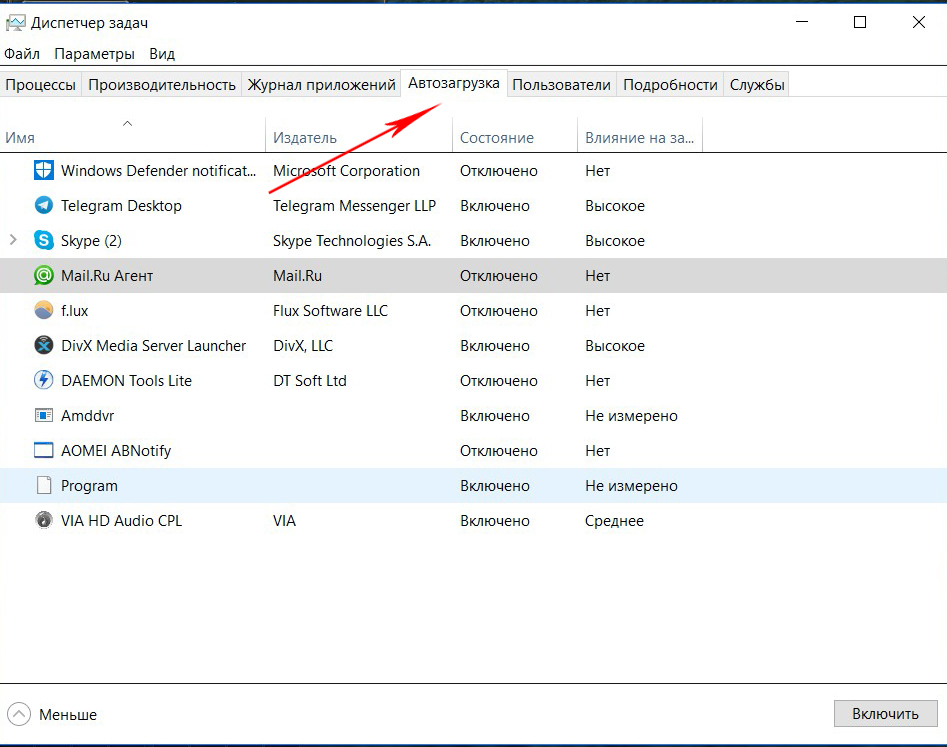
- Откройте диспетчер задач.
- Нажмите на кнопку «Подробнее».
- Выберите вкладку «Автозагрузка».
- Выберите «DISCORD», нажав на соответствующий пункт.
- В нижней части нажмите кнопку «Отключить».

После выполнения этих простых действий, статус автоматической загрузки изменится. Вы увидите надпись «Отключено». Управление автоматическими загрузками доступно не только в самом приложении. Сделать это можно и через ваш компьютер или ноутбук через диспетчер задач. Выполните такие операции:
- Нажмите кнопку «Пуск» на своем компьютере.
- Кликните на пункт «Панель управления».
- В строке поиска в правом верхнем углу наберите текст «Автозапуск».
- Выберите в списке «Discord».
- Нажмите кнопку «Отключить».

Почему может понадобиться отключение автозапуска программы?
С одной стороны, автозапуск достаточно удобная функция. Но она оправдана в тех ситуациях, когда какая-либо программа вам требуется сразу же после подключения вашего устройства. Однако чаще всего выскакивают программы, которые не так часто используются. Они имеют автозапуск по умолчанию. Но автозапуск Дискорд несет в себе ряд отрицательных моментов:
- Идет перегрузка центрального процессора.
- Замедляется работа вашего ПК/ноутбука.
- Занимается объем оперативной памяти вашего устройства.
Чтобы общая производительность вашего компьютера не снижалась, отключите автозапуск Discord одним из описанных способов. Многие современные программные разработки имеют в своем наборе опцию автоподключения при запуске операционной системы, так что если она вам больше не требуется – отключите е за пару минут.
Частые вопросы:
- Как отключить загрузку Дискорд Онлайн при включении компьютера
- Как отключить автозапуск Дискорд Онлайн в Windows 10
- Как включить звук при демонстрации экрана в Дискорд Онлайн
- Что такое Дискорд Онлайн, и как им пользоваться
Отключение автозапуска на примере Discord
Список автозагрузки — вещь достаточно необходимая. Наверняка он не раз упрощал вам жизнь. Хорошо, когда софт наподобие Skype или Daemon Tools загружается сразу при старте компьютера. Это позволяет сэкономить время, а также оптимизирует работу самого ПО. В последнее время популярностью пользуется чат для голосового общения Discord, как отключить автозапуск этой программы?
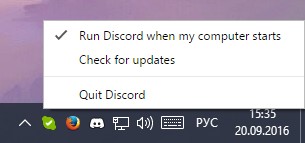
В приложении Дискорд можно отключить автоматический запуск.
Загрузка ПО при старте Windows
Автозапуск — это типичная функция любой операционной системы. Она служит для быстрой загрузки самого необходимого при старте ПК. В типичном меню «Диспетчера задач» можно увидеть лишь некоторые программы, которые будут грузиться автоматически. К их числу можно отнести и Дискорд. Среди других компонентов, загружаемых на лету, — службы Windows. Это специальные приложения, служащие для широкого круга функций — от печати до управления правами пользователей.
Весьма нежелательно убирать из автоматической загрузки некоторые вещи. Желательно оставить:
- Медиаплееры (если 1), пакеты кодеков.
- Defender (фирменный антивирус от Microsoft).
- Полезный служебный софт наподобие CCleaner.
- Все приложения, загрузка которых занимает длительное время.
- А также ПО, функции которого вам неизвестны.
Но автозапуск лучше научиться держать под контролем. В него могут попадать программы, которые занимают большое количество ресурсов и мешают вовремя начать работу. К таким у некоторых пользователей относится и Дискорд. Как можно отключить запуск Discord при включении Windows — мы рассмотрим далее.
Приёмы работы
Есть несколько способов работы с перечнем программ, которые загружаются автоматически. Рассмотрим частный пример — как убрать Дискорд из автозапуска?
Способ первый, стандартный
Если вы используете Windows 10:
- Нажмите «CTRL+ALT+DELETE», чтобы перейти к Диспетчеру задач.
- Перейдите во вкладку «Автозагрузка»
- Выделите приложение Discord и нажмите кнопку «Отключить» в нижней части окна.
Такой способ максимально быстр, он показывает, как отключить автозапуск Дискорда. Так же можно убрать оттуда любой другой элемент. Если нужно обратить действие, найдите ПО и нажмите кнопку «Включить».
Ненужные приложения можно находить и среди служб. Чтобы просмотреть их все, перейдите в соответствующую вкладку Диспетчера и нажмите «Открыть службы». Здесь доступно контекстное меню. В «Свойствах» вы сможете изменить параметры автоматического запуска. Но лучше не работать с этим перечнем без знания того, что вы отключаете.
Способ второй, со сторонним ПО
С помощью популярного ПО CCleaner можно не только отключить автоматический запуск ПО, но и удалить его из перечня навсегда (в системе оно останется). Хотите узнать, как отключить запуск Discord при включении Windows навсегда?
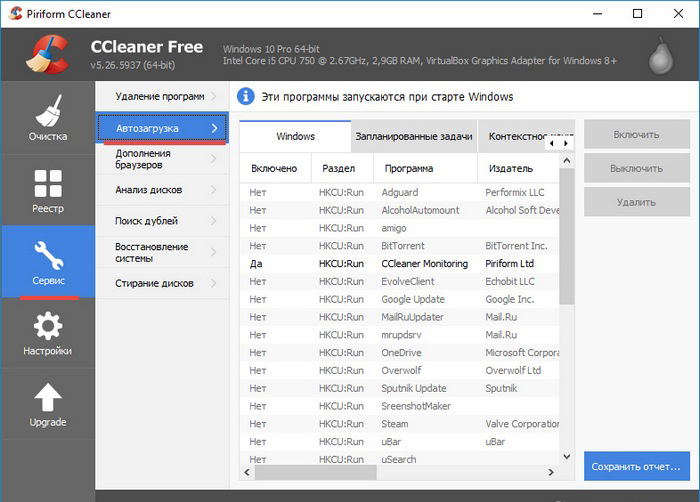
- В CCleaner перейдите во вкладку «Сервис» и найдите пункт «Автозагрузка».
- Выберите приложение и нажмите «Выключить» или «Удалить».
Бонус Здесь же можно поменять Контекстное меню и установить/удалить задачи, которые запланированы системой.
Надеемся, вы разобрались, как правильно редактировать Автозагрузку. Для этого не нужно много сил, необходимо лишь разобраться в деталях.
Если вы нашли другое качественное и бесплатное ПО, которое имеет полезные функции — поделитесь этим в комментариях!