
Проверь себя — как правильно удалять контакты из WhatsApp
Удаление контакта — одна из самых базовых операций в WhatsApp. Но из-за особенностей синхронизации не все знают, как правильно это сделать. Сегодня мы рассмотрим все нюансы удаления контактов в Ватсапе, чтобы лишние имена не мозолили вам глаза.
Особенности удаления контактов в WhatsApp
Список контактов WhatsApp и телефона автоматически синхронизируется.
Это значит, что каждый человек из вашей телефонной книги, который пользуется WhatsApp, отображается и в списке контактов мессенджера.
И наоборот — если вы начали переписываться с человеком в WhatsApp, его телефон запишется в ваших стандартных «Контактах».
Если вы удалите человека, с которым уже ранее переписывались в WhatsApp (неважно как — в приложении мессенджера или в стандартных «Контактах»), то в чате вместо его имени теперь будет только номер. Он не будет считаться одним из ваших контактов, но диалог с ним не пропадёт, пока вы не удалите его вручную.
Вы можете не переживать, что собеседнику придёт оповещение о том, что его удалили. Фактически такое сообщение было бы нарушением конфиденциальности — никто кроме вас не должен иметь доступа к данным об изменениях вашей контактной книги. Однако собеседник перестанет получать обновления вашего статуса и аватара. Если у вас есть привычка их регулярно менять, то отсутствие активности может насторожить человека, и он поймёт, что вы его удалили.
Инструкция для Android
Чтобы удалить контакт и в WhatsApp, и в своей телефонной книге, вы можете воспользоваться стандартными средствами (открыть «Адресную книгу», найти нужное имя, коснуться «Ещё» и выбрать «Удалить»). Но если у вас записано очень много номеров телефонов (иногда даже с дублирующимися именами), то такой поиск может вызвать затруднения. В этом случае проще удалить контакт через диалог с ним в WhatsApp:
- Найдите диалог с человеком, которого хотите удалить.
Коснитесь «Ещё». Выберите «Посмотреть контакт».
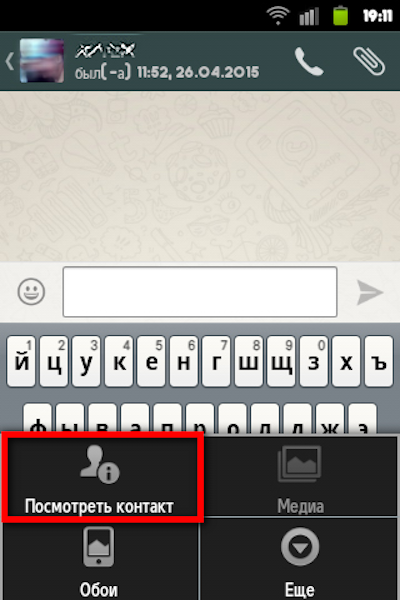
Нажмите «Ещё» и выберите «Открыть в адресной книге».
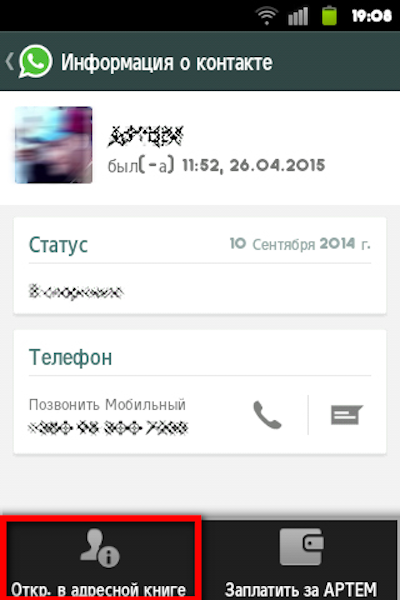
Снова коснитесь «Ещё» и выберите «Удалить».
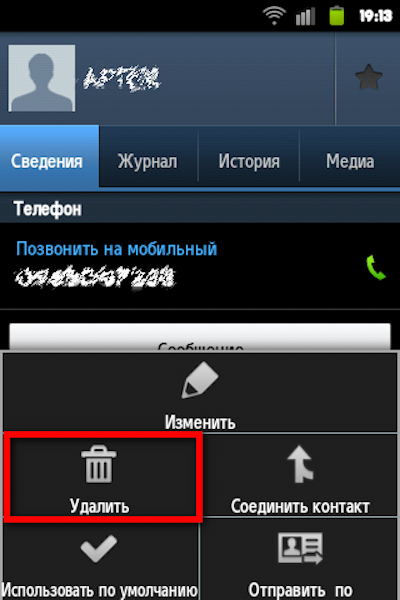
Готово! Теперь в диалоге в WhatsApp вместо имени собеседника вы увидите только его номер. Чтобы удалить диалог, коснитесь его и удерживайте до появления меню. Выберите «Удалить чат». Больше этот контакт не будет отображаться ни в списке записанных номеров, ни в окошке чатов.
Если вы выберете «Очистить чат», то просто удалятся все сообщения внутри чата, но сам диалог останется в списке (хоть и будет пустым).
Удаляем контакты и диалоги на iOS
Порядок действий в iOS абсолютно аналогичен:
- Откройте нужный вам чат в WhatsApp.
- Коснитесь имени контакта в верхней части экрана.
- Коснитесь «Изменить» в правом верхнем углу. Вас перенаправит на карточку контакта в стандартном приложении.

Пролистайте страницу до конца и увидите красную надпись «Удалить контакт». Коснитесь её.

Теперь этого номера нет ни в WhatsApp, ни в стандартных «Контактах». Однако чат с ним по-прежнему сохранился . Чтобы удалить его, смахните его влево и коснитесь «Ещё», а затем выберите «Удалить чат» (красная строчка).

Есть ситуация, в которой удаление контакта не поможет прекратить общение с тем или иным пользователем. Например, если кто-то записывает ваш номер и первым начинает чат, то в телефоне автоматически появится его номер телефона и контакт. Но в записной книжке он не отобразится и удалить его не получится. Если вы хотите, чтобы человек больше не имел возможности вам писать, останется лишь один выход — заблокировать его.
Удаление контакта в WhatsApp равносильно удалению его из обычной адресной книги вашего смартфона. Но иногда через окошко чатов найти нужного человека куда проще.
Как удалить контакт из Whatsapp на Android
У каждого из нас хоть раз возникало желание удалить контакт из Ватсапа, чтобы прекратить неприятное общение. Однако отдельной клавиши стирания контактов в популярном мессенджере нет. Как сделать, чтобы неугодный человек больше никогда не побеспокоил вас в WhatsApp, читайте дальше.
Удаление контактов из Ватсап
Все имена абонентов из вашей телефонной книги, которые, как и вы, используют Ватсап, загружаются в мессенджер автоматически. Поэтому при удалении контакта надо быть готовым, что он удалится и из телефонной книги, после чего вернуть его обратно будет проблематично.
Порядок удаления контакта из WhatsApp на Андроиде:
- Запустите мессенджер.
- Откройте чат с пользователем, которого вы собираетесь удалить.
- Нажмите на кнопку с тремя вертикально расположенными точками, которая находиться возле кнопки вызова вверху.
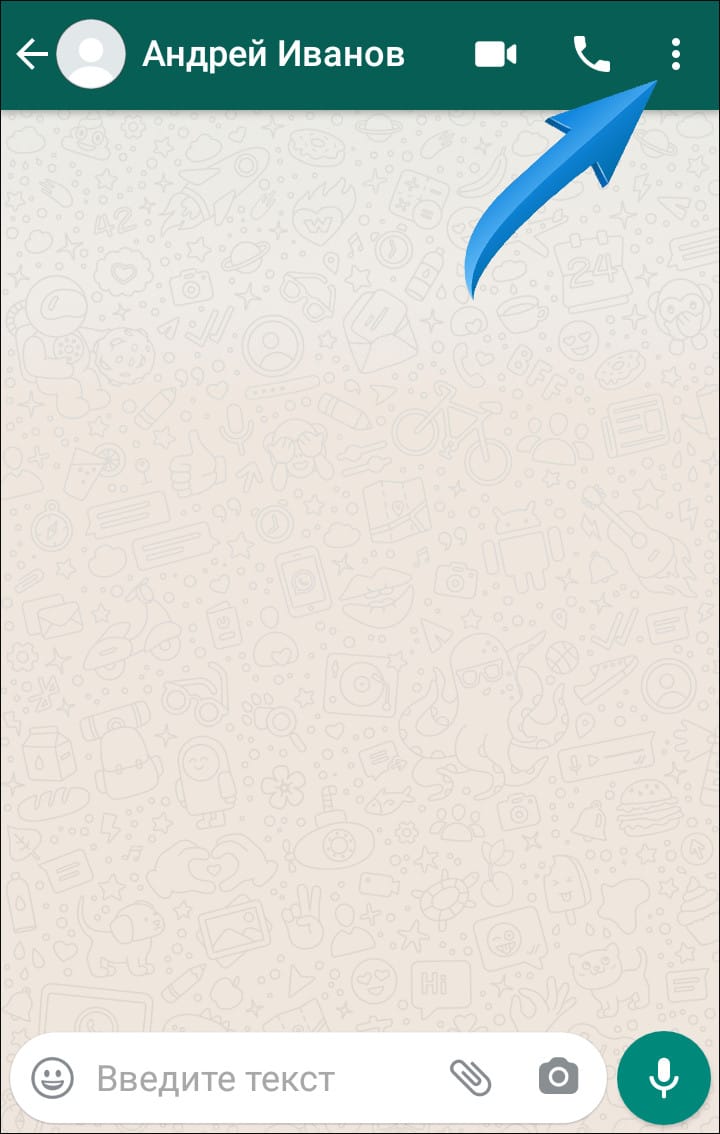
- В появившемся окне выберите пункт «Просмотр контакта».
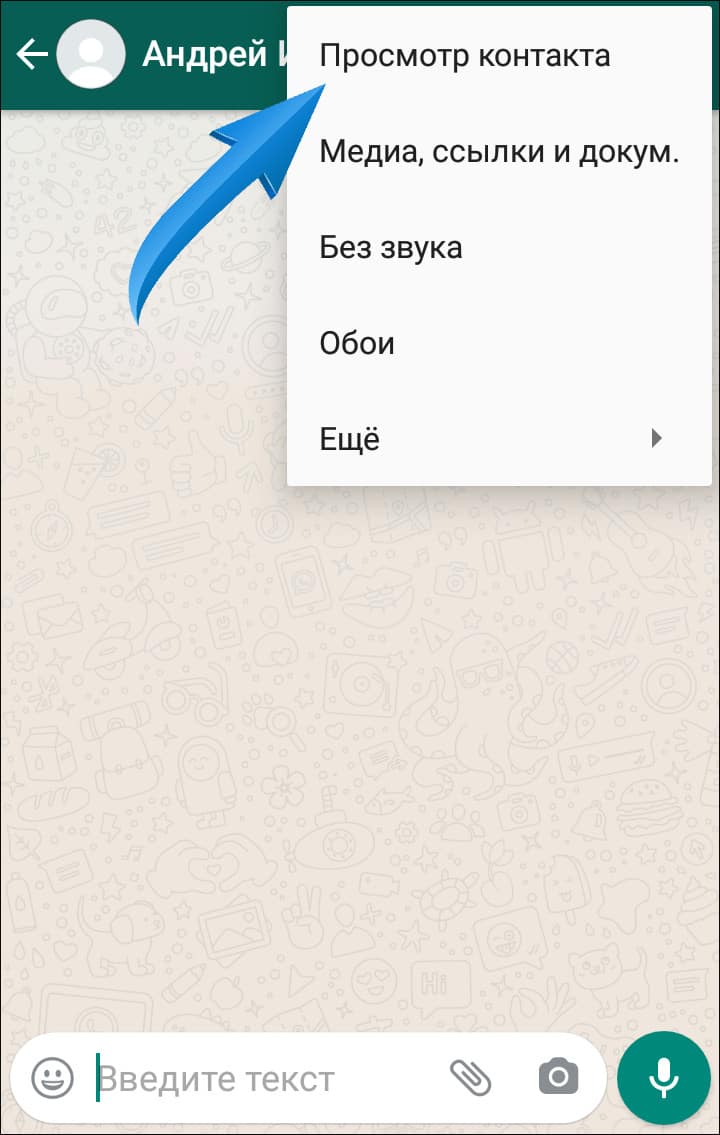
- Нажмите на три вертикальных точки в верхнем левом углу экрана и выберите «Изменить». Откроется карточка абонента в книге контактов смартфона.
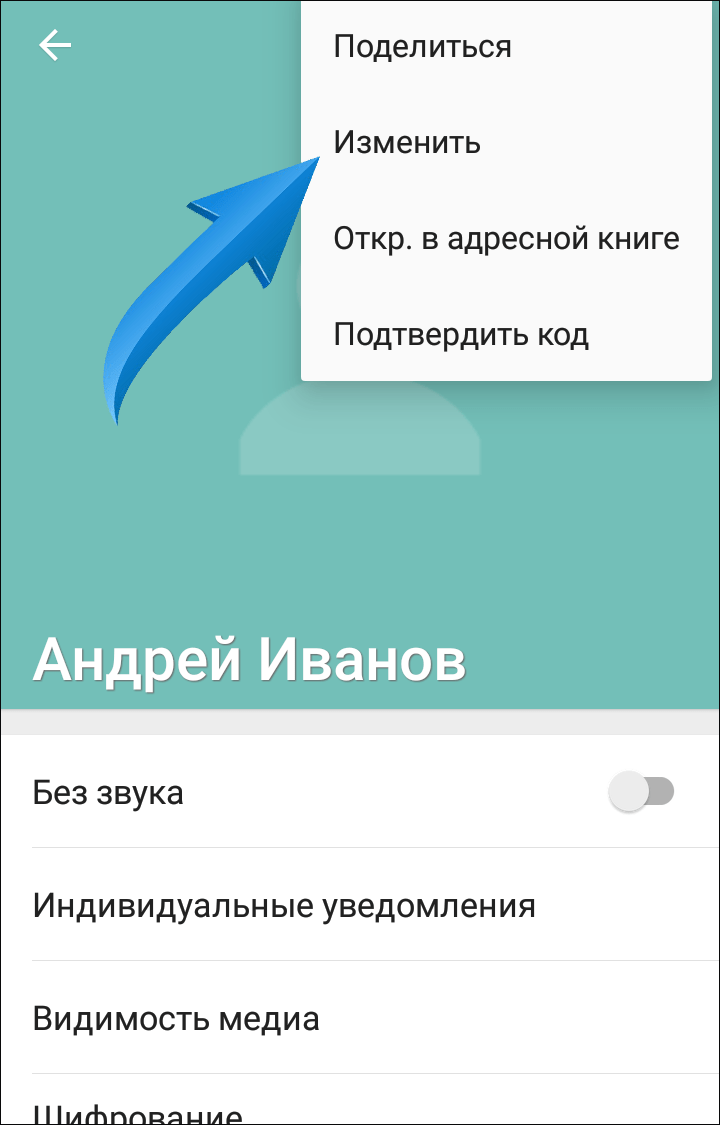
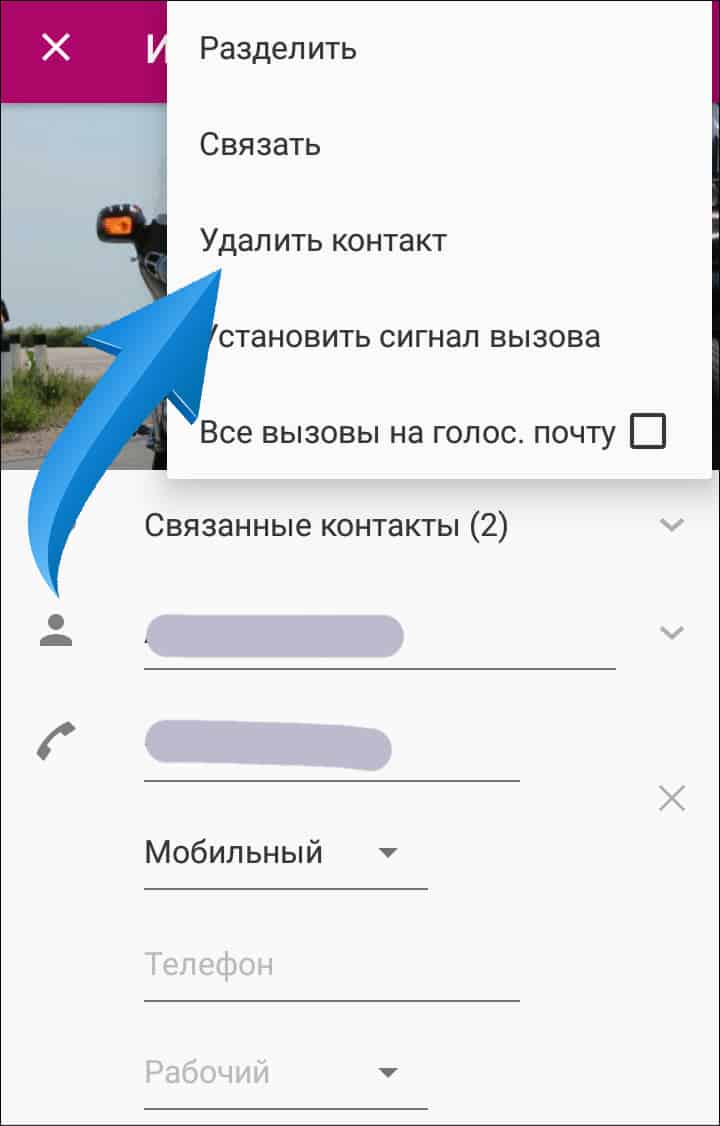
- Вызовите меню, кликнув на три точки в появившемся окне, и выберите «Удалить контакт».
Чтобы убрать ненужную переписку из чата, очистите историю сообщений. Для этого удерживайте палец на чате, пока не появится окошко с кнопкой «Удалить». Нажмите на эту кнопку.
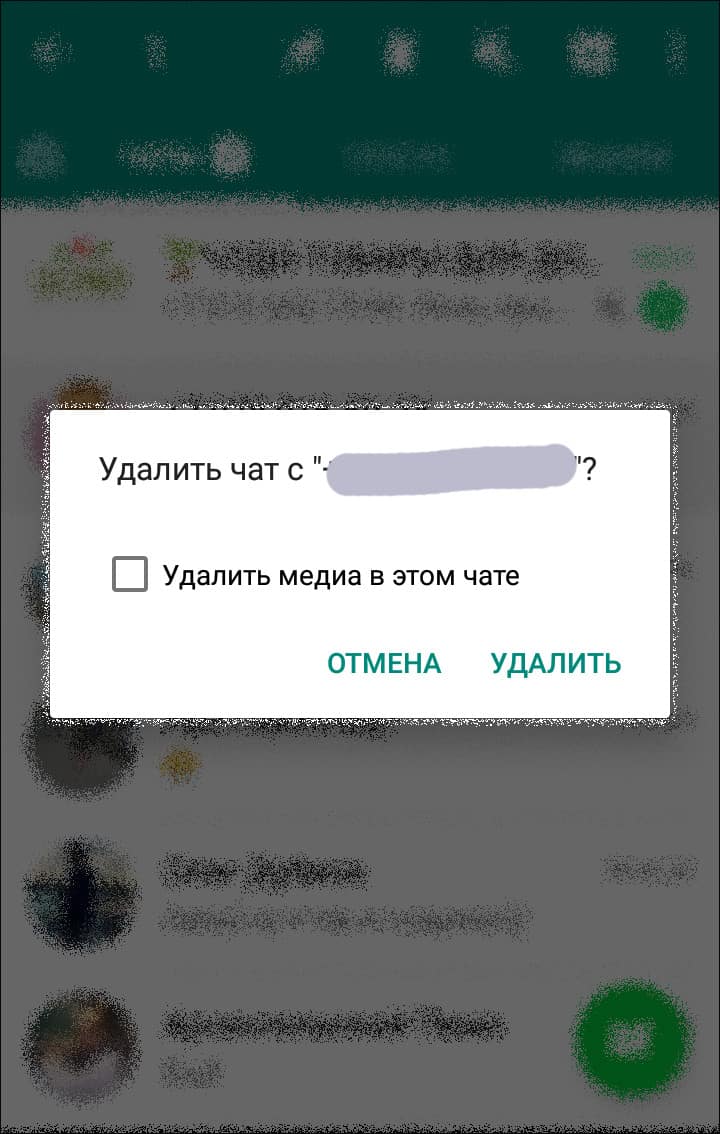
Чтобы стереть все картинки, фотографии и голосовые сообщения с этим абонентом, поставьте галочку на пункте «Удалить медиа в этом чате».
Порядок действий при удалении пользователя из WhatsApp На Айфоне полностью аналогичны. Контакты также удаляются через приложение телефонной книги.
Блокировка пользователей в Ватсап
Удаление контакта из WhatsApp не дает 100% гарантии прекращения общения с этим пользователем, так как он может написать вам первым. В этом случае чат снова возобновится, однако вместо имени абонента будет отображаться только номер его телефона. Для того чтобы этого не произошло, можно заблокировать пользователя полностью. Сделать это очень просто:
- Откройте чат с пользователем.
- Вызовите меню, нажав на три точки в верхней части экрана.
- Тапните раздел «Ещё».

- В появившемся окне нажмите на пункт «Заблокировать».

После этого вы больше не будете получать сообщения или звонки нежелательного пользователя.
Заблокировать незнакомый номер (не из вашего списка контактов) ещё проще: мессенджер предлагает это сделать прямо из чата, нажав кнопку «Заблокировать».
У такого способа блокировки контактов есть ряд преимуществ:
- вы больше не будете получать нежелательные сообщения;
- звонки также не будут беспокоить;
- блокировка происходит незаметно для заблокированного, так как ему не приходит никаких уведомлений.
Заблокированный пользователь по-прежнему может отправлять сообщения или звонить тому, кто его заблокировал, однако адресата его действия не побеспокоят. К недостаткам такого способа блокировки можно отнести тот факт, что внимательный человек всё-таки сможет догадаться, что его забанили.
Как скрыть свой статус WhatsApp для выбранных контактов
Не все готовы делиться своими статусами WhatsApp с окружающими. В этой статье мы расскажем, как показывать их только избранным контактам.
В отличие от обычных сообщений, функция «Статус» позволяет нам делиться своими планами, эмоциями или просто интересными моментами из жизни сразу с большим количеством наших контактов. Своей реализацией статусы WhatsApp похожи на сторис Instagram. Сюда также можно прикрепить фотографию, видеофайл, смайлик или просто текст, и его увидят одновременно сразу большое количество ваших друзей.
Статусы друзей можно увидеть в специальном разделе, где они хранятся в течение суток, а затем исчезают. О том, что статус друга еще не был вами просмотрен, подскажет зеленое обрамление, которое сразу после просмотра становится бесцветным.
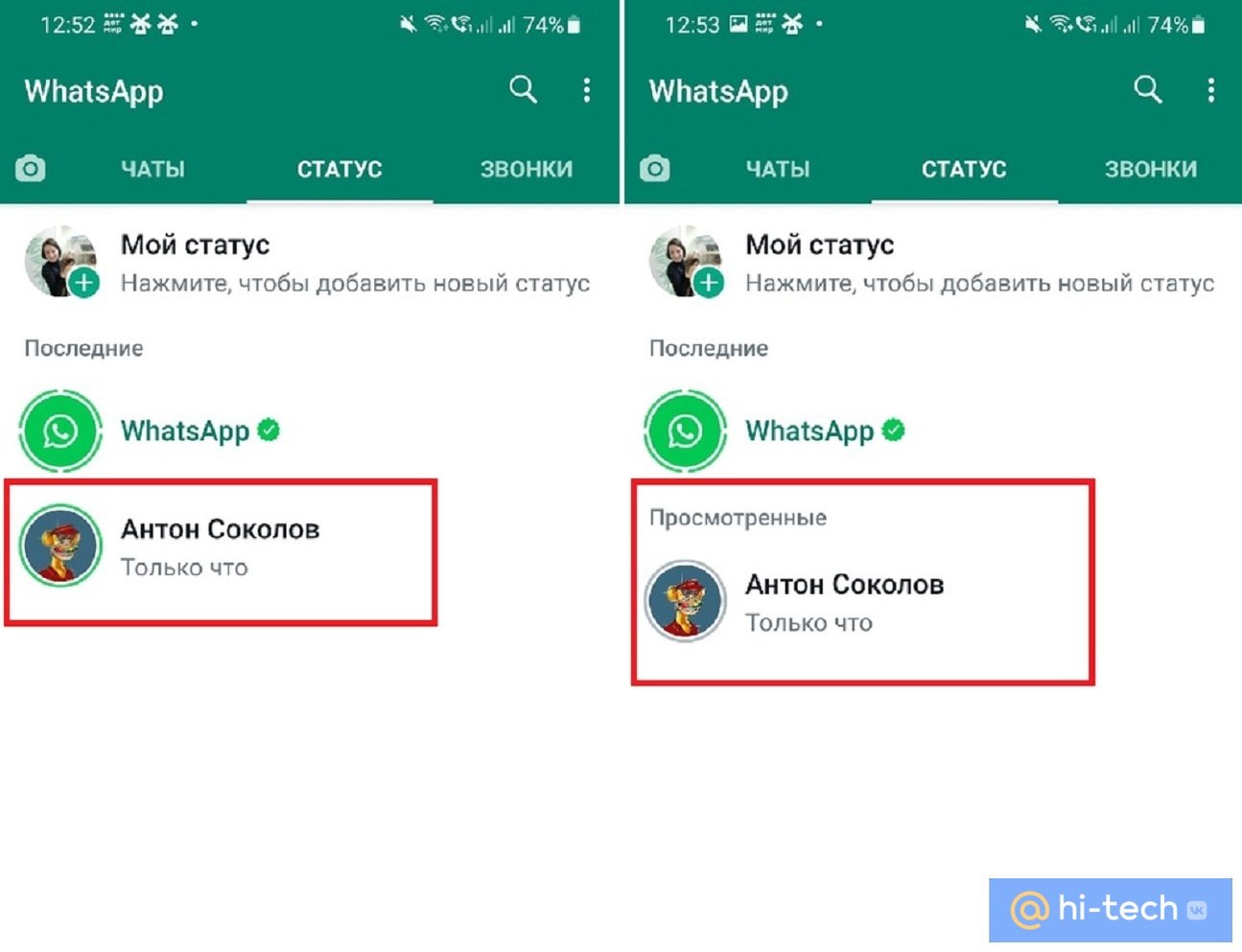
По умолчанию просматривать статусы друг у друга могут только добавленные в адресную книгу контакты. Но иногда бывает так, что у вас нет желания делиться своим статусом со всеми своими контактами, или хочется, чтобы его увидел только определенный круг ваших друзей.
А возможно вы и сами не хотите видеть статусы каких-то пользователей, например, когда кто-то из друзей слишком часто их обновляет, и вам это порядком надоело.
Исключить пользователей или выбрать определенный круг лиц для показа будущих статусов можно в настройках мессенджера всего в несколько кликов.
Как скрыть свой статус для выбранных контактов на Android
Для того чтобы ограничить показ своего статуса для выбранных контактов на телефоне Android:
- Перейдите во вкладку «Статус»
- Нажмите на троеточие в верхнем правом углу
- Выберите параметр «Конфиденциальность статуса»
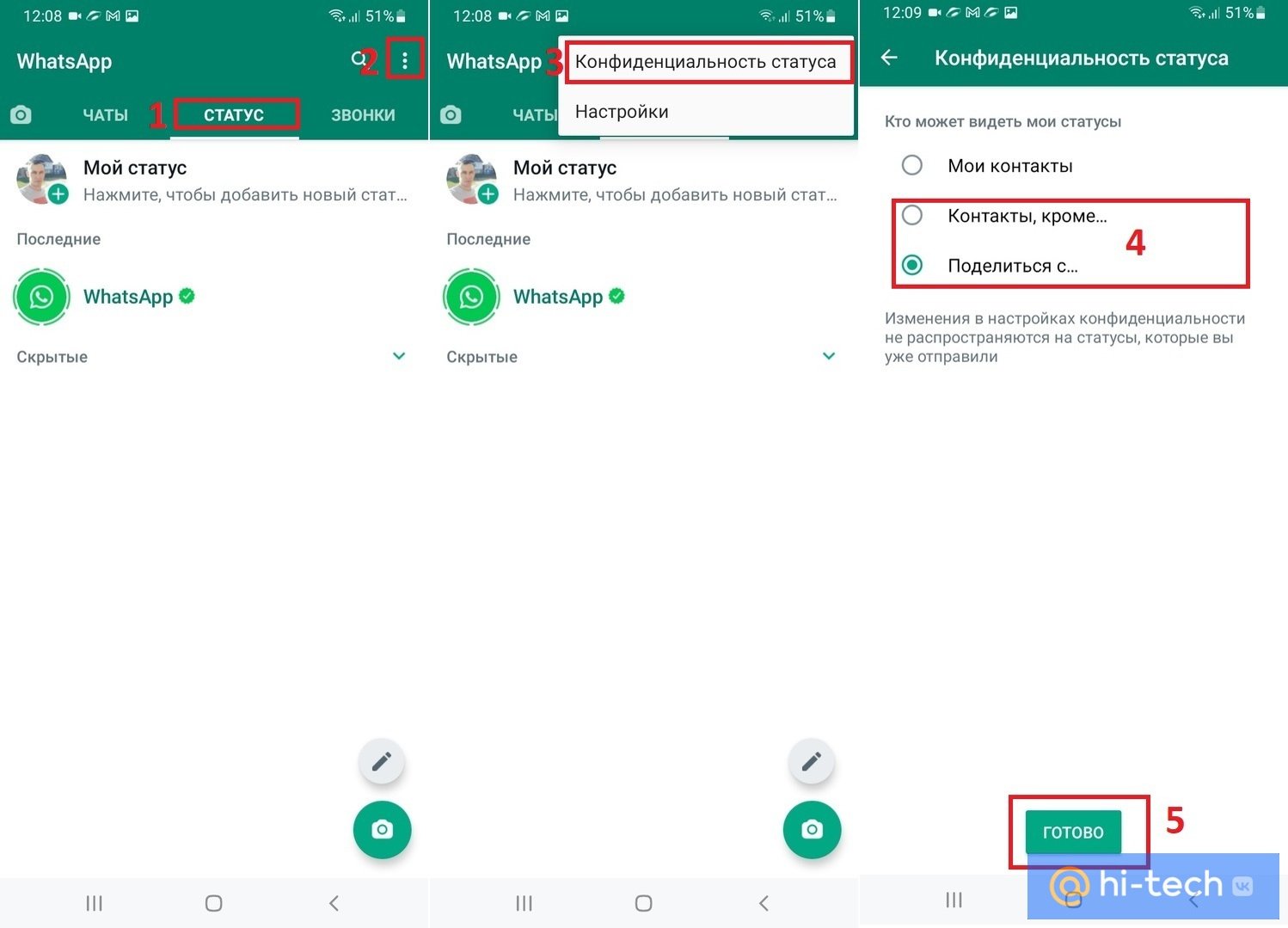
Здесь можно изменить круг контактов, которым доступен просмотр ваших статусов. Если вы хотите, чтобы он был доступен только узкому кругу лиц, то выберите пункт «Поделиться с. » и отметьте нужных пользователей.
Если нужно исключить для просмотра конкретных друзей, выберите пункт «Контакты кроме. » и также отметьте нежелательных пользователей.
По завершению нажмите кнопку «Готово».
Что делать, если вы не хотите видеть статусы от определенных пользователей
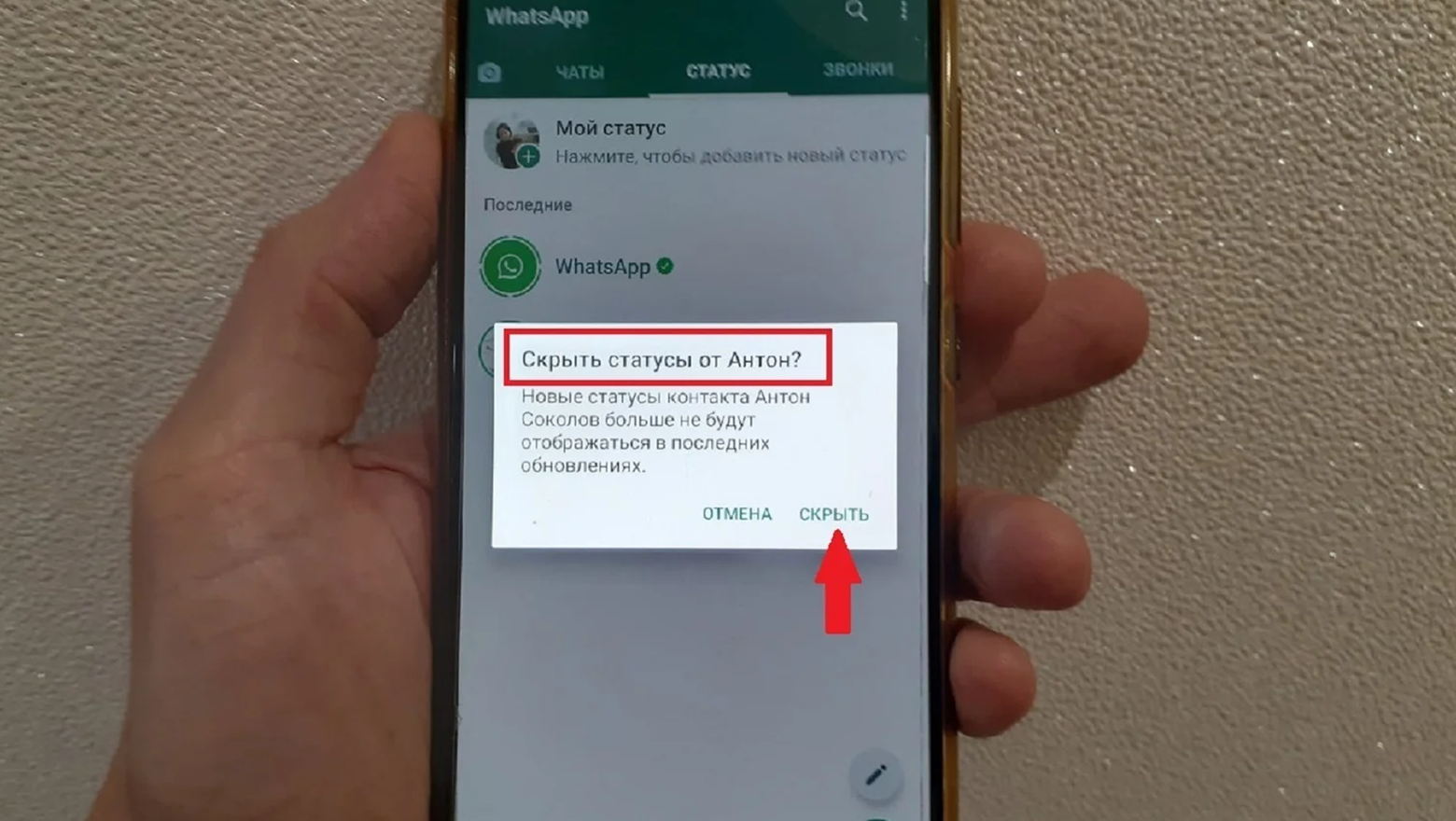
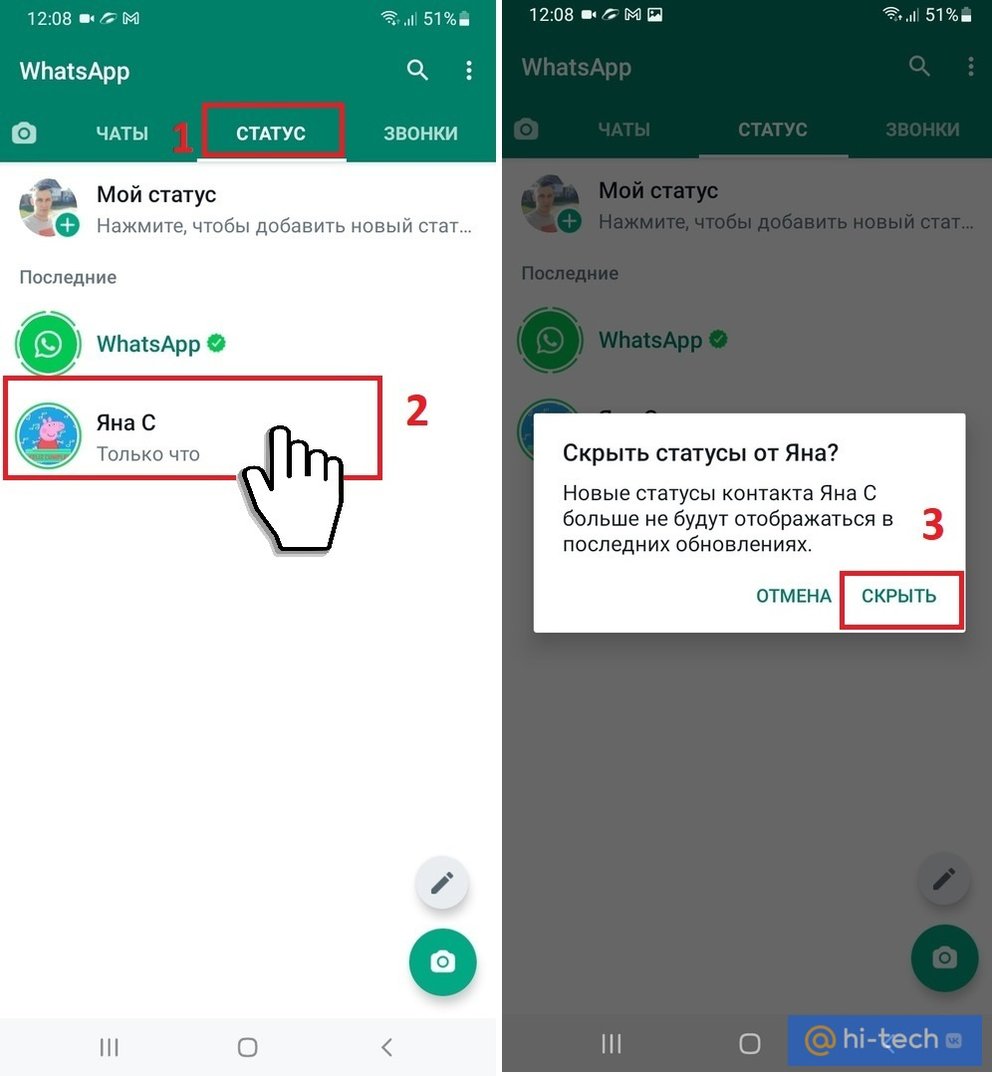
Для того чтобы больше не видеть обновления статусов от определенных пользователей:
- Перейдите во вкладку «Статус»
- Выберите и удерживайте контакт, от которого вы не хотите получать обновления
- Подтвердите действие, нажав на кнопку «Скрыть»
Как скрыть свой статус для выбранных контактов в iPhone
Для пользователей iOS:
- Идем во вкладку «Статус»
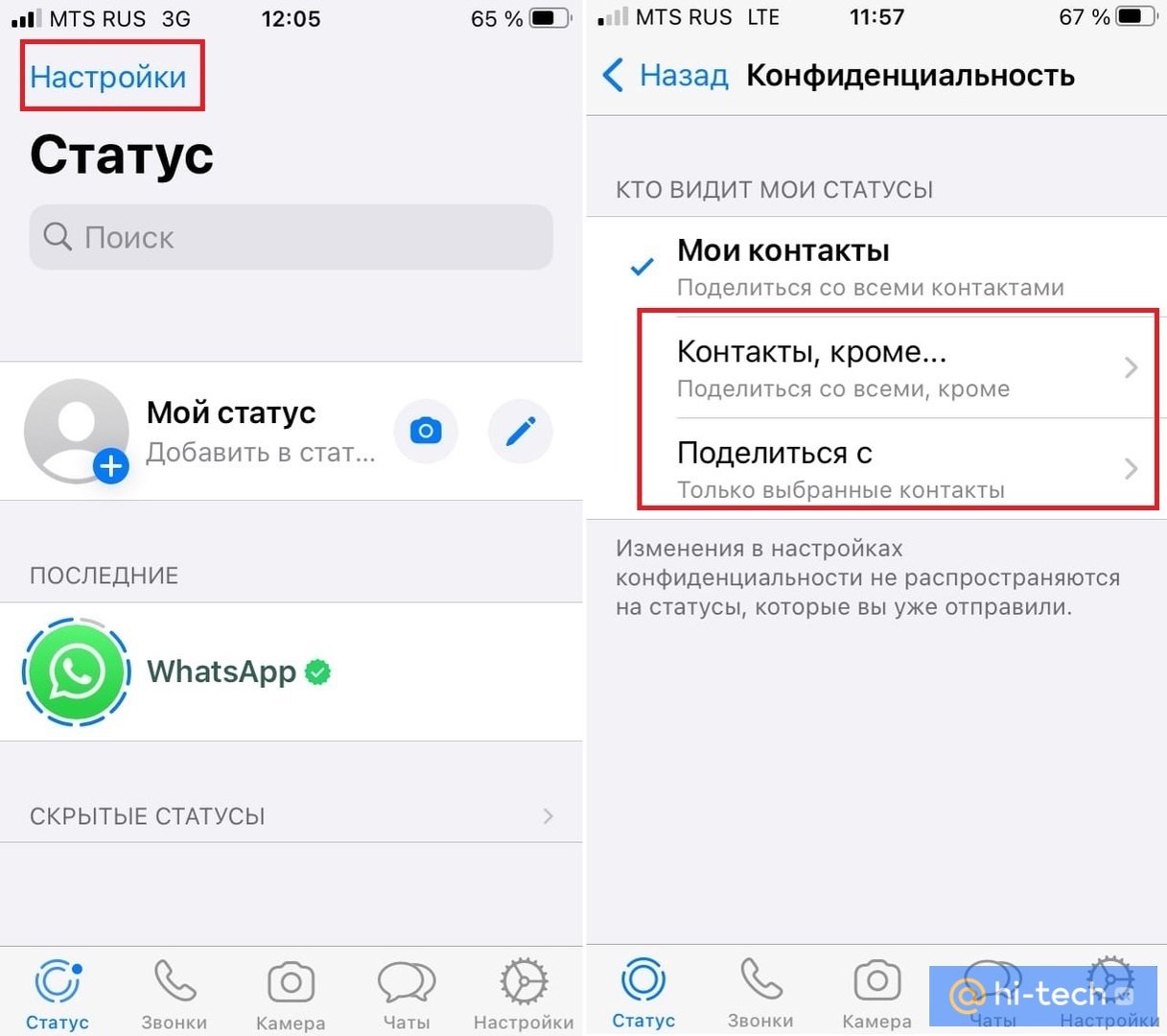
Заходим в Настройки, нажав на соответствующую кнопку в верхнем левом углу.
Чтобы выбрать контакты, от которых вы хотите скрыть показ своих будущих статусов, выберите пункт «Контакты кроме. ». А для показа только определенным пользователям выберите пункт «Поделиться с» и укажите предпочитаемые контакты.
Для того чтобы не получать обновления статусов от конкретных лиц, выбираем и удерживаем надоедливого пользователя из списка и подтверждаем свой отказ кнопкой «Скрыть».
Обновления от выбранного контакта больше не будут отображаться в верхней части страницы последних опубликованных статусов, а будут сразу перемещаться во вкладку «Скрытые».
Это тоже интересно:
- Какой должна быть температура процессора во время работы компьютера
- Секретный способ слушать обстановку вокруг с помощью смартфона
- Найден секретный способ улучшить скорость интернета на вашем телефоне
Как удалить изображения WhatsApp из приложения «Галерея/Фотографии» на Android и iOS
Удаление изображений WhatsApp с iPhone Рекомендуется использовать Android, поскольку он загромождает ваше устройство мультимедийными файлами. WhatsApp — это преимущество для более быстрого онлайн-общения; он даже защищает каждое отправленное и полученное сообщение с помощью сквозного шифрования. Но при более высоком разрешении получаемые вами изображения, видео и аудиофайлы будут занимать слишком много места до такой степени, что на вашем устройстве закончится свободное место. Чтобы предотвратить это, вы можете попробовать некоторые решения для удаления больших файлов из WhatsApp.
- Часть 1. Как удалить фотографии из WhatsApp [3 способа]
- Часть 2. Как удалить изображения WhatsApp из приложения «Галерея» или «Фотографии»
- Часть 3. Как удалить изображения WhatsApp с помощью компьютера
- Часть 4. Часто задаваемые вопросы об удалении изображений WhatsApp
Часть 1. Как удалить фотографии из WhatsApp [3 способа]
Обычный способ удаления файлов можно найти в приложении для обмена сообщениями, и обычно там вы можете удалять тексты, фотографии и видео. Самое приятное то, что есть три способа удалить файлы из чата, и вы можете попробовать их, проведя следующие демонстрации.
Из чата:
Откройте WhatsApp на своем устройстве и откройте чат, чтобы навести порядок. Прокрутите вверх или вниз, чтобы просмотреть недавно отправленную или полученную фотографию или видеоклип.
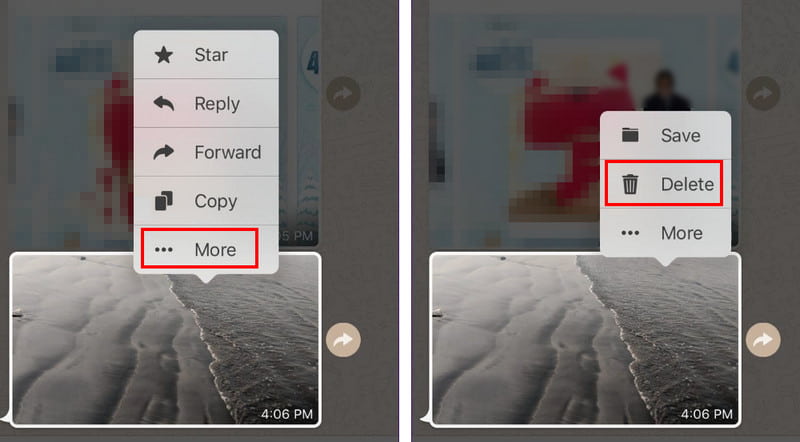
Нажмите и удерживайте изображение, которое хотите удалить. Когда откроется меню, коснитесь значка Удалить кнопка. Подтвердите удаление, коснувшись значка Удалить для меня кнопку.
Чтобы удалить несколько файлов, нажмите и удерживайте одно изображение в чате, пока снова не появится меню. Затем выберите Больше возможность раскрыть Выбрать все особенность. Выберите файлы, затем коснитесь значка Удалить кнопку.
Из функции поиска:
Функция поиска позволяет удалять отдельные файлы из чата. Нажмите увеличительный значок, затем выберите вариант «Фото», «Видео» или «Документы».
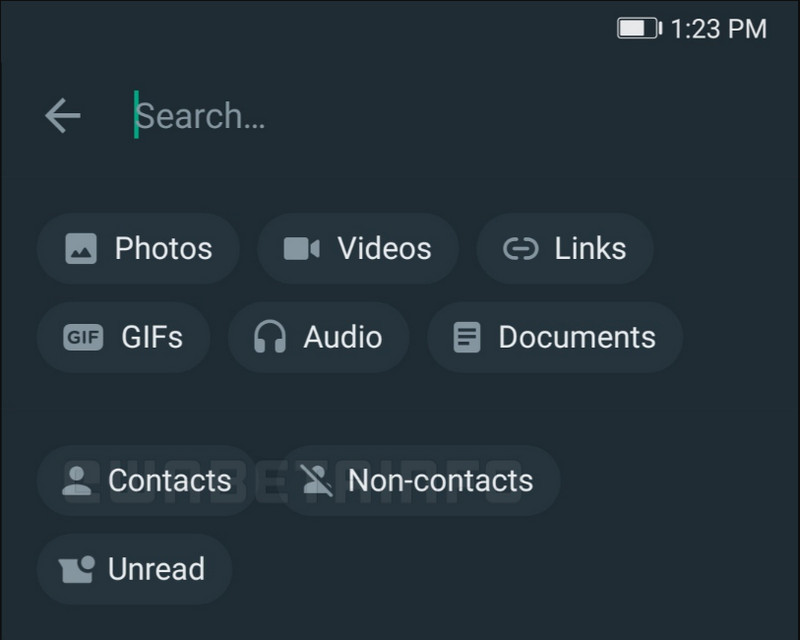
Выберите медиафайл, который хотите удалить из чата. Открой Больше раскрывающееся меню, затем нажмите кнопку Удалить кнопку.
Из настроек WhatsApp:
Запустите WhatsApp на своем телефоне и коснитесь значка вертикального многоточия. Выберите опцию «Настройки».
Перейдите в Хранение и данные меню и перейдите к Управление местом вариант. Просмотрите файлы и определите, какие файлы пересылаются слишком часто.
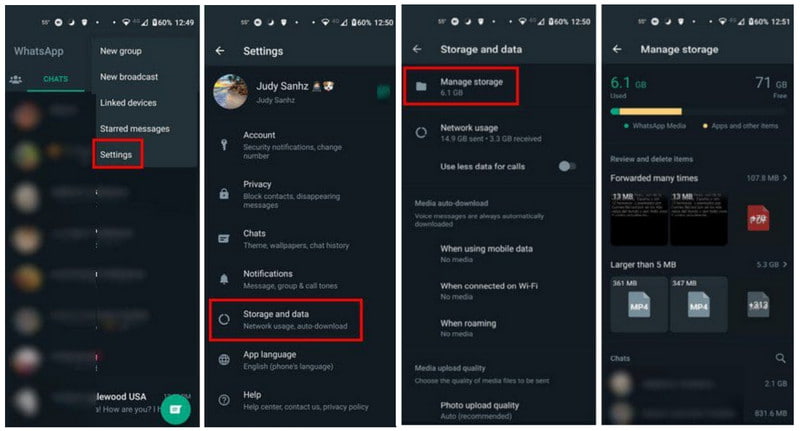
Вы можете удалить отдельные или несколько файлов, нажав кнопку Выберите , затем Выбрать все опцию.
Часть 2. Как удалить изображения WhatsApp из приложения «Галерея» или «Фотографии»
Если вы включите автоматическую загрузку из WhatsApp, изображения в чате будут сохранены в вашей галерее. Скорее всего, это займет огромное количество места на вашем смартфоне, что повлияет на производительность устройства. Давайте посмотрим, как удалить изображения WhatsApp на iPhone и Android.
Для пользователей Android
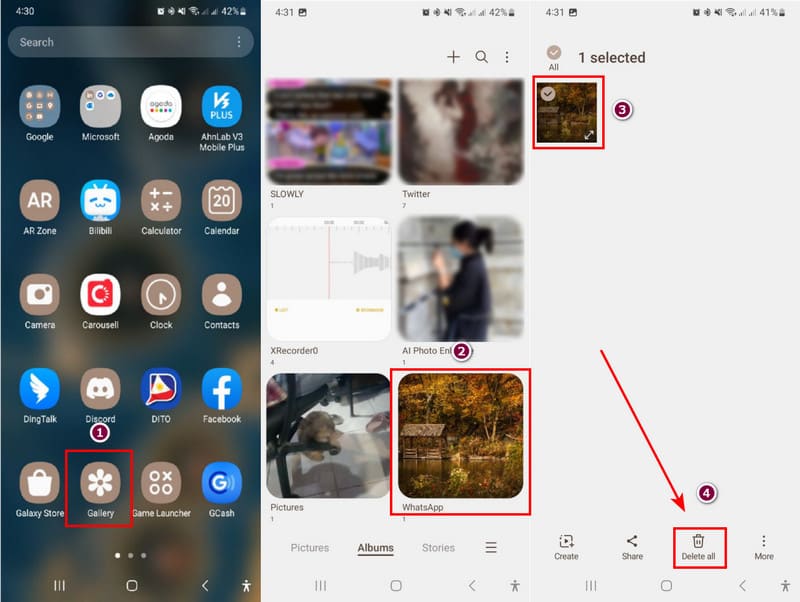
Откройте приложение «Галерея» на своем телефоне. В зависимости от модели приложение организует загрузки WhatsApp в один альбом. Нажмите на него, чтобы отобразить все файлы.
Удерживайте один файл до тех пор, пока Выбрать все опция активирована. Выберите изображения или видео, которые хотите удалить. Затем коснитесь значка Удалить кнопку в меню панели инструментов.
Нажмите Переместить в корзину кнопка. Вы можете безвозвратно удалить файлы из меню «Корзина». Альтернативно вы можете использовать эту инструкцию в приложении Google Photos.
Для пользователей iPhone
Зайдите в приложение «Фото» и выберите альбом WhatsApp. Нажмите Выберите кнопка в правом верхнем углу, чтобы удалить несколько фотографий одновременно.
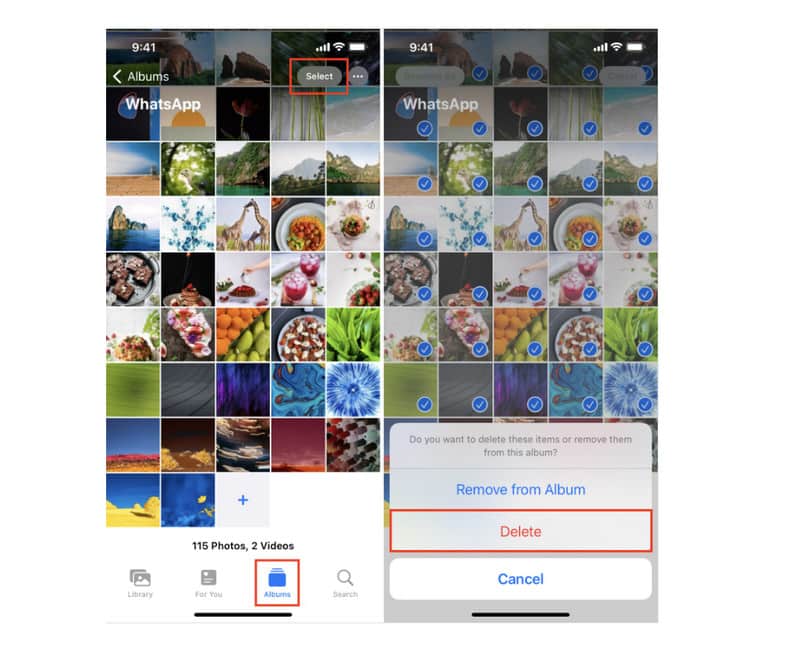
После выбора файлов нажмите кнопку Корзину кнопка. нажмите Удалить кнопку для подтверждения, затем перейдите к Недавно удалено альбом для безвозвратного удаления файлов.
Удаление изображений WhatsApp на iPhone позволяет вам отменить действия, если вы случайно удалили что-то, что хотите сохранить. Но вывод может работать только в том случае, если у вас есть сделал резервную копию вашего WhatsApp на iCloud для всех ваших сообщений, данных, информации и фотографий.
Часть 3. Как удалить изображения WhatsApp с помощью компьютера
Если вы не хотите просматривать все файлы, чтобы освободить место, используйте Aiseesoft iPhone Cleaner на Windows или Mac. Рабочий стол предлагает удобный пользовательский интерфейс для быстрого сканирования вашего телефона и удаления ненужных файлов, предоставляя точный объем памяти, который вы можете освободить, и повысить производительность устройства. Более того, он позволяет выборочно удалять неиспользуемые приложения, документы, фотографии и большие файлы, чтобы упорядочить весь список. Это лучший выбор для быстрой очистки iPhone.

- Лучше всего подходит для удаления изображений WhatsApp на iPhone и освобождения места.
- Разрешить пользователям сжимать или экспортировать фотографии для резервного копирования.
- Сканируйте файлы большего размера и управляйте их удалением с iPhone.
- Включите удаление всех данных на iOS 17 и поддержку невосстановимых файлов.
Загрузите Aiseesoft iPhone Cleaner и установите его на компьютер. Также не забудьте установить на свое устройство приложение iTunes. После этого используйте USB-кабель для подключения iPhone к компьютеру. Затем коснитесь значка Доверие кнопку на телефоне, чтобы завершить процесс подключения.
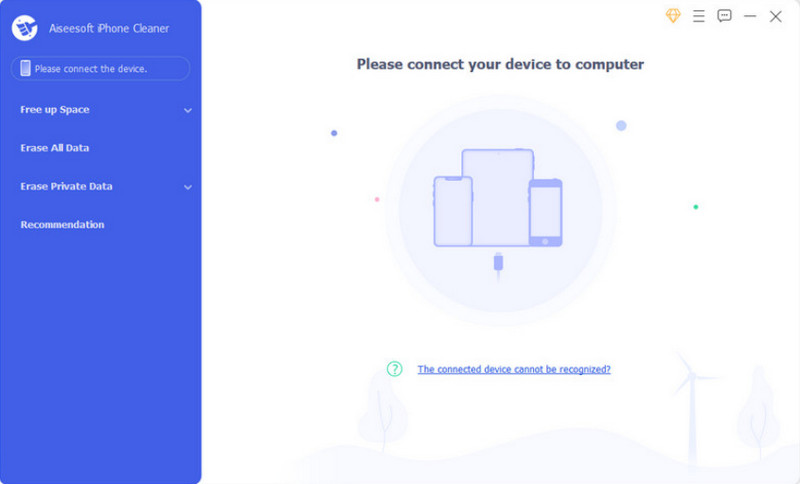
Когда программа отобразит информацию о вашем телефоне, нажмите кнопку Быстрое сканирование кнопка. Подождите, пока все ненужные файлы будут проверены. Инструмент оценит пространство, которое вы можете освободить. Нажмите кнопку Стереть кнопка для категории. Установите флажки, чтобы выбрать файлы, которые хотите удалить.
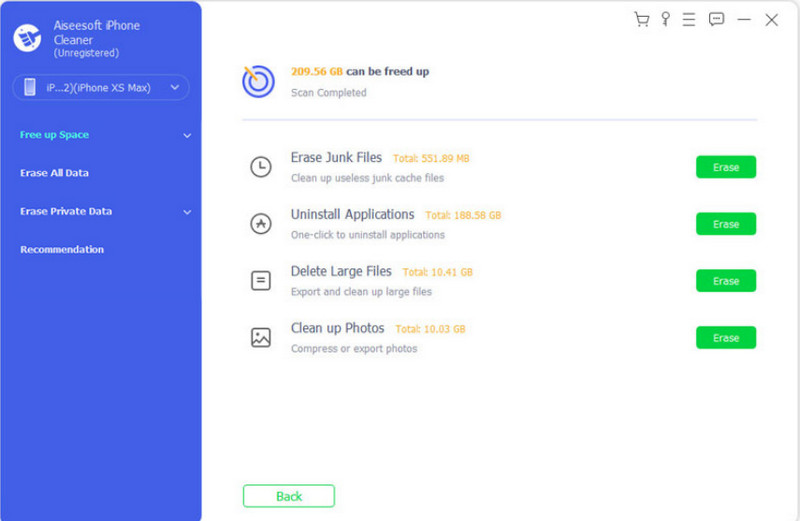
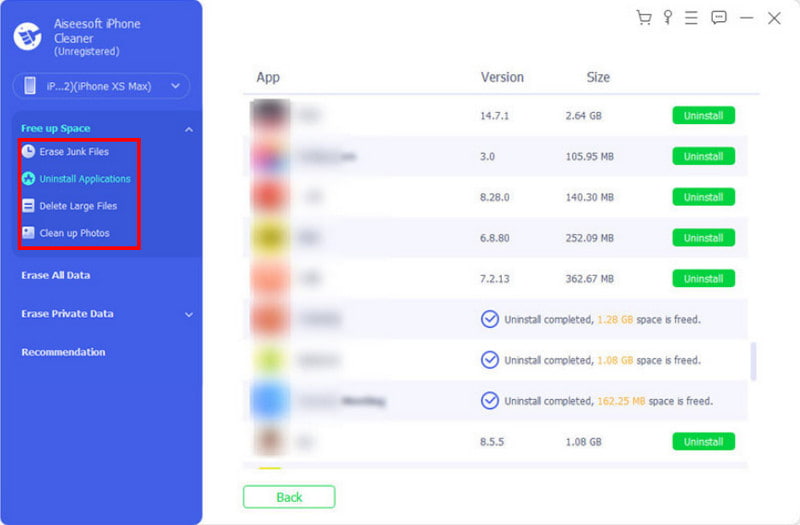
Когда вы закончите выбирать файлы, нажмите кнопку Стереть кнопку для подтверждения удаления. Перейти к другим категориям, например Удаление приложений, удаление больших файлов, и Очистить фотографии . Проделайте ту же процедуру.
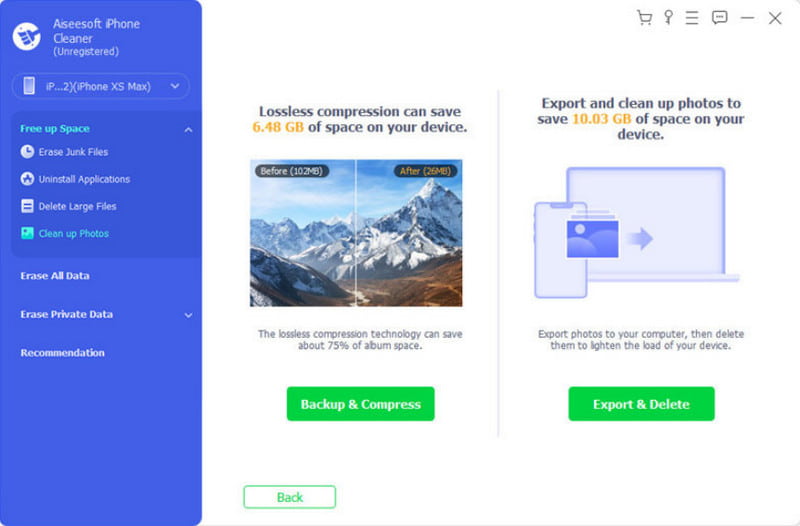
Если вы хотите сжать и экспортировать фотографии WhatsApp с iPhone, перейдите в раздел Очистить фотографии меню. Нажмите на Резервное копирование и сжатие кнопка для сжатия без потерь. Выбрать Экспорт и удаление возможность перенести снимки на ПК и удалить их со смартфона.
Помимо выполнения таких деликатных действий, как удаление изображений WhatsApp с вашего iPhone, iPhone Cleaner позволяет легко избавиться от других нежелательных приложений на iPhone, включая ваш WhatsApp, который может стать отличным способом освободить место в памяти iPhone или решить проблему сбоев в приложении.
Часть 4. Часто задаваемые вопросы об удалении изображений WhatsApp
Как очистить хранилище WhatsApp?
Откройте приложение для обмена сообщениями, затем перейдите в меню «Настройки». В меню «Хранилище и данные» освободите место для хранения, удалив большие файлы или файлы, пересылаемые слишком много раз.
Удаление изображения в WhatsApp удаляет его для другого человека?
Есть опция, которая отразит удаление фото для обоих контактов. Все, что вам нужно сделать, это открыть чат в WhatsApp. Затем нажмите и удерживайте текстовый пузырь. При желании вы можете выбрать больше элементов. Затем, когда вы нажмете кнопку «Удалить», выберите параметр «Удалить для всех».
Как мне навсегда удалить фотографии из WhatsApp на моем iPhone?
В отличие от приложения «Фото», в WhatsApp нет альбома «Недавно удаленные» для удаленных файлов. Это означает, что если вы коснетесь и удержите отправленное изображение и выберете опцию «Удалить», оно будет удалено навсегда. Однако если вы удалите сохраненное изображение из приложения «Фотографии», вам необходимо посетить альбом «Недавно удаленные», чтобы удалить его навсегда.
Как удалить изображения и данные приложения WhatsApp на iPhone?
Чтобы очистить все разговоры в приложении, зайдите в настройки вашего телефона. Перейдите в меню «Основные», затем выберите меню «Хранилище iPhone». Найдите WhatsApp и нажмите на него. Нажмите кнопку «Выгрузить приложение», и данные приложения будут удалены.
Могу ли я восстановить удаленные изображения WhatsApp с iPhone?
Удаленные файлы в приложении невозможно восстановить. Но вы все равно можете восстановить их, загрузив и создав резервную копию в iCloud. Переустановите приложение, и данные вернутся снова.
Вы узнали здесь как удалить фотографии из WhatsApp на iPhone и устройство Android. Хотя вы можете удалять файлы в приложении обмена сообщениями, другие альтернативы можно увидеть в настройках и приложении фотографий по умолчанию. Кроме того, вы можете использовать Aiseesoft iPhone Cleaner для быстрого сканирования и удаления ненужных файлов. Нажмите кнопку «Бесплатная загрузка», чтобы попробовать лучший инструмент очистки для Windows и Mac.
Что вы думаете об этом посте.
Рейтинг: 4.9 / 5 (на основе голосов 365) Подпишитесь на нас в
Более Чтение

Оставьте свой комментарий и присоединяйтесь к нашему обсуждению
Очиститель iPhone
iPhone Cleaner может выборочно очищать ненужные данные на вашем устройстве. Вы также можете использовать его, чтобы стереть личные данные и сделать ваш iPhone / iPad / iPod Touch быстрым и безопасным.