
Добавление способа оплаты в свой Apple ID
Добавьте способ оплаты, который вы и ваша семья сможете использовать для App Store, iCloud+, Apple Music и многого другого.
Добавление способа оплаты
Чтобы совершать покупки в App Store и использовать подписки, такие как iCloud+ и Apple Music, необходимо добавить хотя бы один способ оплаты. Добавление способа оплаты
Добавление способа оплаты на устройство iPhone или iPad
- Откройте приложение «Настройки».
- Нажмите свое имя.
- Нажмите «Медиаматериалы и покупки», затем «Просмотреть». Возможно, потребуется выполнить вход с помощью идентификатора Apple ID.
- Нажмите «Управление платежами».
- Нажмите «Добавить способ оплаты».
6. Введите данные способа оплаты, затем нажмите «Готово».
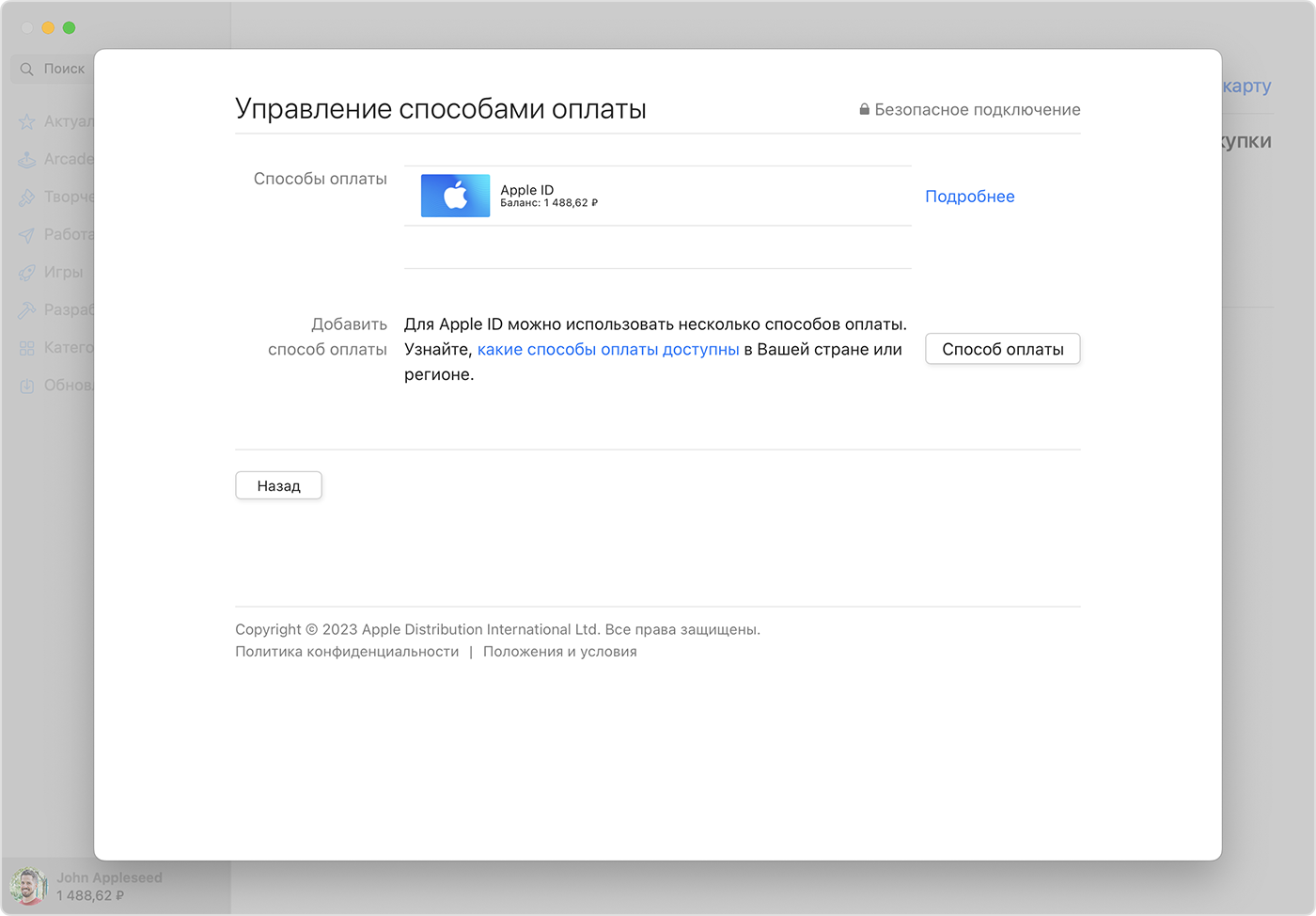
Добавление способа оплаты на компьютере Mac
- Откройте приложение App Store.
- Выберите свое имя. Если ваше имя не отображается, нажмите кнопку «Войти», выполните вход с помощью своего Apple ID, а затем нажмите свое имя.
- Нажмите «Настройки учетной записи».
- Нажмите «Управлять способами оплаты» возле пункта «Платежная информация». (При использовании более ранней версии macOS нажмите «Правка» рядом с пунктом «Тип платежа».)
- Нажмите Add Payment (Добавить способ оплаты).
- Введите данные способа оплаты, затем нажмите «Готово».
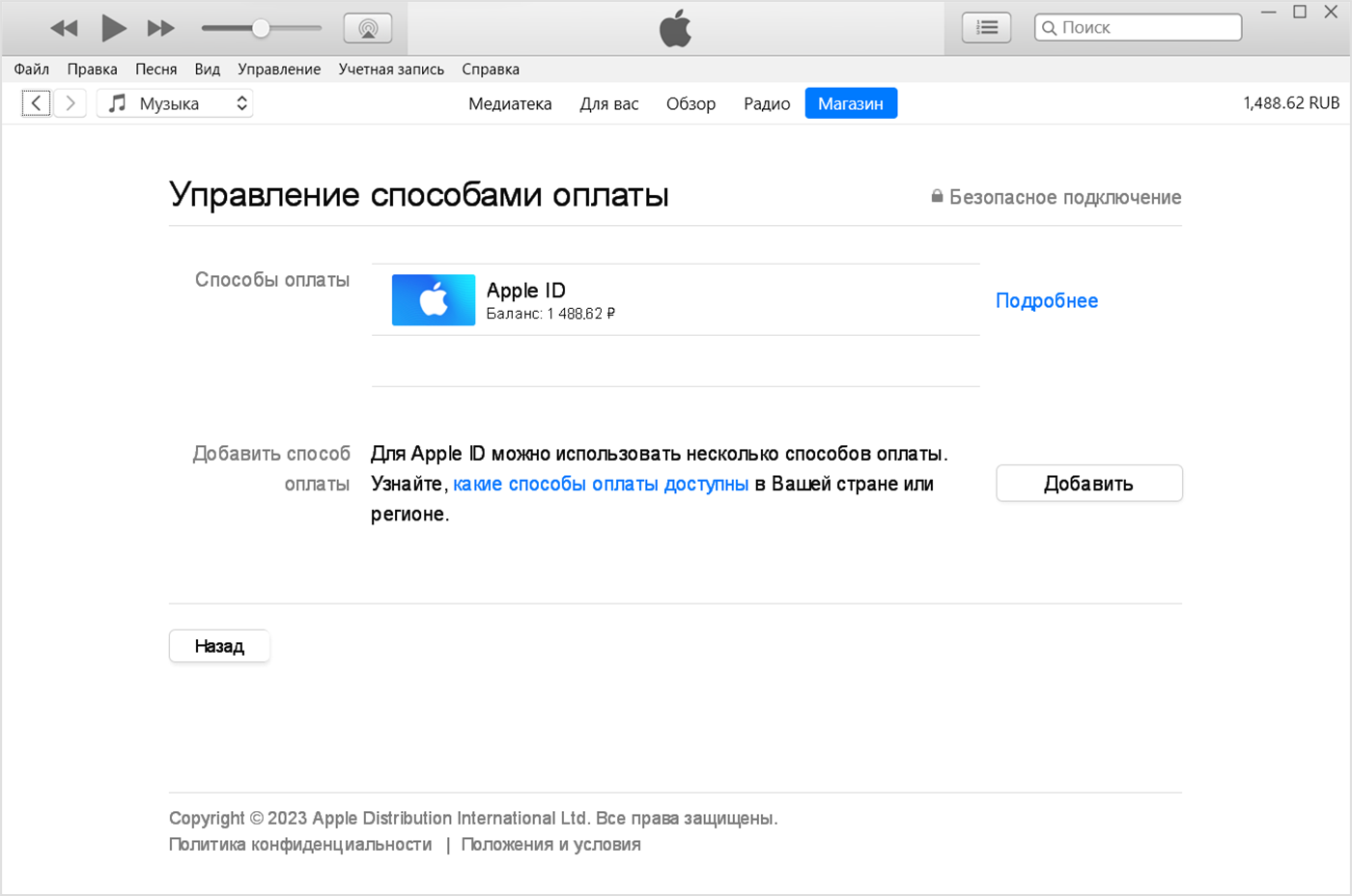
Добавление способа оплаты на ПК с Windows или Microsoft Surface
- Откройте приложение iTunes.
- В строке меню в верхней части окна iTunes нажмите «Учетная запись», затем нажмите «Просмотреть».
- Выполните вход с помощью идентификатора Apple ID.
- Нажмите кнопку Manage Payments (Управление платежами) рядом с пунктом Payment Information (Информация об оплате). (Если вы используете старую версию iTunes, нажмите кнопку «Правка» рядом с пунктом Payment Type (Тип платежа).)
- Нажмите Add Payment (Добавить способ оплаты).
Добавление способов оплаты онлайн
В некоторых странах и регионах при редактировании платежной информации онлайн на сайте appleid.apple.com дополнительные способы оплаты могут быть автоматически удалены из вашей учетной записи.
Apple предпринимает попытки списания средств начиная с первого способа оплаты и далее по списку. Порядок, согласно которому средства списываются с остатка на счете Apple ID, изменить невозможно.
Дополнительная информация
- Если вы не можете добавить способ оплаты, убедитесь, что этот способ оплаты доступен в вашей стране или регионе.
- Узнайте, как изменить способ оплаты.
Информация о продуктах, произведенных не компанией Apple, или о независимых веб-сайтах, неподконтрольных и не тестируемых компанией Apple, не носит рекомендательного или одобрительного характера. Компания Apple не несет никакой ответственности за выбор, функциональность и использование веб-сайтов или продукции сторонних производителей. Компания Apple также не несет ответственности за точность или достоверность данных, размещенных на веб-сайтах сторонних производителей. Обратитесь к поставщику за дополнительной информацией.
Если вам нужно изменить или обновить способ оплаты в учетной записи Apple ID
Узнайте, как изменить способ оплаты, используемый для подписок, таких как iCloud+ и Apple Music, приложений из App Store и других покупок медиаматериалов Apple.
Если вы сменили адрес, информация о кредитной или дебетовой карте, которую вы используете с Apple ID, возможно, будет обновлена вашим финансовым учреждением автоматически, и вам не потребуется предпринимать никаких действий. Но если возникла проблема, сначала добавьте новую карту, а затем удалите старую.
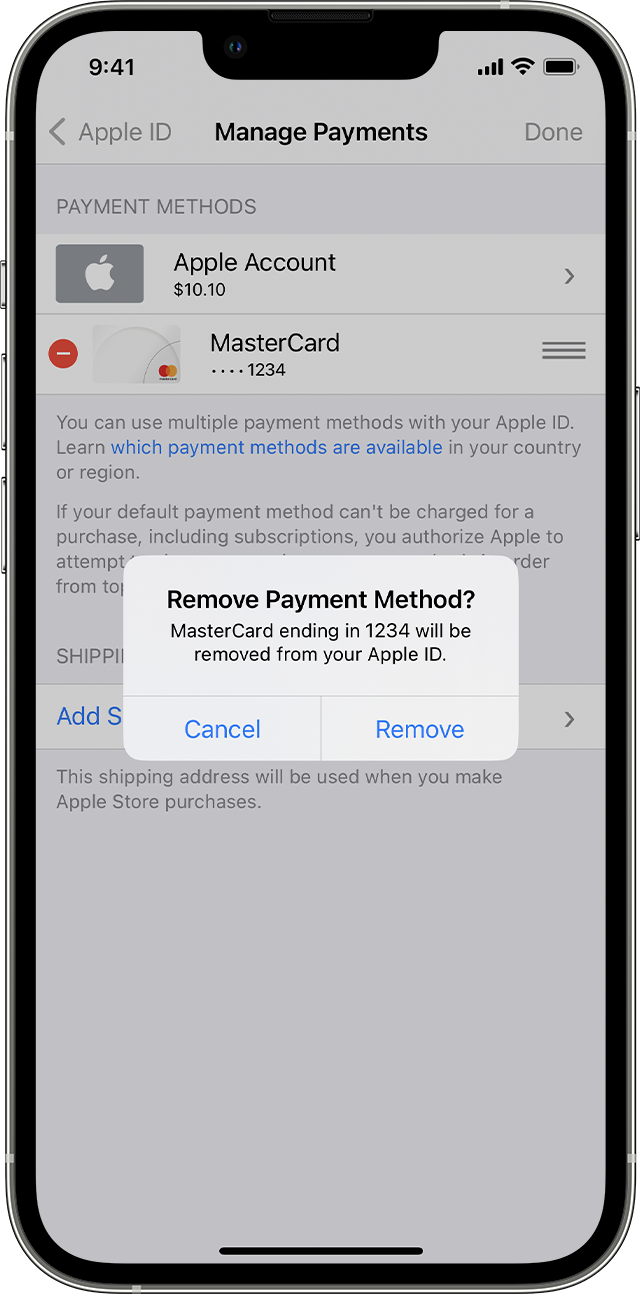
Обновление способа оплаты на iPhone или iPad
- Откройте приложение «Настройки».
- Нажмите свое имя.
- Нажмите «Оплата и доставка». Возможно, потребуется выполнить вход с помощью идентификатора Apple ID.
- Выберите «Добавить способ оплаты», укажите новый способ оплаты, затем нажмите «Готово».
- Нажмите «Правка».
- Нажмите красную кнопку удаления рядом со старым способом оплаты, затем нажмите «Удалить».
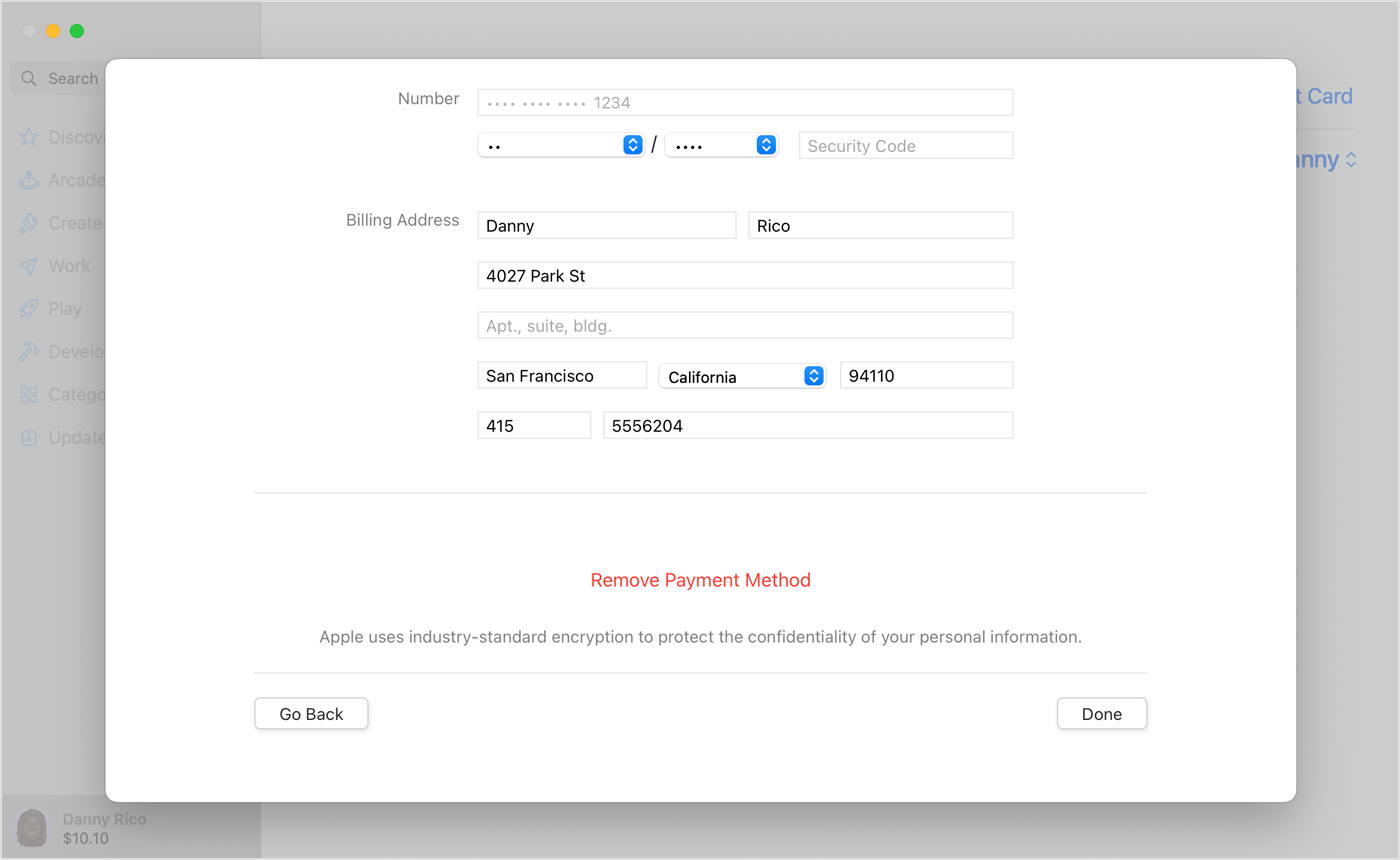
Обновление способа оплаты на компьютере Mac
- Откройте приложение App Store.
- Нажмите свое имя или кнопку «Вход».
- Нажмите «Настройки учетной записи».
- Нажмите «Управлять способами оплаты» возле пункта «Платежная информация». (При использовании более ранней версии macOS нажмите «Правка» рядом с пунктом «Тип платежа».)
- Нажмите Add Payment (Добавить способ оплаты), затем укажите новый способ оплаты. Нажмите «Готово».
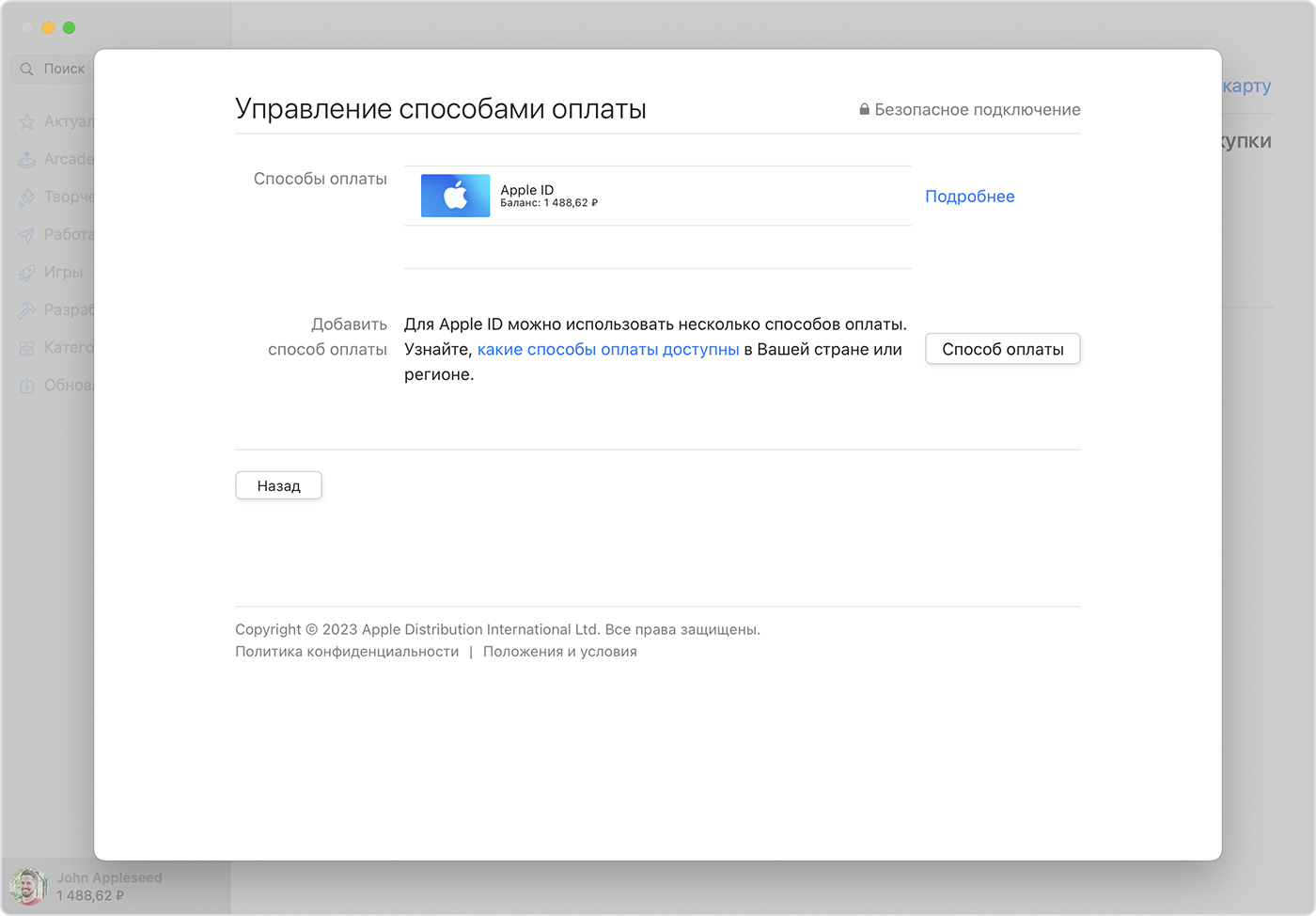
6. Нажмите «Изменить» рядом со старым способом оплаты, затем нажмите «Удалить способ оплаты».
Обновление способа оплаты на компьютере с Windows или на Microsoft Surface
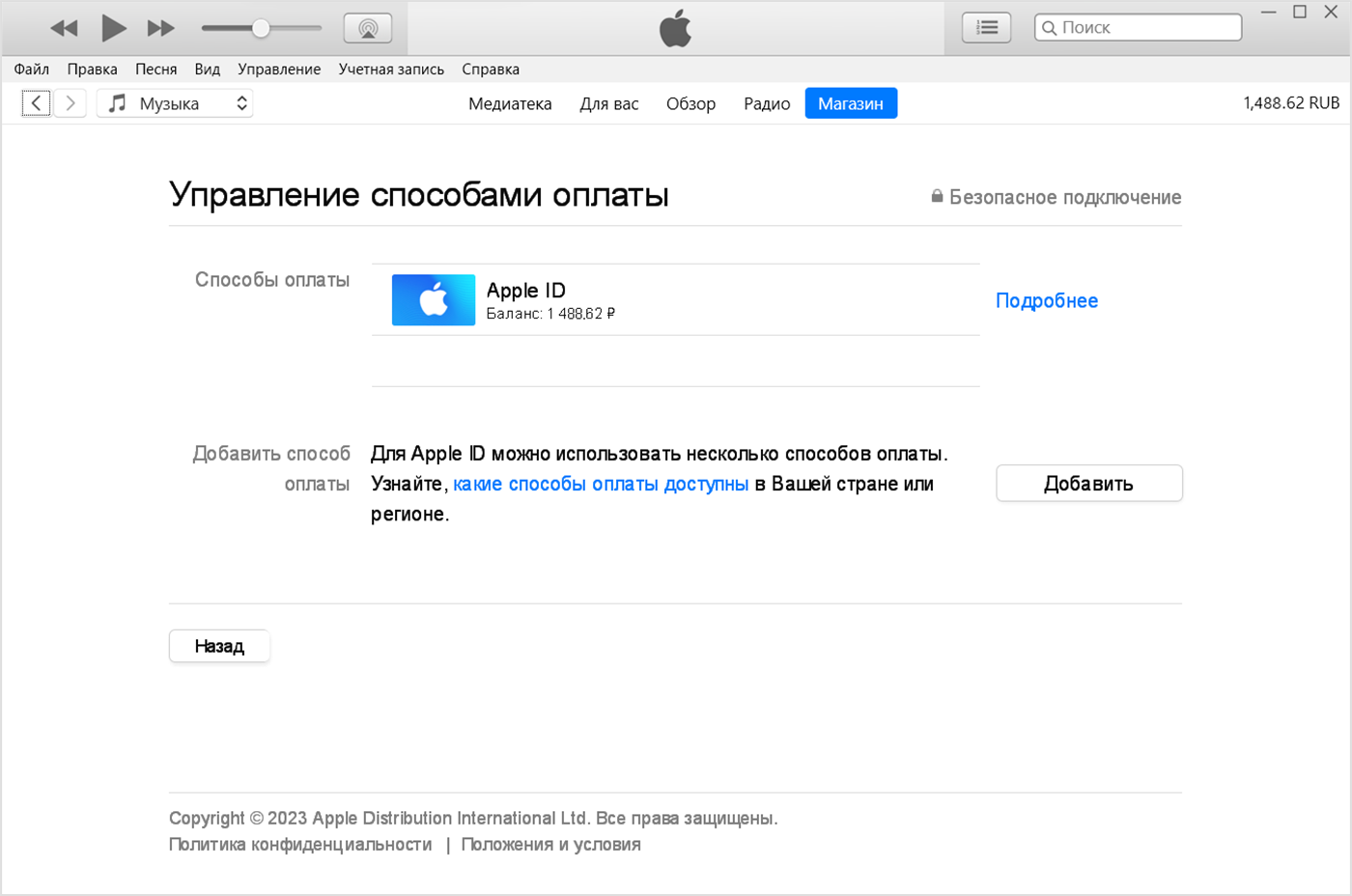
- Откройте приложение iTunes.
- В строке меню в верхней части окна iTunes выберите пункт «Учетная запись», а затем нажмите «Просмотреть».
- Нажмите Manage Payments (Управление платежами). (При использовании более ранней версии iTunes нажмите «Правка» рядом с пунктом Payment Type (Тип платежа).)
- Нажмите Add Payment (Добавить способ оплаты).
- Укажите новый способ оплаты, затем нажмите «Готово».
Дополнительная информация
- Переезжаете в новую страну или регион? Узнайте, как изменить страну или регион для идентификатора Apple ID.
- Нужно изменить данные Apple Pay? Измените или удалите платежные карты, которые используются с Apple Pay.
- Узнайте, что делать, если не удается удалить способ оплаты.
Как отвязать банковскую карту от Apple ID
Хочу перейти на способ оплаты через пополнение счета iTunes, как отвязать банковскую карту от своей учетной записи?
Очень часто пользователи хотят отвязать банковскую карту от своей учетной записи Apple ID, чтобы избежать случайных незапланированных трат. Вместо этого оплачивать покупки и подписки со счета iTunes, который можно пополнять кодами на любую удобную сумму.
Для отвязки карты важно выполнить одно условие: на момент отключения у пользователя не должно быть активных подписок.
Для этого следует отказаться от продления подписки на сервисы по пути App Store – Учетная запись пользователя – Подписки. После смены способа оплаты подписку можно будет возобновить.
Теперь нужно сделать следующее:
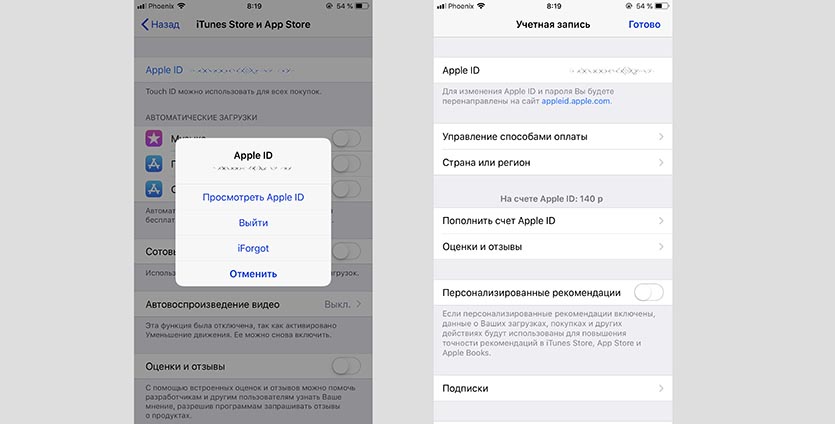
1. Перейдите в меню Настройки – iTunes Store и App Store.
2. Нажмите на имя учетной записи.
3. Выберите пункт Просмотреть Apple ID.
4. Перейдите в раздел Управление способами оплаты.
5. Теперь здесь можно отказаться от существующего способа оплаты картой.
Изменение или удаление платежных карт, которые используются с Apple Pay
Вы можете изменить карту, настроенную по умолчанию, удалить карту из Apple Wallet или обновить платежную и контактную информацию, которая используется Apple Pay для покупок в приложениях и онлайн.
Изменение настроенной по умолчанию карты
Первая платежная карта, добавленная в Apple Wallet на устройстве, становится картой по умолчанию для этого устройства. При добавлении других карт можно изменить карту, назначенную по умолчанию.
Изменение карты, назначенной по умолчанию для Apple Pay на iPhone
- Откройте приложение Wallet.
- Нажмите и удерживайте платежную карту, которую требуется установить в качестве назначенной по умолчанию.
- Перетащите эту карту в начало списка карт.
Изменение карты, назначенной по умолчанию для Apple Pay на Apple Watch
- Откройте на iPhone приложение Apple Watch.
- Перейдите на вкладку «Мои часы» и нажмите «Wallet и Apple Pay».
- В разделе «Параметры оплаты по умолчанию» нажмите «Карта».
- Нажмите карту, чтобы установить ее в качестве назначенной по умолчанию.
Изменение карты, назначенной по умолчанию для Apple Pay на компьютере Mac или iPad
- На своем устройстве откройте настройки Apple Wallet.
- На компьютере Mac с Touch ID, перейдите в меню «Системные настройки» > «Wallet и Apple Pay».
- На iPad перейдите в «Настройки» > «Wallet и Apple Pay».
- Выберите новую карту, назначенную по умолчанию.
- На компьютере Mac с Touch ID выберите карту в меню.
- На iPad прокрутите вниз до раздела «Параметры оплаты по умолчанию» >, нажмите «Карта» и выберите карту.

Удаление карты из Apple Wallet
Вы можете удалить дебетовую или кредитную карту со своего устройства.
Удаление платежной карты на iPhone или iPad
- В приложении Wallet нажмите карту, которую требуется удалить.
- Нажмите кнопку «Еще» , а затем — «Данные карты» . *
- Прокрутите экран вниз и нажмите «Удалить эту карту».
* В iOS 15 и iPadOS 15 или более ранних версий элемент «Данные карты» не отображается.
Удаление платежной карты на Apple Watch
- На Apple Watch откройте приложение Wallet.
- Нажмите карту, которую требуется удалить.
- Прокрутите вниз и нажмите «Удалить».
Удаление платежной карты на компьютере Mac с Touch ID

- Перейдите в меню «Системные настройки» > «Wallet и Apple Pay».
- Щелкните карту, которую требуется удалить.
- Нажмите кнопку «Удалить» .
Обновление данных Apple Pay
Когда вы вводите платежную и контактную информацию для платежной карты в приложении Apple Wallet, Apple Pay сохраняет эту информацию и использует ее для совершения покупок онлайн и в приложениях.
Обновление платежной информации в Apple Pay
- iPhone: в приложении Wallet нажмите карту > кнопку «Еще» > «Данные карты» > «Адрес выставления счетов». *
- Apple Watch: в приложении Apple Watch на iPhone нажмите «Wallet и Apple Pay» > карта > «Адрес выставления счетов».
- iPad: в меню «Настройки» нажмите «Wallet и Apple Pay» > карта > «Адрес выставления счетов».
- Компьютер Mac с Touch ID: в меню «Системные настройки» выберите «Wallet и Apple Pay» > карту > меню «Адрес выставления счетов».
* В iOS 15 и iPadOS 15 или более ранних версий элемент «Данные карты» не отображается.
Обновление контактной информации в Apple Pay
- iPhone: перейдите в меню «Настройки» > «Wallet и Apple Pay» > прокрутите вниз до раздела «Параметры оплаты по умолчанию» и обновите адрес доставки, адрес электронной почты и номер телефона.
- Apple Watch: в приложении Apple Watch на iPhone нажмите «Wallet и Apple Pay» > прокрутите вниз до раздела «Параметры оплаты по умолчанию» и обновите адрес доставки, адрес электронной почты и номер телефона.
- iPad: перейдите в меню «Настройки» > «Wallet и Apple Pay» > прокрутите вниз до раздела «Параметры оплаты по умолчанию» и обновите адрес доставки, адрес электронной почты и номер телефона.
- Компьютер Mac с Touch ID: в меню «Системные настройки» выберите «Wallet и Apple Pay» > нажмите «Контакты и доставка», а затем обновите адрес доставки, адрес электронной почты и номер телефона.
Обновление номера и срока действия карты в Apple Pay
В системе Apple Pay вашей платежной карте соответствует уникальный номер учетной записи устройства, используемый для обработки платежей, и дата окончания срока действия, связанная с этим номером учетной записи устройства.
Если срок действия карты истекает или вы получаете новую карту:
- Номер карты и дата истечения срока действия, привязанные к номеру учетной записи устройства, должны обновляться автоматически.
- Если эмитент карты не поддерживает такие обновления, может потребоваться удалить карту, а затем добавить ее снова.
Действия в случае потери или кражи устройства
В случае утери или кражи устройства в Apple Pay предусмотрены функции безопасности, которые гарантируют, что другие пользователи не смогут использовать Apple Pay на вашем устройстве.
- При использовании Apple Pay необходимо авторизовать каждую покупку с помощью Face ID, Touch ID или код-пароля.
- На часах Apple Watch при включенном режиме «Распознавание запястья» нужно вводить код-пароль каждый раз, когда часы надеваются на руку.
- Вы можете отметить устройство как пропавшее, при этом на устройстве будут автоматически отключены функции Apple Pay.
- Можно также приостановить обслуживание карт в Apple Pay или удалить их, просто позвонив эмитенту карты.
Информация о продуктах, произведенных не компанией Apple, или о независимых веб-сайтах, неподконтрольных и не тестируемых компанией Apple, не носит рекомендательного или одобрительного характера. Компания Apple не несет никакой ответственности за выбор, функциональность и использование веб-сайтов или продукции сторонних производителей. Компания Apple также не несет ответственности за точность или достоверность данных, размещенных на веб-сайтах сторонних производителей. Обратитесь к поставщику за дополнительной информацией.