
Как переместить часы на экране блокировки айфон
Будь в курсе последних новостей из мира гаджетов и технологий
iGuides для смартфонов Apple
Как убрать часы с экрана блокировки iPhone на iOS 16

Георгий Лямин — 10 февраля 2023, 12:03
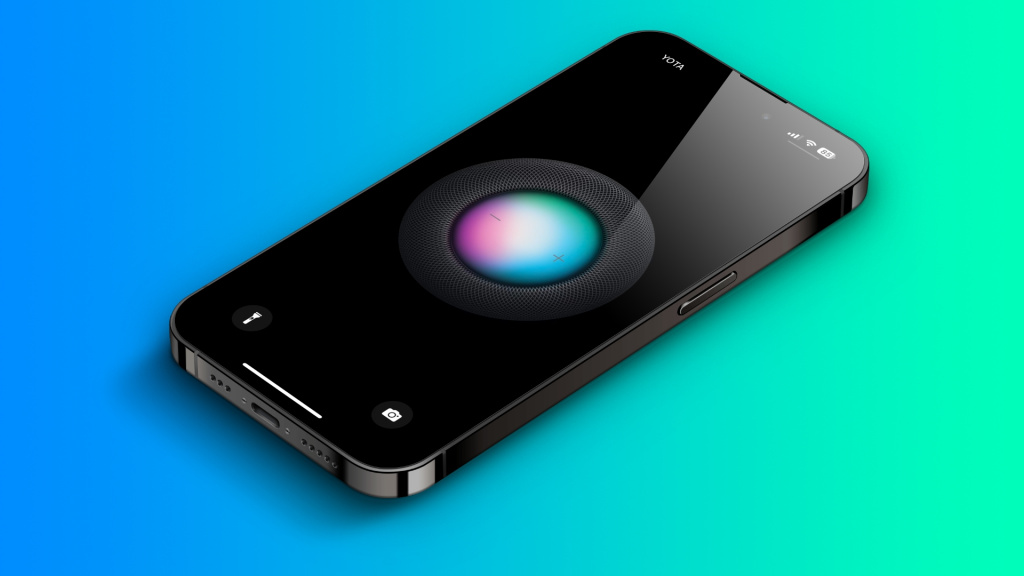
В iOS 16 появились расширенные возможности настройки экрана блокировки, в том числе изменения шрифта и виджеты. Впрочем, не обошлось без ограничений. Apple не позволяет сделать «чистый» локскрин, удалив с него дату и время. Для этого есть небольшая хитрость.
Кратко: убрать часы с экрана блокировки можно таким способом ⬇️
Подробно:
- Делаем долгое нажатие на экране блокировки для перехода в режим настройки
- Нажимаем на часы
- В открывшемся окне проматываем оттенки и выбираем палитру
- В палитре нам понадобится пипетка — с её помощью выбираем цвет под часами
- Готово
А новый iPhone и многое другое вы можете купить у наших друзей из Big Geek. Скидка по промокоду iGuides
Часы на экране блокировки iPhone. Как поменять расположение?

Есть ли способ поменять расположение часов на экране блокировки?
Иногда ставлю на заставку фотографии дочки.
И каждый раз приходится несколько минут сжимать/подгонять фотографию, чтобы часы не закрывали лицо.
Просмотрел все пункты меню, но ничего не нашёл…
Как сдвинуть часы немного ниже?
Может есть какая програмка для этого?
P.S. Джейлбрейк ставить ради этого не буду.
Как поместить время за обоями экрана блокировки iPhone в iOS 16

iOS 16 предлагает несколько новых параметров настройки экрана блокировки iPhone, в том числе возможность размещать время за обоями.
iOS 16 предоставляет несколько вариантов настройки экрана блокировки для iPhone, и среди них — возможность разместить время ‘позади’ обои. Среди других обновлений экрана блокировки — новые шрифты и цвета для часов, где пользователи могут выбирать между восемью шрифтами и бесчисленным количеством цветов. Пользователи также могут добавлять виджеты на экран блокировки и привязывать режим фокусировки к своему экрану блокировки.
Поместить часы за обои на iPhone на самом деле довольно просто. Для начала убедитесь, что телефон разблокирован с помощью Face ID, а затем нажмите и удерживайте на экране блокировки. Нажмите ‘Настроить‘ а затем на экране с надписью ‘Настроить обои‘ нажмите ‘Заблокировать экран..’ Теперь экран блокировки должен появиться в режиме редактирования. В правом нижнем углу коснитесь значка с тремя точками и выберите ‘Эффект глубины‘ из меню. И это все! Теперь часы должны волшебным образом появиться позади объекта обоев.
ВИДЕО ЭКРАНА ДНЯ
Почему нельзя ставить обои перед часами

В некоторых случаях пользователи могут заметить, что параметр «Эффект глубины» неактивен или не отображается в параметрах экрана блокировки. Этому есть довольно простое объяснение. Эффект глубины требует, чтобы объект фотографии был вырезан, чтобы обои можно было разместить перед часами. Если объект полностью закрывает часы, параметр будет недоступен. В других случаях объект фотографии нельзя «вырезать». например, если это плоский или загроможденный фон. К сожалению, это невозможно обойти, поскольку iOS 16 не позволяет пользователям изменять положение виджета часов.
Хорошей новостью является то, что iOS 16 позволяет легко определить, какие изображения в фотопленке пользователя совместимы с эффектом глубины. Чтобы просмотреть лучшие варианты, войдите в режим редактирования экрана блокировки, как описано выше, и вместо нажатия трехточечного значка коснитесь значка «Фотографии» в левом нижнем углу. Параметры фотографий теперь будут видны, а значок ‘Избранное‘ вкладка открыта по умолчанию. Многие из этих фотографий будут совместимы с эффектом глубины, и пользователи смогут нажать на изображение, чтобы просмотреть, как оно выглядит. Если эффект глубины не появляется, снова нажмите на значок фотографии, чтобы выбрать другое изображение.
Вкладки в параметрах обоев экрана блокировки разделены на «Избранное», «Люди», «Домашние животные», «Природа» и «Города», причем каждый вариант отображает лучшие обои в этой категории. Если пользователям нужно определенное изображение из фотопленки, они могут нажать кнопку ‘Все‘ вкладку, чтобы просмотреть все изображения на своем iPhone. Кроме того, вверху есть панель поиска, которая позволяет пользователям искать фотографии, людей, места и многое другое. Пользователи могут даже выбрать ‘Альбомывкладку, чтобы просмотреть параметры в определенных альбомах. Просто не забудьте предварительно просмотреть изображения, чтобы убедиться, что эффект глубины доступен, если цель состоит в том, чтобы часы эстетично отображались за обоями экрана блокировки.
Можете ли вы переместить время на экране блокировки iPhone?

Apple позволяет пользователям добавлять несколько виджетов на экран блокировки iPhone, но не предлагает способ перемещения часов. При настройке экрана блокировки iPhone нажатие на часы вызывает только возможность изменить шрифт и цвет часов. Нет даже возможности удалить часы с экрана блокировки. Вероятно, это обеспечит ожидаемую работу эффекта глубины, но, тем не менее, это раздражающее ограничение.
Часы — единственный нередактируемый аспект экрана блокировки. Если пользователи хотят добавить другой виджет часов на свой экран блокировки, они могут сделать это, нажав кнопку ‘Добавить виджеты‘ кнопку в режиме редактирования экрана блокировки. Нажмите ‘Часы‘ и выберите один из различных вариантов, включая «Городской цифровой», «Городской аналоговый», «Мировое время» и «Следующий будильник». К сожалению, добавление второго виджета часов приведет к тому, что время будет отображаться дважды на экране блокировки iPhone.
Как кастомизировать экран блокировки в iOS 16
12 сентября состоялся релиз iOS 16, главной фишкой которой стала возможность кастомизировать локскрин. Рассказываем, что можно изменить и как это сделать.
Как найти меню редактирования экрана блокировки
Чтобы найти меню кастомизации локскрина, перейдите в «Настройки», затем в «Обои» и тапните по строке «Добавить новые обои». Сделать это можно и прямо с экрана блокировки жестом касания и удерживания — но только если у вас включена возможность разблокировки смартфона с помощью Face ID.
В открывшемся меню можно выбрать готовые варианты дизайна, использовать несколько любимых эмодзи для создания фона, одну фотографию или сделать слайдшоу из нескольких. Среди необычных — обои, меняющиеся в зависимости от погоды, и астрономические обои, которые в том числе могут отображать на локскрине ваше местоположение на Земном шаре. Последние варианты сильно влияют на расход заряда аккумулятора.