
Как перезагрузить самсунг а50 кнопками если завис сенсор
Телефон самсунг а50 в большинстве случаев не вызывает серьезных проблем, только может случиться так, что завис из-за ошибки или проблемы с конкретным приложением.
Раньше проблемы с зависанием мы решали вытаскиванием батарей, теперь такие варианты не катят – в samsung galaxy a50 вытащить батарею не получится.
Да, вытащить аккумулятор нельзя, а старые неприятности, когда сенсорный экран командам не подчиняется остались. К счастью, перезагрузить можно без сенсора – с помощью кнопок.
В такой ситуации нет ничего, кроме как перезагрузить принудительно. В зависимости от «стадии неисправности» экстренно перезагрузить можно 3 способами.
Первый способ принудительно перезагрузить телефон самсунг а50 кнопками без сенсора
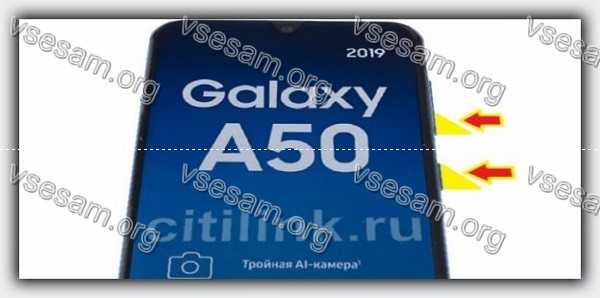
Первый способ проще и в тоже время если сбой сильный, то иногда существует риск что перезапустить самсунг а50 с его помощью не получится.
Есть еще один отличный способ устранить проблемы в телефоне андроид даже если он не включатся. Рекомендую запомнить. Потом скажете «Спасибо!»
Тем не менее игнорировать его не следует. Для этого зажимаем и держим «Включить» и кнопку «Уменьшение звука» (зажимаем вместе) пока не потухнет и не начнет включаться с нуля.
Такую комбинацию кнопок, предоставил производитель, а не придумали умельцы энтузиасты, так что не волнуйтесь.
Жмите смело, ничего из ваших данных не пропадет, а вот система если зависла образумится обязательно.
Второй способ экстренно перезагрузить телефон самсунг а50 — если не включается
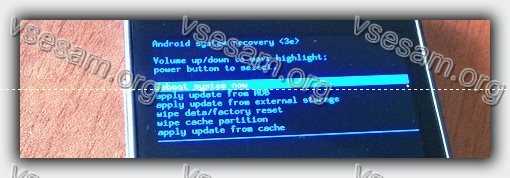
Если ваш самсунг а50 не включается его также можно перезагрузить. Для этого на выключенном, как и в первом способе зажимаем включить и сделать тише.
Затем дождаться текстового меню на английском языке. Далее звуковыми кнопками выбрать строку — reboot system now, что значит перезапустить систему.
Выбрав эту строку, подтверждаем свои намерения кнопкой включить и просто ждем пока телефон перезагрузится.
Если, несмотря на такие шаги ваш смартфон в рабочее состояние так и не пришел, по-прежнему не отвечает (не включается) — не реагирует на команды на сенсорном экране значит дело скорее всего не в ПО – тогда исправить самостоятельно, не имея навыков у вас не получится.
Самому можно лишь перепрошить – в самсунге а50, в отличие от других производителей перепрошить сравнительно не сложно.
Только если проблема в аппарате физическая, то прошивка результата не принесет. Остается лишь отправится в сервис на диагностику. Успехов.
Как перезагрузить Galaxy a50?
Если смартфон Samsung Galaxy A50 «зависает» и не реагирует на действия, для его перезагрузки одновременно нажмите и удерживайте боковую клавишу и клавишу уменьшения громкости в течение более чем 7 секунд.
Как перезапустить Samsung Galaxy A50?
- 1 Одновременно нажмите клавиши «Питание» + «Громкость вниз» и держите их 7-10 секунд. .
- 2 Устройство выключится и включится снова.
- 1 Снимите заднюю крышку.
- 2 Вытащите батарею из смартфона.
- 3 Вставьте батарею обратно.
- 4 Закройте крышку.
- 5 Включите смартфон.
- 1 Сделайте сброс данных.
Как жестко перезагрузить Самсунг а50?
Одновременно зажмите кнопки питания, уменьшения громкости и активации экрана. Дождитесь, пока телефон не предложить выбрать действие и тапните “Перезагрузить”.
Как перезагрузить Самсунг а 50 если он завис?
- зажать одновременно 3 кнопки: питания, уменьшения громкости, активации экрана;
- дождаться, пока система не предложит в меню выбора функцию перезагрузки.
Как перезагрузить Самсунг а50 без кнопки?
Первый способ – выключить или перезагрузить без кнопки
Вам достаточно зацепить верх экрана и потянуть вниз, чтобы открылась встроенная панель быстрых настроек. Вслед за этим слева увидите небольшой значок, который с давних времен позиционирует себя как питание или выключение.
Почему Самсунг перезагружается сам по себе?
Samsung постоянно перезагружается и в тех случаях, когда под его корпус попадает влага. Важно тщательно просушить и почистить телефон. Более того, воздействие жидкости способно вывести из строя отдельные элементы аппарата, которые понадобится заменить; выход усилителя мощности сигнала из строя.
Что делать если завис телефон самсунг?
- Зажмите одновременно кнопки “Громкость вниз”, “Питания” и “Домой”.
- Удерживайте их пока не погаснет экран
- Аппарат должен перезагрузиться немедленно.
Как выключить Самсунг а50 без сенсора?
- Подключите ваш Samsung Galaxy к зарядному устройству.
- Нажмите и удерживайте кнопку питания и кнопку уменьшения громкости. .
- Отпустите кнопки через 8-10 секунд, смартфон будет выключен.
Как выключить Самсунг а 50 без сенсора?
Все же принудительно выключить samsung a50 без сенсора возможность есть всегда – вам нужно только уловить момент. Для этого нужно прижать питания и уменьшить громкость и отпустить примерно через восемь секунд. Задержите дольше – телефон перезапустится, а меньше то не все останется как было.
Как перезагрузить Самсунг а30с?
Вам нужно зажать 2 кнопки одновременно и подождать пока самсунг а30 перезагрузится. Первая кнопка «Питание», вторая «Сделать звук тише». Это равноценно вытащить аккумулятор и поставить на место. Поэтому если вы вовремя отпустите обе кнопки, то теоретически он должен не перезагрузится, а выключиться.
Что делать если Samsung A50 не включается?
- Нажмите и удерживайте кнопки “Громкость вниз” и «Включения»
- Удерживайте их на протяжении 7-12-секунд
- Если после этого ваш аппарат заработал, то в его работе произошел весьма распространенный сбой.
Как выключить или перезагрузить Самсунг а50?
1 Чтобы выключить устройство, нажмите одновременно боковую клавишу и клавишу уменьшения громкости и удерживайте их. Можно также открыть панель уведомлений и нажать кнопку . 2 Выберите пункт Выключение. Чтобы перезапустить устройство, выберите пункт Перезагрузить.
Что делать если не включается телефон самсунг а50?
Возможно, я немного преувеличиваю, но факт остается фактом: ваш телефон самсунг а50 просто выключается и больше не включается. Что делать то? Самый простой способ — это зажать и держать нажатыми две кнопки: «Питание» и «Сделать звук тише», пока не запустится.
Как отключить биксби на а50?
Как выключить Bixby на samsung galaxy a50
Сделать это несложно. Откройте «Настройки» и перейдите в категорию «Приложения». Там найдите «Виджеты Bixby» и нажмите на них. После этого вам будет доступна кнопка «Выключить» и «Остановить».
Как выключить Самсунг а 50 после обновления?
- предварительно подключите телефон к адаптеру питания;
- зажмите и удерживайте кнопку питания и уменьшения громкости;
- через 10–20 секунд система отключится, начнется перезагрузка.
Как настроить боковую кнопку на самсунг а50?
- Зажмите вместе клавиши «Питание» и «Громкость вниз».
- Под перечнем доступных действий тапните по клавише «Настройка боковой клавиши».
- В открывшемся списке тапните по «Меню выключения».
Как перезагрузить самсунг если он завис?
Время от времени ваш мобильный телефон может не отвечать, возможно, операционная система перегружена или неисправна. В таких случаях часто бывает полезно перезагрузить ваш смартфон Android. Обычно сотовый телефон зависает или блокируется из-за проблемы в приложении или самой системе Android. Или это может быть системная ошибка Android, временная или постоянная. Если вы не знаете, как перезагрузить samsung при зависании, то эта статья для вас. Прежде чем беспокоиться, вам нужно выполнить несколько простых шагов. Все решения, которые мы собираемся предложить вам очень просты, что под силу любому пользователю.
- Способ 1: Перезагрузите устройство общим способом
- Способ 2: Сделайте сброс данных
- Способ 3: Почистите память самсунга
- Способ 4: Исправьте завис телефон самсунг через Tenorshare ReiBoot for Android
Способ 1: Перезагрузите устройство общим способом
В большинстве случаев стандартная перезагрузка помогает справиться с зависанием устройства. В случае, если вы задаетесь вопросом, как перезагрузить самсунг, то этот способ будет вам полезен.
Если экран мобильного телефона зависает, и вы не можете использовать обычный перезапуск (из опции, которая появляется, когда вы нажимаете и удерживаете кнопку питания), вам придется выполнить принудительный перезапуск.
Если вы не знаете, как перезагрузить зависший самсунг, то вам необходимо выполнить следующие шаги:
-
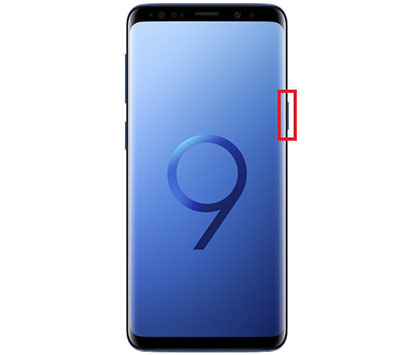
Нажмите и удерживайте кнопку выключения до тех пор, пока на экране не появится меню;
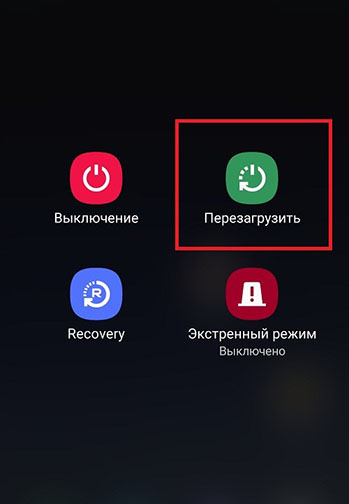
На экране выберете «Перезагрузить».
Или же попробуйте иной способ, если самсунг завис и не включается и экран вашего устройства не реагирует:
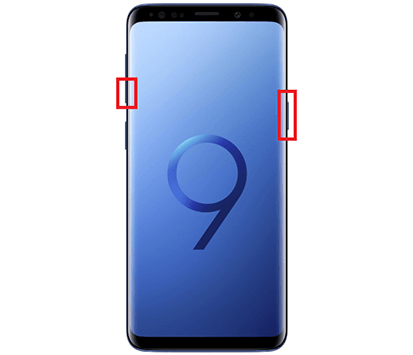
Нажмите на клавиши выключения и уменьшения звука одновременно;
Способ 2: Сделайте сброс данных
Если вышеуказанные способы не помогли вам исправить завис самсенг, сделайте сброс данных. При сбросе данных из памяти удаляются все файлы, обнуляются настройки операционной системы, а вместе с этим удаляются ошибки. Вам надо заранее копировать ваши данные.
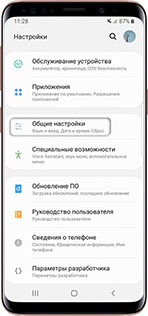
- Шаг 1. Откройте «Настройки».
- Шаг 2. Нажмите «Общие настройки». Если такого пункта нет, перейдите к следующему шагу.
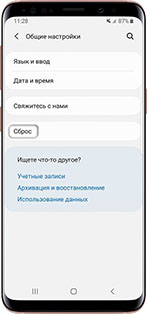
Шаг 3. Выберите пункт «Сброс». Также он может называться «Архивация и сброс», «Архивирование и сброс» или «Конфиденциальность».
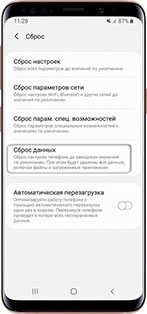
Шаг 4. Выберите «Сброс данных» или «Сброс устройства»

Шаг 5. Выберите пункт «Сбросить», «Сброс устройства» или «Удалить все».
И ваше устройство перезагрузится и данные удалятся.
Вы также сделать сброс через режим восстановления(revovery). То Tenorshare ReiBoot for Android поможет войти в режим восстановления(revovery) 1-клик. Это совершенно бесплатно.
-
Скачайте и установите Tenorshare ReiBoot for Android на свой ПК;
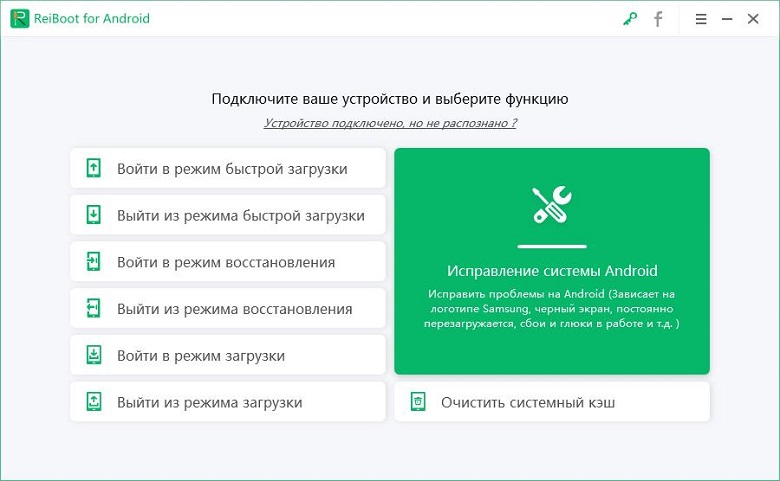
Подсоедините ваш смартфон к ПК или с помощью USB-кабеля (включите отладку по USB);
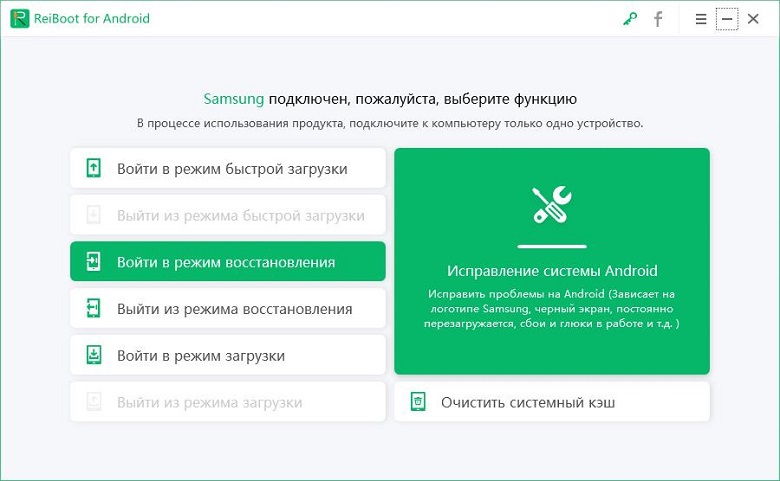
Нажмите “Войти в режим восстановления” ;
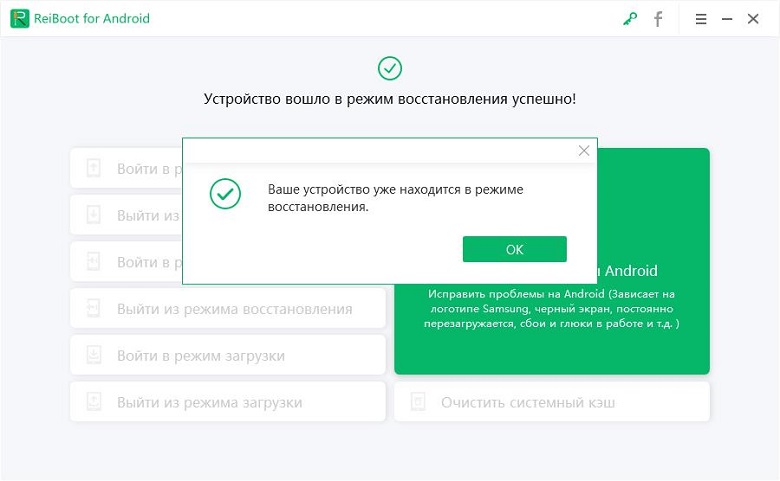
Пожождите несколько минут, после чего Ваш телефон будет переведен в режим восстановления.
Способ 3: Почистите память самсунга
Зачастую причина такой проблемы как самсунг завис и не включается кроется в недостаточной свободной памяти телефона.
Следуйте нашей инструкции, если необходимо освободить оперативную память:
- Зайдите в «Настройки» на вашем устройстве;
- Перейдите во вкладку «Приложения»;
- Отключите ненужные приложения.
Если необходимо очистить память телефона от различных фото, видео и аудио файлов, то вы можете перенести их в облачное хранилище или перенести их на ПК.
Также недостаточно свободная память может быть из-за кэша в приложениях. Чтобы освободить память от кэша в приложениях , выполните следующие действия:
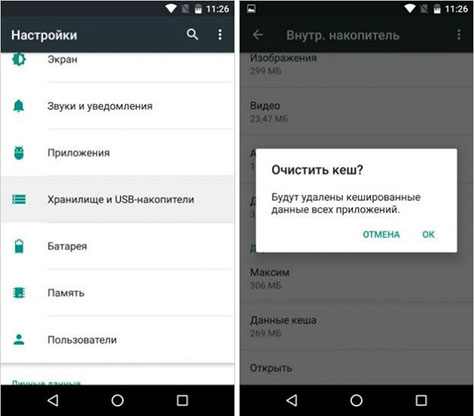
Способ 4: Исправьте завис телефон самсунг через Tenorshare ReiBoot for Android
В том случае, если очистка памяти и перезагрузка устройства, не смогли вам помочь с зависанием телефона, то тогда вам поможетTenorshare ReiBoot for Android.
Если вы не знаете, как выключить самсунг если он завис, то следуйте нашей инструкции:
-
Скачайте и установите Tenorshare ReiBoot for Android на свой ПК;

Потом нажмите “Исправить сейчас”; Обратите внимание на предупреждение, которое будет указано на экране интерфейса. Предварительно сделайте резервную копию данных, чтобы в дальнейшем они не были потеряны.

Затем необходимо будет выбрать информацию о вашем андроид устройстве и нажать «Далее»;Для этого в предложенных полях введите данные: бренд, серия, модель, страна, оператор. Если вы не знаете данных, то нажмите на знак «?» рядом с соответствующим полем;

Скачайте прошивку и дождитесь окончания процесса;

После выполнения загрузки вам надо выбрать опцию “Исправить сейчас”.
Потом через несколько минут успешно выполнить исправление, и ваша проблема андроида решена.
Заключение
ММы разобрали основные способы, как перезагрузить самсунг если он завис. Не всегда обычная перезагрузка и очистка памяти помогает справиться с зависанием устройства. Неисправность, зависание или необъяснимое замедление работы Samsung можно исправить с помощью Tenorshare ReiBoot for Android. Эта программа поддерживает все устройства и версии Android, помогает избавиться от системных ошибок, убирает черный экран зависания, восстанавливает работу андроида после обновления, джейлбрейка или из файла резервной копии. Tenorshare ReiBoot for Android – это программа, которая устраняет любые неполадки в Android. Она обеспечивает решение одним нажатием кнопки, чтобы загрузить ваш Android устройство в режиме восстановления.
Обновление 2021-10-18 / Обновление для Android Проблемы и Решения
Как быстро перезагрузить Samsung A50 в экстренной ситуации

Когда речь идет о сотовых телефонах Samsung, в том числе модели A50, иногда возникают ситуации, когда необходимо экстренно перезагрузить устройство. Причиной таких ситуаций может быть зависание приложений, медленная работа телефона или другие технические неполадки. В этой статье мы расскажем о нескольких способах экстренной перезагрузки Samsung A50, чтобы вы могли быстро исправить проблему и продолжить пользоваться своим устройством.
Первый способ перезагрузки Samsung A50 – это обычная перезагрузка, которая может быть полезна при мелких неполадках. Для этого удерживайте кнопку питания на устройстве в течение нескольких секунд, пока не появится меню. Затем выберите опцию “Перезагрузка” и подтвердите свой выбор. Телефон автоматически перезагрузится, что может помочь восстановить нормальную работу устройства.
Второй способ – это жесткая перезагрузка, которая может быть полезна, когда телефон полностью завис и не реагирует на обычную перезагрузку. Чтобы сделать жесткую перезагрузку Samsung A50, удерживайте кнопки питания и громкости вниз одновременно в течение нескольких секунд, пока не появится логотип Samsung. После этого отпустите кнопки, и телефон перезагрузится.
Если обычная и жесткая перезагрузка не помогли решить проблему, то можно воспользоваться специальной комбинацией клавиш для входа в режим восстановления. При включенном телефоне удерживайте кнопки питания и громкости вверх одновременно в течение нескольких секунд, пока не появится логотип Samsung. Затем отпустите кнопку питания, но продолжайте удерживать кнопку громкости вверх, пока не появится режим восстановления. В режиме восстановления можно выполнить ряд действий для исправления неполадок, включая очистку кэша или сброс настроек до заводских.
В завершение хочу напомнить, что перезагрузка телефона может быть полезна при множестве ситуаций, когда устройство не работает должным образом. Однако, прежде чем применять экстренные методы перезагрузки, рекомендуется сохранить ваши данные, так как некоторые действия могут привести к удалению данных на телефоне. Если после перезагрузки проблема не исчезла, лучше обратиться к специалисту или сервисному центру для более глубокого ремонта и диагностики устройства.
Экстренная перезагрузка Samsung A50: быстрое и простое решение проблемы
Возможны ситуации, когда ваш Samsung A50 начинает работать нестабильно или перестает отвечать на команды. В таких случаях экстренная перезагрузка может помочь восстановить нормальную работу устройства.
Существует несколько способов сделать перезагрузку Samsung A50. Один из самых простых и эффективных методов – удерживать кнопку включения в течение нескольких секунд. Это может занять от 10 до 20 секунд, в зависимости от состояния устройства.
Если простое удержание кнопки включения не помогло, попробуйте нажать и удерживать кнопку включения вместе с кнопкой громкости вниз. При этом удерживайте кнопки до появления логотипа Samsung на экране.
В случае, если ни один из указанных методов не помогает, можно попробовать сделать “мягкую перезагрузку” через меню устройства. Для этого откройте меню “Настройки”, затем перейдите в раздел “Общие управление” и выберите пункт “Перезагрузить”.
При перезагрузке устройства важно помнить, что все несохраненные данные могут быть потеряны. Поэтому перед перезагрузкой Samsung A50 рекомендуется сохранить все важные файлы и данные.
В случае, если проблема с устройством не устраняется после перезагрузки, рекомендуется обратиться в сервисный центр Samsung или обратиться за помощью к специалисту.
Почему может понадобиться экстренная перезагрузка Samsung A50
Неотзывчивость телефона
Одной из причин, по которой может понадобиться экстренная перезагрузка Samsung A50, является его неотзывчивость на команды пользователя. Если устройство перестает реагировать на нажатия кнопок или не открывает приложения, то перезагрузка может помочь восстановить его работоспособность.
Сбои в работе приложений
Если на Samsung A50 происходят частые зависания или вылеты приложений, то перезагрузка может исправить эту проблему. Возможно, какое-то приложение вызывает сбои в работе системы, и перезагрузка поможет восстановить стабильную работу устройства.
Проблемы с сетью
Если Samsung A50 не подключается к Wi-Fi или мобильной сети, перезагрузка может помочь исправить эту проблему. Иногда устройство может застрять в нестабильном состоянии и перезагрузка позволит ему корректно подключиться к сети.
Высокая загрузка процессора
Если Samsung A50 работает медленно или греется, возможно, проблемой является высокая загрузка процессора. В таком случае, перезагрузка может помочь освободить ресурсы устройства и восстановить его нормальную работу.
Обновление программного обеспечения
Иногда экстренная перезагрузка необходима после установки обновлений программного обеспечения на Samsung A50. Если после обновления телефон начинает работать некорректно или появляются ошибки, перезагрузка может помочь устранить проблему и заставить устройство работать стабильно.
Как экстренно перезагрузить Samsung A50: шаги и инструкция
Шаг 1: Нажмите и удерживайте кнопку питания

Первым шагом для экстренной перезагрузки Samsung A50 является нажатие и удерживание кнопки питания на устройстве. Обычно эта кнопка расположена на правой стороне телефона.
Шаг 2: Дождитесь появления меню перезагрузки
После удерживания кнопки питания в течение нескольких секунд на экране появится меню перезагрузки. Это может занять некоторое время, поэтому будьте терпеливы.
Шаг 3: Выберите опцию перезагрузки
Когда появится меню перезагрузки, вы сможете видеть различные опции, такие как “Перезагрузить”, “Выключить” и другие. Чтобы экстренно перезагрузить Samsung A50, выберите опцию “Перезагрузить”.
Шаг 4: Подтвердите перезагрузку
После выбора опции “Перезагрузить” вас попросят подтвердить свое решение. Обычно достаточно нажать на кнопку “ОК” или подобную кнопку, чтобы начать процесс перезагрузки.
Шаг 5: Дождитесь перезагрузки
После подтверждения перезагрузки вам нужно будет подождать несколько секунд, пока Samsung A50 перезагрузится. В это время устройство будет выполнять необходимые действия для полной перезагрузки.
Следуя данным шагам и инструкции, вы сможете экстренно перезагрузить Samsung A50, если у вас возникла необходимость в этом. Запомните, что перезагрузка может потребоваться в случае, если устройство зависло, работает медленно или испытывает другие проблемы.
Специфические признаки неисправности, требующие экстренной перезагрузки
1. Отсутствие реакции на нажатия кнопок

Если ваш самсунг А50 не реагирует на нажатия кнопок и вы не можете выполнить никакие действия на устройстве, это может быть признаком серьезной неисправности.
2. Постоянный зависание и перезагрузка системы
Если ваш самсунг А50 постоянно зависает, перезагружается сам по себе или не выходит из режима загрузки, необходима экстренная перезагрузка устройства.
3. Возникновение системных ошибок и вылет приложений
Если на вашем самсунг А50 появляются постоянные системные ошибки или приложения вылетают без видимой причины, это может быть сигналом о нестабильной работе системы, требующей перезагрузки.
4. Заполнение оперативной памяти и снижение производительности
Если ваш самсунг А50 работает медленно, постоянно занимается оперативная память и приложения выполняются с задержкой, экстренная перезагрузка может помочь освободить ресурсы и улучшить производительность устройства.
5. Проблемы с подключением к сети и функциональностью

Если ваш самсунг А50 не может подключиться к Wi-Fi или сотовой сети, теряет связь или возникают проблемы с другими функциональными возможностями, перезагрузка устройства может помочь восстановить нормальную работу.
Если вы обнаружите хотя бы один из указанных признаков, рекомендуется срочно перезагрузить ваш самсунг А50, чтобы предотвратить возможные негативные последствия и устранить проблемы с работой устройства.
Возможные осложнения: что делать, если перезагрузка не помогает
Перезагрузка устройства является самой простой и распространенной методом устранения многих проблем с устройством. Однако, иногда перезагрузка может оказаться неэффективной, и проблема остается без изменений.
Что делать в таких случаях?
1. Проверьте заряд батареи устройства. Если уровень заряда батареи низок, подключите устройство к зарядному устройству и дайте ему время на полную зарядку. Некоторые проблемы могут возникать из-за недостатка заряда.
2. Возможно, проблема связана с программным обеспечением устройства. Попробуйте обновить операционную систему до последней версии. Для этого зайдите в настройки устройства, выберите раздел “Обновление ПО” и следуйте инструкциям на экране.
3. Если после перезагрузки устройства проблема сохраняется, попробуйте выполнить сброс настроек до заводских значений. Важно отметить, что сброс настроек удалит все данные с устройства, поэтому перед выполнением этой операции рекомендуется создать резервную копию важной информации.
4. Если проблема не устраняется, возможно, вам потребуется обратиться в авторизованный сервисный центр Samsung. Эксперты смогут провести более глубокий анализ и решить проблему.
В случае, когда перезагрузка не помогает решить проблему с устройством, важно не пытаться самостоятельно исправлять проблему, чтобы не повредить устройство еще больше. Лучше обратиться к профессионалам, которые смогут найти и устранить истинную причину проблемы.
Рекомендации по предотвращению частых неисправностей и потребности в экстренной перезагрузке Samsung A50

1. Обновление программного обеспечения
Одной из основных рекомендаций является регулярное обновление программного обеспечения на вашем устройстве. Производитель систематически выпускает обновления, которые исправляют ошибки и улучшают работу устройства. Чтобы избежать неожиданного сбоя работы вашего Samsung A50, рекомендуется устанавливать обновления сразу после их выпуска.
2. Отключение неиспользуемых приложений и сервисов
Сталкиваясь со случаями частых неисправностей и перезагрузки вашего Samsung A50, стоит обратить внимание на приложения и сервисы, которые вы не используете. Часто запущенные в фоновом режиме приложения могут привести к перегрузке системы и потребовать экстренной перезагрузки. Избавьтесь от ненужных приложений и сервисов, чтобы освободить ресурсы устройства и улучшить его производительность.
3. Очистка кэша и временных файлов

Регулярная очистка кэша и временных файлов также может помочь предотвратить частые неисправности и потребность в экстренной перезагрузке Samsung A50. Кэш и временные файлы могут накапливаться со временем и занимать ценное пространство на устройстве, что может вызывать сбои в работе системы. Используйте встроенные инструменты очистки кэша или сторонние приложения для поддержания оптимальной производительности устройства.
4. Использование безопасного режима
Если ваш Samsung A50 продолжает испытывать неисправности и требует частых перезагрузок, рекомендуется включить безопасный режим. В безопасном режиме устройство будет запускаться только с основными приложениями и сервисами, исключая сторонние программы и дополнения. Это поможет вам определить, вызывают ли неисправности какие-либо определенные приложения или сервисы, и принять меры по их удалению или обновлению.
5. Заводские настройки

Если вы все еще сталкиваетесь с неисправностями и частыми перезагрузками даже после применения вышеперечисленных методов, последним резервным вариантом может стать сброс на заводские настройки. Это удалит все данные и настройки на вашем Samsung A50, приведя устройство к первоначальному состоянию. Перед сбросом на заводские настройки рекомендуется сделать резервную копию важных данных, чтобы избежать их потери.
Соблюдение этих рекомендаций поможет вам предотвратить частые неисправности и потребности в экстренной перезагрузке вашего Samsung A50. Однако, если проблемы продолжают возникать, рекомендуется обратиться к официальному сервисному центру Samsung для дополнительной помощи и решения проблемы.
Вопрос-ответ:
Как экстренно перезагрузить Samsung A50?
Для экстренной перезагрузки Samsung A50 вам нужно одновременно нажать и удерживать кнопку питания и кнопку громкости вниз в течение примерно 10 секунд. После этого телефон должен выключиться и снова загрузиться.
Что делать, если Samsung A50 завис и не реагирует на нажатия?
Если ваш Samsung A50 завис и не реагирует на нажатия, вы можете попробовать выполнить “мягкую” перезагрузку, удерживая кнопку питания в течение 10-15 секунд. Если это не помогло, попробуйте перезагрузить телефон в режиме без подключения к Интернету, удалите последние установленные приложения или выполните сброс до заводских настроек через меню восстановления.