
Значок диаметра в Ворде
При создании технических схем и чертежей в Ворде используется огромное количество специальных знаков и обозначений. Но, как известно, не все символы можно ввести с клавиатуры. К примеру, чтобы поставить значок диаметра в Ворде существует несколько способов: посредством вставки символов и используя код знака. Ниже подробнее разберём и рассмотрим на картинках.
Вставка символа «диаметр»
Чтобы вставить значок диаметра в документе нужно:
- Установить указатель мыши в нужное место;
- Перейти во вкладку «Вставка» и нажать на «Символ» — «Другие символы»
- В «Наборе» указать «Дополнительная латиница-1» и немного прокрутить колесо мыши или кликнуть по крайней полосе прокрутки, как на картинке. Найти значок, нажать и вставить.

- В документе появится вот такой символ диаметра «Ø». При частом использовании обозначения диаметра в документе, он появится в области «Ранее использовавшиеся символы» в разделе «Символ». Это позволит еще быстрее поставить знак в нужном месте.

Вставка знака «Диаметр» посредством кода
В программе MS Word специальные символы имеют свой индивидуальный код. С помощью кода и сочетания клавиш можно вставить знак диаметра в документе. Перейдите во «Вставку» — «Символы» — «Другие символы». В «Наборе» укажите «Дополнительная латиница-1». Найдите знак диаметра и нажмите на него. В окне символы, чуть ниже, есть строка «Код знака», напротив которой прописан код. Запомните его и закройте окно «Символ».

Напишите этот код в том месте, где нужен символ диаметра и нажмите комбинацию клавиш Alt+X (x — английская буква).
С помощью вышеописанных способов вы сможете быстро написать обозначение диаметра в Ворде.
Как вставить знак диаметра

При написании технических текстов или в чертежах часто нужно вставлять знак диаметра. В черчении его еще называют знак окружности. На клавиатуре такого знака не предусмотрено, поэтому возникает проблема. Рассмотрим несколько способов, как вставить символ диаметра.
Обозначение диаметра выглядит так: Ø или ø . Это латинская буква O с диагональным штрихом.
Способ 1: скопировать и вставить
Выделите знак Ø , скопируйте и вставьте в Word, Excel или AutoCAD.
Способ 2: кнопка дополнительные символы
Во всех программах Microsoft на вкладке Вставка есть кнопка дополнительные символы. Нажав на неё можно выбрать и вставить в текст символ диаметра.


Это же окно открывается через верхнюю панель меню «Вставка — Дополнительные символы».
Если символ нужно вставлять часто, для экономии времени настройте на него сочетание клавиш или автозамену. Кнопки для настройки этих опций находятся под списком всех символов.
Способ 3: раскладка Бирмана
Илья Бирман создал раскладку для клавиатуры, которая помогает вставлять часто используемые символы с помощью клавиатуры. Чтобы воспользоваться ей, скачайте и установите ее на компьютер (Windows или Mac). После установки активируйте раскладку в настройках «Панели управления», об этом подробно написано на странице скачивания.
Для вставки знака диаметра нажмите правый Alt + d .
Чтобы не забыть все сочетания клавиш, есть шпаргалка:
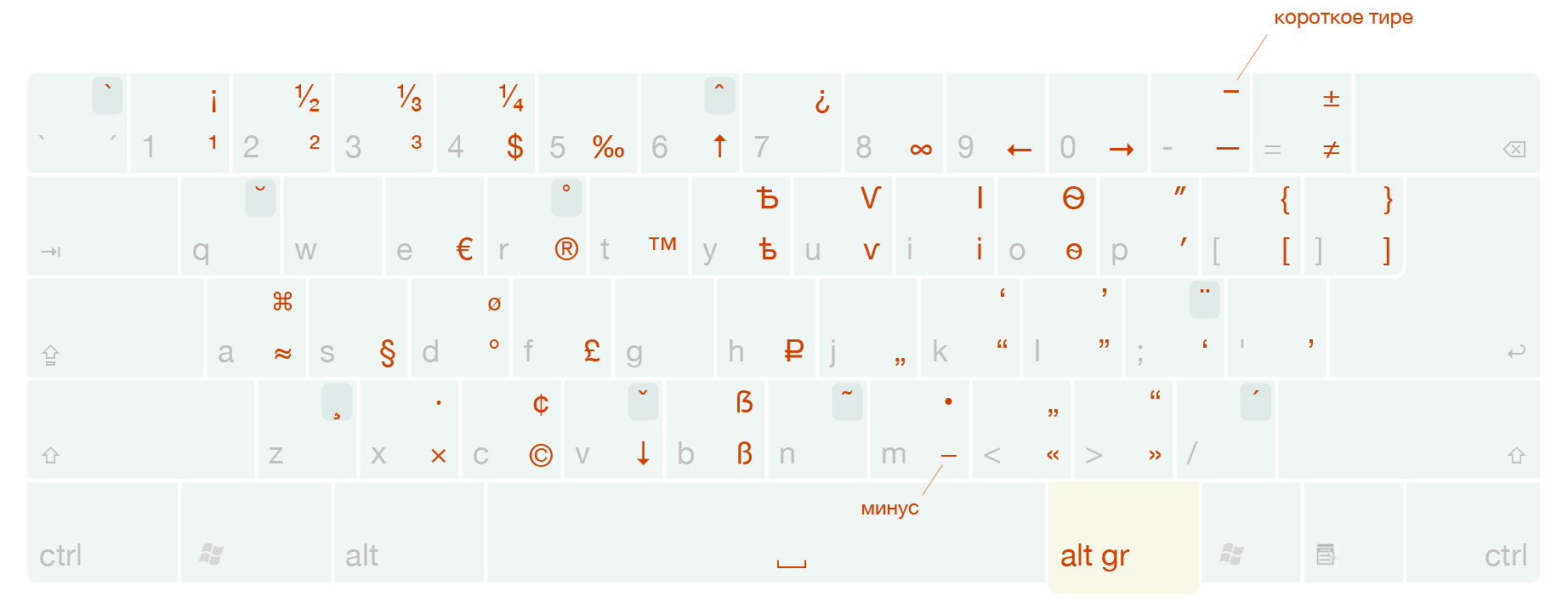
Если символ на клавише нарисован снизу, нужно дополнительно нажимать Shift .
Способ 4: сочетание клавиш
Зажмите клавишу Alt и поочередно введите код 0216 . Цифры обязательно вводите на цифровом блоке (справа на клавиатуре), иначе ничего не получится. Поэтому такой способ не подойдет для владельцев некоторых ноутбуков.
Характеристики знака диаметра
Ø: latin capital letter o with stroke
ø: latin small letter o with stroke
Как на клавиатуре набрать символ диаметра
В технических спецификациях или на чертежах, при указании размера диаметра перед размерным числом ставят символ ø. Знак представляет собой окружность, пересечённую косой чертой под углом 45° к размерной линии.

Знак диаметра отсутствует в стандартных раскладках клавиатуры. Чтобы его набрать, нужно воспользоваться другими способами:
- с помощью Alt-кода в Windows;
- вставкой значка диаметра в Google Doc и программах пакета Microsoft Office;
- с помощью таблицы символов Windows;
- сочетанием клавиш в Mac;
- в HTML как ⌀ или⌀.
Как поставить символ диаметра сочетанием клавиш Alt + Num в Windows
1. Переключаем клавиатуру на En.
2. Для написания строчного знака диаметра следует одной рукой нажать клавишу Alt и, удерживая её, другой рукой ввести на клавиатуре цифры 0 2 4 8 . Отпустите Alt — получится ø.
Для написания заглавного символа диаметра следует одной рукой нажать клавишу Alt и, удерживая её, другой рукой ввести на клавиатуре цифры 0 2 1 6 . Отпустите Alt — получится Ø.
Для ноутбуков, у которых на клавиатуре нет цифрового блока, нужно дополнительно нажать клавишу Fn и использовать функциональные клавиши с цифрами.
Как напечатать знак диаметра в Word
Обратите внимание, начертание значка диаметра будет зависеть от используемого в документе шрифта.
Первый способ — символы. При работе в ворде устанавливаем курсор в нужное место документа → вкладка Вставка → Символ → Другие символы → Набор: дополнительная латиница-1. Выделяем символ диаметра → Вставить.
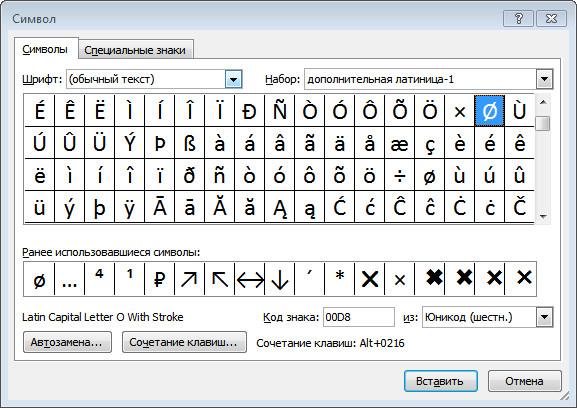
Программа запомнит ваш выбор. В следующий раз достаточно будет открыть набор ранее использованных символов.
Второй способ — использование в Word клавиш Alt + X. В нужном месте текста напечатайте 00f8 (или 00d8 для заглавного знака), а затем одновременно нажмите клавиши Alt и X — число автоматически изменится на знак диаметра.
Как поставить знак диаметра, используя таблицу символов Windows
Откройте служебную программу «Charmap». Для её вызова нажимаем Пуск → Выполнить → charmap.exe → ОК.
В окне таблицы найдите знак диаметра. Выделите символ, нажмите кнопку Выбрать и Копировать.
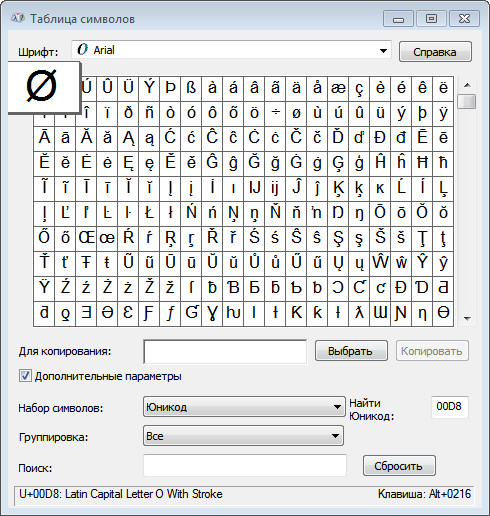
Остаётся лишь вставить значок в нужное место сочетанием клавиш Ctrl и V .
Как вставить символ диаметра в Excel
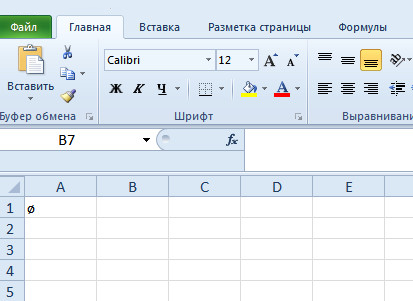
Процесс вставки значка диаметра в таблицах Excel реализуется способами, описанными выше: с помощью комбинации Alt и «0248» (или 0216), вставки символа через пункт меню или таблицу символов Windows.
Как разместить значок диаметра в Google Документах
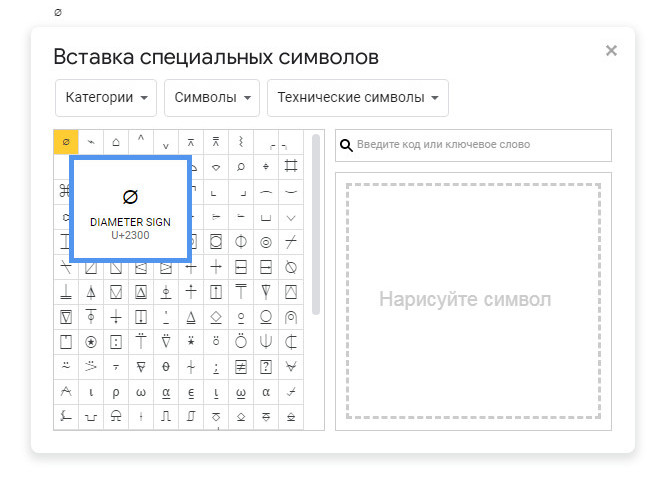
Установите курсор в нужное место документа → Вставка → Специальные символы. В окне символов: Символы → Технические символы. Найдите и нажмите знак диаметра.
Как набрать знак диаметра на Mac
Для написания прописного символа диаметра используйте сочетание клавиш ⇧ Shift + ⌥ и буква o в английской раскладке.
Для написания строчного знака диаметра удерживайте нажатой клавишу ⌥ , затем введите букву o . Появится символ ø.
HTML и CSS
HTML ⌀ или ⌀ CSS '\2300' или '\2205'
Как в экселе поставить знак диаметра?
В программе эксель действительно при работе с таблицами, может потребоваться поставить знак диаметра, и некоторые пользователи не знают, как это сделать.
Поэтому рассмотрим подробную инструкцию, как в программе эксель поставить знак диаметра. Для этого открываем новую рабочую книгу.
Первый шаг. На верхней панели настроек, требуется активировать закладку «Вставка», в самом левом углу находим блок «Текст», в котором есть иконка с подписью «Символы».

Второй шаг. После нажатия на данную иконку, на экране появиться еще одно дополнительное меню. В правом верхнем углу этого меню, ищем строку «набор», нажимаем напротив неё на стрелочку, в выпадающем списке ищем «основная латиница».

Третий шаг. Прокрутив немного ленту символов, мы видим знак диаметра, нажимаем на кнопку «Вставить» и закрываем меню.

В итоге в выбранной ячейке вставляется знак диаметра.