
Как распечатать таблицу в excel на нескольких листах без разрывов
Привет братьям по разуму.
Есть большая таблица Excel, нужно её распечатать на нескольких листах, и на
каждом листе должны быть Шапка и подвал типа как в 1с.
Предложите пож-ста алгоритм как это сделать используя VBA.
Моё видение решения:
Я так понимаю, что нужно каким то образом подсчитывать кол-во строк на странице,
затем копировать часть исходной таблицы на новый Лист Excel с Шапкой и подвалом
и уже сформированную таблицу выводить на печать.
Понимаю, что алгоритм убогий, поэтому прошу совета как бы эффективней решить
такой вопрос, может кто-то уже сталкивался и решил этот вопрос
Спасибо всем кто откликнулся.
5 полезных приемов для печати таблиц в Excel
Итак, Вы создали рабочую книгу в Excel полную данных. Она чётко организованна, информация актуальна, форматирование в точности, как было задумано. Вы решили напечатать бумажный вариант этой таблицы… и всё пошло кувырком.
Таблицы Excel не всегда здорово выглядят на бумаге, поскольку не созданы для того, чтобы подходить под формат печатной страницы. Они созданы быть длинными и широкими, насколько это потребуется. Это отлично для редактирования и просмотра на экране, но вызывает затруднения при печати документов, поскольку данные не всегда могут полностью уместиться в стандартный формат бумажного листа.
Все эти трудности вовсе не означают, что невозможно заставить таблицу Excel выглядеть хорошо на бумаге. На самом деле это совсем не трудно. Следующие 5 приемов для печати в Excel помогут Вам в решении этой проблемы. Все они должны одинаково работать в Excel 2007, 2010 и 2013.
1. Пользуйтесь предварительным просмотром страницы перед печатью
При помощи инструмента Print Preview (Предварительный просмотр) Вы можете в точности увидеть, как будет выглядеть таблица на печатной странице. С точки зрения экономии времени и бумаги, Print Preview (Предварительный просмотр) – это Ваш главный инструмент при печати. Вы можете даже вносить некоторые изменения, например, перетаскивать мышью границы печати, чтобы сделать их шире или уже. Воспользуйтесь этим инструментом после настройки параметров печати и компоновки, чтобы убедиться, что таблица выглядит так, как Вы этого хотите.
2. Решите, что должно быть напечатано
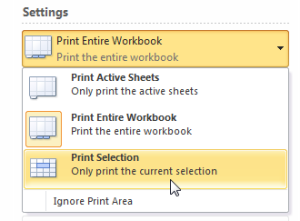
Если Вам нужна только небольшая часть данных, не стоит печатать всю рабочую книгу – напечатайте выбранные данные. Вы можете распечатать только тот лист, который в данный момент просматриваете, выбрав в настройках печати Print Active Sheets (Напечатать активные листы), или выбрать Print Entire Workbook (Напечатать всю книгу), чтобы распечатать весь файл. Кроме этого, Вы можете напечатать небольшой участок Ваших данных, выделив нужную область и выбрав Print Selection (Напечатать выделенный фрагмент) в настройках печати.
3. Максимизируйте доступную площадь
Вы ограничены размерами листа бумаги, на которой печатаете, но есть способы выжать максимум из его площади. Попробуйте изменить ориентацию страницы. Ориентация по умолчанию хороша для данных, где больше строк, чем столбцов. Если же Ваша таблица в ширину больше, чем в высоту, измените ориентацию страницы на landscape (альбомная). Всё ещё требуется больше места? Вы можете изменить ширину границ по краям страницы. Чем они меньше, тем больше места остаётся для данных. В конце концов, если Ваша таблица не слишком большая, попробуйте поиграть с инструментом Custom Scaling Options (Масштаб), чтобы вместить все строки или все столбцы, либо рискните полностью вписать таблицу на один печатный лист бумаги.
4. Используйте печать заголовков
Если таблица занимает больше одной страницы, то становится сложно понять, к чему относятся конкретные данные, поскольку Excel по умолчанию печатает заголовки столбцов только на 1-м листе. Команда Print Titles (Печатать заголовки) позволяет печатать заголовки строк или столбцов на каждой странице, что значительно упрощает чтение данных.
5. Используйте разрывы страниц
Если таблица занимает более одного листа бумаги, рекомендуем использовать разрывы страниц, чтобы точно определить, какие данные попадут на каждый конкретный лист. Когда Вы вставляете разрыв страницы, всё, что ниже разрыва, отделяется от того, что выше разрыва, и попадает на следующую страницу. Это удобно, т.к. Вы можете разбить данные в точности так, как необходимо.
Используя эти хитрости, Вы можете сделать Ваши таблицы более простыми для чтения. Более подробно об описанных выше приемах Вы найдете в уроках нашего самоучителя:
- Панель Печать в Microsoft Excel
- Задаем область печати в Excel
- Настройка полей и масштаба при печати в Excel
Определение диапазонов печати на листе
Ячейки на листе, не принадлежащие заданному диапазону печати, не печатаются и не экспортируются. Листы без определённого диапазона страниц не печатаются и не экспортируются в файл PDF, если в документе не используется формат файла Excel.
В файлах, открытых в формате Excel, будут напечатаны все листы, не содержащие заданный диапазон печати. Эти же правила действуют при экспорте электронной таблицы Excel в файл PDF.
Чтобы определить диапазон печати
- Выберите ячейки для печати.
- Выберите команду Формат — Диапазоны печати — Определить .
Чтобы добавить ячейки в диапазон печати
- Выберите ячейки, которые следует добавить в уже существующий диапазон печати.
- Выберите команду Формат — Диапазоны печати — Добавить .
Чтобы очистить диапазон печати
- Выберите команду Формат — Диапазоны печати — Добавить .
Использование режима разметки страниц для изменения диапазонов печати
В режиме Разметка страницы диапазоны печати и области разрыва страниц выделены синими границами и содержат по центру серые номера страниц. Области, выходящие за диапазон печати, отличаются серым фоном.
Чтобы задать новую область разрыва страницы, перетащите границу в другое место. При определении новой области автоматический разрыв страницы заменяется определённым вручную разрывом страницы.
Чтобы просмотреть и изменить диапазоны печати
- Выберите Вид — Разметка страницы .
Для изменения стандартного масштаба режима Разметки страницы дважды щёлкните мышью значение (в процентах) в строке состояния и выберите новый масштаб.
Для удаления заданного вручную разрыва страницы, который содержится в диапазоне печати, перетащите границу разрыва страницы за диапазон печати.
Распечатать документ
• Заданную область – указывается вручную или выбирается автоматически, если для документа в стороннем редакторе задана область печати.
• Лист документа – выбирается автоматически, если в документе не выбран фрагмент или не задана область для печати.
Печать выбранного фрагмента
Чтобы распечатать фрагмент документа, выполните следующие действия:
1. Выделите ячейку, диапазон ячеек, строки или столбцы, из которых необходимо распечатать данные.
2. Откройте контекстное меню щелчком правой кнопки мыши по выделенным ячейкам или по заголовкам/содержимому выделенных строк/столбцов.
3. Выполните команду контекстного меню Печать выделенной области .
Печать заданной области
При печати документа автоматически выбирается заданная область, если она указана в приложении «МойОфис Таблица» или в стороннем приложении. Например, в приложении Microsoft Excel с помощью команды Разметка страницы > Область печати или в приложении LibreOffice Calc с помощью команды Формат > Диапазоны печати .
Чтобы указать область печати в приложении «МойОфис Таблица», выполните следующие действия:
1. Выделите на листе область, которую необходимо распечатать.
2. Выберите пункт командного меню Формат > Область печати > Задать область печати .
Для каждого листа документа область печати указывается отдельно.
Границы выбранной области печати выделяются рамкой синего цвета. При необходимости данную рамку можно скрыть. Для этого выполните следующие действия:
1. Выберите пункт командного меню Формат > Область печати .
2. Снимите флажок Границы области печати .
Чтобы отобразить рамку, установите данный флажок повторно.
Чтобы изменить область печати (например, если область печати была выбрана некорректно), выполните следующие действия:
1. Выберите пункт командного меню Формат > Область печати > Очистить область печати .
2. Повторно выберите область печати так, как это описано выше.
Чтобы распечатать заданную область, откройте окно Параметры страницы и печать одним из следующих способов:
• Выберите пункт командного меню Файл > Параметры страницы и печать .
• Нажмите сочетание клавиш Ctrl + P .
Печать текущего листа
Чтобы распечатать текущий лист документа, выполните следующие действия:
1. Убедитесь, что для документа не задана область печати.
2. Откройте окно Параметры страницы и печать одним из следующих способов:
• Выберите пункт командного меню Файл > Параметры страницы и печать .

• На панели инструментов, в разделе Файл нажмите на стрелку справа от кнопки ( Быстрая печать ) и в выпадающем списке выберите команду Параметры страницы и печать .
• Нажмите сочетание клавиш Ctrl + P .
Печать с предварительными настройками
Окно Параметры страницы и печать содержит:
• область предпросмотра документа,
• область настроек печати.
Если лист/выбранный фрагмент/заданная область не содержит данные для печати или все данные для печати находятся в скрытых столбцах и строках, окно параметров страницы и печати не открывается. На экран выводится диалоговое окно с сообщением: «Нет данных для печати. Пожалуйста, убедитесь, что у вас есть по крайней мере одна страница с данными для печати».
В области предпросмотра документа содержатся следующие кнопки:
•  и
и  – уменьшить/увеличить масштаб страницы в области предпросмотра;
• Вписать – вписать страницу в область предпросмотра;
•  и
и  – перейти к следующей/предыдущей странице документа.
Масштаб, установленный в области предпросмотра, не влияет на границы печати. Инструменты изменения масштаба предназначены только для детального просмотра содержимого документа.
Для удобства просмотра можно расширить окно Параметры страницы и печать до нужного размера, двигая его границы.
В области настроек печати можно указать параметры, перечисленные в таблице.
Принтер для печати документа.
Кнопка доступна только в ОС Windows. При нажатии открывается окно свойств принтера. Вид и состав параметров окна зависит от модели принтера, выбранного в поле выше. Параметры, указанные в окне свойств принтера, автоматически переносятся в соответствующие поля окна Параметры страницы и печать .
Печать в оттенках серого
Печать цветного текста и изображений, которые содержатся в документе, в оттенках серого цвета.
Количество печатаемых экземпляров документа.
Комплектовать /
Не комплектовать
Поле доступно, если количество печатаемых экземпляров превышает 1. Определяет порядок группировки страниц во время печати:
• Комплектовать – группировать по копиям (1,2,3 1,2,3 1,2,3),
• Не комплектовать – группировать по номерам страниц (1,1,1 2,2,2 3,3,3).
• Заданная – печать заданной области документа.
• Весь лист – печать листа, который отображается на экране в настоящий момент.
• Выделенный фрагмент – печать фрагмента, выбранного в документе.
Поле ввода номеров / диапазонов страниц для печати
Используется, если необходимо распечатать отдельные страницы или диапазоны страниц выбранного листа/области/фрагмента. Страницы для печати могут быть указаны как:
• Номера отдельных страниц. Например: 5, 10, 12.
• Диапазоны страниц – через дефис. Например: 1-8, 10-11.
• Страницы с начала листа/области/фрагмента до указанной – в формате — . Например, если в поле введено значение -3 , то распечатаются страницы 1-3.
• Страницы с указанной до конца листа/области/фрагмента – в формате — . Например, если в поле введено значение 3- , и лист/область/фрагмент содержит 6 страниц, то распечатаются страницы 3-6.
Поле недоступно при печати выбранного фрагмента. Содержит следующие пункты:
• Все страницы – печать всех страниц текущего листа/заданной области печати.
• Нечетные страницы , Четные страницы – пункты предназначены для двусторонней печати документа вручную на принтере, который не поддерживает этот тип печати в автоматическом режиме. Для печати сначала нужно выбрать нечетные страницы, затем перевернуть стопку листов обратной стороной и выбрать печать четных страниц.
Не печатать пустые страницы
Пустыми считаются страницы, на которых нет ячеек с данными, объектов (диаграмм, изображений, фигур), ячеек с границами или заливкой. По умолчанию флажок установлен.
При установке/снятии флажка Не печатать пустые страницы в области предварительного просмотра скрываются/отображаются пустые страницы и общее количество страниц уменьшается/увеличивается.
Если требуется распечатать отдельные страницы/диапазон страниц выбранного листа/области/фрагмента, предварительно убедитесь, что флажок Не печатать пустые страницы установлен, а затем укажите необходимые страницы/диапазон страниц для печати, ориентируясь на нумерацию страниц в области предварительного просмотра.
• Выкл. – односторонняя печать;
• Переплет по длинному краю – двусторонняя печать, страницы переворачиваются относительно длинного края;
• Переплет по короткому краю – двусторонняя печать, страницы переворачиваются относительно короткого края.
Состав настроек в данной группе зависит от значения, выбранного в поле Область печати .
Если в поле Область печати выбран Текущий лист , то группа Масштаб содержит следующие настройки:
• По разрывам страниц – если на лист с помощью табличного редактора Microsoft Excel или LibreOffice Calc вставлены разрывы страниц, то лист разбивается на страницы в соответствии с данными разрывами.
Если на листе нет разрывов страниц, то при выборе значения По разрывам страниц все содержимое листа распечатается на одной странице в очень мелком масштабе.
• Пользовательский – вручную изменить масштаб листа относительно печатной страницы. Масштаб указывается в процентах.
Если на листе есть разрывы страниц (см. описание настройки выше), то при выборе масштаба Пользовательский печать осуществляется с учетом данных разрывов страниц.
Если в поле Область печати выбран Выделенный фрагмент , то в группе отображается поле Масштаб , которое содержит следующие значения:
• По размеру страницы – поместить распечатку выделенного фрагмента на одну страницу;
• По ширине страницы – вписать все столбцы выделенного фрагмента в одну страницу;
• По высоте страницы – вписать все строки выделенного фрагмента в одну страницу.
Настройки печати, которые не поддерживаются принтером, недоступны в окне Параметры страницы и печать .
Нажмите кнопку Печать , чтобы распечатать документ, или кнопку Отмена , чтобы закрыть окно.
В окне Параметры страницы и печать можно указать следующие параметры страницы:
• Ориентация – книжная (вертикальная) или альбомная (горизонтальная) ориентация страницы.
• Размер бумаги – размер бумаги, используемой при печати.
• Верхнее поле , Нижнее поле , Левое поле , Правое поле – расстояние между краями страницы и содержимым документа.
Параметры страниц, указанные для текущего листа, можно сохранить для последующих сеансов печати. Чтобы сохранить настройки и закрыть окно, нажмите кнопку Сохранить . Чтобы распечатать документ и сохранить настройки, нажмите кнопку Печать .
Параметры страниц, указанные для печати выбранного фрагмента , применяются только во время текущего сеанса. Сохранение данных настроек недоступно.
Быстрая печать
Документ можно распечатать в одно действие, без вызова окна настройки страницы и печати.
Для быстрой печати используются:
• Настройки печати по умолчанию.
• Последний использованный принтер. Если ни одно устройство не использовалось, то выбирается принтер, указанный в настройках системы.
Для быстрой печати документа выполните одно из следующих действий:
• На панели инструментов, в разделе Файл нажмите кнопку ( Быстрая печать ).
• На панели инструментов, в разделе Файл нажмите на стрелку справа от кнопки ( Быстрая печать ) и в выпадающем списке выберите команду Быстрая печать .