
Изменение темы и цвета фона слайдов
Примечание: Мы стараемся как можно оперативнее обеспечивать вас актуальными справочными материалами на вашем языке. Эта страница переведена автоматически, поэтому ее текст может содержать неточности и грамматические ошибки. Для нас важно, чтобы эта статья была вам полезна. Просим вас уделить пару секунд и сообщить, помогла ли она вам, с помощью кнопок внизу страницы. Для удобства также приводим ссылку на оригинал (на английском языке).
На мобильном устройстве можно изменять тему или цвет фона слайдов PowerPoint.
На планшете или телефоне с Android
Изменение темы оформления
- На планшете с Android откройте вкладку Дизайн. Если у вас телефон с Android, коснитесь значка редактирования , нажмите Главная, а затем — Вставка.
- Нажмите Темы для просмотра коллекции тем.
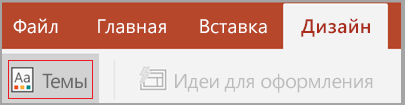
- Коснитесь темы оформления, чтобы применить ее к презентации.
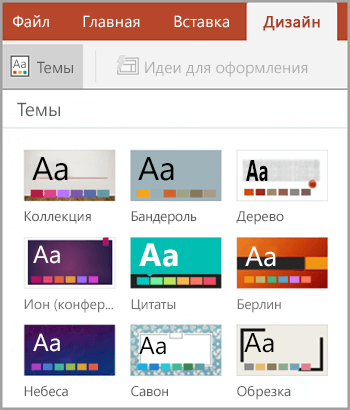
Изменение цвета фона

- Выберите Дизайн >Формат фона.
- Выберите цвет фона для слайда.
- Чтобы удалить фон, выберите Нет заливки.
- Вы также можете нажать Другие цвета, чтобы просмотреть дополнительные варианты цветов.
На iPhone или iPad
Изменение темы оформления
- На iPad откройте вкладку Дизайн. На iPhone коснитесь значка редактирования
 , нажмите Главная, а затем — Дизайн.
 - Нажмите Темы для просмотра коллекции тем.

- Коснитесь темы, чтобы применить ее к презентации.
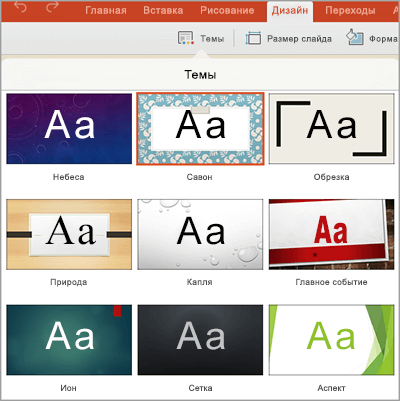
Изменение цвета фона
- На вкладке Дизайн щелкните Формат фона.
- Вы увидите цвета фона в разделах Цвета темы и Стандартные цвета. Цвета темы согласованы с темой, которую вы выбрали. Вы можете выбрать сплошной цвет или градиент.
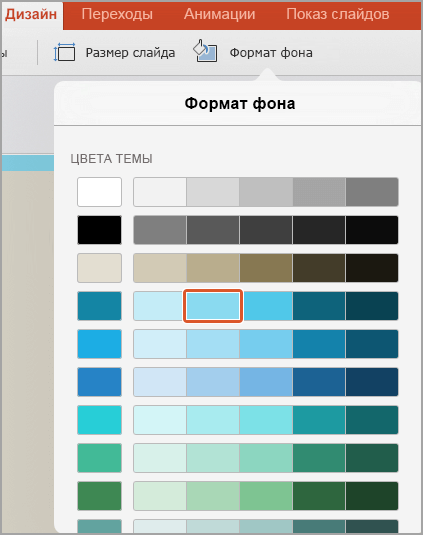 Чтобы просмотреть дополнительные варианты, прокрутите список вниз и нажмите Другие цвета. Затем задайте любой цвет или градиент с помощью элементов выбора. Нажмите Применить, чтобы применить настроенный цвет.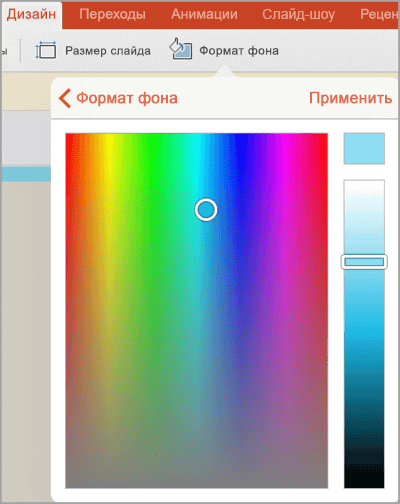
На планшете или телефоне с Windows
Изменение темы оформления
- На планшете с Windows перейдите на вкладку Конструктор. В Windows phone откройте слайд для редактирования (, дважды нажмите ее или, коснувшись его, а затем коснитесь пункта Изменить ). Коснитесь пункта Дополнительные
 в нижней части экрана, коснитесь Домашняя страница и нажмите Конструктор.
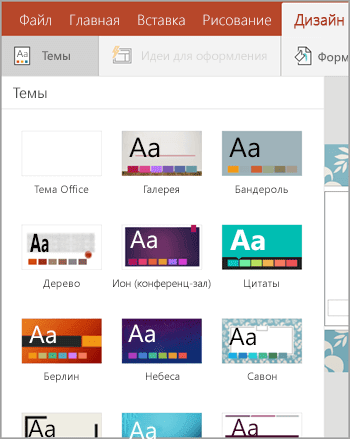
 - Нажмите Темы для просмотра коллекции тем.

- Коснитесь темы, чтобы применить ее к презентации.
Изменение цвета фона
- На планшете с Windows перейдите на вкладку Конструктор. В Windows phone откройте слайд для редактирования (, дважды нажмите ее или, коснувшись его, а затем коснитесь пункта Изменить ). Коснитесь пункта Дополнительныев нижней части экрана, коснитесь Домашняя страница и нажмите Конструктор.
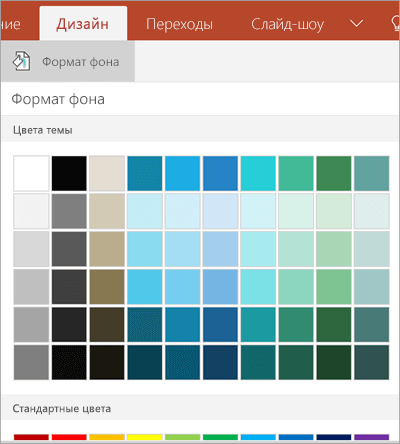
- Выберите Формат фона.
- Вы увидите цвета фона в разделах Цвета темы и Стандартные цвета. Цвета темы согласованы с темой, которую вы выбрали. Вы можете выбрать сплошной цвет или градиент.
Создание собственной темы в PowerPoint
Чтобы создать пользовательскую тему, измените встроенную тему Office, выбрав другие цвета, шрифты или эффекты:
- Измените цвет, шрифт и параметры эффекта темы.
- Сохраните параметры как новую тему в коллекции тем.
Эти действия описаны ниже.
Настройка элементов темы
Измените цвета, шрифты и эффекты темы.
Щелкните заголовок раздела ниже, чтобы открыть подробные инструкции.
Изменение цветов темы
Цвета темы включают четыре цвета для текста и фона, шесть цветов для выделения и два цвета для гиперссылок. В разделе Образец можно просмотреть, как будут выглядеть стили и цвета шрифтов текста, перед выбором сочетания цветов.
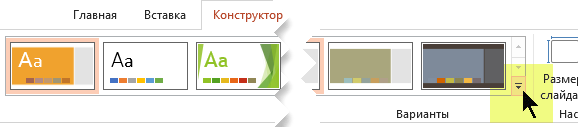
- Чтобы открыть коллекцию цветов, на вкладке Конструктор в группе Варианты щелкните стрелку вниз:
- Последовательно выберите пункты Цвета >Настроить цвета. Откроется диалоговое окно Создание новых цветов темы.
- В диалоговом окне Создание новых цветов темы в разделе Цвета темы выполните одно из следующих действий:
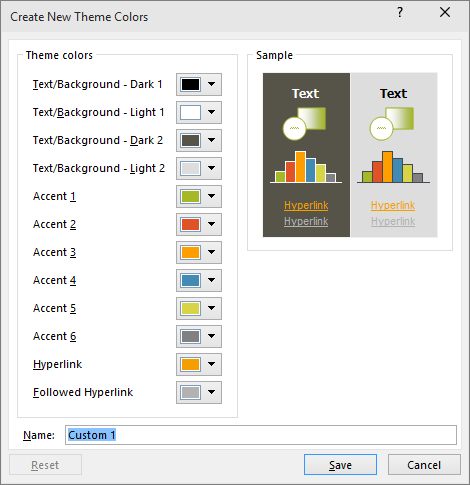
- Нажмите кнопку напротив элемента цвета темы (например, Акцент 1 или Гиперссылка), который хотите изменить, а затем выберите цвет в меню Цвета темы. ИЛИ Щелкните Другие цвета и выполните одно из указанных ниже действий.
- На вкладке Обычные выберите цвет.
- На вкладке Другие введите номер формулы необходимого цвета. Повторите действие для всех элементов цвета темы, которые хотите изменить.
- В поле Имя укажите название для нового набора цветов темы, а затем нажмите кнопку Сохранить.
Совет: Чтобы вернуть исходные цвета темы для всех элементов, перед нажатием кнопки Сохранить выберите команду Сброс.
Изменение шрифтов темы
Изменение шрифтов темы повлияет на текст всех заголовков и списков в презентации.
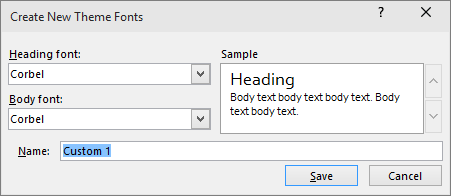
- На вкладке Вид нажмите кнопку Образец слайдов. На вкладке Образец слайдов откройте меню Шрифты и выберите Настроить шрифты.
- Выберите шрифты, которые следует использовать, в полях Шрифт заголовка и Шрифт основного текста диалогового окна Создание новых шрифтов темы.
- В поле Имя укажите название для нового набора шрифтов темы и нажмите кнопку Сохранить.
Выбор набора эффектов темы
К эффектам темы относятся тени, отражения, линии, заливки и т. д. Хотя создание собственного набора эффектов темы не предусмотрено, вы можете выбрать подходящий набор эффектов для своей презентации.
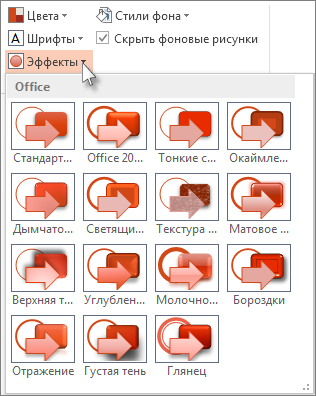
- На вкладке Вид нажмите кнопку Образец слайдов. На вкладке Образец слайдов откройте меню Эффекты .
- Выберите эффект, который хотите использовать.
Сохранение темы
Сохраните изменения цветов, шрифтов и эффектов как новую тему (THMX-файл). Благодаря этому вы сможете применить эту тему к другим презентациям.
- На вкладке Вид нажмите кнопку Образец слайдов. На вкладке Образец слайдов выберите Темы.
- Выберите команду Сохранить текущую тему.
- В поле Имя файла укажите название новой темы и нажмите кнопку Сохранить.
Примечание: Измененные темы сохраняются в папке с темами документов на локальном диске в виде THMX-файлов и автоматически добавляются в список пользовательских тем (вкладка Дизайн, группа Темы).
Важно: Office 2010 больше не поддерживается. Перейдите на Microsoft 365, чтобы работать удаленно с любого устройства и продолжать получать поддержку.
Щелкните заголовок раздела ниже, чтобы открыть подробные инструкции.
Изменение цветов темы
Если нажать кнопку Цвета в группе Темы, рядом с названием темы будут указаны контрастные цвета и цвета гиперссылок. При изменении любого их этих цветов для создания собственного набора цветов темы соответственно изменятся цвета на кнопке Цвета и рядом с названием темы.
В коллекции «Цвета темы» отображаются все наборы цветов из встроенных тем. Как показано ниже, цвета темы включают четыре цвета для текста и фона, шесть контрастных цветов и два цвета для гиперссылок. В разделе Образец можно просмотреть, как будут выглядеть стили и цвета шрифтов текста, перед выбором сочетания цветов.
-
На вкладке Дизайн в группе Темы щелкните Цвета, а затем — Создать новые цвета темы.
Совет: Цвета, показанные на кнопке Цвета , представляют тему, примененную к презентации.
- Щелкните стрелку вниз для цвета, который вы хотите изменить, и выберите цвет из основного списка.
- Нажмите кнопку Другие цвета и выполните одно из указанных ниже действий.
- На вкладке Обычные выберите цвет.
- На вкладке Другие введите формулу для необходимого цвета. Повторите действие 2 для всех элементов цвета темы, которые необходимо изменить.
Совет: В разделе Образец отображаются вносимые изменения.
Совет: Чтобы вернуть исходные цвета темы для всех элементов, перед нажатием кнопки Сохранить нажмите кнопку Сброс.
Изменение шрифтов темы
В составе каждой темы Office два набора шрифтов: для заголовков и основного текста. Это может быть один и тот же шрифт или два разных шрифта. С помощью этих шрифтов PowerPoint создает автоматические стили текста. Изменение шрифтов темы повлияет на текст всех заголовков и списков в презентации.
При нажатии кнопки Шрифты в группе Темы под именем темы выводятся названия шрифтов заголовка и основного текста, которые используется для каждой темы.
Как показано ниже, вы можете изменить шрифты основного текста и заголовков в соответствии с собственными требованиями.
В разделе Образец будут показаны примеры выбранных стилей заголовка и основного текста.
- На вкладке Конструктор в группе Темы щелкните Цвета , а затем — Создать новые цвета темы.
- Выберите нужные шрифты в полях Шрифт заголовка и Шрифт основного текста.
- В поле Имя укажите соответствующее имя для нового набора шрифтов темы и нажмите кнопку Сохранить.
Выбор набора эффектов темы
Эффекты темы представляют собой наборы эффектов линий и заливки. Как показано ниже, вы можете выбирать эффекты из различных групп.
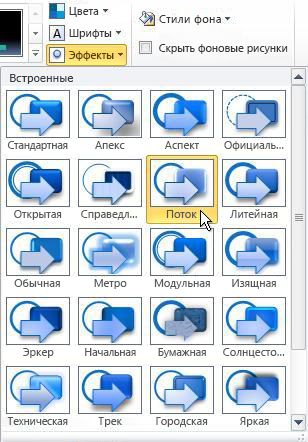
Хотя вы не можете создать свой набор эффектов темы, можно выбрать нужные эффекты для использования в теме документа или презентации.
- На вкладке Конструктор в группе Темы нажмите кнопку Эффекты .
- Щелкните нужный эффект.
Сохранение темы
Вы можете сохранить любые изменения цветов, шрифтов или эффектов линий и заливки в существующей теме, чтобы применять ее к другим документам или презентациям.
- На вкладке Конструктор в группе Темы нажмите кнопку Дополнительно .
- Выберите команду Сохранение текущей темы.
- В поле Имя файла укажите соответствующее имя для новой темы и нажмите кнопку Сохранить.
Совет: Измененная тема сохраняется в папке с темами документов на локальном диске в виде THMX-файла и автоматически добавляется в список пользовательских тем в группе Темы на вкладке Дизайн.
Настройка темы
- Чтобы подобрать тему для своей презентации, откройте вкладку Дизайн, щелкните тему и посмотрите, как она будет выглядеть на слайде.

- Тему можно настроить, изменив шрифты, цвета текста и фона на вкладке Дизайн. Чтобы изменить шрифты и цвета, щелкните стрелку вниз в коллекции Варианты и выберите пункт Шрифты, Цвета или Стили фона.
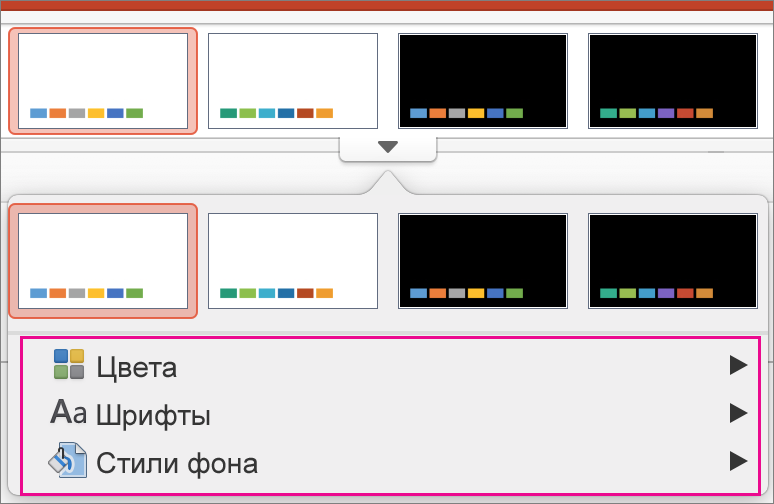
Для более тонкой настройки можно изменить образец слайдов.
Сохранение настроенной темы
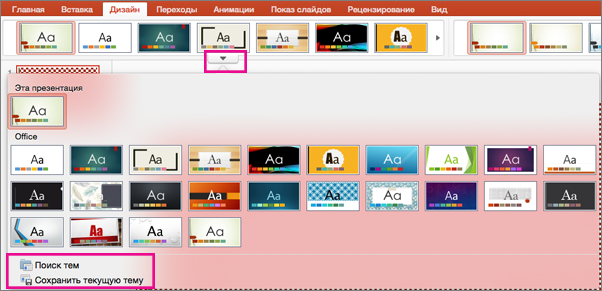
- На вкладке Дизайн наведите указатель мыши на любую тему и нажмите кнопку со стрелкой вниз под панелью тем.
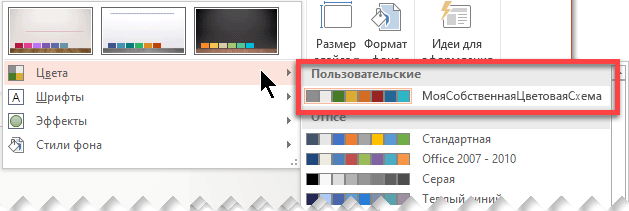
- Выберите команду Сохранить текущую тему. Когда вы сохраняете тему в папке «Темы», она автоматически появляется в коллекции, в разделе «Настраиваемые темы». Если вашей темы нет в папке «Темы», нажмите Поиск тем, чтобы найти ее там, где она сохранена.
Статьи по теме
Обзор тем
Тема — это схема оформления цветов, шрифтов и фона, применяемая к слайдам.
С помощью темы можно придать презентации гармоничный вид, не затрачивая особых усилий. К тексту и рисункам автоматически применятся размер, цвета и расположение, определенные темой. Это уменьшает объем ручной работы при создании собственных слайдов.
После создания темы она размещается на вкладке Дизайн в коллекции Темы. Чтобы попробовать тему, наведите указатель мыши на эскиз в коллекции Темы и обратите внимание, как меняется оформление слайда.
Ниже представлены четыре разные темы, примененные к одному слайду.
Удаление или изменение текущей темы
В PowerPoint можно изменить или удалить тему в коллекции на вкладке Конструктор.
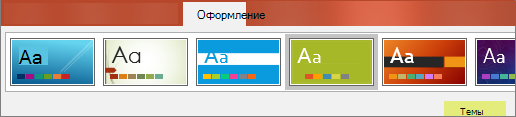
Щелкните заголовок раздела ниже, чтобы открыть подробные инструкции.
Изменение текущей темы
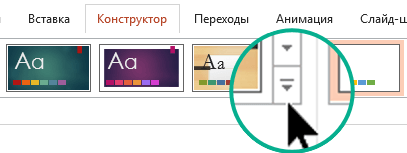
- На вкладке Конструктор в группе Темы нажмите кнопку Дополнительные параметры, чтобы открыть полную коллекцию тем:
- Выполните одно из указанных ниже действий.
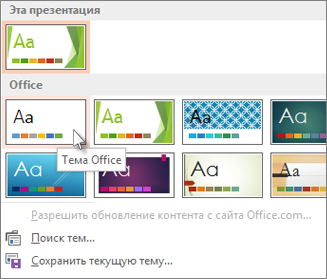
- Чтобы применить встроенную тему, выберите ее в разделе Office или Встроенные.
- Чтобы применить созданную или существующую тему, которую вы изменили и сохранили, выберите ее в разделе Пользовательские.
- Чтобы применить пользовательскую тему или документ с темой, которые хранятся в другом месте, нажмите кнопку Поиск тем и выберите нужную тему.
Удаление цветной темы
Чтобы удалить цветную тему, примените тему Office с простым макетом и белым фоном.
- На вкладке Конструктор в группе Темы нажмите кнопку Дополнительные параметры, чтобы открыть полную коллекцию тем:
- В разделе Office или Встроенные найдите и щелкните тему Office с белым фоном.
Изменение темы
Применение темы ко всем слайдамПредположим, что у вас есть несколько слайдов из разных источников, которые различаются по внешнему виду. Несколькими щелчками мыши можно сделать вид слайдов единообразным.
- Выберите слайд в области эскизов слева.
- На вкладке Конструктор в группе Темы нажмите кнопку Дополнительные параметры, чтобы открыть полную коллекцию тем:
- Наведите указатель мыши на тему, которую хотите применить. Щелкните ее правой кнопкой мыши и выберите пункт Применить ко всем слайдам.
 Если вы передумали, отмените операцию, нажав клавиши ALT+BACKSPACE, или повторите действие 3 и выберите другую тему.
Применение темы только к выделенным слайдам
- В области эскизов слева выделите слайды, к которым хотите применить тему. (Чтобы выделить несколько слайдов, щелкните каждый из них, удерживая нажатой клавишу CTRL.)
- На вкладке Конструктор в группе Темы нажмите кнопку Дополнительные параметры, чтобы открыть полную коллекцию тем:
- Наведите указатель мыши на тему, которую хотите применить. Щелкните ее правой кнопкой мыши и выберите пункт Применить к выделенным слайдам. Если вы передумали, отмените операцию, нажав клавиши ALT+BACKSPACE, или повторите действие 3 и выберите другую тему.
Создание презентации без темы
- Откройте вкладку Файл и выберите пункт Создать.
- Выберите вариант Пустая презентация. Откроется презентация с белым фоном.
Урок за 60 Секунд: Как Сменить Тему Оформления Презентации в PowerPoint
PowerPoint предназначен для того, что бы помочь вам представить лучшим образом ваш материал во время презентации. В этом кратком видео я покажу вам, как изменить шаблон PowerPoint. Вы можете изменить тему оформления вашей презентации в любое время, работая в PowerPoint, даже после того, как вы заполнили все ваши слайды.
Как Сменить Тему Оформления Презентации в PowerPoint
Примечание: Посмотрите этот короткий видеоурок или следуйте за описанием к видео.
1. Нажмите на Эскиз чтобы Сменить Вашу Тему в PowerPoint
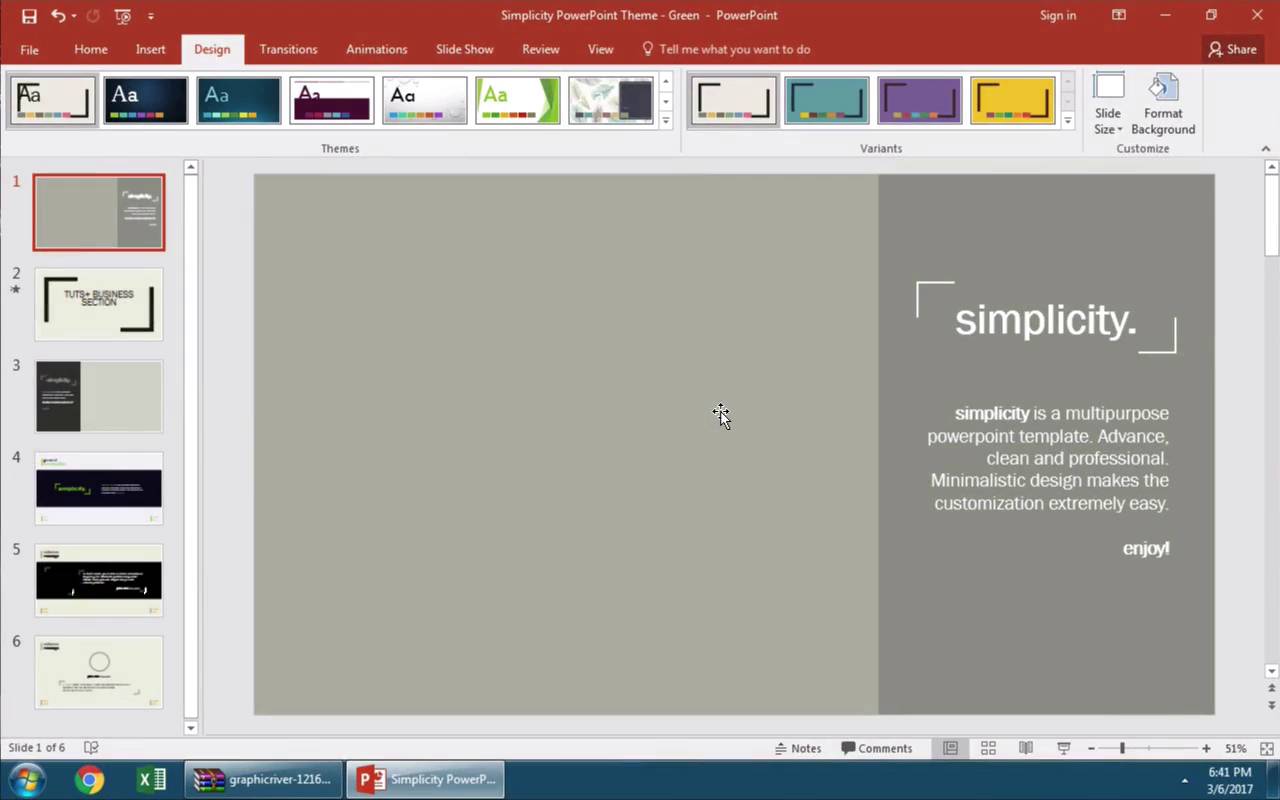
Во вкладке меню «темы», каждый эскиз представляет из себя различные темы в PowerPoint. Чтобы выбрать одну из этих тем, вы можете просто щелкнуть по эскизу и вы увидите, как изменился внешний вид вашей презентации.
PowerPoint содержит несколько встроенных тем, но если вы хотите, вы можете приобрести дополнительные топовые шаблоны PPT, доступные на GraphicRiver. У меня на компьютере установлено несколько таких, и я могу выбирать также из них.

2. Посмотрите Все Установленные у Вас Темы PowerPoint
После того, как я щелкаю по эскизу темы, я должен просмотреть свою презентацию, чтобы убедиться, что все выглядит хорошо, после применения новой темы. Другой способ, с помощью которого вы можете видеть все темы PowerPoint, которые установлены на вашем компьютере — это нажать на маленькую стрелочку, для появления выпадающего окна, и здесь вы можете видеть эскизы всех доступных вам тем.

Завершаем Урок!
Вы можете выбирать темы в меню тем. Продолжайте выбирать новые темы, пока не найдете ту, которая вам понравится больше всего, и которая наилучшим образом подойдет для вашего контента.
В сегодняшнем уроке мы использовали Шаблон для PowerPoint — Simplicity. Откройте для себя другие варианты презентаций PowerPoint готовые для использования, посмотрев наш Главный Путеводитель по Шаблонам для PowerPoint или посмотрите наши лучше темы для PowerPoint на GraphicRiver.
Короткий ВидеоУрок по PowerPoint (60 Секунд)
Узнайте больше об инструментах PowerPoint и начинайте накапливать знания по созданию презентаций. У нас есть ряд уроков по PowerPoint на Envato Tuts +, или просто посмотрите еще одни тьюториал из нашей серии коротких видеоуроков: