
Как сделать SSD диск Windows 10 загрузочным без потери данных?
Старая система Windows 10 стоит на HDD. Диск разбит на С и D. C — загрузочный. Поставил SSD с целью переноса всей системы на него, копировал зеркально c разделами. На SSD создалось также два диска E и F.(зеркальные копии С и D). При отключении HDD, комп с SSD не загружается, так как загрузочного сектора нет. Что посоветуете чтобы система Windows 10 запускалась с SSD?
Отслеживать
задан 23 дек 2022 в 4:14
3 2 2 бронзовых знака
Пожалуйста, исправьте вопрос, чтобы он отражал конкретную проблему с достаточным количеством деталей для возможности дать адекватный ответ.
23 дек 2022 в 4:30
Нужно сделать копию диска, если размеры не совпадают, то сделать пропорциональные разделы. Если не загружается, копия сделана не правильно или не выбран загрузочный диск.
23 дек 2022 в 4:33
Производители SSD, как правило, имеют свои абсолютно бесплатные официальные утилиты для миграции. Скачайте утилиту и мигрируйте. У Crusial даже от Acronis утилита.имеется.
23 дек 2022 в 4:33
1 ответ 1
Сортировка: Сброс на вариант по умолчанию
Сделайте загрузочный сектор в ручную на SSD через утилиту bootrec.exe. Инструкций в интернете по этому поводу достаточно, поэтому дублировать не вижу смысла. Или у вас просто не выбран загрузочный диск. Слишком мало информации присутствует в описании заголовка.
К тому же существует множество сервисов для клонирования жесткого диска:
Acronis True Image, AOMEI PARTITION ASSISTANT и т.д.
Но лично я ни когда не пользовался ими. Всегда прогонял через утилиту, так как для меня это более привычней.
P.S. Возможно и обойтись исключительно утилитой bcdboot.exe. Проще намного будет.
Установка диска D в качестве основного в Windows 10
Под «установкой диска D основным» понимается 2 разных задачи: сохранение всех файлов на этот диск или автоматическая загрузка второй операционной системы, установленной на D, при включении компьютера. Далее мы разберем оба варианта, а вы сразу же переходите к тому, который отражает ваш запрос.
Вариант 1: Изменение места сохранения файлов
Сейчас практически у всех пользователей жесткий диск разбит на два логических (C и D), либо этими буквами именуются действительно два разных накопителя. В обоих случаях, особенно в связке SSD + HDD, где твердотельный накопитель маленького объема, на системном диске C рано или поздно перестает хватать места для скачивания любых пользовательских файлов. Операционная система Windows 10 позволяет изменить их место сохранения на диск D. После этого критически важные обновления для ОС продолжат скачиваться на C, а вот все малозначимые и не влияющие на работоспособность Виндовс файлы начнут сохраняться на D.
- Откройте «Пуск» и перейдите в «Параметры».
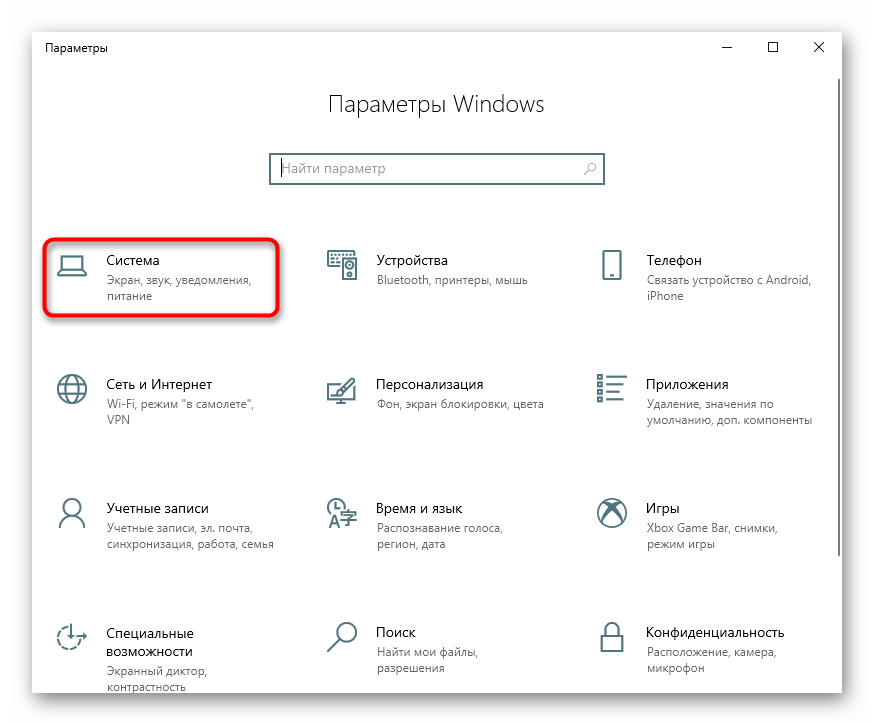
- Перейдите в первый же раздел «Система».
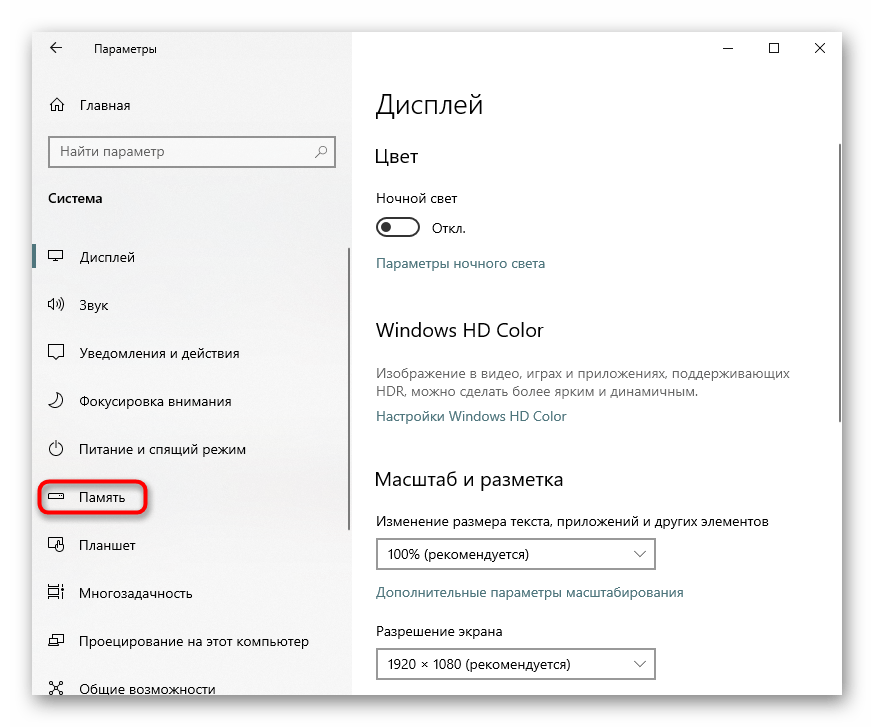
- Тут вам нужен подраздел «Память», находящийся на панели слева.
- Найдите кликабельную ссылку «Изменить место сохранения нового содержимого».

- Здесь представлен список всего, что можно переносить на диск D.
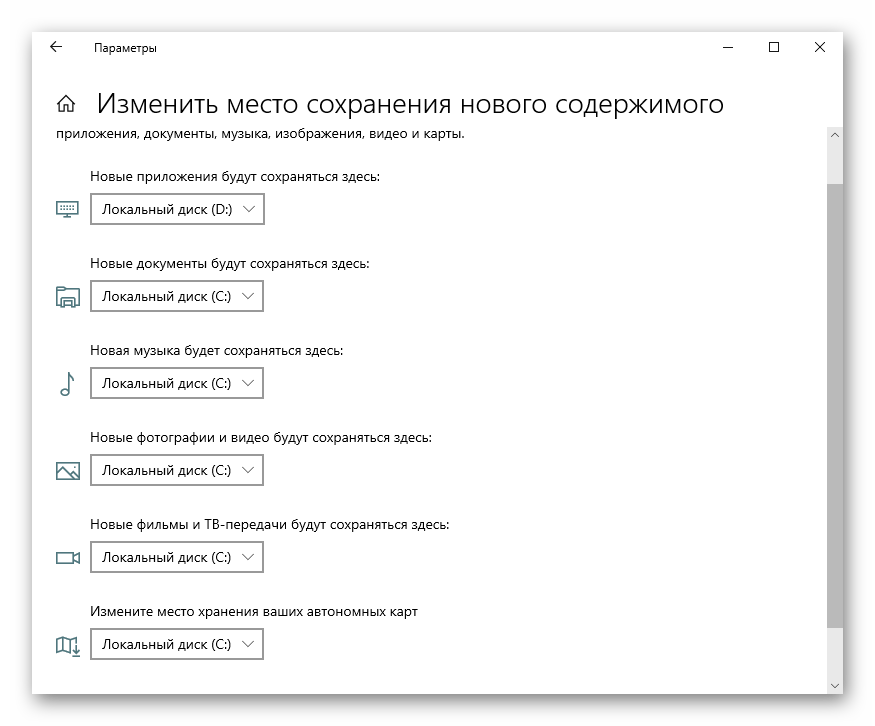
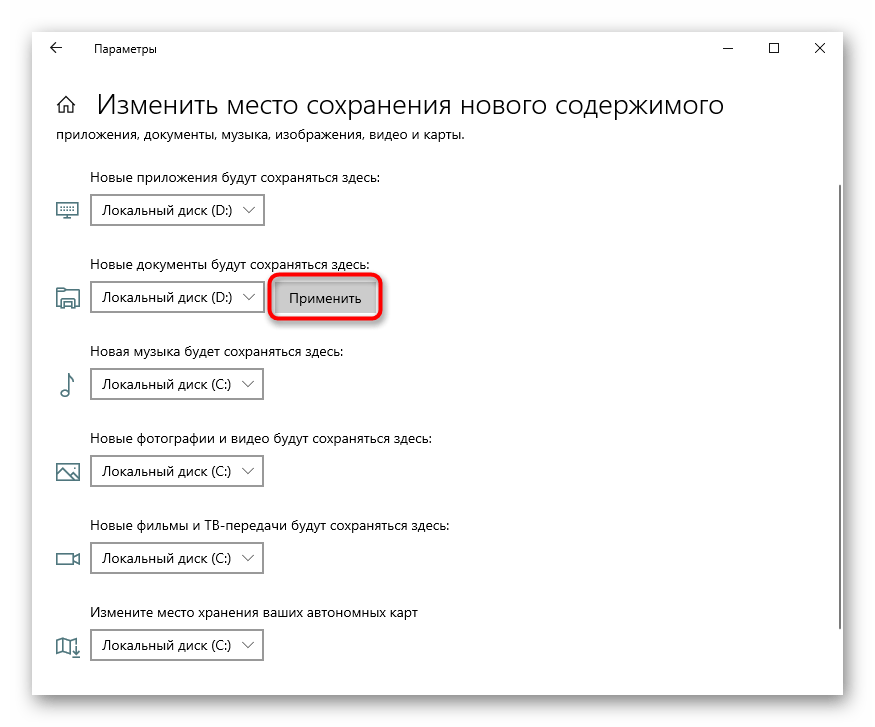
- Измените все или некоторые пункты, не забывая каждый раз нажимать «Применить». После этого окно можно просто закрыть.
Но не забывайте, что это были только лишь основные настройки: многие программы, преимущественно браузеры, продолжат сохранять все в указанную ранее папку. Обычно это диск C, поэтому не забывайте зайти в настройки своего веб-обозревателя и изменить там путь, по которому происходит скачивание на ваш компьютер. То же самое касается торрент-клиентов, игровых клиентов и других приложений, подразумевающих загрузку.
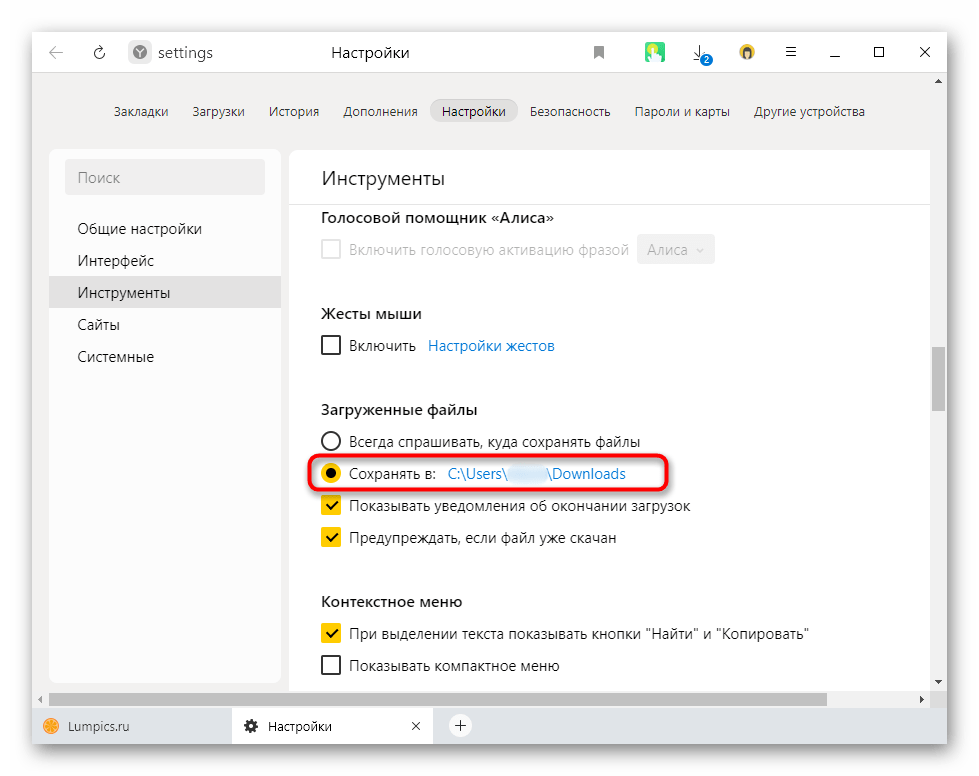
Инструкция никак не повлияет на независимые установщики новых программ: по умолчанию они всегда будут предложить выполнить инсталляцию на диск C, поэтому вам каждый раз потребуется вручную менять путь. Изменить это на автоматический выбор D, к сожалению, получится только редактированием реестра.
Внимание! Не рекомендуем выполнять дальнейшие действия пользователям без опыта и без особой необходимости! Изменение параметра реестра может привести к нарушению работоспособности Windows и проблемам с запуском некоторых программ!
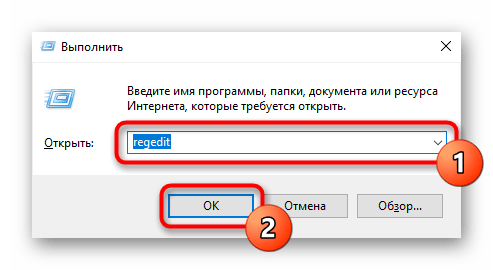
- Сочетанием клавиш Win + R вызовите окно «Выполнить»,где введите regedit . Нажмите «ОК».
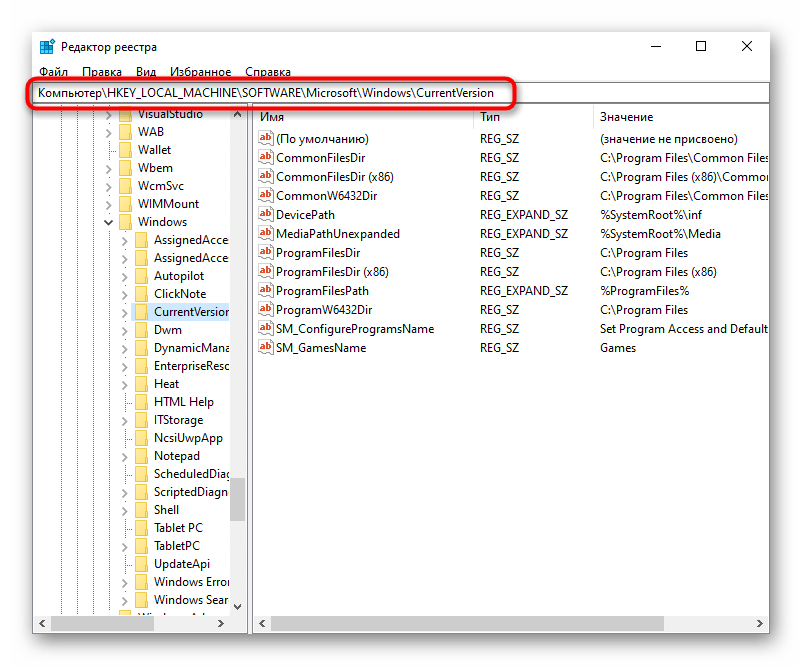
- Скопируйте и вставьте в адресную строку следующий путь: HKEY_LOCAL_MACHINE\SOFTWARE\Microsoft\Windows\CurrentVersion , после чего нажмите Enter.
- Сперва понадобится выбрать параметр «ProgramFilesDir», а потом — «ProgramFilesDir (x86)». Если система 32-битная, то редактироваться будет только последний параметр.
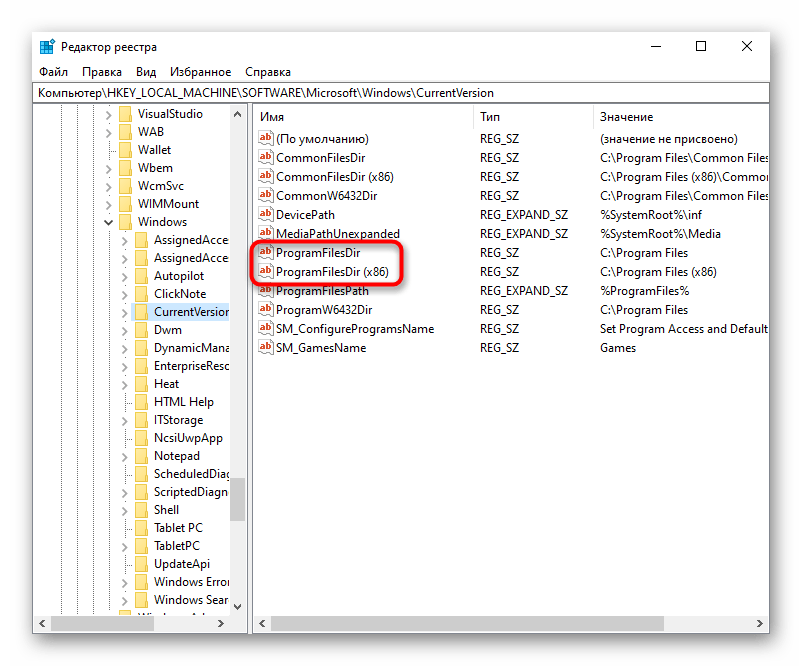
- Откройте его, кликнув дважды ЛКМ, и в поле «Значение» измените букву с C на D. В 64-битной системе то же самое понадобится проделать и со вторым параметром.
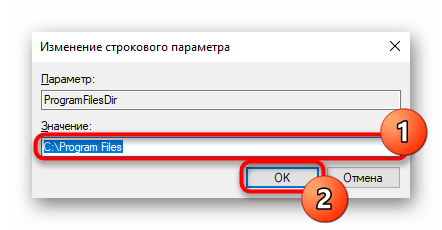
- Останется только перезагрузить компьютер для применения изменений.
Вариант 2: Изменение загружаемой операционной системы
У некоторых юзеров, напротив, на два разных диска (C и D) установлены две операционные системы. И если из них по умолчанию загружается та, что установлена на диске С, это можно легко изменить через «Конфигурацию системы».
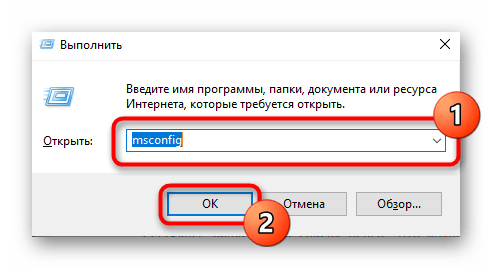
- Нажмите сочетание клавиш Win + R и впишите команду msconfig , после чего кликните «ОК».
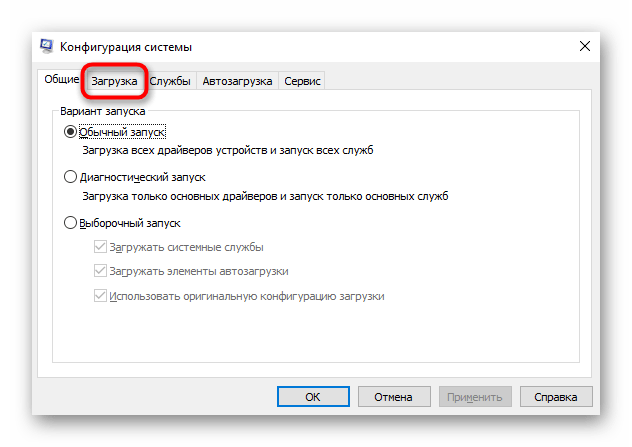
- Переключитесь на вкладку «Загрузка».
- Выделите ту ОС, что установлена на диске D, и нажмите кнопку «Использовать по умолчанию». Подтвердите изменения кнопкой «ОК».
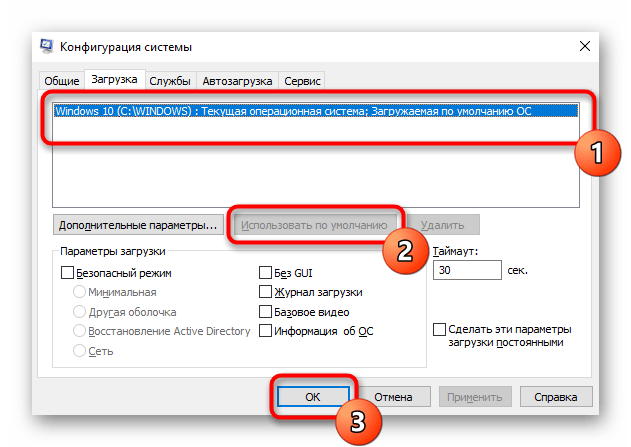
- Перезапустите ПК.
Чтобы изменить загружаемую операционную систему и отключить уведомление о выборе ОС при включении компьютера, можно поступить несколько иначе.
- Нажмите по ярлыку «Этот компьютер» правой кнопкой мыши и перейдите в «Свойства». Если его нет на рабочем столе, откройте «Проводник» и сделайте то же самое, воспользовавшись левой панелью.
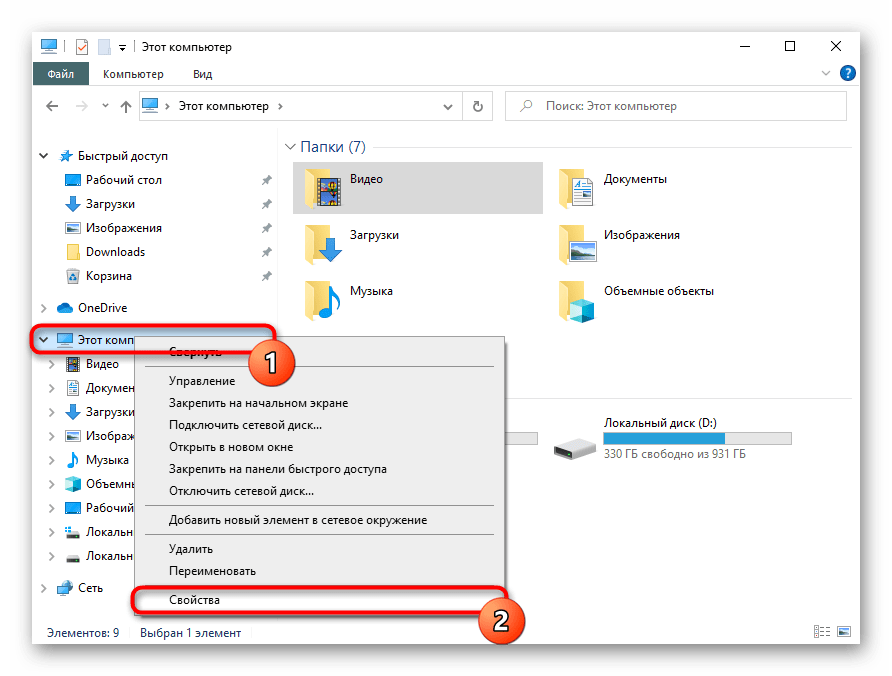
- Опять же, через левую панель переключитесь в «Дополнительные параметры системы».
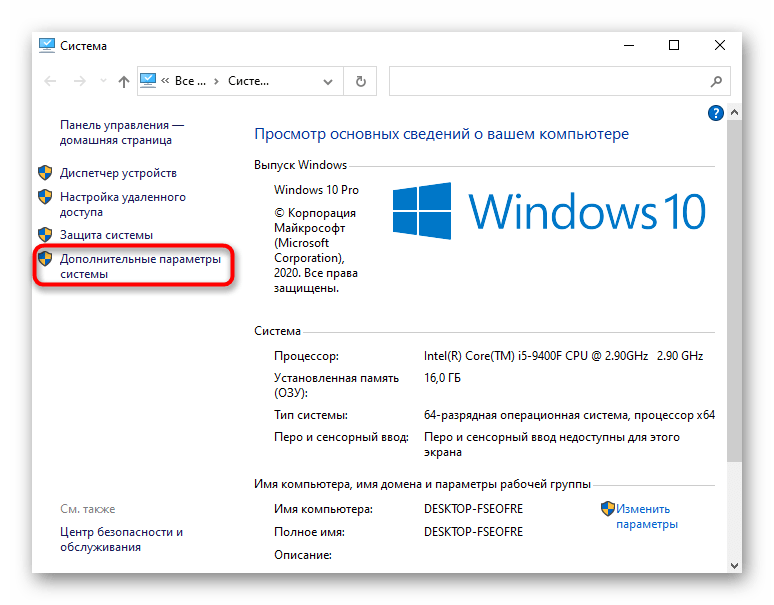
- На вкладке «Дополнительно», открытой по умолчанию, найдите блок «Загрузка и восстановление» и перейдите в «Параметры».
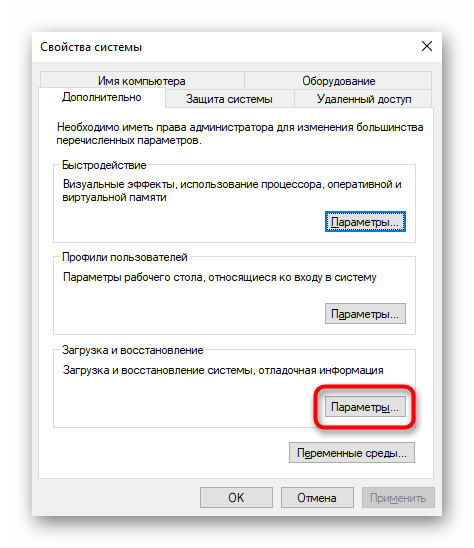
- Здесь через выпадающее меню измените ОС, загружаемую по умолчанию, на ту, что инсталлирована на диск D, а затем снимите галочку с пункта «Отображать список операционных систем». Сохраните изменения на «ОК». Они вступят в силу после перезагрузки ПК.
Как сделать диск с: системным в Windows 10?
Сейчас стоят две системы Windows 10 на дисках C и D(два раздела на одном HDD). Основной, он же системный, он же активный раздел D. Но комп по-умолчанию грузится с С, как мне и нужно. Как сделать, чтобы основным, системным и активным стал раздел С, ибо D собираюсь удалить и присоединить к С с помощью EaseUS Partition Master?
- Вопрос задан более трёх лет назад
- 18205 просмотров
2 комментария
Оценить 2 комментария
Часть вопроса сформулирована непонятно: активный — это и есть тот, с которого идёт загрузка (на него ссылается MBR при старте). Так что » активный раздел D. Но комп по-умолчанию грузится с С» — это противоречие.
Никита Иванов @nikstorm Автор вопроса
nehrung: Вот, смотрите, что говорит compmgmt.msc:
C: Простой Базовый NTFS Исправен(Загрузка, Файл подкачки, Аварийный дамп памяти, Логический диск).
D: Простой Базовый NTFS Исправен(Система, Активен, Основной раздел).
Напомню, по дефолту грузится с диска C:, на D: я все удалил, кроме папки Boot, файлов bootmgr, boonxt, bootsect.bak
Решения вопроса 0
Ответы на вопрос 1
Не забывайте кликать кнопку «Отметить решением»!
Я бы сделал так. Поскольку в Windows буквы дискам можно назначать достаточно произвольно, открыл бы Управление дисками и назначил бы С тому разделу, который собираюсь сделать активным. Затем запустился бы с посторонней ОС (например, с любого инструментально-восстановительного LiveCD/LiveUSB), в нём запустил бы любой менеджер разделов (Акронис ДД, Парагон ХДМ и т.п.) и с его помощью назначил бы активным разделом тот, у которого перед тем менял букву. Кстати, раз уж менеджер разделов запущен, тут же можно и удалить ненужные разделы, и слить их (ограничиваться для этой работы только прогой EaseUS Partition Master вовсе необязательно). Затем рестарт, и запуск произойдёт уже с него.
Если Винда после рестарта распорядилась по-своему и снова поменяла разделам буквы, снова открыл бы Управление дисками и восстановил С на нужном разделе.
Как в Windows 10 сделать раздел системным (MBR)?
подскажите пожалуйста, как можно сделать раздел на диске системным? Проблема такого рода, есть диск с 2-мя разделами, из за того что в данный момент нет флешки (вернее есть, но я ее уже убил) я устанавливал windows посредством WinToHDD или WinNTSetup. Сперва на чистый диск установил тем же WinToHDD, с помощью другого диска, а затем так получилось что на другой раздел пришлось установить другую сборку, которая теперь должна стать основной. Так вот, на первом разделе все еще стоит загрузчик и он является активным. С помощью EasyBCD я перенес загрузчик на второй и сделал его активным, но вот беда после рестарта, зависает на «Verifiyng DMI pool Data . «, приходится добавлять другой диск и через механизм востановления открывать консоль и через diskpart обратно делать первый раздел активным, что бы windows в итоге загрузился. В MiniTool Partition Wizard я увидел, что на нужном мне разделе (втором) стоит метка «загрузка», а на первом «активный» и «системный». Опять же, если просто сделать второй раздел «активный» и ребутнуть то будет висеть на «. DMI pool Data. » и снова придется делать первый раздел, активным. Для себя вывел, что нужно метку «системный» так же перенести. Как это сделать? Или может есть другой вариант? Напомню, что флешки нет и загрузится нужно со второго раздела, первый я хочу убрать.
Отслеживать
задан 26 фев в 18:08
Javier Pena Javier Pena
57 5 5 бронзовых знаков
Прошу меня простить. не по теме.. этот кусок текста читать тяжело уже до первой точки, пожалуйста, оформляйте вопрос красиво, шансы на ответ существенно возрастут.
26 фев в 19:10
@Jour Вас понял, старался более менее развернуто и понятно пояснить суть.