
Как сделать разделение экрана на редми 8
Xiaomi Redmi 8A
- Описание
- Отзывы (0)
- Вопросы и ответы (4)
- Обсуждение (0)
Вопросы и ответы по Xiaomi Redmi 8A
Вопрос и ответы были вам полезны?
Да

Нет
Как разделить экран на Xiaomi Redmi Note 8 на 2 части
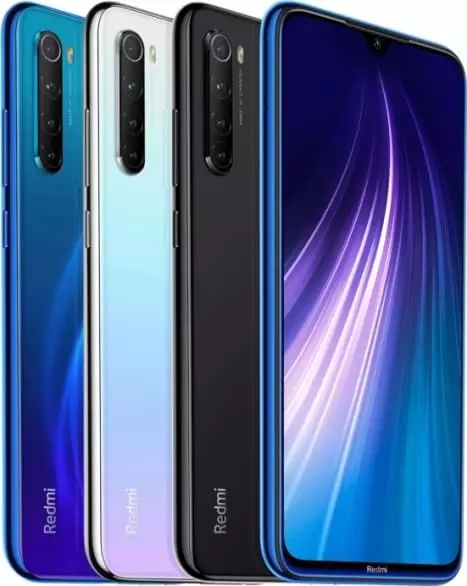
Каждый современный пользователь мобильного телефона хотя бы раз замечал за собой желание одновременно использовать сразу несколько приложений. Типичный пример — просмотр видео на YouTube и одновременная с этим переписка с любимым человеком или другом. Многие уверены, что это невозможно и нужно выбирать что-то одно. Но благодаря обновлениям системы Android это давно не так. Разделить экран на Xiaomi Redmi Note 8 на две части можно буквально за пару тапов пальцем.
Вывод двух приложений на экран Xiaomi Redmi Note 8: инструкция №1
Первый вариант — это чистое разделение экрана, которое позволит максимально комфортно использовать две программы и менять размер их окон по показателю высоты. Для того, чтобы воспользоваться этой функцией, сделайте следующее:
- Откройте первое приложение, которое вас интересует (например Telegram).
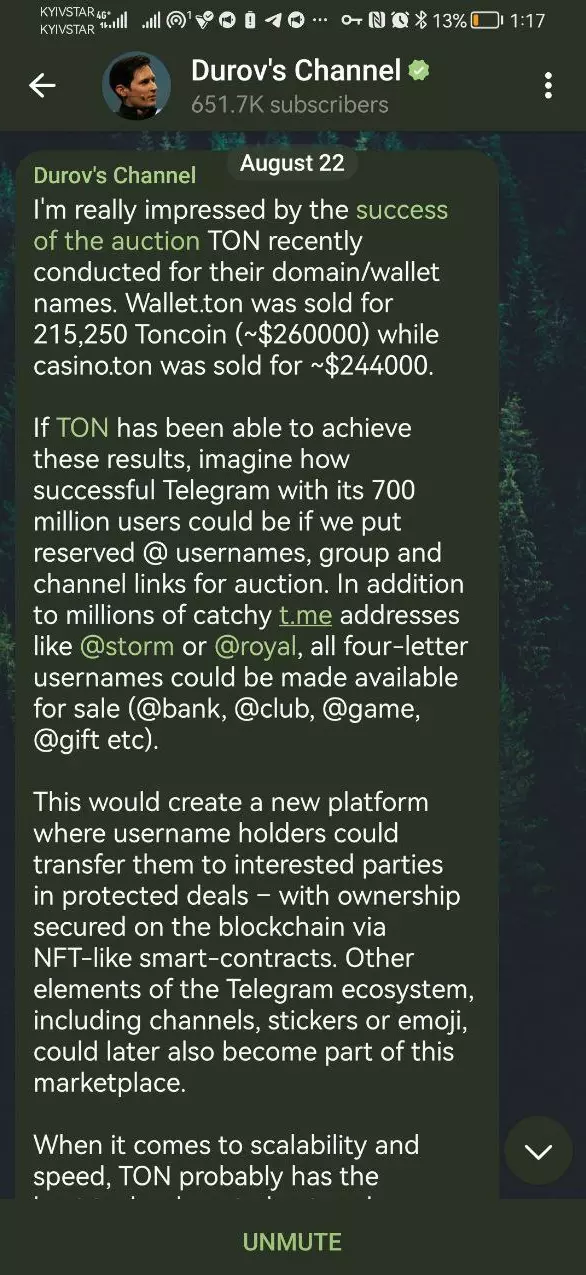
- Сделайте свайп с крайней правой грани экрана, не отпуская пальца, пока не дождетесь иконки с четырьмя квадратами (после нее появится также длинный столбик с остальными вашими программами).
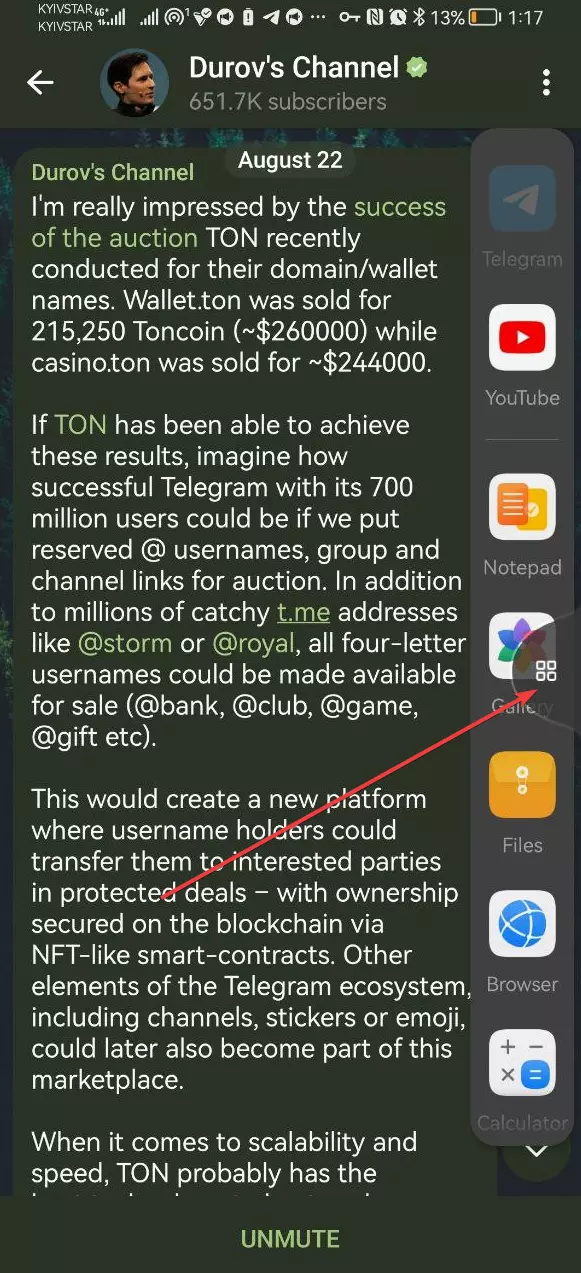
- Выберите нужное вам второе приложение для использования в режиме разделенного экрана (например YouTube) — зажмите его иконку пальцем и не отпускайте.
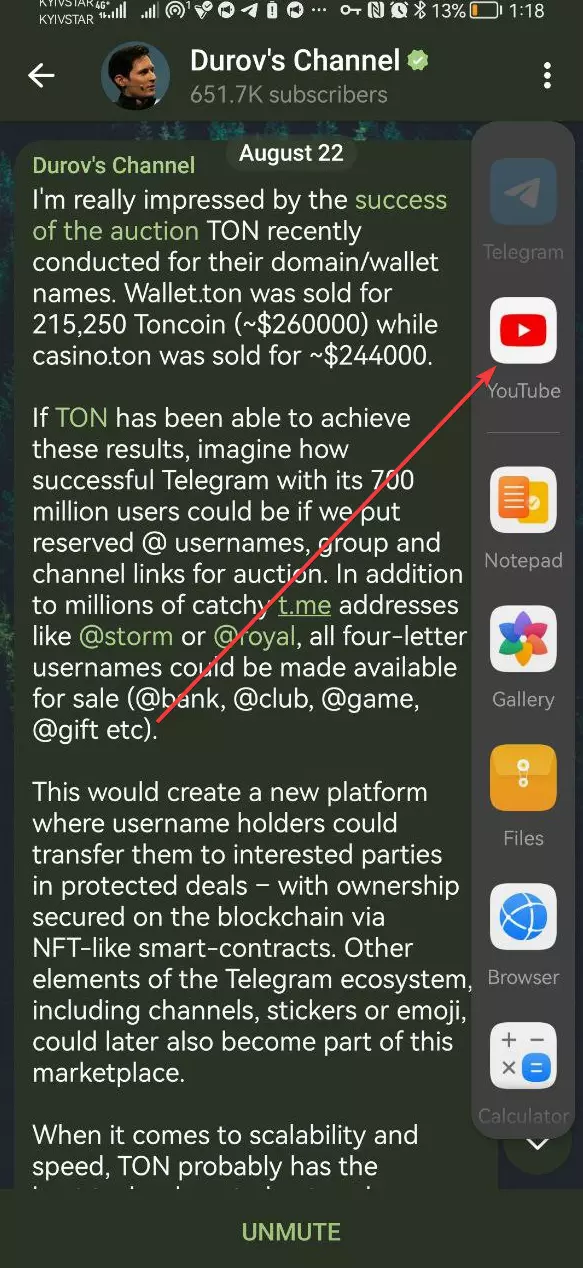
- Не отпуская иконку, перенесите ее немного левее в пустое пространство — можно выбрать верхнюю часть экрана относительно Telegram или перенести ее в нижнюю часть, если проигрывание YouTube нужно снизу.
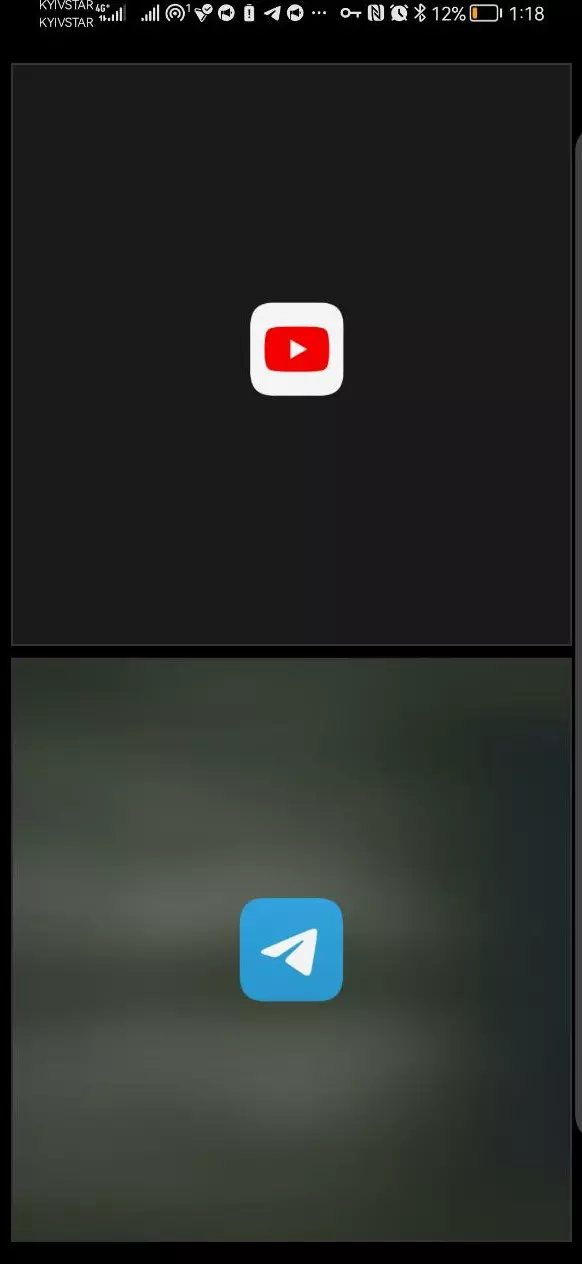
- Наслаждайтесь одновременной перепиской в Telegram и просмотром видео на YouTube (или другим одновременным использованием приложений) — в случае необходимости, можно перетягивать планку между двумя окнами вверх-вниз и делать окно одной из программ более длинным по вертикали, а другое — более коротким.
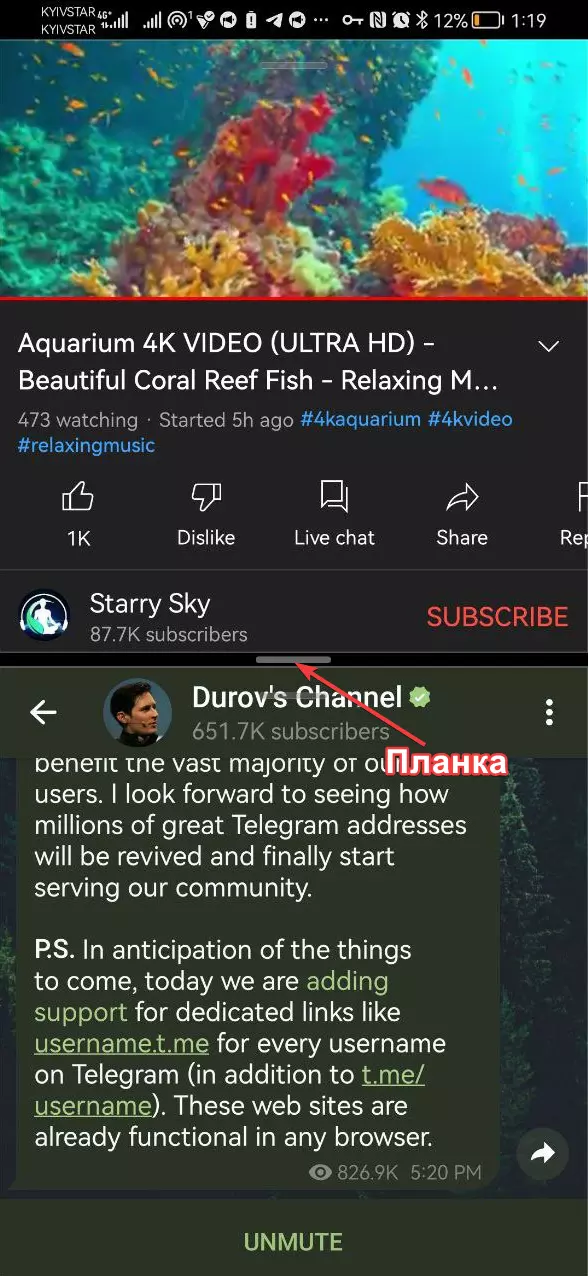
Надеемся, этот вариант настройки двухоконного режима вам поможет.
Одновременный вывод двух приложений на экран Xiaomi Redmi Note 8: инструкция №2
Если же вас не интересует такой сугубо телефонно-планшетный вариант настройки разделения экрана, можно воспользоваться другим вариантом, который создает дополнительные окна приложений по примеру компьютерных. Для этого:
- Повторяем действия из пунктов 1 и 2 предыдущего варианта настройки.
- Вместо зажимания иконки нужной второй программы — просто кликаем по ее иконке.
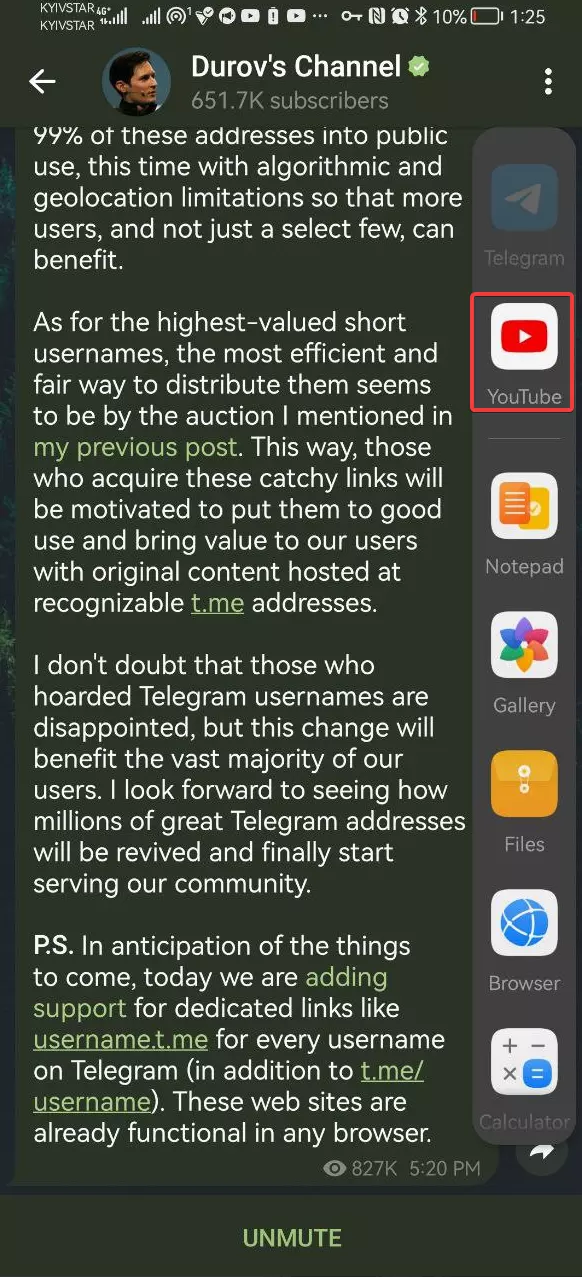
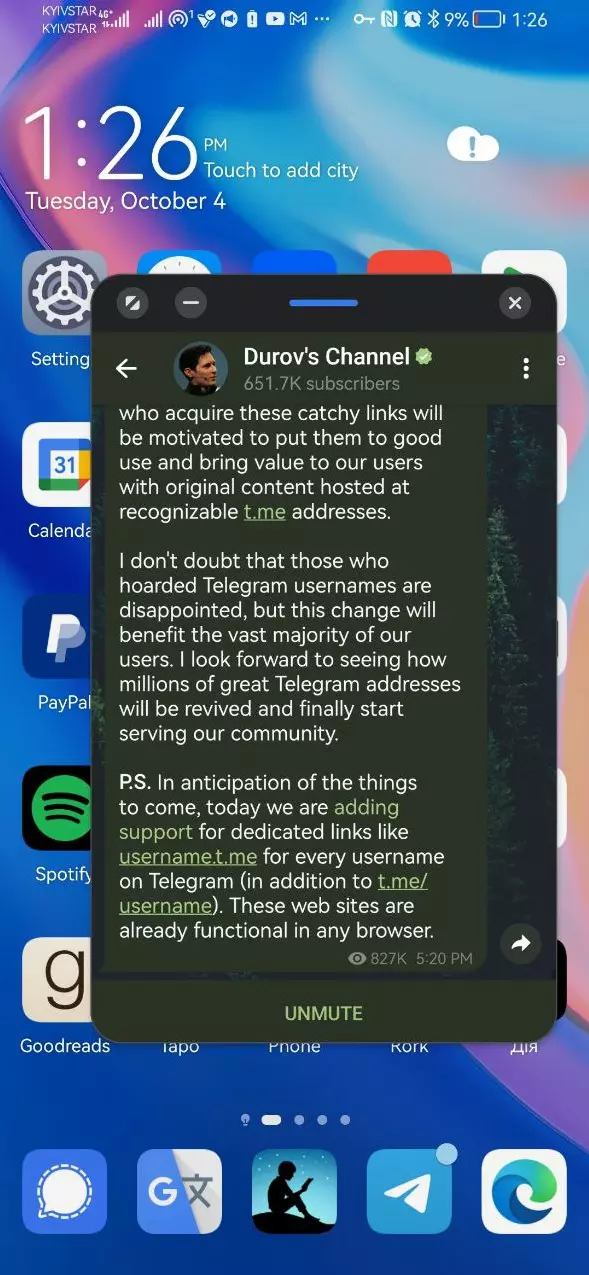
- На экране моментально появится дополнительное окно, которое будет находиться поверх первичного приложения и сможет использоваться параллельно.
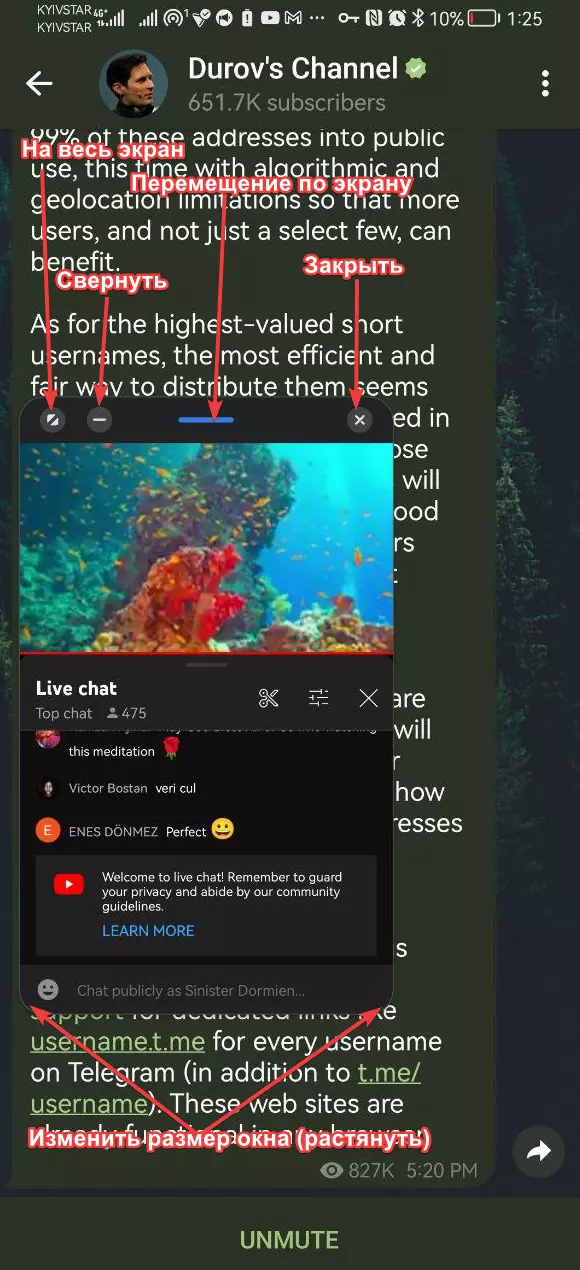
P.s. Запустить подобный оконный режим приложения можно также и через страницу последних запущенных программ (свайп с нижней грани экрана вверх к его середине). Там нужно просто нажать на соответствующую иконку около одного из последних запущенных приложений.
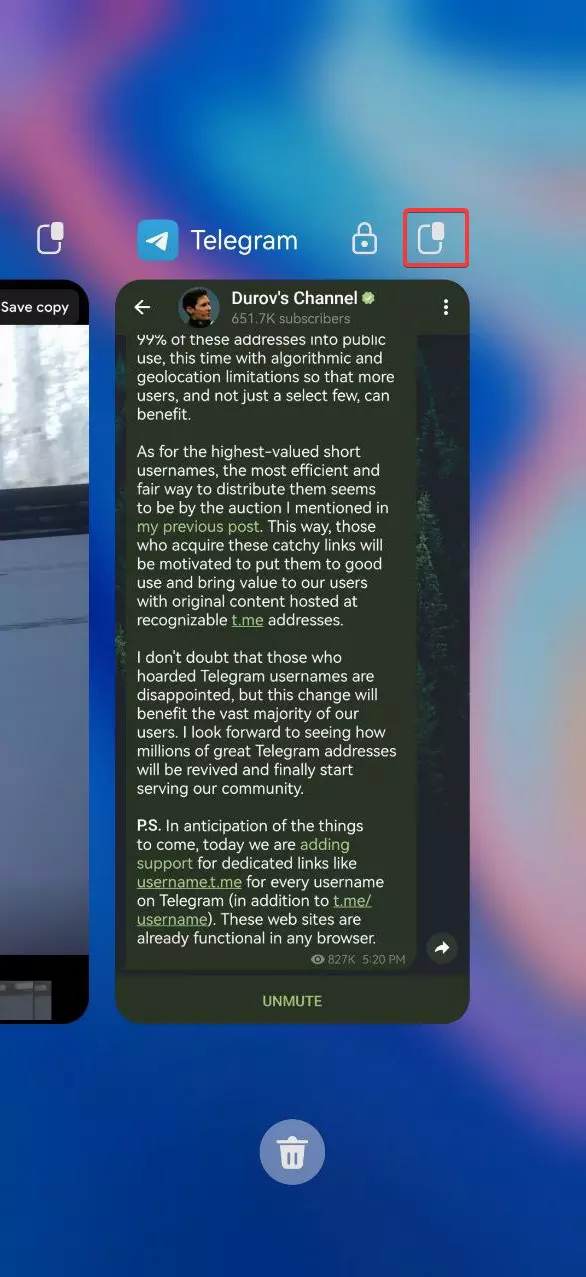
В таком случае, не обязательно даже будет выбирать какую-то первую программу. Новое окно появится прямо на главном экране, после чего вы сможете перейти в тот же Телеграм или Ютуб, чтобы реализовать свои сценарии использования режима.
Поделитесь страницей с друзьями:
Пропало разделение экрана после обновления на MIUI 12.0.3

Мартин Касемян
04.07.2021
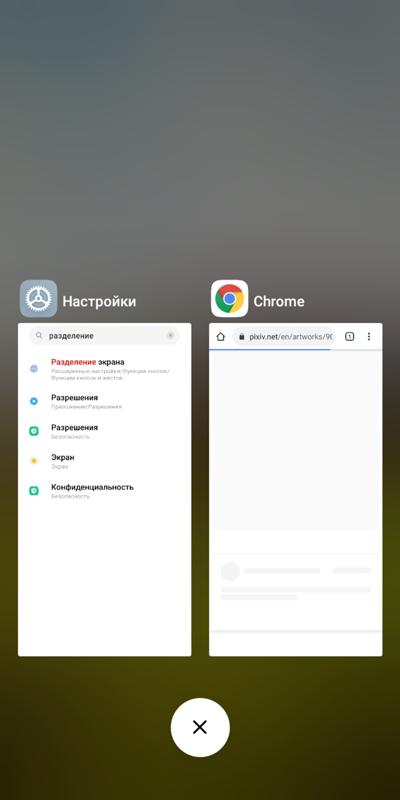
Даже когда я зажимаю на окно приложения, не выходит меню с закреплением приложения и разделением экрана.

опа чики пики
04.07.2021
Попробуй перезагрузить телефон. Сегодня появилась такая же проблема, но через минуты 2 прошло само.

Возможность
04.07.2021
Заходишь в настройки
пишешь
Разделение экрана и настраиваешь как тебе нужно
Удачи

Гость
04.07.2021
Удерживай иконку хрома жми пальцем долго
И появится разделение
Гость
07.11.2021
Разделение экрана с концами пропало и никакие советы по его включению не помогают ибо даже надписей нет. Очень неудобно и бесит. Я каждый день этой функцией пользовалась пока не решила сегодня обновить телефон
Гость
07.11.2021
Разделение экрана с концами пропало и никакие советы по его включению не помогают ибо даже надписей нет. Очень неудобно и бесит. Я каждый день этой функцией пользовалась пока не решила сегодня обновить телефон
Гость
16.03.2022
Пропало разделение экрана после обновления. Т9
Гость
17.05.2022
С обновлением 12.0.3 у меня тоже пропало разделение экрана. На редми ноут 7. Все перечитал, пересмотрел — ничего не помогало. Наткнулся на совет в функции кнопок задать разделение. Задал. В привычном формате ничего не получилось. Акцентирую: в привычном формате! Т.е. Из панели открытых (недавних) приложений не работает. Но… Фишка в том, что если вы откроете любое работающее приложение, и после этого долгим нажатием (как и раньше) удержите назначенную кнопку разделения, разделение появится. Сяоми не убрало эту функцию, а изменило форму его открытия. Надеюсь кому то поможет.
Гость
17.05.2022
С обновлением 12.0.3 у меня тоже пропало разделение экрана. На редми ноут 7. Все перечитал, пересмотрел — ничего не помогало. Наткнулся на совет в функции кнопок задать разделение. Задал. В привычном формате ничего не получилось. Акцентирую: в привычном формате! Т.е. Из панели открытых (недавних) приложений не работает. Но… Фишка в том, что если вы откроете любое работающее приложение, и после этого долгим нажатием (как и раньше) удержите назначенную кнопку разделения, разделение появится. Сяоми не убрало эту функцию, а изменило форму его открытия. Надеюсь кому то поможет.
Гость
26.05.2022
Я вот еду в машине, думала фильм глянуть в дороге и заодно открыть схемы по вязанию, а по итогу все время трачу на поиск решения проблемы. Чем дальше тем хуже эти обновления.
Гость
20.07.2022
Вы там одурели в конец верните разделение экрана
Гость
14.10.2022
Ничего не помогает ((
Гость
02.02.2023
с обновлением 13.0.2 на моем redmi 10, даже в функции кнопок нет «разделения экрана», есть «запуск камеры», «снимок экрана», «частичный снимок экрана», «запуск Google ассистента», «закрытия приложения», «фонарик» и «вызов меню»
Гость
12.05.2023
Помогите зажимаю на приложение в недавные и перебрасывает сразу же в о приложении а должно выбить панель где разделение и т.д
Гость
13.05.2023
Пропало после обновления разделение экрана на REDMI 8 PRO X
- Почему пропало меня в недавних приложениях на miui 12 Почему пропало меню как на фото на miui 12 и как его вернуть
- Пропала функция разделение экрана на редми 9 Ребята, после обновления 12.5 MIUI на базе 11 андроида, пропала функция разделение экрана. Как её вернуть?
- Пропало приложение обновления MIUI После восстановления на телефоне не оказалось приложения для обновления MIUI. Нужно ли с этим что-то делать и если нужно то что? И смогу ли я теперь обновлять прошивку?
- На xiaomi не работает разделение экрана, просто я когда-то отключил что-то в разделе (батарея) Там было написано +10 мин к работе телефона я и нажал я сейчас не работает разделени и всплавыющие окна по типу ватсапп когда мини окно всплывает и можно писать, помогите
Как включить разделение экрана на Xiaomi (Сяоми)
К сожалению (для многих пользователей), популярность компактных смартфонов уже канула в лету. Времена, когда устройство с экраном в 4.7 дюйма казалось почти что планшетом, остались в прошлом, а на место по-настоящему удобных аппаратов пришли монстры по 6 и 7 дюймов. И с каждым годом размеры становятся все больше и больше.
Несмотря на очевидный минус в виде не самого комфортного опыта пользования, большие размеры экрана не просто так снискали такой спрос. Сейчас смартфон – это больше, чем просто умная звонилка. С помощью смартфона можно не только решать рабочие вопросы, но и отдыхать: смотреть фильмы, ролики на YouTube, просматривать ленту в Instagram и многое другое. И люди настолько притерлись к своим умным помощникам, настолько избаловались удобством пользования, что иногда одного действия за раз многим может и не хватить.
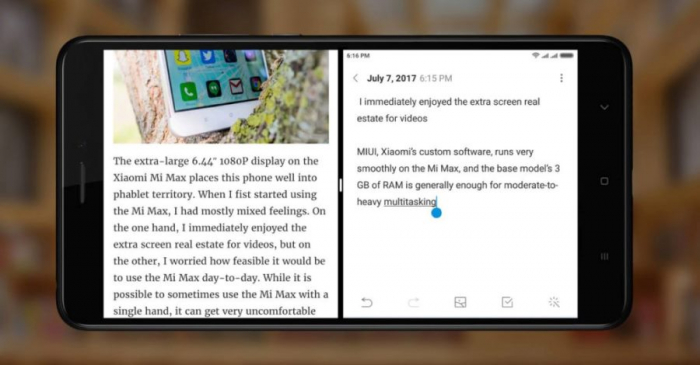
Для того чтобы по-настоящему получать удовольствие от выполнения нескольких дел одновременно мало большого количества «оперативки» — все равно пользователь будет сталкиваться с необходимостью постоянно перескакивать с приложения на приложение. И производители решили эту проблему – можно просто «разделить» экран, чтобы поместить на него сразу две программки. И такую функциональность уже несколько лет предлагает прошивка MIUI от наших любимых Xiaomi. Так как же разделить экран на 2 части в смартфонах Xiaomi?
Разделение экрана на устройствах Xiaomi
На самом деле, как и многие действия в MIUI, процесс разделения экрана очень прост и понятен. Но для того, чтобы быстрее привыкнуть к нему и по-настоящему осознать, насколько он удобен, нужно будет приноровиться к одному из наиболее комфортных для вас способов его вызова. Разберем каждый из них пошагово.
Разделение через нажатие на кнопку в верхнем левом углу
Для начала необходимо будет открыть два необходимых нам приложения и выйти на рабочий стол, оставив программы в оперативной памяти. После этого вам нужно вызвать список запущенных приложений. Если вы пользуетесь жестами, то данный список вызывается жестом «снизу-вверх и удержать по центру». Если же вы приверженец программных кнопок, то вам необходимо нажать на кнопку в виде трех полосок – обычно она располагается слева.
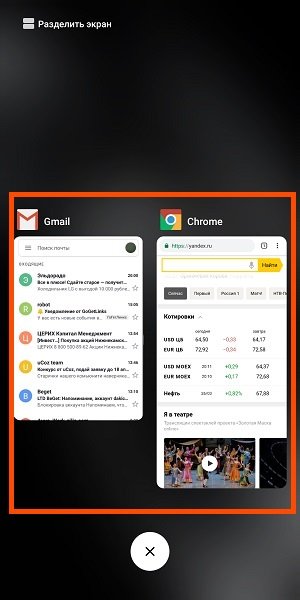
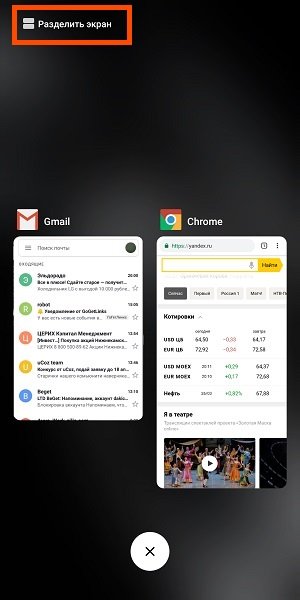
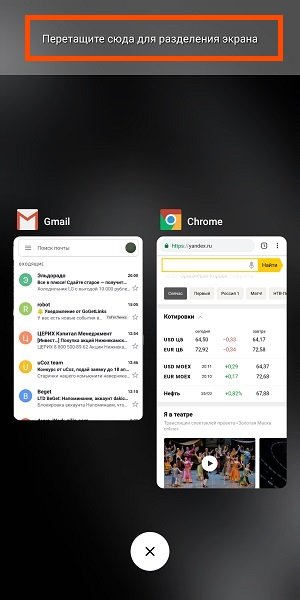
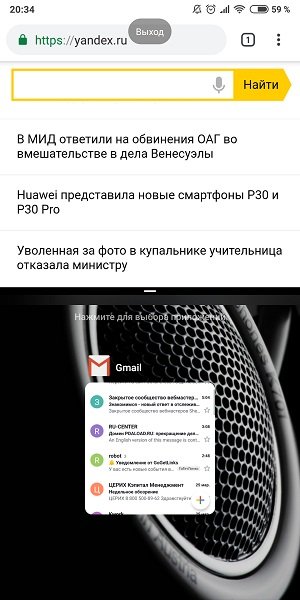
В списке запущенных приложений откроется возможность нажать на кнопку в левом верхнем углу экрана – она будет называться «Разделить экран». Нажимаем на нее, а после этого – на одно из необходимых вам приложений, а именно выбираем это приложение удержанием и перетаскиваем его в верхнюю область экрана. Далее вам необходимо будет выбрать второе приложение из оставшихся в списке, и вы увидите, как экран поделится на две равные части.
Разделение с помощью зажатие на иконку открытого приложения
Второй способ может показаться для многих более удобным и логичным. Для того, чтобы произвести разделение экрана с помощью второго варианта, необходимо будет выполнить начальные действия первого способа, а именно: открыть два необходимых вам приложения и зайти в список запущенных программ.
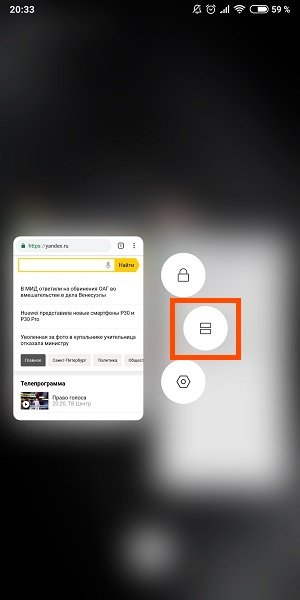
После этого удерживаем палец на одном из необходимых для вас приложений, пока не появится выбор из возможных вариантов действий – нам нужна кнопка в виде двух полосок. Нажимаем на нее, и наблюдаем разделение экрана, а после этого выбираем второе нужное вам приложение. Готово.
Изменение пропорции разделения экрана
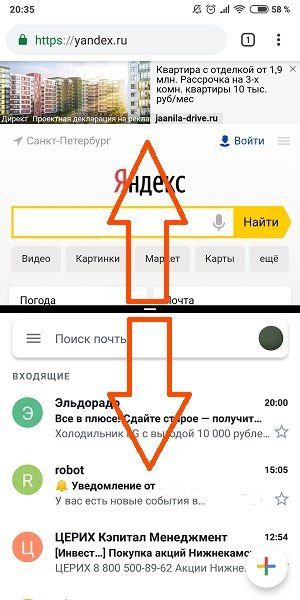
Для большего удобства пользования режимом разделения экрана программисты Xiaomi добавили возможность менять размеры двух «окошек». После разделения экрана вы можете заметить черную полосу посередине дисплея – именно с помощью нее вы можете менять пропорции каждого приложения. Например, если вы хотите, чтобы условный Telegram занимал больше места на экране, пока в фоне играет ролик с YouTube, то вам нужно просто зажать посередине и потянуть либо вверх, либо вниз, пока пропорции не станут для вас комфортными.
Горизонтальный режим
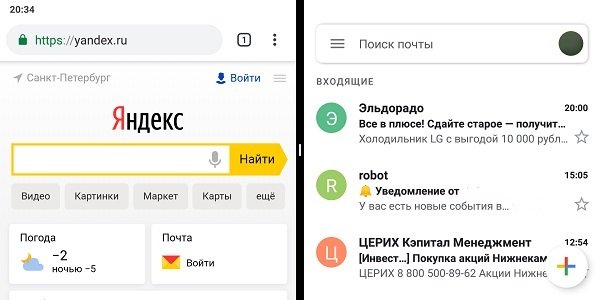
Разделение также хорошо работает не только в вертикальном варианте – просто включите в настройках пункт «Автоповорот» и переверните смартфон.
Отключение режима разделения экрана
Отключить разделение экрана еще проще, чем включить — просто опустите черную полоску посередине в самый низ экрана.
Приложения для разделения экрана
Андроид не был бы Андроидом, если бы умельцы не нашли способы внести еще больше кастомизации в стандартную для системы функциональность. Так, на просторах Google Play Маркет можно найти несколько приложений, которые сделают разделение экрана еще более удобным.
Split Screen Launcher
Данное приложение призвано сделать процесс разделение экрана гораздо быстрее. Его фишка состоит в том, чтобы ярлыки на рабочем столе вашего смартфона из тех пар приложений, которыми вы чаще всего пользуетесь.
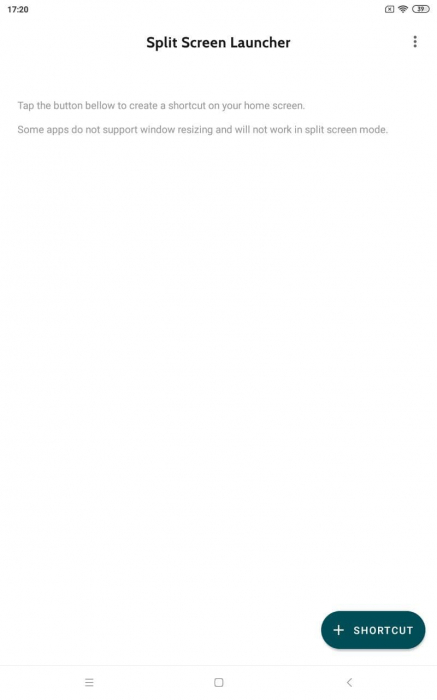
Главный экран Split Screen Launcher
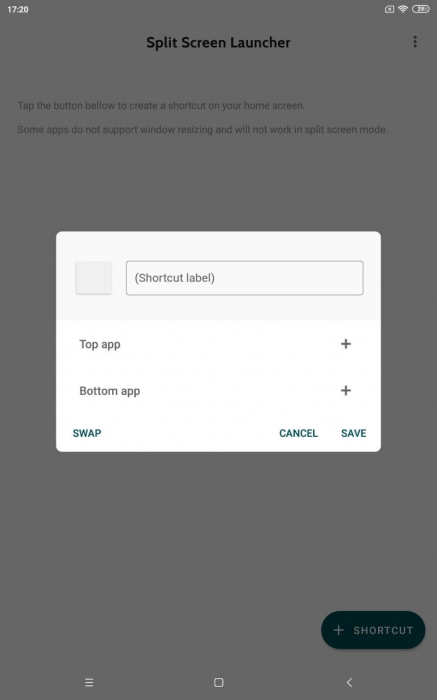
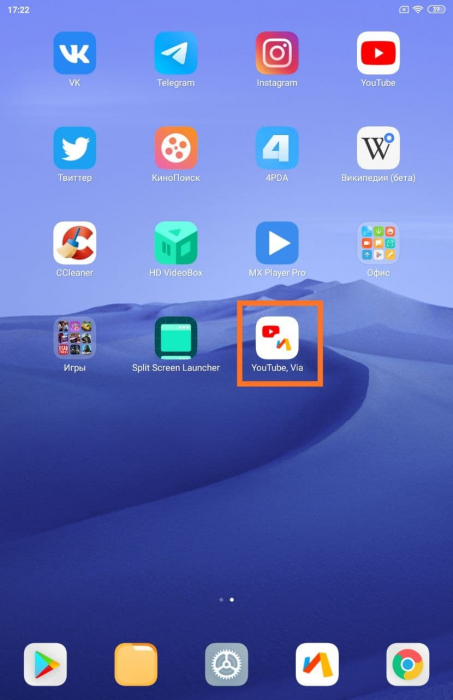
Например, если вы, как уже приводилось в пример ранее по тексту, любите одновременно переписываться и смотреть YouTube, то внутри Split Screen Launcher можно выбрать подборку из YouTube и WhatsApp и, по необходимости, нажимать на иконку на экране, чтобы запустить разделение без дополнительных движений.
Floating Apps
Особенностью данного приложение станет возможность сделать из экрана вашего смартфона подобие Windows. Вместо привычного разделения экрана Floating Apps создает маленькие окошки запущенных программ, местоположение которых можно менять, как вам вздумается.
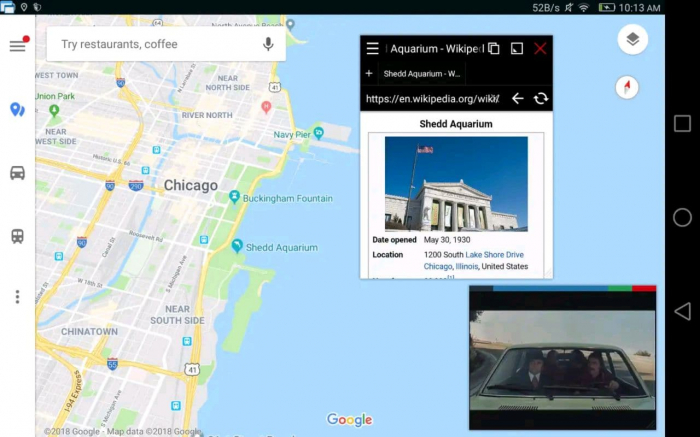
Пример работы Floating Apps
Как мы видим, разделение экрана – действительно очень удобный инструмент для людей, которым стандартного пользования смартфоном просто не хватает, и хочется делать больше, чем обычный юзер.