
Как открывать ссылки в нужном приложении на Андроиде
Наверняка вам неоднократно присылали разные ссылки на АлиЭкспресс или просто в какие-нибудь интернет-магазины. Очень часто при переходе по таким ссылкам открывается обычная вкладка в браузере, вместо того, чтобы перекинуть вас в соответствующее приложение с удобным интерфейсом. Если мобильной версией сайта пользоваться неудобно, то приходится вручную искать в приложении нужную страничку, что в условиях ограниченного времени может быть достаточно критично.
Иногда ссылки бывают так сокращены, что даже непонятно, для какого сервиса они предназначены.
❗️ПОДПИШИСЬ НА НАШ ДЗЕН, ЧТОБЫ ЧИТАТЬ ЭКСКЛЮЗИВНЫЕ СТАТЬИ, КОТОРЫХ НЕТ НА САЙТЕ
Но благо, что Андроид позволяет настроить даже такие вещи. Причем можно выбрать, какие конкретно ссылки будут перебрасывать вас в соответствующую программу. Разбираемся, как открывать ссылки сразу в нужном приложении, минуя браузер.
Отключить встроенный браузер Телеграм

Встроенный браузер практически всегда не дает перейти по ссылке в приложение.
Многие мессенджеры или приложения социальных сетей имеют встроенные браузеры. По умолчанию ссылки, приходящие вам в таких местах, открываются именно в них. Чтобы перейти, например, в Google Chrome, необходима пара дополнительных нажатий. В большинстве случаев именно встроенные браузеры и не дают ссылкам открывать соответствующие приложения. К счастью, подобную опцию можно легко отключить.
На примере Телеграма это можно сделать следующим образом:
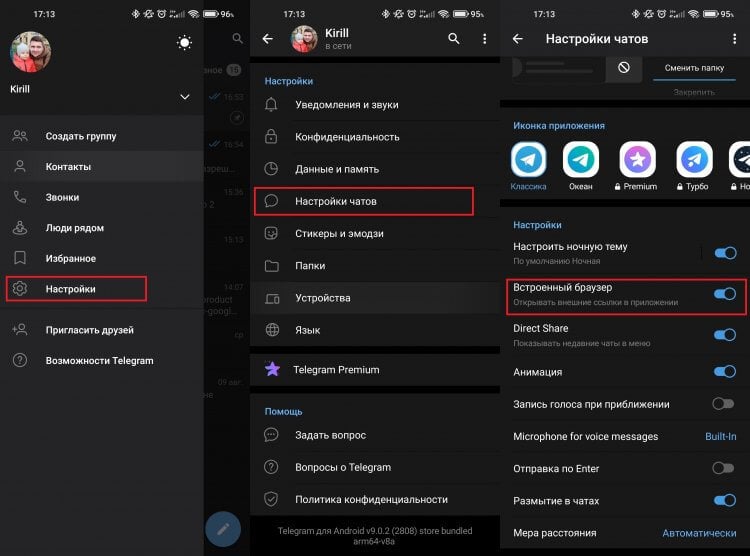
Использование стандартного браузера зачастую удобнее, чем встроенного в приложение.
- Откройте приложение Телеграм.
- Нажмите на три горизонтальных полоски в верхнем левом углу.
- Перейдите в настройки.
- Выберите раздел “Настройки чатов”.
- Пролистайте в самый низ и отключите переключатель “Встроенный браузер”.
❗️ПОДПИШИСЬ НА НАШ ЧАТИК В ТЕЛЕГРАМЕ. ТАМ ТЫ СМОЖЕШЬ ПООБЩАТЬСЯ С ДРУГИМИ ЧИТАТЕЛЯМИ И ДАЖЕ НАШИМИ АВТОРАМИ
После этих действий все приходящие вам ссылки будут открываться исключительно в браузере по умолчанию или в соответствующем приложении. Имейте этот факт в виду и не удивляйтесь большому количеству вкладок в браузере.
Как открыть ссылку в приложении
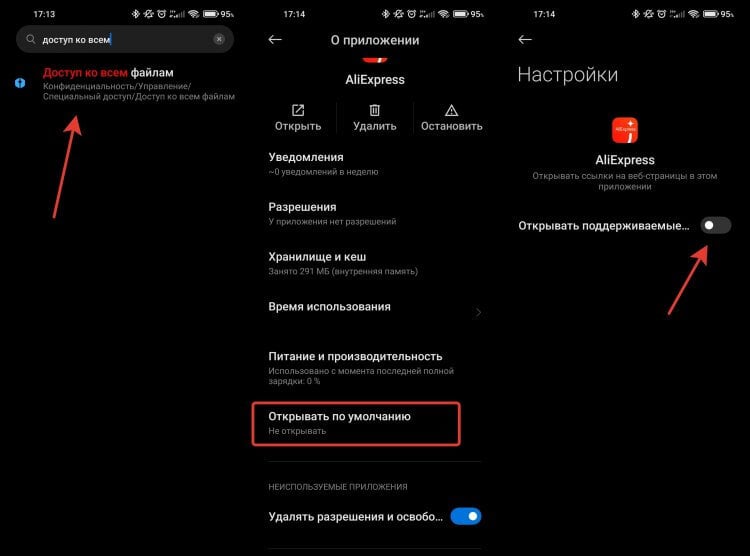
Просто активируйте переключатель, и все заработает.
Но отключения встроенного браузера не всегда бывает достаточно. Очень часто производители смартфонов в своих оболочках по умолчанию отключают возможность открытия ссылок в приложениях. Чтобы это исправить, необходимо дать программам соответствующие разрешения. На примере смартфонов Xiaomi, Redmi или Poco сделать это можно двумя способами:
- Откройте настройки.
- В поисковой строке в самом верху экрана введите “Доступ ко всем файлам”.
- Перейдите в предложенное меню.
- В списке найдите нужное приложение и откройте его настройки.
- Пролистайте вниз и выберите пункт “Открывать по умолчанию”.
- Активируйте переключатель “Открывать поддерживаемые ссылки”.
- При отсутствии ссылок в блоке “Ссылки, которые будут открываться в этом приложении”, нажмите на кнопку “Добавить ссылку”.
- Отметьте галочками все ссылки, которые должны открываться в выбранном приложении, и нажмите кнопку “Добавить”.
❗️ПОДПИШИСЬ НА ТЕЛЕГРАМ-КАНАЛ СУНДУК АЛИБАБЫ, ЧТОБЫ ПОКУПАТЬ ТОЛЬКО ЛУЧШИЕ ТОВАРЫ С АЛИЭКСПРЕСС
Теперь можете попробовать перейти по нужной ссылке, чтобы проверить работоспособность установленных настроек. Второй способ практически такой же, за исключением пути к настройкам с активацией этих ссылок:
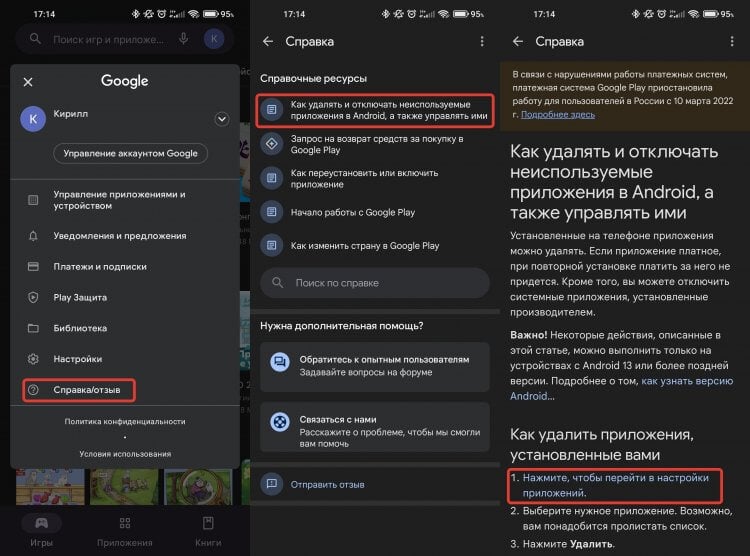
Этот вариант перехода работает на любом Андроид-смартфоне.
- Перейдите в Google Play.
- Нажмите на кружок с вашим аккаунтом в правом верхнем углу экрана.
- Выберите пункт “Справка/отзыв”.
- Перейдите в раздел “Как удалять и отключать неиспользуемые приложения в Android, а также управлять ими”.
- В разделе “Как удалить приложения, установленные вами” перейдите по ссылке в первом пункте “Нажмите, чтобы перейти в настройки приложений”.
- Откроется то же самое меню, в которое мы переходили из настроек.
- Найдите нужное приложение и выполните все те же самые действия по добавлению ссылок, что описаны в инструкции выше.
Этот способ перехода в настройки наиболее универсальный и подойдет для смартфонов любых производителей. Самое главное, что это позволит раз и навсегда перенастроить нужные программы на прямое открытие ссылок без необходимости совершать лишние телодвижения.
Как открыть ссылку в браузере
В некоторых ситуациях предпочтительнее все же использовать открытие ссылок непосредственно в браузере.
Но что делать, если вы, наоборот, хотите сделать так, чтобы все ссылки открывались строго в браузере по умолчанию без открытия фирменных приложений? Здесь тоже все достаточно просто:
-
Необходимо открыть настройки приложений по одной из представленных выше схем. Так как у меня смартфон от Xiaomi, я выберу первый вариант из-за того, что он просто немного быстрее.
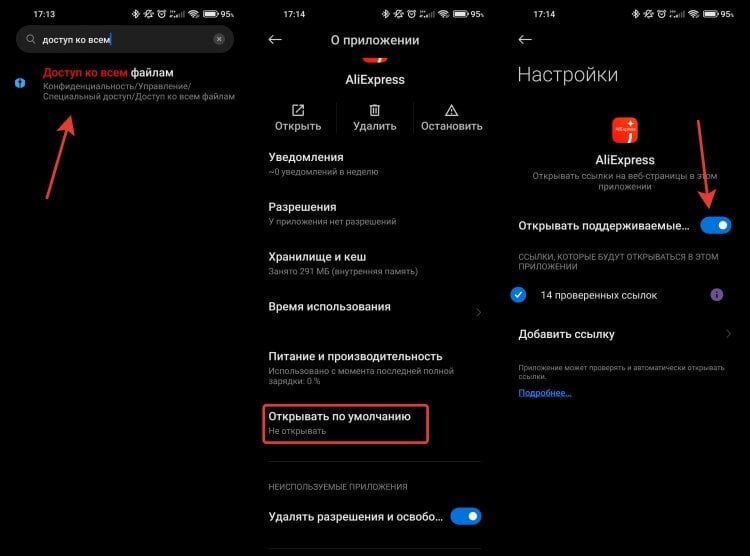
Отключите крайний переключатель, и вас автоматически будет перекидывать в браузер.
Теперь при переходе по любой ссылке на соответствующий сервис будет всегда открываться браузер, выбранный по умолчанию. В моем случае это Google Chrome. Этот момент очень хорошо можно проследить по приложению AliExpress. Большинство ссылок изначально настроены на открытие в приложении. Поэтому при отключении этого пункта меню сразу же происходит загрузка любого товара в браузере.
❗️ПОДПИШИСЬ НА НАШ ПУЛЬС. БУДЕШЬ УЗНАВАТЬ ВСЕ НОВОЕ САМЫМ ПЕРВЫМ
С учетом того, что не все приложения достаточно удобны, то подобные настройки имеют право на жизнь. Именно поэтому приложение АлиЭкспресс я использую для своих личных целей, а если надо просто посмотреть какую-то ссылку, то мне значительно удобнее, когда меня перекидывает на новую вкладку в браузере.

Теги
- Новичкам в Android
- Приложения для Андроид
Не открываются ссылки в браузере
Всем привет. У меня Debian testing, DE Cinnamon. Имеется следующая проблема: из некоторых приложений (в частности Skype, Dropbox) не открываются ссылки в браузере. К примеру, в сообщениях присланных по скайпу, в контекстном меню приложения Dropbox в трее. Попробовал открыть ссылку на сайт производителя в хелпе Shotwell — открывается. Файл iceweasel.desktop в /usr/share/applications проверял, там стоит команда для запуска /usr/bin/iceweasel %u. Пробовал ставить огнелиса — ссылки также не открываются. Подозреваю, что надо что-то покрутить в (d/g)conf, но не знаю, что именно. Help me, pls.

AlexPRN
04.07.15 08:02:14 MSK
Почему не открывается ссылка: что делать

Проблема, почему не открывается ссылка, в последнее время, стала особенно актуальной. В зависимости от от типа устройства (смартфон или компьютер) возникать она может по самым разным причинам.
[adace-ad >Если ссылки вообще не открываются, решить такую проблему, в большинстве случаев, можно самостоятельно.
Опечатки в URL
Из-за чего не открываются ссылки? Наиболее распространенная причина ― опечатка при ручном вводе ссылки. Даже если один символ в теле URL указан неправильно, то такой URL не откроется.
Разрешения приложений
Вторая самая частая причина, почему не открываются ссылки — отсутствие разрешений у приложения для открытия ссылок через браузер.
Если вы открываете ссылку через WhatsApp, Telegram, Facebook, ВКонтакте, убедитесь что у используемого приложения имеются все необходимые разрешения
Разрешения можно проверить в настройках смартфона — в пункте Приложения, затем — Разрешения.
Конфликты
Иногда причина, почему не открывается ссылка ― это конфликт в операционной системе. Конфликт может возникать как на уровне приложений, так и внутри системы. Решить эту проблему довольно сложно — проще выполнить полный сброс настроек устройства.
Специально для Вас: Почему ссылка не открывается в приложении: что делать
[adace-ad >Редкая причина — наличие вредоносного кода в системе. Вирусов на смартфонов практически нет, но исключать эту возможность, также нельзя.
Вирусы
Присутствие вирусов-троянов на устройстве может стать причиной того, что ссылки могут открываться только в одном браузере, а в остальных ― нет.
Файл, содержащий вирус, может маскироваться под другие файлы, поэтому обнаружить его очень проблематично. Компьютер, смартфон, планшет, нужно просканировать антивирусом. Желательно очистить кэш и временные файлы всех используемых браузеров
Обязательно стоит проверить в браузерных настройках и настройках антивируса отключение проверки протокола «HTTPS» (если ссылка должна вести на сайт HTTP). Понимая, почему не открывается ссылка, можно устранить эту причину самостоятельно.
В Скайпе не открываются ссылки

В Skype-чате можно обмениваться ссылками и, если все системы работают нормально, можно переходить по ним, просто кликнув на адрес.
Если же Скайп не открывает ссылки, присланные в сообщении, проблема решается в зависимости от браузера, которым вы пользуетесь
В Скайпе не открываются ссылки, а ваш браузер — Opera:
- переустановите программу: загрузить ее бесплатно можно с официального сайта;
- если не помогло, сделайте Оперу браузером по умолчанию – в настройки можно зайти через меню «Пуск» на Windows (это может помочь и с другими браузерами).
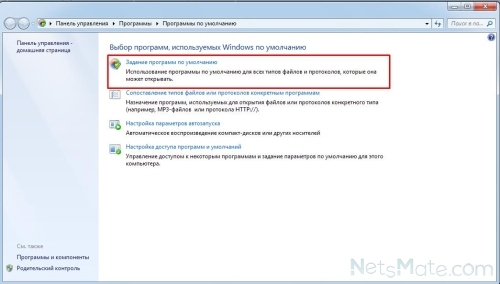
Задание программ по умолчанию
А вот если у вас Chrome и не работают ссылки в Скайпе, поступить нужно несколько иначе:
-
вам тоже потребуется зайти в «Программы по умолчанию» основного меню «Пуск», но здесь выбрать уже настройки доступа:
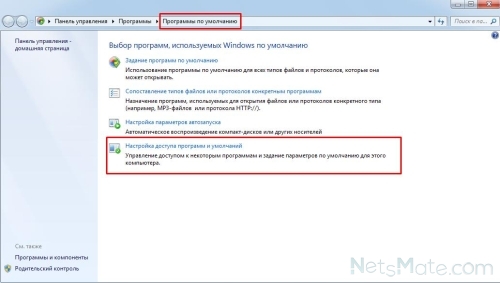
Настройки доступа
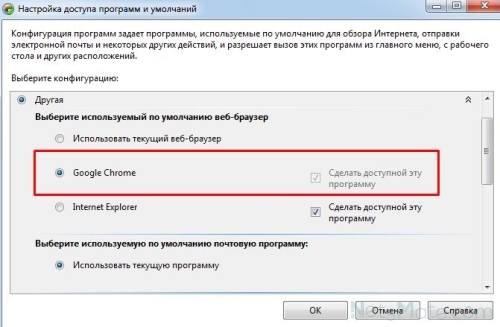
Выбираем данный пункт
А как отправить ссылку в Скайпе?
Просто введите в поле сообщения нужный адрес: наберите заново или скопируйте из адресной строки. После этого нажмите отправить.

У вас все должно получиться!
Автор: Евгений Винокуров