
Поиск сообщений внутри чата WhatsApp
На виду у пользователя только глобальная функция поиска по WhatsApp, которая отлично подходит для добавления новых контактов и быстрого перехода к диалоговому окну с конкретным человеком. Но далеко не всем известно, что искать получится и по отдельным сообщениям внутри чата. Причем доступна эта возможность как для Android-телефонов, так и для iPhone.
Подробности
Мы рассмотрим использование данной функции отдельно для каждой из мобильных платформ. Ведь в обоих случаях ее вызов несколько различается.
Случай №1: Андроид
Здесь порядок действий следующий:
Рекомендуем! MultiSetup
| Официальный дистрибутив Whatsapp |
| Тихая установка без диалоговых окон |
| Рекомендации по установке необходимых программ |
| Пакетная установка нескольких программ |
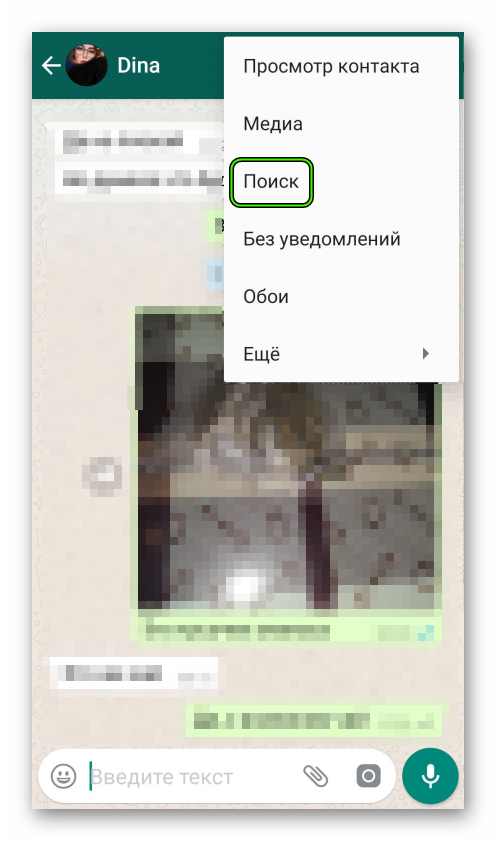
- Перейдите в приложении к нужной переписке.
- Правее имени человека/группы находится несколько иконок. Нажмите на «ряд точек».
- Выберите третий пункт из контекстного меню.
- В появившуюся сверху форму впечатайте искомую фразу.
Для переключения между предыдущим и следующим результатом используются стрелочки «вверх» и «вниз».
Случай №2: Айфон
Опять вам нужно открыть диалоговое окно с человеком или групповую переписку. Но на этот раз тапните по его отображаемому имени или ее названию. Далее, на открывшейся странице информации выберите пункт «Поиск в чате». Остается только ввести слово или фразу и ознакомиться с результатами.
Как найти сообщение в Вотсапе?

Вопрос «Как найти сообщение в Вотсапе» не должен по идее вызывать никаких сложностей, но и нам в свою очередь совсем не трудно рассказать об этом отдельно. Тем более что даже, казалось бы, в самых элементарных вещах встречаются свои нюансы.
Как найти сообщение в Ватсап по слову на Айфоне?
Для того, чтобы найти сообщение в Iphone:
- Заходи в чаты — провели пальцем вниз — и отобразиться меню поиска
Готово, ищи что тебе нужно!
Но о безопасности своих данных стоит помнить всем без исключения — прочитай Как защитить переписку в Whatsapp.
Поиск сообщения по истории Whatsapp на Андроид
Здесь всё очень понятно:
-
- Вкладка Чаты
- Нажимаешь на Лупу или идешь в переписку с человеком, где выбираешь Меню — Поиск-Вводишь слово или часть слова, чтобы отыскать нужный текстовый фрагмент
Общение в мессенджере облегчило жизнь миллионам пользователей по всему миру, но всё равно некоторые вопросы вызывают повышенный интерес. Например, на нашем сайте ты можешь узнать про то, Видео какого размера можно отправить по Ватсапу. Конкретные знания помогут избежать недоразумений в процессе переписки, а ты будешь получать только положительные эмоции.
Как найти нужный чат или сообщение в чате?
Нажмите на иконку с изображением лупы и начните вводить искомый текст. Если вы находитесь в списке чатов, система покажет чаты с клиентами, в карточке которых есть искомое слово. Если вы находитесь в конкретном чате, вы увидите все сообщения с набранным текстом.

Поделиться этой статьей
Также по теме
Мобильное приложение
- Возможности мобильного приложения
- На каких платформах доступно мобильное приложение?
- Как скачать мобильное приложение?
- Как авторизоваться в приложении?
- Как использовать шаблоны в приложении?
- Как посмотреть карточку клиента в мобильном приложении?
- Как отфильтровать нужные чаты?
Задать вопрос
- Решения
- Российское ПО
- Тарифы
- Лидогенерация
- Техподдержка
- Конструктор чат-ботов
- Enterprise
- Готовые скрипты
- WhatsApp Business API
- Чат-боты
- Автоответы
- Интеграции
- Онлайн-чат
- Настройка чат-ботов
- Опросы в WhatsApp
- О нас
- Наши клиенты
- Вакансии
- Обратная связь
- Тур по продукту
- Документы
- Условия оферты
- Политика конфиденциальности
- Маркетплейс
- Блог
- Что нового?
- Демо
- База знаний
- iOS & Android Apps
- Для разработчиков
Бесплатный звонок по России
* Компания Meta Platforms Inc. признана экстремистской организацией, и ее деятельность запрещена на территории РФ. WhatsApp, Facebook и Instagram являются ее продуктами. Реализация Facebook и Instagram на территории РФ запрещена.
Введите новый пароль
Ваш пароль просрочен. Пожалуйста смените пароль. Сразу после смены пароля вы войдете в систему.
Менеджер свяжется с вами в ближайшее время.
10 функций WhatsApp, о которых вы могли не знать 03 марта 2020, 08:55


Корреспондент Tengrinews.kz собрал 10 самых полезных функций в мессенджере WhatsApp. Для некоторых пользователей информация окажется очевидной, других скрытые возможности удивят. В любом случае это поможет облегчить общение с друзьями, родственниками или коллегами.
Продолжение
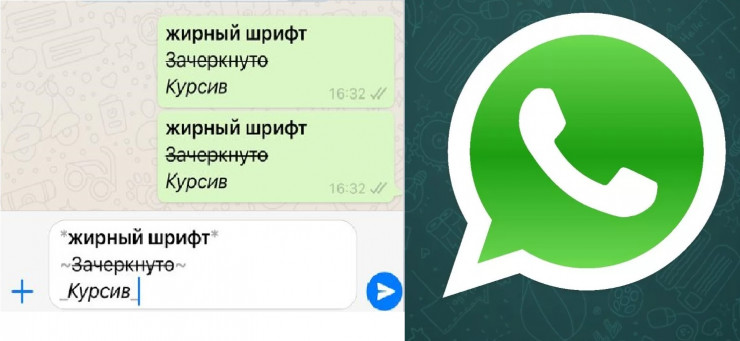
1. Изменение шрифта
Отправляемый текст в сообщении WhatsApp можно выделить жирным шрифтом. Для этого вставьте символ звездочка *перед выделяемым текстом* и в конце. Аналогично, чтобы выделить текст курсивом, используйте с двух сторон от нужной фразы нижнее подчеркивание _, а для перечеркнутого текста — символ волны ~.
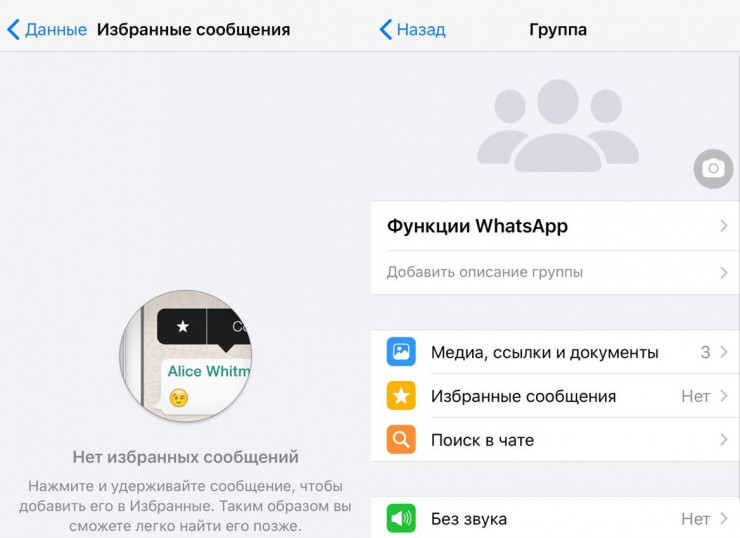
2. Добавление в избранные сообщения
Важное для себя сообщение, например адрес или номер телефона, можно сохранить в отдельный раздел. Для этого нажмите и удерживайте месседж. Выйдет окошко, в начале списка которого будет изображена звездочка с подписью «В избранные», нажмите ее. Затем по необходимости можно кликнуть по номеру или имени контакта и посмотреть все важные данные в разделе «Избранные сообщения».
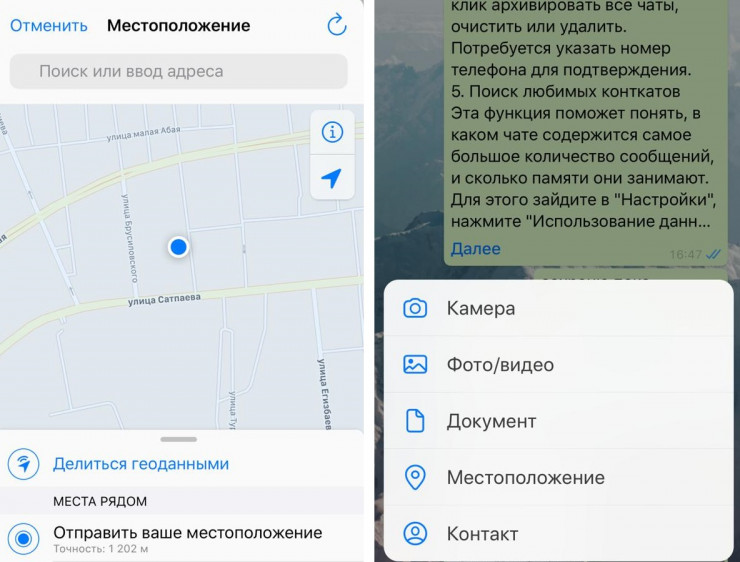
3. Отправка местоположения
Всего в три клика вы можете отправить собеседнику свою точную геопозицию. Для этого нажмите на плюс с левой стороны от окошка ввода сообщения, выберите раздел «Местоположение» и нажмите «Отправить ваше местоположение».
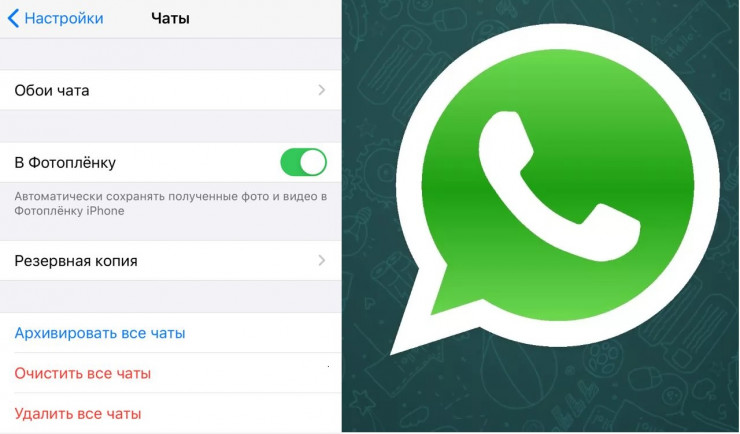
4. Удаление всех диалогов чатов
В настройках откройте вкладку «Чаты». В разделе можно в один клик архивировать все чаты, очистить или удалить. Для подтверждения может потребоваться указание номера телефона.
Если вы хотите очистить или удалить определенный чат, зайдите в нужную беседу, кликните на название и в конце списка нажмите на кнопку «Очистить чат». Либо, не заходя в беседу, проведите по нужному чату справа налево и выберите нужную функцию. Также можно сделать поиск по всем сообщениям, соответствующее окно расположено над чатами.
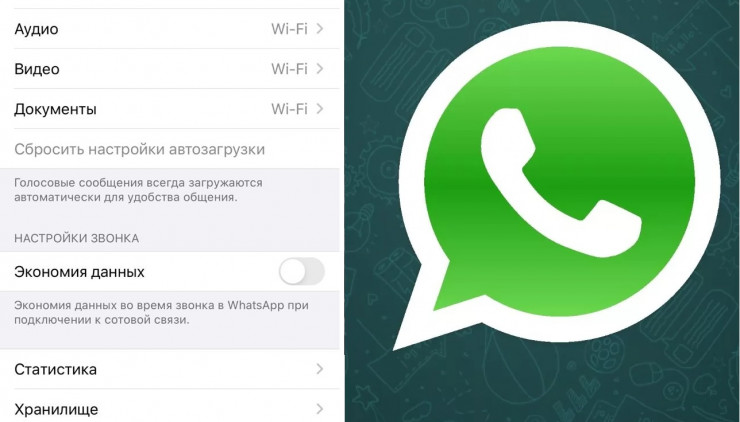
5. Просмотр статистики
Функция поможет понять, в каком чате содержится самое большое количество сообщений и сколько памяти они занимают. Для этого зайдите в «Настройки», нажмите «Использование данных и хранилища». Перейдите в раздел «Использование хранилища». Нажмите на любой контакт. WhatsApp покажет, сколько в чате содержится фото, Gif, видео, голосовых сообщений, документов, стикеров и текста. При необходимости нажмите на кнопку «Управлять» и очистите чат, освободив память смартфона.
В том же разделе можно посмотреть полную статистику. Мессенджер показывает, какое количество сообщений и информации было отправлено или получено, а также сколько было сделано исходящих и входящих звонков.

6. Изменения в сохранении данных
Порой от некоторых пользователей вам приходят ненужные медиафайлы, которые занимают много места в памяти смартфона. Впоследствии удаление фото и видео занимает много времени. Чтобы изначально контролировать объем поступающих файлов, вы можете запретить мессенджеру загружать что-либо без вашего разрешения. Для этого зайдите в «Настройки» — «Использование данных и хранилища» — «Автоматическая загрузка мультимедиа». Далее настройте прием данных так, как вам кажется удобным. Выберите нужный чат — нажмите на контакт или тему в верхней части экрана — «Сохранение файлов» — выберите нужный пункт.

7. Изменение обоев на экране чата
В настройках также можно изменить привычный белый фон на любое изображение из галереи. Для этого перейдите из раздела «Настройки» в «Чаты», а затем в «Обои». Также в мессенджере есть встроенная библиотека фонов и порядка 36 различных оттенков.

8. Скрытие данных
В мессенджере можно скрыть время последнего посещения, данные о прочтении сообщений и изображение вашего профиля. Если вы не хотите, чтобы собеседник видел время последнего посещения WhatsApp, то в «Настройках» в разделе «Учетная запись» нажмите на «Конфиденциальность» и выберите самый верхний пункт меню. Вы можете скрыть эту информацию от всех либо только от сохраненных контактов.
Пользователь мессенджера, отправляя вам сообщение, знает, прочли вы его или нет, благодаря синим галочкам. Их можно скрыть, и в результате галочки всегда будут оставаться серыми. Для этого также зайдите в раздел «Конфиденциальность» и отключите функцию «Отчет о прочтении». Там же можно скрыть фото профиля, статус и узнать, какие контакты в настоящее время являются заблокированными.

9. Использование WhatsApp на компьютере
Эту функцию чаще всего используют в рабочее время для упрощения обмена информацией. Откройте ссылку в строке браузера: web.whatsapp.com на своем компьютере. Запустите WhatsApp на своем телефоне. В настройках нажмите на «WhatsApp Web» и нажмите «Сканировать QR-код». Наведите камеру на код, отображаемый на экране компьютера. В мессенджере также есть функция для выхода на всех устройствах одновременно.
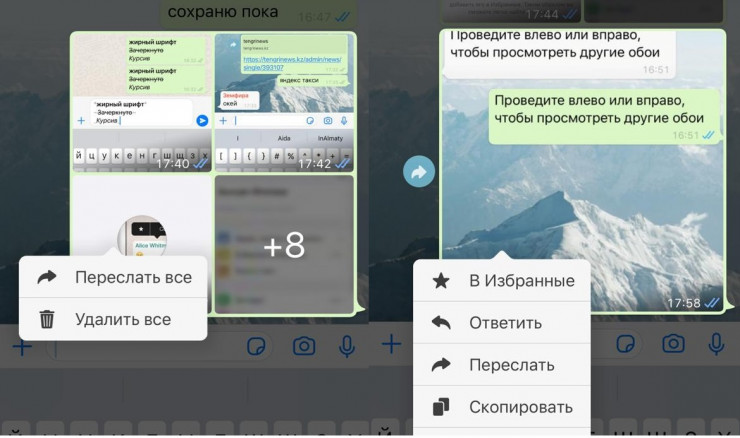
10. Функции с отдельными сообщениями
Отдельное сообщение можно удалить, переслать, использовать для индивидуального ответа, а также благодаря нему узнать, как долго вас игнорировали. Для этого нажмите на сообщение и, удерживая нажатие, выберите нужную функцию. В разделе «Данные» можно посмотреть, когда ваше сообщение было прочитано, тем самым узнать, как долго вас игнорировали, если ответ на сообщение до сих пор не пришел.
- ПОДЕЛИТЬСЯ