
Как сделать табулирование функции в mathcad
1 Лабораторная работа 4 Табулирование функций и построение графиков Цель: Приобрести навыки вычисления таблицы значений функции и построения графиков. Методические указания: Табулирование функции — это вычисление значений функции при изменении аргумента от некоторого начального значения до некоторого конечного значения с определенным шагом. При работе с формулами и функциями в Ecel используется несколько типов ссылок: относительные, абсолютные и смешанные. Чаще всего в формулах используют относительные ссылки. Относительная ссылка это ссылка на ячейку, меняющаяся при копировании формулы. Относительная ссылка на ячейку А1 выглядит так: А1. Например, если в ячейку А3 ввести формулу =А1+А, то при копировании ее из ячейки А3 в ячейку В3 она преобразуется в формулу =В1+В. Абсолютная ссылка жестко привязывает формулу к конкретной ячейке и не изменяется при копировании. Чтобы сделать ссылку абсолютной, нужно добавить знак $ перед буквой и числом, которые составляют адрес ячейки, например $G$7. Это можно сделать вручную или нажав клавишу F4 после ввода адреса ячейки. Смешанная ссылка является комбинацией абсолютных и относительных ссылок. Например, если не должен меняться только столбец, то адрес записывается как $В5; если не должна меняться только строка, то адрес записывается как В$5. 1 PDF created with pdffactory Pro trial versio
4 поместите диаграмму под таблицей. Рисунок 3 График функции Y() 8. Узнайте из справочной системы Ecel информацию про функцию Факториал. Для этого: встаньте в любую свободную ячейку и вызовите Мастер функций; в поле Поиск функции введите слово факториал и нажмите на кнопку Найти; в нижнем левом углу окна нажмите на ссылку Справка по этой функции; ознакомьтесь с информацией в открывшемся окне Справка Microsoft Ecel; вернитесь в Мастер функций и нажмите кнопку Отмена. 4 PDF created with pdffactory Pro trial versio
6 с помощью маркера заполнения размножьте формулу в диапазоне ячеек C7:D16 (сначала размножьте формулу вниз до ячейки С16, а затем вправо на один столбец); в ячейке E6 подсчитайте сумму значений S() (выделите ячейки С6:D6, на вкладке Главная в группе инструментов Редактирование нажмите на кнопку в ячейке Е6 отобразится результат вычислений. Выделите ячейку Е6 в строке формул отобразится функция): =СУММ(C6:D6); с помощью маркера заполнения размножьте формулу в диапазоне ячеек E7:E Для диапазона ячеек B6:E16 назначьте формат Числовой, количество десятичных знаков после запятой, равное 5. Для этого: выделите диапазон ячеек В6:Е16; откройте диалоговое окно Формат ячеек, нажав комбинацию клавиш Ctrl+1; на вкладке Число выберите формат Числовой, в поле справа введите значение Для диапазонов ячеек А1:С; В4:D4 и A5:E16 задайте границы тонкие сплошные линии черного цвета. Для этого: выделите соответствующие диапазоны ячеек; на вкладке Главная в группе инструментов Шрифт из раскрывающегося списка выберите команду или откройте диалоговое окно Формат ячеек вкладка Граница; 1. Для диапазона ячеек А5:А16 задайте цвет заливки ячеек желтый. Для этого: выделите диапазон ячеек А5:А16; на вкладке Главная в группе инструментов Шрифт из раскрывающейся палитры выберите желтый цвет. 13. Для диапазона ячеек B4:D4 задайте цвет заливки ячеек светло-зеленый. 14. Для диапазона ячеек B5:В16 задайте цвет заливки ячеек голубой. 15. Для диапазона ячеек Е4:Е16 задайте цвет заливки ячеек светло-лиловый. 6 PDF created with pdffactory Pro trial versio
7 Рисунок 4 Результаты табулирования функции Y() и суммы S(), состоящей из двух слагаемых: S0+S1 16. Добавьте к построенному графику функции Y() график функции S(). Для этого: щелкните правой кнопкой мыши по области диаграммы и из контекстного меню выберите команду. Откроется диалоговое окно Выбор источника данных; удерживая клавишу Ctrl, выделите диапазон ячеек Е5:16 в полях Диапазон данных для диаграммы и Элементы легенды (ряды) автоматически произойдут изменения (Рисунок 5), а на диаграмме отобразится график функции S() (Рисунок 6): Рисунок 5 Диалоговое окно Выбор источника данных 7 PDF created with pdffactory Pro trial versio
9 Рисунок 7 Результаты табулирования и построения графиков функции Y() и суммы S(), состоящей из трех слагаемых: S0+S1+S 9 PDF created with pdffactory Pro trial versio
10 18. Выполните аналогичные действия для суммы, состоящей из четырех слагаемых S()=S0+S1+S+S3 и представьте полученные результаты на листе с именем Y,S0+S1+S+S3, как показано на рисунке 7: Рисунок 8 Результаты табулирования и построения графиков функции Y() и суммы S(), состоящей из четырех слагаемых: S0+S1+S+S3 10 PDF created with pdffactory Pro trial versio
11 19. Выполните аналогичные действия для суммы, состоящей из пяти слагаемых S()=S0+S1+S+S3+S4 и представьте полученные результаты на листе с именем Y,S0+S1+S+S3+S4, как показано на рисунке 8: Рисунок 9 Результаты табулирования и построения графиков функции Y() и суммы S(), состоящей из пяти слагаемых: S0+S1+S+S3+S4 0. Отформатируйте диаграмму с графиками функции Y(х) и суммы S(х): для осей Х и Y выберите числовой формат с количеством десятичных знаков после запятой, равное (вызовите контекстное меню для осей, выберите команду Формат оси, в открывшемся диалоговом окне перейдите на вкладку Число); 11 PDF created with pdffactory Pro trial versio
12 добавьте к диаграмме название График функции Y() и суммы S() (откройте контекстную вкладку Макет, нажмите на кнопку Название диаграммы, из раскрывающегося списка выберите ); измените цвет линий графиков в соответствии с цветом заливки соответствующих диапазонов в таблице, но более яркие и насыщенные (щелкните правой кнопкой мыши по линии графика, в контекстном меню выберите команду Формат рядов данных. В открывшемся диалоговом окне перейдите на вкладку Цвет линии, установите переключатель в позиции Сплошная линия, из палитры выберите соответствующие цвета). Рисунок 10 Диалоговое окно формат рядов данных. 1. В итоговой таблице для значений функции Y() и суммы S() назначьте полужирное начертание, размер шрифта 1 (при 1 PDF created with pdffactory Pro trial versio
13 необходимости измените ширину столбцов, переместив правую границу названия столбца). Ваш лист может выглядеть, как показано на рисунке 11: Рисунок 11 Результаты форматирования. Сохраните вашу работу под именем ЛР_4_метод в свою папку. 3. Из таблицы 1 выберите варианты индивидуальных заданий в соответствии с вашим номером в журнале. 4. Выполните индивидуальное задание 1 (таблица ) описанным выше способом. Отформатируйте итоговую диаграмму не повторяя методические указания. Сохраните работу под именем ЛР_4_табулирование_1 в свою папку. 13 PDF created with pdffactory Pro trial versio
14 5. Выполните индивидуальное задание (таблица ), вычислив значение сумму S() на одном листе. Отформатируйте итоговую диаграмму, не повторяя методические указания и задание 1. Сохраните работу под именем ЛР_4_табулирование_ в свою папку. Индивидуальные задания Таблица 1 Выбор варианта индивидуального задания в соответствии с номером в журнале Номер по списку Задние 1 Задание Номер по списку Задние 1 Задание в журнале в журнале PDF created with pdffactory Pro trial versio
15 Вычислить таблицу значений суммы S() и функции Y() для различных значений аргумента от нач до кон c шагом h=( кон нач )/15. Сумма S() является разложением в ряд функции Y(), поэтому S() Y(). Функция Y() вычисляется для контроля правильности вычисления суммы. Близость значений S() и Y() во всем диапазоне значений указывает на правильность вычисления S() и Y(). Построить графики суммы S() и функции Y(). Таблица Исходные данные для вычисления выражения варианта нач кон Y() S() ( 1) arctg arctg l 1+ ( 1) ( 1) (cos 1) ( 1) () ()! l + + (1 + ) ( 1) sh ch 4 1 * ( + 1)! l( 1+ ) ( 1) si ( 1) ( + 1)! e + e ()! 0..5 * sh синус гиперболический, ch косинус гиперболический (синтаксис написания функций узнайте в справочной системе Microsoft Ecel). 15 PDF created with pdffactory Pro trial versio
16 варианта нач кон Y() S() π cos π e 4 cos( si ) 4 π cos 4! cos ( 1) ()! e ( 1)! e e + 1 ( + 1)! arctg + 1 ( 1) e ()! e ! PDF created with pdffactory Pro trial versio
Встроенные функции и ключевые слова
В этом приложении дан список основных встроенных функций Mathcad. В приведенных ниже функциях для систем класса Mathcad используются следующие обозначения:
- х и у – вещественные числа;
- z – вещественное либо комплексное число;
- m, n, i, j и k – целые числа;
- v, u и все имена, начинающиеся с v – векторы;
- А и B – матрицы либо векторы;
- М и N – квадратные матрицы;
- F – вектор-функция;
- file – либо имя файла, либо файловая переменная, присоединенная к имени файла.
Все углы в тригонометрических функциях выражены в радианах. Многозначные функции и функции с комплексным аргументом всегда возвращают главное значение. Имена приведенных функций нечувствительны к шрифту, но чувствительны к регистру – их следует вводить с клавиатуры в точности, как они приведены. Все функции возвращают указанное для них значение
Задание: Построить график функции Y(x) c заданным интервалом и шагом изменения аргумента.
1. Выполнить табулирование заданной функции с использованием стандартных функций (используя функцию ЕСЛИ) рабочего листа Excel и панели программирования в MathCad.
2. Построить графики по результатам вычислений.
| Номер варианта | Диапазон значений Х | Шаг Dх | Значение | Функция |
| а | b | |||
| Х Î[-0.6,1.4] | 0,2 | -0,2 | 0,4 | |
| Х Î[-0.4,1.6] | 0,2 | 0,6 | ||
| Х Î[-0.6,1.4] | 0,2 | -0,2 | 0,4 | |
| Х Î[-0.8,1.2] | 0,2 | — 0,4 | 0,2 | |
| Х Î[-1,1] | 0,2 | -0,6 | 0,2 | |
| Х Î[-0.2,1.8] | 0,2 | 0,2 | 0,6 | |
| Х Î[-0.2,1.4] | 0,2 | 0,6 | ||
| Х Î[-0.1,0.9] | 0,1 | 0,3 | 0,8 | |
| Х Î[-0.4,1.6] | 0,2 | 0,2 | 0,6 |
| Х Î[0.4, 2.4] | 0,2 | 1,2 | 1,6 |
| Х Î[-0.6, 1] | 0,1 | 0,4 | 1,2 |
| Х Î[-1.4,0.6] | 0,2 | 0,2 | 0,8 |
| Х Î[-2.5,0.5] | 0,5 | -1 | |
| Х Î[-0.4,1.6] | 0,2 | -3 | |
| Х Î[-2.4,1.6] | 0,4 | -2 | |
| Х Î[-0.4,2.6] | 0,4 | ||
| Х Î[-1.5,3.5] | 0,5 | -2 | |
| Х Î[-1.2,2.6] | 0,4 | -3 | |
| Х Î[-0.4,1.6] | 0,2 | ||
| Х Î[-1.8,0.4] | 0,2 | -10 |
Задача 3: Математические функции, графики
Задание: Построить график функции Y(x) c заданным интервалом и шагом изменения аргумента.
| Номер варианта | Диапазон значений Х | Шаг Dх | Функция | Значение y= |
| 1. | Х Î[0,1; 3,1] | 0,2 | Y= arctg(x) + ln(x) | — 1,5 |
| 2. | Х Î[- 0,4; 4,1] | 0,3 | Y=cos(x)+arctg(x) | — 1 |
| 3. | Х Î[-0,6, 2,4] | 0,2 | Y=sin(2x) 2 — cos(x) | 1,75 |
| 4. | Х Î[- 0,8; 2,2] | 0,2 | Y=cos(x) 2 +x 2 | |
| 5. | Х Î[-1, 0,8] | 0,12 | Y=cos(2x) + tg 2 (x) | |
| 6. | Х Î[0,1; 4,6] | 0,3 | Y=ln(2x)+sin(x) | |
| 7. | Х Î[-2; 1] | 0,2 | Y=e x +sin 2 (x) | 1,5 |
| 8. | Х Î[-2; -0,5] | 0.1 | Y=sin(x)+e x | |
| 9. | Х Î[-0,5; 2,5] | 0,2 | Y=e x +arctg(x 2) | |
| 10. | Х Î[0,4; 1,2] | 0,05 | Y=ln(x)-tg(x) | — 3,5 |
| 11. | Х Î[0,5; 2] | 0,1 | — 5 | |
| 12. | Х Î[1; 4] | 0,2 | Y= ln(x)-ctg(x) 2 | 1,5 |
| 13. | Х Î[1,5; 3] | 0,1 | Y=sin(x) 2 – ln(x) 2 | -1,5 |
| 14. | Х Î[-1,5; 5] | 0,5 | 1,5 | |
| 15. | Х Î[1,5; 3] | Y=ln(x) 2 — arctg(x) | 1,25 | |
| 16. | Х Î[-1,5; 3] | 0,5 | ||
| 17. | Х Î[-0,5; 1,5] | 0,2 | ||
| 18. | Х Î[0,5; 2] | 0,2 | -1 | |
| 19. | Х Î[-1,5; 3] | 0,5 | 0,25 | |
| 20. | Х Î[1,5; 3] | 0,1 | 0,5 |
Задание в Excel:
1. Задать значения аргумента в виде таблицы с шагом DX в соответствии с вариантом задания, используя автозаполнение.
2. Задать формулу для вычисления функции и скопировать её.
3. Построить график на основе полученных результатов расчета функции Y.
4. Найти значение Х, если известно значение Y в соответствии с вариантом задания. Для решения уравнения использовать опцию Подбор параметра.
Задание в MathCad сделать двумя способами:
1 способ (без использования панели программирования):
1. Задать начальное, конечное значения и шаг аргумента.
2. Записать формулу вычисления функции.
3. Вывести значения функции при заданных аргументах.
4. Построить график функции.
2 способ (с использованием операторов панели программирования):
1. Задать функцию вычисления Y с тремя фактическими параметрами.
Обратиться к функции, задав формальные параметры Xn, Xk, Dх
Задача 4: Работа с функциями даты и времени.
Задание: Подсчитать количество дней, месяцев и лет, прожитых вами. Выполнить задание с использованием стандартных функций (Функции обработки даты и времени) рабочего листа Excel и с использованием операторов панели программирования в MathCad.
Задание в Excel (дополнительно):
1. Определить день недели, в который Вы родились.
2. Подсчитать количество месяцев и дней, проведенных в Волжском Политехническом институте с начала учёбы.
3. Определить число рабочих дней в году в соответствии с вариантом задания.
| № варианта | Год | № варианта | Год | № варианта | Год |
Тест Тулуз-Пьерон (корректурная проба): получение информации о более общих характеристиках работоспособности, таких как.
Основные признаки растений: В современном мире насчитывают более 550 тыс. видов растений. Они составляют около.
Mathcad содержит встроенную среду программирования, что значительно расширяет возможности вычислительного пакета. Операторы программирования находятся в меню Математика –> Операторы и символы –> Программирование:
Этих операторов не очень много, но и они позволяют построить достаточно сложные алгоритмы. К тому же, уже ознакомившись с базовыми понятиями (операторы, переменные, константы, функции и т.д.), можно использовать Mathcad, если Вы хотите лишь начать изучать программирование.
Команды, которые мы изучим в этом уроке:
Эти команды можно сочетать с операторами, переменными и функциями Mathcad. Например, Вы можете использовать структуру функции для ввода входных значений:

Создадим программу, которая вычисляет разницу между двумя переменными a и b.
На рисунке ниже представлена структурная диаграмма программы:
Здесь всего три элемента: вход, действие и выход. Вместо структурной диаграммы можно использовать другие способы, помогающие созданию программы, например, блок-схемы или псевдокод.
Определите ввод переменных a и b:
Нажмите [Enter] для создания второй строки:
Заполните местозаполнители слева и справа от оператора:


Важно! Операторы программирования return, else, if, while и т.д. следует вставлять из меню программирования. Ввод этих команд с клавиатуры не приведет к желаемому результату.
Введите переменную в местозаполнитель:

Всегда тестируйте программы, потому что при некоторых значениях могут получиться бессмысленные результаты. В некоторых случаях это могут быть отрицательные числа, ноль или бесконечность.
У операторов программирования есть свои горячие клавиши. Попробуйте запомнить их:
Создайте предыдущую программу снова, используя горячие клавиши. Теперь это должно занять меньше минуты!
Программе не обязательно задавать входные переменные:

В нашей второй программе (которая более полезна, чем предыдущая) мы вычислим площадь поверхности цилиндра диаметром D и высотой H. Структурная диаграмма этой программы:

Программа и некоторые выходные результаты показаны ниже. Возможно, нужно запретить отрицательные входные значения…

Заметьте, что переменные внутри программы являются локальными. Локальная переменная не определяется вне программы:

Однако если задать единицу измерения только одной переменной, Mathcad скажет, что единицы не совместимы:
Поэтому единицы измерения следует использовать единообразно.
Булева алгебра
В программах часто используются равенства и неравенства. Операторы сравнения находятся в меню Математика –> Операторы и символы –> Операторы –> Сравнение:

Операторы сравнения дают результат 1 при истинном выражении и 0 при ложном:

Операторы сравнения можно сочетать. Пример таких сочетаний с оператором логического И:

Операторы
Необходимо создать программу функции, которая принимает следующие значения:

Структурная диаграмма программы представлена ниже. Треугольник означает выбор между двумя или более альтернативными вариантами. Напишем программу, используя операторы if и else.
Введите имя функции и местозаполнитель для первой строки:
Нажмите if в меню программирования или с помощью горячей клавиши >. Появится вторая строка, которая относится к оператору if:
Введите критерий выбора и желаемое значение функции. Обратите внимание на серые линии справа:

Нажмите на внутреннюю серую линию (станет мигающей синей), затем вставьте оператор else. Появится еще одна строка, относящаяся к else:

Введите необходимую функцию под else. Внутренняя серая линия удлинится, что указывает на то, что операторы ifи else связаны между собой. Нажмите на нее, нажмите [Enter], затем вставьте оператор return:

Проверьте программу, построив график функции:

При работе с программой можно добавлять новые строки нажатием клавиши [Enter]. Где появится местозаполнитель, зависит от положения курсора. Выбрана внутренняя серая линия:


Курсор стоит за x 2 :


На структурной диаграмме показаны различные варианты выбора. Наиболее простой способ создать программу для этой задачи – использовать три различных операторов выбора (в Mathcad нет аналога оператора case).


Здесь важно правильно задать границы независимой переменной. Если Вы введете:
то точки 0 и 1 будут исключены, а Mathcad выдаст некорректный результат для этих значений.
Проверим программу для некоторых входных значений:

Функции в программах
В Mathcad встроено множество функций, которые могут быть полезными в том числе и в программах. Рассмотрим некоторые из них.
Векторы и матрицы
Откройте Функции –> Все функции и откройте раздел Векторы и матрицы. Найдите функции last() и length(). Это функции для определения некоторых свойств вектора:

Функция length() определяет длину вектора, т.е. количество элементов в нем, а функция last() выводит индекс последнего элемента. По умолчанию в Mathcadнумерация элементов вектора начинается с нуля, поэтому у четвертого элемента массива индекс 3.
Наибольший общий делитель:

Наименьшее общее кратное:

Остаток от деления x на y:


Строки в Mathcad заключаются в двойные кавычки:
Строки можно задавать в качестве переменных, но их нельзя использовать в вычислениях. (Строку, содержащую только числа, можно преобразовать в константу.)

Длина строки (включая пробелы):
Усечение и округление
Наименьшее целое число, большее x:

Наибольшее целое число, меньшее x:


Список функций Mathcad огромен. Два совета по ознакомлению с новыми функциями:
- Подведя указатель мыши к имени функции в списке, Вы увидите ее полное название и краткое описание.
- Если Вы вставите функцию в рабочую область, а затем нажмете [F1], Вы получите расширенное описание функции.
Try / On Error
Последняя команда, которую мы изучим в этом уроке, используется для указания, что должно быть сделано, если при выполнении программы возникает ошибка (например, деление на ноль). Если при выполнении программы в блоке tryвозникает ошибка, программа выполняет действия в блоке on error:

Ниже представлена программа с тремя операторами if внутри блока try:

Читайте также:
- Как сделать стабильное питание 14 вольт в 2109 для усилителя
- Как сделать сердце единой сущности в мк 11
- Как сделать тесто для пирожков с картошкой на воде
- Как сделать звук одновременно в наушниках и в телевизоре
- Как сделать обложку для бокса
Табулирование функции в mathcad: 2. Решение задач с помощью пакета MathCad
Для создания графиков в системе MathCAD имеется программный графический процессор. Процессор позволяет строить самые разные графики, например в декартовой и полярной системах координат, трехмерные поверхности, графики уровней и т д .
Для построения графиков используются шаблоны. Их перечень содержит подменю Graph (Графика) в позиции Insert (Включение) главного меню. Большинство параметров графического процессора, необходимых для построения графиков, по умолчанию задается автоматически.
Первый шаг в построении графиков – создание таблицы значений функций для каждого значения аргумента в заданном диапазоне, изменяющегося с заданным шагом. Этот процесс называется табулирование функции.
2.1.1. Табулирование функций
Таблицу значений функции можно построить следующим образом.
Сначала необходимо задать интервал изменения аргумента:
x:=начальное значение,начальное значение+шаг..конечное значение
Двоеточие вводится символом «;». После чего задаётся функция от этого аргумента.
Для получения таблицы значений, нужно набрать (ниже или правее введённой функции) f(x) и знак «=», после чего нажать Enter. Результаты проделанных действий представлены на листинге 3.
Листинг 3 – Таблица значений функции
2.1.2. Построение графиков функций
2.1.2.1. Построение двумерных графиков
После получения таблицы значений для построения графика нужно воспользоваться графической палитрой для построения двумерного графика или выбрать в менюInsert/Graph/X-Y Plot. Обозначить оси, щелкнуть мышкой вне графика. График функции представлен на рисунке 5.
Рисунок 5 – График функции

Двойной щелчок мышью на графике вызывает меню настроек, где можно изменять его характеристики: выбрать пункты Grid Lines (на графике появится сетка), отменить Auto Grid и задать число Numbers of Grid, выбрать пункт Crossed (появится ось х ) и т.
2.1.2.2. Построение трехмерных графиков
Для построения графика функции двух переменных необходимо задать двухмерный массив значений переменных. (Индексы вводятся при помощи левой квадратной скобки “[” или выбирается операция создания индекса из графической панели управления)
Необходимо выполнить следующие действия:
— Задать функцию двух переменных
— Задать диапазон изменения аргументов (т.е. переменных функции)
— Задать двумерный массив, присвоив переменной (имя переменой может быть любое) с 2-мя индексами (индексы – аргументы функции) значение функции.
— Выбрать 3-х мерный график в меню Graf
— В выделенном месте ввести имя массива (см. рис. 6).
Рис. 6. Трехмерный график функции

Для освоения технологии построения графиков проделайте указанные в методическом пособии действия и постройте графики для рассмотренных в примерах функций. Сравните полученный результат с приведенным в методических указаниях.
Задания к лабораторной работе №1 Задание 1. Табулирование функции и построение двумерных графиков
В соответствии с номером своего варианта задания выбрать функцию одной переменной из таблицы 1. Произвести табулирование указанной функции f(x) на отрезке x0…xn с указанным шагом dx. Используя результаты табулирования, построить двумерный график функции f(x).
Таблица 1. Варианты заданий
Табулирование функций.
Построение шести функций в приложениях Microsoft Excel, Mathcad и Fortran
Информатика и выч. техника \ Информатика
Страницы работы
10 страниц (Word-файл)
Посмотреть все страницы
Лабораторная работа №1
Цель работы: При табулировании и построении графиков функций получить начальные навыки программирования и работы на компьютере.
Задание: Получить таблицы значений и графики шести функций в приложениях Microsoft Excel, Mathcad и Fortran. Используя полученные таблицы и табличный процессор Microsoft Excel, построить графики функций. Варианты заданий приведены в таблице:
Решение:

Построение функции в приложении Microsoft Excel.
1. Рассмотрим функцию . Область определения этой функции — . Выберем отрезок (часть графика), на котором будем строить . Задаём начальное значение переменной x (xn=-0.5) и конечное значение x (xk=), а также количество точек, по которым будем строить графит n=41. Определяем шаг формулой h=. Строим таблицу значений x и y.x=(i-1)*h+xn и . Затем по получившимся значениям строим диаграмму. График построен.
2.Рассмотрим функцию . Область определения этой функции — . Выберем отрезок (часть графика), на котором будем строить . Задаём начальное значение переменной x (xn=-1) и конечное значение x (xk=2), а также количество точек, по которым будем строить графит n=41. Далее определяем шаг формулой h=. Строим таблицу значений x и y. x=(i-1)*h+xn и . Затем по получившимся значениям строим диаграмму. График построен.

3. Рассмотрим функцию y=2-. Область определения этой функции — . Выберем отрезок (часть графика), на котором будем строить . Задаём начальное значение переменной x (xn=-6) и конечное значение x (xk=0), а также количество точек, по которым будем строить графит n=41. Далее определяем шаг формулой h=. Строим таблицу значений x и y. x=(i-1)*h+xn и y=2-. Затем по получившимся значениям строим диаграмму. График построен.
4. Рассмотрим функцию y=-3*. Область определения этой функции — . Выберем отрезок (часть графика), на котором будем строить . Задаём начальное значение переменной x (xn=-10) и конечное значение x (xk=10), а также количество точек, по которым будем строить графит n=41. Далее определяем шаг формулой h=. Строим таблицу значений x и y. x=(i-1)*h+xn и y=-3*. Затем по получившимся значениям строим диаграмму. График построен.
5. Рассмотрим функцию . Область определения этой функции — . Задаём начальное значение переменной t (tn=-10) и конечное значение t (tk=10), а также количество точек, по которым будем строить графит n=41. Далее определяем шаг формулой h=. Строим таблицу значений x и y. t=tn+h*(i-1)и . Затем по получившимся значениям строим диаграмму. График построен.

6. Рассмотрим функцию . Область определения этой функции — . Выберем отрезок (часть графика), на котором будем строить . Задаём начальное значение переменной (n=-10) и конечное значение (xk=10), а также количество точек, по которым будем строить графит n=41. Далее определяем шаг формулой h=. Строим таблицу значений ,,x и y. =n+h*(i-1) , , x=*cos() и y=*sin() . Затем по получившимся значениям строим диаграмму. График построен.
Построение функции в приложении Mathcad.
Построение функции в приложении Fortran.
Текст программы для первой функции:

Результаты работы программ для всех 6 функций приведем в таблице, ниже приведены графики, построенные в Excel.
Похожие материалы
Информация о работе
Выбери свой ВУЗ
- АлтГТУ 419
- АлтГУ 113
- АмПГУ 296
- АГТУ 267
- БИТТУ 794
- БГТУ «Военмех» 1191
- БГМУ 172
- БГТУ 603
- БГУ 155
- БГУИР 391
- БелГУТ 4908
- БГЭУ 963
- БНТУ 1070
- БТЭУ ПК 689
- БрГУ 179
- ВНТУ 120
- ВГУЭС 426
- ВлГУ 645
- ВМедА 611
- ВолгГТУ 235
- ВНУ им.
 Даля 166
 - ВЗФЭИ 245
- ВятГСХА 101
- ВятГГУ 139
- ВятГУ 559
- ГГДСК 171
- ГомГМК 501
- ГГМУ 1966
- ГГТУ им. Сухого 4467
- ГГУ им. Скорины 1590
- ГМА им. Макарова 299
- ДГПУ 159
- ДальГАУ 279
- ДВГГУ 134
- ДВГМУ 408
- ДВГТУ 936
- ДВГУПС 305
- ДВФУ 949
- ДонГТУ 498
- ДИТМ МНТУ 109
- ИвГМА 488
- ИГХТУ 131
- ИжГТУ 145
- КемГППК 171
- КемГУ 508
- КГМТУ 270
- КировАТ 147
- КГКСЭП 407
- КГТА им.
 Дегтярева 174
 - КнАГТУ 2910
- КрасГАУ 345
- КрасГМУ 629
- КГПУ им. Астафьева 133
- КГТУ (СФУ) 567
- КГТЭИ (СФУ) 112
- КПК №2 177
- КубГТУ 138
- КубГУ 109
- КузГПА 182
- КузГТУ 789
- МГТУ им. Носова 369
- МГЭУ им. Сахарова 232
- МГЭК 249
- МГПУ 165
- МАИ 144
- МАДИ 151
- МГИУ 1179
- МГОУ 121
- МГСУ 331
- МГУ 273
- МГУКИ 101
- МГУПИ 225
- МГУПС (МИИТ) 637
- МГУТУ 122
- МТУСИ 179
- ХАИ 656
- ТПУ 455
- НИУ МЭИ 640
- НМСУ «Горный» 1701
- ХПИ 1534
- НТУУ «КПИ» 213
- НУК им.
 Макарова 543
 - НВ 1001
- НГАВТ 362
- НГАУ 411
- НГАСУ 817
- НГМУ 665
- НГПУ 214
- НГТУ 4610
- НГУ 1993
- НГУЭУ 499
- НИИ 201
- ОмГТУ 302
- ОмГУПС 230
- СПбПК №4 115
- ПГУПС 2489
- ПГПУ им. Короленко 296
- ПНТУ им. Кондратюка 120
- РАНХиГС 190
- РОАТ МИИТ 608
- РТА 245
- РГГМУ 117
- РГПУ им.
 Герцена 123
 - РГППУ 142
- РГСУ 162
- «МАТИ» — РГТУ 121
- РГУНиГ 260
- РЭУ им. Плеханова 123
- РГАТУ им. Соловьёва 219
- РязГМУ 125
- РГРТУ 666
- СамГТУ 131
- СПбГАСУ 315
- ИНЖЭКОН 328
- СПбГИПСР 136
- СПбГЛТУ им. Кирова 227
- СПбГМТУ 143
- СПбГПМУ 146
- СПбГПУ 1599
- СПбГТИ (ТУ) 293
- СПбГТУРП 236
- СПбГУ 578
- ГУАП 524
- СПбГУНиПТ 291
- СПбГУПТД 438
- СПбГУСЭ 226
- СПбГУТ 194
- СПГУТД 151
- СПбГУЭФ 145
- СПбГЭТУ «ЛЭТИ» 379
- ПИМаш 247
- НИУ ИТМО 531
- СГТУ им. Гагарина 114
- СахГУ 278
- СЗТУ 484
- СибАГС 249
- СибГАУ 462
- СибГИУ 1654
- СибГТУ 946
- СГУПС 1473
- СибГУТИ 2083
- СибУПК 377
- СФУ 2424
- СНАУ 567
- СумГУ 768
- ТРТУ 149
- ТОГУ 551
- ТГЭУ 325
- ТГУ (Томск) 276
- ТГПУ 181
- ТулГУ 553
- УкрГАЖТ 234
- УлГТУ 536
- УИПКПРО 123
- УрГПУ 195
- УГТУ-УПИ 758
- УГНТУ 570
- УГТУ 134
- ХГАЭП 138
- ХГАФК 110
- ХНАГХ 407
- ХНУВД 512
- ХНУ им.
 Каразина 305
 - ХНУРЭ 325
- ХНЭУ 495
- ЦПУ 157
- ЧитГУ 220
- ЮУрГУ 309
Полный список ВУЗов
PTC Mathcad Prime 8 | Маткад
Что нового в PTC Mathcad Prime 8?
PTC Mathcad Prime — это отраслевой стандарт программного обеспечения для инженерной математики, позволяющий решать самые сложные задачи и обмениваться инженерными расчетами. А с PTC Mathcad Prime 8 инженерные расчеты стали еще лучше. В этом выпуске представлено ключевое приложение, символьный движок, числовой движок и улучшения удобства использования.
Обновления приложений

Существует несколько обновлений функций на уровне приложений, которые включают важные функции, запрошенные пользователями.
- Теперь вы можете устанавливать предупреждения, когда пользовательские или системные идентификаторы, такие как переменные, константы и функции, переопределяются на вашем листе. Это позволяет избежать неосознанного изменения определения критических параметров.
- Мы добавили оператор частной производной в меню «Операторы», который можно использовать для определения вычислений, включающих частные производные.
- Вы можете независимо включать верхний и нижний колонтитулы или границу представления страницы с помощью новой функции отображения рамки.
- А для повышения удобства использования элемента управления вводом в поле со списком, добавленного в последнем выпуске, в Prime 8 вы можете копировать несколько значений и вставлять их в режим редактирования поля со списком, что упрощает создание элемента управления вводом в поле со списком.
Усовершенствования символьных и числовых движков

В Mathcad Prime 8 реализовано множество усовершенствований, ориентированных на клиентов, а также новых функций, отсутствовавших в предыдущих версиях Mathcad. Помимо общих улучшений ключевых слов, были значительно улучшены и расширены использование и производительность для интегральных функций, таких как Фурье, Лаплас и Ztrans и их обратные. Были добавлены два новых модификатора, позволяющие манипулировать факторами нормализации и колебаний для использования с ключевым словом Фурье. Операторы исчисления, такие как пределы, интегралы и производные, были улучшены и охватывают расширенные варианты использования. И теперь улучшена автоматическая маркировка неопределенных переменных в символьных результатах.
Обновления юзабилити

- Теперь вы можете видеть на вкладке рабочего листа, когда рабочий лист не сохранен, и можете закрыть рабочий лист непосредственно из его вкладки.
- Вы можете перемещать рабочие листы, чтобы изменить их порядок.
- Каждая вкладка теперь содержит меню правой кнопки мыши, которое обеспечивает доступ к полезным действиям, включая расчет, перемещение вкладки, копирование полного пути к файлу, открытие содержащей папки и закрытие этой или других вкладок.
- И есть несколько небольших обновлений удобства использования, таких как новая команда формата открытого текста и масштабирование с помощью Ctrl/Wheel.
Сохранить как устаревшее представление листа HTML
И, наконец, в устаревший конвертер листов добавлен новый параметр «Сохранить как HTML». Это позволяет вам создать представление вашего устаревшего рабочего листа PTC Mathcad перед его преобразованием в формат PTC Mathcad Prime и обращаться к нему, чтобы при необходимости переработать преобразованный рабочий лист.
Вы новичок в Mathcad Prime 8?
При загрузке PTC Mathcad Express и выборе 30-дневной полной функциональности вы получите доступ к полной версии PTC Mathcad Prime 8 на 30 дней.
Новости Mathcad

[8. Mar.2022] Что нового в Mathcad Prime 8
Компания PTC недавно выпустила новую версию Mathcad — Prime 8. Итак, давайте взглянем на улучшения.
1. Предупреждения о переопределении
Благодаря функции предупреждений о переопределении в Mathcad Prime 8 предупреждения автоматически появляются при переопределениях в областях, которые их содержат. Вы можете включать и выключать предупреждения для всех или отдельных категорий идентификаторов, чтобы более точно управлять использованием своего идентификатора.
2. Показать рамку (верхний и нижний колонтитулы, тело страницы)
Включите границы для расчетной области верхнего и нижнего колонтитула и тела страницы на листе. Эти границы отображаются в режиме просмотра страницы, в печатных документах и на листах, сохраненных в формате PDF.
3. Оператор частной производной
Вставьте и используйте оператор частной производной на листе. В меню «Операторы» используйте новый оператор для записи выражений в терминах частных производных.
4. Копирование/вставка нескольких значений в поле со списком
Mathcad Prime 7 включает элемент управления вводом в поле со списком, чтобы вы могли управлять вычислениями на своих листах с помощью простого в создании и использовании перетаскивания. -down меню определений переменных.
В Mathcad Prime 8 добавлена возможность вставки нескольких значений переменных непосредственно в режим редактирования поля со списком. Скопируйте выборку значений из матрицы или таблицы, выберите тот же размер данных в поле со списком и вставьте. Или вы можете вставить в одно поле значения, и данные будут вставлены из этого места вниз и вправо. В обоих случаях поле со списком автоматически изменяет размер для размещения вставленных данных.
5. Символ. , представленный в PTC Mathcad Prime 6. В PTC Mathcad Prime 8 вы найдете:
- Усовершенствования интегрального преобразования символов. Значительное улучшение и расширение использования и производительности, включая добавление поддерживаемых вариантов использования, были добавлены для следующих символьных интегральных преобразований:
- фурье и invfourier
- лаплас и инвлаплас
- зтранс и инвзтранс
- Улучшена производительность и добавлены поддерживаемые варианты использования для операторов исчисления, включая ограничения, производные и интегралы.
- Повышена производительность и добавлены поддерживаемые варианты использования для ключевых слов, включая решение, переписывание, серию, упрощение, предположение.
- Улучшение обработки неопределенных переменных в символьных результатах, включая улучшенную автоматическую маркировку свободных неопределенных переменных и переменных в лямбда-выражениях.
6. Улучшения числового механизма
В PTC Mathcad Prime 8 были внесены следующие обновления и усовершенствования числового механизма.
- Обновлены физические константы. В соответствии с NIST и CODATA мы обновили несколько физических констант, в том числе следующие:
- постоянная Планка
- постоянная Больцмана
- Приведенная постоянная Планка
- Атомная единица массы
- Номер Авогадро
- Молярная газовая постоянная
- Постоянная тонкой структуры
- Элементарная зарядка
- Постоянная Стефана–Больцмана
- Квант магнитного потока
- постоянная Ридберга
- Более понятные сообщения об ошибках, связанные с поведением функций statespace и odesolve при неправильной настройке.
7. Улучшения удобства использования
Внесены следующие улучшения удобства использования:
- Масштабирование с помощью Ctrl/Wheel теперь можно использовать для увеличения и уменьшения рабочего листа.
- Ползунок масштабирования теперь по умолчанию использует шаг 5 % при использовании элементов управления + и –.
- С помощью кнопки «Закрыть» на вкладках рабочих листов теперь можно закрывать рабочие листы непосредственно с вкладки рабочего листа.
- Индикатор несохраненного рабочего листа: для рабочих листов, которые еще не сохранены, на вкладке рабочего листа появится звездочка.
- Контекстное меню на вкладках рабочего листа: новое контекстное меню теперь доступно на всех вкладках рабочего листа, обеспечивая доступ к полезным действиям, в том числе:
- Вычислить
- Закрыть (этот рабочий лист, все рабочие листы, другие рабочие листы, рабочие листы слева/справа, рабочие листы без изменений)
- Переместить вкладку
- Скопировать полный путь к файлу
- Открыть содержащую папку
- Печать
- Сохранить как

- Перетаскивание вкладок рабочего листа: когда открыто несколько рабочих листов, выбранную вкладку рабочего листа теперь можно перетаскивать, чтобы упорядочить вкладки рабочего листа в соответствии с предпочтениями пользователя.
- Команда «Очистить текстовый формат»: теперь вы можете очистить форматирование текста (шрифт, размер шрифта, цвет и т. д.) для выделенного текста, вернув его к текстовому формату по умолчанию.
8. Разное
Наконец-то вы обнаружите, что эти обновления доступны, так что ваша работа останется полезной в будущем.
Сохранение устаревших рабочих листов в формате HTML

Преобразователь рабочих листов PTC Mathcad Prime 8.0 позволяет сохранять устаревшие рабочие листы Mathcad 15 в формате HTML. Благодаря автономному конвертеру, представленному в PTC Mathcad Prime 7.0, вам больше не нужна устаревшая установка Mathcad для преобразования устаревших рабочих листов Mathcad 15 в формат Mathcad Prime. Благодаря функции «Сохранить как HTML» в конвертере PTC Mathcad Prime 8.0 XMCD MCD теперь можно создать представление рабочего листа прежней версии Mathcad 15, поэтому вам больше не потребуется установка прежней версии Mathcad для просмотра конвертируемого содержимого.
Табуляция функции в Mathcad
Как протабулировать в Mathcad такую функцию и построить её график ?

Лучший ответ

Табулирование:
Остальные ответы
Похожие вопросы
Ваш браузер устарел
Мы постоянно добавляем новый функционал в основной интерфейс проекта. К сожалению, старые браузеры не в состоянии качественно работать с современными программными продуктами. Для корректной работы используйте последние версии браузеров Chrome, Mozilla Firefox, Opera, Microsoft Edge или установите браузер Atom.
Как табулировать функцию в mathcad

Табулирование функции
Задание: табулировать функцию (№1 работает) и дополнительно использовать средства программирования.Табулирование функции
Здравствуйте! Возникли проблемы при построении графика: 1. откуда взять t (e^(-at))? 2. почему.Табулирование функции двух переменных
Нужно выполнить табулирование функции с проверкой по аргументу,функцию посчитал правильно,а при.Табулирование функций
Надо протабулироваить данные функции,возникает ошибка,которую я не вижу и не знаю как исправить.Программирование в Mathcad
Несмотря на то, что девизом Mathcad в какой-то мере можно назвать выражение «Программирование без программирование», тем не менее, элементы программирования все-таки были введены в Mathcad. Программирование позволяет создавать в Mathcad операторы, функции и просто фрагменты расчетов, реализующих весьма сложные алгоритмы обработки данных.
Программирование в Mathcad не требует написания программы как таковой. По своей сути программирование в Mathcad есть способ записи команд, которые выполняются последовательно, с разветвлением или циклически. В случае последовательных команд программа позволяет записать сложное вычисление в виде нескольких простых шагов, что облегчает понимание и снижает риск ошибок.

Для создания программных блоков в Mathcad предусмотрена панель «Программирование». Напомним, что для вызова панели используется кнопка панели инструментов «Математика».
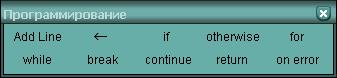
Программа в Mathcad может быть частью какого-либо расчета. Чаще всего программы применяются при определении пользовательских функций и операторов (см. ниже). В этом случае программа записывается после оператора присваивания, определяющего функцию или оператор. Также программу (вернее, результат ее выполнения) можно присвоить любой переменной. Наконец, программа может быть отдельно стоящей, тогда, выделив ее курсором, можно ввести оператор «=» (не булево, обычное) и увидеть результат ее выполнения.
Программа состоит из строк. Каждая строка может вмещать любое выражение Mathcad. Принадлежность строк к программе обозначается жирное черной линией слева от строк. При добавлении строк в программу линия удлиняется автоматически. Программа может содержать подпрограммы, каждая из которых характеризуется своей черной строкой. Подпрограммы, в свою очередь, могут содержать свои подпрограммы.
Для добавления новой строки в программу служит кнопка «Add Line» или клавиша «]». При этом выражение, в котором находится курсор, становится первой строкой программы, и добавляется еще одна строка.
Поскольку программа рассматривается как единое целое, результат действия линейных программ в Mathcad является результатом выполнения последней строки программы.

Когда мы описывали процесс определения пользовательских функций (это справедливо и для пользовательских операторов, см. ниже), мы говорили, что переменная, являющаяся аргументом функции, в блоке определения ведет себя изолировано, т.е. в расчете могут использоваться переменные с тем же именем, и они не повлияют на определение функции. В программах Mathcad действует тот же принцип: здесь используются внутренние переменные, которые также будут изолированы от остального расчета. Для определения внутренних переменных необходимо использовать специальный оператор местного присваивания в виде стрелки, направленной влево. Для его ввода служит кнопка панели инструментов «Программирование» или комбинация клавиш Shift+[. И хотя в программах могут быть использованы переменные и функции, определенные вне их (выше по тексту), пользоваться обычным присваиванием(:=) в программе нельзя.
В качестве примера приведем два способа задать одну и ту же функцию. Второй пример с использованием строк программы оказался более компактным и простым для ввода.
При этом в основном расчете переменная r может использоваться без ограничений: ее можно определить выше по тексту, чем функцию, и затем использовать ниже по тексту.
Как табулировать функцию в mathcad
Вы здесь: Всё о Mathcad
 Всё о Mathcad Численные вычисления Табулирование функций в Mathcad
Табулирование функций в Mathcad
Под табулированием функций в Mathcad понимается вычисление дискретных значений функции при изменении значения аргумента по закону арифметической прогрессии. При этом функция должна быть непрерывной на отрезке табулирования. Результаты табулирования в Mathcad принято представлять в виде таблиц. При табулировании необходимо определить значение дискретного аргумента, для чего задается идентификатор дискретного аргумента и определяется область его значений. Одним из способов задания значений дискретного аргумента, является задание счетчика значений дискретного аргумента или иначе – ранжированной переменной в Mathcad. Изменение аргумента задается в формате
x:=начальное значение[,начальное значение+шаг]..конечное значение
в скобках указан необязательный параметр, если его нет, шаг, по умолчанию, равен
1. Двоеточие «..» вводится символом точка с запятой «;» или кнопкой “m..n” панели инструментов “Матрицы”. В некоторых случаях в Mathcad возможно непосредственное задание значений дискретного аргумента, при этом нет необходимости задавать счетчик значений дискретного аргумента. Для каждого значения дискретного аргумента определяется значение функции. Пример табулирования функций представлен на листинге.
Как табулировать функцию в mathcad
БлогNot. Mathcad: получаем вектор значений функции
Mathcad: получаем вектор значений функции
Часто задаваемый вопрос — как получить из значений функции, посчитанной в заданных пределах с заданным шагом именно вектор значений (а не ранжированную переменную, она же переменная-диапазон, она же дискретный аргумент).
Допустим, нам нужно табулировать функцию f(x) в интервале изменения значений x от a до b включительно с известным шагом по x , равным h .
Решить задачу с помощью дискретного аргумента очень просто, достаточно задать нужный дискретный аргумент и взять от него функцию:

табулирование функции в Mathcad с помощью ранжированной переменной (нижняя часть списка значений отрезана)
Важней здесь другое — в диапазоне величины не занумерованы, как в массиве, соответственно, нельзя по номеру «вытащить» нужную величину и нельзя воспользоваться стандартными функциями для обработки векторов.
Чтобы получить вектор значений функции, рассчитаем требуемое количество узлов сетки по формуле n = (b-a)/h + 1 , затем сформируем вектор t из требуемых значений аргумента (не будем переопределять уже занятое ранжированной переменной наименование » x «, хотя это и возможно), а затем вычислим значения функции по формуле yi = f(ti) , все эти действия показаны на втором рисунке:

табулирование функции в Mathcad с сохранением вектора значений (показаны только первые элементы вектора)
1. Предполагаем, что количество узлов сетки n = (b-a)/h + 1 получается целым, если это не так, всегда можно взять вместо n величину ceil(n) (значение, округлённое вверх), как и сделано на скрине, правда, мы рискуем при этом «прихватить» лишнюю область определения, например, при a = 1 , b = 3 , h = 0.3 , имеем n = 7.667 , ceil(n) = 8 , а последнее вычисленное значение x будет равно a + h * (ceil(n)-1) = 3.1 .
2. Также предполагается, что системная переменная ORIGIN (начало нумерации элементов для векторов и матриц) не менялась и равна нулю.
Код проверялся в актуальной сборке Mathcad 15 под Windows 10.

Mathcad Prime — присваиваем диапазон вектору
Похожие публикации:
- Как решить систему дифференциальных уравнений в maple
- Как сделать telegram бота на python
- Как сделать опрос в telegram
- Как сделать чат бота в telegram бесплатно