
Перенос приложений на SD-карту телефонов Xiaomi, Redmi и POCO
Некоторые телефоны Xiaomi, Redmi и POCO оснащены слотом для карты памяти. Это позволяет существенно расширить ёмкость внутреннего накопителя. Флешку microSD можно использовать не только для хранения файлов: на карту можно переместить приложения.
Перенос приложений на SD-карту — это интересная функция смартфонов на Android (MIUI), которая позволяет освободить внутреннюю память устройства. Весьма полезно, если внутренний накопитель вашего Xiaomi небольшой.
Раньше опция была системной, но в MIUI 9 её убрали. Видимо из-за того, что она мешала компании Сяоми продавать модели с большим внутренним накопителем. В MIUI 12.5 и MIUI 13 она не появилась, и маловероятно, что её вернут вообще.
В самом Android такая возможность осталась, а MIUI — лишь его оболочка. Поэтому есть способы, позволяющие перекинуть приложения на карту памяти Xiaomi, Redmi и POCO.
Ограничения телефонов Xiaomi
Устройства компании Xiaomi (включая суббренды Редми и ПОКО) имеют ряд особенностей, которые накладывают ограничения на перенос приложений на карту microSD. Например, вариант с ADB не сработает, поскольку у этих телефонов заблокирован загрузчик. А разблокировать его специально для работы с флешкой станет далеко не каждый.
Ещё одно существенное отличие от классического Android заключается в том, что из MIUI намеренно удалили возможность объединения внутренней и внешней памяти. Существуют альтернативные оболочки на основе AOSP, например, Resurrection Remix, способные объединять накопители и использовать их как одно целое.
В результате многие способы, которые работают на других телефонах к смартфонам Xiaomi неприменимы. Поэтому стоит рассмотреть те, что действительно работают.
Также непонятно, как установить приложение на карту памяти Xiaomi, Redmi или POCO со стоковой MIUI. При подготовке этого материала я не смог найти рабочего способа установки сразу на флешку. Если вы знаете простой способ, пусть даже с разблокировкой загрузчика, поделитесь им в комментариях.
Перенос приложения на карту памяти без ПК
Поскольку в MIUI опция переноса на системном уровне отключена, придётся использовать сторонние приложения для решения проблемы. Некоторые из них являются бесплатными, но встречаются и условно-бесплатные.
В любом случае, многие требуют для нормальной работы права суперпользователя. В противном случае они не смогут работать с системными файлами.
Список лучших приложений для переноса:
- Link2SD (Google Play). Старейший и самый популярный инструмент для переноса приложений и файлов на карту памяти. Эта программа появилась ещё во времена Android 2.3 И до сих пор остаётся одной из самых популярных. Она работает быстро и стабильно, достаточно проста в использовании, но требует прав суперпользователя для нормального функционирования. За использование утилиты платить не надо, там даже нет встроенной рекламы. Отлично работает на таких смартфонах, как Redmi 7 / 7А, Redmi 9.
- AppMgr III / App 2 SD (Google Play). Функциональная программа, позволяющая переносить приложения на внешнюю память без Root. Существует бесплатная версия приложения, которая позволит перенести программы на флешку, но на этом её возможности заканчиваются. За активацию дополнительных функций придётся заплатить разработчику. При этом в платной версии нет рекламы, что радует. Для утилиты не проблема такие смартфоны, как Redmi 7A, Редми 7 и Redmi 9 (у которых, как известно, имеются проблемы с переносом программ на карту памяти).
- App2SD (Google Play). Ещё одна условно-бесплатная утилита, способная быстро переместить установленный софт с внутренней памяти на внешнюю. Бесплатная версия, конечно, полна рекламы и не все функции работают, но задачу по переносу программ она выполняет. Неопытных пользователей может немного отпугнуть интерфейс – он действительно немного запутанный и сложный. А если потребуется дополнительный функционал, придётся заплатить разработчикам. Утилита нормально функционирует на телефонах серии Redmi 7.
- Files to SD Card (Google Play). Простейшая бесплатная утилита, способная перемещать на карту памяти не только приложения, но и пользовательские файлы. Её возможности несколько скромнее, чем у предыдущих программ, однако рут-права ей не нужны. На некоторых моделях (вроде Редми 7) утилита не справляется с работой. Вероятно, это связано с алгоритмами её работы. Тем не менее, программа определённо заслуживает внимания.
Это самые удобные приложения, на мой взгляд, позволяющие перекинуть данные на карту памяти в Xiaomi, Redmi и POCO. Но есть и другие утилиты, которые можно найти в Google Play.
Пример переноса при помощи Link2SD
Рассмотрим пример переноса приложений на внешнюю память при помощи Link2SD, так как именно эта утилита обладает максимально понятным интерфейсом и дружественна к пользователю. К тому же перенести приложение с её помощью – дело нескольких тапов. Только не забудьте перед этим установить Root.
Перенос при помощи Link2SD:
- Запустите приложение при помощи соответствующей иконки на рабочем столе.
- Link2SD сразу же запросит права суперпользователя – необходимо их выдать при помощи соответствующей кнопки.
- В главном окне появится список установленных в смартфоне приложений. Нужно тапнуть по требуемой программе.
- После этого прокрутите страницу вниз и нажмите Link to SD card .
- Подтвердите действие кнопкой ОК .
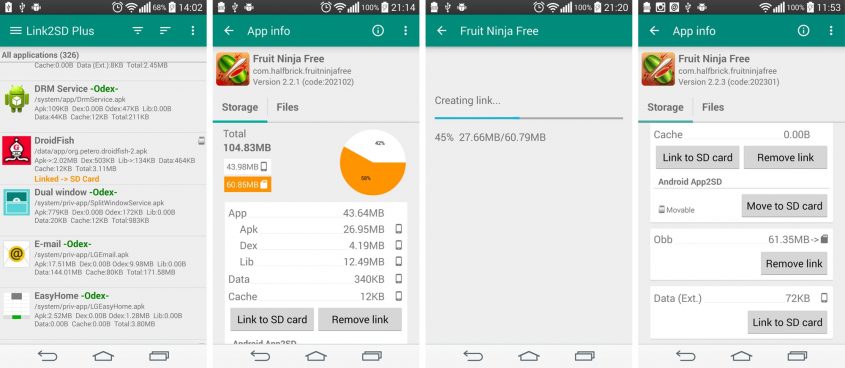
Теперь выбранное приложение будет использовать в качестве накопителя внешнюю память. Точно такую же процедуру нужно применить к оставшимся программам.
Разработчики Link2SD не рекомендуют пытаться переносить на microSD системные приложения MIUI. В результате такой попытки смартфон может работать нестабильно, а то и вовсе превратиться в кирпич.
Разработчики рекомендуют использовать для переноса брендированные карты памяти (от известных производителей) с десятым классом скорости. Только в этом случае гарантируется стабильность работы перенесённых приложений. Некачественная флешка может стать причиной тормозов, вылетов и потери данных.
В любой момент можно перенести приложение обратно на внутреннюю память телефона.
Как сохранять файлы сразу на SD-карту
В смартфонах Xiaomi есть возможность сохранять файлы и загрузки из браузера прямо на SD-карту. Это существенно разгружает внутренний накопитель телефона. Плюс обычным файлам не важна скорость работы флешки, в отличие от приложений.
Сохранение фото из камеры
Приложение камеры имеет специальные настройки, которые позволяют сохранять фото и видео, отснятые камерой смартфона сразу на карту. Ничего сложного в настройке этой опции нет, алгоритм стандартный.
Как сохранять фото и видел на SD-карту Xiaomi:
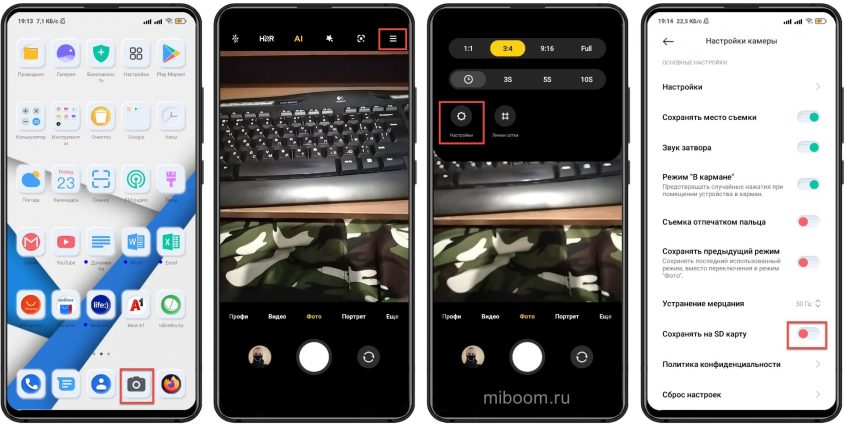
- Запустите приложение камеры при помощи соответствующей иконки на рабочем столе.
- Тапните по кнопке с тремя полосками в верхней правой части экрана.
- Нажмите на пиктограмму с шестерёнкой и надписью « Настройки ».
- Пролистайте список настроек вниз и передвиньте ползунок с надписью « Сохранять на SD-карту » в положение « Вкл ».
Сохранение загрузок из браузера
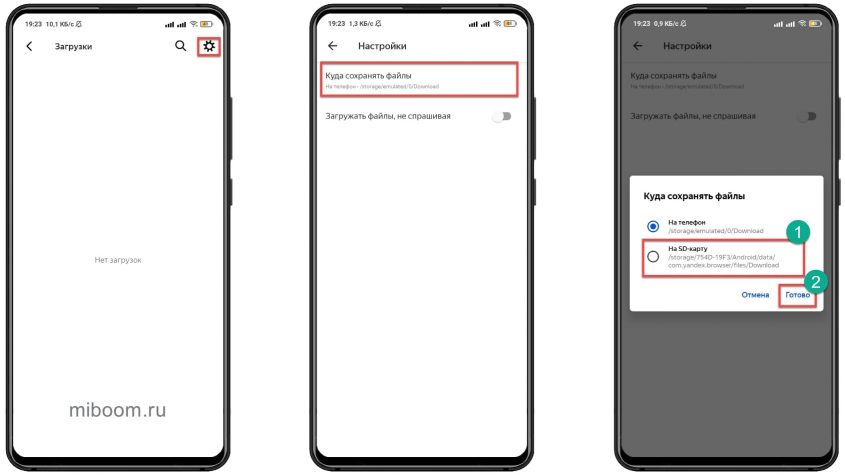
Загрузки из браузера также можно сохранять сразу на карту памяти. Для этого надо изменить настройки браузера. Алгоритм необходимых действий может меняться в зависимости от конкретного приложения, а мы рассмотрим изменение настроек на примере Яндекс Браузера для Android. В остальных это делает аналогично.
Как скачивать приложения на карту памяти Xiaomi:
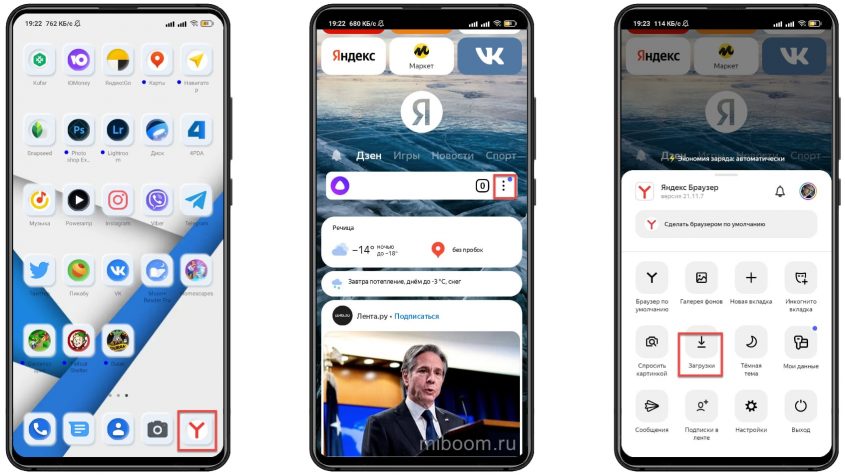
- Запустите браузер.
- Тапните по кнопке с тремя точками.
- В появившемся меню выберите « Загрузки ».
Частые вопросы и решение проблем
- Можно ли использовать карты памяти с низкой скоростью. Можно, но в этом случае приложения будут работать нестабильно, постоянно вылетать, глючить и так далее. Если использовать карту от китайских ноунеймов, то телефон и вовсе может перестать её видеть.
- Обязателен ли рут. Всё зависит от того, какое приложение использовать. Но стоит заметить, что программы с правами суперпользователя лучше справляются с переносом приложений.
- Link2SD не работает на телефоне. Перед тем как использовать программу нужно смартфон рутировать.
- После переноса телефон завис намертво и ни на что не реагирует. Вероятно, была использована некачественная флешка. Нужно извлечь внешний накопитель и перезагрузить телефон. Если не поможет – сбросьте его до заводских настроек.
- Некоторые приложения не перемещаются. Вероятно, вы пытаетесь перенести системные приложения MIUI. Это сделать невозможно.
- Почему в MIUI нет нативной возможности переноса. Потому что это желание компании Сяоми. Если бы такая функция была, то никто бы не покупал телефоны с большими объёмами накопителей.
Коротко о главном
В заключение отмечу:
- Перенос приложений на SD-карту позволяет освободить место на внутреннем накопителе телефона, что может существенно ускорить его работу.
- Обычные методы переноса для смартфонов Xiaomi, Redmi и POCO недоступны, так как у MIUI есть свои особенности.
- Самый действенный способ для смартфонов Сяоми – перенос приложений при помощи программы Link2SD.
- В настройках камеры и браузера можно настроить сохранение файлов сразу на внешний накопитель.
Переместим приложения на SD-карту на Xiaomi — По инструкции
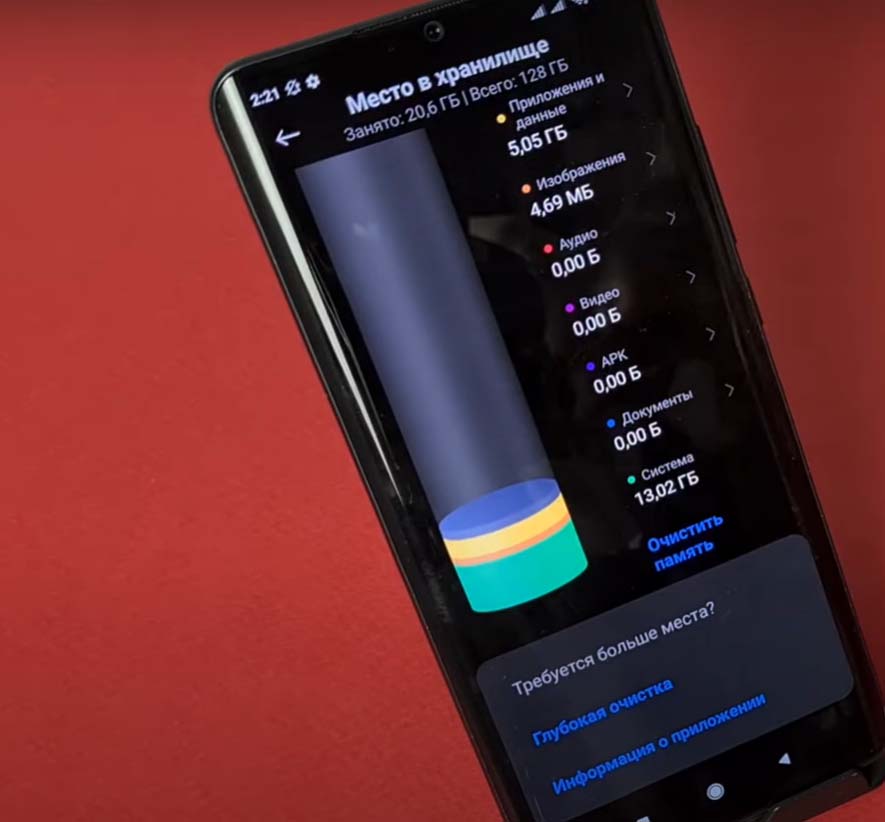
«Я купил Xiaomi Redmi. У него нормальные показатели памяти, но я ее активно использую, и сейчас она уже заканчивается. Существует ли какие-либо решения для Redmi 6A? Я хочу перемещать приложения на SD-карту на Xiaomi . И это касается всех вновь скачанных мною приложений».
Владельцы Xiaomi нередко сталкиваются на практике со сходной ситуацией. Android не дает возможности использовать такие функции напрямую. Пользователи должны попытаться найти другой вариант, чтобы можно было перенести необходимые данные на карту SD и освободить место в памяти Redmi.
Переместим приложения на SD-карту на Xiaomi
В данном руководстве говорится о том, как пользователь может последовательно отправить приложения на SD-карту телефона Redmi.
Вариант №1
Есть ли возможность перемещения приложений на SD с применением какого-либо другого решения?
Если вы переместите приложения на SD-карту Xiaomi, то это позволит в итоге значительно увеличить на нем память. Это весьма полезно для пользователя. К аппарату нужно будет подключить карту SD. На ней в итоге можно будет без труда разместить любые программы, а также перенести свои личные данные, например, фотографии, текстовые файлы, видеозаписи.
Во встроенном интерфейсе Android этой функции сейчас нет. Но после установки карты памяти на телефонный аппарат, в итоге можно будет всегда перенести те или иные загруженные приложения на SD-карту. В частности, это может быть WhatsApp , а также пользовательские видео, фото. Такая возможность очень удобна и позволяет экономить память устройства. Телефон попрост будет меньше тормозить.
Вариант №2 (Перенести приложения на SD-карту на Xiaomi)
Чтобы освободить место в памяти Redmi, потребуется перенести все необходимые данные на ПК. Зачастую на практике пользователи телефона стремятся перенести программы с MIUI на SD для обеспечения экономии памяти на телефонном аппарате. Ввиду того, что перемещение программ осуществляется не так просто и быстро, как хотелось бы, можно также сделать вместо этого резервную копию всех имеющихся на телефоне данных. Это копия на ПК. В дальнейшем все эти данные можно будет использовать.
Для создания копии на ПК за короткое время одним только щелчком мыши можно применять MobileTrans – Backup .
Указанный инструмент есть возможность применять с целью осуществления резервного копирования на шести тысячах разных моделей телефонов. Благодаря применению этого способа можно будет восстановить на телефонном аппарате необходимые сведения.



В итоге у вас будет возможность перемещения своих видео, фото, закладок. Их легко перенести с телефона на ПК, работающий на Windows, либо Mac. Позднее у вас будет возможность восстановить все необходимые данные на том же самом телефоне, либо на любом ином. В результате будет возможность освободить большее количество места на телефоне, чтобы он работал более быстро и качественно.
Последовательность действий
Этап 1: Подключите Xiaomi к ПК
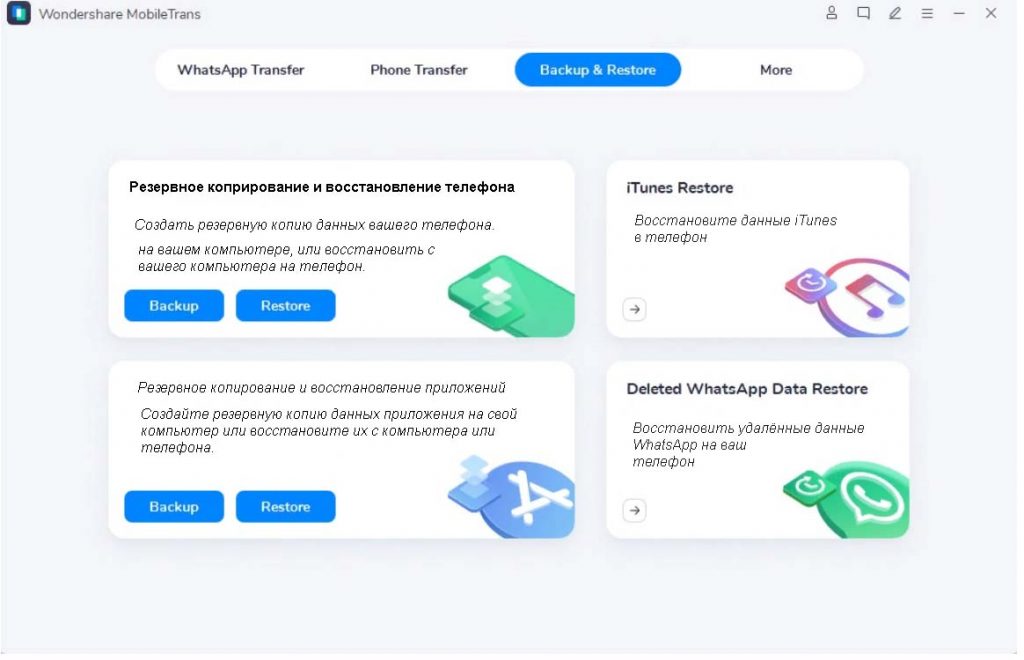
Первым делом нужно подключить телефон к ПК. Далее нужно будет запустить такую утилиту, как MobileTrans. Затем можно будет увидеть на экране название модуля «Резервное копирование». Он предназначен для осуществления копирования, а также восстановления пользовательских данных.
Этап 2: Создание резервной копии тех данных, которые есть на аппарате
Будут отображены пользовательские данные, которые можно сохранить в виде копии. Достаточно будет выбрать все то, что необходимо сохранить в виде копии. Далее потребуется нажать «Пуск».
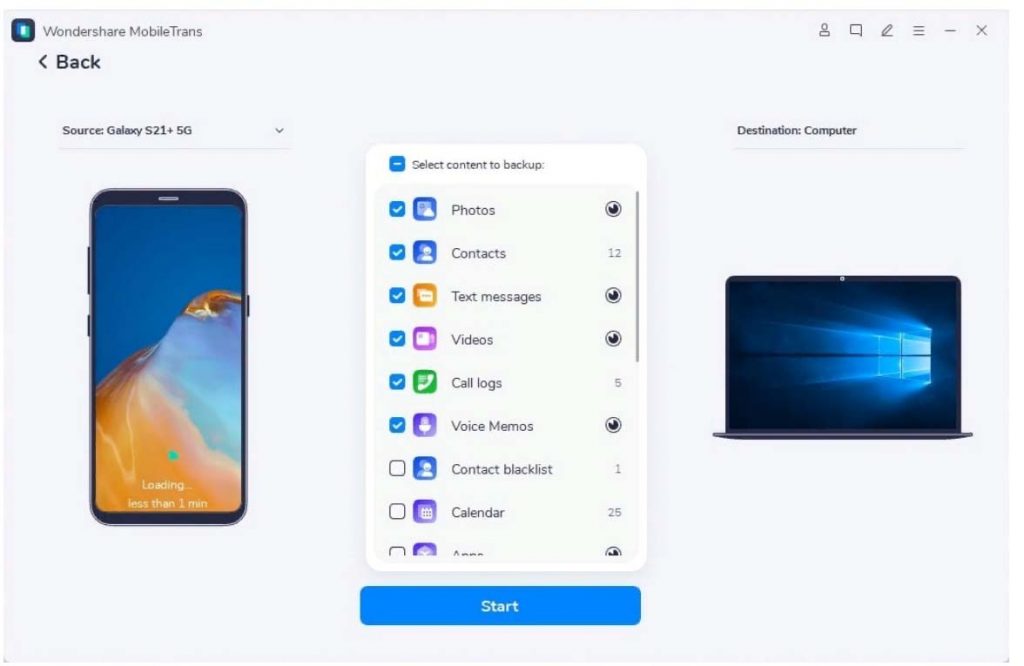
Подождите немного, пока устройство завершит процессы. Далее программа просто перенесет все выбранные данные и сделает копию. По завершении этого процесса пользователь получает соответствующее сообщение.
Использование AFTISS (Перенести приложения на SD-карту на Xiaomi)
Итак, у Xiaomi отсутствует свое решение, которое можно было бы использовать с целью перенести приложения на SD-карту. Но есть подходящие решения. В частности, есть определенные утилиты, которые подойдут для данной цели. К примеру, среди них стоит отметить AFTISS. Как им пользоваться?
Последовательность действий при применении AFTISS
1. Загрузите AFTISS toolkit
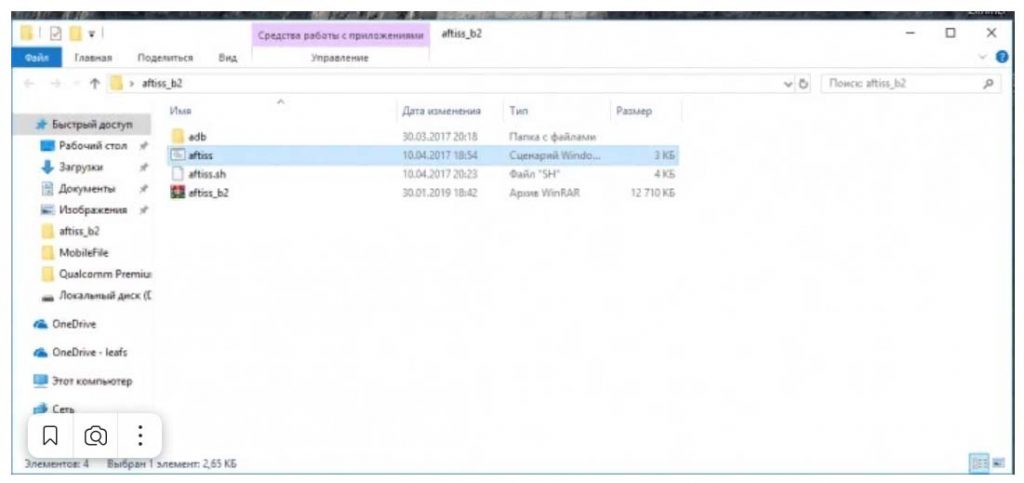
Загрузку необходимо произвести из любого проверенного источника. Важно скачать официальную версию. Загрузить программу можно на ПК. Далее необходимо будет распаковать папку и произвести запуск файла AFTISS.sh, чтобы установить утилиту.
2. Включите отладку USB на телефонном аппарате
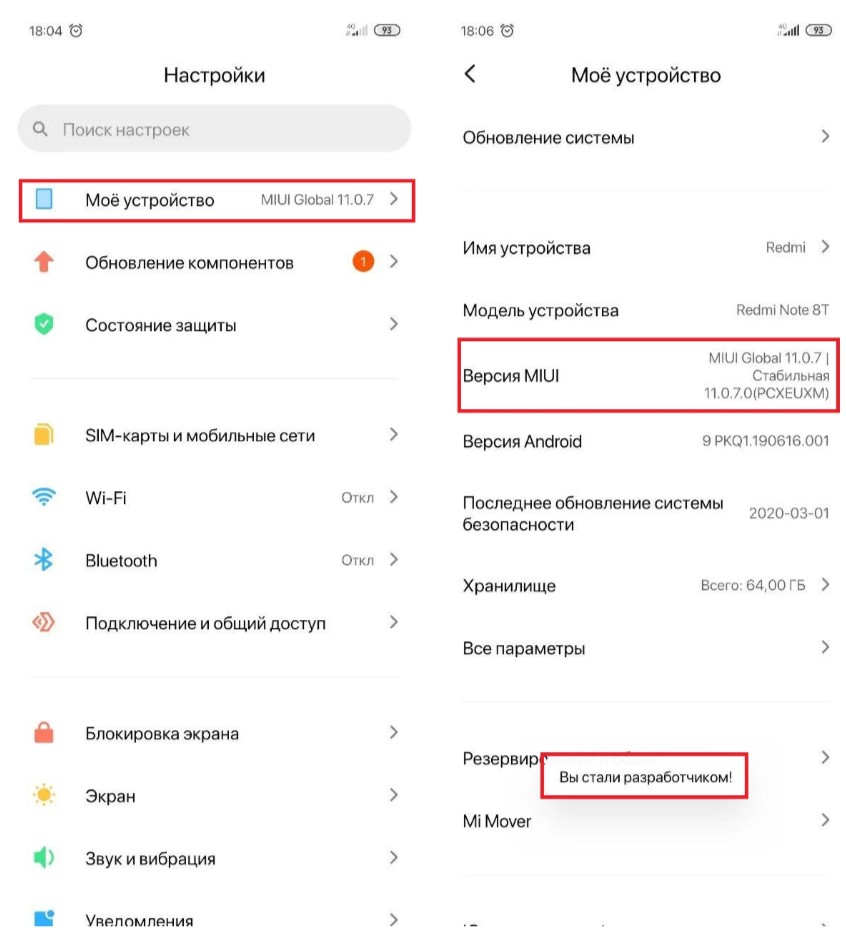
Это стоит сделать, так как потребуется произвести запуск ряда скриптов на Xiaomi. Чтобы произвести отладку, нужно зайти в Настройки > Об устройстве и далее нажать 7 раз на номер сборки / версия MIUI, что позволит сделать разблокировку параметров разработчика.
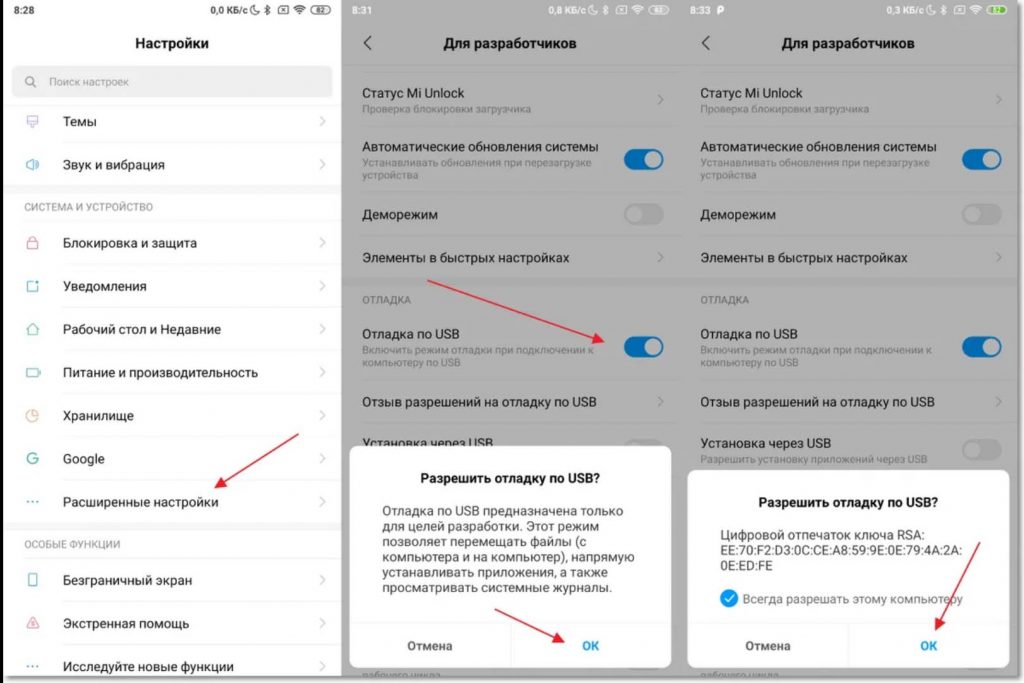
Затем требуется зайти в параметры разработчика и далее включить на устройстве отладку USB.
3. Запустите на телефонном устройстве скрипт (Перенести приложения на SD-карту на Xiaomi)
С применением рабочего кабеля нужно подключить аппарат Xiaomi к системе и выбрать «подключение USB» для обеспечения передачи файлов. После того, как устройство будет обнаружено, нужно будет сразу запустить инструменты, позволяющие переместить приложения на SD-карту телефона Redmi. Запустится форматирование SD. От пользователя требуется выбрать наиболее подходящий для себя вариант:
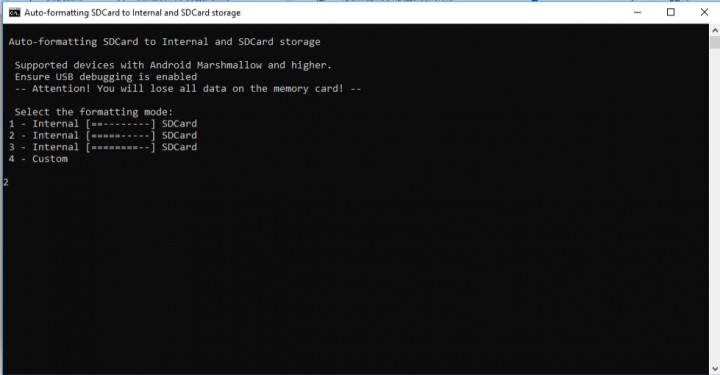
- 10% памяти карты SD будет виртуальным внутренним хранилищем, остаток будет использован для карты SD;
- будет выделена половина ресурса под внутреннюю память;
- будет выделено 90% под виртуальное хранилище, а 10% будет использоваться для SD.
У пользователя есть возможность выбора для себя самого подходящего параметра из перечисленных. Потребуется выждать какое-то время, чтобы ADB осуществило обработку и на SD появилось место под внутреннее хранилище. При этом важно обеспечить постоянное подключение телефонного аппарата к системе.
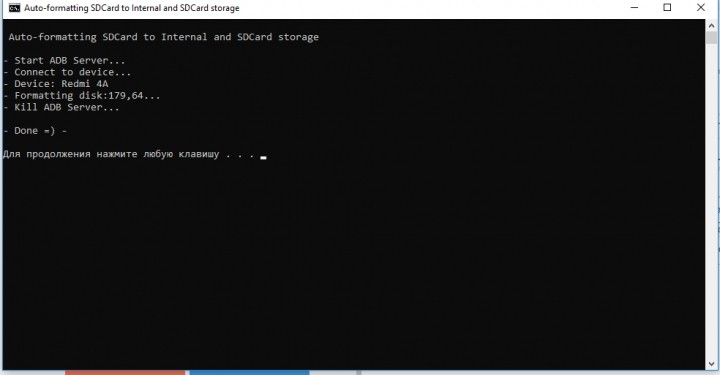
4. Переместите приложения на SD-карту Xiaomi
Телефонный аппарат потребуется отключить от системы и затем загрузить на него Activity Launcher. Пользователь должен будет найти раздел «Настройки» > «Управление скачанными приложениями».
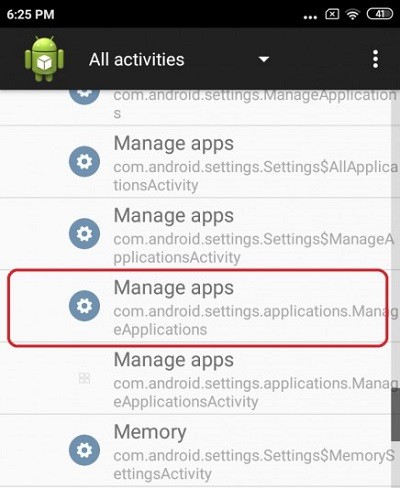
В итоге появится перечень всех тех системных файлов, что есть на телефоне. Пользователь должен будет выбрать программу, зайти в «Хранилище» и нажать в настройках «Изменить».
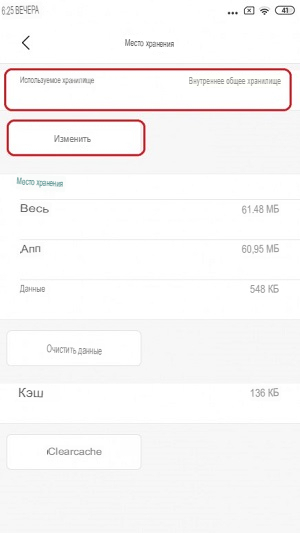
Теперь можно будет без труда перенести приложения на SD-карту телефона Redmi. Для этого потребуется выбирать при скачивании карту памяти, а не внутреннее хранилище. Все скачиваемые приложения на SD-карту будут сохраняться автоматически, что и требуется пользователю.
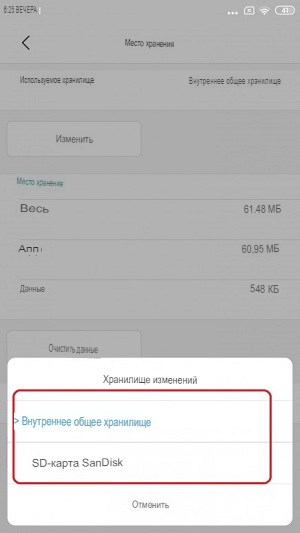
После изучения указанного руководства у любого пользователя появится реальная возможность легко и быстро переместить различные данные и приложения на SD-карту телефона Redmi.
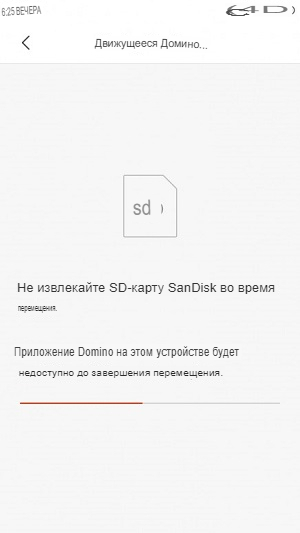
Есть также возможность при необходимости использовать MobileTrans для того, чтобы проводить резервное копирование сведений на свой ПК.
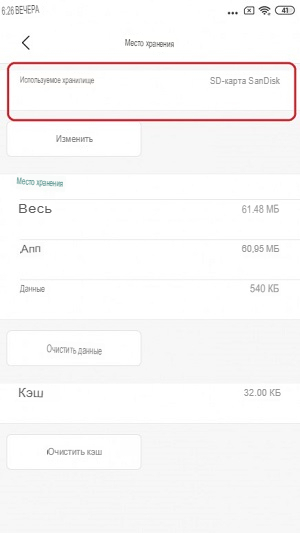
Нужно отметить, что это очень удобное приложение. Благодаря ему возможно быстрое перемещение файлов.
В дальнейшем всегда можно запустить восстановление имеющейся резервной копии на любое свое устройство. Благодаря MobileTrans, есть возможность осуществлять перемещать сведения и приложения на SD-карту с одних используемых устройств на любые другие по желанию пользователя. Можно также при необходимости создавать резервные копии, а также производить восстановление тех или иных программ, например, WhatsApp, Telegram и многих других. Ими в итоге всегда можно будет пользоваться без потери данных.
Как в Xiaomi устанавливать приложения на sd-карту
Ограниченный ресурс для хранения файлов на Смартфонах Xiaomi вынуждает пользователя искать возможность для установки приложения на карту. Хотя задача кажется простой, путей ее решения немного. Рассмотрим самые простые.
Через переключение с внутренней памяти на внешнюю
В Xiaomi установить приложение на карту памяти рекомендуется после копирования всех файлов, хранящихся на ней. Иначе в процессе сопряжения они будут утеряны. После выполняются манипуляции:
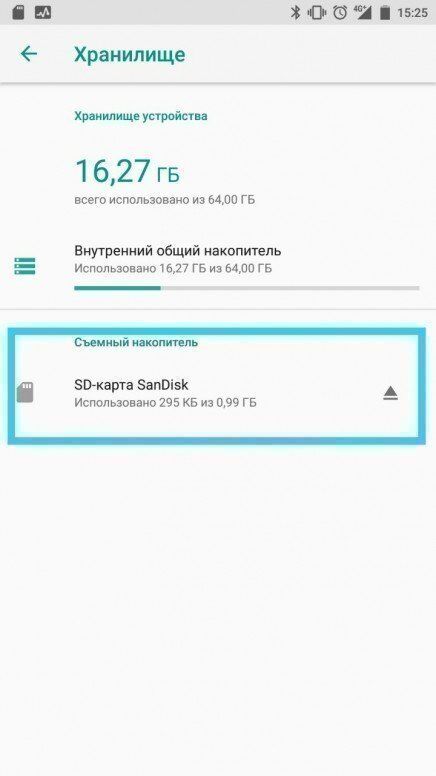
1. Перейти в “Настройки” — “Хранилище”, нажать на SD-карту.
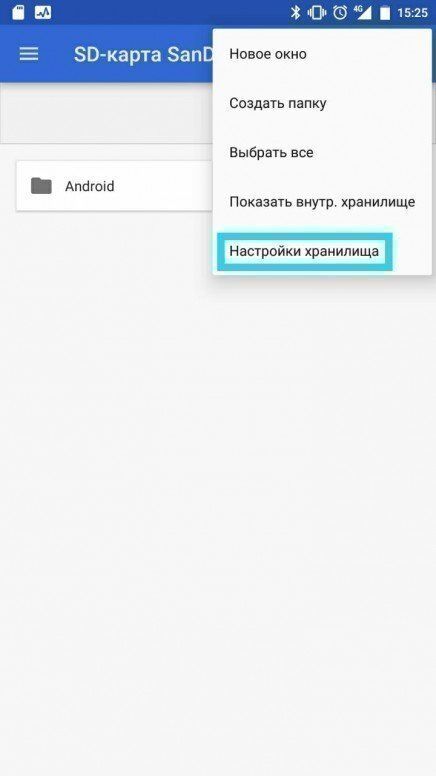
2. В “трех точках” кликнуть по “Настройки хранилища”
3. Открыть строку «Внутренняя память»
4. Прочитать информацию о форматировании и нажать “Очистить и отформатировать”
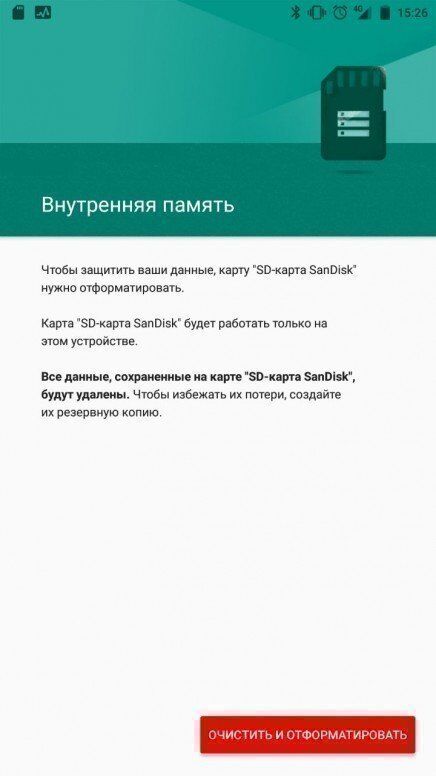
Если на экране появилось предупреждение о медленной работе microsd, то его не стоит игнорировать, иначе устройство будет работать нестабильно. Требуется обязательно произвести замену.
5. После завершения очистки, следует отметить сервисы для загрузки на дополнительный ресурс хранения файлов.
6. Выполнить перезагрузку.
Важно учесть, что теперь информация, хранящаяся на SD, будет зашифрована и недоступна к распознанию на другом устройстве. Простое извлечение из слота может привести к сбою функционирования Ксиаоми.
Открепить карту от телефона можно в “настройках хранилища”, отметив “Портативный носитель”.
Через ADB-драйвер
В смартфонах Xiaomi установить приложение на SD можно принудительно. Необходим ADB-драйвер, ПК и разрешение на отладку по USB. После того, как утилита скачана на Windows, ее нужно запустить.
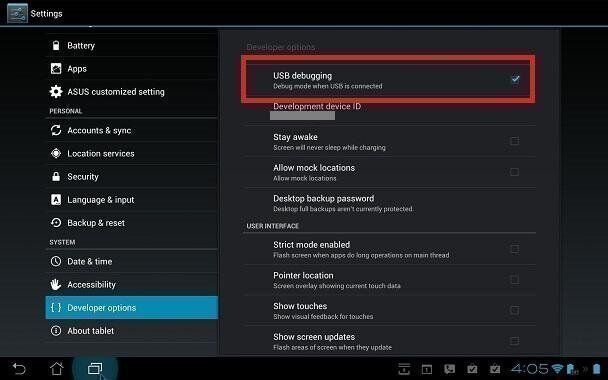
На компьютере ввести одну из перечисленных команд:
- Su – если имеются root-права, или пропустить;
- pm getInstallLocation («0» по умолчанию);
- pm getInstallLocation 1 – установка в ”родную” память телефона;
- pm getInstallLocation 2 – установка на портативное устройство.
Далеко не все пользователи захотят выполнять этот алгоритм, а для некоторых он покажется невероятно сложным. Но способ считается действенным, и в случае провала других вариантов, он может выручить.
Как автоматически сохранять фотографии на карту памяти в Xiaomi?
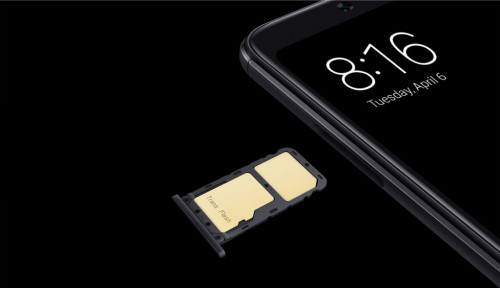
SD-карты с нами с самых первых простых смартфонов. Их использование было широким, и благодаря им до недавнего времени мы могли расширить относительно небольшое хранилище на несколько дополнительных гигабайтов. Если вам повезло, и ваш смартфон Xiaomi, Redmi или POCO имеет слот для карты памяти, в этой статье мы покажем вам, как в системе MIUI настроить хранение отснятых фотографий и видео непосредственно на карте microSD.
Конечно, чтобы начать хранить новые данные на переносной карте памяти, вы должны иметь ее. Мы рекомендуем оригинальную карту microSD Xiaomi. Первый шаг — вставить карту microSD в указанное место (обычно в выдвижной слот напротив SIM-карты).
Процедура создания хранилища фотографий на SD-карте очень проста. После открытия приложения «Камера» коснитесь трех параллельных горизонтальных линий в правом верхнем углу, чтобы зайти в «Настройки».
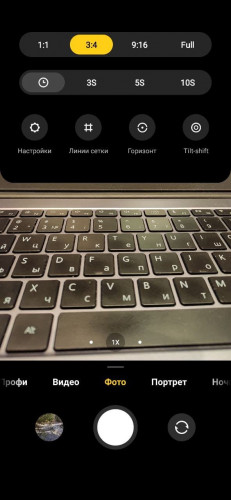
Откроются настройки камеры. Просто включите там опцию «Сохранить на SD-карту».
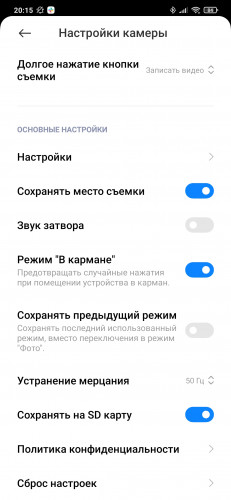
На этом процедура почти завершена. Но сначала для окончательной настройки хранения фото и видео на карте microSD вам придется настроить само хранилище. Для этого следует пройти по цепочке: «Настройки»—> «О телефоне»—> «Настройки хранилища». После нажатия на «Настройки хранилища» вы попадете в небольшое меню.
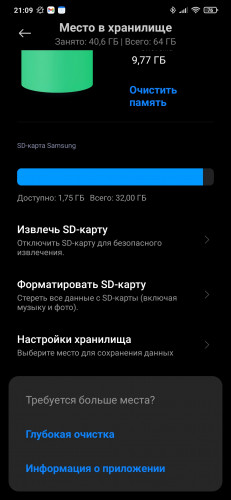
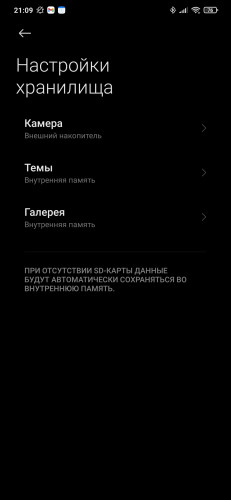
Там нужно еще раз настроить хранение данных с камеры на внешнем носителе. Вы можете применить аналогичную процедуру к приложению «Галерея» или к другим популярным разделам. Мы надеемся, что вы справитесь с этим процессом, и теперь можете с удовольствием делать фотографии и отправлять их в большое хранилище.
Большим преимуществом хранения фото и видео на внешнем носителе, в данном случае на карте microSD, является резервное копирование. Если с вашим телефоном что-то непреднамеренно случится, нет ничего проще, чем вынуть карту и загрузить ценные фотографии в безопасное место.