
Как восстановить данные с мертвого телефона Android
Я погрузил свой Android-телефон под воду, и он включился после нескольких дней высыхания в рисе, но через час телефон был кирпичом, без питания или сброса, удерживая верхнюю кнопку, как восстановить данные из мертвых Телефон?
Смартфон представляет собой набор передовых технологий, и многие элементы могут привести к его ненормальной или даже полной потере работоспособности.
Не волнуйся! Мы сосредоточимся на восстановлении данных с неисправного телефона, который не включается.
Вы можете следовать нашим пошаговым инструкциям, чтобы вернуть ваши данные, когда вы не включите свой мобильный телефон.
Восстановить данные с мертвого телефона Android
Часть 1: Возможно ли восстановить данные с мертвого телефона?
Вообще говоря, на телефоне Android есть два вида мягкий кирпич и жесткий кирпич.
Первое происходит из-за программных ошибок, а второе — из-за аппаратного сбоя. Однако есть шанс восстановить данные с мертвого телефона.
Даже если телефон Android сломался или не включается, данные все равно хранятся во внутренней памяти. Конечно, вы не можете получить доступ к данным без дополнительных инструментов.
Короче говоря, вам нужно профессиональное программное обеспечение для чтения памяти вашего телефона Android и извлечения данных из него. Мы предоставим наши предложения в соответствии с вашими ситуациями.
Часть 2: Как восстановить данные с мертвого телефона
Если проблемы с программным обеспечением являются причиной того, что ваш телефон не включается, FoneLab Android Восстановление данных может помочь вам восстановить данные из него.
- Получить данные с устройств Android в один клик.
- Восстановите все типы данных с мертвого телефона, такие как контакты, история звонков, фотографии и т. Д.
- Получите данные как из внутренней памяти, так и с SD-карты.
- Восстановите ваши данные на компьютер, не повреждая существующие на телефоне.
- Поддержка устройств Android от Samsung, LG, HTC, Sony, Huawei и других.
Одним словом, Android Data Recovery — лучший вариант, который вы можете найти для восстановления данных из мертвой внутренней памяти телефона Android.
Как восстановить данные с мертвого телефона
Шаг 1 Установите лучший инструмент для восстановления данных для Android
Android Data Recovery предлагает две версии: одну для Windows 10/8/8.1/7 и другую для Mac OS X. Загрузите и установите нужную версию на свой компьютер, а затем запустите программу. Затем подключите телефон Android к компьютеру с помощью USB-кабеля. Программа автоматически распознает ваш телефон, даже если он не включится.
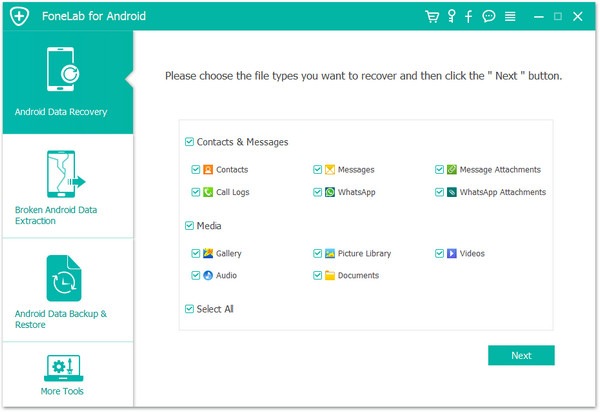
Шаг 2 Предварительный просмотр потерянных данных на вашем телефоне
В окне типов данных выберите, какие типы данных вы хотите восстановить, такие как Контакты, Сообщение и другие. Если вы не уверены, установите флажок рядом с «Выбрать все». Нажмите кнопку «Далее», чтобы перейти к подробному окну. Теперь вы можете просмотреть все данные, хранящиеся на вашем телефоне по категориям.
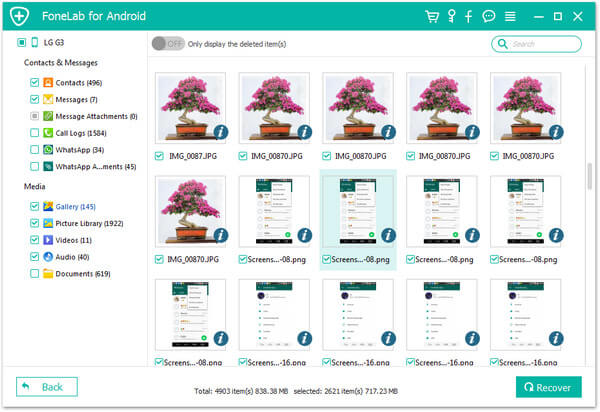
Шаг 3 Восстановить данные с мертвого телефона
Выберите файлы и данные, которые вы хотите восстановить с мертвого телефона, и нажмите кнопку Восстановить. При появлении запроса выберите конкретную папку для сохранения ваших данных и запустите процесс.
Часть 3: Что вы можете сделать, если телефон сломан
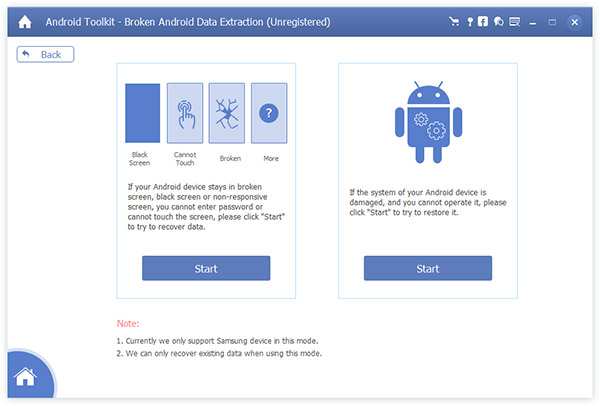
Когда дело доходит до сломанного телефона Android, все кажется более сложным. Тем не менее, вы все еще можете восстановить данные с мертвого телефона с помощью Aiseesoft. Разбитое извлечение данных Android
- Восстановить нормальный, зависший, зависший, черный экран телефона с заблокированным экраном.
- Восстановите данные с телефона Android, который не включается или сломан.
- Извлекайте сообщения, контакты, историю звонков, фотографии, видео и другие данные с мертвого телефона.
- Совместим со всеми устройствами Android под управлением Android O / N или более ранних версий.
- Поддержка Samsung Galaxy S, Samsung Galaxy Note и др.
В общем, вы можете вернуть свои данные с мертвого телефона Android в исходных условиях, используя Broken Android Data Extraction.
Как восстановить данные со сломанного телефона Android
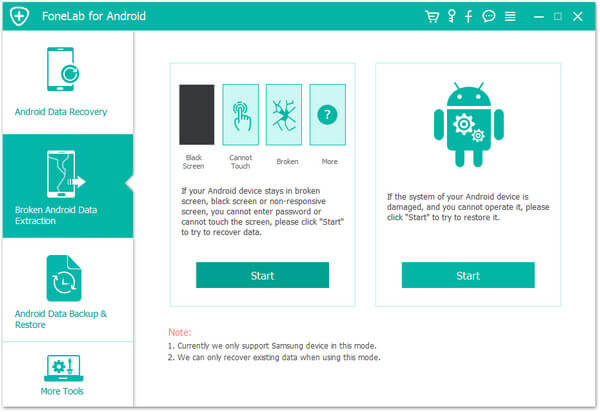
Шаг 1 Получить сломанный Android Data Extraction на ваш компьютер
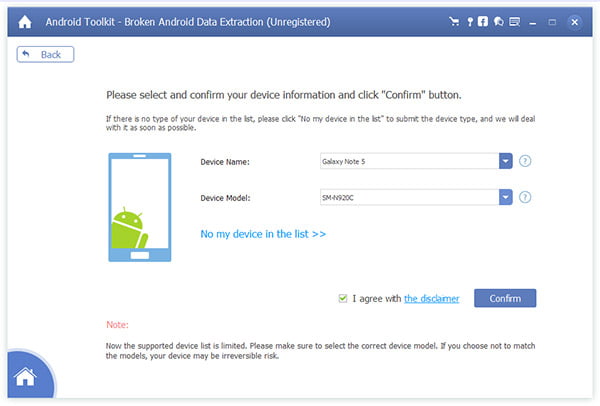
Загрузите установочный файл и установите его на свой компьютер. Откройте его с рабочего стола. Нажмите кнопку «Пуск» и следуйте инструкциям на экране, пока не появится окно «Информация». Выберите свое имя и модель телефона из выпадающих списков Имя устройства и Модель устройства.
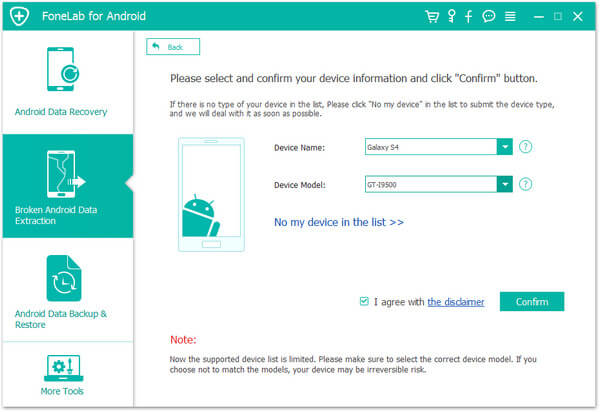
Шаг 2 Войдите в окно предварительного просмотра
Нажмите кнопку подтверждения и подключите свой мертвый телефон к компьютеру с помощью USB-кабеля. Далее программа расскажет вам, как войти в режим загрузки в соответствии с моделью вашего устройства. После загрузки необходимой прошивки появится окно предварительного просмотра.
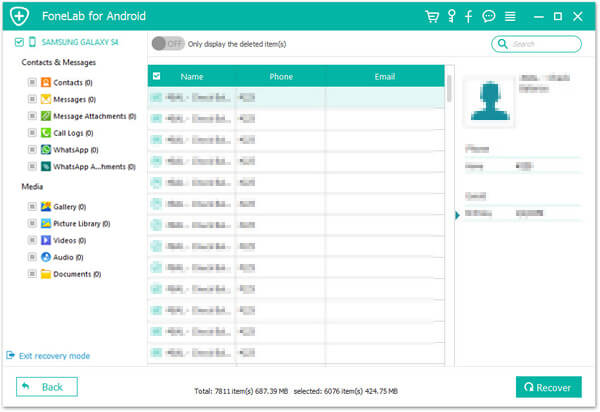
Шаг 3 Получить данные с мертвого телефона
Здесь вы можете перейти на каждую вкладку и просмотреть все данные на вашем мертвом телефоне, включая контакты, сообщения и многое другое. Установите флажки рядом со всеми данными, которые вы хотите вернуть, и нажмите кнопку Восстановить. Через несколько минут данные о неисправном телефоне будут восстановлены и сохранены на вашем компьютере.
Таким образом, даже если ваш телефон заблокирован, его все равно можно легко починить. Проверьте здесь: Как починить заблокированный телефон Android.
Часть 4. Советы по повышению шансов на восстановление данных с неисправного телефона.
Это не может гарантировать восстановление всех данных с любого неисправного телефона, но вы можете следовать некоторым советам, чтобы увеличить шансы:
1. Немедленно выключите поврежденное устройство. Как упоминалось ранее, вы можете получить обратно данные с неисправного телефона, если внутренняя память не повреждена. Выключение может предотвратить дальнейшее разрушение карты памяти.
2. Не перезагружайте мертвый телефон. Это ухудшит ситуацию с количеством попыток и испортит ваши данные.
3. Не используйте фен для сдувания разряженного телефона, если вы уронили его в воду. Он не может убрать влагу внутри телефона.
4. Найдите подходящий инструмент для возврата ваших данных с неисправного телефона в различных ситуациях. Например, Android Data Recovery может извлекать данные из мертвого телефона, вызванного мягким кирпичиком, в то время как Android Data Extraction доступен для жесткого кирпича.
5. Если вы не уверены на 100%, что можете сделать это самостоятельно, вам следует внимательно прочитать наши руководства и следовать им, чтобы получить то, что вы хотите.
6. Резервное копирование — хорошая привычка. Это может помочь вам вернуть все потерянные данные, когда ваш телефон Android мертв, а внутренняя память повреждена. (Узнайте здесь, чтобы резервный телефон Android)
Заключение
Сегодня люди всегда проверяют свой смартфон, когда обедают с семьей, смотрят телевизор, делают уроки и т. д. Согласно нашим исследованиям, пользователи предпочитают проверять электронную почту, сообщения и хранить информацию на своем смартфоне. Однако мобильный телефон не является идеальным хранилищем. Если ваш телефон разрядился или не включается, ваши данные могут быть потеряны. К счастью, есть несколько профессиональных инструментов, которые помогут вам восстановить данные с неисправного телефона.
Мы протестировали популярные программы восстановления данных для устройств Android в нашей лаборатории и определили, что FoneLab Android Data Recovery может эффективно извлекать данные с телефона Android. С другой стороны, если ваш смартфон сломан, вам лучше попробовать Broken Android Data Extraction. Кроме того, мы также поделились конкретными руководствами, которые помогут вам вернуть потерянные данные с неисправного телефона. Мы надеемся, что наши предложения и руководства будут вам полезны. Если у вас есть дополнительные вопросы, связанные с восстановлением данных, не стесняйтесь оставлять свои сообщения под этим сообщением. Мы ответим на него как можно скорее.
Что вы думаете об этом посте.
Рейтинг: 4.6 / 5 (на основе голосов 49)
Как вытащить данные из разбитого телефона?
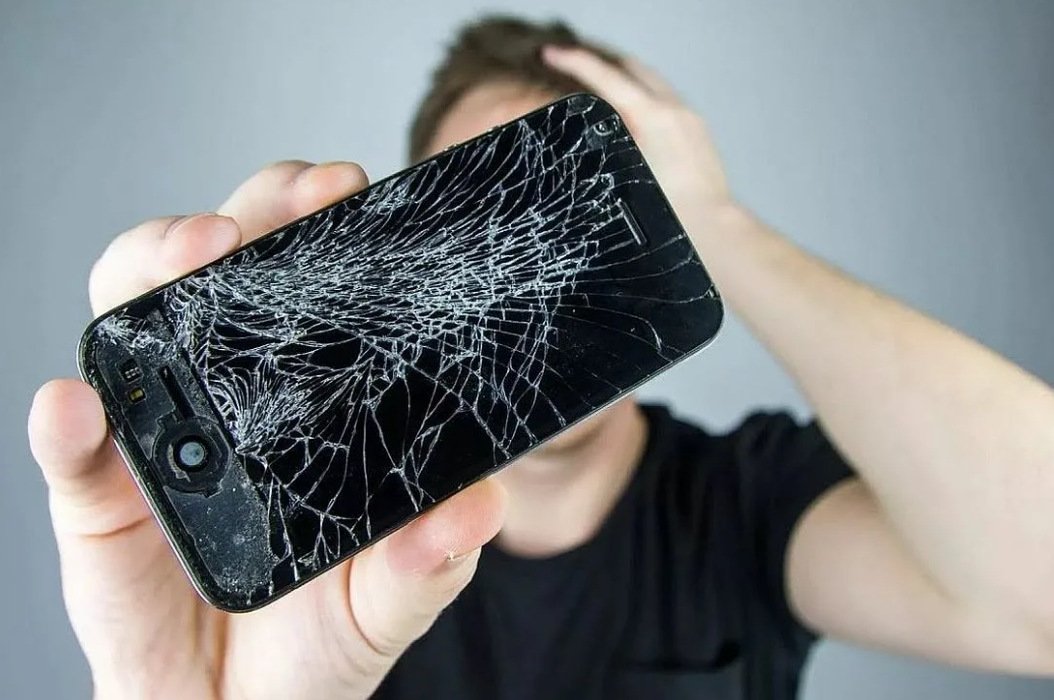
Очередное падение на кафель или асфальт закончилось не просто паутиной трещин на экране? Сенсор не работает, телефон запаролен или заблокирован графическим ключом – а в нем полно рабочих документов.
Услуги repair.by ► Статьи и обзоры ► Как вытащить данные из разбитого телефона?
Очередное падение на кафель или асфальт закончилось не просто паутиной трещин на экране? Сенсор не работает, телефон запаролен или заблокирован графическим ключом – а в нем полно рабочих документов и контактов, нужных фотографий. Как извлечь файлы?
Резервное копирование
Есть несколько простых вариантов:
Утилита или iCloud. Если требуется замена экрана Samsung, HTC, Huawei, Xiaomi или другого смартфона с Android, скачайте утилиту производителя на компьютер, подключить к нему телефон и через программу сделать резервное копирование файлов. В устройствах Apple хранилища с разных устройств синхронизированы, так что достать их будет несложно.
Recovery. Во многих телефонах есть меню встроенного резервного копирования на карту памяти. Чтобы воспользоваться этим вариантом:
- поставьте пустую SD-карту в телефон,
- полностью зарядите и выключите устройство.
Меню Recovery вызывается удержанием кнопок включения и уменьшения громкости. Это хороший вариант восстановления данных, если разбит экран, потому что меню управляется не сенсором, а кнопками.
Как управлять смартфоном с разбитым экраном?
Вывести экран смартфона на компьютер можно в двух случаях:
- Сенсор не реагирует, но дисплей отображается. Воспользуйтесь OTG-переходником и подключите к телефону компьютерную мышь или клавиатуру.
- Сенсор работает, но нет изображения. В некоторых телефонах с версиями Android 5 и новее есть функция трансляции экрана на компьютер. Чтобы добраться до нее, подключите телефон к компьютеру, сделайте скриншот дисплея и посмотрите изображение экрана.
Еще один вариант для Android – запустить приложение MyPhoneExplorer (его поддерживают все версии Windows) или выбрать другую программу. Например, Vyzor позволяет управлять системой Android через Google Chrome. Если удалось вывести вид дисплея на экран:
- перенесите файлы вручную,
- воспользуйтесь автоматическим копированием.
Для второго нужно, чтобы аналогичное приложение было и на телефоне. Его можно установить удаленно в Google Play через Google-аккаунт.
Это простые способы без манипуляций с кодом, однако самый легкий вариант – отнести телефон в сервисный центр. Замена экрана iPhone в Минске обойдется дешевле, чем новый телефон, но бывают случаи, когда вернуть телефон к жизни слишком сложно. Мастер поможет определить, что целесообразнее – починить дисплей или просто извлечь данные для переноса в другое устройство. В сервисе есть возможность подключиться напрямую к чипу памяти и достать нужные вам файлы.
Навигация по статьям
Как вытащить данные из разбитого телефона?
Очередное падение на кафель или асфальт закончилось не просто паутиной трещин на экране? Сенсор не работает, тел.
Виды проекторов: как работают и для чего подходят?
Мультимедийные проекторы нужны в офисах – представлять новый продукт или отчитываться о результатах работы отдел.

Проекторы для детей: мультики без вреда для глаз
Кажется, что у современных детей и так слишком много гаджетов. В чем проблема смартфонов и планшетов, почему нел.

Выбираем проектор для домашнего кинотеатра вместе с Актуаль-сервис
Чтобы воссоздать нужную атмосферу в квартире, существуют домашние видеопроекторы. Это удобная альтернатива телев.
Как извлечь данные из Андроид-устройств
Здравствуйте! Сегодня речь пойдет о форензики мобильных устройств. В этой статье вы узнаете как специалисты форензики извлекают данные из Android-девайсов.
Как извлечь данные из Андроид
Итак, существует несколько способов извлечения данных из Андроид устройств. Все они делятся на три группы:
- Извлечение на логическом уровне
- Извлечение на уровне файловой системы
- Извлечение на физическом уровне
Сейчас я подробно разберу каждый из способов. Но для начала дисклеймер!
Статья адресована специалистам по безопасности и тем, кто собирается ими стать. Вся информация предоставлена исключительно в ознакомительных целях. Ни администрация сайта, ни автор не несут ответственности за любой возможный вред, причиненный материалами этой статьи.
Извлечение данных на логическом уровне
Самый легкий способ логического извлечения — пресловутое резервное копирование с помощью Android Debug Bridge. Делается это очень просто — достаточно включить в настройках Андроид-устройства отладку по ЮСБ, подключить его к компьютеру и ввести эту команду:
adb backup — f «F:forensic_backup.ab» — apk — shared — all
Первый ключ, -apk, говорит ADB сделать бекап APK-приложения; второй, -shared, включает в бэкап данные приложений и содержимое карты памяти, если последняя имеется; третий, -all, позволяет добавить в резервную копию все приложения, в том числе системные (это может пригодиться при расследовании инцидентов, связанных с заражением вредоносными программа).
Все это хорошо, но не идеально. Потому что современные устройства позволяют сохранять в такую резервную копию далеко не все. К примеру, в него не входит ни список контактов, ни СМС-сообщения, только маленькая часть из файла logs.db.
Чтобы решить эту проблему, разработчики криминалистического ПО, например Magnet Forensics и Oxygen Software, включают в свои инструменты так называемые приложения-агенты. Этот инструмент устанавливаются на Андроид устройство и позволяют извлечь все необходимые базы данных. Например, mmssms.db, который содержит сведения о отправленных и полученных СМС и ММС. Как вы уже поняли, зачастую форензик-софтом для логического извлечения используется все тот же ADB, а полученный бекап распаковывается и обогащается данными, извлеченными приложением-агентом. Кстати, если вы хотите сами распаковать такой бэкап, то благодаря бесплатному инструменту adbextractor вы сможете с легкостью это сделать:
java — jar abe . jar unpack backup . ab backup . tar
В результате получите tar-архив с содержимым вашего ADB-бэкапа.
Извлечение данных на уровне файловой системы
Так как в последнее время, особенно с выходом Android Nougat, смартфоны с шифрованием перестали быть редкостью, этот способ извлечения данных наиболее приемлем. Как вы наверняка знаете, просто так получить полный доступ к файловой системе пользовательского раздела нельзя, для этого нужны права суперпользователя. На этом подробно останавливаться я не буду. Уверен, в вашем арсенале найдется с десяток инструментов, позволяющих получить заветный root-доступ на Android-девайсе (а если нет, то могу порекомендовать Magisk).
Как вы понимаете, это не самый гуманный способ, особенно если говорить о мобильной криминалистике, ведь он оставляет массу следов в памяти устройства, например добавит приложение SuperSU, а в случае KingoRoot и еще парочку бесполезных приложений. Тем не менее временами приходится использовать и такие сомнительные методы: здесь главные — все тщательно документировать. Разумеется, не все root-методы одинаково вредны, иногда можно получить временный root-доступ, который вполне себе криминалистически правильный.
Есть и более приемлемый способ — так называемый Nandroid-бэкап. Здесь на помощь криминалисту приходят всевозможные кастомные рекавери-прошивки, например TWRP. Кстати, ребята из Oxygen Software сделали свои собственные, очищенные от всевозможного мусора и максимально приближенные к криминалистическим стандартам, о них мы поговорим позже, когда займемся извлечением данных на физическом уровне.
Вернемся к TWRP и Nandroid. Такой бэкап, в отличие от пресловутого ADB, позволяет сделать практически точную копию состояния вашего Android-девайса в определенный момент времени, а это значит, что абсолютно все данные приложений достанутся криминалистам. И да, сложный графический пароль ваши данные едва ли спасет. А вот заблокированный загрузчик очень даже может, так как в этом случае прошить кастомное рекавери едва ли получится. Такие смартфоны очень расстраивают криминалистов, уж поверьте мне.
Итак, что же нам понадобится для создания Nandroid-бэкапа? Рассмотрим на примере самых распространенных Android-девайсов — тех, что произведены группой компаний Samsung. Во-первых, нужен подходящий образ рекавeри, его можно найти на официальном сайте TWRP. Во-вторых, свеженькая (а иногда и не очень свеженькая) версия Odin — он-то и позволит залить прошивку в смартфон.
И самое главное — не забудьте вставить карту памяти, иначе придется сохранять бэкап прямо в память смартфона/планшета, а это приведет к уничтожению данных, находящихся в свободной области! Помнишь, мы тут мобильной криминалистикой занимаемся, а значит, чем меньше изменений мы вносим, тем лучше!
Ну что, вы готовы? Если да, то запускайте свежезагруженный Odin, переводите смартфон в Download Mode (чтобы это сделать, выключи его, а затем зажми кнопку увеличения громкости, Home и Power) и подключайте к компьютеру. Нажимаете на PDA и выбирайте предварительно загруженный файл с рекавери — а теперь Start!
Как только вы справитесь с этой непосильной задачей, можно перезагружать смартфон в свеженькое кастомное рекавери — для этого при перезагрузке нужно зажать кнопку уменьшения громкости и Home. Если вы все сделали правильно, то, скорее всего, увидите восемь довольно крупных кнопок, на одной из которых белым по серому будет написано Backup. Она-то нам и нужна. Теперь выберите подходящее имя, поставьте галочку на разделе Data (именно он содержит пользовательские данные), и можно начинать резервное копирование.
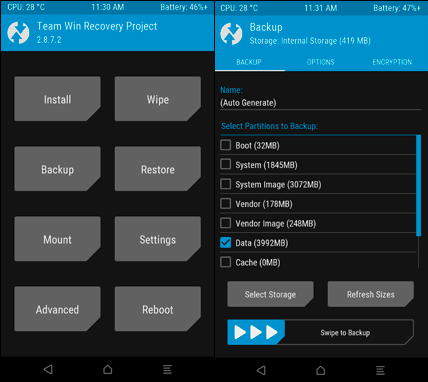
Вот так, все ваши данные в руках криминалистов!
Извлечение данных на физическом уровне
Ну что же, мы дошли до самого интересного. А самое интересное здесь то, что у криминалиста есть масса вариантов, обеспечивающих возможность получения побитовой копии энергонезависимой памяти твоего Android-девайса. Разумеется, проще всего получить физический дамп, если вы сами предварительно хорошенько расковыряли смартфон и раздобыли root-права.
Единственным препятствием для криминалиста здесь может быть шифрование раздела с пользовательскими данными, но, как вы уже знаете, его всегда (ну или почти всегда) можно побороть извлечением данных на более высоком уровне, например уровне файловой системы.
Сделать побитовую копию можно даже при помощи стандартной утилиты dd и netcat. Для этого на исследуемом устройстве должен быть терминал, если его нет, то придется самостоятельно установить (не забывайте все тщательно документировать, записывая предпринимаемые шаги, чтобы позже воспользоваться этим при написании заключения). Готовы? Поехали!
Откройте терминал на своем компьютере, перейдите в директорию, в которой вы планируете сохранить побитовую копию своего (или исследуемого) Android-девайса, и воспользуйся следующей командой:
Разбитое извлечение данных с телефона Android
Исправьте сбойное / зависшее / заблокированное / сломанное устройство Samsung Galaxy и восстановите файлы Android с заблокированных телефонов и планшетов Android.
- Особенности
- Скриншоты
- Отзывы
- Бесплатная загрузка
- $35.95 $26.96 Купить


Разбитое извлечение данных с телефона Android
Исправить отключенную / сломанную систему Android до нормальной


Android Восстановление данных
Восстановить удаленные данные с телефона / планшета Android
 Исправить кирпич / отключен Android в нормальном
 Восстановление файлов с заблокированного телефона Android
 Высокая поддержка устройств Samsung Galaxy
 Восстановление системы Android и файлов легко
Восстановить и исправить систему Android-устройства
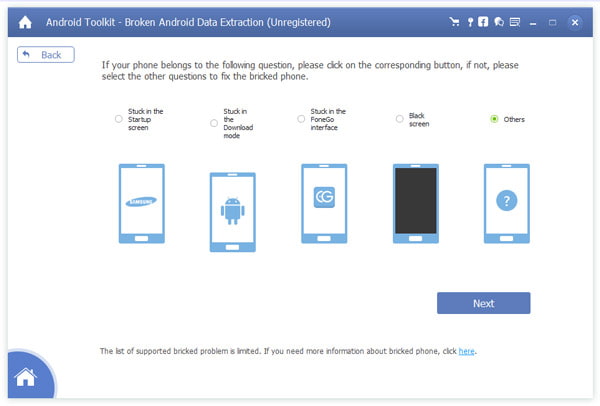
Экран вашего телефона Android сломался или стал черным? Случайно уронить телефон в воду или, к сожалению, получить сломанный телефон Andorid? Обнаружить мягкий кирпич на вашем телефоне Android? Вы можете использовать Broken Android Phone Data Extraction. Это бесплатное программное обеспечение для Android позволит вам восстановить работоспособность сломанной / разбитой системы Android в любое время, когда устройство зависнет на экране FoneGo, логотипе поставщика, режиме загрузки, черном экране и многом другом.
Доступ к файлам с сломанного / заблокированного устройства Android
Не помните пароль экрана? Нет ответа или неприкасаемый с экрана телефона Android? Сломанный Android Phone Data Extraction сделает эту услугу для вас. С помощью программы вы можете получить доступ и извлечь ваши контакты в формате HTML / CSV / VCF с телефона на компьютер. Кроме того, вы можете сохранить текстовые сообщения, а также сообщения WhatsApp для резервного копирования или печати. Что касается видео, фотографий, аудиофайлов и других документов, вы можете извлекать и резервировать их.
Поддержка нескольких телефонов Samsung Galaxy
На данный момент Broken Android Phone Data Extraction активно поддерживает устройства Samsung Galaxy, такие как серии Samsung Galaxy S, серии Samsung Galaxy Note и серии Samsung Galaxy Tab. Что касается других моделей и брендов устройств Android, решение придет в ближайшее время.
Примечание Samsung Galaxy: примечание 3, примечание 4, примечание 5
Samsung Galaxy S: S4, S5, S6
Вкладка Samsung Galaxy: вкладка Pro 10.1
100% безопасный и простой в использовании
Сломанный Android Phone Data Extraction отображает пользователей с простым в использовании интерфейсом. Более того, эта программа полностью доступна только для файлов Android. То есть, он не будет пропускать или изменять любые данные Android. После сканирования все доступные файлы Android будут сохранены изначально.

Это программное обеспечение работает так, как я ожидал. Это позволило мне исправить мой Samsung Galaxy S6, застрявший в режиме FoneGo, в нормальное состояние. Рекомендовать его. Эмма
Я пробовал много способов получить доступ к файлам с заблокированного телефона Samsung, пока не нашел это «Извлеченное извлечение данных телефона Android», и оно действительно работает. Очень ценю это! Майкл

Выберите ваш язык


Copyright © 2023 4Videosoft Студия. Все права защищены.

- Английский
- Немецкий
- Французский
- 日本語
- Итальянский
- Испанский
- португальский
- мадьярский
- Pусский
- чешски
- Polski
- Ελληνικά
- Türkçe
- Suomi
- Norsk
- De Nederlandse
- Dansk
- Svenska
- 繁體 中文
- 简体 中文