покупка
Как быстро суммировать данные каждого столбца в Excel?
Предположим, у вас есть рабочий лист с большими данными, и вам нужно суммировать все данные каждого столбца, не могли бы вы быстро решить это? Если вы суммируете столбцы один за другим вручную, это должно занять много времени, когда нужно суммировать сотни столбцов. В этом руководстве рассказывается о быстрых приемах, которые помогут вам быстро и удобно суммировать данные каждого столбца в Excel.
Быстро суммируйте или подсчитывайте данные каждого столбца с помощью промежуточных итогов разбиения по страницам
Суммируйте столбец по формуле
1. Выберите ячейку, которая находится внизу всех суммированных данных, и введите = СУММ (A2: A27) (A2: A27 — это диапазон данных, который вам нужно подвести). Смотрите скриншот:
2. Затем нажмите Enter и выберите A28 (ячейка с формулой) и перетащите маркер заполнения над ячейками, которым нужна эта формула. Смотрите скриншот:

Суммировать столбец с помощью автосуммы
В Excel вы также можете использовать автосумму для быстрого суммирования каждого столбца.
1. Выделите ячейки, в которые необходимо положить результаты суммирования. Смотрите скриншот:
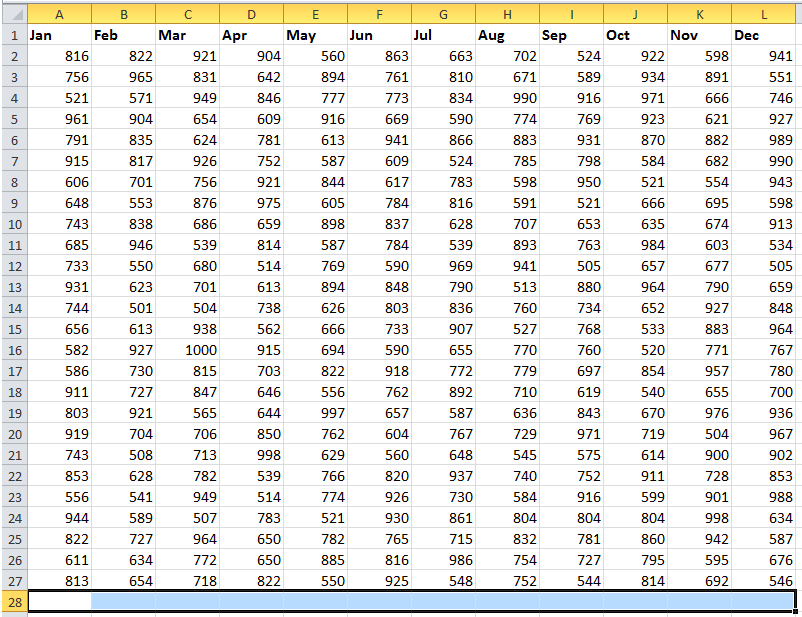
2. Затем нажмите Главная > AutoSum. Смотрите скриншот:

Затем вы увидите, что все данные в каждом столбце суммированы.
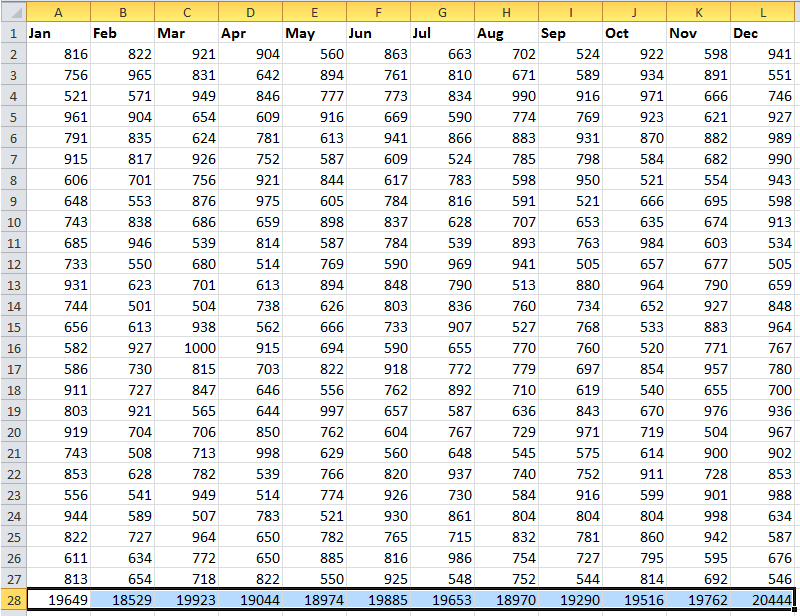
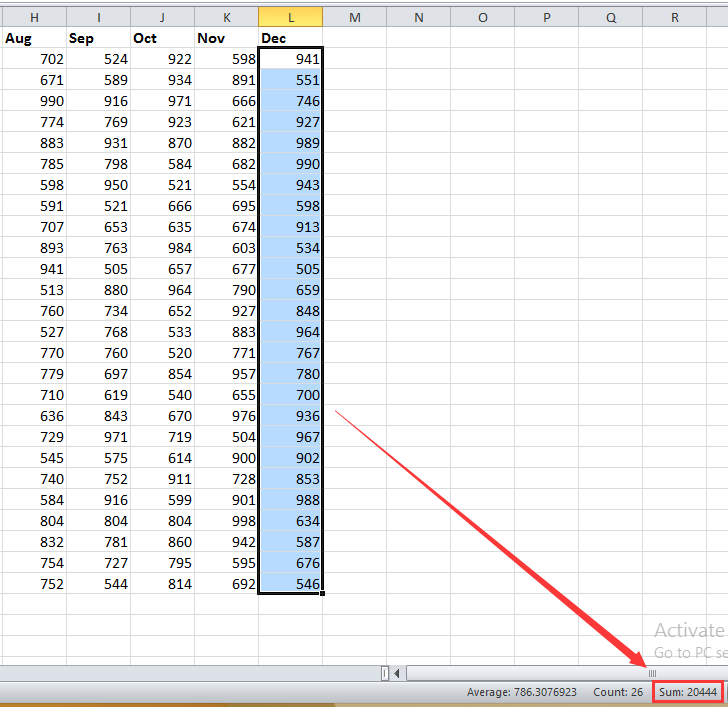
Суммируйте столбец в строке состояния
Если вы просто хотите просмотреть результат суммирования каждого столбца, вы можете выбрать данные столбца, а затем просмотреть результат суммирования на Строка состояния. Смотрите скриншот:
Быстро суммируйте или подсчитывайте данные каждого столбца с помощью промежуточных итогов разбиения по страницам
В дополнение к вышеуказанным методам в Excel вы можете использовать сторонний инструмент — Kutools for ExcelАвтора Промежуточные итоги по страницам функция для быстрого выполнения одинаковых или разных вычислений в данных каждого столбца.
1. Нажмите Предприятие > Промежуточные итоги по страницам. Смотрите скриншот:

2. В Промежуточные итоги по страницам В диалоговом окне отображаются все столбцы на активном листе, и по умолчанию все столбцы проверяются, и вы можете проверить только те столбцы, которые вам нужно суммировать. Смотрите скриншот:
Функции: По умолчанию это Сумма расчет для каждого столбца, вы можете выбрать другой расчет из раскрывающегося списка в Функция часть.

3. Нажмите Ok. Теперь все данные каждого столбца суммированы.

Сумма / подсчет / среднее значение по каждому столбцу отдельно
Суммируйте каждый столбец, вставив строку итогов
Кроме того, вы можете вставить итог под всем диапазоном данных, но сначала вам нужно вставить таблицу.
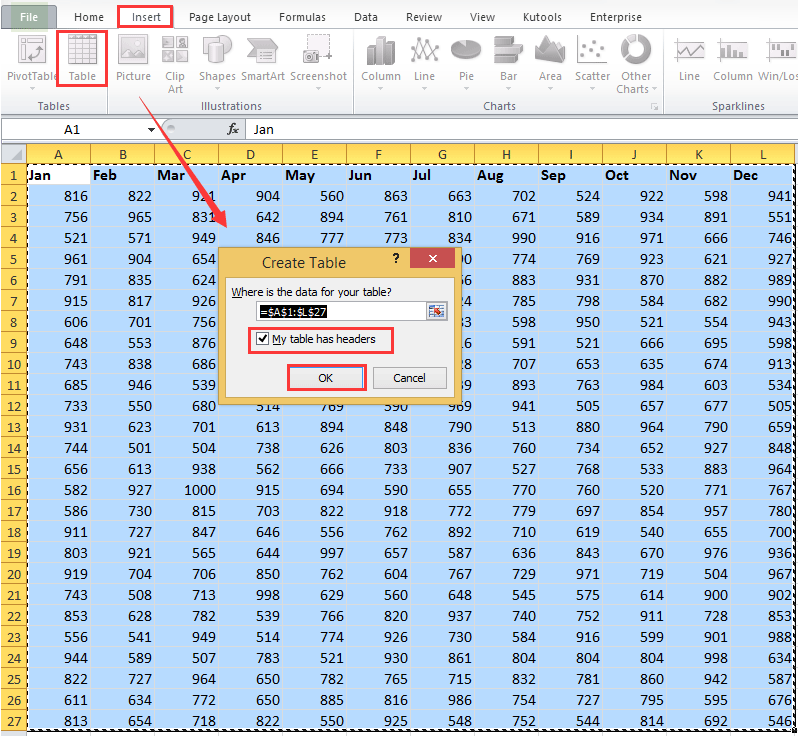
1. Выберите диапазон данных и щелкните Вставить > Настольные, то в Создать таблицу диалог, проверьте У моей таблицы есть заголовокs, если в выбранном диапазоне есть заголовки, нажмите OK. Смотрите скриншот:
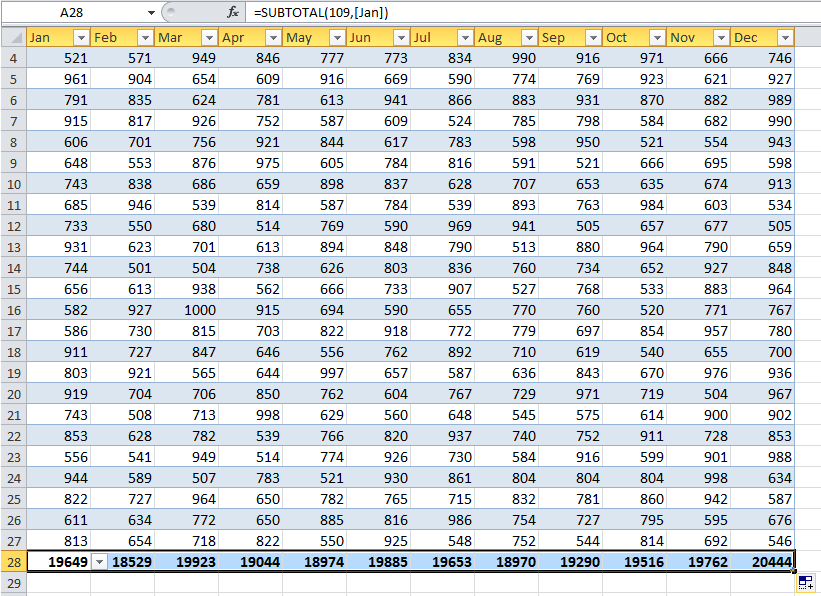
2. Теперь проверьте Итоговая строка под Дизайн вкладка, то вы увидите, что строка Итого вставлена под всеми данными. Смотрите скриншоты:


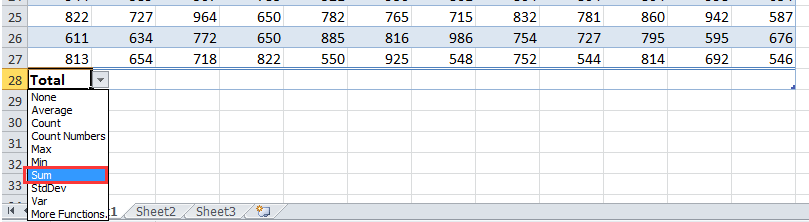
3. Щелкните первую ячейку в строке «Итого» и выберите «Сумма» из раскрывающегося списка, а затем перетащите маркер заполнения по другим ячейкам. Смотрите скриншоты:
Лучшие инструменты для офисной работы
Усовершенствуйте свои навыки работы с Excel с помощью Kutools for Excelи испытайте эффективность, как никогда раньше. Kutools for Excel Предлагает более 300 расширенных функций для повышения производительности и экономии времени. Нажмите здесь, чтобы получить функцию, которая вам нужна больше всего.
Office Tab Добавляет в Office интерфейс с вкладками и значительно упрощает вашу работу
- Включение редактирования и чтения с вкладками в Word, Excel, PowerPoint , Издатель, доступ, Visio и проект.
- Открывайте и создавайте несколько документов на новых вкладках одного окна, а не в новых окнах.
- Повышает вашу продуктивность на 50% и сокращает количество щелчков мышью на сотни каждый день!
покупка
Как суммировать значения на основе текстовых критериев в Excel?
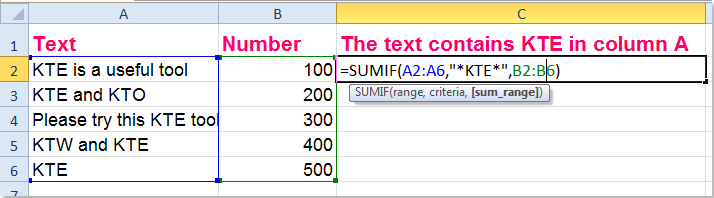
Вы когда-нибудь пробовали суммировать значения на основе другого столбца текстовых критериев в Excel? Например, у меня есть диапазон данных на листе, как показано на следующем снимке экрана, теперь я хочу сложить все числа в столбце B, соответствующие текстовым значениям в столбце A, которые соответствуют определенному критерию, например суммировать числа, если ячейки в столбце A содержат KTE.
Суммируйте значения на основе другого столбца, если он содержит определенный текст
Возьмем, к примеру, приведенные выше данные, чтобы сложить все значения вместе, которые содержат текст «KTE» в столбце A, следующая формула может вам помочь:
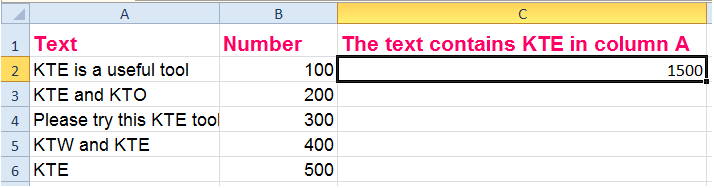
Пожалуйста, введите эту формулу = СУММЕСЛИ (A2: A6; «* KTE *»; B2: B6) в пустую ячейку и нажмите Enter нажмите клавишу, тогда все числа в столбце B, где соответствующая ячейка в столбце A содержит текст «KTE», будут суммироваться. Смотрите скриншоты:
 |
 |
 |
Функции: В приведенной выше формуле A2: A6 это диапазон данных, на основе которого вы добавляете значения, * KTE * обозначает необходимые критерии, а B2: B6 — диапазон, который вы хотите суммировать.
Суммируйте значения на основе другого столбца, если он начинается с определенного текста
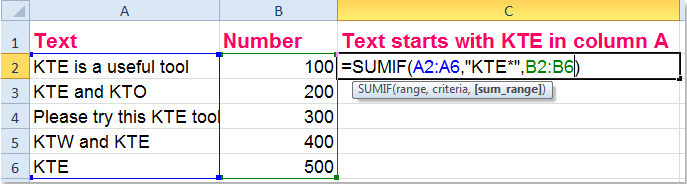
Если вы просто хотите просуммировать значения ячеек в столбце B, где соответствующая ячейка в столбце A, текст которого начинается с «KTE», вы можете применить эту формулу: = СУММЕСЛИ (A2: A6; «KTE *»; B2: B6) , смотрите скриншоты:
 |
|
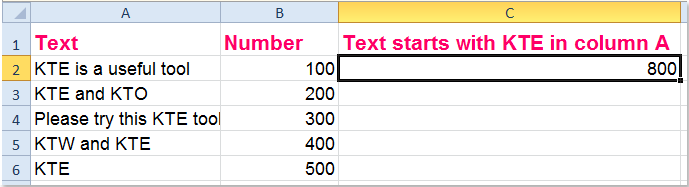 |
Функции: В приведенной выше формуле A2: A6 это диапазон данных, на основе которого вы добавляете значения, KTE * обозначает нужный вам критерий, а B2: B6 — диапазон, который вы хотите суммировать.
Суммируйте значения на основе другого столбца, если заканчивается определенным текстом
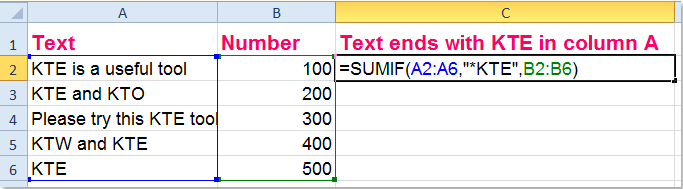
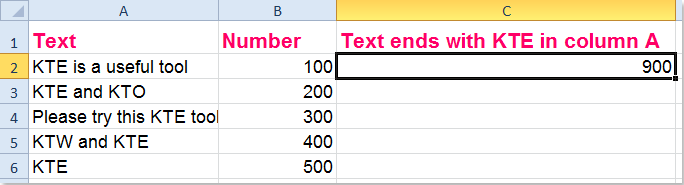
Чтобы сложить все значения в столбце B, где соответствующая ячейка в столбце A, текст которого заканчивается на «KTE», эта формула может оказать вам услугу: = СУММЕСЛИ (A2: A6; «* KTE»; B2: B6) (A2: A6 это диапазон данных, на основе которого вы добавляете значения, KTE * обозначает нужный вам критерий, и B2: B6 это диапазон, который вы хотите суммировать) см. скриншоты:
 |
|
 |
Суммируйте значения на основе другого столбца, если есть только определенный текст
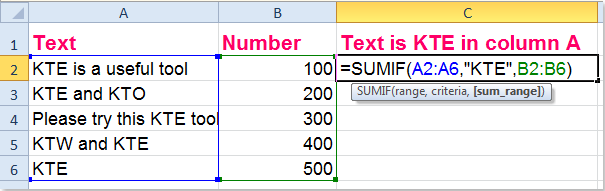
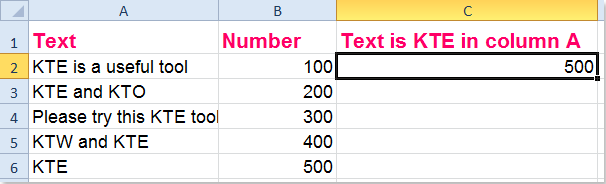
Если вы просто хотите просуммировать значения в столбце B, содержимое ячейки которого соответствует только «KTE» столбца A, используйте эту формулу: = СУММЕСЛИ (A2: A6; «KTE»; B2: B6) (A2: A6 это диапазон данных, на основе которого вы добавляете значения, КТЭ обозначает нужный вам критерий, и B2: B6 это диапазон, который вы хотите суммировать), а затем только текст «KTE» в столбце A, относительное число в столбце B будет суммироваться, см. снимки экрана:
 |
|
 |