
Если вы забыли мастер-пароль или не можете разблокировать 1Password
Что делать, если возникли трудности с разблокировкой 1Password, мастер-пароль утерян или он не подходит.
Важно
Пароль, который вы используете для разблокировки 1Password называется мастер-паролем. Мастер-пароль также используется для входа на сайт 1Password.com, если у вас есть аккаунт 1Password.
Если вы забыли свой мастер-пароль, попробуйте восстановить его с помощью указанных ниже шагов. Как только приложение 1Password будет разблокировано, вы сможете изменить свой мастер-пароль.
Если вы думаете, что помните свой мастер-пароль
Если вы уверены, что знаете мастер-пароль, но он не принимается приложением 1Password, попробуйте выполнить следующие шаги:
- Убедитесь, что вы правильно набираете символы в верхнем и нижнем регистрах. При включенном Caps Lock, поле для ввода мастер-пароля показывает символ Caps Lock ⇪.
- Попробуйте использовать старые пароли. Если вам удастся разблокировать приложение при помощи старого пароля, вы можете затем изменить мастер-пароль.
- Попробуйте ввести свой пароль в другом приложении, например, в любом текстовом редакторе, и убедитесь, что вы всё вводите верно. Затем скопируйте и вставьте его в 1Password.
- Если у вас несколько сейфов или аккаунтов 1Password, попробуйте остальные пароли.
- Если мастер-пароль содержит пробелы, попробуйте набрать его с пробелами и без них.
- Если мастер-пароль содержит акцентированные или специальные символы, попробуйте набрать его с ними и без них.
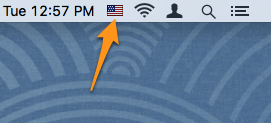
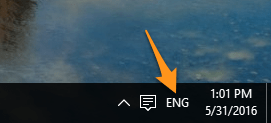
- Если у вас в системе используется несколько языков, убедитесь, что во время набора мастер-пароля включена верная раскладка клавиатуры.
Если вы не знаете мастер-пароль или он не принимается
Для вашей безопасности ваш мастер-пароль:
- никогда не передаётся через интернет;
- никогда не записывается локально;
- никогда неизвестен нам в компании 1Password;
- известен только вам;
- это единственный способ расшифровать ваши данные.
Это гарантирует, что ваши данные надёжно защищены от злоумышленников. Это также означает, что никто не может сбросить ваш мастер-пароль. Тем не менее, вы можете попробовать восстановить доступ к данным самостоятельно.
Восстановить, используя другое устройство
Если 1Password используется на нескольких устройствах, проверьте, работает ли мастер-пароль на них. (Если у вас есть аккаунт 1Password, не забудьте попробовать зайти в него на сайте 1Password.com.)
Если ваш мастер-пароль работает везде, кроме одного устройства, то вы можете начать заново на устройстве, где пароль не подходит, и затем синхронизировать данные с другими устройствами.
Восстановить, используя ваш семейный или командный аккаунт
Другой член аккаунта может восстановить доступ к вашему аккаунту. Это позволит вам выбрать новый мастер-пароль.
Восстановить, используя Touch ID или Face ID
Если 1Password используется на iOS-устройстве с Touch ID или Face ID, попробуйте использовать Touch ID или Face ID для разблокировки. Если при открытии 1Password вам не предлагается использовать эту опцию, нажмите на кнопку под полем ввода мастер-пароля.

Важно
Период разблокировки приложения с помощью Touch ID или Face ID истечёт через некоторое время. Немедленно примите меры, чтобы найти свой мастер-пароль или сохранить свои данные:
- Найдите логин в своём личном сейфе (“Personal vault”) под названием «Аккаунт 1Password» (“1Password Account”). Ваш мастер-пароль может быть сохранён там.
- Экспортируйте свои данные из 1Password, пока у вас всё ещё есть доступ. После этого вы сможете создать новый аккаунт или сейф и импортировать данные туда.
Восстановить из резервной копии на компьютере Mac
Каждый день 1Password создаёт резервные копии всех автономных сейфов на вашем компьютере Mac. Если вы используете 1Password для Mac без аккаунта 1Password, попробуйте восстановить резервную копию своих автономных сейфов с того дня, когда мастер-пароль работал. Всё, что было добавлено или изменено после создания этой резервной копии будет потеряно.
Если вы всё ещё не можете разблокировать 1Password
Если вы попробовали все вышеописанные шаги или уверены, что не сможете вспомнить свой мастер-пароль, вам будет необходимо удалить свои данные в 1Password и начать заново.
Узнать больше
- Как изменить мастер-пароль
- Получить помощь если вы не можете найти свой секретный ключ (Secret Key) или код настройки (Setup Code)
Все-еще нужна помощь?
Если вы не нашли ответ на свой вопрос в этой статье, обратитесь в службу поддержки 1Password.
Published: 9 декабря 2022 г.
- 1Password
- Стоимость
- Для семьи
- Команды
- Бизнес
- Малый бизнес
- Enterprise
- Интеграция
- Watchtower
- Разработчики
- Подробнее
- Тур
- Генератор пароля
- Генератор случайного имени пользователя
- Безопасность
- Приватность
- Клиенты
- Менеджер паролей
- Ресурсы
- Вебинары
- Университет 1Password
- Secrets Automation
Я забыл свой мастер-пароль. Что мне делать?
Мастер-пароль это пароль, созданный Вами при установке и настройке программы Sticky Password. Он разблокирует закодированную БД и предоставляет доступ к сохраненным в Sticky Password данным. Ваш мастер-пароль нигде не хранится – мы не можем Вам его послать или обновить.
Ваш мастер-пароль
При вводе мастер-пароля обратите внимание на следующие факторы. Возможно, это поможет:
- это пароль, который Вы создали при установке Sticky Password
- пароль нужно вводить с учетом регистра символов
Удостоверьтесь в правильности настройки клавиатуры. Проверьте клавишы CapsLock, NumLock и любые другие настройки, которые могли повлиять на набираемые символы. Для того, чтобы видеть, какие символы Вы используете при вводе мастер-пароля, используйте иконку с нарисованным глазом. Она находится справа в поле ввода.
Возможно ли восстановить мастер-пароль?
У нас нет доступа к Вашему мастер-паролю. В целях безопасности он нигде не хранится, и именно поэтому восстановление забытого мастер-пароля невозможно.
Если Вы забыли Ваш мастер-пароль, Вы не сможете извлечь регистрационные данные и пароли из закодированной БД или получить доступ к Sticky Password. Вам будет необходимо сбросить данные StickyAccount и переустановить Sticky Password на всех Ваших устройствах:
Сбросить данные StickyAccount
Переустановить Sticky Password на основном устройстве
- удалите приложение Sticky Password с основного устройста не сохраняя данные (см.ниже)
- переустановите приложение и СОЗДАЙТЕ НОВЫЙ StickyAccount, используя тот же адрес эл.почты, который у Вас был до этого. В этом случае действие лицензии программы будет перенесено на новый StickyAccount. На этом же этапе Вам будет предложено создать новую БД с новым мастер-паролем.
Переустановите Sticky Password на всех дополнительных устройствах
- удалите приложение Sticky Password со всех других устройстве не сохраняя данные (см.ниже)
- переустановите приложение и СОЕДИНИТЕ С СУЩЕСТВУЮЩИМ StickyAccount, используя тот же адрес эл.почты (StickyID)
Как удалить приложение с вашего устройства без сохранения данных
- Windows — при удалении приложения нажмите «Нет», когда будет предложено сохранить данные («Хотите сохранить данные?»).
- Android и iOS — удалите приложение (во время удаления все данные будут автоматически удалены с устройства).
- Mac — запустите приложение и перейдите в строку состояния Sticky Password в верхней части Вашего экрана — Файл — Сбросить БД паролей.
Вы также можете связаться с нашей тех.поддержкой, написав нам с Вашего адреса эл.почты (StickyID) письмо на адрес [email protected] Наша команда тех.поддержки поможет Вам сбросить данные StickyAccount, и подскажет, как снова начать использовать Sticky Password с новым мастер-паролем.
Как сменить мастер-пароль в Яндекс Браузере
Для каждого пользователя всемирной сети Интернет безопасность превыше всего, поэтому каждый веб-обозреватель пытается максимально защитить данные. Так, например, Яндекс браузер включает в себя функцию мастер-пароль, которая обеспечивает дополнительную безопасность всем созданным паролями. Это означает, что пользователь может создать единый пароль, который будет запрашиваться на всех страницах и уберегать от ввода, созданного ранее пароля.
Если вы уже давно пользуетесь данной функцией и захотели ее изменить, то добро пожаловать. Сегодня мы поговорим с вами о том, как сменить мастер-пароль в Яндекс браузере.
На компьютере
Поменять мастер-пароль разрешено в специальной вкладке «Пароли и карты». Рассмотрим на примере как это сделать.
- Запускаем с рабочего стола Яндекс браузер и нажимаем в верхнем правом углу на кнопку с изображением трех линий. В выпадающем меню открываем вкладку «Пароли и карты».

- Вводим ранее созданный мастер-пароль.

- Далее переходим в «Настройки» и кликаем по кнопке «Сменить мастер-пароль».

- Вписываем в открывшемся окне старый пароль и нажимаем «Продолжить».

- Осталось ввести новый пароль два раза и нажать кнопку «Продолжить» для окончания процедуры.

Используя данную инструкцию, вы можете несложным путем поменять мастер-пароль. Если вы захотите его удалить, то вернитесь назад во вкладку «Пароли и карты».
На телефоне
К сожалению, на телефоне сменить мастер-пароль нельзя, однако вы можете удалить старый и создать его заново.
Итак, изменяем мастер пароль в браузере нижеприведенной инструкцией:
- Запускаем Яндекс.Браузер и нажимаем на кнопку с тремя точками.

- В открывшемся окне переходим в раздел «Настройки».

- Пролистываем вниз и находим блок «Личные данные». Выбираем в нем «Удалить мастер-пароль».

- После того как пароль удален, можно его создать снова. Для этого в том же разделе нажимаем на кнопку «Создать мастер-пароль».

- Придумываем новый пароль и нажимаем «Продолжить».

- Вводим новый шифр еще раз.

- Далее рекомендую включить возможность сброса пароля, потому что если вы его забудете, то придется удалить все сохраненные пароли со своей страницы.

- Готово! Теперь ваш Яндекс браузер защищен мастер-паролем.

Как видите, сменить мастер пароль в Яндекс браузере довольно просто. Достаточно открыть вкладку «Пароли и карты» и пройтись по указанным инструкциям.
Platrum
Безопасный и простой инструмент для управления паролями. Храните и администрируйте в нем как личные так и рабочие пароли. Легко и подконтрольно выдавайте доступ сотрудникам к нужным им паролям. Всегда знайте сколько людей имеет доступ к тому или иному паролю и вовремя меняйте его, при необходимости.
Безопасность
При разработке инструмента управления паролями мы ставили безопасность на первое место. Как результат, хранение паролей организовано максимально надежно.
- Все пароли отправляются на сервер уже в зашифрованном виде и не могут быть расшифрованы без вашего участия.
- К каждой категории паролей вы самостоятельно назначаете мастер пароль, с помощью которого шифруются пароли в этой категории. Без мастер пароля, даже с доступом к вашему аккаунту или напрямую к серверам, невозможно заполучить ваши данные.
- Мастер пароли никогда не отправляются на сервер и известны только вам.
Мастер пароль задается при создании категории и далее запрашивается при любом действии с паролями в этой категории (не только расшифровка самого пароля, но и удаление, редактирование, добавление нового и тд).
Введенный мастер пароль сохраняется в браузере, и больше не запрашивается пока вы работаете на странице паролей. При этом он хранится в зашифрованном виде в оперативной памяти браузера и никому не виден. При обновлении страницы, переходе в другой раздел, закрытии вкладки – мастер пароль стирается из браузера и его нужно будет ввести заново.
Таким образом ваши пароли надежно зашифрованы и нигде не хранятся в открытом виде. Расшифровать пароль можно только с помощью мастер пароля, который известен только вам и вашим доверенным людям.
Изменить мастер пароль можно в меню категории:

С более детальными подробностями вопроса безопасности данного инструмента вы можете ознакомится в отдельной статье.
Процесс работы
Общая механика
Вы или ваш доверенный сотрудник сохраняете пароли в системе. Вместе с паролем вы указываете дополнительную информацию для удобства: адрес входа в систему, название, описание, логин. Пароли можно разбить по категориям (папкам), чтобы хранить их более упорядоченно. При создании категории задается мастер пароль, без которого невозможно расшифровать пароли внутри этой категории.
Далее вы выдаете сотрудникам доступ к нужным паролям или категориям целиком.
Когда сотруднику становится доступен новый пароль, он получает об этом уведомление. В инструменте сотрудник увидит только те пароли и категории, которые ему доступны.
Но без мастер пароля сотрудник все-равно не сможет скопировать сам пароль, так что дополнительно вы сообщаете ему мастер пароль.
С мастер паролем и доступом к паролю сотрудник сможет его скопировать в буфер обмена для вставки на нужной странице авторизации.
Когда вам необходимо забрать пароль у сотрудника, вы просто забираете у него доступ к этому паролю. Но при этом, фактически, сотрудник еще знает пароль, так как он мог его где-то сохранить. Об этом факте система вам напоминает автоматически, дополнительно показывая сотрудников, которые имели доступ к паролю ранее. И напоминая тем самым, что пароль стоит сменить.
Создание категорий
Перед загрузкой паролей вам нужно создать категории. Для каждой категории нужно задать мастер пароль, который будет использоваться для шифрования ваших паролей и дополнительной проверки доступа (помимо доступа к категории):
Для простоты вы можете использовать одинаковый мастер пароль во всех категориях, это практически не скажется безопасности.
Обратите внимание: мастер пароль невозможно сбросить или восстановить, так как это нарушало бы безопасность хранения ваших паролей. Поэтому при его утрате получить пароли будет невозможно и придется заново записывать все пароли.
Поэтому обязательно сохраните мастер пароли где-то в надежном месте, чтобы не забыть их. Сами по себе мастер пароли ничего не дадут злоумышленнику, так как ему еще понадобится доступ к вашему аккаунту.
Добавление паролей
В созданной категории вы можете создавать пароли по одному или загрузить сразу несколько. Для создания пароля нужно указать его название, адрес входа в личный кабинет, логин и сам пароль. Дополнительно можно указать комментарий.
Массовая загрузка паролей доступна из выпадающего меню в каждой категории:

В панели импорта приведен пример и в реальном времени выводятся ошибки во вставленном вами тексте:

Проверка на дублирование паролей
Все пароли проверяются на дублирование. Проверка происходит так: проверяются URL и логин. Если и URL, и логин одинаковые, то пароль будет считаться дублем. Таким образом, данные доступы будут подсвечены как дубли:

Это необходимо в тех случаях, когда паролей много, и вы можете внести случайно в парольницу одинаковые доступы, а так же для предотвращения создания вами одинаковых доступов в одной и той же системе (Для повышения безопасности ваших аккаунтов).
Выдача доступов
К каждой категории вы можете выдать доступ сотруднику на просмотр или редактирование. С доступом на редактирование он сможет редактировать и саму категорию и все пароли в ней.

Также вы можете отдельно указать, может ли этот сотрудник сам редактировать доступы (например, добавлять других сотрудников). Если включить ему такую возможность, то он сможет выдать доступ только своего уровня (просмотр или редактирование) и только своим подчиненным.
Такой же механизм настройки доступа и к конкретному паролю в категории. То есть вы можете выдать сотруднику доступ только к тому паролю или паролям, которые ему нужны.

Для редактирования доступа пароля нужно нажать на значение в колонке “Кому доступен”:
Отозванные доступы
Отозванные доступы отображаются и у паролей и у категорий. Это список сотрудников, которые когда-то имели доступ к этому паролю/категории, но сейчас доступ отозван.

Если с тех пор пароль не менялся, то, по сути, этот сотрудник до сих пор имеет доступ к паролю (он мог сохранить его когда у него была возможность). Поэтому, когда кол-во отозванных доступов растет — пора сменить пароль.
После смены пароля отозванные доступы сбрасываются, так как эти сотрудники уже точно не знают новый пароль.
Доступ администратора
В настройках доступов проекта можно выдать доступ “Администрирование паролей”. Этот доступ дает возможность видеть и редактировать все и создавать новые пароли и категории в проекте. При этом, конечно, сотруднику понадобятся еще и мастер пароли, без них он сможет только создавать новые категории, но не просматривать текущие пароли.
Была ли эта статья полезной? Да Нет
К сожалению, мы не смогли помочь вам в разрешении проблемы. Ваш отзыв позволит нам улучшить эту статью.