
Как в Word Online убрать все красные подчеркивания в тексте
В стандартных настройках Word Online есть опция, отмечающая красным цветом ошибки, внесенные другим пользователем правки. Такой пестрящий текст сложен к восприятию, поэтому требует форматирования. Из этой статьи вы узнаете, как убрать все красные подчеркивания в Ворд Онлайн, а также как отключить опцию автоматического исправления текста.
В каких случаях редактор Word делает цветовое выделение ошибок
Разработчик Word Online усовершенствовал штатные функции системы, добавив в нее опцию проверки орфографии. Теперь в случае неправильного написания слов программа будет автоматически выявлять ошибки, и выделять их методом подчеркивания красной волнистой линией.
Это интересно: В английской, французской, португальской, испанской версиях Ворд Онлайн параллельно появляется всплывающее окно, в котором пользователю будут предлагаться правильные варианты. Система распознает не только допущенные при написании ошибки, но и неправильно употребленные слова. Опция позволяет автоматически исправлять опечатки в тексте, она включена также и в немецкую версию. Пользователям предлагается грамматическая, орфографическая коррекция, доступная и на итальянском языке.

Как убрать все красные подчеркивания в Ворд Онлайн
Если в тексте, набранном в Word Online, система автоматически выделяет опечатки, ошибки, убрать волнистые линии можно следующим образом:
- Проходите авторизацию в системе, открываете документ.
- Находите меню под названием «Инструменты».
- Выбираете раздел «Проверка правописания».
- Кликаете по опции «Подчеркивать ошибки».
- Если нужно, чтобы система игнорировала все последующие случаи с допущенными ошибками, нажимаете на подчеркнутое слово правой кнопкой мышки. Кликаете по клавише «Пропустить все».
На заметку: После изменения штатных настроек исчезнет флажок. Это значит, что опция отключена, и система больше не будет подчеркивать неправильно написанные слова красной волнистой линией.

Отключение отдельных опций автозамены
Пользователь может в Word Online отказаться от некоторых вариантов автоматической замены:
- Заходите в систему, открываете документ.
- Нажимаете на пункт «Инструменты».
- Кликаете по разделу «Настройки».
- Выбираете подраздел «Замена».
- Из предложенных вариантов выбираете подходящий. Если нужно убрать из списка определенные опции, нажимаете рядом на крестик «Х». Для отключения функций снимаете галочки.
- Подтверждаете действие кликом по кнопке «Ок».
Частые вопросы:
- Как в Word Online убрать выделение в тексте
- Как в Word Online убрать пробелы в словах между букв
- Как убрать лишний отступ в Word Online
- Как в Word Online убрать цветной фон текста
Не работает Word в Windows 10: причины и решения
Если вы столкнулись с тем, что текстовый редактор Microsoft Word работает с ошибками или вообще не запускается на Windows 10, не стоит беспокоиться, эти проблемы вполне реально решить. В данной статье мы рассмотрим наиболее вероятные причины подобных сбоев в работе этого популярного приложения и подскажем способы их устранения.
Запускаем Word с правами администратора
Вы можете столкнуться с ситуацией, когда Word отказывается запускаться по причине отсутствия у вас прав администратора. См. также: как получить права администратора в Windows 10.
-
Найдите ярлык Word в меню «Пуск», щелкните на него правой кнопкой мыши и в контекстном меню выберите команду «Дополнительно», а после — «Запуск от имени администратора».
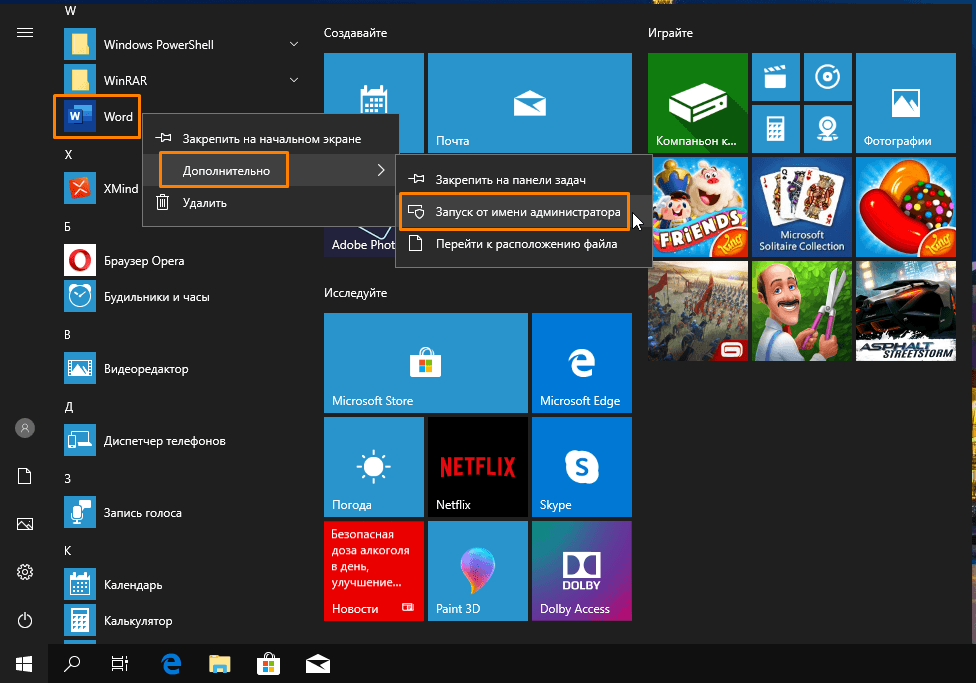
Запускаем Word от имени администратора
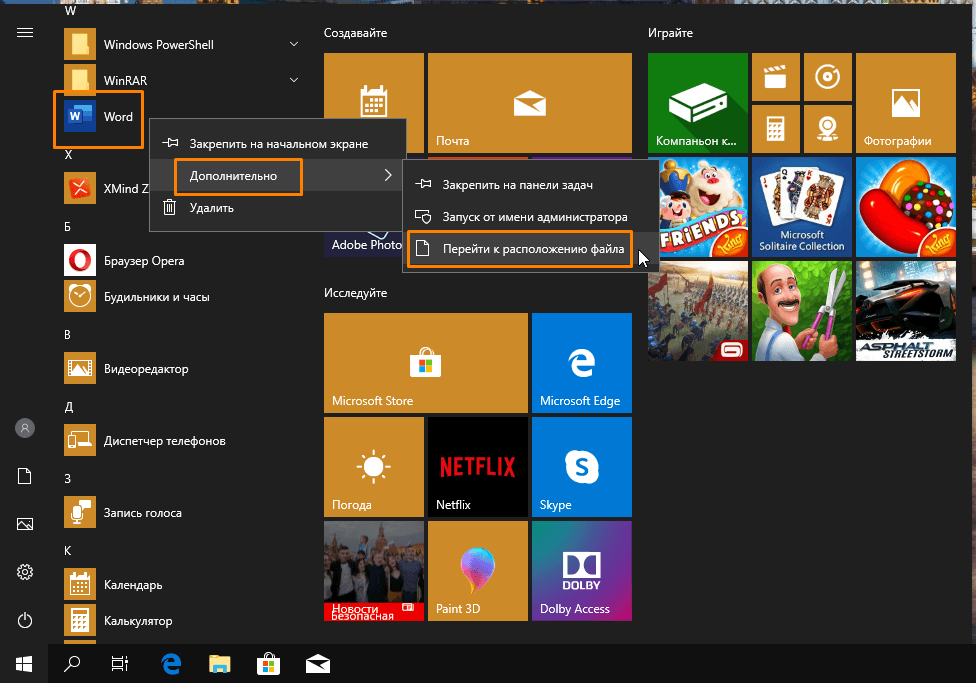
Переходим к расположению файла
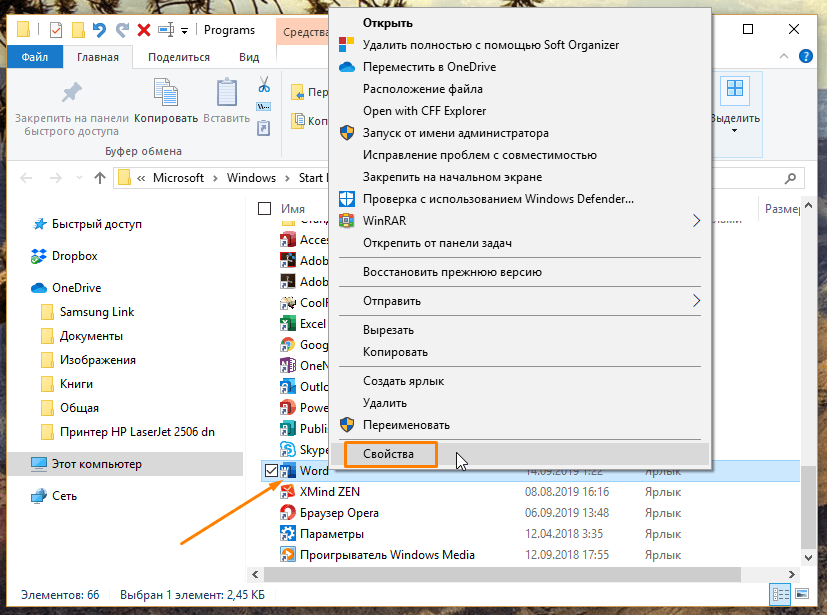
Открываем свойства ярлыка Word
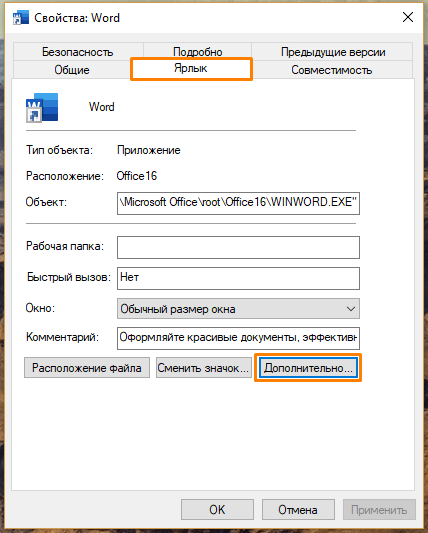
Переходим к дополнительным параметрам ярлыка
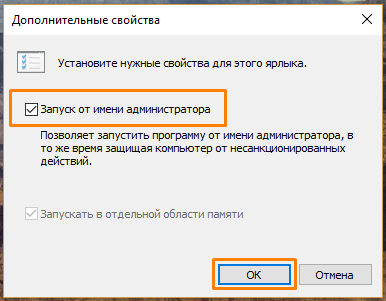
Восстанавливаем Word через «Параметры Windows»
Проблемы в работе текстового редактора Word могут быть вызваны повреждением, изменением либо удалением отдельных компонентов Microsoft Office. Это может касаться как версии 2007 года, так и 2013 или даже 365. Для восстановления офисного пакета проделаем следующие шаги:
-
Кликаем на кнопку «Пуск» правой кнопкой мыши и в контекстном меню выбираем пункт «Приложения и возможности».
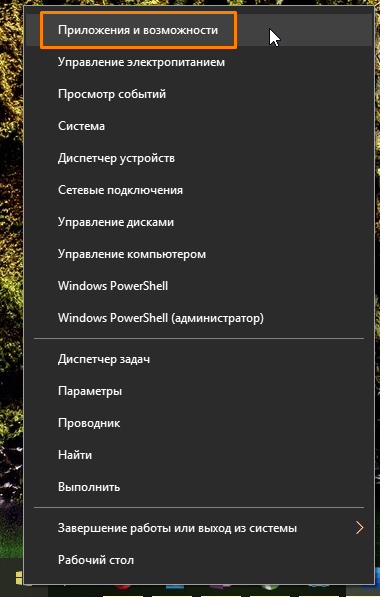
Открываем «Приложения и возможности» из контекстного меню кнопки «Пуск»
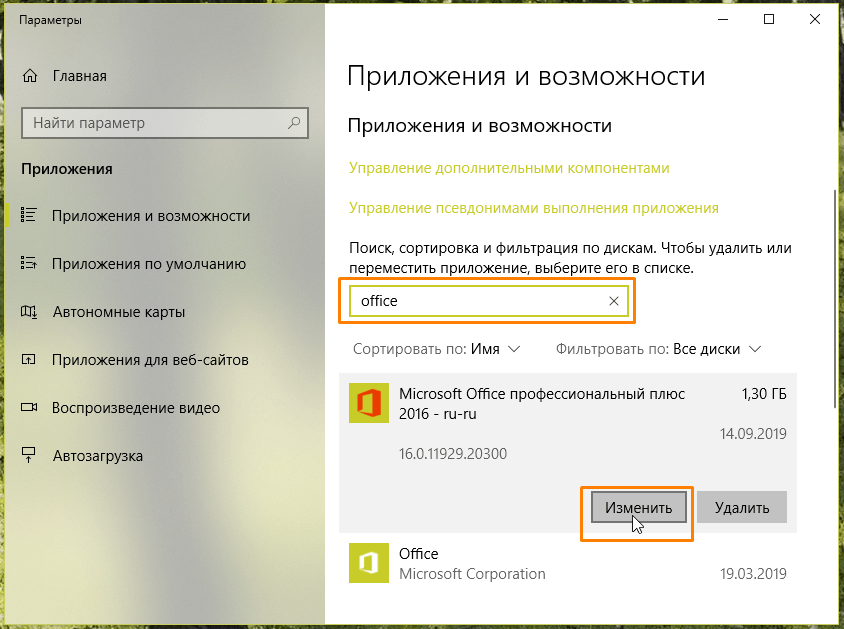
Находим Microsoft Office и жмем на кнопку «Изменить»
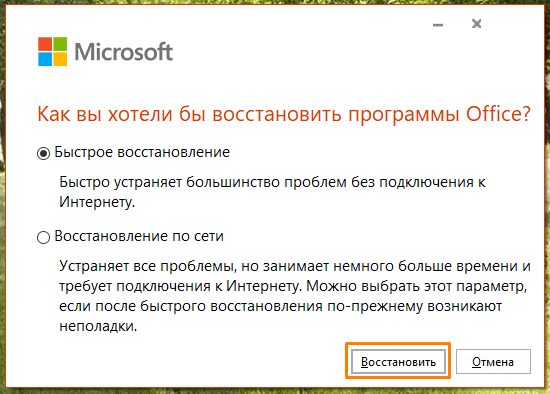
Запускаем восстановление Microsoft Office
Исправляем работу Word с помощью утилиты от разработчика
На официальном сайте поддержки пользователей продуктов Microsoft при получении сообщения «Прекращена работа программы Microsoft Word» рекомендуется скачать специальную утилиту «Средство простого исправления».
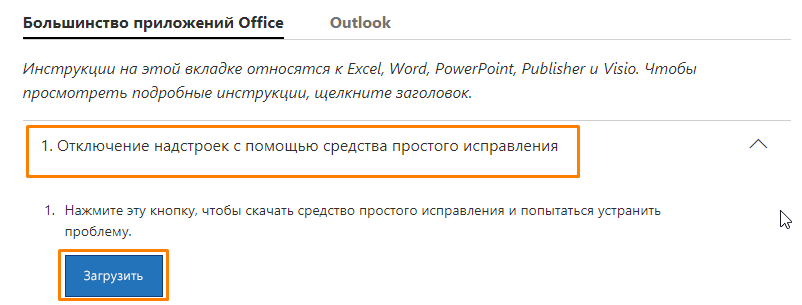
Скачиваем средство простого исправления с сайта Microsoft
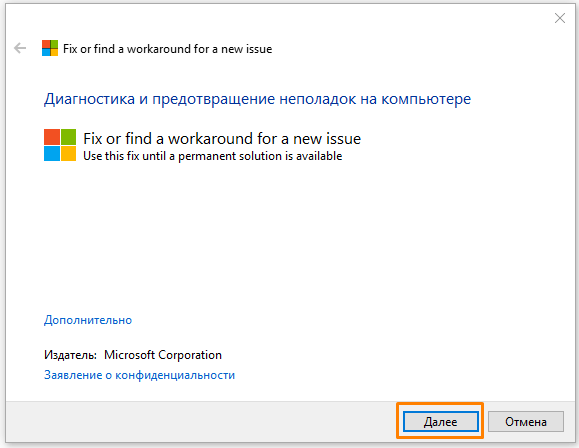
Запускаем утилиту для исправления Microsoft Office
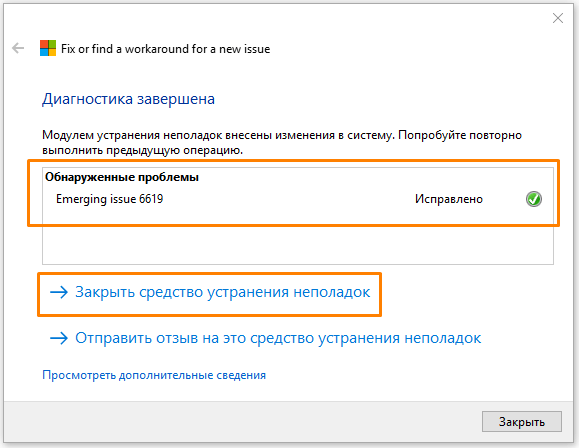
Утилита обнаружила и исправила проблему
Отключаем надстройки Word в безопасном режиме
При установке различных приложений в текстовый редактор Word могут быть добавлены надстройки, расширяющие возможности программы, однако нередко они являются причиной нестабильной работы и невозможности запуска Word в обычном режиме.
-
Запустим Word в безопасном режиме. Для этого в контекстном меню кнопки «Пуск» выберем команду «Выполнить».
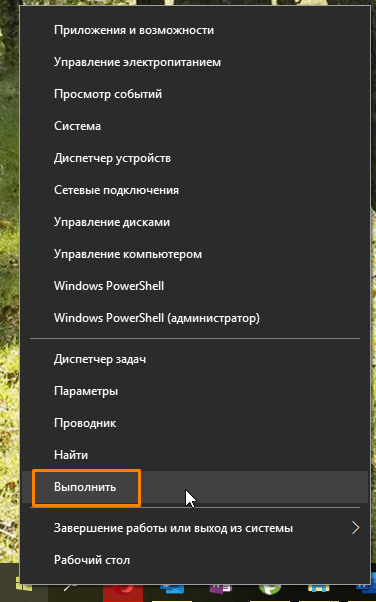
Открываем окно «Выполнить» из контекстного меню кнопки «Пуск»
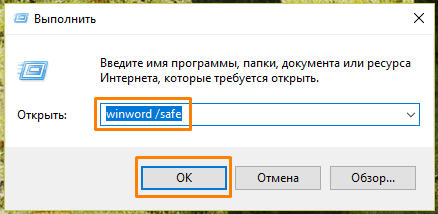
Запускаем Word в безопасном режиме
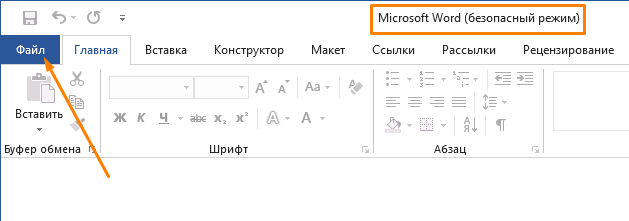
Открываем меню «Файл»
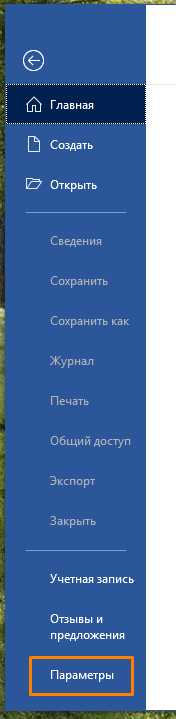
Кликаем команду «Параметры»
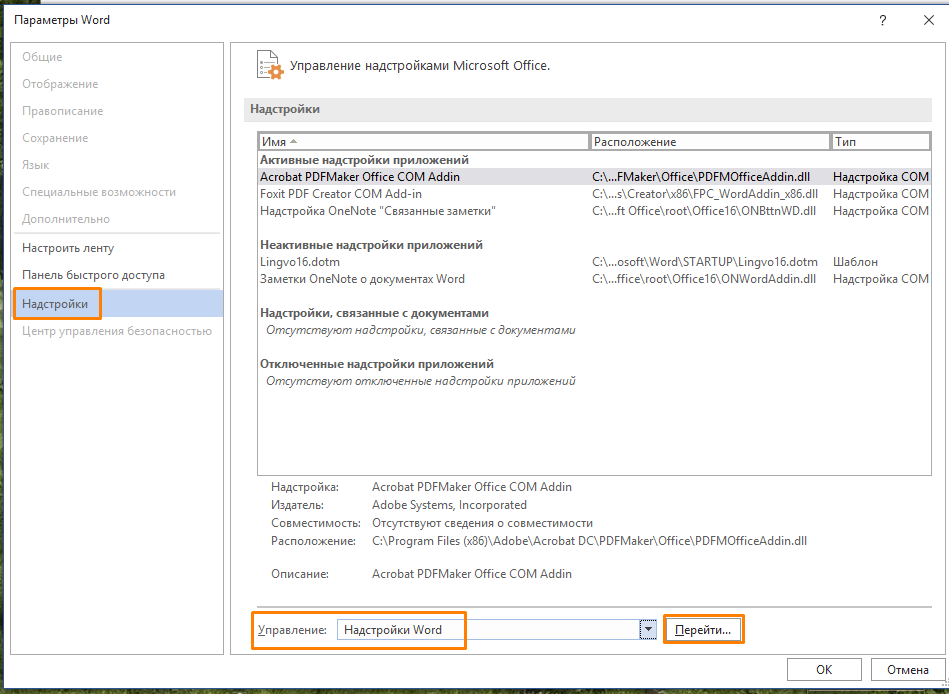
Переходим к надстройкам Word
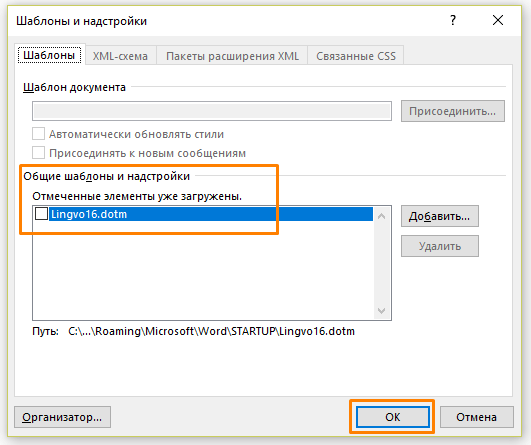
Отключаем надстройки Word
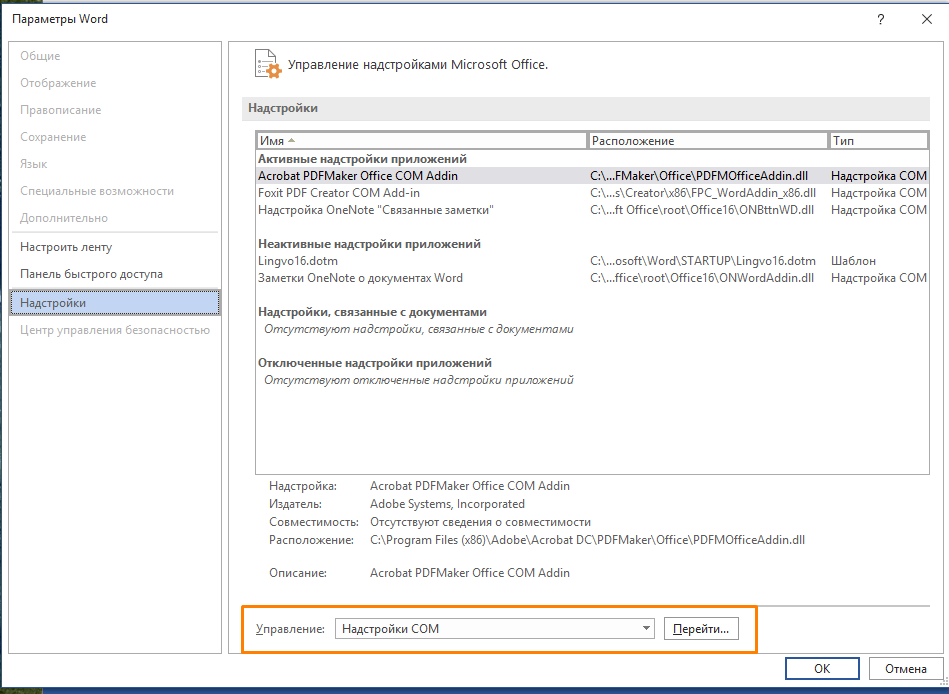
Переходим к надстройкам COM
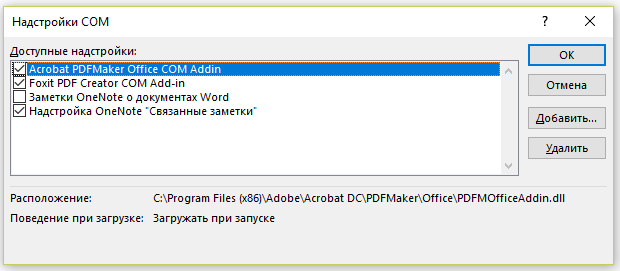
Отключаем надстройки COM
Бесплатная компьютерная помощь онлайн

Возникла недавно, не то что бы большая проблема, так мелочь, но такая навязчивая: попался в руки документ Word 2007, который правили несколько человек и соответственно в нем все эти исправления были отражены. Справа от листа располагалось широкое поле, в котором они были указаны. Что делать? Как убрать это поле? Можно в разделе «Рецензирование» в строке «Показать исправления» снять все галочки, но это поможет только до очередного открытия документа. Что бы полностью убрать поле исправлений: выберите раздел «Рецензирование», в пункте «Принять» нажмите стрелочку, указывающую вниз, дальше выберите пункт «Принять все исправления». Теперь все исправления приняты и поле появляться не будет.
Поделиться
Оставить комментарий
Всего комментариев: 1
Как отключить автоматическое исправление ошибок в Word

Современные CAT-программы всеми силами пытаются облегчить работу переводчика. В числе прочего они пытаются исправлять ошибки, допущенные пользователем. Некоторые типы ошибок они считают настолько очевидными, что исправляют их автоматически, даже не спрашивая у пользователя разрешения на это.
Но в своем желании помочь «кошки» часто оказывают медвежью услугу — и вместо того, чтобы исправить ошибку, допущенную пользователем, сами автоматически вносят ошибку в текст.
Когда переводчик допускает ошибку — это обидно. Но когда у переводчика ошибки нет, а ее искусственно вносит программа — это обидно вдвойне.
Рассмотрим для примера функции автоматического исправления ошибок в Word.
Выберите в Word: Файл > Параметры > на левой панели диалогового окна пункт Правописание > на правой панели кнопка Параметры автозамены. (скриншот сделан в Word из Microsoft Office 2013). Отобразится вот такое диалоговое окно:

Рассмотрим, как работают флажки на этом окне:
- Исправлять ДВе прописные буквы в начале слова. Вроде бы логично. Но если она включена, ваш ГГц (гигагерц) превратится в Ггц, МОм (мегаом) — в Мом, и т. д.
- Делать первые буквы предложений (или сегментов) прописными. Тоже хорошо, но если фраза не является самостоятельным предложением (а является, например, элементом списка) или если одно предложение в «кошке» разбито на несколько сегментов, в прописные превратятся буквы, которые должны быть строчными.
- Делать первые буквы ячеек таблиц прописными. Это далеко не всегда нужно: часто элементы таблицы намеренно пишут строчными буквами.
- Писать названия дней с прописной буквы. В английском языке названия дней действительно всегда пишутся с прописной буквы. Но в русском этот флажок бесполезен.
- Устранять последствия случайного нажатия cAPSLOCK. Есть множество собственных имен, которые намеренно пишутся со строчной буквы.
- Исправлять раскладку клавиатуры. Опасная функция: легко не заметить, что набираешь текст не на том языке. Кроме того, она не всегда корректно работает в системах, где установлено три и больше языков.
Опытные переводчики, зная об этой неприятной особенности функции автоисправления, отключают ее сразу же после установки программы. Рекомендуем сделать это и вам. Нельзя поручать программе вносить изменения в текст автоматически.