
Телефон неправильно показывает мое местоположение! Что делать и как найти «себя» на карте
Хуже всего, если такое случается в незнакомом месте (городе), когда срочно нужно найти какую-то улицу/дом. (хорошо, если находишься хотя бы в своей стране и в совершенстве владеешь языком).
Вообще подобная проблема (чаще всего) возникает из-за сбившихся настроек геолокации (и это относительно легко устраняется). Однако, не могу не отметить, что в отдельных случаях такое поведение телефона может быть связано с неисправностью GPS-модуля . (т.е. без похода в сервис — уже не обойтись).
Ниже приведу неск. советов (что и в какой последовательности можно сделать ��).
Устраняем проблемы с определением местоположения
�� ШАГ 1: обратите внимание на «препятствия»
Начать статью хочу с банального.
Если вы находитесь в лифте, тоннеле, горной местности, где-нибудь в лесу (под кронами больших деревьев) и т.д., и т.п. — всё это может мешать норм. работе GPS (и вносить коррективы). Далеко не все телефоны могут норм. работать при таких условиях.
Кстати, сюда же можно отнести и непогоду — например, сильную облачность (с дождями и грозами).
Совет здесь простой : дождитесь, когда непогода закончиться (или вы выйдите из тоннеля // условно говоря ) — и потом приступайте к настройке аппарата.

Кадр из мультика «Переменная облачность» точно описывает ситуацию.
�� ШАГ 2: перезагрузите аппарат
Тоже достаточно очевидная вещь (но далеко не всегда ее выполняют).
Примечание : для перезагрузки смартфона — достаточно зажать кнопку включения/питания на 5-10 сек. См. фото ниже. ��
Если на аппарате есть чехол (особенно с метал. вставками) — рекомендуется его снять! Я сталкивался неск. раз, когда надетый чехол мешал норм. работе GPS!
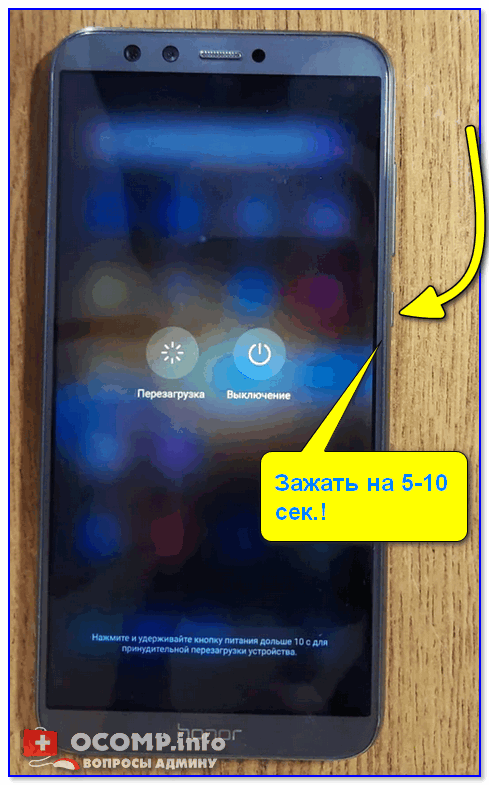
Зажать кнопку питания на 10-20 сек. (Телефон Honor )
�� ШАГ 3: проверьте включена ли функция «Локация», есть ли нужные разрешения
Откройте параметры телефона и проверьте, чтобы была разрешена локация (т.е. чтобы телефон разрешал определять свое местоположение). ��
По умолчанию, на некоторых телефонах, эта опция может быть отключена, либо переведена в режим «по запросу» (т.е. будет включена в том случае, если пользователь разрешит в данный момент времени ей работать. ).
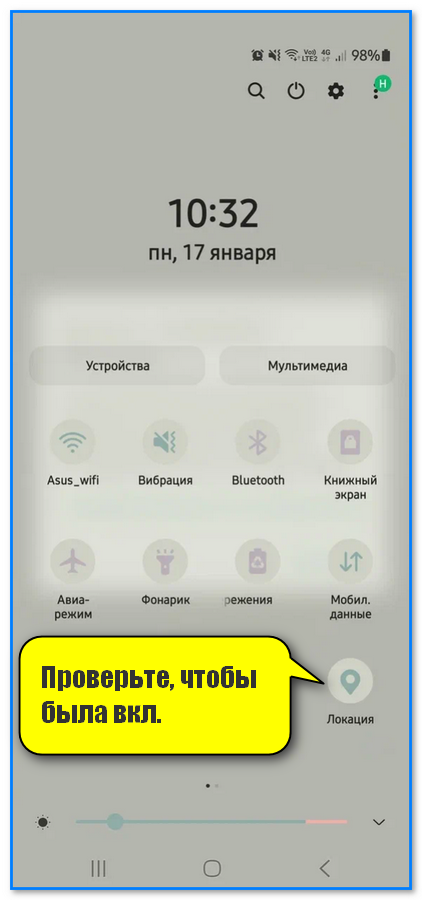
Проверьте, чтобы была вкл.
Кроме этого, в параметрах Android также рекомендую открыть вкладку «Приложения» , найти в списке то, в котором не работает геолокация, и проверить — есть ли у него разрешение на определение местоположения (см. скрины ниже для Google-карт). ��
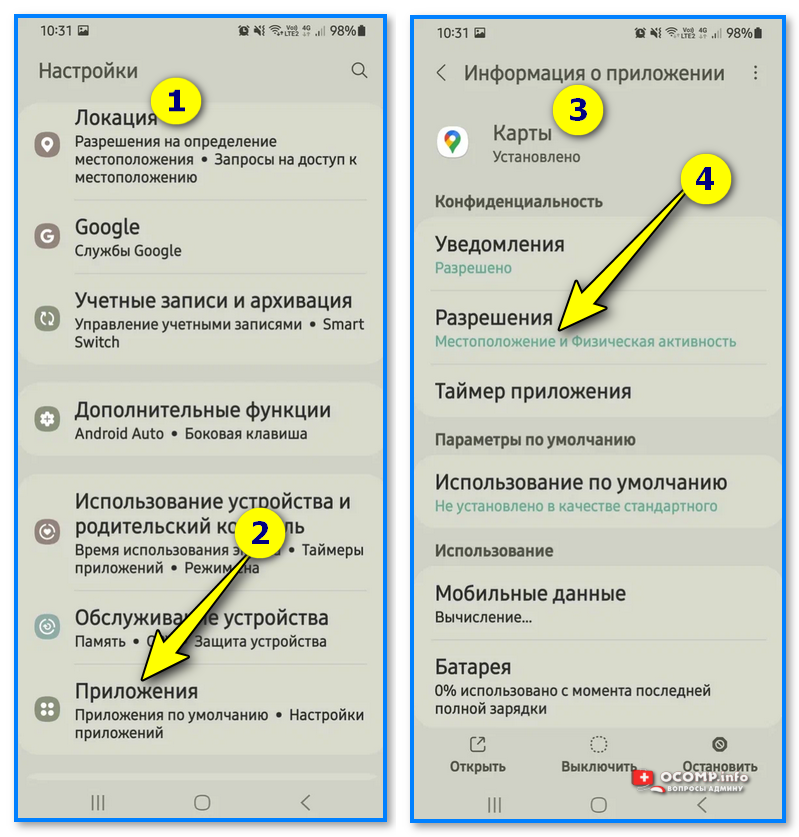
Приложению картам от Google разрешаем определять местоположение
Обратите внимание, что разрешение лучше дать в формате «Разрешить в любом режиме» . Так мы «обезопасим» себя от отключенных уведомлений и запросов.
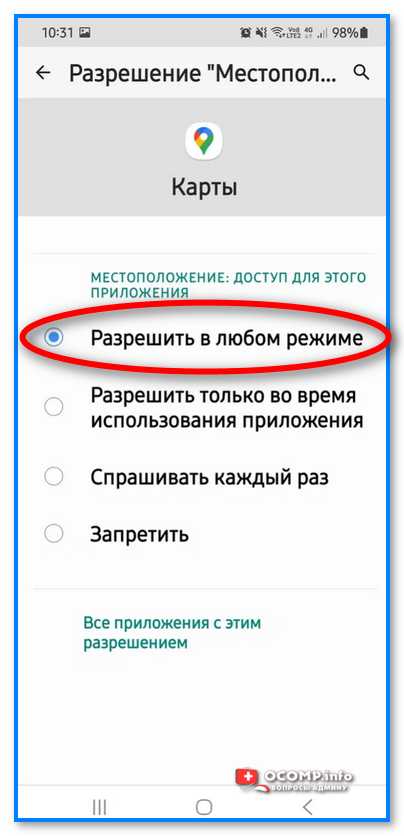
Разрешить в любом режиме (карты от Google)
�� ШАГ 4: очистите кэш у карт
В параметрах Android есть вкладка «Приложения» — в ней можно найти своё приложение с картами, открыть его, и почистить кэш и данные. Это может устранить ряд ошибок, в т.ч. и с неточностями определения объекта на карте.
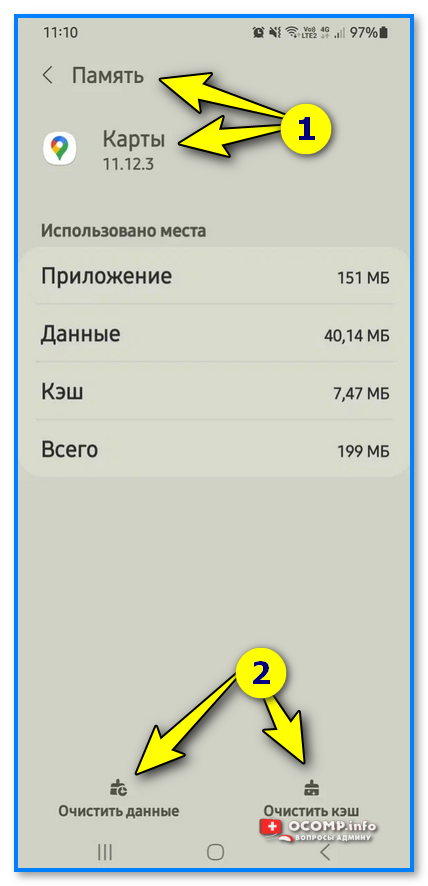
Очистка кэша у Google-карт
�� ШАГ 5: воспользуйтесь аналогами
Если вы пользуетесь Яндекс-картами (ссылка Play Market) — попробуйте (для диагностики) их на время заменить на Google-карты (и наоборот).
Кстати, обратите внимание, что на вышеперечисленных картах есть возможность «ручного поиска» себя на карте (своего рода электронный компас). Попробуйте задействовать!
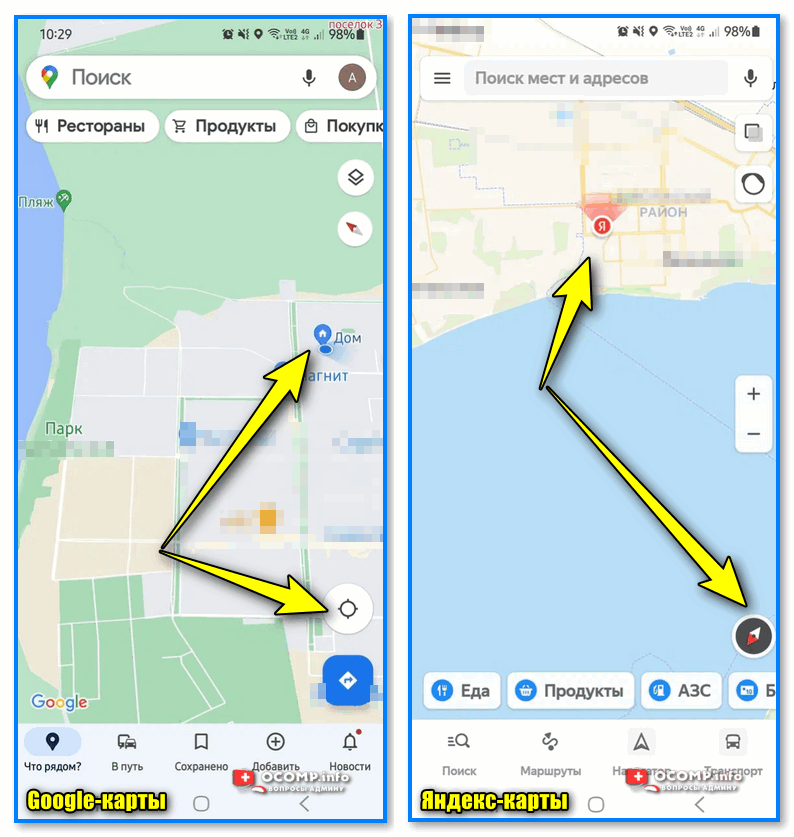
Определить местоположение — карты Google и Yandex
�� ШАГ 6: не включен ли энергосберегающий режим
Во многих смартфонах есть встроенный режим энергосбережения — его можно активировать как вручную , так и телефон сам может перейти в него при низком заряде батареи (зависит от устройства). А в этом режиме — некоторые функции аппарата отключаются в целях экономии заряда аккумулятора ( прим. : геолокация почти всегда отключается, т.к. эта штука энергозатратная!).
Совет здесь простой : проверьте, чтобы режим энергосбережения (и его аналоги) были отключены! А уровень заряда батареи был не ниже 50%.

�� ШАГ 7: авиа-режим
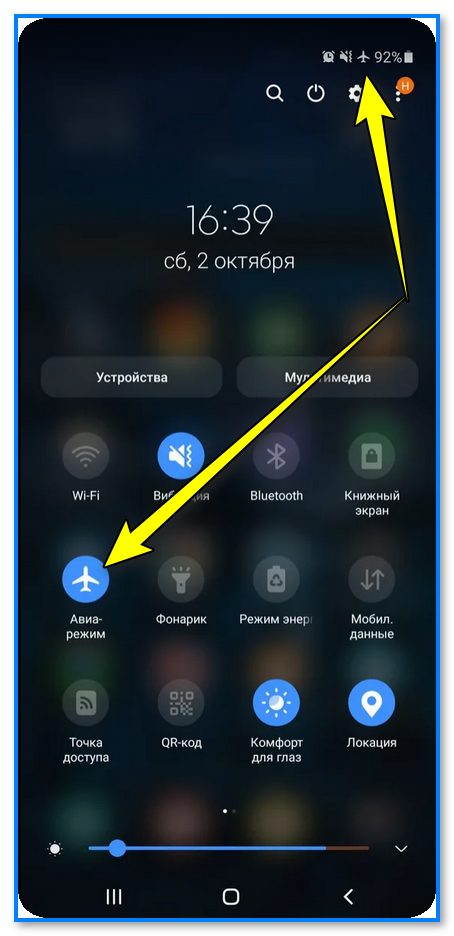
Проверьте, не задействован ли у вас авиа-режим (на некоторых смартфонах называется «В самолёте»). Этот режим может влиять на точность определения местоположения (т.к. отключает сети Wi-Fi и мобильную связь).
�� ШАГ 8: Hard Reset
Если ничего из вышеперечисленного не помогло — я бы порекомендовал сделать ��резервную копию данных и ��сбросить телефон к заводским настройкам (так называемый Hard Reset). Если и это не поможет — то тут уже «напрашивается» поход в сервис.
�� В помощь!
Как сбросить телефон до заводских настроек [Hard Reset на Android] — https://ocomp.info/kak-sbrosit-nastroyki-android.html
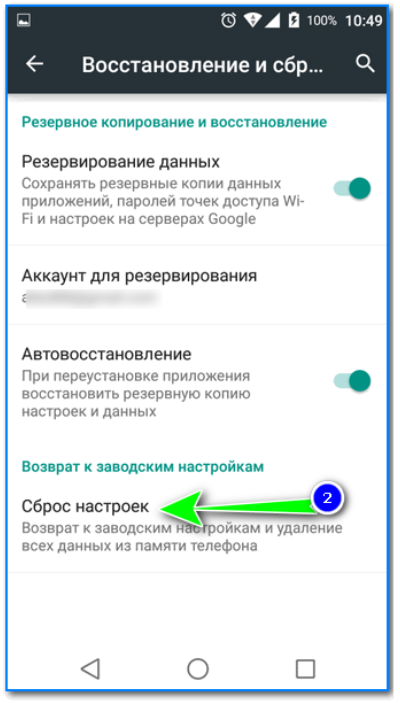
Восстановление и сброс
За сим откланиваюсь, дополнения — приветствуются в комментариях!
Всё, что нужно знать о настройках геолокации в телефоне
Датчик GPS — незаменимый компонент любого смартфона. Он нужен для определения местоположения, чтобы мы имели возможность пользоваться навигатором, а приложения могли показывать нам, к примеру, актуальные сведения о погоде. Как правило, на этом знания обычного человека о геолокации исчерпываются. Однако функция имеет так много настроек, что о некоторых из них вы услышите впервые, после чего будете пользоваться ими всегда или, напротив, совсем откажетесь от GPS на смартфоне.

Полезные настройки GPS, о которых вы, возможно, слышите впервые
Как включить геолокацию на телефоне
В сегодняшнем материале я хочу представить общую информацию, чтобы вы знали все о геолокации телефона. И в первую очередь необходимо сказать о том, как включить местоположение на Андроид. Это можно сделать двумя способами:
- через шторку уведомлений (центр управления);
- через настройки телефона.
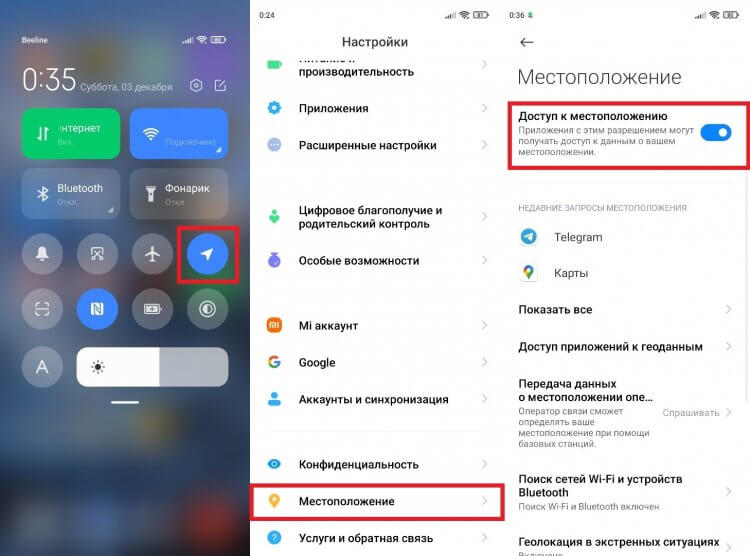
Геолокацией можно легко управлять через настройки смартфона или шторку уведомлений
Думаю, об этом и так все прекрасно знают. Но при эксплуатации смартфона многие из вас наверняка замечали, как геолокация включается сама. Виной тому разрешения, которые были выданы различным приложениям, установленным на мобильном устройстве.
⚡ Подпишись на Androidinsider в Дзене, где мы публикуем эксклюзивные материалы
Доступ к местоположению
Разрешениям Андроид был посвящен другой материал на нашем сайте. А в контексте разговора о геолокации стоит лишь напомнить, как разрешить доступ к местоположению отдельным приложениям:
- Откройте настройки телефона.
- Перейдите в раздел «Приложения», а затем — «Разрешения».
- Откройте вкладку «Местоположение».
- Выберете интересующую программу.
- Установите нужный параметр.
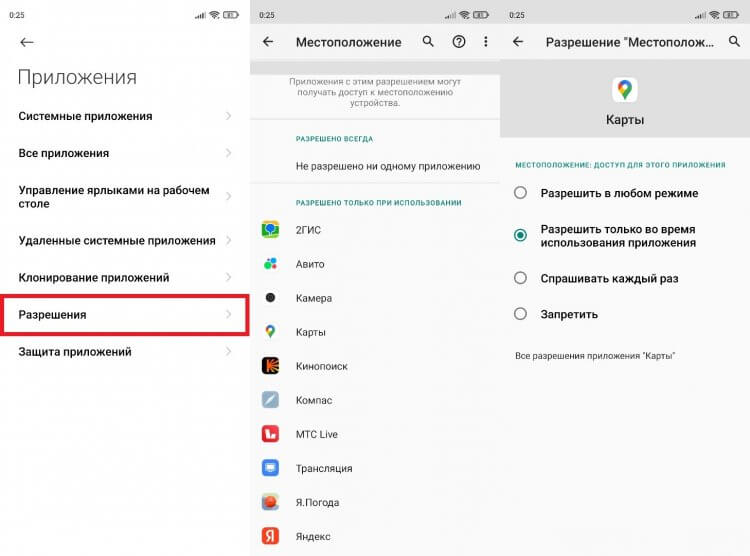
Можно полностью запретить доступ к геолокации, чтобы не переживать о слежке
Теперь вернемся к вопросу, почему включается геолокация. Это происходит тогда, когда вы устанавливаете значение «Разрешить в любом режиме» в настройках приложения. Программа сама активирует определение местоположения, если ей, например, требуется обновить сведения о погоде в виджете. Иногда есть смысл переключиться на режим «Только во время использования приложения», «Спрашивать каждый раз» или вообще «Запретить».
Почему геолокация показывает неправильное местоположение
Порой люди жалуются, что у них плохо работает GPS. Причиной тому может быть блокировка A-GPS в России, но она влияет лишь на скорость определения геолокации. Чтобы улучшить точность местоположения, рекомендую выполнить несколько простых действий:
- Откройте настройки устройства.
- Перейдите в раздел «Местоположение», после чего — «Поиск сетей Wi-Fi и устройств Bluetooth».
- Активируйте оба переключателя.
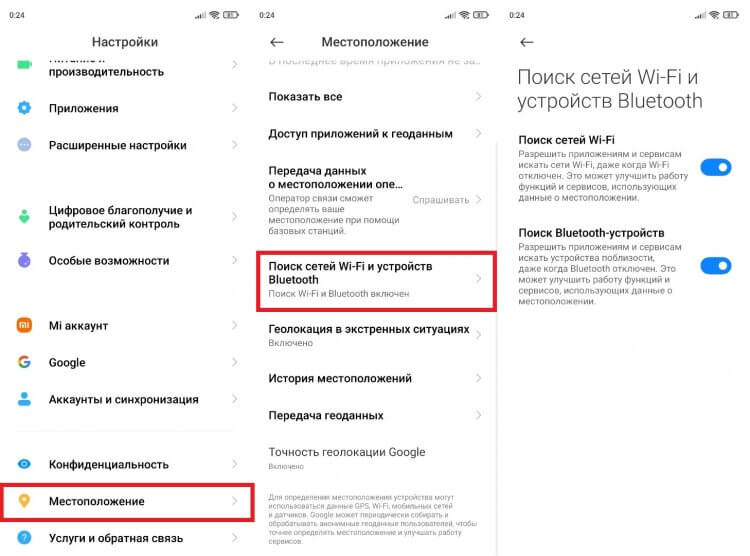
Точность определения геолокации можно улучшить, включив обнаружение по Bluetooth и Wi-Fi
Теперь при определении геолокации смартфон будет ориентироваться не только на данные спутников, но и на местоположение устройств поблизости. Если у вас все равно плохо работает GPS на Андроиде, прочитайте большой текст, посвященный этой теме.
❗ Поделись своим мнением или задай вопрос в нашем телеграм-чате
Как посмотреть историю местоположений
Если вы не запретите приложению Google Карты доступ к местоположению, то оно будет собирать сведения о ваших перемещениях. В целом, это довольно полезная функция, позволяющая вспомнить о своих поездках. Вот, как посмотреть историю перемещений:
- Запустите приложение Google Карты.
- Тапните по иконке учетной записи.
- Авторизуйтесь в своем Гугл-аккаунте, если не сделали это ранее.
- Перейдите в раздел «Хронология».
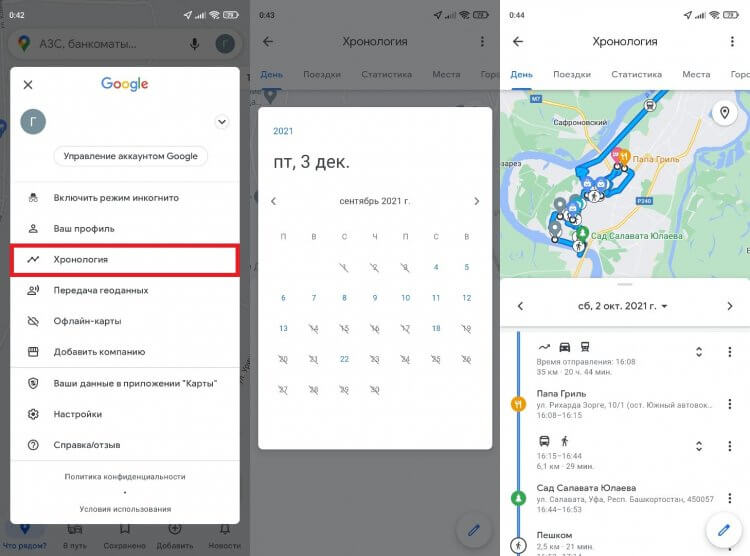
Отличная функция для тех, кто не помнит, как прошел мальчишник в Вегасе
Некоторым подобное внимание к деталям может показаться лишним, и таким людям наверняка захочется удалить историю местоположений. Для этого нужно посетить специальный раздел в настройках аккаунта Google и нажать кнопку «Отключить».
⚡ Подпишись на Androidinsider в Пульс Mail.ru, чтобы получать новости из мира Андроид первым
Как изменить геолокацию
Узнав о таких настройках GPS, можно впасть в панику, думая, будто за нами следят все, кому не лень. Спешу заверить, что Google из своей калифорнийской штаб-квартиры ничего вам не сделает и не станет передавать персональные данные товарищу майору. Но ради мнимой уверенности в безопасности вы можете обмануть геолокацию, о чем недавно рассказывал мой коллега Иван Герасимов. Я же предлагаю 3 бесплатных приложения, помогающих изменить местоположение:
- Fake GPS location;
- Fake GPS;
- Fake GPS Location Professional.
После установки понравившейся программы перейдите в раздел настроек «Для разработчиков». Если его нет — воспользуйтесь нашей инструкцией. Далее откройте вкладку «Приложение для фиктивных местоположений» и выберете только что установленную программу. Наконец, остается запустить приложение для подмены геолокации и выбрать нужную точку. Ну, хотя бы так можно побывать в Рейкьявике.
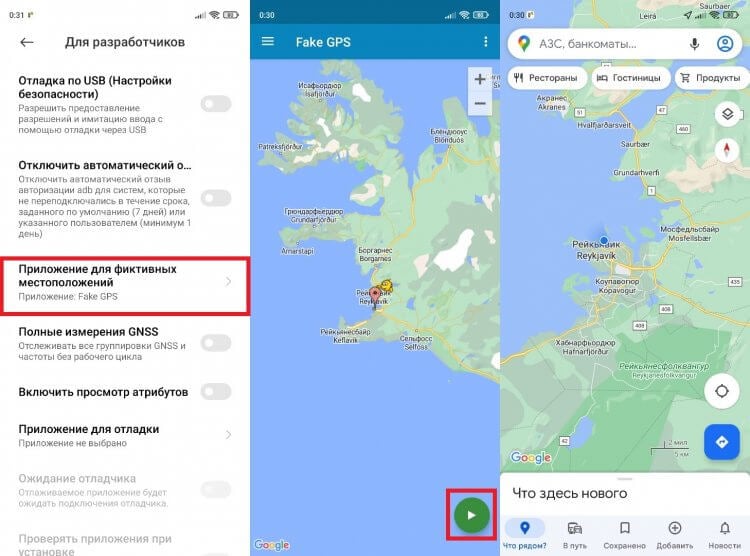
Геолокацию можно подделать, виртуально оказавшись в любой точке мира
Как поделиться геолокацией
Если вы не опасаетесь слежки по GPS и, напротив, сами хотите поделиться местоположением с кем-то из своих знакомых, сделайте следующее:
- Откройте чат в любом мессенджере.
- Нажмите кнопку прикрепления файла.
- Перейдите во вкладку «Геолокация».
- Нажмите кнопку «Отправить» и выберете промежуток времени, в течение которого ваше местоположение будет показываться собеседника.
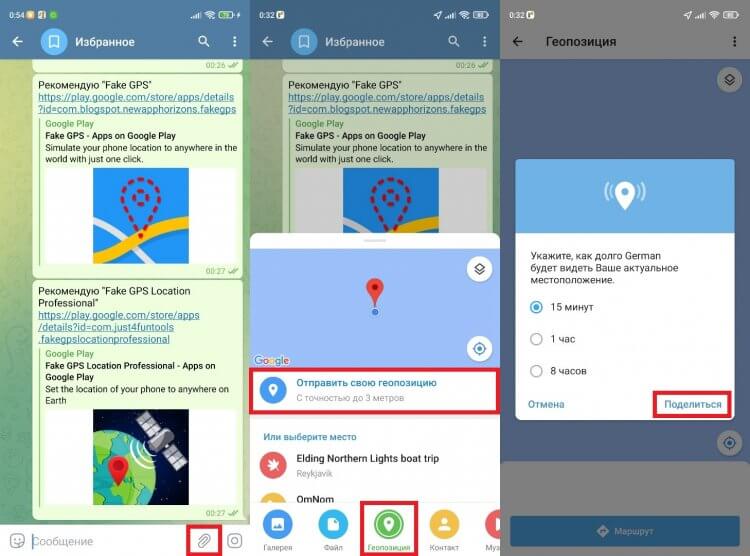
Передать свою геолокацию можно в любом мессенджере
�� Загляни в телеграм-канал Сундук Али-Бабы, где мы собрали лучшие товары с АлиЭкспресс
Можно пойти другим путем, запустив сначала Google Maps. Откройте контекстное меню, перейдите в раздел «Передача геоданных», нажмите кнопку «Поделиться» и укажите контактные данные адресата.
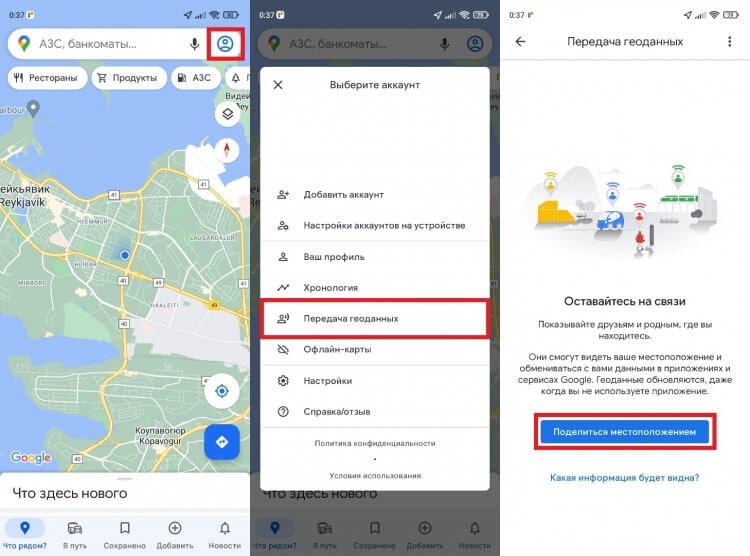
Если не нашли кнопку прикрепления файла в мессенджере, поделитесь геолокацией через Google Maps
Более подробную информацию об особенностях передачи геоданных читайте здесь. А я жду в комментариях ваше мнение о настройках GPS и о том, какими из них вы пользуетесь и почему.

Теги
- Навигация для Android
- Новичкам в Android
Наши соцсети
Новости, статьи и анонсы публикаций
Свободное общение и обсуждение материалов
Лонгриды для вас
Смартфон — это не просто средство связи или инструмент для потребления контента, а рабочая лошадка, позволяющая выполнить любую поставленную задачу. В частности, вы можете создать логотип в хорошем качестве, не прибегая к помощи сложных фоторедакторов. Всего-то вам понадобится Android-смартфон и специальная программа. О приложениях для создания логотипа мы как раз и поговорим.
Принято считать, что на рынке мобильных устройств лишь смартфоны от Apple обладают должным уровнем защиты. Это не так: на самом деле, Андроид-смартфоны практически не уступают Айфонам благодаря встроенной защите Гугл Аккаунта. Войдя в него на своем новом устройстве, при необходимости вы сможете найти его, если потеряете. При этом ваши данные будут в безопасности и не попадут к третьим лицам, но есть один нюанс — можно с легкостью забыть пароль от аккаунт Google и даже этого не заметить.
WhatsApp изо всех сил старается наверстать упущенное, каждый месяц внедряя множество новых функций. Но время безвозвратно ушло, и, к примеру, я уже давно решил пересесть на Telegram. Одной из основных причин перехода в соседний лагерь стали интересные телеграм-каналы, позволяющие не только получать новости, но и заниматься саморазвитием, а еще совершать выгодные покупки в интернете. Хотите так же? Сейчас научу!
Что делать, если Samsung Galaxy неверно определяет ваше местоположение
GPS-модуль принимает сигналы от спутников и определяет координаты вашего устройства.
Почему местоположение на карте отображается неверно?

1. Слабый сигнал GPS из-за помех
GPS на вашем мобильном устройстве лучше всего работает в тех областях, где сигнал принимается без помех. Для хорошей связи со спутниками необходимо открытое пространство.

2. Нет GPS сигнала.
- GPS отключен в настройках;
- Экран устройства выключен;
- Мобильное устройство удерживается таким образом, что блокируется антенна. Это особенно актуально для Galaxy Z Flip, когда он складывается;
- Мобильное устройство находится в здании, которое блокируют сигнал со спутником;
- Сильная облачность.

3.Если вашему GPS-модулю не “угрожают” здания, облачное небо и он включен, но по-прежнему не работает корректно, попробуйте следующее:
Прежде чем приступать к настройке, проверьте актуальность версии Вашего ПО:
Откройте меню «Настройки» > «Обновление ПО» > «Загрузка и установка».
Загрузите актуальную версию ПО при ее наличии.
Шаг 1. Измените настройки разрешений для приложений, использующих сигнал GPS
- Перейдите в «Настройки» → «Приложения».
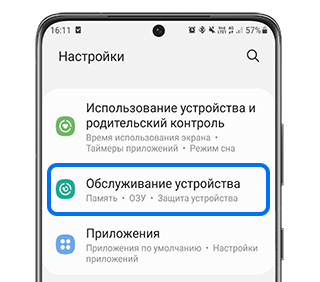
- В списке приложений выберите приложение, которое использует сигнал GPS и в котором возникает проблема, допустим, «Google Карты».
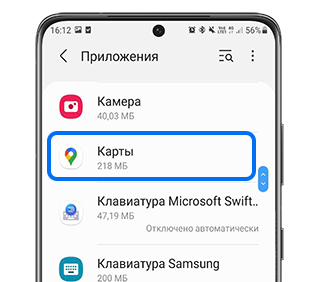
- Выберите «Разрешения».
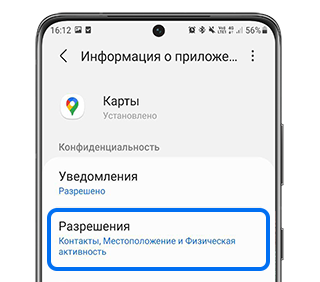
- Выберите «Местоположение».
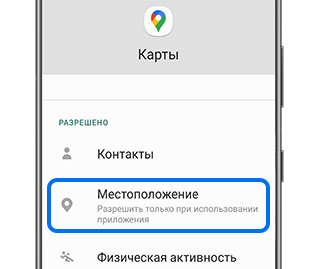
- Выберите «Разрешить в любом режиме».
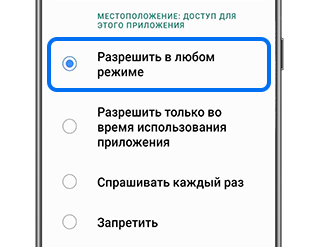
Согласно новой политике Google в Android 10 Q OS, каждое приложение, использующее GPS, должно иметь разрешение на определение местоположение.
Проверьте, является ли версия каждого приложения последней. Если нет, пожалуйста, обновите его до последней версии.
Мы рекомендуем проверить, появляется ли проблема при использовании других приложений с GPS.
Шаг 2. Измените режим энергосбережения на своем мобильном устройстве
Если включен режим энергосбережения или экран устройства выключен, приложения, использующие сигнал GPS, могут не предоставлять данные в режиме реального времени. Пожалуйста, измените настройки режима питания на высокую производительность или оптимизированный.
- Перейдите в «Настройки» → «Обслуживание устройства».
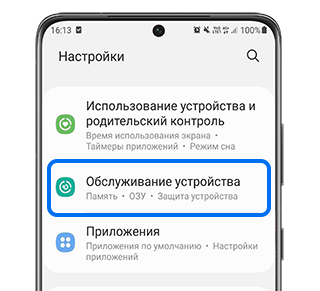
- Выберите «Батарея».

- Выключите «Энергосбережение» (пункт может называться «Режим энергосбережения».
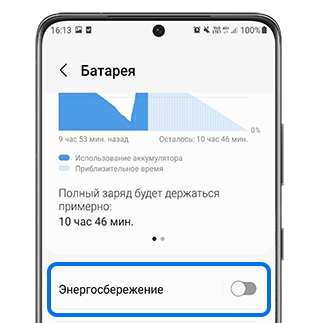 Если такого пункта нет, перейдите в «Режим питания» и выберите «Оптимизированный» или «Высокая производительность». Смотрите, как выключить режим энергосбережения на Андроид 10-9, на видео:
Шаг 3. Проверьте приложения в спящем режиме
Если приложение, которое использует GPS, находится в списке спящих приложений, его работа будет ограничена. В режиме глубокого сна приложение даже может работать неправильно. Чтобы исключить приложение из списка спящих, выполните следующие действия.
Инструкции отличаются в зависимости от версии Андроид.
Если у вас Андроид 12-11
- Перейдите в «Настройки» → «Обслуживание устройства».
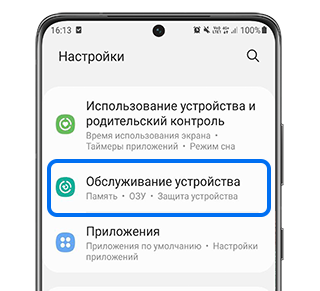
- Выберите «Батарея».
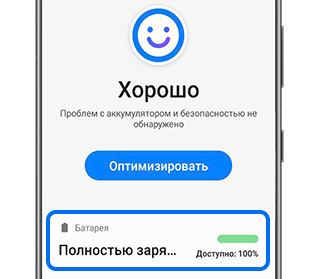
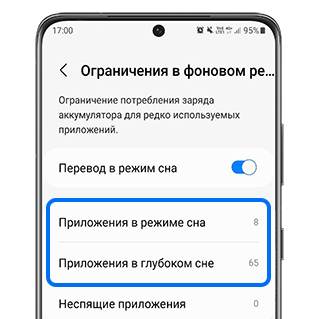
- Выберите «Ограничения в фоновом режиме».

- Откройте «Приложения в режиме сна», чтобы убрать из списка нужные приложения. То же самое нужно будет сделать и с «Приложениями в глубоком сне».
- Откройте «Опции» — три вертикальные точки.
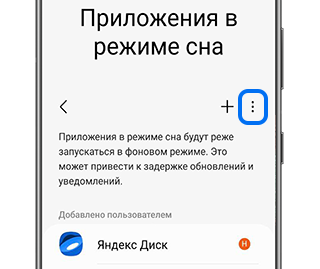
- Если в открывшемся списке есть приложения, которые используют GPS, нажмите «Убрать».

- Отметьте эти приложения и нажмите «Убрать». Проделайте то же самое с «Приложениями в глубоком сне».

Если у вас Андроид 10
Откройте Настройки → Обслуживание устройства → Батарея → Мониторинг энергопотребления приложений → Приложения в спящем режиме.
Если в списке есть приложения, которые используют GPS, нажмите значок корзины в правом верхнем углу. Отметьте эти приложения и нажмите «Удалить».
Если у вас Андроид 9
Откройте Настройки → Обслуживание устройства → Батарея → Опции (3 вертикальные точки) → Настройки → Приложения в спящем режиме.
Если в списке есть приложения, которые используют GPS, нажмите значок корзины в правом верхнем углу. Отметьте эти приложения и нажмите «Удалить».
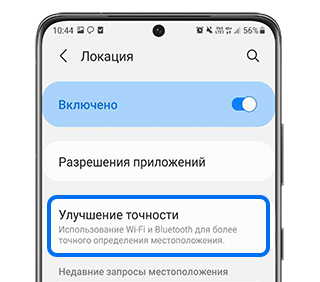
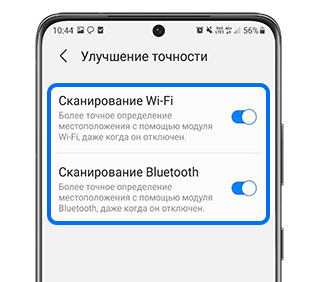
Шаг 4. Включите функцию улучшения точности
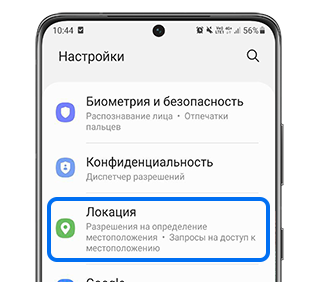
- Перейдите в «Настройки» → «Локация».
В ОС Android 9 и раньше меню «Локация» находится в разделе «Настройки» → «Биометрия и безопасность».
Шаг 5. Проверьте, отключены ли фиктивные местоположения
Для проверки Вам необходимо войти в режим разработчика.
- Откройте меню «Настройки» → «Сведения о телефоне».
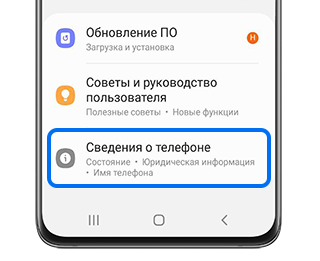
- Перейдите в «Сведения о ПО».
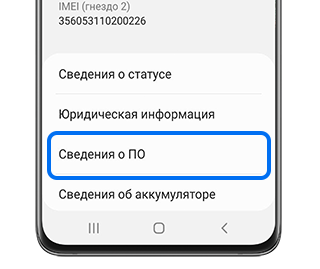
- Нажмите 7 раз на пункт «Номер сборки». На экране появится надпись «Режим разработчика включен».

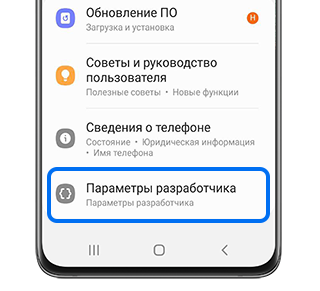
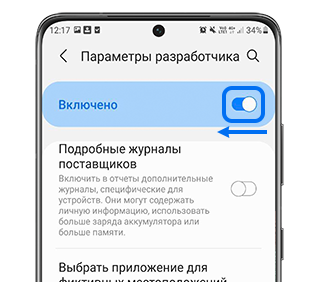
- Включив режим разработчика, вернитесь в «Настройки» и выберите пункт «Параметры разработчика».
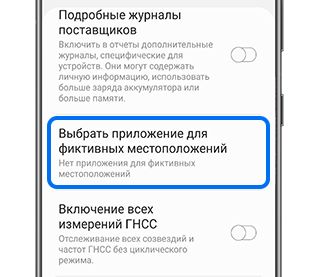
- Найдите пункт «Выбрать приложение для фиктивных местоположений». Убедитесь, что приложений в этом пункте нет.
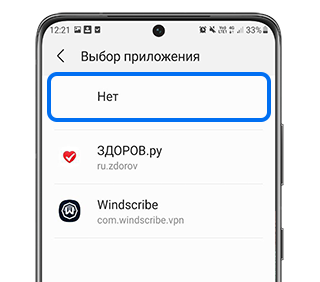
- Если приложения в этом пункте есть, перейдите в него и нажмите «Нет».
- Вернитесь в «Настройки» и отключите «Параметры разработчика» — сдвиньте переключатель влево.
Если ваше местоположение постоянно определяется неверно во всех приложениях даже после обновления устройства до последней версии программного обеспечения и использования указанных выше методов, пожалуйста, обратитесь в ближайший авторизованный сервисный центр Samsung.
Примечание: скриншоты устройства и меню могут отличаться в зависимости от модели устройства и версии программного обеспечения.
Почему Google определяет мою геолокацию неправильно?
Некоторые пользователи сообщают нам, что Google идентифицировал их интернет-соединение как исходящее из страны, отличной от страны, в которой находится наш сервер.
Например, вы подключены к одному из наших серверов в Нидерландах, а Google определяет, что ваше подключение исходит из России.
Это не ошибка нашего готового решения VPN, и утечек IP-адресов у нас нет. Кроме того, мы никак не можем влиять на работу внешних сервисов, а Google может определить ваше местоположение, несмотря на использование VPN, собирая все виды географических данных через браузер, приложения и настройки на вашем устройстве. К счастью, вы можете отключить этот сбор данных.
5 способов, которыми Google узнает ваше местоположение, когда вы используете VPN
Сбор данных браузера
Ваш браузер знает, какое Wi-Fi подключение вы используете. Тем временем Google (и другие компании) собирают множество данных о точках доступа Wi-Fi. Телефон на Android автоматически собирает и пересылает BSSID Wi-Fi (по сути, их уникальные идентификаторы) и GPS-координаты в Google. Поэтому, если вы подключаетесь к Wi-Fi, например, в местной кофейне, ваш браузер Chrome автоматически сообщает об этом Google.
GPS
Если у вас на устройстве включен доступ к системе GPS (определение местоположения), то система может постоянно передавать ваше местоположение в Google.
Файлы cookie и история местоположений
Веб-сайты хранят информацию о ваших предпочтениях и конфигурации в небольших файлах cookie на вашем устройстве. Например, когда вы впервые заходите на веб-сайт из Германии, устройство сохранит информацию о том, из какой локации вы заходили для более быстрой настройки сайта при следующем посещении. По данной информации можно также определить ваше реальное или предыдущее местоположение.
Также существует более продвинутая система — История местоположений Google. Это опция на уровне учетной записи Google, которая хранит историю местоположений, в которых вы были ранее. Подключены вы через VPN или нет, Google может определить ваше местоположение, используя эти сохраненные данные.
Идентификатор соты GSM
Существуют общедоступные базы данных с идентификаторами вышек сотовой связи, и Google открыто заявляет, что собирает такие данные для служб определения местоположения. Так что, даже переход на мобильные данные не является реальным решением данной проблемы.
Как запретить Google узнавать ваше местоположение?
Отключите отслеживание местоположения в своей учетной записи Google.
Прежде всего, отключите и удалите историю местоположений в своей учетной записи Google:
- Перейдите в Мои действия.
- Выберите История местоположений.
- Отключите историю местоположений.
- В разделе «Управление действиями» удалите всю предыдущую историю местоположений.
Отключите отслеживание местоположения в вашем браузере.
В каждом браузере есть способ отключения отслеживания местоположения и предотвращения отправки данных о местоположении в Google.
Для Chrome выполните следующие действия:
- Нажмите на три точки в правом верхнем углу, чтобы открыть меню.
- Прокрутите вниз и нажмите «Настройки».
- Прокрутите до раздела «Конфиденциальность и безопасность» и нажмите «Настройки сайтов» .
- Прокрутите вниз до «Разрешения» и нажмите «Геоданные» .
- Выберите Запретить сайтам доступ к местоположению.
По приведенным ссылкам вы также можете найти инструкции для Firefox, Safari, Edge браузеров.
Настройте определение местоположения на своем телефоне.
Лучший вариант для пользователей iPhone — полностью отключить службы определения местоположения:
- Перейдите в «Настройки», затем «Конфиденциальность», затем «Службы определения местоположения» .
- Отключите их.
Конечно, это несколько экстремальный подход. Если вы хотите ограничить только Google Maps:
- Выберите Google Maps в настройках
- Выберите Location
- Выберите Никогда или Только при использовании приложения
Вы также можете отключить точное местоположение, чтобы предоставить Google меньше данных о том, где вы находитесь.
Для пользователей Android написать общую инструкцию гораздо сложнее, так как у каждой модели телефона могут быть разные настройки в зависимости от производителя.
Общая инструкция выглядит так:
- Перейдите в «Настройки» и найти «Местоположение».
- Отключите функцию «Местоположение», чтобы все приложения не могли использовать ваше местоположение.
- В разделе «Повысить точность» отключите сканирование Wi-Fi и сканирование Bluetooth.
- Найдите Google Location Accuracy и отключите его.
Пропустите второй пункт, если вы хотите, чтобы некоторые приложения могли определять ваше местоположение.
Получить хороший VPN
Если ваш VPN раскрывает ваше местоположение, скорее всего, вы используете бесплатный VPN. Вместо него мы рекомендуем хороший собственный VPS с готовым решением VPN (а также Wireguard, SOCKS5 и др.), который не будет намеренно раскрывать ваши данные.