
Как переделать из pdf в формат archicad
Сохранение из ARCHICAD
Чтобы сохранить файл проекта, воспользуйтесь командой меню Файл > Сохранить .
Команда меню Файл > Сохранить Как позволяет сохранить Проект под другим именем, создать архивный файл или сохранить содержимое активного окна в одном из множества форматов. В некоторых случаях доступные возможности зависят от установленных расширений. Некоторые форматы служат только для создания 2D-файлов или 3D-файлов.
Сохранение из Окна Ведомостей
• Основные Ведомости Элементов, Компонентов и Зон можно сохранять в виде Обычного Текста, Текста с Табуляцией, таблиц HTML или в формате PDF. При помощи переключателя в сохраняемый файл можно включить Только Используемые Столбцы или Все Столбцы .
• Форматированные ведомости, включая графическую информацию, могут сохраняться в формате .rtf (Rich Text Format), формате Проекта ARCHICAD или PDF.
Сохранение из Окна Каталога (Интерактивного Каталога)
Каталоги могут сохраняться в следующих форматах: Текст с Табуляцией, DWF, .xls и PDF.
На PC при наличии MS Office можно также использовать формат .doc
Как переделать из pdf в формат archicad
Видео урок, в котором показан простой способ сохранения проекта ARCHICAD в PDF – самый удобный и популярный формат, а главное, без потери качества.
В этом уроке речь пойдет о том, как сохранить чертеж из Архикада в PDF без предварительной настройки макетов. Все дело в том, что подготовка проекта к выводу на печать – процесс последовательный и, как правило, не быстрый. Однако, очень часто нужно сохранить промежуточный вариант планировки в ARCHICAD, чтобы показать его заказчику. Смотрите видео, в котором подробно показан процесс единичной печати из Архикада в PDF.
Как переделать из pdf в формат archicad
Главная  Архитектура (BIM) ArchiCad Видео уроки Archicad Как сохранить проект Archicad в PDF
Важно знать, как в Архикаде происходит сохранение чертежа в формат PDF, т.к. это самый оптимальный вариант показать проект без потери качества и, в дальнейшем, вывести его на печать. Существует очень простой способ. В этом уроке речь пойдет о том, как сохранить чертеж из Архикада в PDF без предварительной настройки макетов.
Расширения ArchiCad
Расширения ArchiCAD являются программным обеспечением (так называемыми библиотеками импорта), которые позволяют ArchiCAD расширить свои функциональные возможности в дополнение к существующим.
Библиотеки импорта и другие прибамбасы
Имеется ряд библиотек импорта, которые позволяют осуществлять операции импорта/экспорта, производить специальные операции на уровне языка GDL, а также поддерживать различные методы визуализации. В будущем будут доступны расширения, выполняющие другие задачи.
Как правило, вы едва ля заметите, что используете библиотеку импорта. Под воздействием команды или определенного действия в ArchiCAD, расширение будет запущено самой системой ArchiCAD, и вы просто будете воспринимать его, как составную часть ArchiCAD.
Расширения ArchiCAD должны храниться в папке под названием Расширения ArchiCAD .
Библиотеки импорта различного типа могут располагаться в различных подпапках данной папки. Эта папка должна размещаться на том же уровне файловой системы (т. е. в той же папке), что и ArchiCAD. При помещении в любое другое место, ArchiCAD не сможет осуществлять доступ к ним. ArchiCAD проверяет наличие библиотек импорта при запуске. Если папка Расширения ArchiCAD или любое из расширений размещены нe надлежащим образам, вы должны выйти из ArchiCAD, разместить требуемые элементы как это вписано выше и запустить ArchiCAD снова.
Расширения ArchiCAD: 3DStudio Out
С помощью данного расширения ArchiCAD, надлежащим образом установленного, Вы можете сохранять 3D-модели вашего проекта в формате файла системы 3D Studio.
С сохраненным таким образом документом можно работать в системе 3D. Он включает следующую информацию:
Элементы 3D-модели:
Покрытия поверхностей:
Все покрытия, используемые в проекте, включая их имена и характеристики.
Источники свете:
Включаются как солнце, так и дополнительные источники света. Солнце представляет собой точечный источник, расположенный очень далеко от проекта.
Включаются текущие параметры перспективной проекции и траектория съемки.
Информация об отбрасывании теней:
Включаются текущие параметры отбрасывания теней, установленные в диалоговом окне команды ArchiCAD
Как работать с 3DStudio Out
Постройте в ArchiCAD перспективную проекцию или аксонометрический вид. Находясь в 3D-окне выберете команду Сохранить как. из меню Файл .
Во всплывающем меню диалогового окна Сохранить как. выберете формат 3DStudio Out и нажмите кнопку Сохранить. Появится диалоговое окно, в котором Вы можете произвести необходимые установки:
Единица измерения. В этом поле вы можете определить то расстояние проекта ArchiCAD, которое будет переведено в чертежную единицу 3DStudio. Так как ArchiCAD работает в метрической системе, то установка единицы измерения в 1 метр (1000 мм) приведёт к преобразованию модели 1:1.
Цвета перьев. Вы можете выбрать либо цвета перьев ArchiCAD, либо использовать механизм сопоставления цветов ArchiCAD с цветами 3DStudio.
Artlantis Render Out
Artlantis Render — это система фотореалистической визуализации. Она позволяет задавать соответствия покрытий и поверхностей и формировать окончательное реалистическое фотоизображение. С помощью данного расширения ArchiCAD, надлежащим образом установленного, вы можете записывать трехмерные модели ваших проектов в файлы формата Artlantis Render. Документ, который вы записываете, будет включать следующую информацию:
Геометрию трехмерной модели;
Никаких ребер в формате Artlantis.
Все используемые в проекте покрытия, включая юс имена и характеристики.
Источники света:
Включаются как солнце, так и дополнительные источники света.
Трехмерная проекция:
Включаются текущие параметры перспективной проекции.
Размер изображения:
Включаются текущие параметры размера изображения, установленные в диалоговом окне команды ArchiCAD Параметры фотоизображения/Размеры изображения и фон.
Информация об отбрасывании теней:
Включаются текущие параметры отбрасывания теней, установленные в диалоговом окне команды ArchiCAD
Как работать с Artlantis Render Out
Постройте в ArchiCAD перспективную проекцию. Находясь в 3D-окне выберете команду Сохранить как. из меню Файл. Во всплывающем меню диалогового окна Сохранить как. выберете формат Artlantis и нажмите кнопку Сохранить . Откройте результирующий документ в Artlantis Render. Используйте соответствующие ретушировщики к различным поверхностям модели, и затеи осуществите визуализацию.
Artlantis Render требует наличия хотя бы одного источника света, или солнца, или лампы. Если оба эти источника света отключены в диалоговом окне команды ArchiCAD Параметры фотоизображения/Спецэффекты, вы будете извещены об этом соответствующим сообщением.
Как переделать из pdf в формат archicad
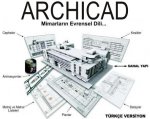
Часто для того чтобы представить свою работу заказчику, приходится перевести её в тот или иной формат. Один из таких форматов – это PDF. Он легко читается с помощью таких программ как Adobe Acrobat, работает на различных электронных устройствах, не обязательно имеющих привычную нам операционную систему, качественно отображает картинки, чертежи, диаграммы и т.д. Эта статья пригодится как опытным пользователям ArchiCAD, так и новичкам. Итак, попробуем разобраться, как же перевести трехмерную модель, сделанную в ArchiCAD, в формат PDF.
Для хранения трёхмерных данных создан специальный стандартизированный формат U3D. Эта аббревиатура расшифровывается как Universal 3D, что в дословном переводе означает «универсальный 3D». С его помощью различные программные продукты могут обмениваться трехмерными данными между собой. Adobe Acrobat умеет читать такие данные, начиная с версии 7.0. Таким образом, современный продукт легко справится с чтением формата U3D. Благодаря ему можно не только просматривать статическое изображение, но и использовать его свойства 3D. Возможно перемещение по объекту, смена режимов и сохранение предустановленных видов.
Чтобы перевести модель из ArchiCAD в PDF нужно зайти в свой проект, перейти в вид 3D и сохранить его с помощью команды «Файл, Сохранить как..». В окошке «Сохранить как..» из списка предложенных форматов для сохранения нужно выбрать U3D. Теперь вы можете открыть этот объект в любом редакторе PDF. Чтобы сделать это в программе Adobe Acrobat (версия от 7.0 и выше), нужно открыть PDF файл, в который нужно добавить трехмерную модель. Затем нужно выбрать команду «Choose Tools» («Выбрать инструмент»), «Advanced Editing» («Расширенное редактирование»), «3D Tool» («Инструмент 3D»), задать расположение на листе объекта, указать формат U3D и далее действовать по инструкции. Последним шагом будет кнопка ОК, и ваш объект перйдёт в формат PDF. После сохранения этого файла полученный результат можно будет прочитать в любой другой программе, читающей PDF.
При переводе трехмерной модели в PDF нужно задавать как можно меньше полигонов, так в Adobe Reader она будет отражаться быстрее. Также важно учитывать, что такой перевод данных приемлем в том случае, если файл U3D весит не больше 10 Мб. Более «тяжелые» модели переводятся, но грузятся в PDF они дольше.
Похожие публикации:
- В чем отличие текстового поля от блока текста в mathcad
- Где найти south maple
- Где скачать movie maker для windows 7
- Как активировать maple 2017
10 вариантов, как перевести PDF в JPG
при помощи программ и онлайн-сервисов


 4.5 Оценок: 70 (Ваша: )
Главная Обучение Как перевести PDF файл в JPG картинку
Выбор экспертов: как перевести PDF в JPG?:
- 1.🔥 PDF Commander | Функциональный редактор PDF-файлов для Windows.
Скачать - 2.PDFCreator | Виртуальный принтер с большим числом настроек.
- 3.ILovePDF | Сервис с инструментами для работы с PDF на все случаи жизни.
Инструкции для программ
PDF Commander
Редактор от российских разработчиков. Поддерживает преобразование из более чем 10 форматов. В приложении можно объединить несколько документов в один, добавить новые страницы или убрать ненужные. Предусмотрены инструменты для работы с подписями и штампами. В программу встроены оттиски, которые востребованы в российском документообороте. Разобраться во всех инструментах легко: здесь нет сложных настроек, перегруженного интерфейса и окон с многочисленными кнопками.
- 1. Сначала нужно скачать PDF Commander. Запустите установку и следуйте инструкциям, которые будут появляться в процессе.
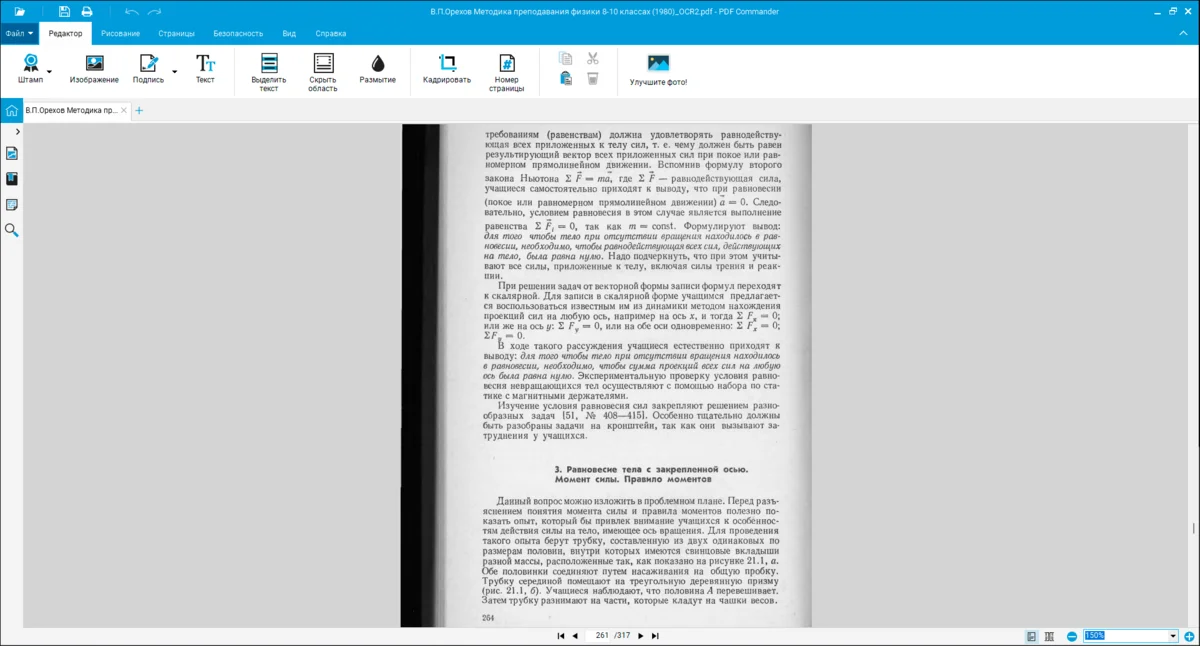
- 2. Откройте приложение, нажмите «Конвертировать PDF» и импортируйте нужный документ. Для этого можно просто перетащить файл в рабочую область программы.
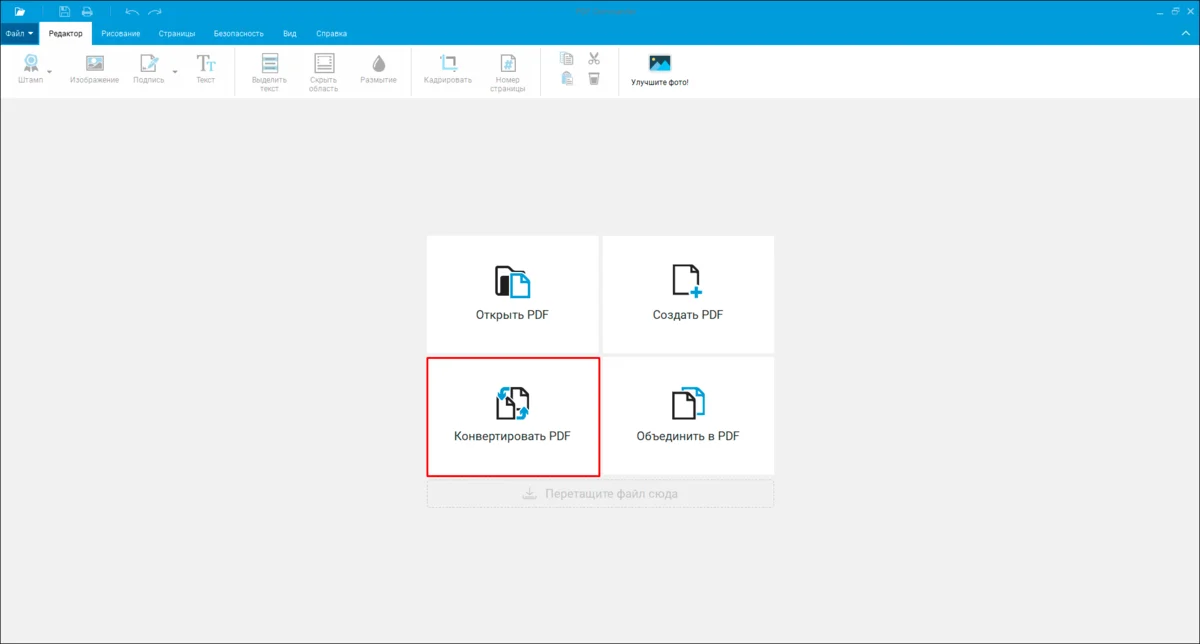
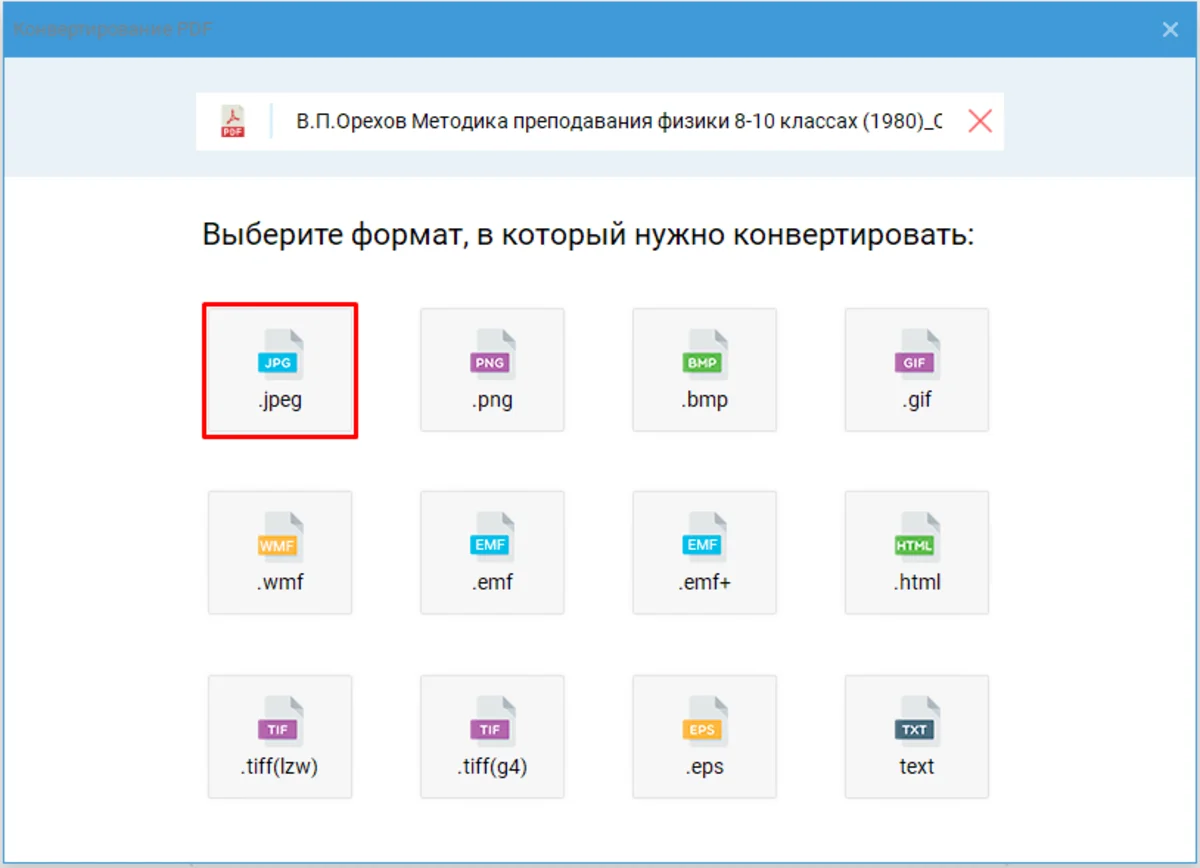
- 3. В списке доступных форматов кликните по «.jpeg». Подробнее: 11 вариантов, как перевести ПНГ в ПДФ
- 4. Укажите папку и имя, затем нажмите «Сохранить».
- 5. Настройте разрешение в окне «Параметры экспорта». Чем ниже его значение, тем меньше размер файла и хуже качество и наоборот. В большинстве случаев достаточно 150. Подтвердите настройки кнопкой «ОК».
Adobe Acrobat Pro
Редактор от Adobe — компании, которая разработала и внедрила формат PDF-файлов. Предусмотрено создание и редактирование электронных форм, а также настройка уровней доступа (можно ограничить возможность чтения или изменения паролем). Есть функция подписи, причем можно отправлять и отслеживать запросы прямо из редактора. Также в Acrobat встроены облачные сервисы. В их числе собственная служба Document Cloud и сторонние решения: Google Drive, OneDrive, Dropbox, SharePoint и Box. Когда функция подключена, данные автоматически загружаются на сервер. Они не потеряются, если ваш компьютер сломается. Также вы можете предоставить другим пользователям доступ к определенным данным.
- 1. Перед тем как конвертировать PDF в JPG на компьютере, скачайте, а затем установите программу. Adobe прекратила продажу своих продуктов клиентам из России. Поэтому вам может потребоваться VPN и счет в зарубежном банке. Подробнее: 7 лучших аналогов Adobe Acrobat Reader
- 2. Откройте нужный документ в редакторе.
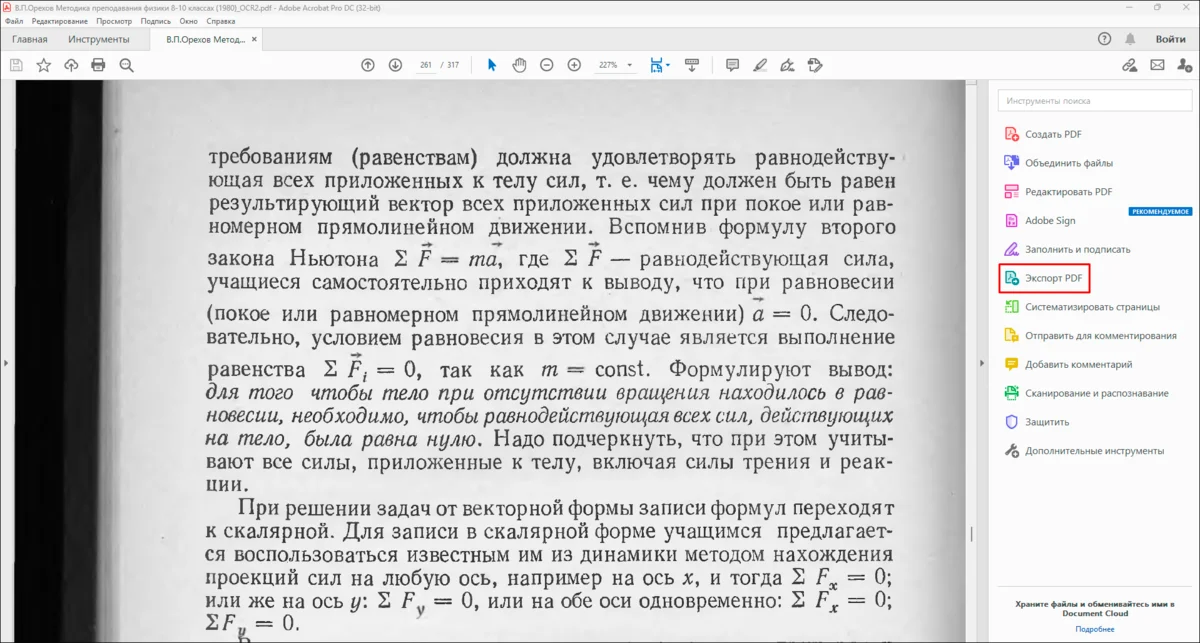
- 3. На панели справа нажмите «Экспорт PDF».
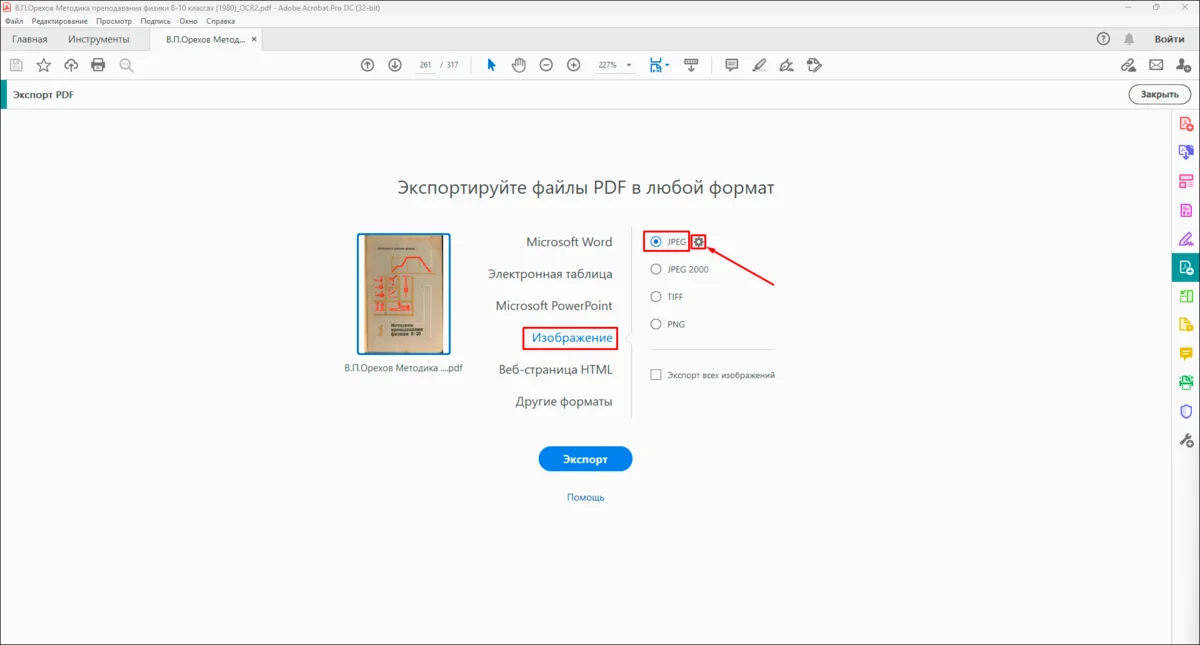
- 4. Переключите настройки на «Изображение» и «JPEG», кликните по кнопке с шестеренкой.
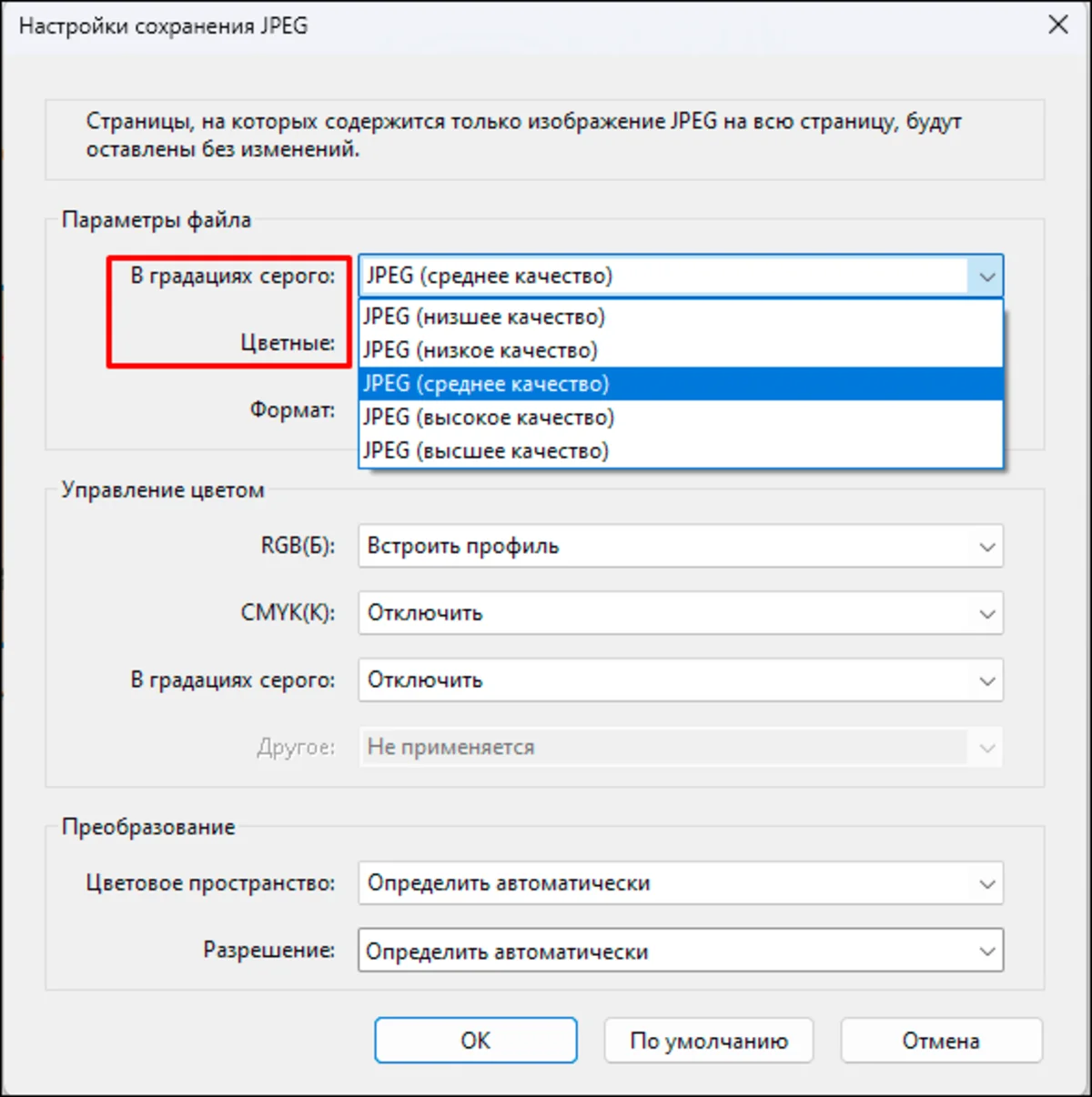
- 5. В списках «В градациях серого» (для черно-белых фрагментов) и «Цветные» можно изменить уровень качества. Кликните «ОК», когда закончите с настройкой.
- 6. Нажмите «Экспорт». Укажите папку, название и кликните «Сохранить».
PDFelement
Приложение, которое поможет сконвертировать и объединить несколько документов в один. Также в PDFelement есть собственный редактор. Чтобы облегчить создание новых документов, разработчик предлагает десятки различных шаблонов: резюме, планеры, календари, открытки, школьные расписания и прочие. Поддерживается распознавание текстов на изображениях и отсканированных материалах. Пользователям предоставляется облачный диск, объем которого зависит от выбранной лицензии. Предусмотрена пакетная обработка, помогающая совершать однотипные действия над большим числом файлов. Разберем, как перевести файл ПДФ в JPG.
- 1. Запустите программу и выберите «Конвертировать».
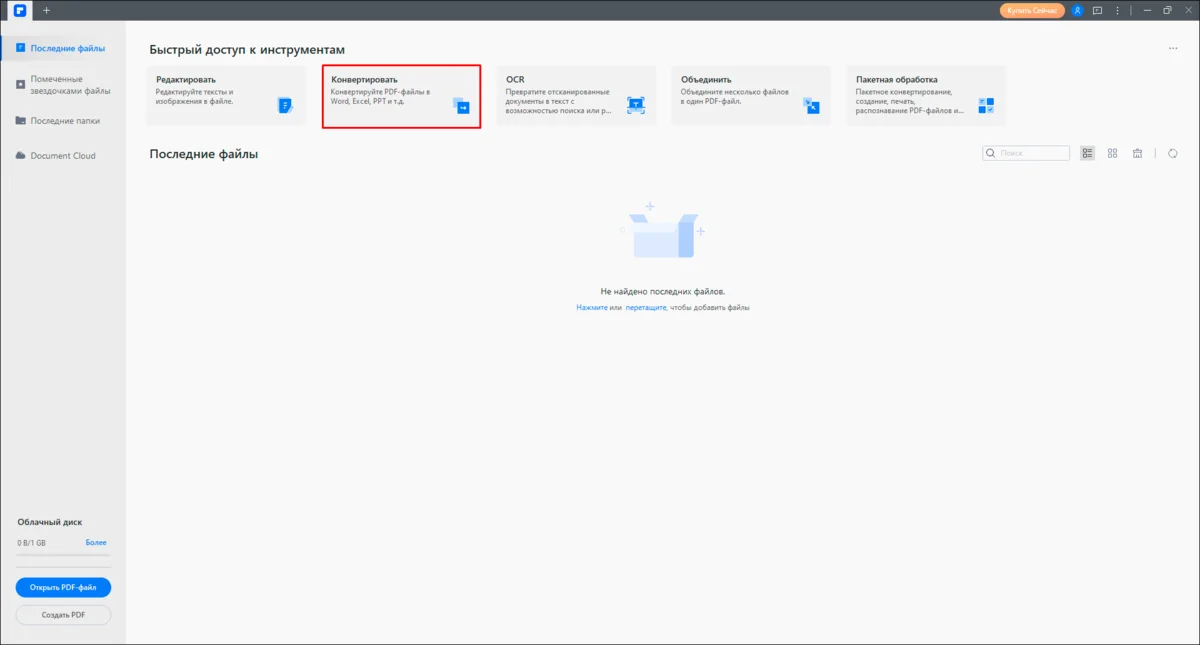
- 2. Откройте исходный PDF-документ.
- 3. В списке «Выходной формат» укажите «JPG». После этого кликните «Параметры».
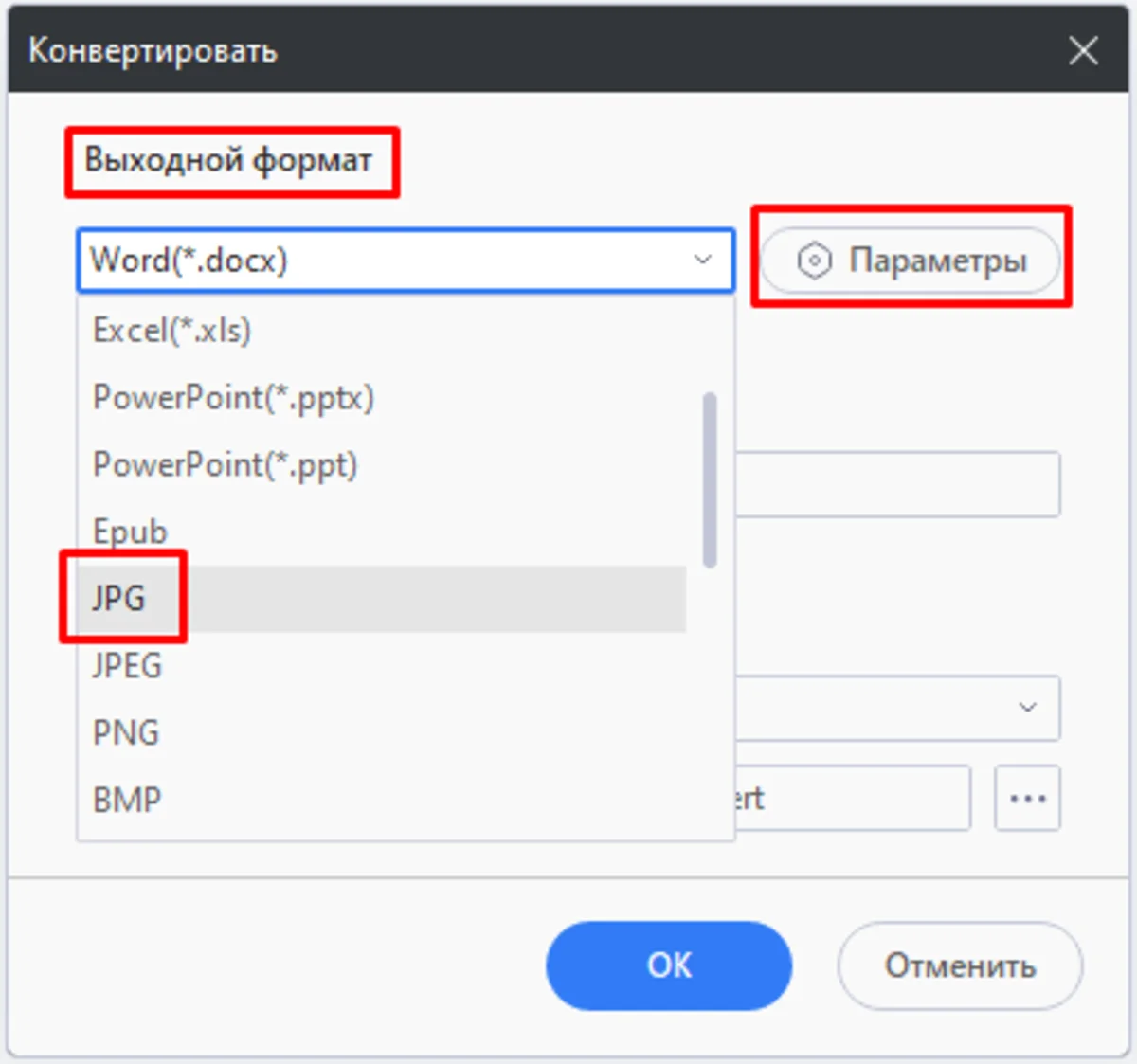
- 4. Настройте уровень качества и укажите способ конвертации. По умолчанию страницы сохраняются отдельными файлами. Это оптимальный вариант для большинства случаев. Также можно указать, какие листы будут переведены в графический формат. Нажмите «ОК».
- 5. Задайте каталог, назовите файл и кликните «ОК».
STDU Viewer
Бесплатное ПО (при некоммерческом использовании) для просмотра документов. Распознает десятки различных форматов. В их числе электронные книги, текстовые документы и изображения. Можно делать закладки. Для быстрого поиска нужной отметки предусмотрена удобная навигация. Узнаем, как переделать ПДФ в Джипег в STDU Viewer.
- 1. Откройте PDF-файл в программе.
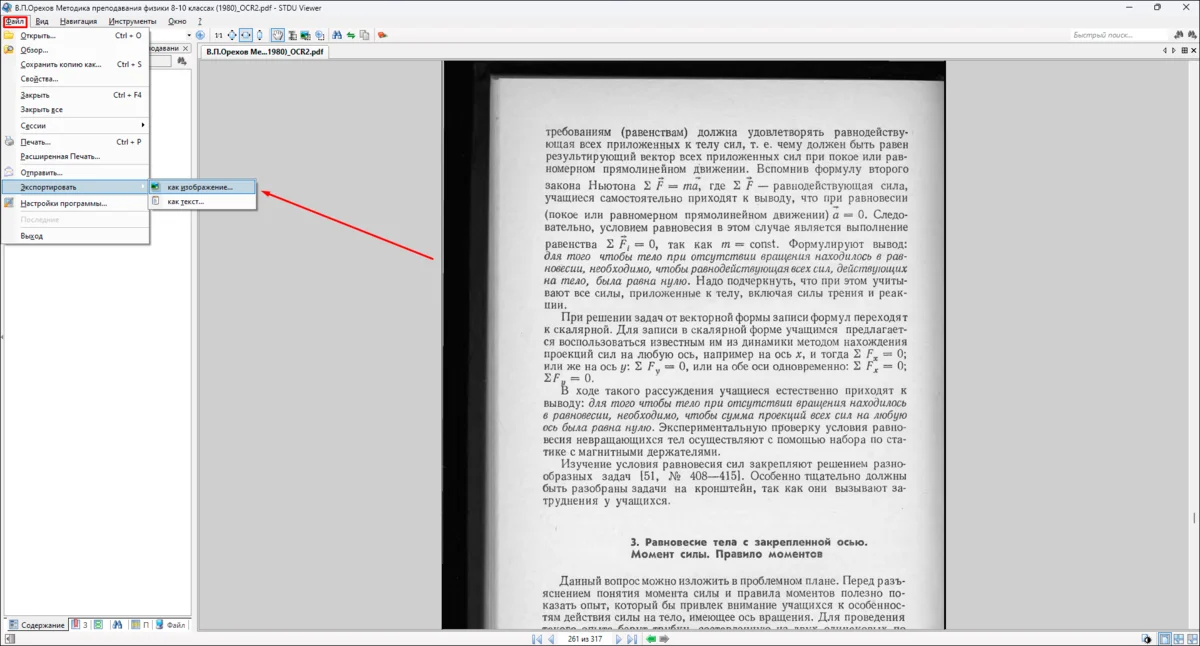
- 2. В меню «Файл» найдите «Экспортировать» и выберите «как изображение…».
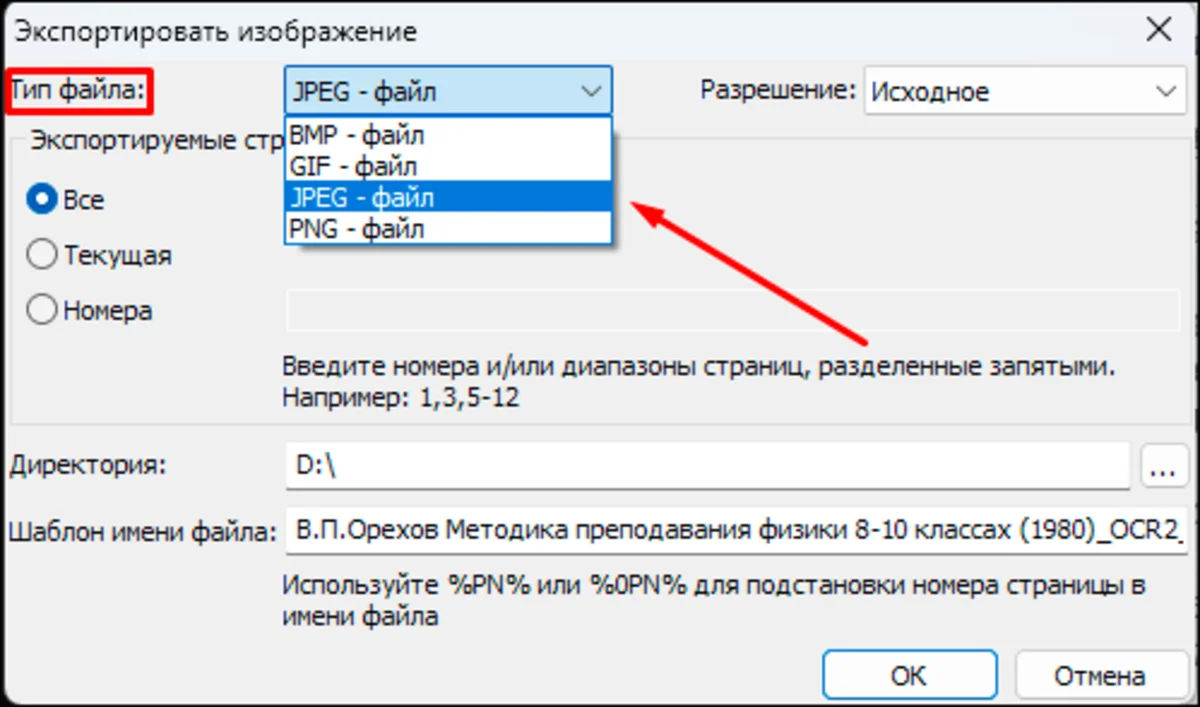
- 3. Переключите «Тип файла:» на «JPEG-файл». При необходимости поменяйте разрешение. Укажите папку («Директория») и экспортируемые страницы. Когда закончите, кликните «ОК».
ABBYY FineReader PDF
Многофункциональное приложение для распознавания текстов (OCR), сканирования и обработки документов. ABBYY была в числе первых, кому удалось вывести технологию OCR на массовый рынок. В этом сегменте компания по-прежнему в числе лидеров. Также FineReader поддерживает совместную работу нескольких пользователей над одним документом. Есть инструменты для рецензирования и сравнения. Редактор автоматически проанализирует два PDF-файла и выделит цветом все их различия друг от друга.
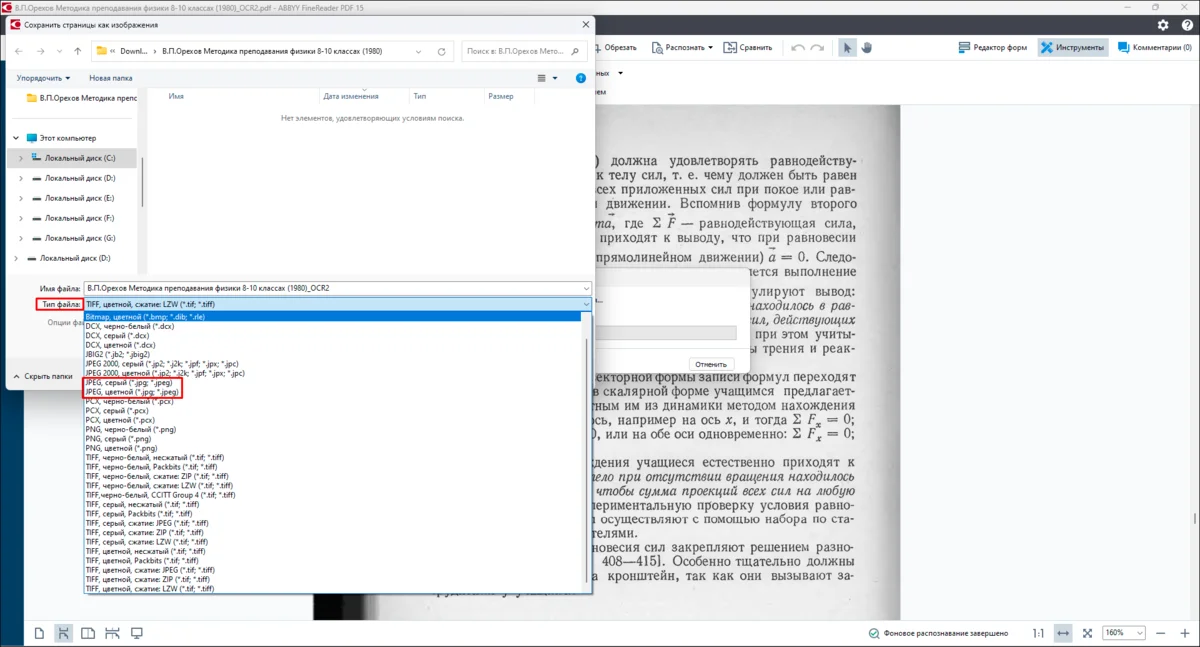
- 1. Откройте в FineReader документ.
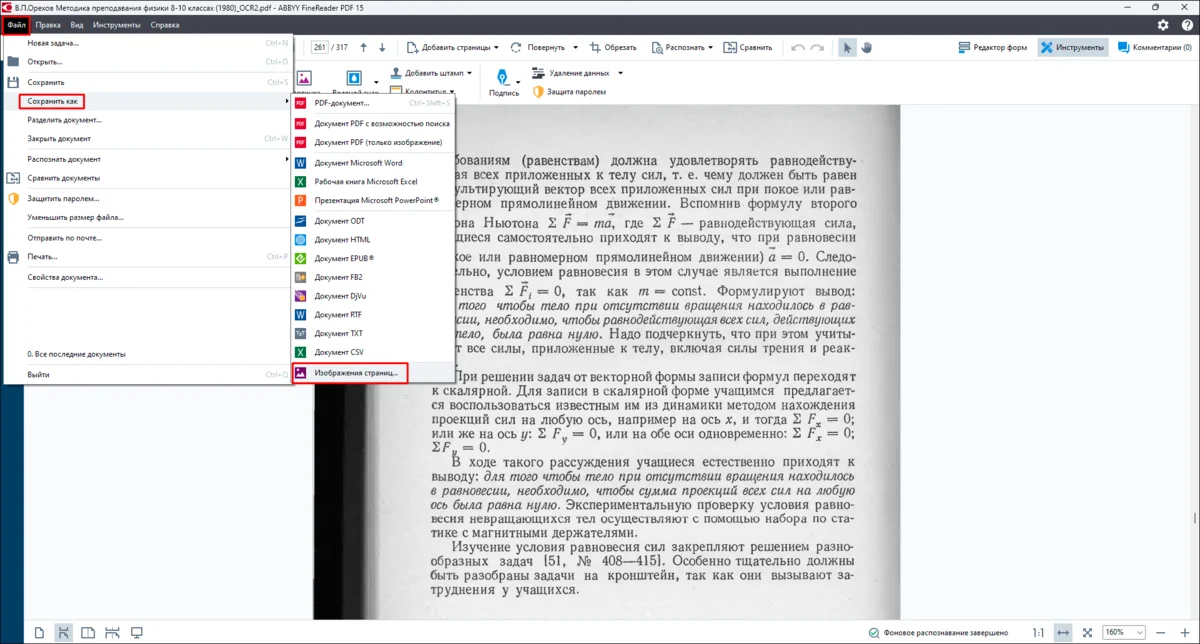
- 2. В меню «Файл» в разделе «Сохранить как» укажите «Изображения страниц…».
- 3. Введите название и выберите папку. В списке «Тип файла», помимо прочих, есть два варианта: «JPEG, серый» и «JPEG, цветной». Первый экспортирует в черно-белые изображения, занимающие меньше места. Второй — сохраняет цвета оригинала. Кликните «Сохранить».
Инструкция для конвертации при помощи скриншота экрана
Перед тем как преобразовать ПДФ в JPG, необязательно устанавливать какое-либо ПО. Конвертировать документ в изображение можно стандартными средствами ОС — при помощи скриншота. Работа выполняется вручную, поэтому метод целесообразен для небольшого файла.
Для создания скриншотов в Windows 10 и 11 есть встроенное приложение «Ножницы». Его мы и рассмотрим. Если вам не нравится эта программа или вы пользуетесь более старой версией ОС, можно установить другое ПО, например Joxi, LightShot или ФотоСКРИН. Но последовательность действий и горячие клавиши в этом софте будут отличаться от нашей инструкции.
- 1. Откройте PDF-файл.
- 2. Настройте масштаб так, чтобы страница полностью помещалась на экране по высоте.
- 3. Нажмите Win + Shift + S на клавиатуре. Затем выделите рамкой страницу.
- 4. Справа на панели задач Windows появится уведомление. Кликните по нему.
- 5. Откроется программа «Ножницы» с вашим скриншотом.
- 6. Справа вверху кликните на кнопку с изображением дискеты.
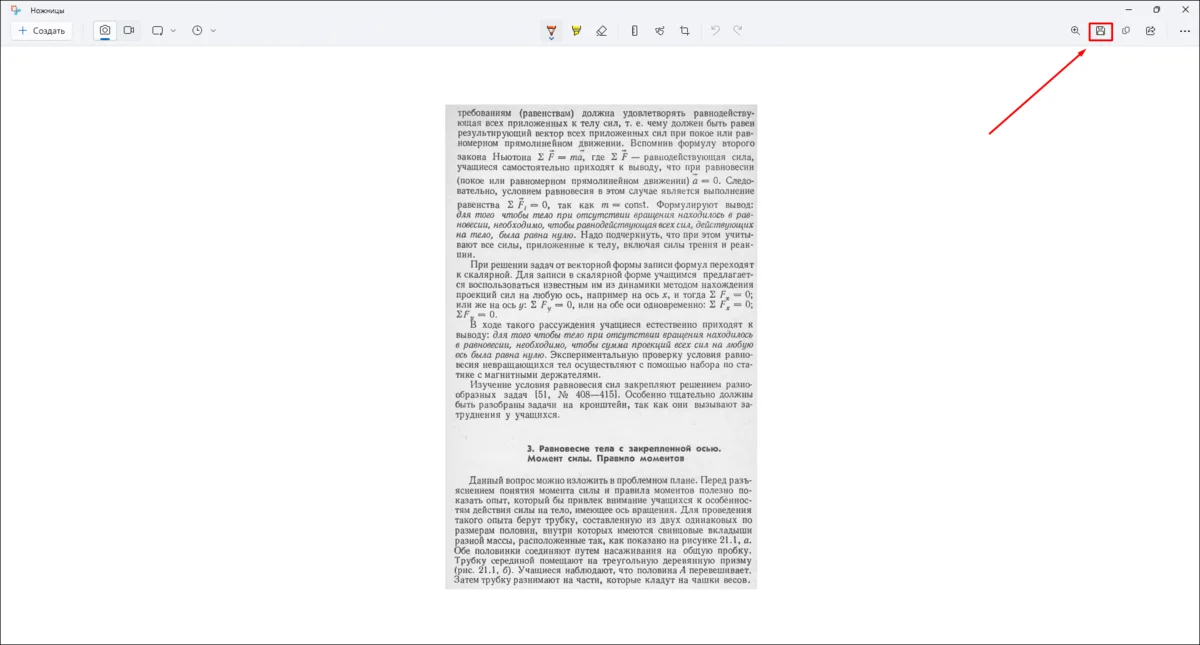
- 7. Назовите изображение, переключите его тип на JPG и нажмите «Сохранить».
Инструкция для виртуального принтера
PDFCreator
Устанавливает в систему виртуальный принтер, который позволяет конвертировать материалы в любом приложении. Вы просто отправляете нужный PDF-документ на печать, а дальше в дело вступает PDFCreator. Можно создавать несколько устройств с разными вариантами настроек. Например, один будет конвертировать в JPEG с максимально возможным сжатием, а другой выдавать TIFF без изменения исходного качества. Разберем, как переделать ПДФ в JPG при помощи программного обеспечения PDFCreator.
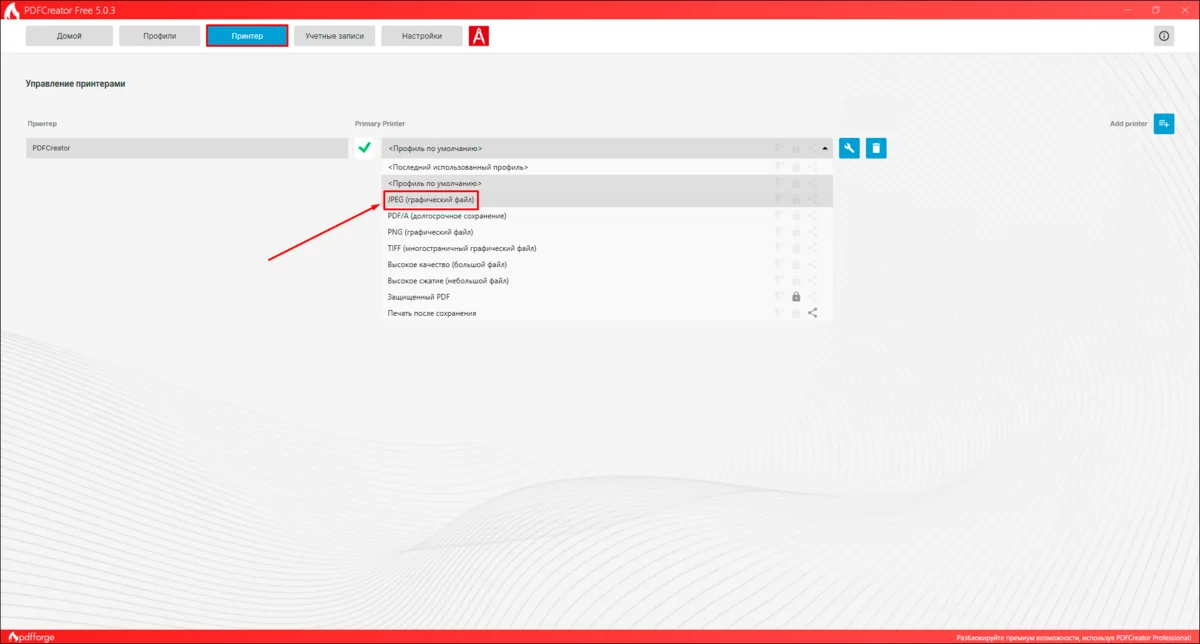
- 1. Запустите программу и перейдите в раздел «Принтер».
- 2. Кликните по выпадающему списку и выберите «JPEG (графический файл)».
- 3. Откройте исходный материал в любом приложении для просмотра PDF-документов. Например, в браузере Chrome или Opera.
- 4. Кликните по значку принтера в верхнем правом углу.
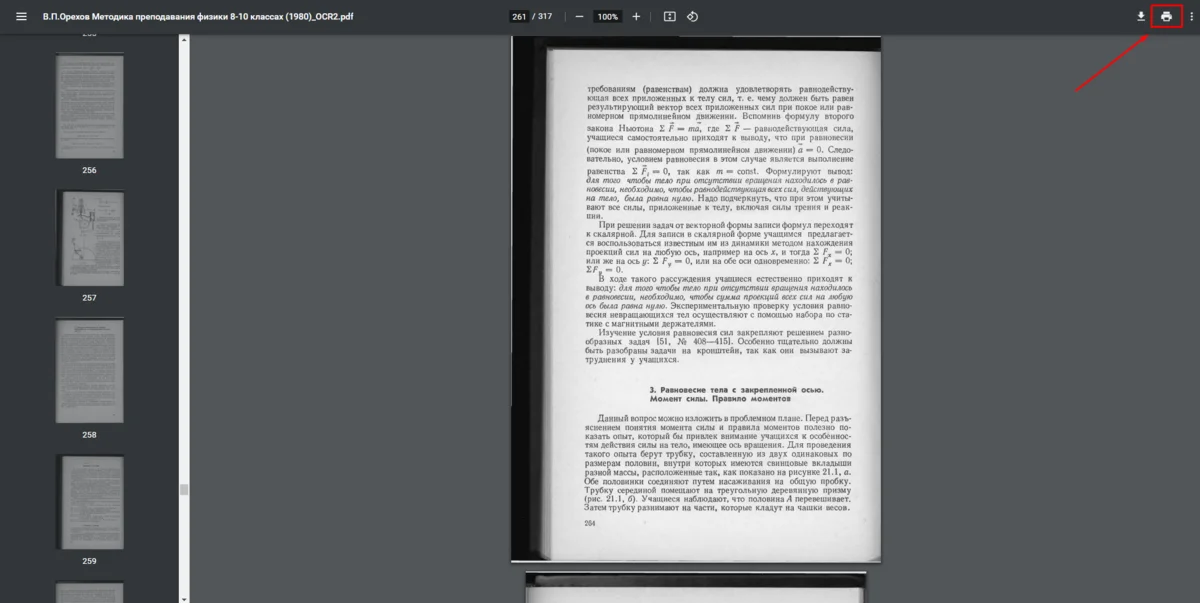
- 5. В списке «Принтер» выберите «PDFCreator».
- 6. Укажите, какие страницы нужно экспортировать. Настройте качество, масштаб и режим цвета (цветное или черно-белое изображение). Запустите преобразование кнопкой «Печать».
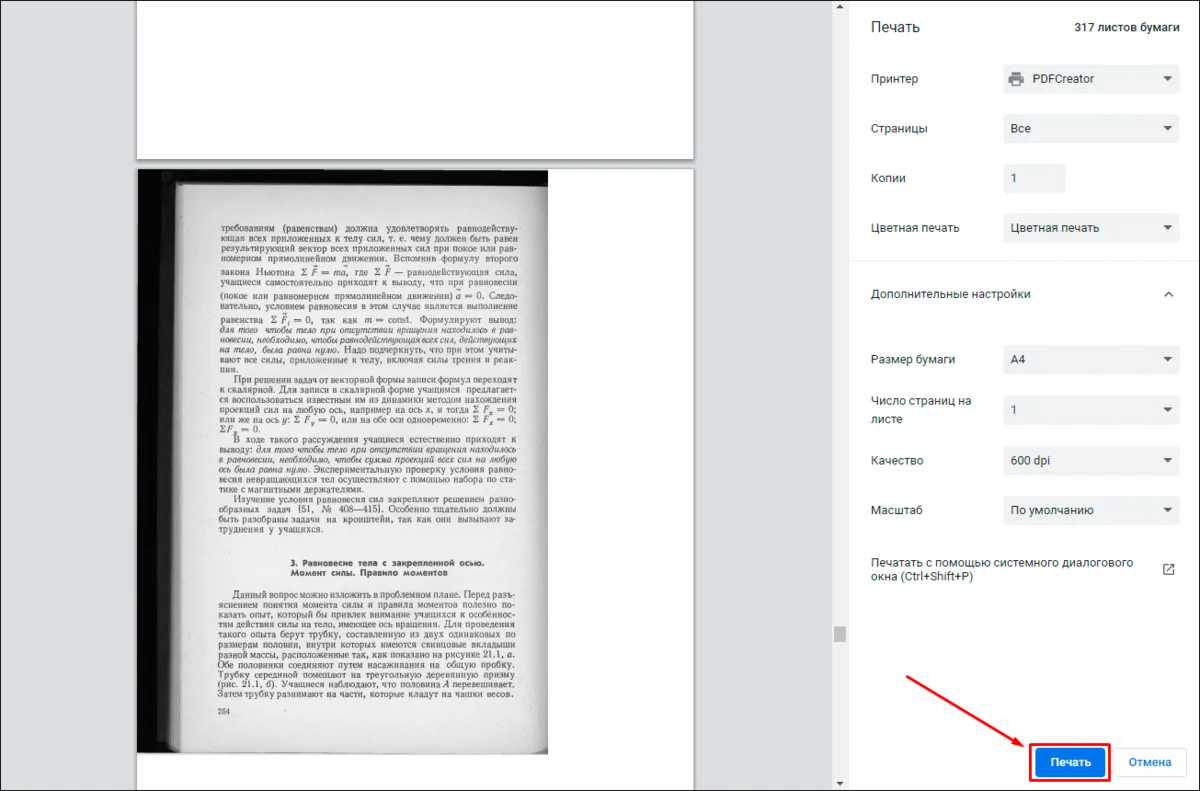
- 7. Задайте название и каталог, а потом кликните «Сохранить».
Универсальный Конвертер Документов
Еще одна программа, которая создает виртуальный принтер в операционной системе. Это ПО от российской компании. Поддерживает 8 различных форматов: GIF, PCX, DCX, BMP и другие. При необходимости обрабатываемые материалы можно защищать паролем и водяным знаком.
- 1. Скачайте и установите приложение.
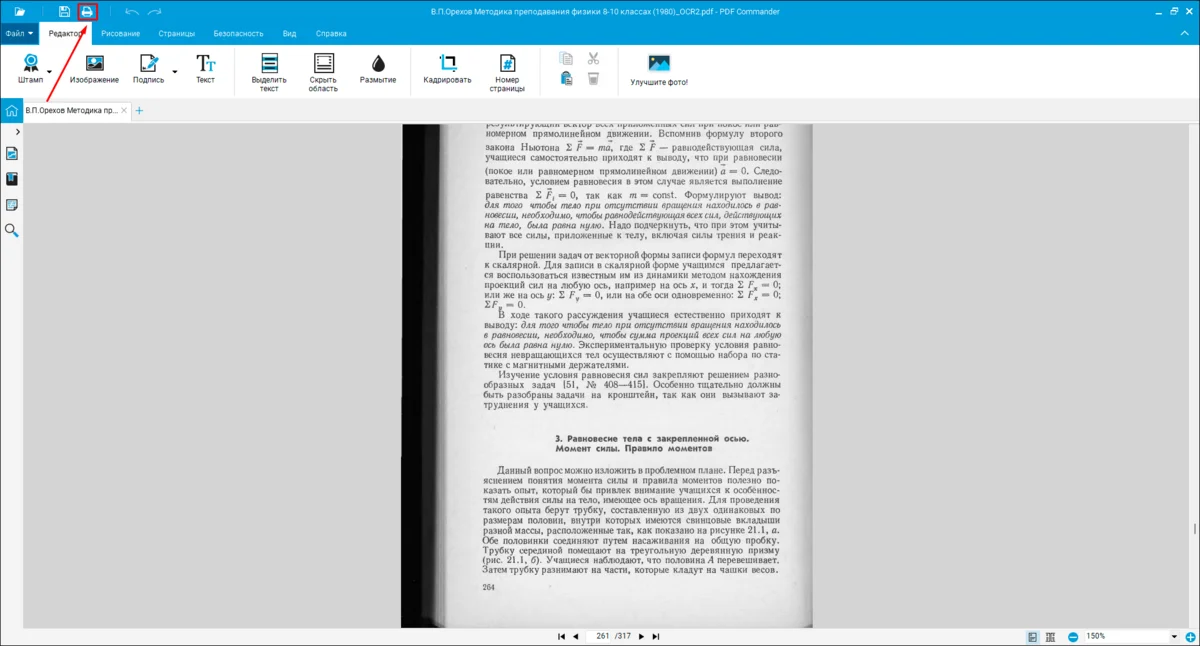
- 2. Откройте PDF-файл в любом средстве просмотра, например в PDF Commander.
- 3. Отправьте документ на печать.
- 4. В качестве принтера укажите «Universal Document Converter» и начните конвертирование.
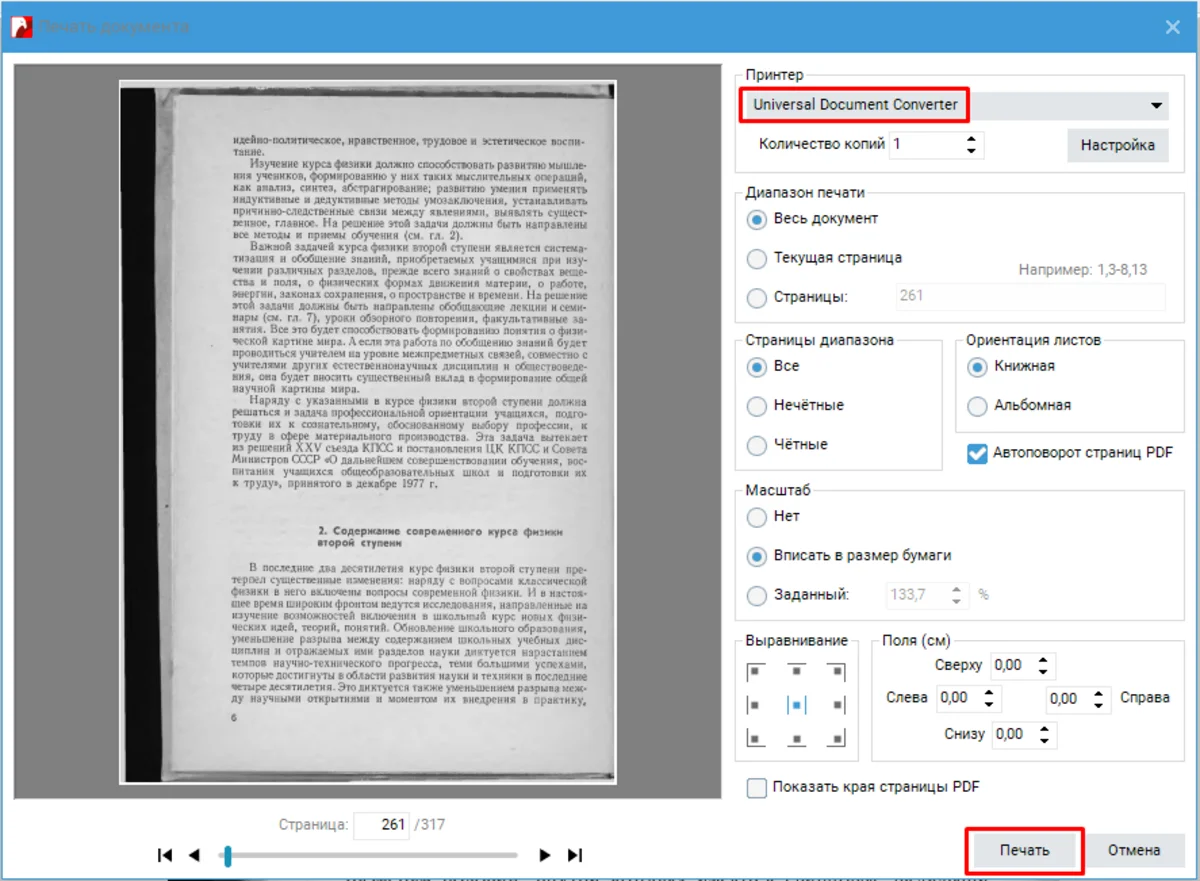
- 5. Укажите каталог и имя.
Инструкции для онлайн-сервисов
ILovePDF
Если вы задумались о том, как перевести файл из PDF в JPG онлайн, этот сервис стоит попробовать в числе первых. Дополнительно можно добавлять подписи, водяные знаки и нумерацию. Есть отдельный инструмент для оптического распознавания символов. Он автоматически преобразовывает надписи на изображениях в текстовые документы. Также предусмотрена функция для восстановления поврежденных PDF-документов.
- 1. На главной странице сайта выберите «PDF в JPG».
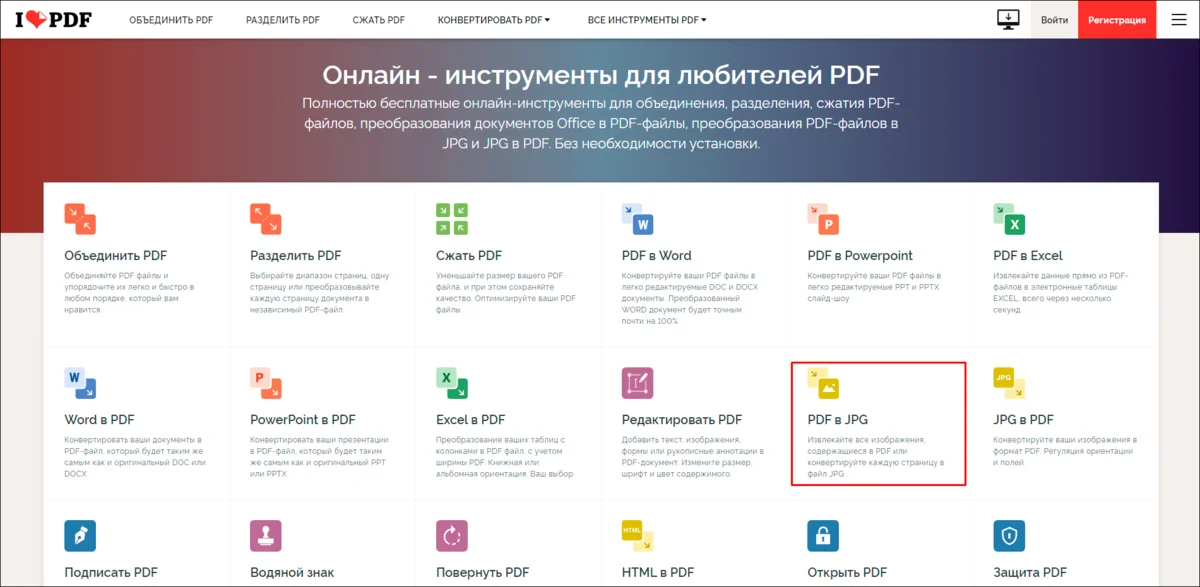
- 2. Загрузите исходный материал на сервер.
- 3. Выберите уровень качества и кликните «Конвертация в JPG».
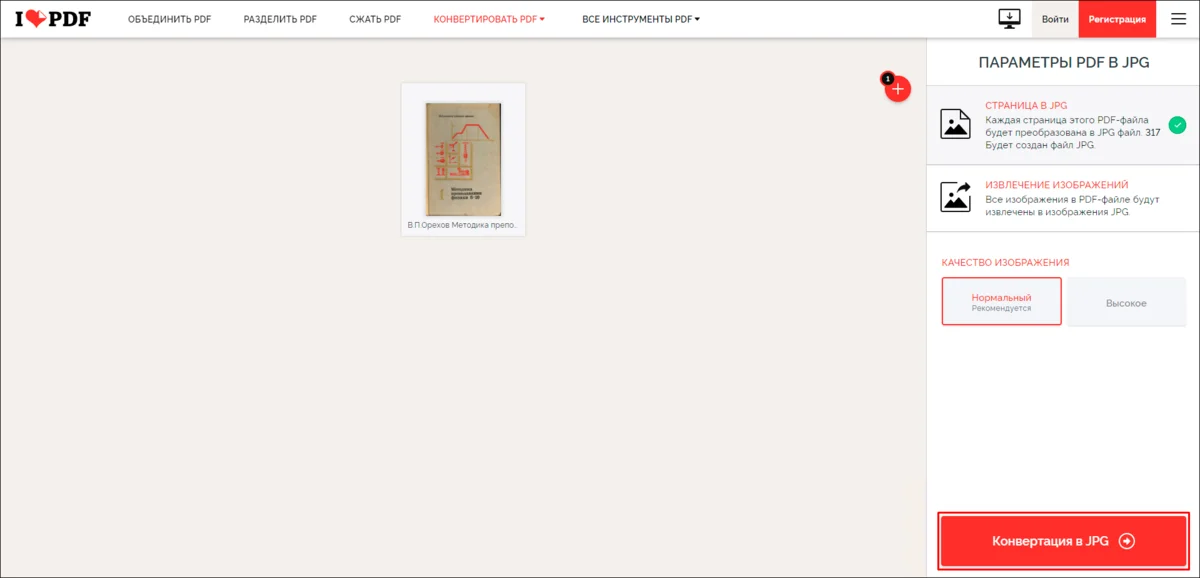
- 4. Какое-то время данные будут преобразовываться. Затем можно скачать фотографии на ПК.
PDF to Image
Неплохой вариант, как ПДФ перевести в JPG онлайн бесплатно. Также поддерживает 7 других форматов: TIFF, WEBP, PSD, BMP, EPS, PNG и SVG. Материалы пользователей хранятся на сервере 1 час, а после автоматически удаляются.
- 1. Перейдите на сайт и загрузите конвертируемый PDF-документ.
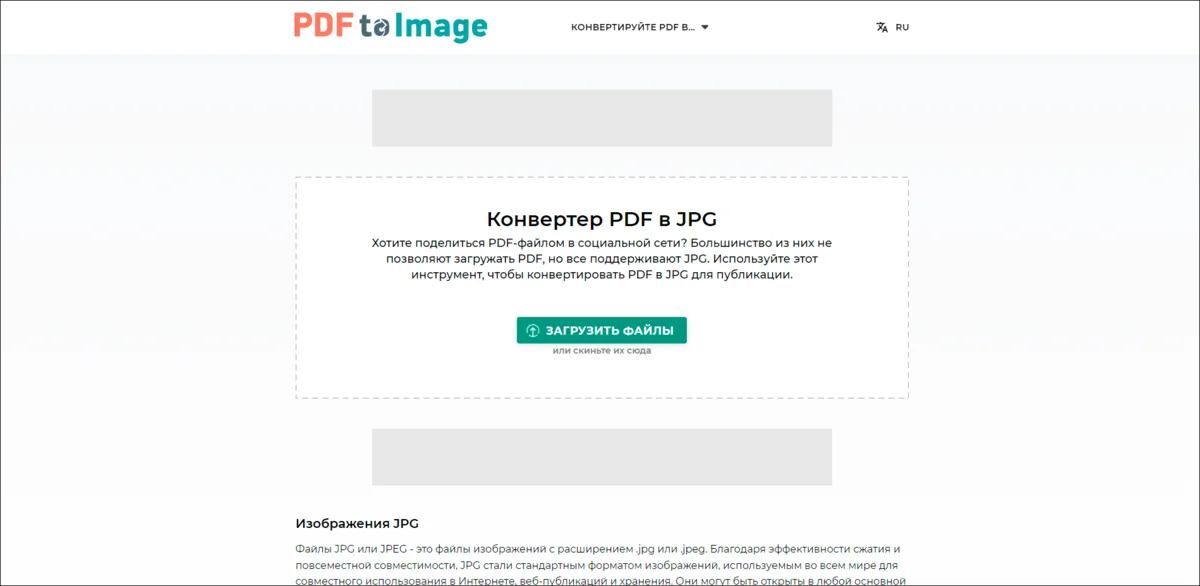
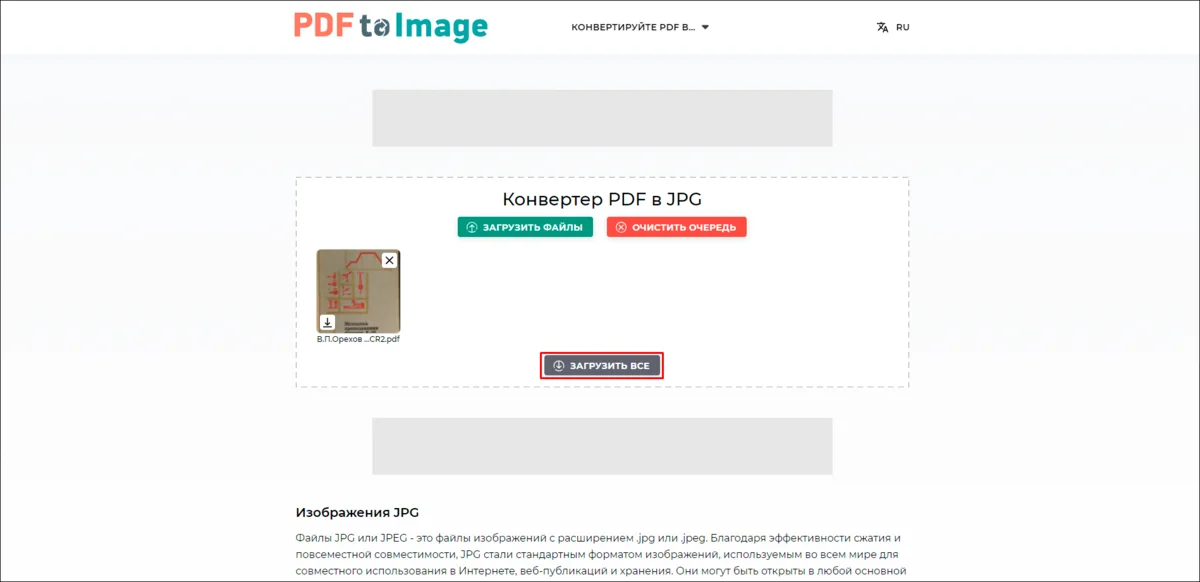
- 2. Потребуется какое-то время на обработку. Когда процесс завершится, нажмите «Загрузить все», чтобы скачать все картинки разом.
Какой способ выбрать
Мы рассмотрели несколько способов, как из ПДФ перевести в JPG:
- Из десктопного ПО интересен PDF Commander. Он позволяет редактировать и конвертировать документы, добавлять штампы и менять метаданные. К тому же у вас не возникнет проблем со скачиванием этого продукта, и техподдержка работает на русском.
- Если нет желания или возможности использовать специальный софт, можно сделать скриншот страницы, а затем сохранить фото. Это трудоемкий (каждую страницу придется снимать отдельно), но полностью бесплатный способ.
- PDFCreator создает в системе отдельный принтер. На нем легко «распечатывать» документы из любой программы в виде изображений. Помимо JPEG, также доступны PNG и TIFF.
- Сервис ILovePDF предоставляет конвертер и большое число других инструментов. Здесь можно объединить несколько PDF-файлов или поменять форматирование в редакторе. Главное чтобы соединение с интернетом было стабильным, иначе работу придется начинать заново.
Часто задаваемые вопросы
Как сохранить PDF в JPG без потери качества?
Задачу можно решить при помощи PDF Commander. Импортируйте документ в приложение. В меню «Файл» выберите «Сохранить как…». В разделе «Тип файла» установите «Изображения JPEG» и нажмите «Сохранить». В окне «Параметры экспорта» параметр «Разрешение» поменяйте на 600 и кликните «ОК».
Что такое DPI?
Dot Per Inch — количество точек на 1 дюйм. Параметр отражает разрешающую способность принтеров и сканеров. Его настраивают при создании печатной продукции и электронных документов с иллюстративным материалом. Чем выше DPI, тем лучше качество изображения, но больше размер файла.
Как перевести в JPG отдельные листы из PDF?
В этом вам может помочь PDF Commander. Во вкладке «Страницы» выделите необходимые листы. Кликните правой кнопкой мыши и выберите «Экспорт страницы». Переключите «Тип файла» на «Изображения JPEG», нажмите «Сохранить», а затем — «ОК».
Конвертер PDF в XLS (EXCEL)
Сконвертируйте ваши pdf-файлы в xls онлайн и бесплатно
Выберите файлы
Выберите файлы
Перетащите файлы сюда. 100 MB максимальный размер файла или Регистрация
- Image
- Document
- Ebook
- Audio
- Archive
- Video
- Presentation
- Font
- Vector
- CAD
- Image
- Document
- Ebook
- Audio
- Archive
- Video
- Presentation
- Font
- Vector
- CAD
Портативный формат документов
PDF ― это формат электронных документов, разработанный Adobe Systems с использованием некоторых функций языка PostScript. Официальная программа для просмотра документов в этом формате ― это Adobe Reader. Чаще всего PDF-файл представляет собой сочетание текста с растровой и векторной графикой, текстовыми формами, скриптами, написанными на JavaScript, а также иными элементами.
больше информации
Лист Microsoft Excel (97-2003)
Формат XLS используется для описания документов программы Microsoft Excel. Этот файл представляет собой электронную таблицу. Все данные в документе распределены по ячейкам и хранятся в них. Каждая ячейка имеет уникальный адрес, обозначаемый буквами и арабскими цифрами. Ячейка может содержать неизменяемые данные и данные в виде формул, которые связывают несколько ячеек.