
Как отключить, настроить будильник на телефоне Самсунг
Будильник Самсунг – одно из самых простых и востребованных приложений на телефоне. В нём вы можете легко выполнить любые операции с сигналом: установить будильник на смартфоне Самсунг, удалить или отключить его, настроить отдельную дату уведомления, поменять мелодию. Обо всех этих действиях и инструкциях к ним я расскажу далее.
Где находится будильник в телефоне Samsung
Чтобы перейти к будильнику в Самсунге, выполните такие шаги:
- Просто нажмите на часы на рабочем столе.
- Если их нет, то перейдите на экран приложений, потянув середину экрана вверх. После этого нажмите на иконку «часы».

- Откроется окно, где в Самсунге и находится будильник. Вам нужна первая вкладка – обычно она открыта по умолчанию.
Как поставить будильник
Если вас устраивает один из уже существующих сигналов, то просто нажмите на переключатель напротив него. Это простой способ включить будильник на телефоне Самсунг. Но если требуется изменить параметры, то выполните пункты, указанные далее.
Инструкция, как поставить будильник на телефоне Самсунг, состоит из таких шагов:
- Кликните на времени любой существующей записи либо на иконку «плюс».
- Введите время сигнала, прокручивая отдельно часы и минуты вверх или вниз.
- Отметьте, нужно ли повторять сигнал, и в какие именно дни. Либо можно настроить конкретную дату для уведомления, нажав на иконке календаря в правом верхнем углу.
- Дайте сигналу имя – если хотите.
- Установите повторы уведомления и паузу между ними.
- Выставьте мелодию будильника Самсунг, или оставьте звук по умолчанию.
- Активируйте или отключите вибрацию при звонке.
- Включите озвучивание времени, если хотите, чтобы перед мелодией телефон проговаривал время – ответ на вопрос «который сейчас час».
- Обязательно нажмите «Сохранить» в верхней части окна.
Как отключить будильник
При срабатывании уведомления на экране появляется кнопка выключения. Воспользуйтесь ей. Если же вы хотите избавиться от данного сигнала вообще, то выполните следующую инструкцию.
Как отключить будильник на телефоне Самсунг:
- Перейдите к списку времени сигналов, кликнув на виджет часов на рабочем столе, либо на приложение «Часы» в перечне приложений.
- Тот, который вам не нужен, можно отключить, нажав на переключатель напротив него.
- Чтобы совсем удалить ненужное уведомление на Самсунг Галакси, нажмите на три точки в верхней части экрана, вызвав меню. Выберите «Удалить». Отметьте ненужные записи и подтвердите удаление, кликнув на соответствующей надписи.
Как настроить звук и мелодию на будильнике
Ответ, почему не звонит будильник на телефоне Самсунг, может заключаться в том, что он стоит на беззвучном режиме. Чтобы изменить мелодию и установить дополнительные параметры звучания, выполните такие действия:
- Перейдите к общему перечню сигналов, как было указано выше.
- Откройте ту запись, в которой вам необходимо изменить звук.
- Нажмите на надпись «Звук» либо «Мелодия».
- Если на экране есть только опция «Звук звонка», нажмите на неё.
- Теперь вы можете настроить звук будильника Самсунг. Пролистайте список мелодий, и установите подходящую, либо выберите музыку из памяти смартфона.
- Измените громкость сигнала. Я рекомендую для уведомления, которое должно вас разбудить, выставлять максимальный уровень звука.
- Включите параметр «нарастающий звук» или «плавное увеличение громкости», чтобы уровень звука возрастал постепенно.
- Озвучивание времени на разных моделях можно включить либо на этом экране, либо на предыдущем. Во время переключения параметра озвучивания, на экране появляется надпись «Настройки», чтобы посмотреть его опции.
- Чтобы настроить голос и язык озвучивания времени, нужно отдельно зайти в системное меню: Общие настройки – Язык и ввод – Речь. Здесь можно настроить языковой модуль, язык, мужской или женский голос, скорость и тон проговаривание речи.
Дополнительные особенности
Чтобы выключить сигнал, когда он звонит, нужно провести пальцем вправо, или влево, если сигнал требуется отложить. Стрелки, показывающие направление, и пиктограммы, которые нужно «перемещать», указаны на экране.
Это интуитивно понятное действие. Но есть и более «скрытые» нюансы насчёт работы приложения, которые также важно знать:
- Если вы выставите дату срабатывания, удалённую вперёд даже на год, то всё сработает вовремя. Но если вы позже этой же записи добавите периодичность, например «по понедельникам», то дата будущего уведомления пропадёт. Её нужно будет выставить заново.
- Частый вопрос – сработает ли будильник при выключенном телефоне Самсунг? Ответ на него – отрицательный. Эта функция является частью операционной системы Андроид. А когда смартфон выключен, то и система полностью отключена. Поэтому, когда телефон не включен, это приложение также не сработает.
- Чтобы мелодия звонила без остановки и без повторов, постоянно – отключите функцию паузы в настройках этого уведомления.
- Если вы хотите получить дополнительные функции, то можете поискать и установить приложение из Плей Маркета. Ориентируйтесь на количество отзывов, оценки и возможности, которые предоставляет такая программа.

Описанная функция – это интуитивно понятное приложение. Но если у вас возникли любые вопросы и сложности, то я надеюсь, что данная статья и все инструкции в ней вам помогут.
Будильник : Один комментарий
- Светлана11.01.2023 в 13:34 Здравствуйте, как ограничить длительность сигнала самого будильника? Он будет звонить до того пока его не выключишь. Это не удобно.
Как убавить звук будильника на Айфоне и просыпаться с комфортом
Наверное, все видели тот ролик из ТикТока, где пользователь Android просыпается солнечным утром под мелодичный звук будильника, а владелец iPhone подрывается словно на мине из-за орущей на весь дом сирены. Это история, в которой реальность показана, что называется, как она есть, без прикрас и преувеличений. Потому что айфоновский будильник — это, пожалуй, самый нелогичный элемент всей яблочной экосистемы, который может свести с ума любого. Но так кажется только на первый взгляд, потому что даже его можно настроить на свой вкус, убавив громкость до комфортного уровня.
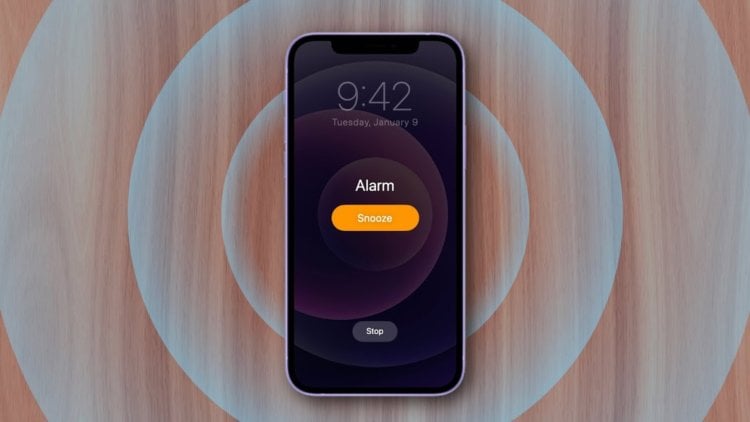
Будильник iPhone сводит вас с ума? Сейчас поможем
Громкость будильника iPhone
Начать предлагаю с объяснения, почему будильник на Айфон такой громкий. Всё дело в том, что это вы установили его громкость на таком уровне, даже если сами не заметили, как так получилось. Так происходит, потому что в iOS предусмотрена только одна шкала громкости для всех сигналов, а не несколько как в Android.
⚡️ПОДПИШИСЬ НА НАШ ЧАТИК В ТЕЛЕГРАМЕ. ТАМ ТЕБЕ ОТВЕТЯТ НА ЛЮБЫЕ ВОПРОСЫ ОБ АЙФОНАХ И НЕ ТОЛЬКО
Вне зависимости от того, идёт ли речь о системных уведомлениях, входящих звонках, пушах приложений или будильнике, их звук регулирует одна единственная настройка. Кажется, глупо? Но ведь Apple — за удобство. Будь в iOS 5-6 разных шкал громкости, пользователи бы наверняка запутались. А так — никакой путаницы.
Как изменить громкость будильника на iPhone
- Перейдите в «Настройки» у себя на iPhone;
- Откройте вкладку «Звук, тактильные сигналы»;
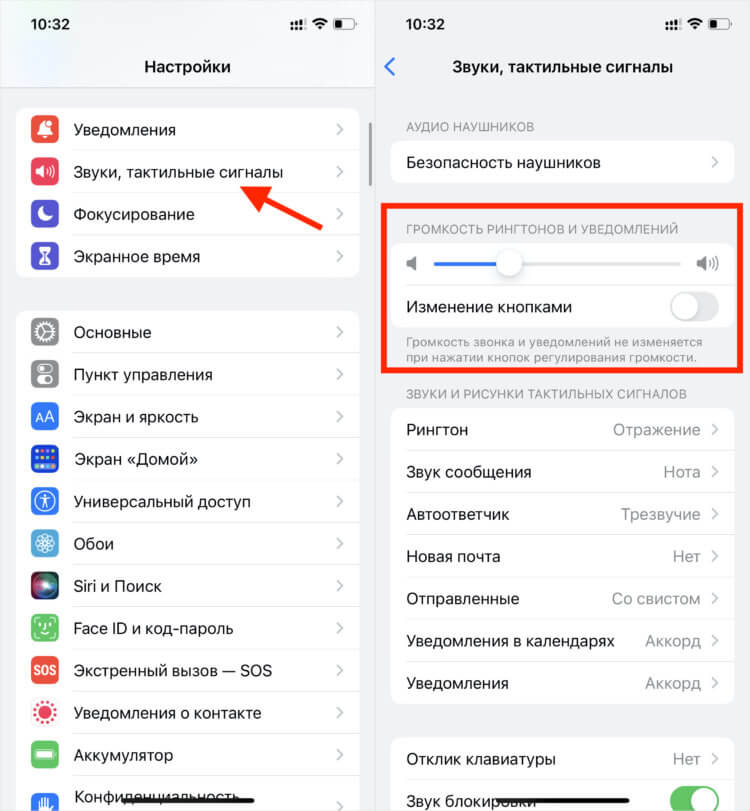
Громкость системных звуков можно регулировать качелью сбоку, но это не всегда удобно
- Отрегулируйте громкость, перетащив тумблер по шкале регулировки (влево — ниже, вправо — выше);
- Если хотите регулировать громкость системных звуков физическими кнопками на боку Айфона, включите параметр «Изменение кнопками».
⚡️ПОДПИШИСЬ НА ТЕЛЕГРАМ-КАНАЛ СУНДУК АЛИБАБЫ И ПОКУПАЙ ТОЛЬКО ТОПОВЫЕ ТОВАРЫ С АЛИЭКСПРЕСС
Будильник на Айфоне с нарастающим сигналом
Однако это ещё не всё. Для вашего удобства настоятельно рекомендую заменить стандартную мелодию будильника, которая уже стала мемом, на что-то более комфортное и менее навязчивое. В принципе, вы можете выбрать любой понравившийся трек, но я советую установить штатный звук под названием «Медленно в гору».
- Откройте приложение «Часы» у себя на iPhone;
- Переключитесь во вкладку «Будильник» внизу экрана;
- Нажмите «+», если хотите создать новый будильник или откройте уже существующий;
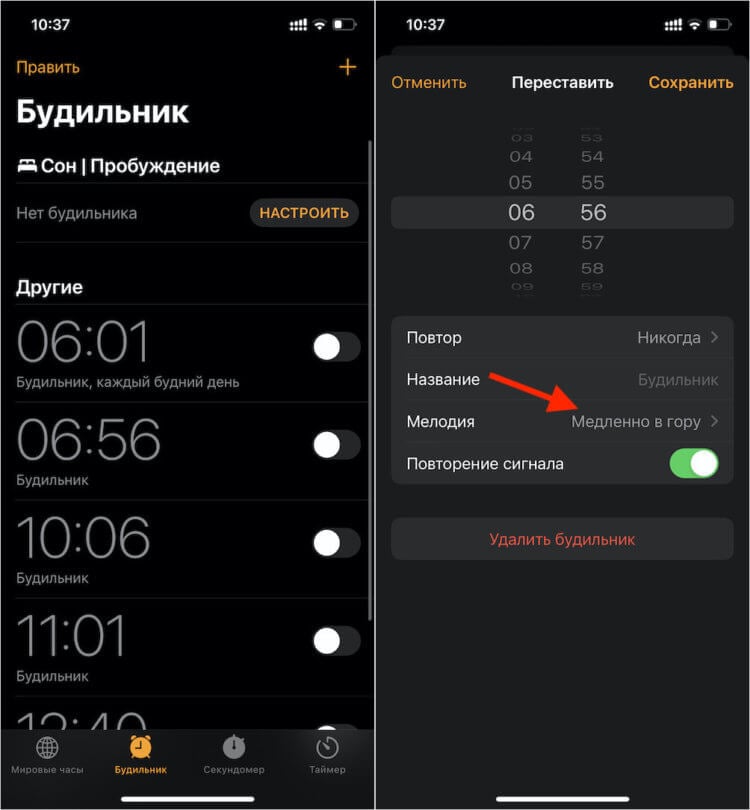
Это единственный сигнал, громкость которого идёт по нарастающей
- Откройте пункт «Мелодия» и в списке найдите «Медленно в гору»;
- Затем нажмите «Сохранить», включите будильник и выйдите из приложения.
⚡️ПОДПИСЫВАЙСЯ НА НАШ КАНАЛ В ДЗЕНЕ И ЧИТАЙ ЛУЧШИЕ СТАТЬИ НАШИХ АВТОРОВ, ПОКА ЕЩЁ МОЖНО
В следующий раз, когда будильник iPhone сработает, он заиграет тише обычного, а его звук будет нарастать постепенно, способствуя мягкому пробуждению. Правда, у этой мягкости есть и обратная сторона. Если вы спите достаточно крепко, велик риск не расслышать будильник и проспать его сигнал, поэтому рекомендуется проверить громкость заранее. Просто установите её на желаемом уровне и поставьте будильник на +1 минуту к вашему текущему времени. Главное — не забыть потом его переставить.
Какой будильник лучше для iPhone
Впрочем, если штатный будильник вас не устраивает (а ведь настроек там и правда кот наплакал), можно воспользоваться каким-нибудь из сторонних решений. В App Store много будильников, в том числе и тех, чьи разработчики называют их умными. На особый интеллект, который почти всегда сводится с функции отслеживания фаз сна, я бы не слишком рассчитывал, а вот с мягкостью побудки проблем точно не будет.
Мне больше всего понравился будильник Sleepzy. У него простой и понятный интерфейс, много доступных мелодий и возможность пользоваться им бесплатно, не оформляя подписку. Откровенно говоря, мне всё равно выберете вы его или скачаете другое приложение, потому что за рекламу мне не платят. Просто советую прикольный будильник.
⚡️У НАС ЕСТЬ ТОПОВЫЙ КАНАЛ В ТЕЛЕГРАМЕ. ПОДПИСЫВАЙСЯ, ТАМ КАЖДЫЙ ДЕНЬ ВЫХОДЯТ ЛУЧШИЕ СТАТЬИ ПРО APPLE И НЕ ТОЛЬКО
- Скачайте приложение Sleepzy из App Store;
- Запустите его и дайте разрешение на отправку уведомлений;
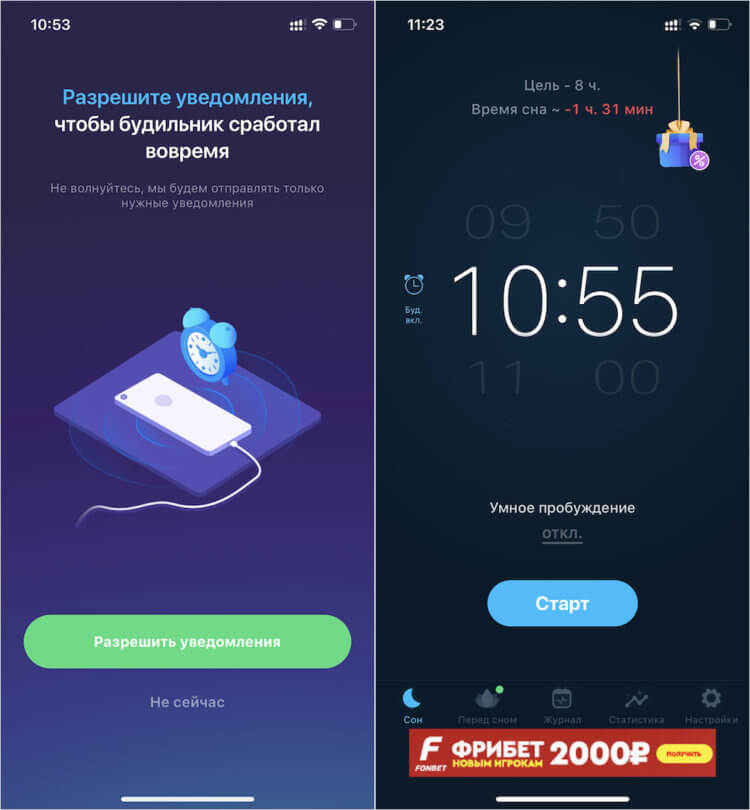
Оплачивать подписку совсем необязательно
- Пропустите все этапы настройки и, когда вылезет окно с предложением оформить подписку, просто нажмите крестик в левом верхнем углу;
- Установите желаемое время для пробуждения, а затем перейдите в «Настройки» приложения;
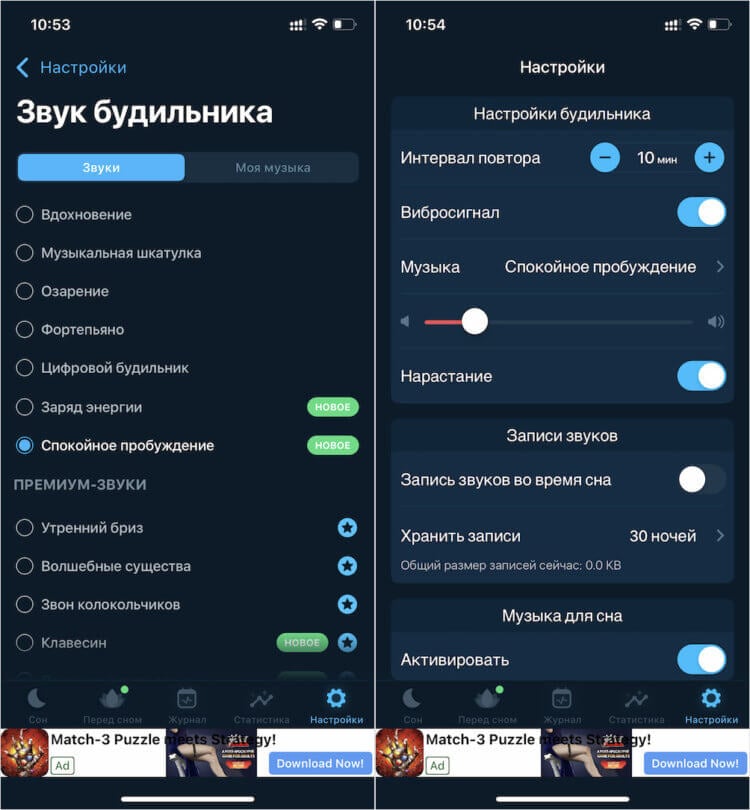
Остальные мелодии, кстати, не хуже, просто эта — самая спокойная
- Перейдите во вкладку «Музыка» и установите «Спокойное пробуждение»;
- Затем спуститесь вниз и установите желаемый уровень громкости.
Будильник с фазами сна
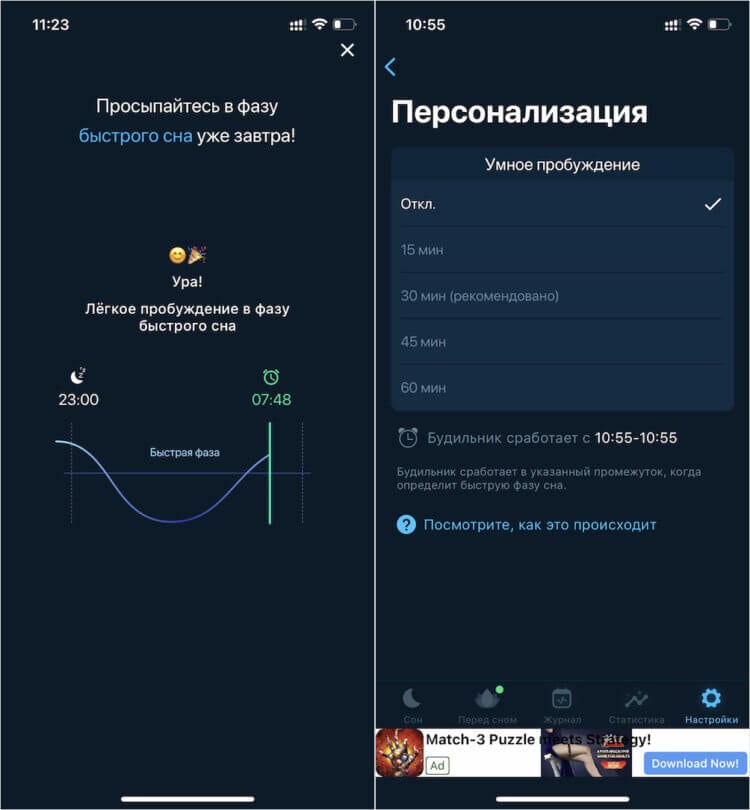
Отслеживание фаз сна — очень компромиссная функция
Приложение Sleepzy поддерживает режим отслеживания фаз сна для пробуждения в оптимальное время. Смартфон будет фиксировать ваши движения и звуки, определяя таким образом, находитесь вы в состоянии глубокого сна или быстрого. Попробовать пару раз можно — штука и правда рабочая. Но мне не понравилось как минимум три момента:
- Во-первых, необходимо, чтобы смартфон постоянно находился рядом с вами, желательно у самой подушки. Даже положить его на тумбочку может быть недостаточно для правильной работы алгоритмов распознавания фаз сна. Это не очень удобно.
- Во-вторых, анализатор фаз сна сильно разряжает батарейку iPhone. В принципе, у вас есть вариант подключить его к зарядке на ночь. Но класть с собой в постель заряжающийся и нагревающийся аппарат, который будет непрерывно работать, лично я опасаюсь.
- В-третьих, в режиме отслеживания фаз сна будильник не может разбудить вас в точное время. Вы устанавливаете желаемый интервал в промежутке 30 минут, и как только Sleepzy фиксирует, что вы вошли в состояние быстрого сна, будит вас. Для многих полчаса могут оказаться по-настоящему критичными. Потому что за неделю запросто может набежать лишних 2,5 часа сна, которые вы теряете.
Наши соцсети
Новости, статьи и анонсы публикаций
Свободное общение и обсуждение материалов
Лонгриды для вас

Время от времени Айфон присылает уведомление, что на устройстве есть пароль, обнаруженный в списках украденных. Означает ли это, что ваши аккаунты взломали, и как быстро изменить пароль оказавшийся у злоумышленников — читайте в нашем материале

В iOS 16 функция SharePlay была расширена еще и на игры. Теперь во время звонка через FaceTime вы можете не только поделиться экраном или посмотреть вместе какое-нибудь видео, но и поиграть в какую-нибудь игрушку. Рассказываем, как это работает и какие игры поддерживают SharePlay.

Отрицательный баланс на счете, глюки в операционной системе и даже наличие VPN приложения могут стать причиной отсутствия интернета на Айфоне. Рассказываем, как решить все эти проблемы и восстановить подключение и в каких ситуациях стоит сразу обращаться в сервисный центр.
Как установить максимальную громкость будильника на самсунге
Будь в курсе последних новостей из мира гаджетов и технологий
iGuides для смартфонов Apple

Android P: настройка уведомлений, звука и будильника для максимально комфортного использования

Александр Кузнецов — 12 мая 2018, 17:15
При разработке Android P компания Google поставила перед собой задачу сделать систему такой, чтобы работающие на ней смартфоны не раздражали пользователя и не отвлекали его от дел или отдыха.
Уведомления
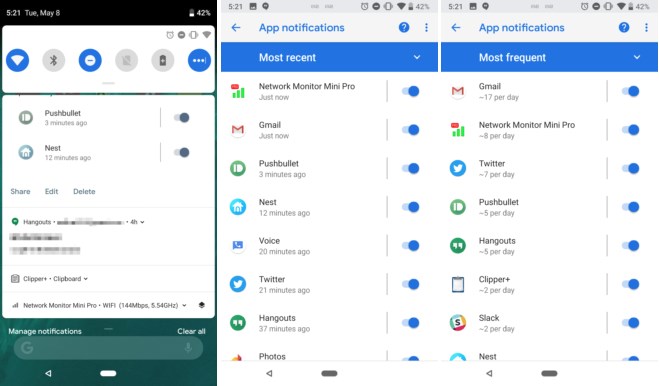
Android P с помощью системы ИИ анализирует, уведомления от каких приложений вы игнорируете или смахиваете — со временем их приоритет будет понижаться и они станут приходить всё реже.
Под шторкой уведомлений появилась опция «Управление уведомлениями». По нажатию на неё открывается экран, где показаны приложения, от которые недавно уведомляли вас о чём-либо, а также тумблеры, позволяющие запретить любому приложению присылать вам уведомления.
Как и прежде, прямо через шторку уведомлений можно отправлять сообщения в мессенджерах, однако после отправки ответа срока для написания текста не исчезает, поэтому вам не придётся переходить в само приложение, если вы вдруг захотите написать что-нибудь ещё.
Звук
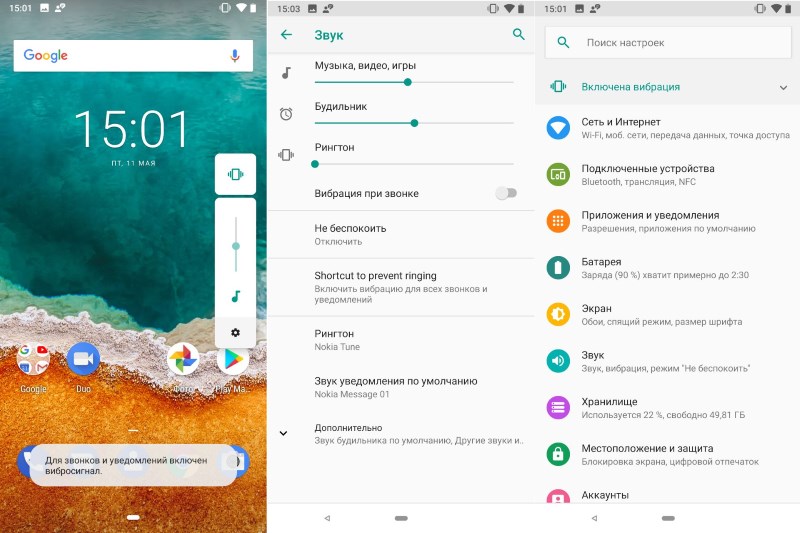
Кнопками по умолчанию регулируется звук медиафайлов, а виртуальный регулятор можно развернуть для управления громкостью звонка и будильника.
В режиме «Не беспокоить» смартфон на Android P выключает все звуки и не показывает уведомления от большей части приложений. Под кнопками быстрых настроек, там, где должны быть уведомления, появляется предупреждение о том, что оповещения отключены. В исключения можно добавить контакты, от которых будут озвучиваться уведомления о звонках и сообщениях.
Будильник
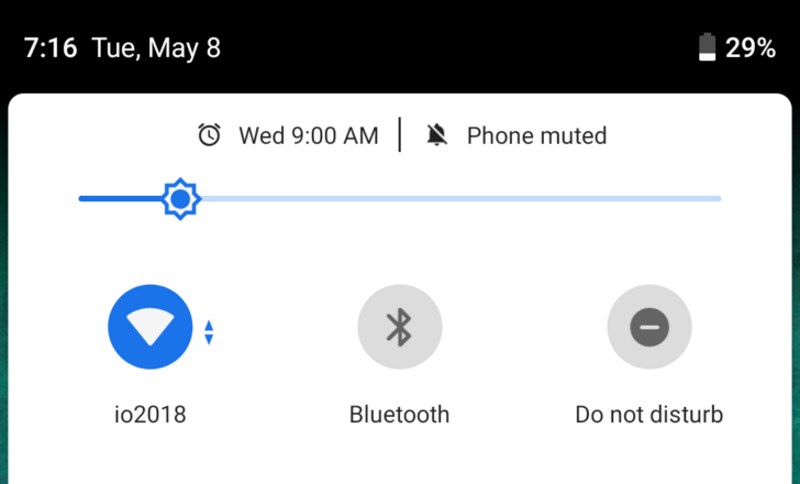
В шторке быстрых настроек, которая открывается, если потянуть вниз двумя пальцами верхнюю часть экрана, показан день и время, когда будильник сработает в следующий раз. благодаря этому можно быстро узнать, заведён ли у вас будильник, не открывая само приложение. Раньше в этой шторке была кнопка для включения и отключения будильника, но теперь её нет.
Гаджеты Google и многое другое вы можете купить у наших друзей из Big Geek. Скидка по промокоду iGuides
Как увеличить громкость звука на Android
Далеко не все Android-смартфоны могут похвастаться громкими динамиками. Причем их звучание зависит не только от качества и размещения на корпусе устройства, но и от того, что производители намеренно занижают максимальную громкость в пользу безопасности для слуха и самих динамиков. Если вас это не устраивает, существует несколько способов обойти ограничение и увеличить громкость на Android.

Пропускаете важные звонки, когда находитесь в общественных, шумных местах, плохо слышите собеседника в наушниках, а видео и музыка проигрываются очень тихо? Из этой инструкции вы узнаете как регулировать громкость в настройках, повысить ее через специальное приложение, инженерное меню или отредактировав системный файл, если получены root права.
Навигация по статье:
- Как управлять громкостью на смартфоне
- Регулировка громкости с помощью приложения Volume Booster
- Усиление звука при помощи приложения Volume Booster GOODEV
- Как увеличить громкость звука через инженерное меню
- Редактирование системных файлов для увеличения уровня громкости звука
Как управлять громкостью на Android-смартфоне
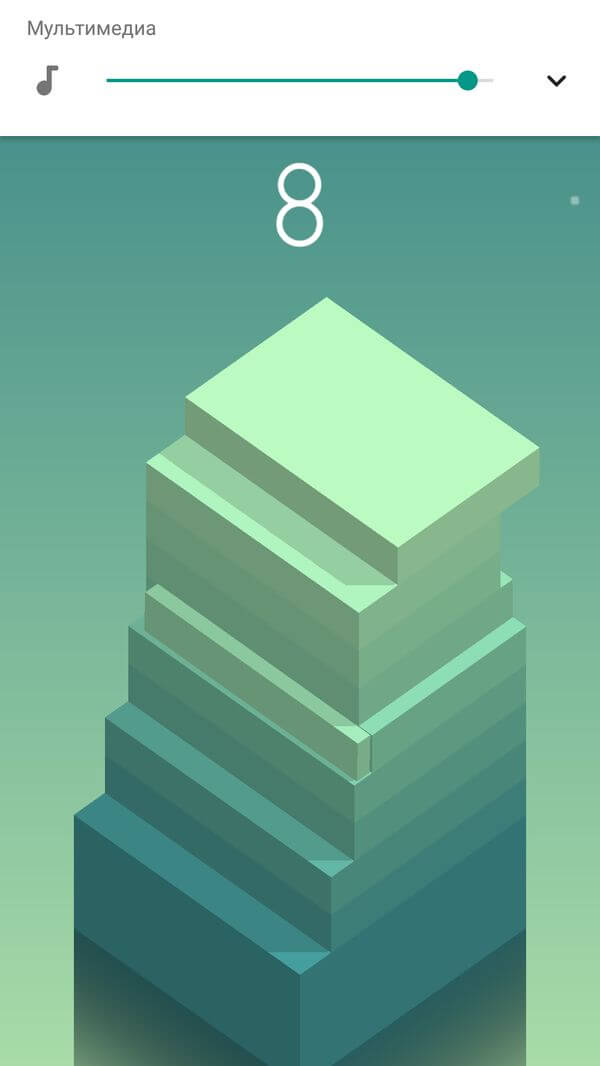
Начиная с Android 6.0 во всех прошивках есть раздельная громкость для мультимедиа, звонка и будильника. Когда вы регулируете ее при помощи клавиш, в то время, как на телефоне открыты настройки, главный экран, меню и т.д., изменяется только громкость рингтона. Поэтому, включив игру, музыку или видео, медиафайлы будут проигрываться тихо, если для них не выставлен высокий уровень громкости.
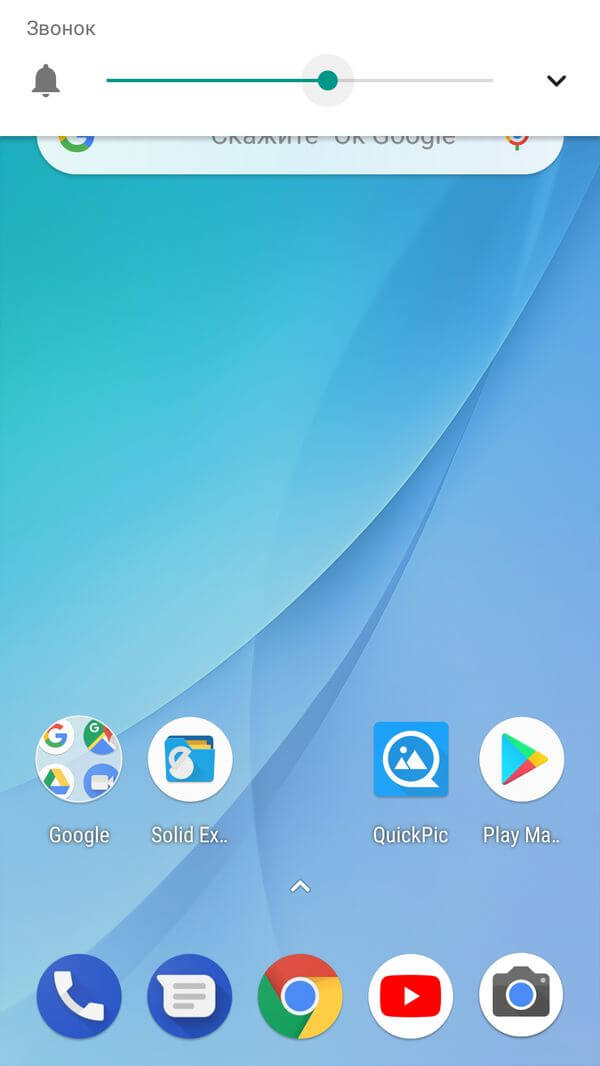
Так что если звонок слышно хорошо, а мультимедиа нет, при помощи кнопок повысьте громкость когда работает плеер, радио, YouTube либо запущена игра.
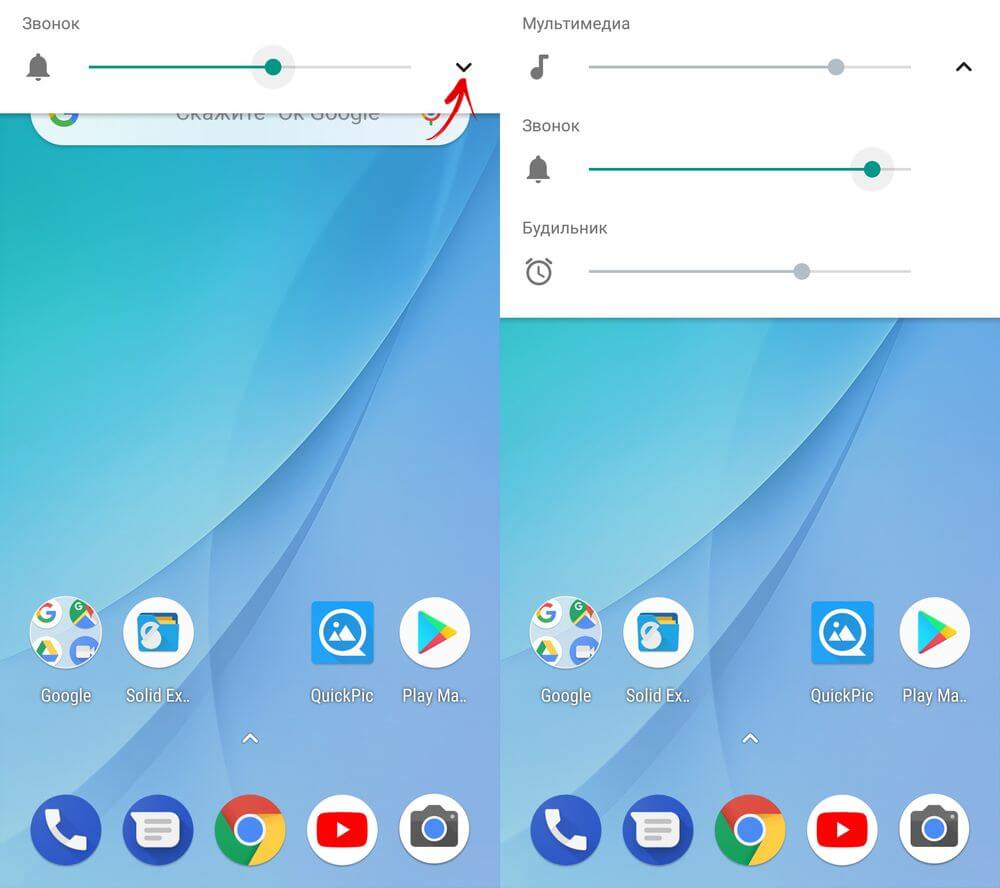
Второй способ изменить уровень громкости: нажмите на клавишу регулировки громкости, щелкните по стрелочке справа и установите значения для каждого ползунка.
Также отрегулировать громкость можно в меню «Звук» в настройках.
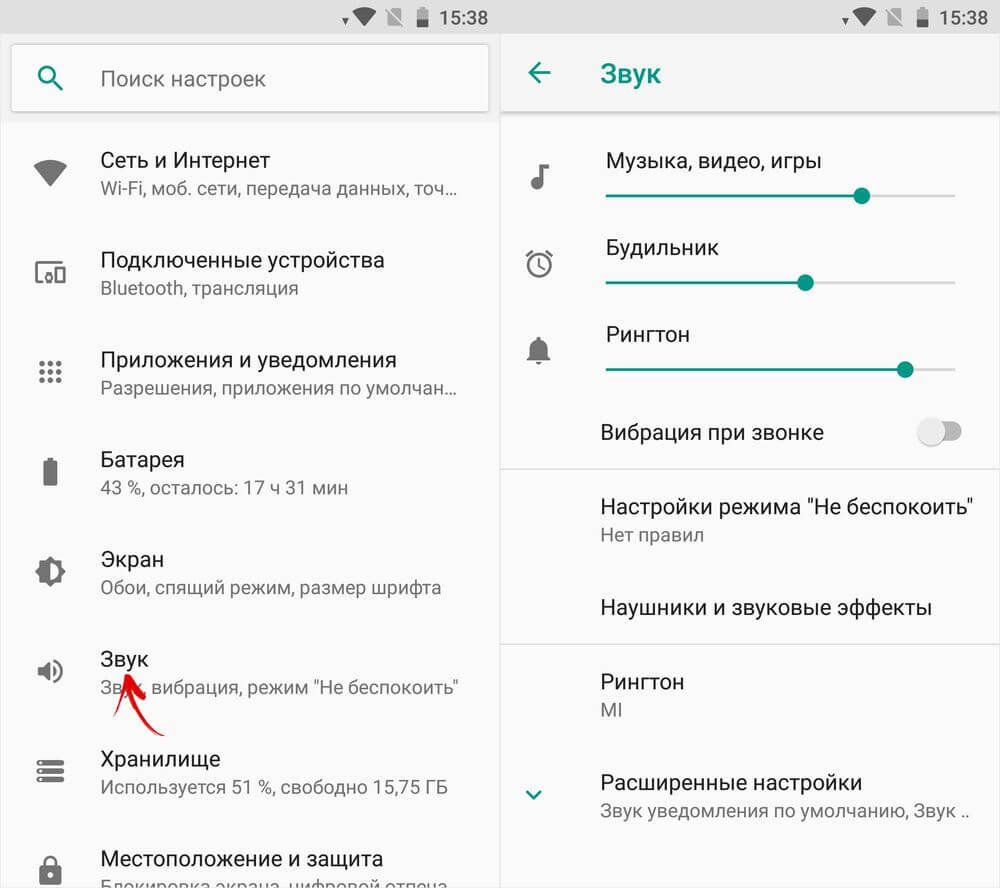
В Android 9 убрали раскрывающуюся панель с ползунками громкости. Чтобы перейти к настройкам звука, щелкните на любую клавишу регулировки громкости, а затем кликните на значок шестеренок. После чего откроется раздел «Звук», где вы сможете настроить громкость рингтона, будильника и мультимедиа.
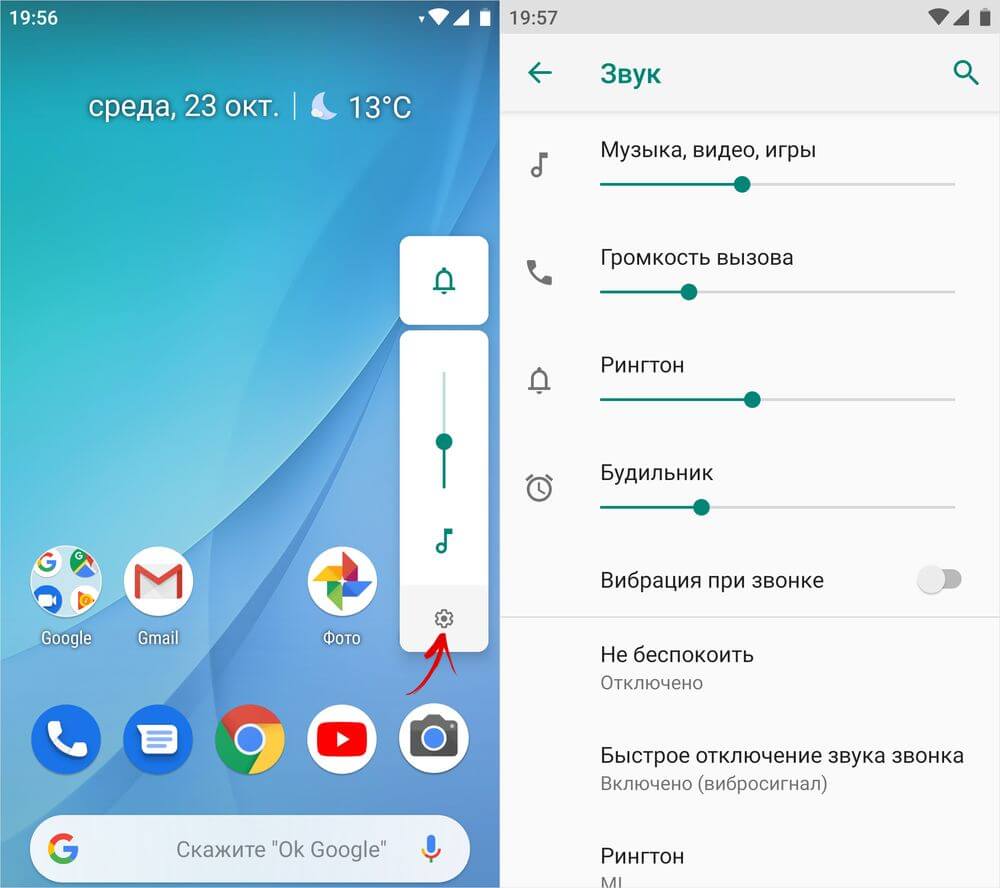
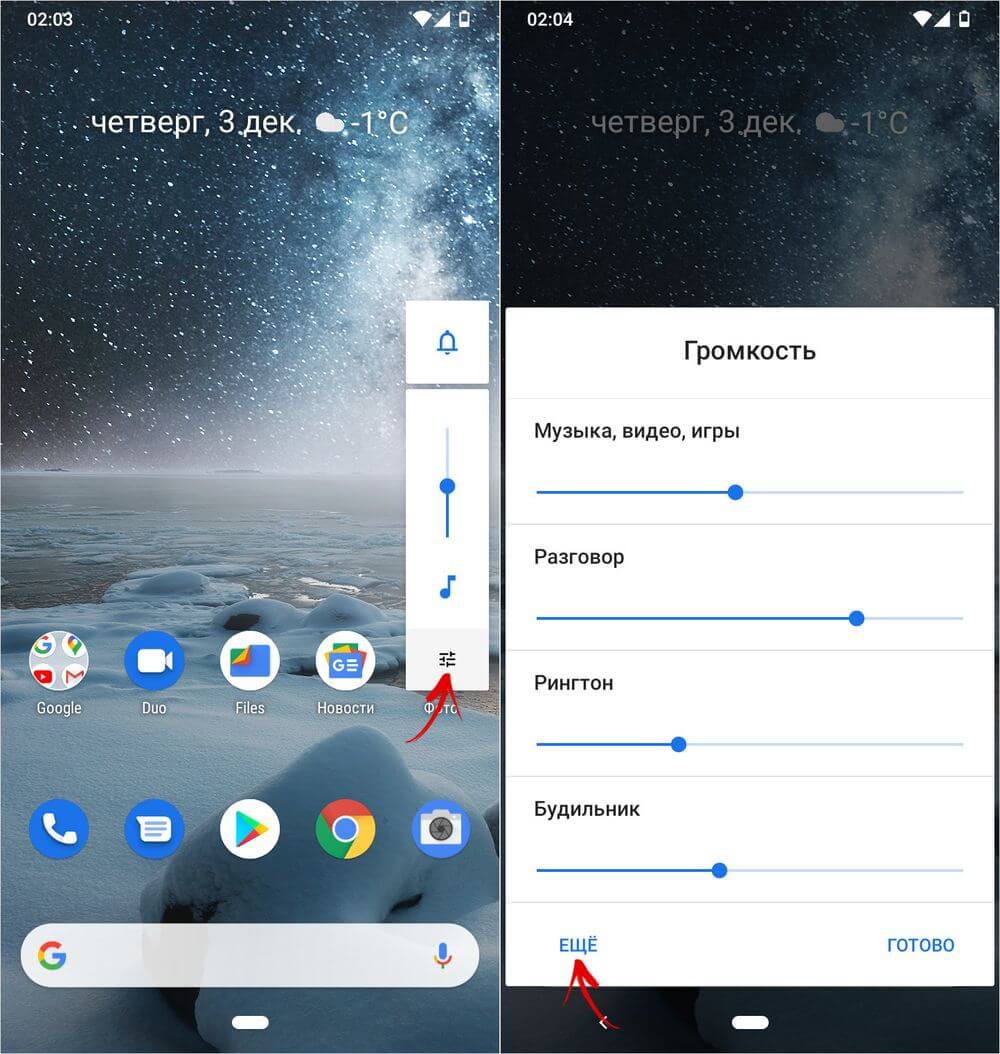
На мобильных устройствах на базе Android 10 и 11 управление настройками звука осуществляется аналогичным образом. Отличие заключается лишь в том, что вместо раздела «Звук» появится всплывающее окно, содержащее основные ползунки громкости. Если понадобится перейти в раздел «Звук», будет достаточно нажать кнопку «Еще».
Регулировка громкости в приложении Volume Booster
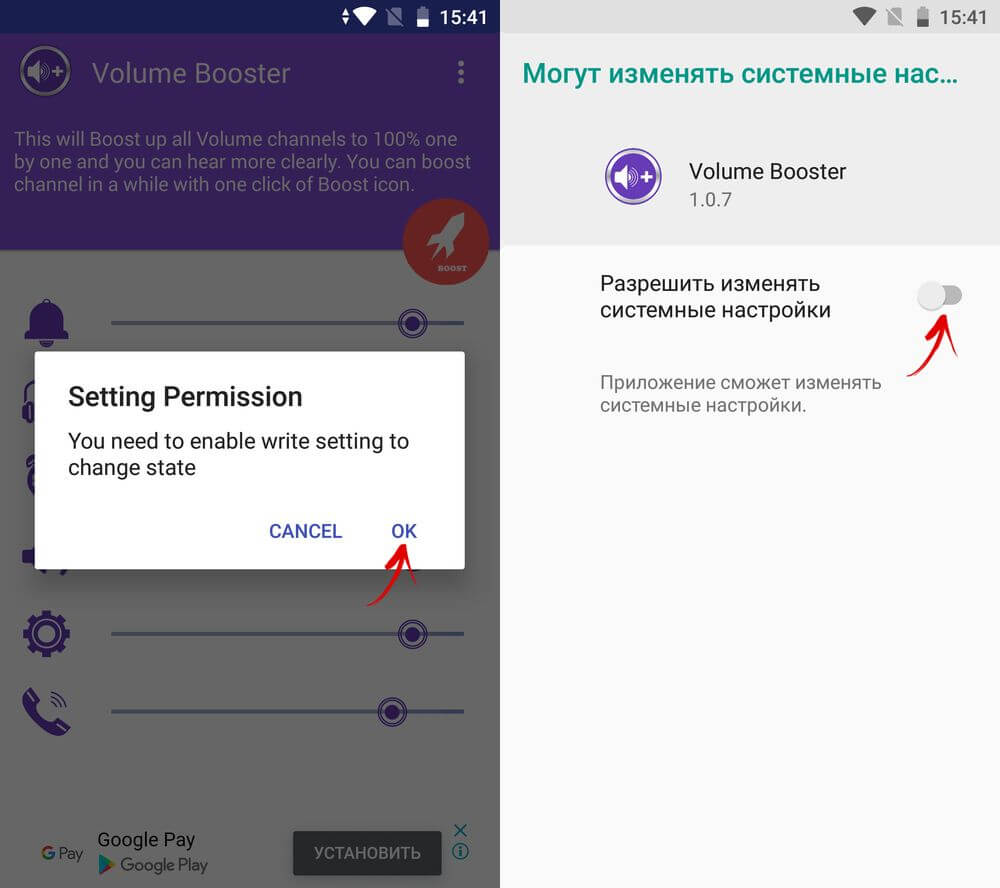
Данное приложение не сможет увеличить уровень громкости выше рекомендованного значения, установленного производителем, зато при помощи него можно регулировать громкость мультимедиа, будильника, рингтона и уведомлений.
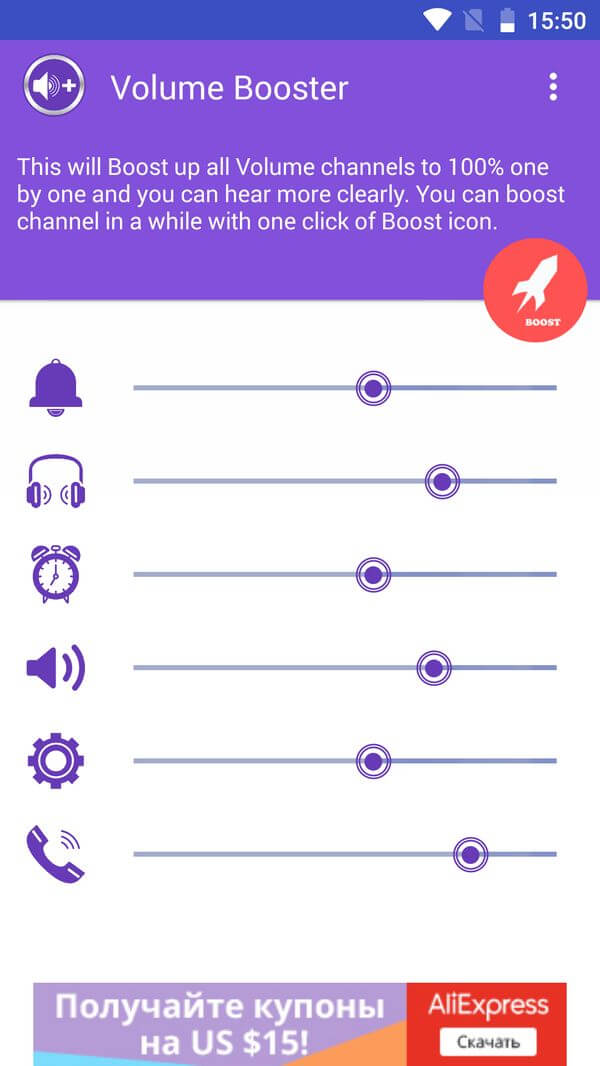
Просто откройте Volume Booster и установите ползунки для каждого параметра. Чтобы выставить максимальную громкость для всех категорий, щелкните на кнопку «BOOST».
На Android 8, 9, 10 и 11 также необходимо разрешить программе изменять системные настройки.
Усиление звука через приложение Volume Booster GOODEV
Volume Booster GOODEV – одно из немногих приложений, которые реально увеличивают громкость звука. Программа совместима с Android 4.0 и новее, но не работает на Android 4.2.1-4.3.
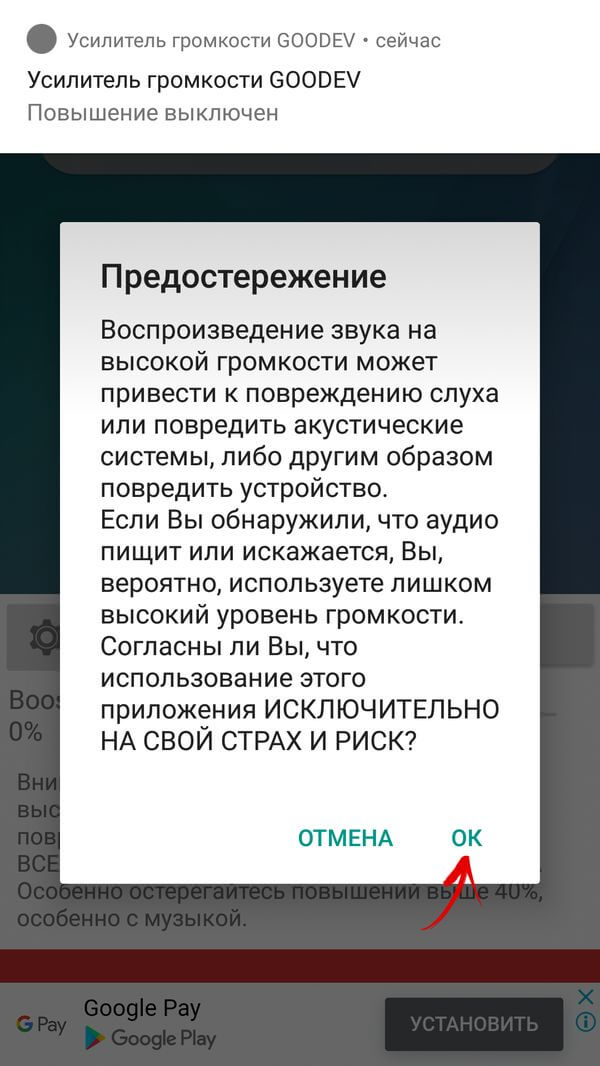
При первом запуске приложения появится предостережение, что высокая громкость может навредить слуху и динамикам устройства. Если вы согласны с тем, что действуете на свой страх и риск, нажмите «ОК».
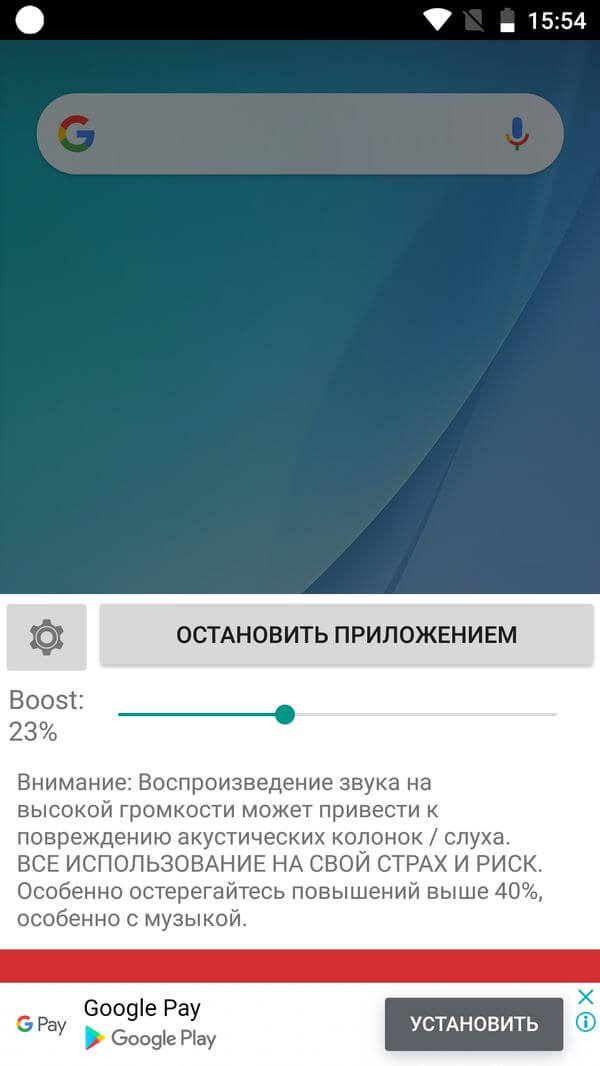
На главном экране отображается ползунок, регулирующий усиление звука. По умолчанию его максимальное значение составляет 60%. При том, что разработчик уже ограничил его, он рекомендует использовать усилитель громкости не более чем на 40%.
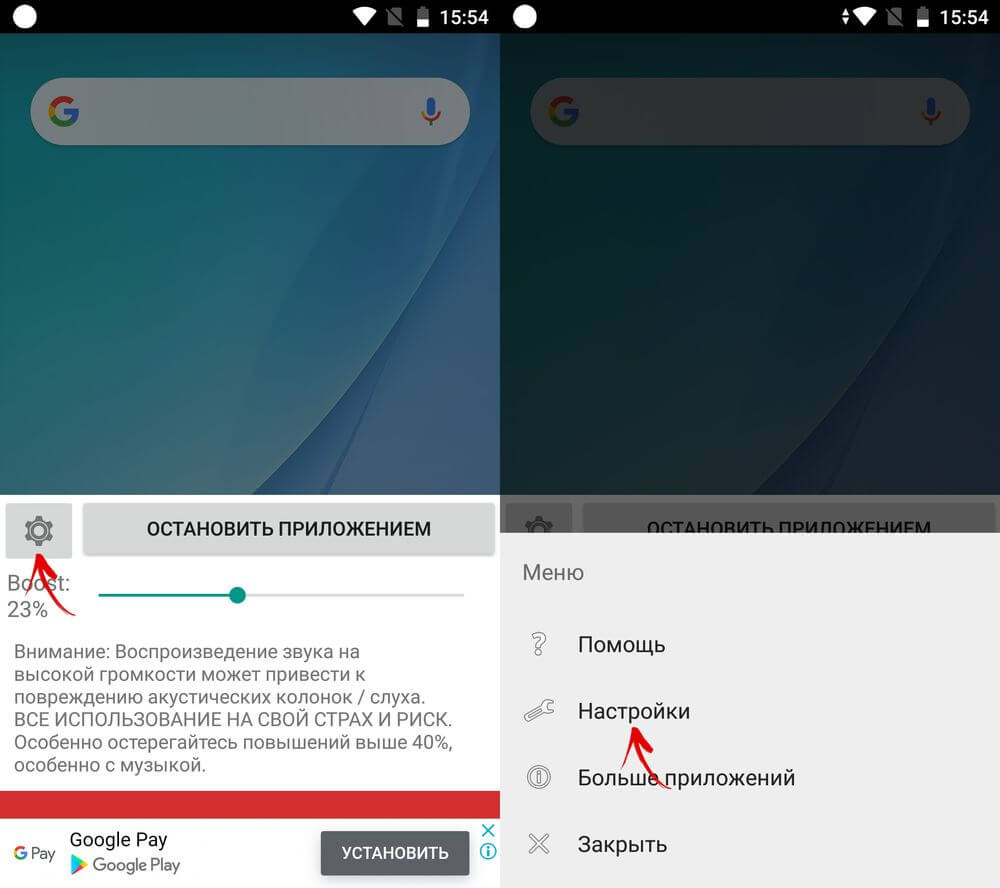
Если вам недостаточно 60%, измените максимальный уровень усиления в настройках приложения. Там же можно включить отображение системного регулятора громкости.
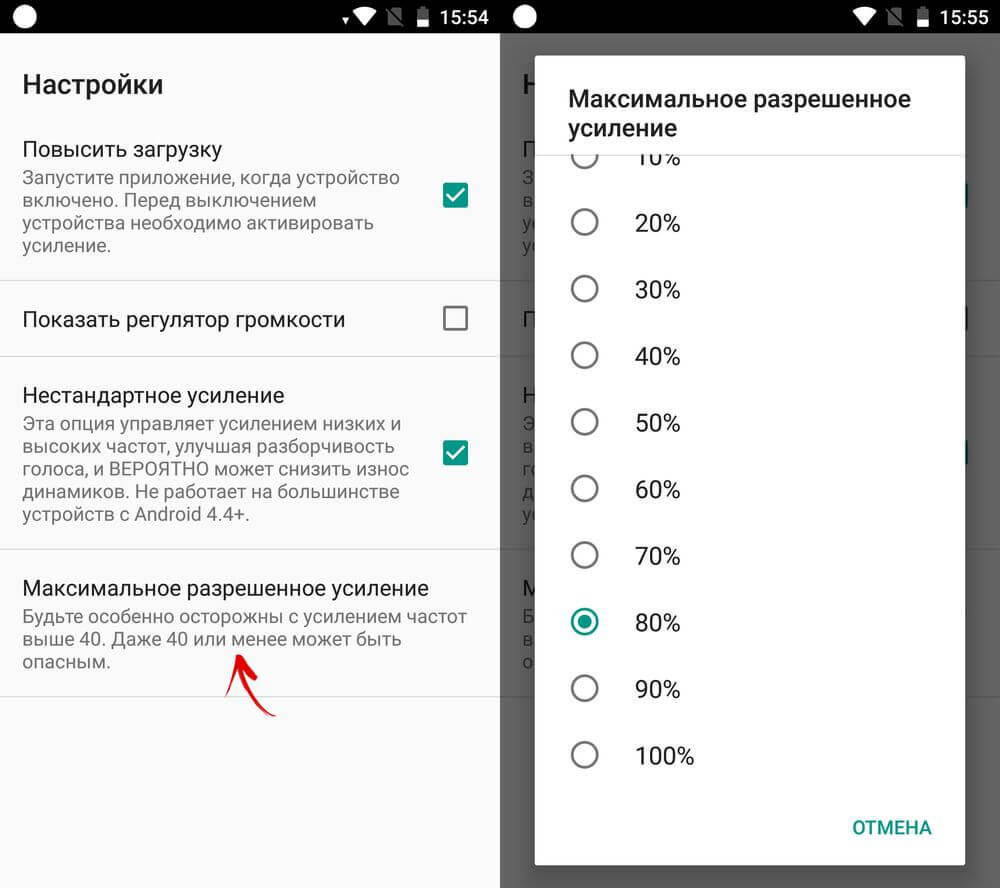
Также стоит сказать, что Volume Booster будет работать не на каждом смартфоне, даже если установлена подходящая версия Android. Программа тестировалась на Xiaomi Mi A1, Redmi 4X, Samsung Galaxy S4 и LG G4. На двух последних не было замечено усиления звука.
Как увеличить громкость звука через инженерное меню (на смартфонах с процессором MTK)
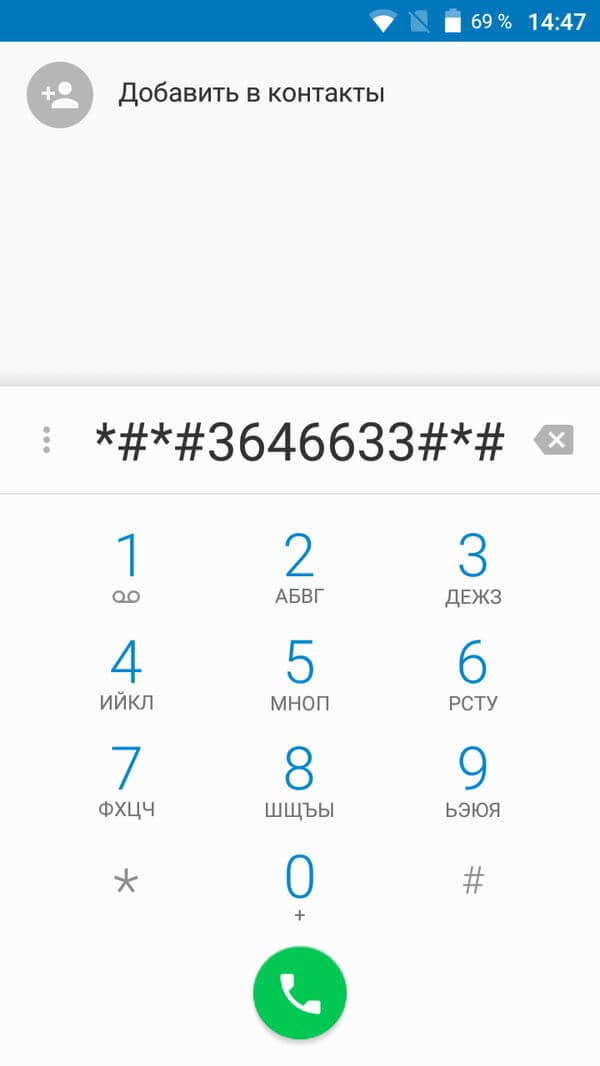
Во всех телефонах и планшетах, работающих на чипах MTK (Mediatek), есть инженерное меню, через которое можно повысить громкость звука. Чтобы в него попасть, введите в номеронабирателе один из сервисных кодов: *#*#3646633#*#* или *#*#83781#*#* .
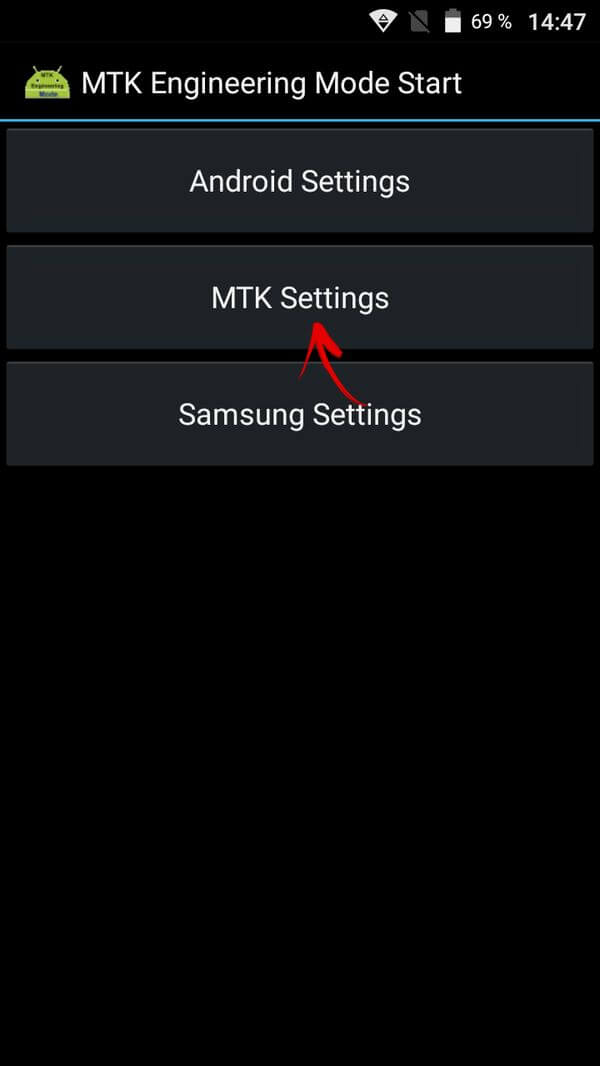
Чтобы перейти в инженерное меню на планшете, установите любой понравившийся dialer («звонилку») из Google Play. Либо загрузите приложение MTK Engineering Mode и в главном меню нажмите «MTK Settings».
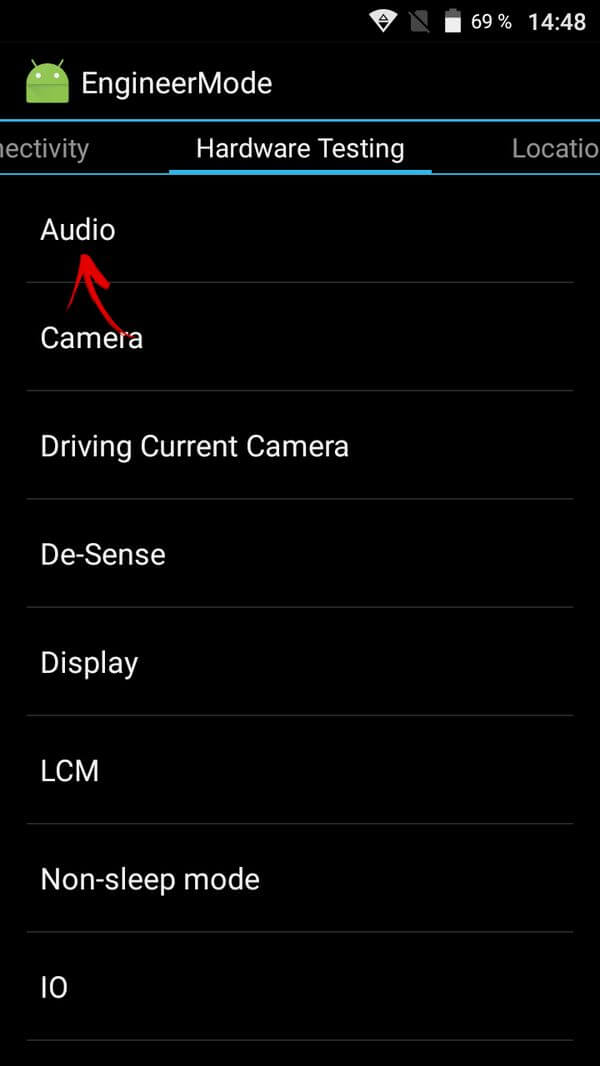
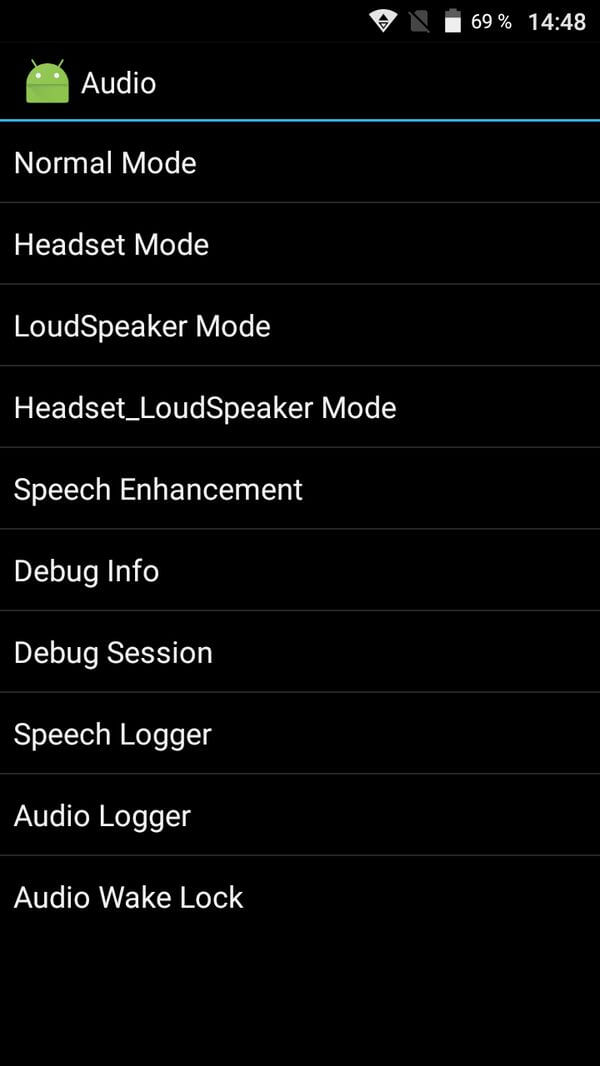
Делая свайпы в левую сторону, перейдите во вкладку «Hardware Testing» и выберите «Audio».
Чтобы настроить громкость динамика, откройте «Normal Mode», наушников – «Headset Mode».
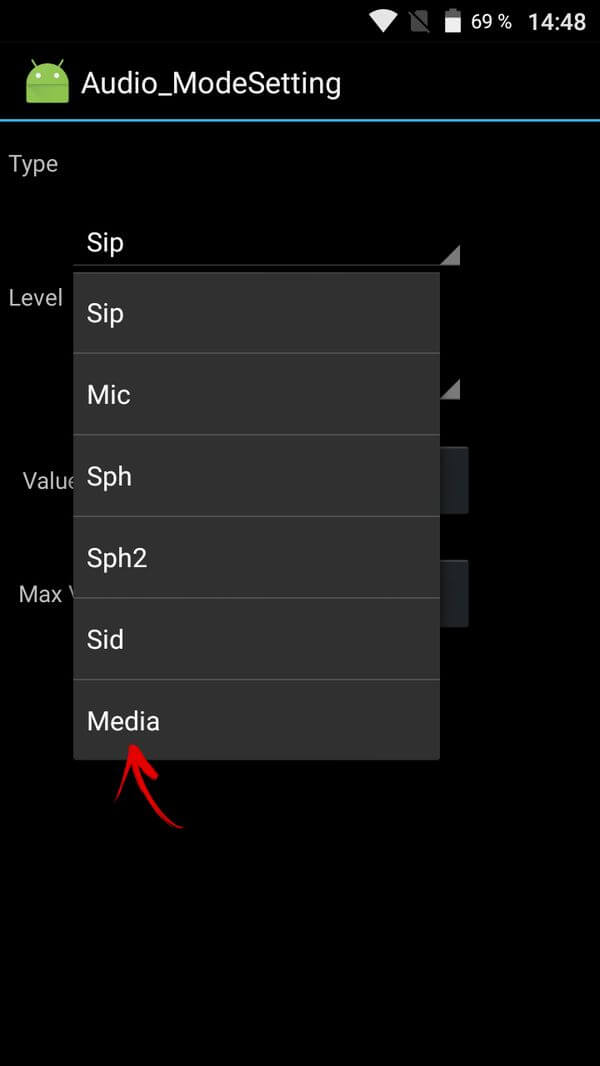
В поле «Type» раскройте меню и выберите параметр «Media», отвечающий за громкость мультимедиа.
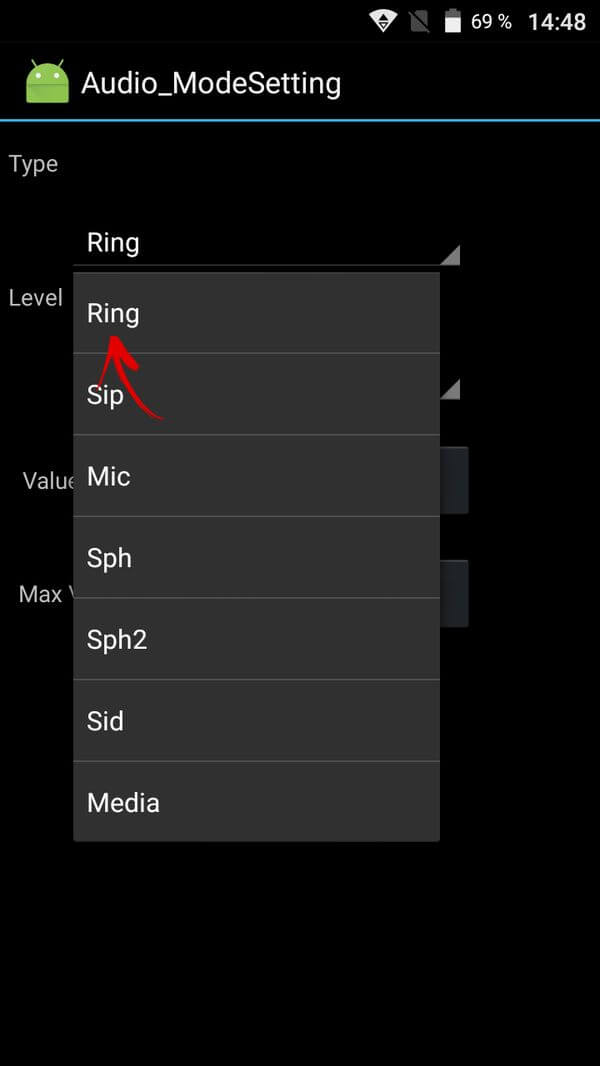
Если нужно улучшить звучание разговорного динамика, щелкните на «Sph». Для настройки громкости входящего вызова вернитесь в раздел «Audio», перейдите в «LoudSpeaker Mode» и в поле «Type» выставьте «Ring».
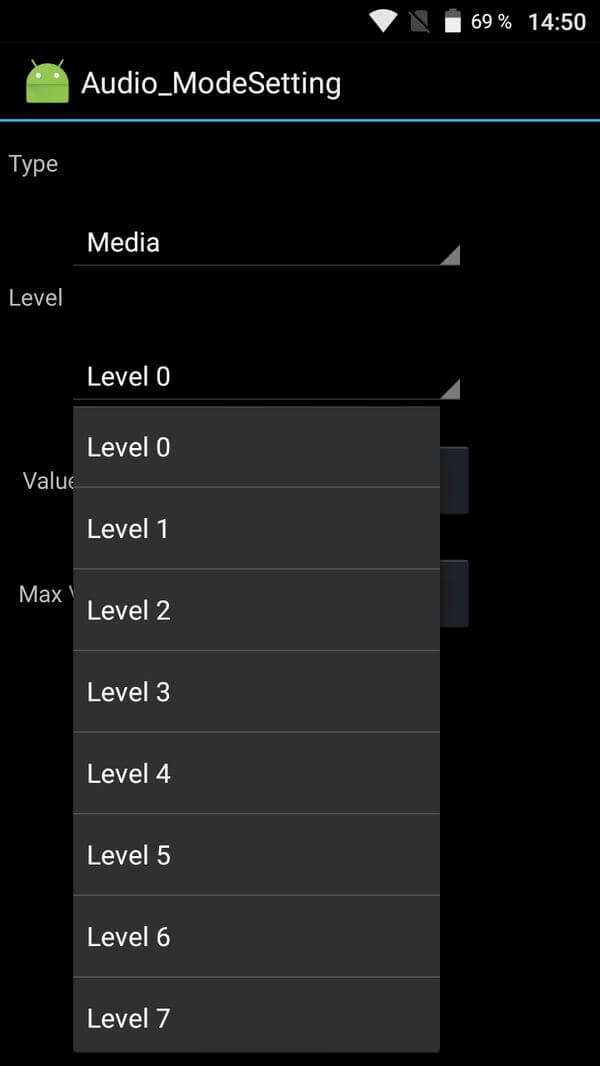
В следующем пункте выберите «Level». Обычно у параметров «Media» и «Ring» 15 уровней: от «Level 0» до «Level 14» – каждый отвечает за одно деление при регулировке громкости.
В поле «Value» для каждого уровня выставлено стандартное значение. Повысьте его на 10-15 пунктов и нажмите «Set» справа от «Value», чтобы сохранить изменения. Например, если установленное производителем значение для «Level 5» составляет 112, поменяйте его на 120-125.
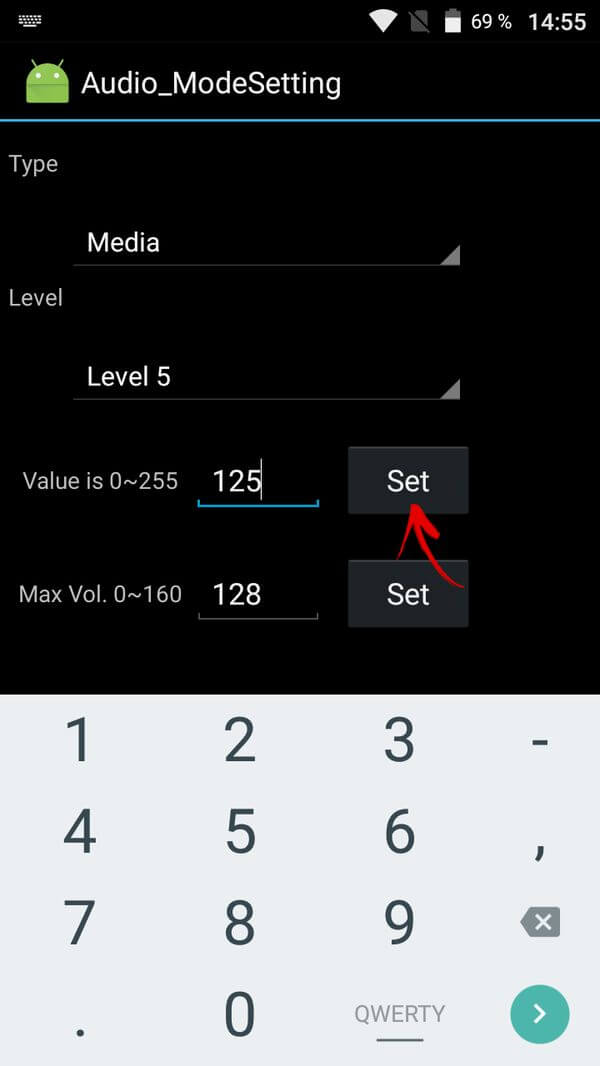
Рекомендуем не выставлять максимальную громкость 255 для последнего уровня, чтобы не испортить динамик.
В поле «Max Vol» для всех уровней установлено одинаковое значение. Его стоит повысить до 150-155. Каждый раз после внесения изменений нажимайте «Set». Затем переходите к настройке следующего «Level».
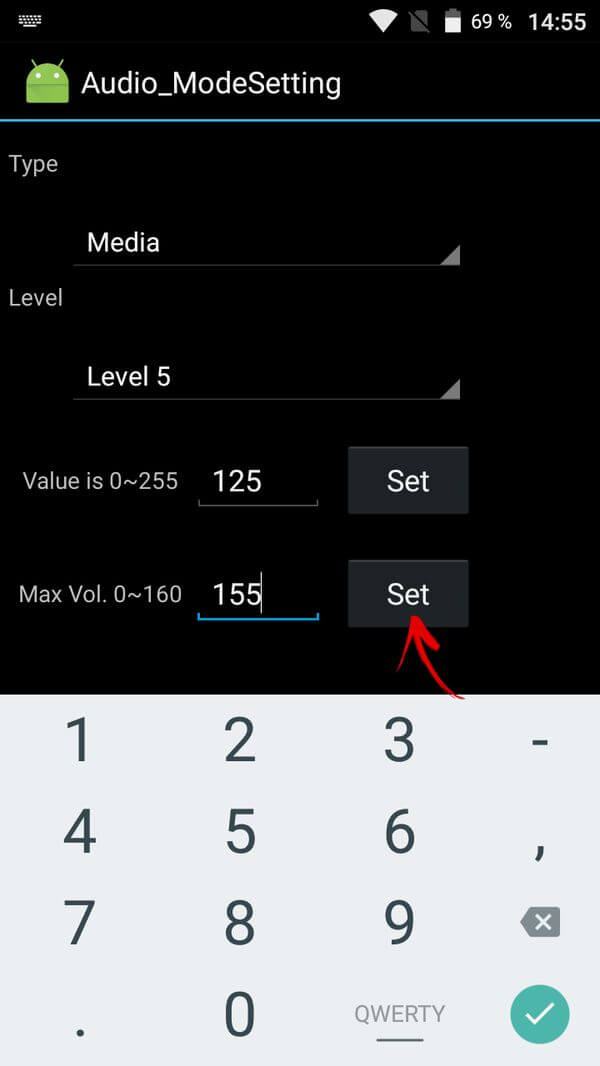
В конце перезагрузите Android, чтобы новые настройки вступили в силу.
Редактирование системных файлов для увеличения уровня громкости на Android
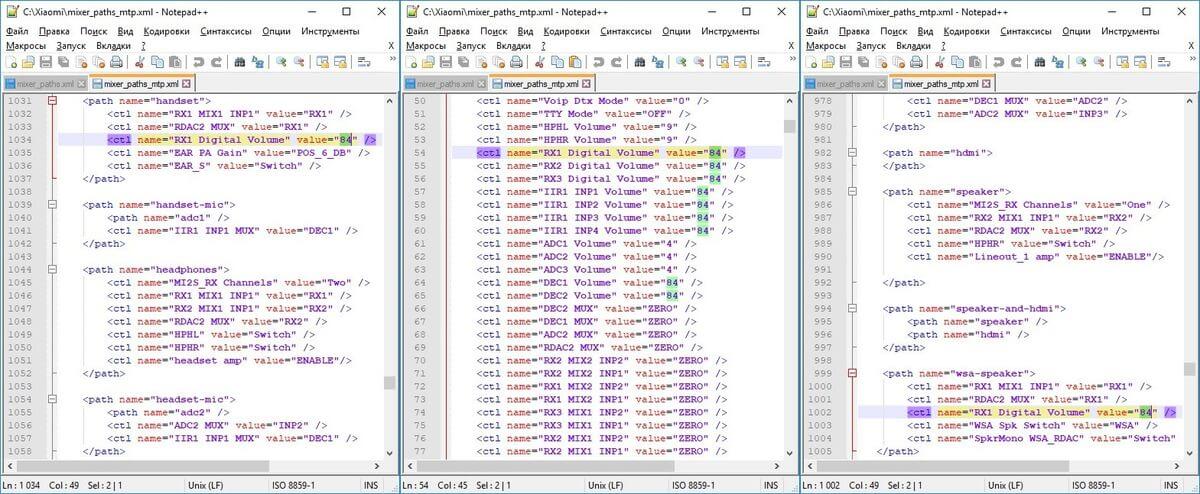
В большинстве прошивок есть системные файлы mixer_path.xml, mixer_paths_mtp.xml и другие, отредактировав которые, можно увеличить максимальный уровень громкости на смартфоне. Эти файлы находятся по пути system/etc и чтобы их изменить, нужно получить root права и предоставить root доступ файловому менеджеру.
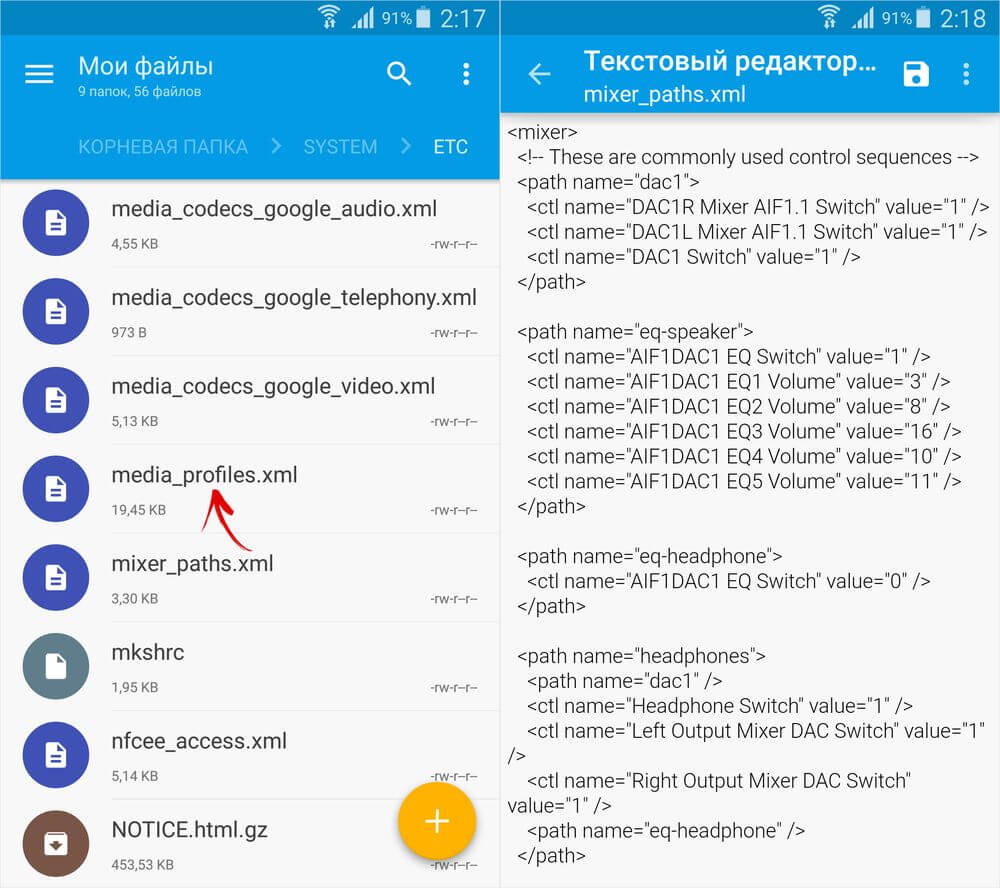
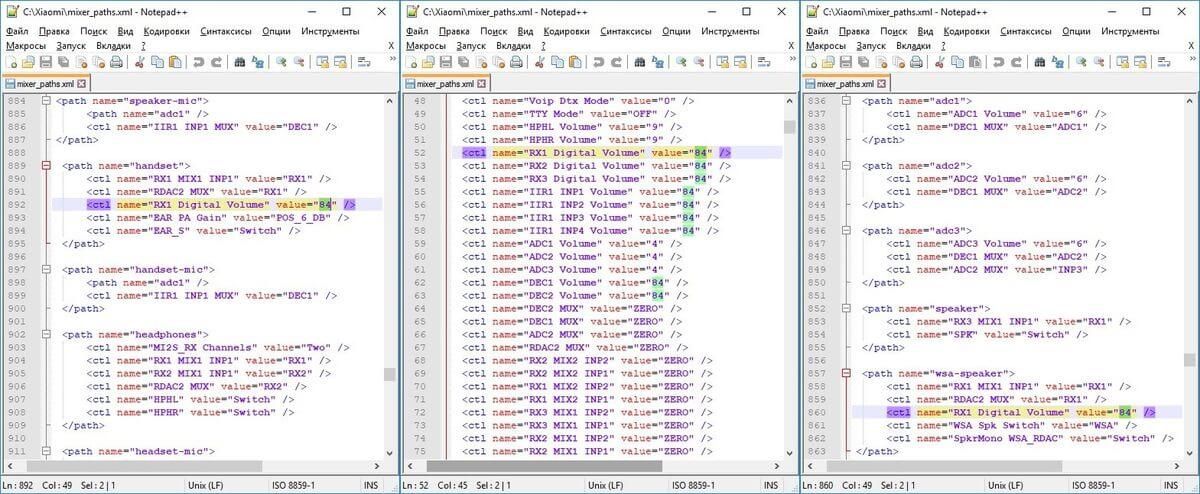
В зависимости от производителя, устройства и версии Android, необходимо редактировать разные файлы и разные строки в них, поэтому ищите информацию по конкретной модели на специализированных форумах. К примеру, на Xiaomi Redmi 4 нужно вносить следующие правки в файлах mixer_path.xml и mixer_paths_mtp.xml (откройте изображения в полном размере, если не видно).
Это были все рабочие способы увеличить громкость звука на Android. Если возникнут какие-то сложности, задавайте вопросы в комментариях.
Автор статьи:
Егор Плотницкий
Основатель проекта 4iDroid.com, автор сотен статей и мануалов по настройке и кастомизации мобильных устройств. Более 9 лет оказывает помощь в решении проблем, связанных с работой смартфонов и планшетов под управлением Android и iOS. За время существования сайта сменил больше 20 устройств (от таких производителей, как Apple, Xiaomi, Huawei, Meizu, Samsung, HTC, LG, Google, Nokia, Wileyfox, Bluboo и Blackview), каждое из которых становилось «подопытным» для тестирования приложений и прошивок, кастомизации системы, получения root прав, разблокировки загрузчика и других манипуляций. Сейчас на постоянной основе пользуется двумя смартфонами: iPhone 15 Pro под управлением iOS 17 и Google Pixel 6A на стоковом Android 14. Также использует в работе Xiaomi Redmi 4X, Nokia 4.2, Huawei P Smart 2019, Samsung Galaxy A51, Bluboo D1, Xiaomi Mi A1 и LG G4. Узнать больше об авторе →
Главная / Инструкции / Как увеличить громкость звука на Андроид