
Как выйти из samsung account на телефоне
Приложение откроет веб-браузер и сообщит, что вы выйдете из всех приложений, использующих учетную запись Samsung – нажмите «Выйти».
Samsung SmartThings входит в систему, используя данные вашей учетной записи Samsung. Чтобы эффективно выйти из своей учетной записи Samsung, необходимо удалить учетную запись с мобильного устройства Samsung, выполнив следующие действия.
1. Перейдите в собственные настройки вашего телефона
2. Прокрутите вниз и коснитесь Облака и учетных записей.
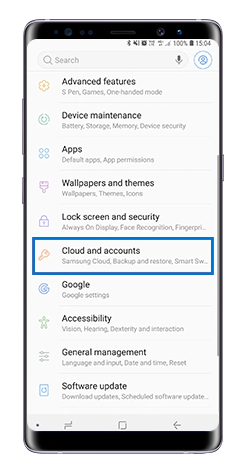
3. Коснитесь Аккаунты
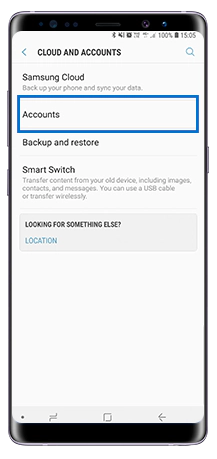
4. Коснитесь учетной записи Samsung
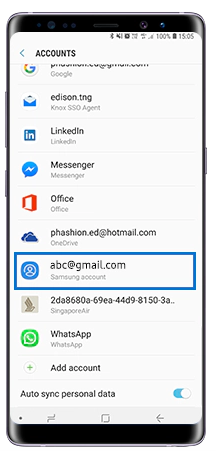
5. Коснитесь трех вертикальных точек в правом верхнем углу и выберите Удалить учетную запись.
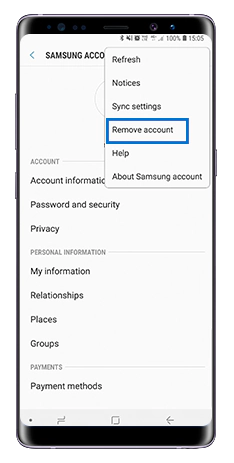
6. Коснитесь Удалить
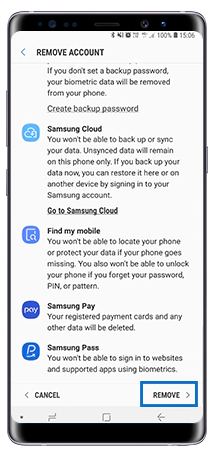
7. Введите пароль Samsung и нажмите Удалить учетную запись.
Как выйти из аккаунта самсунг на смартфоне samsung galaxy

Samsung Galaxy
Опубликовано 19.06.2021 Обновлено 19.06.2021
Здравствуйте. В данной инструкции вы можете узнать как совершить выход из аккаунта samsung на телефоне самсунг галакси. Зачем это делать — в целях безопасности, потому что таким образом можно сделать выход со всех устройств где вы авторизованы. Если вы продаёте свой смартфон или отдаёте его кому-то, вам нужно обязательно выйти из своего профиля на всех устройствах. Далее мы покажем как сделать это просто и быстро.
На главном экране найдите значок Настройки и нажмите по нему.

В настройках нажмите на вкладку Учётные записи и архивация.

Затем нужно нажать на вкладку Учётные записи.

Здесь нужно нажать на вкладку Samsung account, где указана ваша электронная почта или номер телефона.

В параметрах аккаунта нажмите на вкладку Пароль и безопасность.

Далее, нажмите здесь на вкладку Изменение пароля.

Подтвердите выполнение действия, внизу справа нажмите на вкладку Изменить.
Изменение пароля приведёт к выходу из учётной записи на всех устройствах. Вам потребуется повторно выполнить вход на этих устройствах, чтобы продолжить синхронизацию контактов и других данных, подключаться к устройствам SmartThings, а также входить в приложения с помощью Samsung Pass.

Затем, вам нужно указать ваш текущий пароль, придумать и ввести два раза новый, нажать на вкладку Сохранить.

Если остались вопросы, напишите комментарий
Способы сброса аккаунта Samsung
Для сброса аккаунта Samsung в качестве подтверждения потребуются пользовательские данные, иначе удалить профиль с телефона не получится.
Способ 1: Настройки Android
Удалить аккаунт Samsung с телефона возможно с помощью встроенных средств системы. При этом очищаются все данные, контакты и настройки, которые связаны с учетной записью. При необходимости можно сохранить их в фирменном облачном хранилище для последующего восстановления.
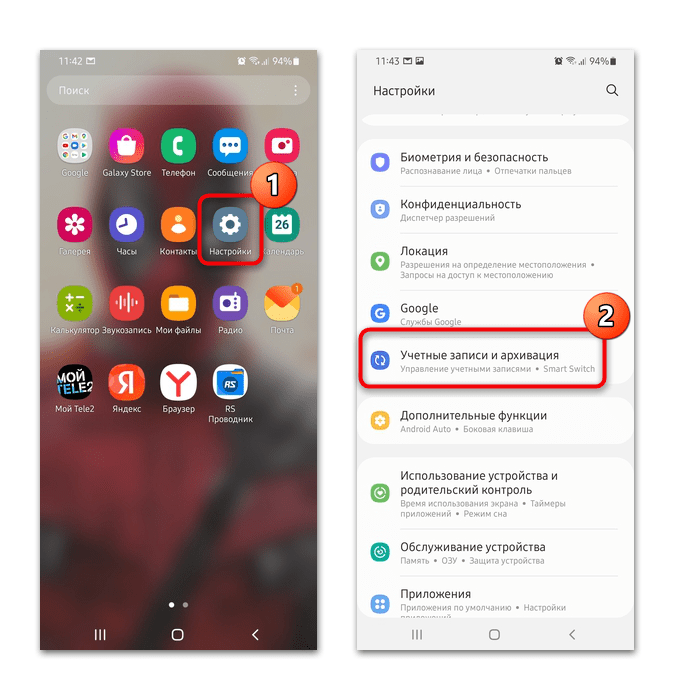
- Отройте «Настройки» системы и перейдите в раздел «Учетные записи и архивация».
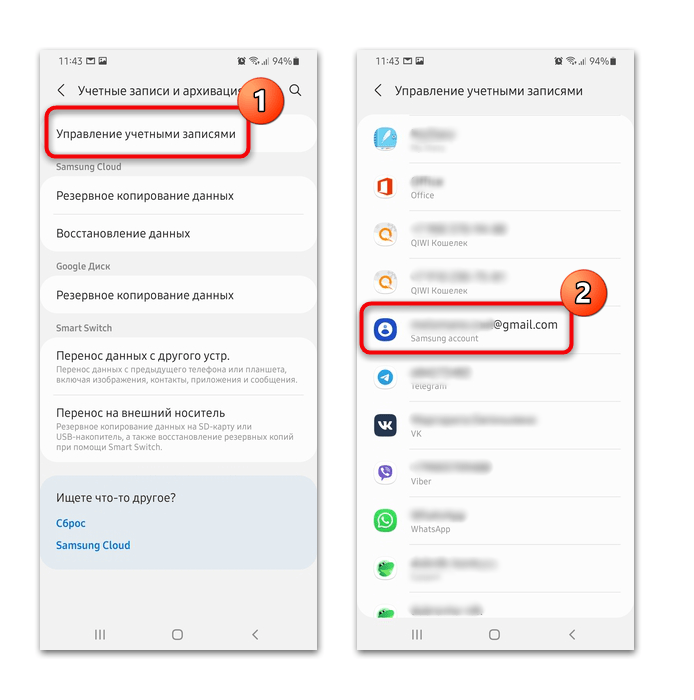
- Нажмите на строку «Управление учетными записями», затем в отобразившемся списке привязанных учетных записей найдите аккаунт Samsung.
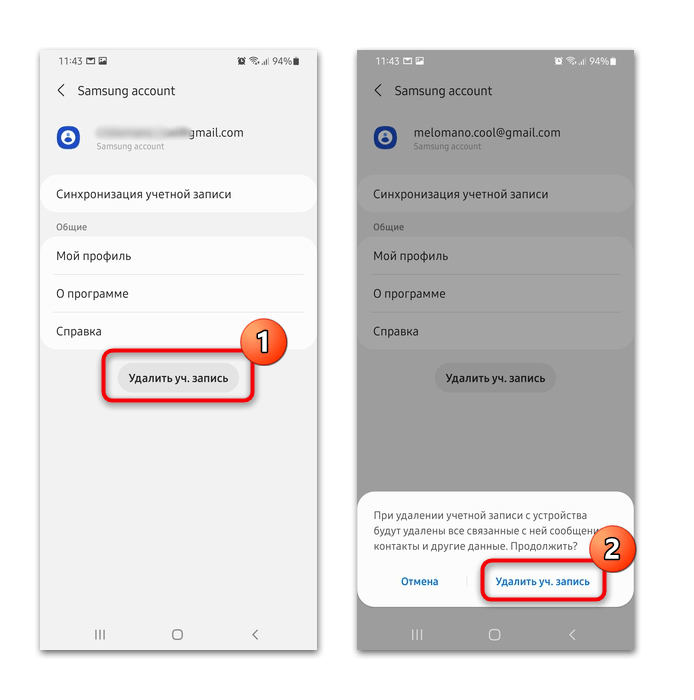
- Тапните по кнопке «Удалить уч. запись» внизу. Подтвердите действие во всплывающем окне.
- Выберите кнопку «Выйти», чтобы сбросить на телефоне аккаунт Самсунг. В следующем окне введите пароль от учетной записи.
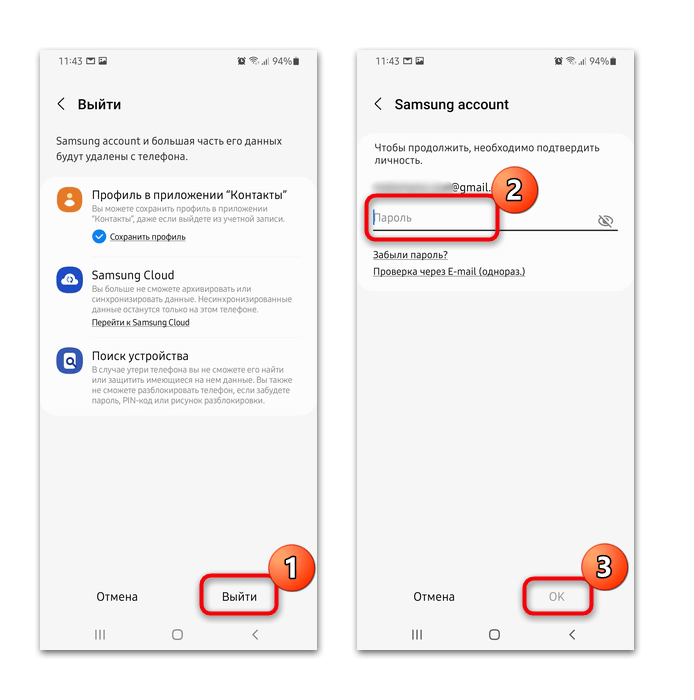
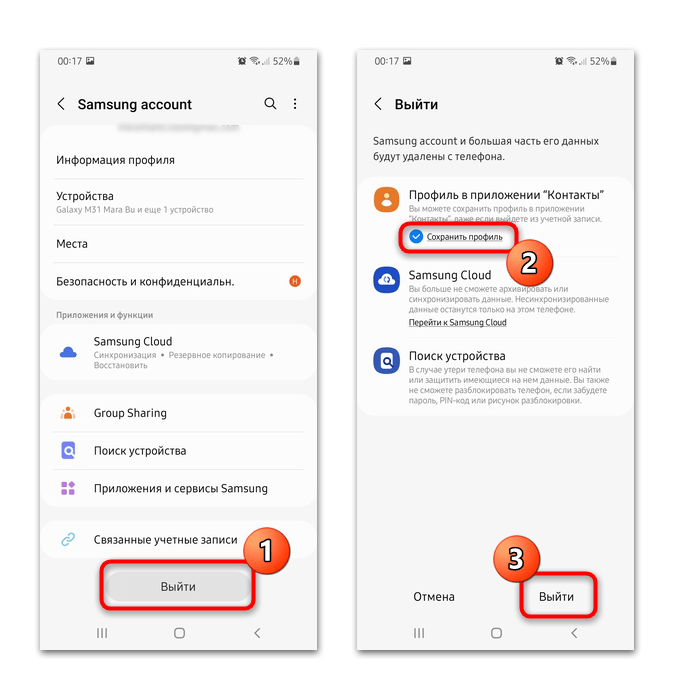
При необходимости можно сохранить профиль, выбрав соответствующий пункт в окне выхода.
Способ 2: Официальный сайт Samsung
Сбросить аккаунт Самсунг можно через официальный сайт производителя. Способ подойдет для ПК или смартфона — достаточно перейти на ресурс через браузер и авторизоваться в системе.
Перейти на страницу входа в аккаунт Samsung
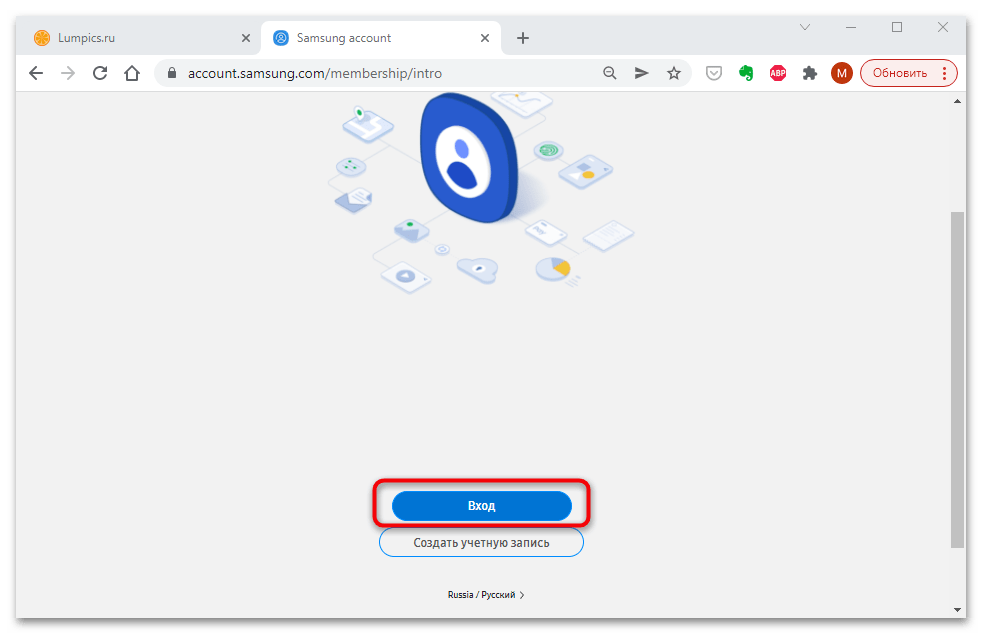
- Нажмите на кнопку «Вход» на открывшейся странице.
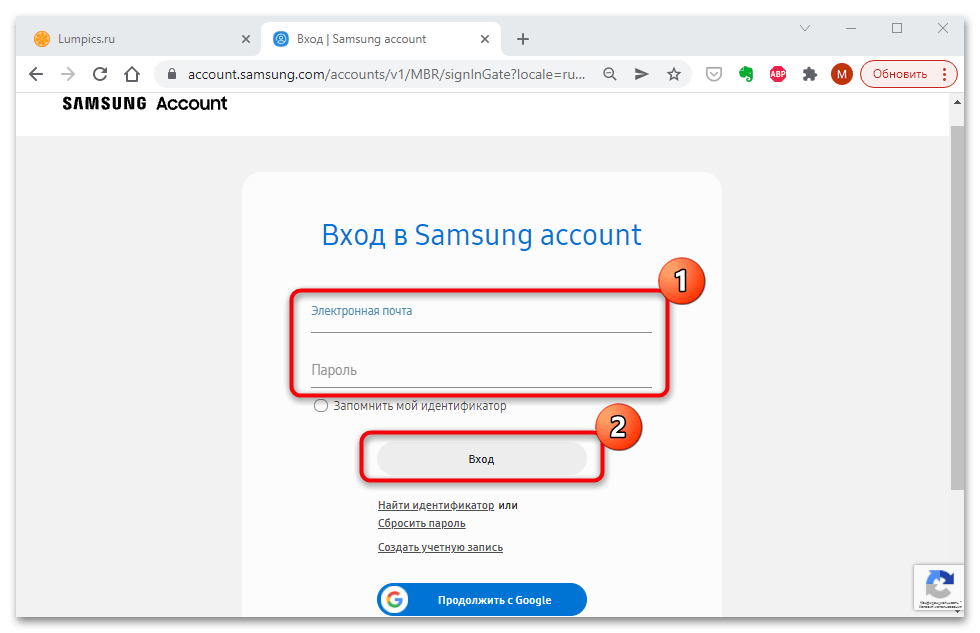
- Введите учетные данные от профиля: адрес электронной почты и пароль. Если регистрация происходила с помощью аккаунта Google, то нужно нажать на кнопку «Продолжить с Google». На экране телефона может появиться всплывающее уведомление, где требуется подтвердить, что осуществляется вход в аккаунт.
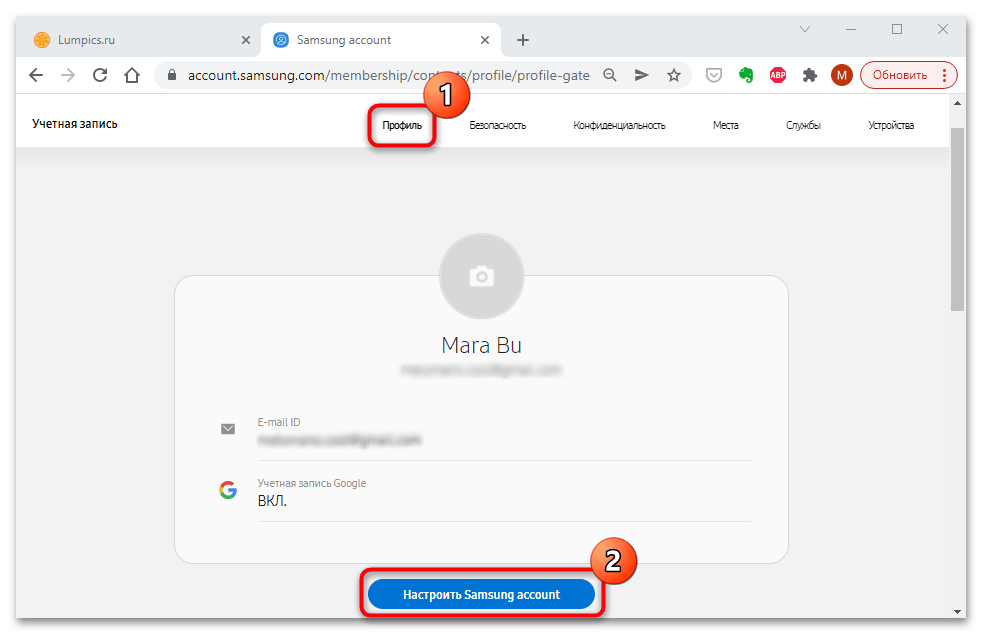
- На главной странице перейдите на вкладку «Профиль», затем нажмите на кнопку «Настроить Samsung account».
- Выберите пункт «Удалить учетную запись».
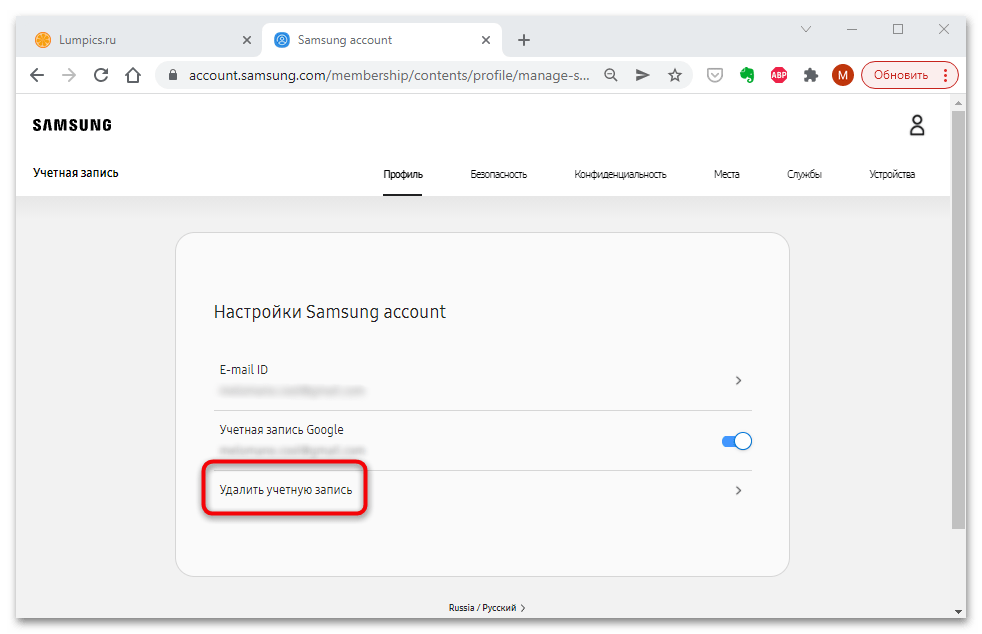
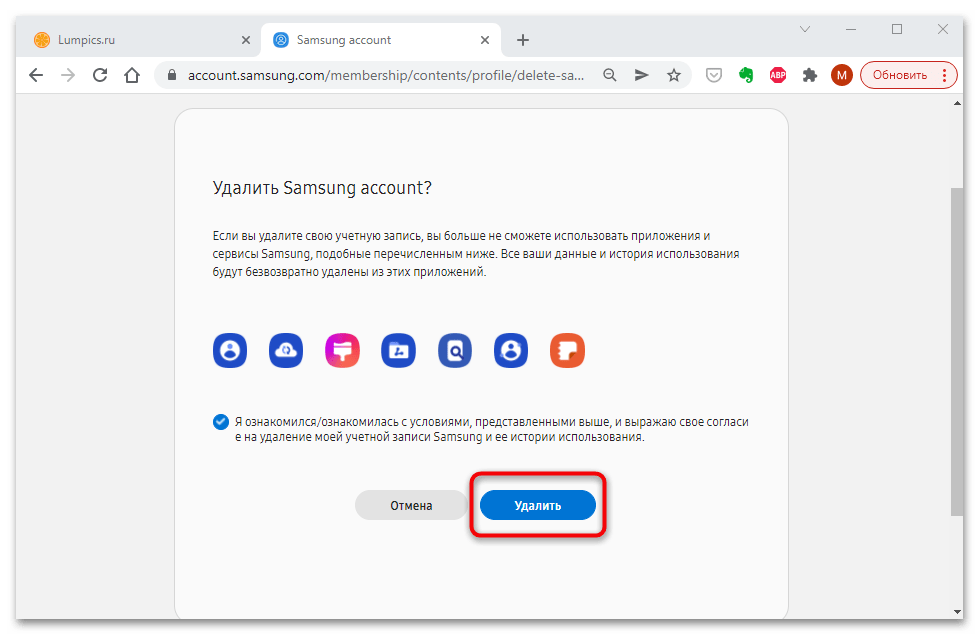
- Ознакомьтесь с условиями процедуры и примите их. Нажмите на кнопку «Удалить».
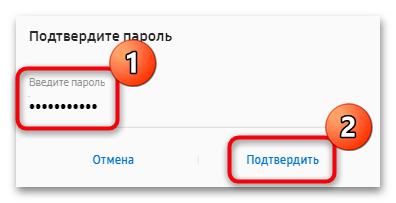
- Для подтверждения действия необходимо ввести пароль от учетной записи.
Все данные, которые связаны с профилем, будут безвозвратно удалены. Это касается скачанных тем, используемых настроек, контактов, заметок, информации на облачном хранилище.
Способ 3: Сброс до заводских настроек
Если ни один способ не подходит, то можно сбросить настройки смартфона до заводских. В этом случае будут удалены не только учетные записи, но и все приложения и данные, хранящиеся на внутренней памяти мобильного устройства. В нашем отдельном материале подробно описаны все методы, с помощью которых можно сбросить настройки на Samsung.
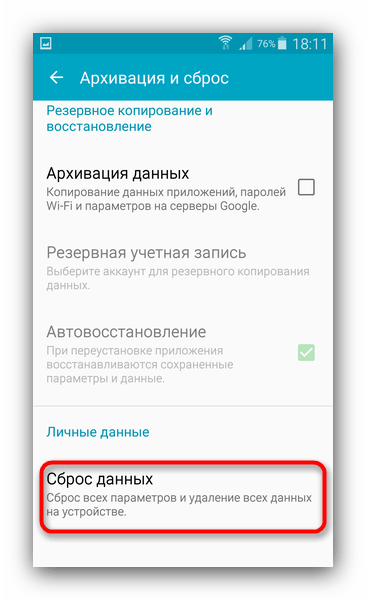
Подробнее: Как сбросить Самсунг до заводских настроек
Выходим из аккаунта Samsung
После выхода из аккаунта Samsung все данные, связанные с учетной записью, будут удалены. Это касается заметок, сохраненных в профиле контактов, а также календаря и другой информации.
Вариант 1: Стандартный способ
Смартфоны Samsung привязаны к фирменному аккаунту для стабильной работы различных сервисов. Выйти из учетной записи можно, перейдя в системные «Настройки», но для этого потребуется ввод пароля от профиля.
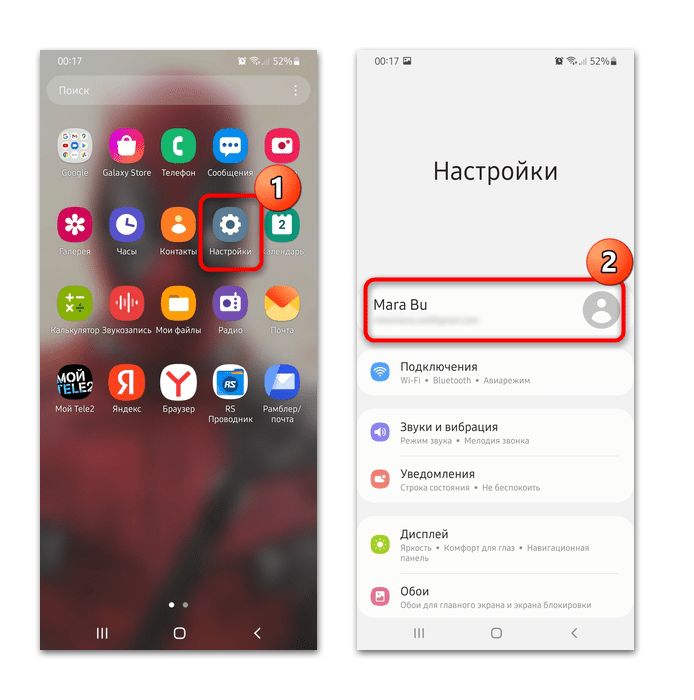
- Перейдите в главное меню и коснитесь системного средства «Настройки». В верхней части меню отображается основная информация об аккаунте Samsung: ник, аватар и привязанная электронная почта. Тапните по строке с данными.
- Прокрутите открывшееся меню до конца и нажмите на кнопку «Выйти». В следующем окне подтвердите действие. Можно сохранить профиль контактов при необходимости: для этого отметьте соответствующую опцию.
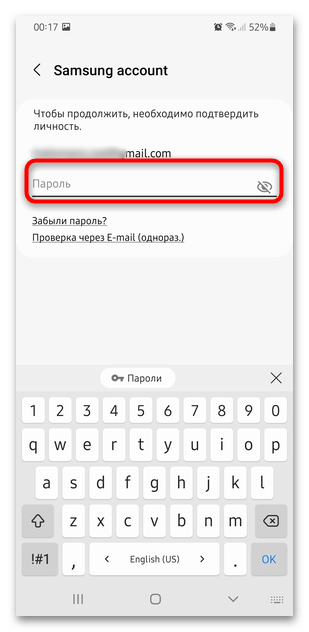
- Введите пароль от учетной записи для подтверждения действия.
После выхода из аккаунта Samsung доступ к фирменному облачному хранилищу и возможности найти устройство при утере станут недоступны.
Вариант 2: Учетные записи
Еще один способ выйти из аккаунта – это соответствующий раздел в параметрах системы:
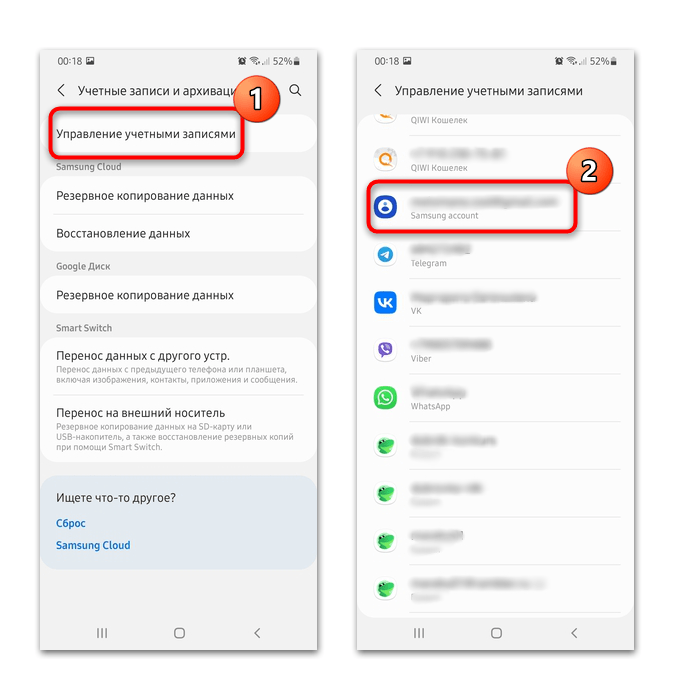
- Откройте «Настройки» и перейдите в раздел учетных записей и архивации.
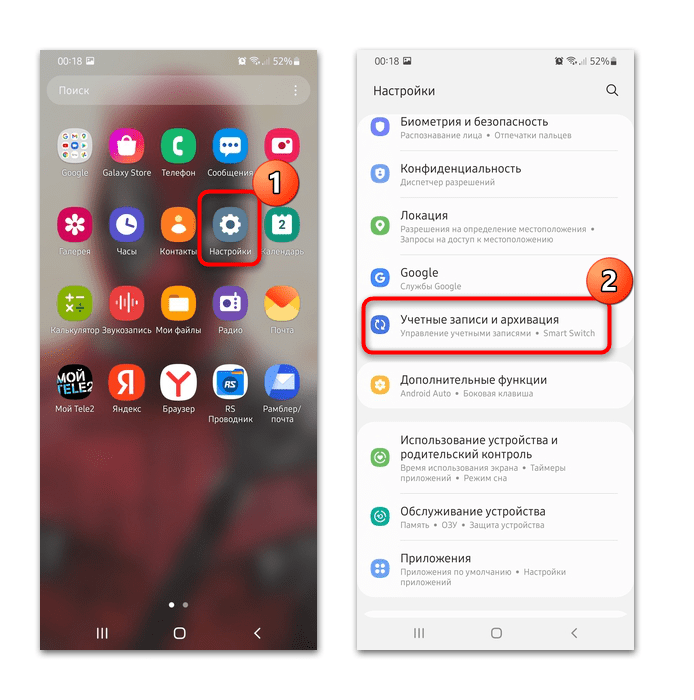
- Коснитесь верхней строки «Управление учетными записями». В следующем окне можно увидеть список всех профилей, которые созданы на смартфоне. Найдите и нажмите на аккаунт Самсунг.
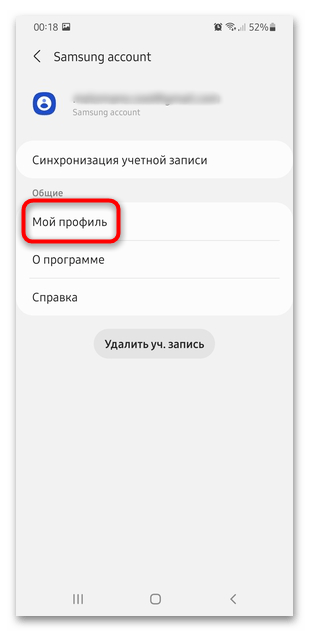
- В блоке «Общие» для перехода в настройки аккаунта тапните по пункту «Мой профиль».
Останется выбрать «Выйти», затем подтвердить действие вводом пароля от аккаунта так же, как описано в Способе 1.
То же самое потребуется сделать с аккаунтом Google, если вход в учетную запись Samsung выполняется через его данные, поскольку при регистрации профили были связаны между собой. В нашем отдельном материале есть подробный алгоритм действий для выхода из Гугл на разных версиях Андроида устройств Самсунг.
При этом логин и пароль от Google-аккаунта автоматически становится данными для входа в запись Samsung.
Вариант 3: Выход на других устройствах
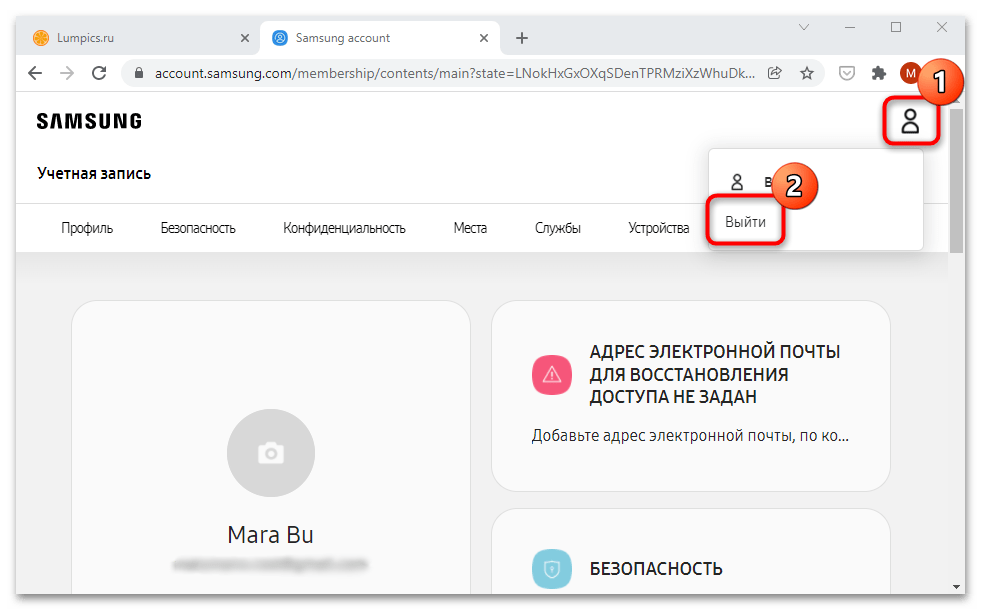
Если аккаунт Самсунг используется на других девайсах, то выполнить выход из профиля достаточно просто. Например, в веб-версии профиля в браузере на ПК или телефоне, сделать это можно, нажав на значок в виде человека в верхнем правом углу, затем выбрать соответствующий пункт в меню.
В этом случае доступ к данным аккаунта третьи лица уже не получат, поскольку потребуется ввести логин и пароль.
На Smart TV Samsung учетная запись необходима для корректной работы сервисов, но при необходимости можно изменить данные от профиля или вовсе удалить его. Для этого нажмите на кнопку «Smart Hub» на пульте, чтобы перейти в главное меню. 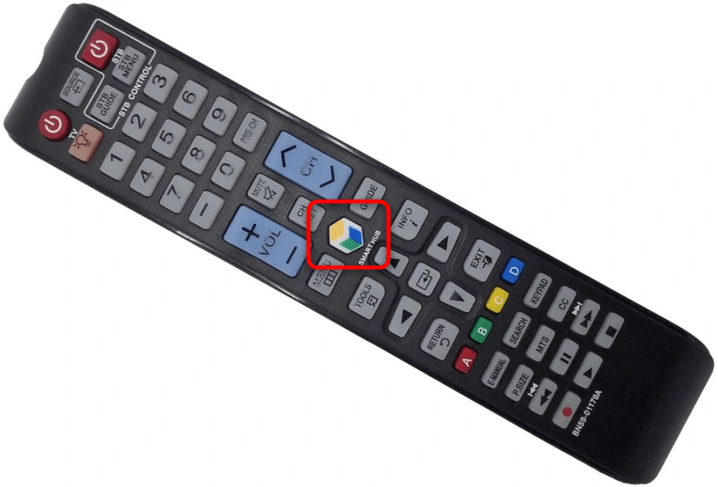
С помощью навигационных кнопок откройте раздел «Уч. зап. Samsung», затем выберите опцию «Удалить учетные записи с ТВ». В этом случае вся информация об аккаунте, включая пароли и связанные с ним приложения, также будут деинсталлированы. 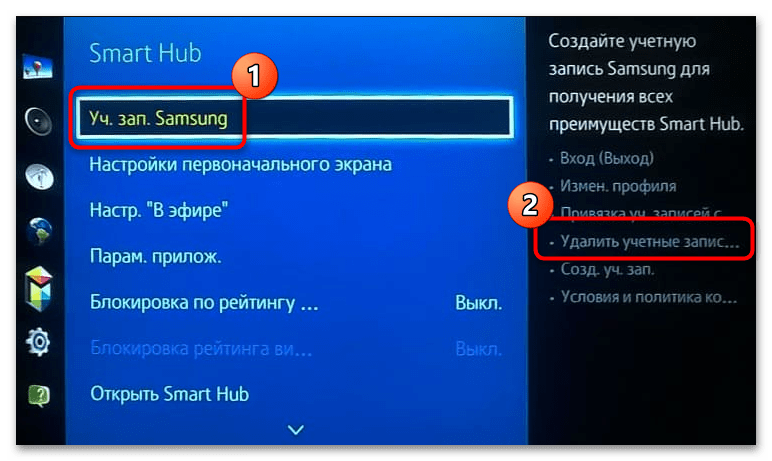
Читайте также: Как удалить аккаунт Самсунг