
Срок действия сертификата пакета Acrobat или Reader для Mac истек
Срок действия сертификата, который использовался для подписи установщиков и пакетов обновления Mac для Adobe Acrobat и Reader, истек 21 февраля 2017 года. Поскольку срок действия этого сертификата истек, система macOS стала помечать многие установщики и исправления Acrobat или Reader как неподписанные или просроченные.
Это затрагивает следующих установщиков полных версий и исправлений:
- Пакеты Acrobat Continuous до 15.016.20041
- Пакеты Acrobat Reader Continuous до 15.016.20039
- Пакеты Acrobat 2015 до 15.006.30173
- Пакеты Acrobat Reader 2015 до 15.006.30172
- Пакеты Acrobat и Reader XI до 11.0.17
Если вы попытаетесь установить любые из затронутых пакетов, появится следующее предупреждение:
При попытке задать эти пакеты с помощью командной строки, MAC OS заблокирует установку и появится сообщение об ошибке установки.
Решение: загрузите последнюю версию или исправление
Установщики полных версий
Данная проблема не проявляется в последних версиях установщиков полных версий. Если выдается предупреждение при использовании пакета установщика полной версии Acrobat/Reader, загрузите последнюю версию.
Пакеты установщика в этом местоположении были обновлены, и при установке из последних версий пакетов никаких проблем возникать не должно.
Исправления
В последних пакетах исправлений для всех замеченных ошибок подобная проблема не возникает. Компания Adobe рекомендует установить последние обновления:
- 15.023.20056 для Acrobat и Reader Continuous
- 15.006.30280 для Acrobat и Reader 2015
- 11.0.19 для исправлений для Acrobat и Reader XI
Обратите внимание, что при использовании всех этих пакетов никакие предупреждения не отображаются и установка происходит без каких-либо проблем. Однако, если явным образом извлечь цепочку сертификатов, которая используется для подписи пакета, щелкнув значок «блокировка», то появится сообщение, что срок действия сертификата истек, как показано ниже:
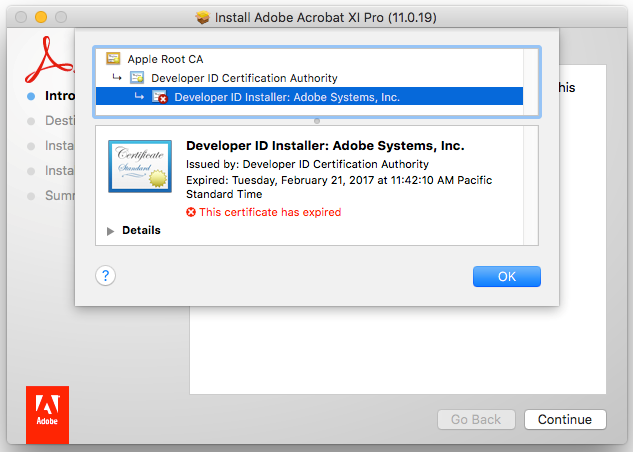
Однако подпись пакета действительна, и операционная система не блокирует установку. Это можно проверить с помощью команды pkgutil:
Пример вывода терминала для пакета 11.0.19 Acrobat приведен ниже. В нем указано, что пакет подписан сертификатом, который является доверенным в операционной системе:
Получение информации о сертификате в Связке ключей на Mac

Используйте Связку ключей для просмотра информации, содержащейся в сертификате.
- В приложении «Связка ключей»
 на Mac выберите связку ключей, затем нажмите категорию «Мои сертификаты» или «Сертификаты», чтобы просмотреть сертификаты в соответствующей связке ключей.
 - Выберите сертификат, который хотите посмотреть, затем нажмите кнопку «Информация»
 в панели инструментов. Либо дважды нажмите сертификат, который хотите посмотреть.
См. такжеОпределение действительности сертификата с помощью Связки ключей на Mac
Проверка пакетов на просроченные сертификаты в Mac OS X

Многие пользователи Mac загружают файлы пакетов комбо-обновлений или другого программного обеспечения, чтобы установить их на несколько компьютеров, избегая, таким образом, обновления через Mac App Store. Это особенно характерно для системных администраторов Mac, где имеет смысл загрузить одно обновление пакета или установщик один раз и распространить его по сети или, возможно, установить вручную через USB-накопитель. В этом подходе нет ничего плохого, и на самом деле он намного более эффективен для управления несколькими Mac, но один потенциальный сбой возникает, когда у установщика пакета или файла обновления истек срок действия сертификата, что предотвратит полную установку пакета, ситуация, которая становится очевидной, когда вы получаете сообщение об ошибке «(установщик приложения) был подписан сертификатом, срок действия которого истек».
Чтобы избежать этой ситуации, вы можете самостоятельно проверить подписи пакетов, чтобы узнать, действительны ли они, истек ли срок их действия или даже нет ли у них подписи вообще.
Как проверить статус подписи пакета в Mac OS X с помощью pkgutil
Программы для Windows, мобильные приложения, игры — ВСЁ БЕСПЛАТНО, в нашем закрытом телеграмм канале — Подписывайтесь:)
Превосходная утилита командной строки pkgutil может легко определить статус любой подписи и сертификата пакета. Его легко использовать, поэтому запустите приложение Terminal из / Applications / Utilities / и попробуйте сами.
Основной синтаксис, используемый для проверки статуса подписи пакета, выглядит следующим образом:
pkgutil —check-signature /Path/to/Example.pkg
Нажмите «Return», и вы узнаете, действительна ли подпись, срок действия подписи истек или ее нет вообще.
Например, предположим, что у нас есть установочный пакет программного обеспечения Mac OS X Combo Update, распространенный сценарий для системных администраторов, обновляющих несколько компьютеров Mac, вы можете проверить статус подписи этого пакета следующим образом:
pkgutil —check-signature ~/Downloads/OSXUpdateCombo10.10.2.pkg
Package «OSXUpdateCombo10.10.2.pkg»:
Status: signed by a certificate that has since expired
В этом случае срок действия подписи для пакета обновления истек, что означает, что при попытке использования будет выдана ошибка.
Однако не все установщики пакетов имеют подписи, и хотя любой файл обновления программного обеспечения от Apple будет, пакеты от третьих лиц часто не имеют. Например, в этом примере файла установщика пакета нет подписи, и с ним следует обращаться соответствующим образом (т. Е. Если вы не доверяете источнику, возможно, пересмотрите его использование).
pkgutil —check-signature ~/Downloads/MysterySketchyInstaller-21.pkg
Package «MysterySketchyInstaller-21.pkg»:
Status: no signature
Если файл пакета сомнительный, вы можете проверить подпись кода и извлечь пакет, не устанавливая его с помощью pkgutil, чтобы провести дальнейшую проверку, или, если вы предпочитаете использовать графический интерфейс, такое приложение, как Pacifist, предлагает аналогичные инструменты управления пакетами в более дружелюбном виде. интерфейс, даже если он все еще находится на продвинутой стороне.
Как и все хорошие инструменты командной строки, вы можете даже использовать подстановочные знаки pkgutil, чтобы легко проверять несколько пакетов одновременно, в этом примере мы проверим подпись каждого файла * .pkg, содержащегося в ~ / Downloads:
pkgutil —check-signature ~/Downloads/*.pkg
Package «irssi-0.8.17-0.pkg»:
Status: no signature
Пакет «wget-4.8.22-0.pkg»:
Статус: без подписи
Пакет «ComboUpdateOSXElCapitan.pkg»:
Статус: подписан сертификатом, срок действия которого истек.
Пакет «InstallOSXSequoiaBeta.pkg»:
Статус: действующий
Пакет “HRFDeveloperTools.pkg”:
Статус: действующий
Подстановочные знаки позволят быстро проверить статус сертификата многих различных файлов пакетов, просто убедитесь, что вы указали * .pkg, чтобы процесс завершился без остановки на файле, который не является распознанным пакетом.
Программы для Windows, мобильные приложения, игры — ВСЁ БЕСПЛАТНО, в нашем закрытом телеграмм канале — Подписывайтесь:)
Если приложению «Почта» на Mac не удается проверить подписанное электронное письмо

Если в приложении «Почта» на компьютере Mac отображается баннер с сообщением о том, что ему не удается проверить подписанное письмо, причин может быть несколько.
- Возможно, сообщение было изменено после отправки. Попросите отправителя переслать его.
- Возможно, истек срок действия сертификата отправителя. Попросите отправителя обновить сертификат и затем повторно отправить сообщение.
- Вам необходимо указать, что Вы доверяете сертификату отправителя.
- Адрес электронной почты на сертификате S/MIME не соответствует адресу, указанному в поле «От». Отправитель должен изменить адрес в поле «От», чтобы он строго совпадал с адресом, указанным в сертификате S/MIME отправителя.
Чтобы просмотреть подробную информацию о причине, по которой не удается подтвердить подпись сообщения, нажмите кнопку «Подробнее» на баннере в верхней части сообщения.
См. такжеВеб-сайт поддержки приложения «Почта»