
Установка языковых пакетов в Windows 10/11 с помощью PowerShell
10.01.2023

itpro

PowerShell, Windows 10, Windows 11

Один комментарий
В современных версиях Windows 11 22H2 и Windows 10 21H2+ появилась возможность установки и управления языковыми пакетами с помощью PowerShell. В предыдущих версиях Windows вы могли установить или удалить языковые пакеты только из графического интерфейса классической панели управления или панели Settings (команда быстрого доступа ms-settings:regionlanguage ).
В новых версиях Windows был добавлен встроенный PowerShell модуль LanguagePackManagement. С помощью команд из этого модуля вы можете установить дополнительный языковой пакет в Windows и задать предпочтительный язык пользовательского интерфейса Windows.
Модуль LanguagePackManagement пока доступен только в клиентских версиях Windows, но не в Windows Server 2022/2019.
Вы можете вывести список доступных командлетов в модуле:
Get-Command -Module LanguagePackManagement
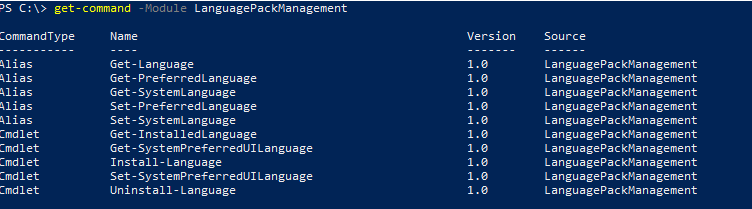
- Get-SystemPreferredUILanguage ( Get-PreferredLanguage , Get-SystemLanguage ) – текущий язык системы по умолчанию
- Set-SystemPreferredUILanguage ( Set-PreferredLanguage ) – задать предпочтительный язык интерфейса Windows
- Get-InstalledLanguage ( Get-Language , Set-SystemLanguage ) – вывести список установленных языковых пакетов и языковых функций
- Install-Language — установить языковой пакет в Windows
- Uninstall-Language – удалить языковой пакет
Вывелем список доступных языковых пакетов на компьютере с Windows 10:
В данном примере на компьютере установлен только английский языковой пакет (Language Packs = LpCab). Русский доступен только в качестве языка ввода.
Language Language Packs Language Features -------- -------------- ----------------- en-US LpCab BasicTyping, Handwriting, Speech, TextToSpeech, OCR ru-RU None BasicTyping, Handwriting, OCR

Чтобы установить русский языковой пакет, выполните команду:
Install-Language -Language ru-ru
Windows загрузит указанный языковой пакет и дополнительные компоненты с серверов Microsoft и установит их в системе.
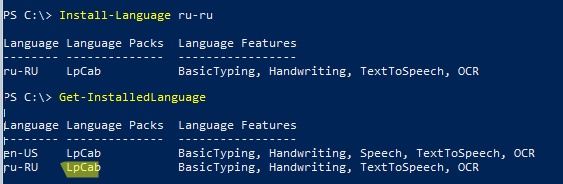
Полный список языковых пакетов для Windows
Вы можете использовать дополнительные параметры команды Install-Language:
-
-CopyToSettings – позволяет сразу назначить данный язык в качестве языка по умолчанию и применить настройки к экрану входа в Windows и для новых пользователей;
Ранее вы могли сменить языковые настройки и раскладку клавиатуры на экране входа в систему через панель управления и реестр. В Windows 11 доступен специальный командлет, который позволяет применить скопировать языковые настройки текущего пользователя и применить его к Welcome Screen и новым пользователям: Copy-UserInternationalSettingsToSystem -WelcomeScreen $true -NewUser $true
Вывести предпочтительный язык интерфейса Windows:
В данном случае язык интерфейса английский ( en-us ).

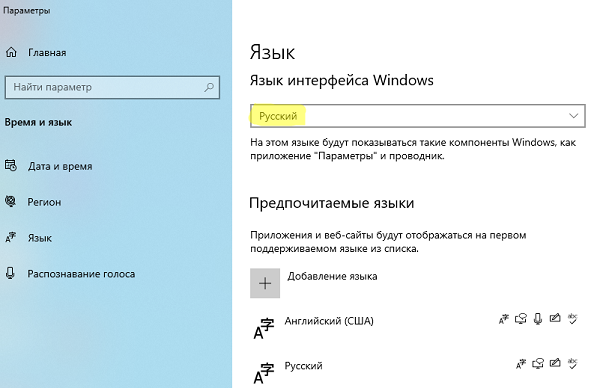
Чтобы задать русский язык в качестве основного языка Windows, нужно выполнить команду:
Set-SystemPreferredUILanguage -Language ru-ru
Чтобы применить новый языковой пакет, нужно перезагрузить Windows. Выполните команду:
После перезагрузки язык интерфейса Windows сменится на русский.
Чтобы удалить ненужный языковой пакет в Windows:
Uninstall-Language -Language ru-ru
Ненужные языки раскладки клавиатуры в Windows можно удалить с помощью командлета Set-WinUserLanguageList .
Если ваш компьютер не подключен к интернету, вы можете установить дополнительные языковые пакеты и компоненты с помощью DISM. Для этого вам нужно скачать ISO образ с Language Pack (https://learn.microsoft.com/en-us/azure/virtual-desktop/windows-11-language-packs), смонтировать ISO образ в Windows и установить языковой пакет и компоненты с помощью команд:
Dism /Online /Add-Package /PackagePath:D:\LanguagesAndOptionalFeatures\Microsoft-Windows-Client-Language-Pack_x64_ru-ru.cab
Dism /Online /Add-Capability /capabilityname:Language.Basic~~~ru-ru~0.0.1.0 /source:D:\LanguagesAndOptionalFeatures
Dism /Online /Add-Capability /capabilityname:Language.Handwriting~~~ru-ru~0.0.1.0 /source:D:\LanguagesAndOptionalFeatures
Dism /Online /Add-Capability /capabilityname:Language.OCR~~~ru-ru~0.0.1.0 /source:D:\LanguagesAndOptionalFeatures
Dism /Online /Add-Capability /capabilityname:Language.Speech~~~ru-ru~0.0.1.0 /source:D:\LanguagesAndOptionalFeatures
Dism /Online /Add-Capability /capabilityname:Language.TextToSpeech~~~ru-ru~0.0.1.0 /source:D:\LanguagesAndOptionalFeatures
 Предыдущая статья Следующая статья
Языковые пакеты и пакеты интерфейса доступны для Windows 1511 версии 10
Пакеты поддержки языков и пакетов языка интерфейса (пользователя LIP) доступны для устройств под управлением Windows 1511 версии 10 и может быть установлена с помощью .
Дополнительные сведения
Список языковых пакетов, доступных для Windows 1511 версии 10 см.
Производители устройств можно найти подробные сведения о вариантах развертывания языковых пакетов на .
Чтобы сократить требования к дисковому пространству в Windows 10 и сократить время установки, языковые пакеты были разбиты на языковые компоненты и возможности по требованию v2 (возможности). Языковые компоненты включают текст пользовательского интерфейса для данного языка и основные возможности Cortana. Другие возможности языка, включая орфографии, прогнозирование текста в приложении word нарушения, расстановки переносов, шрифты, оптического распознавания текста, распознавание рукописного ввода, преобразования текста в речь, и распознавания речи устанавливаются необходимые функции по требованию v2 (возможности). См для компонентов по требованию v2 (возможности) для 1511 10 версии Windows. Производители устройств можно найти подробные сведения для развертывания параметров на
Пакеты интерфейса включают текст пользовательского интерфейса Windows для региона и обеспечить лучшее обслуживание в странах или регионах, где обычно используются два языка. LIP необходим по крайней мере один языковой пакет (или исходный язык) для установки. Например, можно установить пакет языковой поддержки интерфейса каталанский (ЦС ES) только в том случае, если уже установлен один из следующих языков: английский США (en US), Великобритании (en-GB), испанский (es-ES) или французского (fr-FR).
Список пакетов языковой поддержки и их исходных языков см. см.
Языковые пакеты для Windows
Используйте функцию Добавления языка, чтобы установить другой язык для Windows 11, чтобы просмотреть меню, диалоговые окна и поддерживаемые приложения и веб-сайты на этом языке. Для этого:
-
Выберите Пуск >Параметры >время & язык >язык & регион.
Чтобы использовать Microsoft Office на предпочитаемом языке, скачайте языковой пакет Microsoft 365.
В Windows 11 можно скачать и установить любой из следующих языков.
Исходное название языка
Необходимый основной язык
Китайский (упрощенное письмо)
Китайский (традиционное письмо)
Малайский (Малайзия, Бруней-Даруссалам и Сингапур)
Сербский (кириллица, Босния и Герцеговина)
Сербский (кириллица, Сербия)
Тамильский (Индия и Шри-Ланка)
Китайский (упрощенное письмо) (Китай)
Можно ли вторично распространять языковой пакет?
Если вы представляете правительство или государственное учреждение, связанный с правительством или финансируемый им культурный или языковой совет или учреждение либо аккредитованное образовательное учреждение, вы можете вторично распространять этот пакет среди лицензированных пользователей программного обеспечения в той же форме, в какой вы его получили от корпорации Майкрософт.
Используйте функцию Добавления языка, чтобы скачать и установить другой язык для Windows 10, чтобы вы могли просматривать меню, диалоговые окна, поддерживаемые приложения и веб-сайты на этом языке.
Примечание: Чтобы добавить языковой пакет, необходимо быть администратором компьютера.
Для этого выполните следующие действия:
-
Нажмите кнопку Пуск и выберите Параметры >Время & язык >язык.
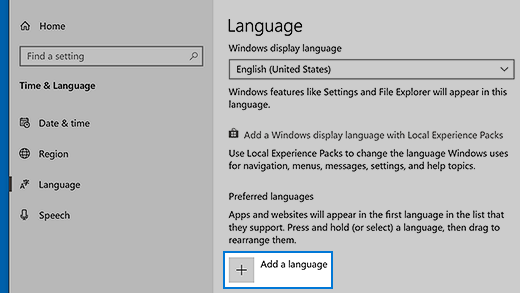
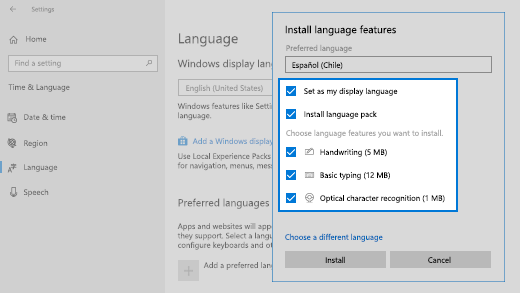
Чтобы использовать Microsoft Office на предпочитаемом языке, скачайте языковой пакет Microsoft 365.
Вы можете скачивать и устанавливать любые из перечисленных ниже языков в Windows 10.
Исходное название языка
Необходимый основной язык
Китайский (упрощенное письмо)
Китайский (традиционное письмо)
Малайский (Малайзия, Бруней-Даруссалам и Сингапур)
Сербский (кириллица, Босния и Герцеговина)
Сербский (кириллица, Сербия)
Тсвана (Южная Африка и Ботсвана)
Тамильский (Индия и Шри-Ланка)
Китайский (упрощенное письмо) (Китай)
Можно ли вторично распространять языковой пакет?
Если вы представляете правительство или государственное учреждение, связанный с правительством или финансируемый им культурный или языковой совет или учреждение либо аккредитованное образовательное учреждение, вы можете вторично распространять этот пакет среди лицензированных пользователей программного обеспечения в той же форме, в какой вы его получили от корпорации Майкрософт.
Самый простой способ получить языковые пакеты для Windows 8.1 и Windows RT — скачать и установить их в разделе «Язык» панели управления.
Скачайте и установите дополнительные языковые пакеты, чтобы меню, диалоговые окна и другие элементы пользовательского интерфейса отображались на желаемом языке.
Если вы хотите предоставить общий доступ к языковому пакету или распространить его, его необходимо скачать из Центра загрузки. Некоторыми языковыми пакетами можно делиться, а некоторыми — нет. Используйте ссылки для скачивания в таблице ниже, чтобы скачать языковые пакеты, к которым можно предоставить общий доступ.
Чтобы использовать Microsoft Office на предпочитаемом языке, можно скачать языковой пакет Microsoft 365.
Исходное название языка
Необходимый основной язык
Английский (США) или
Английский (Соединенное Королевство)
центр загрузки панель управления (рекомендуется)
(расширенный)
Английский (США) или английский (Соединенное Королевство)
центр загрузки панель управления (рекомендуется)
(расширенный)
Английский (США) или английский (Соединенное Королевство)
Английский (США), английский (Соединенное Королевство) или русский
Английский (США) или английский (Соединенное Королевство)
Английский (США), английский (Соединенное Королевство) или русский
Английский (США) или английский (Соединенное Королевство)
Английский (США) или английский (Соединенное Королевство)
Испанский, английский (США), английский (Соединенное Королевство) или французский
Русский, английский (США) или английский (Соединенное Королевство)
Английский (США), хорватский, английский (Соединенное Королевство) или сербский (латиница)
центр загрузкипанель управления(рекомендуется)
(расширенный)
Испанский, английский (США), английский (соединенное)
Королевство), или французский
центр загрузки панель управления (рекомендуется)
(расширенный)
Английский (США), арабский или английский (Соединенное Королевство)
центр загрузки панель управления (рекомендуется)
(расширенный)
Английский (США) или английский (Соединенное Королевство)
Китайский (упрощенное письмо)
Китайский (традиционное письмо)
Английский (США) или английский (Соединенное Королевство)
центр загрузки панель управления (рекомендуется)
(расширенный)
Английский (США) или английский (Соединенное Королевство)
центр загрузки панель управления (рекомендуется)
(расширенный)
Испанский, английский (США) или английский (Соединенное Королевство)
центр загрузки панель управления(рекомендуется)
(расширенный)
Английский (США), английский (Соединенное Королевство) или русский
центр загрузки панель управления (рекомендуется)
(расширенный)
Английский (соединенное)
Штаты) или английский (Соединенное Королевство)
Английский (США), английский (Соединенное Королевство) или французский
центр загрузки панель управления(рекомендуется)
(расширенный)
Английский (США) или английский (Соединенное Королевство)
Английский (США) или английский (Соединенное Королевство)
Английский (США) или английский (Соединенное Королевство)
Английский (США) или английский (Соединенное Королевство)
Английский (США) или английский (Соединенное Королевство)
Английский (США) или английский (Соединенное Королевство)
Английский (США) или английский (Соединенное Королевство)
Английский (США) или английский (Соединенное Королевство)
Английский (США), английский (Соединенное Королевство) или русский
Английский (США) или английский (Соединенное Королевство)
Испанский, английский (США) или английский (Соединенное Королевство)
Английский (США) или английский (Соединенное Королевство)
Английский (США) или английский (Соединенное Королевство)
Английский (США) или английский (Соединенное Королевство)
Русский, английский (США) или английский (Соединенное Королевство)
Французский, английский (США), английский (Соединенное Королевство) или немецкий
Английский (США) или английский (Соединенное Королевство)
Малайский (Малайзия, Бруней-Даруссалам и Сингапур)
Английский (США) или английский (Соединенное Королевство)
Английский (США) или английский (Соединенное Королевство)
Английский (США) или английский (Соединенное Королевство)
Английский (США) или английский (Соединенное Королевство)
Английский (США) или английский (Соединенное Королевство)
Английский (США), английский (Соединенное Королевство) или русский
Английский (США) или английский (Соединенное Королевство)
Норвежский (букмол), английский (США) или английский (Соединенное Королевство)
Английский (США) или английский (Соединенное Королевство)
Английский (США) или английский (Соединенное Королевство)
Английский (США) или английский (Соединенное Королевство)
Английский (США) или английский (Соединенное Королевство)
Испанский, английский (США) или английский (Соединенное Королевство)
Английский (США) или английский (Соединенное Королевство)
Сербский (кириллица, Босния и Герцеговина)
Английский (США), хорватский, английский (Соединенное Королевство) или сербский (латиница)
Сербский (кириллица, Сербия)
Сербский (латиница), английский (США) или английский (Соединенное Королевство)
Английский (США) или английский (Соединенное Королевство)
Тсвана (Южная Африка и Ботсвана)
Английский (США) или английский (Соединенное Королевство)
Английский (США) или английский (Соединенное Королевство)
Английский (США) или английский (Соединенное Королевство)
Русский, английский (США) или английский (Соединенное Королевство)
Тамильский (Индия и Шри-Ланка)
Английский (США) или английский (Соединенное Королевство)
Русский, английский (США) или английский (Соединенное Королевство)
Английский (США) или английский (Соединенное Королевство)
Английский (США) или английский (Соединенное Королевство)
Русский, английский (США) или английский (Соединенное Королевство)
Английский (США) или английский (Соединенное Королевство)
Китайский (упрощенное письмо), английский (США) или английский (Соединенное Королевство)
Английский (США), английский (Соединенное Королевство) или русский
Испанский, английский (США) или английский (Соединенное Королевство)
Английский (США) или английский (Соединенное Королевство)
Английский (США) или английский (Соединенное Королевство)
Французский, английский (США) или английский (Соединенное Королевство)
Английский (США) или английский (Соединенное Королевство)
Поддержка Windows 7 закончилась 14 января 2020 года.
Чтобы продолжить получать обновления системы безопасности от Майкрософт, мы рекомендуем перейти на Windows 11.
Скачайте и установите дополнительные языковые пакеты, чтобы меню, диалоговые окна и другие элементы пользовательского интерфейса отображались на желаемом языке.
В Windows 7 скачать языковые пакеты можно двумя способами:
- С помощью Центра обновления Windows. Если вы используете выпуск Windows Максимальная или Корпоративная, вы можете скачать языковые пакеты с помощью Центра обновления Windows. В этих языковых пакетах переведены все диалоговые окна, элементы меню и содержимое справки Windows. Все языки, доступные для этого типа скачивания, содержат «клиентский компонент Центра обновления Windows» в правом столбце таблицы ниже.
- С помощью ссылок на этой странице. Вы можете скачать пакеты интерфейса пользователя из Центра загрузки Майкрософт по ссылкам, указанным ниже. Эти пакеты можно установить в любом выпуске Windows, но в них переведены только самые широко используемые диалоговые окна, пункты меню и содержимое справки. Чтобы установить пакет интерфейса пользователя, на компьютере должен быть предварительно установлен необходимый базовый язык.
Исходное название языка
Необходимый основной язык
Языковые пакеты и среда восстановления Windows
Аннотация: Данная лекция состоит из двух частей. В первой мы познакомимся с языковыми пакетами, позволяющими устанавливать операционную систему на различных языках и во время работы, в зависимости от редакции, производить замену текущего пользовательского языкового пакета. Это особенно удобно для сотрудников, которые часто ездят в командировки в различные страны мира. Вторая часть посвящена вопросу планирования восстановления операционной системы в случае сбоя. Различные сценарии восстановления поврежденной системы рекомендуется отработать еще до начала развертывания, чтобы по возможности исключить будущие проблемы.
Данная лекция состоит из двух частей. В первой мы познакомимся с языковыми пакетами, позволяющими устанавливать операционную систему на различных языках и во время работы, в зависимости от редакции, производить замену текущего пользовательского языкового пакета. Это особенно удобно для сотрудников, которые часто ездят в командировки в различные страны мира.
Вторая часть посвящена вопросу планирования восстановления операционной системы в случае сбоя. Различные сценарии восстановления поврежденной системы рекомендуется отработать еще до начала развертывания, чтобы по возможности исключить будущие проблемы.
Языковые пакеты в Windows 7
В основу любой версии операционной системы Windows 7 входит, как минимум , один языковой пакет и независимые от языка двоичные файлы. Языковые пакеты содержат ресурсы, связанные с конкретным языком и используемые для локализации пользовательского интерфейса. Языковые ресурсы для пользовательского интерфейса находятся в языковом пакете и отделены от двоичного кода базовой операционной системы. Язык пользовательского интерфейса можно полностью изменить, не меняя базовых двоичных файлов операционной системы, Также есть возможность установить несколько языков в один образ Windows .
Языковой пакет – пакет, предоставляющий пользователю локализованный язык интерфейса, устанавливаемый поверх двоичных файлов операционной системы.
Существует два сценария многоязыкового развертывания:
- Развертывание образа, содержащего несколько языков, но в качестве языка по умолчанию активен только один язык.Согласно лицензионным требованиям, Windows 7, кроме выпусков Windows 7 Максимальная ( Ultimate ) и Корпоративная (Enterprise), могут содержать только один язык. Такие выпуски называются одноязычными. Если в образе операционной системы добавлено несколько языков, а устанавливается одноязычный выпуск Windows, в ходе приветствия Windows-пользователям предлагается выбрать нужный им язык из списка доступных языков. После выбора языка и перезагрузки запустится процесс, удаляющий неиспользуемые языковые пакеты.
- Развертывание многоязыкового образа, позволяющего пользователю переключаться между различными языками.Выпуски Windows 7 Windows Ultimate и Enterprise могут содержать несколько языков в одной системе. Такие выпуски называются многоязычными. Если в образ Windows добавлено несколько языков, можно развернуть многоязыковой выпуск Windows в многоязычной среде и конечные пользователи смогут переключать язык отображения на одном компьютере, выбирая из нескольких языков, за единицу времени можно использовать только один язык интерфейса. Приложения, устанавливаемые в такой среде должны быть адаптированы к возможностям операционной системы менять язык интерфейса.
При планировании многоязыкового развертывания важно понимать, какой из сценариев многоязыкового развертывания будет реализован. Следует также разобраться в различных типах доступных языковых пакетов и их отличиях.
Некоторые языковые пакеты зависят от других языковых пакетов, которые должны быть установлены для полной локализации пользовательского интерфейса. Знакомство с различными типами языковых пакетов и требованиями к ним позволит точно определить, сколько языковых пакетов понадобится устанавливать. Затем можно будет выбрать соответствующий метод установки языкового пакета и определить, когда и какие региональные параметры настраивать.
Существует два типа языковых пакетов:
- полный языковой пакет. Содержит 100% ресурсов, необходимых для локализации пользовательского интерфейса. Для языковых пакетов необходима соответствующая лицензия.
Содержит подмножество ресурсов, необходимых для локализации пользовательского интерфейса. Пакеты LIP не требуют лицензии. Так как в LIP включено только подмножество ресурсов, перед установкой LIP должен быть установлен языковой пакет
И языковые пакеты, и пакеты интерфейса пользователя используются для локализации пользовательского интерфейса операционной системы. Единственными различиями между языковыми пакетами и пакетами интерфейса пользователя являются лицензионные ограничения и уровень содержащихся ресурсов.
Полные языковые пакеты
Несмотря на то, что полные языковые пакеты содержат полный набор языковых ресурсов, для некоторых языков на соответствующем языке локализованы не все языковые ресурсы. В этом случае языковой пакет называется языковым пакетом с частичной локализацией. Например, во французском языковом пакете все ресурсы в языковом пакете локализованы на французском языке, а в греческом (Греция) языковом пакете большинство языковых ресурсов локализованы на греческом языке, а оставшиеся языковые ресурсы оставлены на английском языке (в этом случае английский называется базовым языком).
Для предоставления полного пользовательского интерфейса языковой пакет с частичной локализацией включает базовый язык для локализации тех частей интерфейса, которые не локализуются языковым пакетом с частичной локализацией.
Пакеты LIP
Компании и конечные пользователи могут загрузить пакеты LIP из центра загрузки Microsoft.com. Изготовители оборудования (OEM) и сборщики систем, принявшие условия лицензии на использование программного обеспечения корпорации Майкрософт, могут получить пакеты LIP в специальном центре загрузки. Большинство пакетов LIP можно установить и использовать в любом выпуске Windows. Они содержат только подмножество ресурсов пользовательского интерфейса, требуемых для конкретного языка.
Так как в LIP входят не все языковые ресурсы для пользовательского интерфейса, для LIP необходим хотя бы один полный языковой пакет (или исходный язык). Исходный языковой пакет обеспечивает поддержку LIP . Части пользовательского интерфейса, не переведенные в пакете LIP , отображаются на исходном языке. В областях, где распространенными являются два языка, можно обеспечить повышенную степень локализации, применяя LIP поверх языкового пакета, чтобы улучшить работу пользователя.
Локальные пакеты
Локальные пакеты в Windows 7 можно установить и активировать, чтобы настроить выбор тем Windows, содержимое папки «Избранное» Windows Internet Explorer и RSS-каналы для конкретного региона. Локальные пакеты содержат ресурсы, специфические для региона. Например, если добавить и включить локальный пакет для США, то в компонент «Персонализация» панели управления будет добавлена тема для США, а в папку «Избранное» браузера Internet Explorer — папка «Веб-сайты для США».
Локальные пакеты включают:
- Темы, разработанные для конкретных рынков. Они подобраны для конкретных регионов и включают фоновые рисунки, звуковые схемы и цвета Aero Glass .
- Содержимое локальной папки «Избранное» в браузере Internet Explorer. Локальный пакет может содержать ряд ссылок на общедоступные веб-сайты или веб-сайты корпорации Майкрософт для соответствующего региона.
- Местные RSS-каналы. Локальный пакет может содержать ряд местных RSS-каналов для этого региона.
Установка языкового пакета
Перед добавлением дополнительных языковых пакетов в образ Windows определите языки, диалекты и шрифты, которые должна поддерживать установка Windows, и то, требуются ли для этих языков исходный язык, редакторы способов ввода (IME), альтернативные раскладки клавиатуры или устройства ввода. Следует также определить, будут ли зависеть от региона валюта, часовой пояс и форматы календаря.
Добавить в образ Windows языковой пакет можно на разных стадиях развертывания. Его можно добавить, пока образ Windows является автономным, в течение автоматической установки с помощью программы установки Windows и файла ответов автоматической установки ( Unattend .xml) или во время работы операционной системы.
Перед добавлением языкового пакета в образ Windows рекомендуется проанализировать следующие моменты.
- Образ может содержать любое нужное количество языковых пакетов. Но дополнительные языковые пакеты увеличивают размер образа и время выполнения ряда операций обслуживания. DISM позволяет добавить сразу все языковые пакеты. Но, если языковые пакеты добавляются с помощью файла ответов автоматической установки, не рекомендуется добавлять более двадцати языковых пакетов одновременно.
- Для хранения одних языков требуется больше места на диске, чем для хранения других.
- Добавление языковых пакетов может увеличить размер образа Windows.
- Обновления между языками не поддерживаются. Это означает, что в сценариях обновления или переноса, при обновлении или переносе операционной системы с несколькими установленными языковыми пакетами, обновление и перенос можно выполнить только для языка пользовательского интерфейса системы, используемого по умолчанию. Например, если языком по умолчанию является английский, можно выполнить обновление или перенос только на Windows 7 с английским языком.
- Язык по умолчанию удалить нельзя. Он используется для создания идентификаторов безопасности компьютера (SID). Язык пользовательского интерфейса по умолчанию — это язык, выбранный в приветствии Windows, или язык пользовательского интерфейса, заданный в командной строке системы обслуживания образов развертывания и управления ими (DISM) или в файле ответов автоматической установки в случае пропуска приветствия Windows.
- При добавлении языкового пакета в образ Windows в среде Windows PE необходимо добавить в Windows PE поддержку файла подкачки.
- Языковой пакет не следует устанавливать после обновления. Если обновление (исправление, выпуск для общего распространения [GDR] или пакет обновления [SP]), содержащее зависимые от языка ресурсы, устанавливается до языкового пакета, языковые изменения, находящиеся в обновлении, не применяются и это обновление потребуется переустановить. Языковые пакеты всегда следует устанавливать до обновлений.
Для добавления языкового пакета можно использовать один из следующих способов:
- Автономная установка. Если нужно добавить языковой пакет в настроенный образ Windows, это действие можно выполнить полностью автономно, используя средство командной строки DISM для подключения образа и добавления языкового пакета до загрузки образа. После добавления языкового пакета в образ DISM также можно использовать для настройки региональных параметров в автономном образе.
- Использование программы установки Windows. Если развертывается многоязыковой образ или используется образ Windows, требующий применения конкретного языкового пакета к конкретному компьютеру, на который выполняется развертывание, можно добавить языковой пакет с помощью программы установки Windows и файла ответов автоматической установки. Языковой пакет должен быть добавлен в образ до настройки региональных параметров. Чтобы добавить языковой пакет и настроить региональные параметры, используйте этап настройки WindowsPE для добавления языкового пакета и другие этапы настройки для настройки региональных параметров.
- Для работающей операционной системы. Если нужно загрузить операционную систему для установки приложения или тестирования и проверки установки, в работающую операционную систему можно добавить языковой пакет, используя DISM или средство установки языковых пакетов (Lpksetup.exe). Этот метод можно использовать только для языковых пакетов, которые хранятся вне образа Windows.
Файл Lang.ini
Если при развертывании Windows с помощью программы установки Windows на дистрибутивном общем ресурсе добавлены или удалены языковые пакеты, необходимо заново создать файл Lang.ini. Программа установки Windows использует файл Lang.ini, чтобы определить языковые пакеты в образе и на дистрибутивном общем ресурсе Windows. Файл Lang.ini также используется, чтобы определить язык, который будет отображаться в ходе программы установки Windows. Повторное создание файла Lang.ini также необходимо, если планируется создать носитель восстановления для образов, содержащих несколько языков.
Чтобы заново создать файл Lang.ini с учетом обновлений языковых пакетов, можно использовать параметры командной строки DISM для работы с региональными параметрами. Не изменяйте файл Lang.ini вручную.
Задача удаления языкового пакета
Согласно лицензионным требованиям, Windows 7, кроме выпусков Windows 7 Максимальная и Windows 7 Корпоративная, могут содержать только один язык. В этих выпусках с поддержкой одного языка все языки, которые не указаны как используемые по умолчанию, будут удалены с компьютера. Это относится только к Windows 7. В Windows Server 2008 R2 доступна установка нескольких языковых пакетов во всех выпусках.
В выпусках Windows с поддержкой одного языка все языковые пакеты, которые не указаны как используемые по умолчанию, будут удалены с компьютера. Задача удаления языкового пакета запустится через 25-60 минут после перезагрузки системы конечным пользователем. Языковые пакеты удаляются во время простоя.
Запуск средства Sysprep сбрасывает таймер удаления языкового пакета. Таймер не будет запущен повторно до следующего выполнения приветствия Windows и перезапуска компьютера. При настройке образа Windows рекомендуется выполнить загрузку в режиме аудита, после чего внести изменения. Задача удаления языкового пакета не будет активирована при загрузке в режиме аудита. Можно также обновить образ Windows в автономном режиме, не загружая образ.
Использование параметра «SkipMachineOobe» в компоненте Microsoft-Windows-Shell-Setup не отключает таймер удаления языковых пакетов.
Установка языкового пакета
- Нажимаем «Пуск», затем «Панель управления».
- «Язык и региональные стандарты».
- Вкладка «Языки и клавиатуры», далее «Установить или удалить язык…»
- «Установить язык интерфейса».
- Нажмите кнопку «Обзор» компьютера или сети, чтобы найти и установить пакет(ы) вручную.
- Ищем папку, которая содержит языковой пакет.
- Нажмите на кнопку «Далее».
- Отметьте «Я принимаю условия лицензии» и нажмите на кнопку «Далее».
- По завершении нажимаем кнопку «Далее».
Если нам необходимо сразу переключится на новый язык интерфейса, то выбираем его из списка доступных языков, нажимаем кнопку «Изменить язык отображения». Также отмечаем «Применять новый язык отображения на экране приветствия системы». Если менять ничего не надо, то просто нажимаем кнопку «Закрыть».