
Как восстановить удаленную историю звонков на iPhone тремя способами
Обновлено Бои Вонг / 13 июня 2023 г. 09:05
Этим утром мне позвонил незарегистрированный номер на мой iPhone. Но когда человек на другой линии заговорил, я узнал, что это мой старший брат. Он сказал, что это его новый номер. Я хочу сохранить его в своих контактах. Но, к сожалению, я случайно удалил звонок в истории звонков своего iPhone. Могу ли я восстановить удаленную историю звонков на iPhone? Если да, пожалуйста, помогите мне с тем, как это сделать. Заранее спасибо!
Определенно да! Вы можете восстановить или вернуть удаленную историю звонков на вашем iPhone. Мы подготовили процедуры, которые обязательно помогут вам в этом вопросе. Пожалуйста, посвятите свое время этой статье для достижения наилучших результатов. Продолжить.

- Часть 1. Восстановление удаленной истории звонков на iPhone с помощью FoneLab iPhone Data Recovery
- Часть 2. Восстановить удаленную историю звонков на iPhone с помощью iTunes / Finder
- Часть 3. Восстановить удаленную историю звонков на iPhone с помощью iCloud
- Часть 4. Часто задаваемые вопросы о том, как восстановить удаленную историю звонков на iPhone
Часть 1. Восстановление удаленной истории звонков на iPhone с помощью FoneLab iPhone Data Recovery
Можно ли восстановить удаленную историю звонков на iPhone без потери данных? Да! Вы можете использовать сторонний инструмент восстановления, например FoneLab iPhone Восстановление данных. Этот инструмент может восстановить историю звонков, даже если на вашем телефоне нет резервных копий. Кроме того, он также может восстанавливаться из резервной копии iCloud и iTunes.
Кроме того, вам не нужно беспокоиться о том, какой iPhone вы используете. Это программное обеспечение может восстанавливать данные на всех устройствах и версиях iOS. Кроме того, он предлагает функцию предварительного просмотра, чтобы вы знали, какие именно данные вы восстановите.

С помощью FoneLab для iOS вы сможете восстановить потерянные / удаленные данные iPhone, включая фотографии, контакты, видео, файлы, WhatsApp, Kik, Snapchat, WeChat и другие данные из резервной копии iCloud или iTunes или устройства.
- С легкостью восстанавливайте фотографии, видео, контакты, WhatsApp и другие данные.
- Предварительный просмотр данных перед восстановлением.
- Доступны iPhone, iPad и iPod touch.
Готовы ли вы узнать, как восстановить удаленные журналы вызовов на iPhone? Пожалуйста, ознакомьтесь с подробными, но быстрыми шагами ниже.
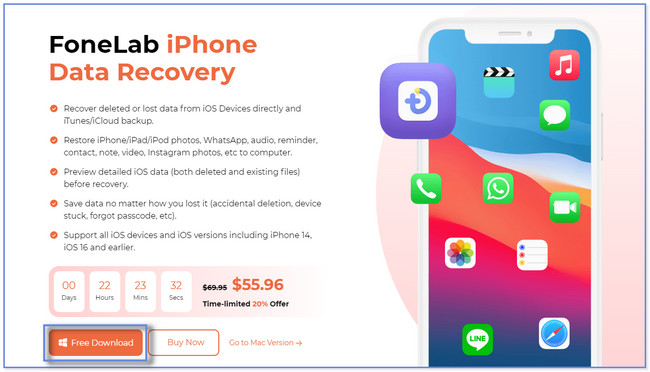
Шаг 1 Посетите официальный сайт FoneLab iPhone Data Recovery. После этого нажмите значок или кнопку «Бесплатная загрузка», чтобы получить инструмент восстановления на свой компьютер. Настройте программное обеспечение и затем нажмите кнопку «Установить», чтобы оно автоматически запустилось на вашем компьютере. Появятся 4 функции программного обеспечения. Пожалуйста, выберите Восстановление данных iPhone кнопку.
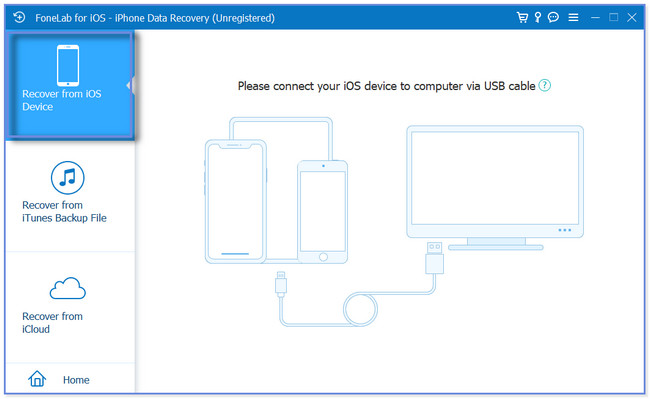
Шаг 2 Слева вы увидите и заметите 3 функции восстановления программного обеспечения. Он включает в себя восстановление из iCloud, восстановление из файла резервной копии iTunes и восстановление с устройства iOS. Пожалуйста, выберите Восстановление с устройства iOS кнопка. После этого подключите iPhone к компьютеру.
Примечание. Единственный способ сделать это — через USB-кабель. После подключения телефона к программе восстановления нажмите кнопку Начать сканирование чтобы продолжить.
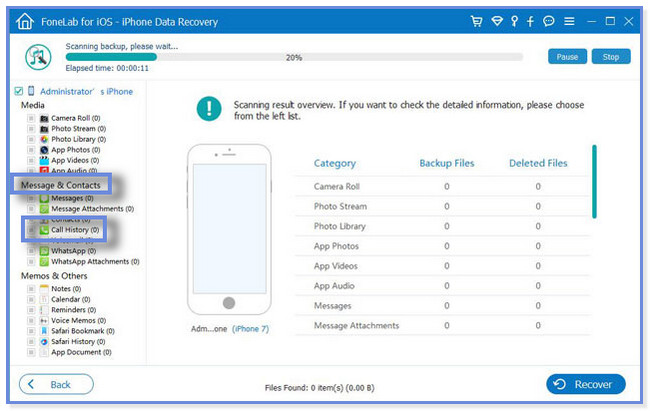
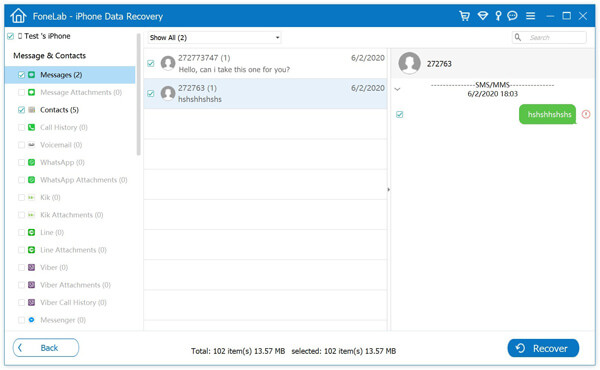
Шаг 3 Результат процесса сканирования появится в правой части инструмента. Пожалуйста, перейдите на Сообщение и контакты раздел слева. Позже нажмите кнопку История звонков раздел. Содержимое раздела появится в правой части программного обеспечения.
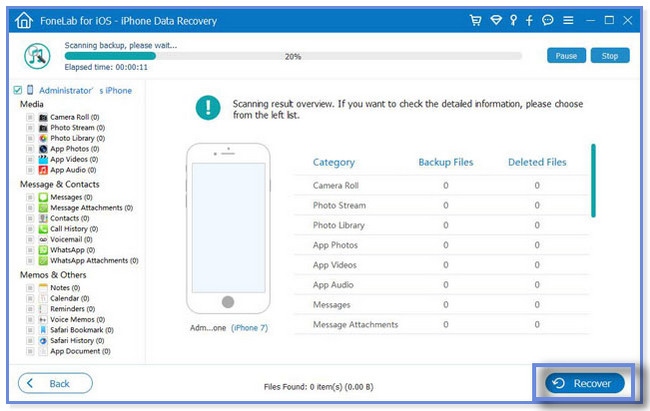
Шаг 3 Если вы закончили выбирать историю вызовов, которую хотите получить, нажмите кнопку Recover кнопка. Он размещен или расположен в нижней части программного обеспечения. Вы будете ждать процесса восстановления как минимум несколько секунд или минут. Это все еще зависит от размеров файлов, которые вы извлекаете. После этого отключите или отсоедините USB-кабель от компьютера, чтобы отключить iPhone.
FoneLab iPhone Восстановление данных выше может восстановить историю звонков на iPhone с резервной копией или без нее. В этом посте также рассказывается, как напрямую восстановить историю звонков из iTunes, Finder и iCloud. Но вы не сможете использовать их все, если забудете создать резервную копию истории звонков, используя их. Чтобы узнать о каждой из их процедур, прокрутите вниз.
С помощью FoneLab для iOS вы сможете восстановить потерянные / удаленные данные iPhone, включая фотографии, контакты, видео, файлы, WhatsApp, Kik, Snapchat, WeChat и другие данные из резервной копии iCloud или iTunes или устройства.
- С легкостью восстанавливайте фотографии, видео, контакты, WhatsApp и другие данные.
- Предварительный просмотр данных перед восстановлением.
- Доступны iPhone, iPad и iPod touch.
Часть 2. Восстановить удаленную историю звонков на iPhone с помощью iTunes / Finder
Вы также можете использовать приложение iTunes на своем компьютере, чтобы восстановить удаленную историю вызовов iPhone. Но большинство пользователей Mac знают, что последняя версия macOS заменила iTunes. Вы можете использовать его только в более поздних операционных системах macOS и Windows. К счастью, вы можете использовать Finder на своем Mac в качестве альтернативы. У них примерно такая же процедура. Только у них разные кнопки.
Убедитесь, что вы создали резервную копию истории звонков с помощью Finder или iTunes. В противном случае вы не сможете использовать этот метод. У вас есть резервная копия iTunes или Finder для удаленной истории звонков? Пожалуйста, имитируйте шаги ниже для достижения наилучших результатов.
Шаг 1 Пожалуйста, запустите или откройте Finder или iTunes на вашем компьютере. Это зависит от того, что вы использовали для резервного копирования истории вызовов iPhone. После этого подключите iPhone к компьютеру. Нажмите Доверять этому компьютеру кнопку на вашем iPhone после этого. В этом случае телефон предоставит компьютеру доступ для сканирования его содержимого. Позже, пожалуйста, нажмите на свой iPhone в левой части экрана.
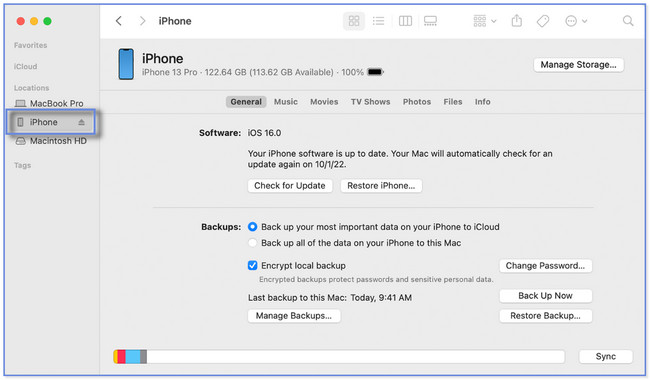
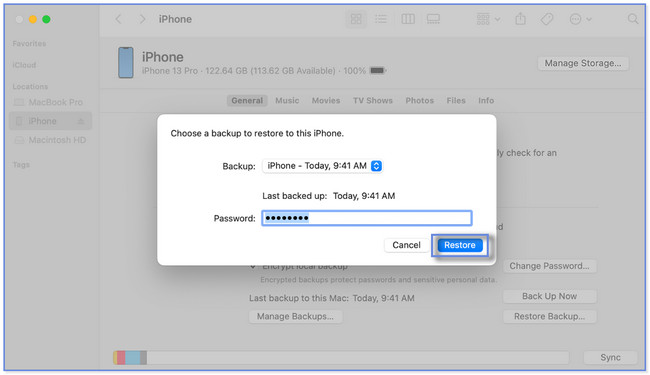
Шаг 2 Выберите Общие or Итоги кнопка с правой стороны. Позже нажмите кнопку Восстановить из копии кнопку внизу справа. Вы увидите доступные резервные копии, которые вы можете выбрать в процессе. Пожалуйста, выберите или щелкните наиболее подходящий. Нажмите на Восстановить кнопку потом. Пожалуйста, не прерывайте процесс, пока он не будет выполнен.
Часть 3. Восстановить удаленную историю звонков на iPhone с помощью iCloud
Описанные выше методы предназначены для восстановления истории звонков с помощью вашего компьютера. Вопрос: как восстановить удаленную историю звонков на айфоне без компьютера?
К счастью, да! Вы можете использовать резервную копию iCloud. Но для этого процесса понадобится ваш iPhone как новый. Это означает только то, что вам нужно удалить весь контент или данные вашего iPhone с помощью сброса настроек.
Вы хотите выполнить этот метод? Пожалуйста, будьте осторожны и убедитесь, что все ваши данные сохранены. Продолжить.
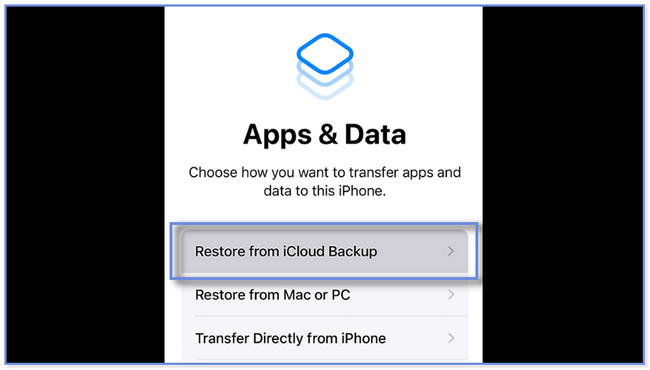
Шаг 1 Как только вы удалите все данные на своем iPhone, включите его и подключите к Wi-Fi. Вы увидите Приложения и данные экран. Вверху коснитесь значка Восстановление из резервной копии iCloud кнопка. Войдите или войдите, используя свою учетную запись iCloud, используя свой Apple ID. После этого выберите резервную копию, которую вы хотите восстановить.
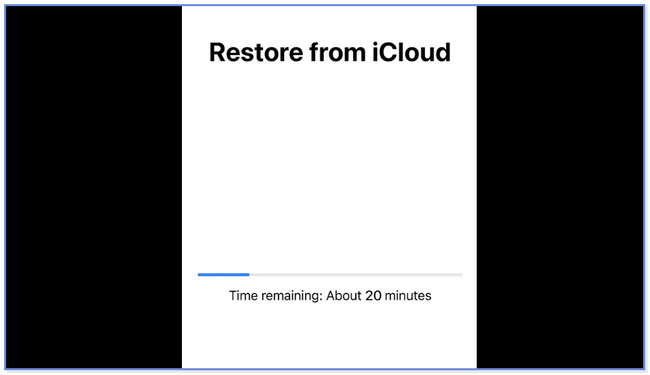
Шаг 2 Телефон направит вас к Восстановить из iCloud экран. Процесс восстановления будет длиться несколько минут или часов. Это по-прежнему зависит от скорости интернет-соединения и размера резервной копии.
С помощью FoneLab для iOS вы сможете восстановить потерянные / удаленные данные iPhone, включая фотографии, контакты, видео, файлы, WhatsApp, Kik, Snapchat, WeChat и другие данные из резервной копии iCloud или iTunes или устройства.
- С легкостью восстанавливайте фотографии, видео, контакты, WhatsApp и другие данные.
- Предварительный просмотр данных перед восстановлением.
- Доступны iPhone, iPad и iPod touch.
Часть 4. Часто задаваемые вопросы о том, как восстановить удаленную историю звонков на iPhone
1. Насколько давно iPhone хранит историю звонков?
iPhone может хранить только 100 журналов вызовов. И, к сожалению, iPhone не имеет возможности изменять и настраивать ограничения вашей истории вызовов. Но если вы хотите просмотреть более раннюю версию, проверьте журнал вызовов своего оператора сотовой связи или платежную ведомость.
2. Как получить историю звонков за последние два года?
Если вы используете свой iPhone ежедневно, восстановление истории звонков за последние два года может оказаться невозможным. Одна из причин заключается в том, что iPhone хранит только 100 журналов вызовов. Но вы можете использовать сторонний инструмент для восстановления истории вызовов iPhone, например FoneLab iPhone Восстановление данных.

Мы были бы рады, если бы помогли вам восстановить историю удаленных вызовов вашего iPhone. Среди всех методов этого поста, FoneLab iPhone Восстановление данных выделяется. Он может восстанавливаться из iTunes, резервных копий iCloud или вашего iPhone. Пожалуйста, загрузите программное обеспечение, если вам интересны другие его функции. Получить его сейчас на вашем компьютере!
С помощью FoneLab для iOS вы сможете восстановить потерянные / удаленные данные iPhone, включая фотографии, контакты, видео, файлы, WhatsApp, Kik, Snapchat, WeChat и другие данные из резервной копии iCloud или iTunes или устройства.
- С легкостью восстанавливайте фотографии, видео, контакты, WhatsApp и другие данные.
- Предварительный просмотр данных перед восстановлением.
- Доступны iPhone, iPad и iPod touch.
Статьи по теме
- Как восстановить сообщения, изображения и видео WhatsApp на iPhone
- Как восстановить потерянные / удаленные данные с iPhone / iPad / iPod Touch без резервного копирования
- Как восстановить данные со сломанного iPhone
- Как переносить текстовые сообщения с iPhone на компьютер
- Как восстановить потерянные / удаленные текстовые сообщения на iPhone
Решено 3 способа просмотра и восстановления удаленных звонков / журнала с iPhone
По-прежнему вас раздражает удаленный журнал вызовов, прежде чем вы сохраните контакт? Все еще ломаете голову, чтобы найти недавние звонки, случайно удаленные вами? В этом посте вы найдете следующие советы по восстановлению и просмотру удаленной истории вызовов напрямую с устройства iOS, а также из резервной копии iTunes и iCloud.

«У меня есть iPhone 5s, и недавно я по ошибке удалил историю вызовов iPhone 5s. Теперь я хочу восстановить удаленную историю вызовов с iPhone 5s на своем компьютере Mac. Не могли бы вы дать мне несколько советов о том, как просмотреть мою удаленную история звонков с моего iPhone 5s? Если я смогу восстановить эти удаленные элементы, будет лучше. Мой iPhone — iPhone 5s, iOS 9.2 — Обсуждение Apple»
В следующем описании мы покажем вам 3 способа просмотра и получения удаленного журнала вызовов на iPhone.
- Часть 1. Можете ли вы восстановить удаленные недавние звонки на iPhone?
- Часть 2. Восстановление удаленных журналов вызовов на iPhone с помощью iPhone Data Recovery
- Вариант первый: Как просмотреть и восстановить историю звонков на iPhone 15/14/13/12/11/XS/XR/X/8/7 без резервного копирования
- Вариант XNUMX: Как просмотреть и восстановить историю удаленных вызовов на iPhone из файла резервной копии iTunes
- Вариант третий: как просмотреть и извлечь удаленный журнал вызовов на iPhone из файла резервной копии iCloud
- Часть 3. Часто задаваемые вопросы по восстановлению удаленной истории вызовов с iPhone
Часть 1. Можете ли вы восстановить удаленные недавние звонки на iPhone?
iPhone сохраняет данные в SQLite, который является системой управления реляционными базами данных. Когда вы удаляете некоторые данные на вашем iPhone, данные перемещаются из «Выделенных» в «Нераспределенные» в базе данных, но не полностью удаляются. Конечно, вы не можете видеть данные на вашем iPhone.
Однако, когда новые данные добавляются в «Unallocated», они автоматически занимают раздел «Unallocated» базы данных, таким образом перезаписывая любые данные в этом разделе.
По этой причине, если вам нужно восстановить удаленные данные на iPhone с более высоким уровнем успеха, вы должны соблюдать 2 правила ниже:
1. Не управляйте своим iPhone, например, не звоните, не удаляйте новые данные и т. Д.
2. Подберите надежное восстановление данных для просмотра, извлечения и восстановления удаленных файлов на iPhone из «Нераспределенных».
Часть 2. Восстановление удаленных журналов вызовов на iPhone с iPhone восстановления данных
Aiseesoft iPhone Data Recovery — мощная программа для восстановления журнала вызовов для пользователей Windows и Mac. Вы можете легко и безопасно восстановить удаленную или потерянную историю вызовов, текстовые сообщения, фотографии, контакты, заметки и т. Д. С iPhone, iTunes и iCloud.
- Это позволяет вам просматривать и восстанавливать удаленный журнал вызовов с вашего iPhone напрямую.
- Он поддерживает восстановление удаленного журнала вызовов из iTunes и резервное копирование iCloud на компьютер.
- Он извлекает удаленные входящие и исходящие вызовы для вашего журнала вызовов.
- Совместимо с последней версией iOS 17 для iPhone 15/14/13/12/11/XS/XR/X/8/7, iPad Pro и т. д.
Вариант первый: Как просмотреть и восстановить историю звонков на iPhone 15/14/13/12/11/XS/XR/X/8/7 без резервного копирования
Если вы удалили из истории вызовов вашего iPhone вызовы, которые вы не хотели удалять, вам не о чем беспокоиться. Фактически, после удаления вызовов с вашего iPhone (iPhone 15/14/13/12/11/XS/XR/X/8/7) удаленные данные все еще находятся на вашем iPhone, прежде чем вы запишете в него новые данные.
Сканирование iPhone
Установите и запустите эту программу на своем ПК и подключите iPhone к компьютеру через USB-кабель. Нажмите кнопку «Начать сканирование» в режиме «Восстановление с устройства iOS», чтобы просканировать все потерянные журналы вызовов.
Для пользователей iPhone 4 / 3GS выполните дополнительные 3 шага в соответствии с программой для сканирования истории удаленных вызовов.

Просмотр и получение удаленного журнала вызовов iPhone
После завершения сканирования выберите категорию «История вызовов» на боковой панели, чтобы просмотреть удаленную и существующую историю вызовов. Отметьте журналы вызовов, которые вы хотите восстановить, на правой панели, нажмите кнопку «Восстановить», чтобы восстановить историю вызовов. Как только это будет сделано, нажмите кнопку «Открыть», чтобы получить экспортированный файл в формате HTML.
Этот вариант является лучшим выбором, если у вас нет резервной копии, тогда вы можете использовать это приложение для прямого сканирования вашего iPhone и даже просматривать историю удаленных вызовов на вашем ПК или Mac.
Таким образом, вы можете восстановить другие удаленные файлы прямо с iPhone. Возьмите музыку в качестве примера и учитесь как восстановить удаленные песни с iPhone.
Вариант XNUMX: Как просмотреть и восстановить историю удаленных вызовов на iPhone из файла резервной копии iTunes
Если вы сделали резервную копию iPhone в iTunes на своем компьютере или Mac, вы можете выбрать восстановление из файла резервной копии iTunes. Как вы знаете, резервная копия iTunes хранится в виде файла библиотеки, а это значит, что вы можете видеть только музыкальный файл в iTunes, но не можете проверять контакты в iTunes или просматривать историю звонков, сообщения в iTunes. И если вы восстановите iPhone из iTunes, вы обнаружите, что все резервные данные iPhone будут возвращены на ваш iPhone, и удалите свои существующие данные на iPhone. Таким образом, для удобного просмотра истории вызовов iPhone и при необходимости восстановления журналов вызовов мы предоставляем вам лучший способ восстановить историю вызовов iPhone только из iTunes. Еще то, что вам нужно, это приложение, iPhone Call History Recovery.
Сканирование истории звонков в iTunes
Запустите это приложение на своем ПК, выберите второй режим восстановления, «Восстановление из файла резервной копии iTunes», выберите нужную резервную копию iTunes и нажмите «Пуск», чтобы просканировать резервную копию iPhone из iTunes на этом компьютере.

Посмотреть и восстановить журнал звонков из iTunes
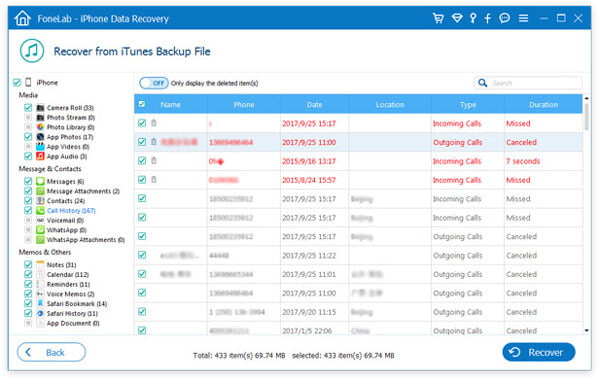
После того, как это приложение просканирует резервную копию iPhone в iTunes, вы обнаружите, что все данные резервной копии iTunes будут отображаться в интерфейсе. Нажмите «История звонков», чтобы просмотреть и проверить, какой журнал звонков вы хотите восстановить, выберите те, которые вы хотите восстановить, нажмите «Восстановить», чтобы загрузить историю звонков для восстановления с iPhone на ПК.
Если вы обновили резервную копию iTunes после ошибочного удаления, ваши потерянные журналы вызовов исчезнут навсегда.
Вариант третий: как просмотреть и извлечь удаленный журнал вызовов на iPhone из файла резервной копии iCloud
По сравнению с резервным копированием iTunes с помощью USB-кабеля для подключения к ПК, некоторые из вас могут легко создать резервную копию iPhone в iCloud через WLAN. Поэтому, если вы являетесь одним из них для резервного копирования истории вызовов iPhone в iCloud, а не в iTunes, вы можете получить решение три, чтобы найти историю удаленных вызовов iPhone из iCloud. Кроме того, iPhone Call History Recovery поможет вам добиться этого.
Сканирование журнала вызовов iCloud
Снова запустите это программное обеспечение на своем ПК, выберите «Восстановить из iCloud» и войдите в свою учетную запись iCloud. Теперь вы можете нажать «Резервное копирование iCloud» и загрузить новейшую резервную копию журнала вызовов iPhone, выбрать «История вызовов» во всплывающем окне, нажать «Далее», чтобы просканировать историю вызовов iPhone в резервной копии iCloud.

Просмотр и получение истории вызовов из резервной копии iCloud
После того, как это приложение завершит процесс сканирования, вы увидите, что с левой стороны отображается «История вызовов», щелкните по нему и вы увидите удаленную историю вызовов. Выберите историю одного или нескольких вызовов (если есть), нажмите «Восстановить», чтобы восстановить удаленный журнал вызовов.
Если вы используете это программное обеспечение на новом компьютере, который никогда ранее не использовали, вам необходимо ввести двухфакторная аутентификация проверочный код для начала сканирования резервной копии iCloud.
Часть 3. Часто задаваемые вопросы по восстановлению удаленной истории вызовов с iPhone
Сохраняет ли Google историю звонков?
Да. Вы можете увидеть свою историю звонков на сайте Google Fi. Но вы можете увидеть только историю звонков за последние 6 месяцев. Кроме того, не сохраняется и не отображается содержимое сообщения или звук вызова.
Как перенести историю звонков на новый iPhone?
С Aiseesoft FoneTrans вы можете легко переносить историю звонков с одного iPhone на другой. Установите и запустите FoneTrans на своем компьютере и подключите два устройства iOS к компьютеру через USB-кабели. Затем нажмите «Другие» и выберите «Вызов», чтобы проверить все журналы вызовов на iPhone. Выберите историю звонков и нажмите кнопку «Экспорт на устройство», чтобы перенести историю звонков на новый iPhone.
Как запретить делиться историей звонков на iPhone?
Чтобы запретить совместное использование истории вызовов, просто перейдите в «Настройки» и выберите телефон. Затем нажмите «Вызовы на других устройствах» и отключите параметр «Разрешить вызовы на других устройствах».
Проверьте шаги, чтобы восстановить удаленную историю звонков / войти в это видео демо:
iPhone Data Recovery достаточно мощный, чтобы просматривать и получать историю удаленных вызовов в трех вариантах. Если у вас нет резервной копии для восстановления истории вызовов с iPhone напрямую, или ваш iPhone поврежден, чтобы извлечь журнал вызовов из резервной копии, вы можете обратиться к этой статье. Кроме того, вы можете просматривать и возвращать историю вызовов на iPad или iPod с помощью этой утилиты восстановления истории вызовов iOS.
Конечно, если вы также получите Samsung Galaxy Note 7, вы также можете восстановить журнал звонков с Android.
Что вы думаете об этом посте.
Рейтинг: 4.5 / 5 (на основе голосов 225) Подпишитесь на нас в
Более Чтение

Оставьте свой комментарий и присоединяйтесь к нашему обсуждению

Восстановление данных iPhone
Лучшее программное обеспечение для восстановления данных iPhone, позволяющее пользователям безопасно восстанавливать потерянные данные iPhone / iPad / iPod с устройства iOS, резервное копирование iTunes / iCloud.
Почему удаляются истории звонков в iphone
Решено 3 способа просмотра и восстановления удаленных звонков / журнала с iPhone
По-прежнему вас раздражает удаленный журнал вызовов, прежде чем вы сохраните контакт? Все еще ломаете голову, чтобы найти недавние звонки, случайно удаленные вами? В этом посте вы найдете следующие советы по восстановлению и просмотру удаленной истории вызовов напрямую с устройства iOS, а также из резервной копии iTunes и iCloud.
«У меня iPhone 5s, и недавно я по ошибке удалил историю вызовов iPhone 5s. Теперь я хочу восстановить мою удаленную историю звонков с моего iPhone 5s на моем компьютере Mac. Не могли бы вы дать мне несколько советов о том, как просмотреть мою удаленную историю звонков с моего iPhone 5s? Будет лучше, если я смогу восстановить эти удаленные элементы. Мой iPhone — iPhone 5s, iOS 9.2 — обсуждение Apple »
В следующем описании мы покажем вам 3 способа просмотра и получения удаленного журнала вызовов на iPhone.
- Часть 1. Можете ли вы восстановить удаленные недавние звонки на iPhone?
- Часть 2. Восстановление удаленных журналов вызовов на iPhone с помощью iPhone Data Recovery
- Вариант первый: как просмотреть и восстановить историю звонков на iPhone 12/11 / XS / XR / X / 8/7 без резервного копирования
- Вариант XNUMX: Как просмотреть и восстановить историю удаленных вызовов на iPhone из файла резервной копии iTunes
- Вариант третий: как просмотреть и извлечь удаленный журнал вызовов на iPhone из файла резервной копии iCloud
- Часть 3. Часто задаваемые вопросы по восстановлению удаленной истории вызовов с iPhone
Часть 1. Можете ли вы восстановить удаленные недавние звонки на iPhone?
iPhone сохраняет данные в SQLite, который является системой управления реляционными базами данных. Когда вы удаляете некоторые данные на вашем iPhone, данные перемещаются из «Выделенных» в «Нераспределенные» в базе данных, но не полностью удаляются. Конечно, вы не можете видеть данные на вашем iPhone.
Однако, когда новые данные добавляются в «Unallocated», они автоматически занимают раздел «Unallocated» базы данных, таким образом перезаписывая любые данные в этом разделе.
По этой причине, если вам нужно восстановить удаленные данные на iPhone с более высоким уровнем успеха, вы должны соблюдать 2 правила ниже:
1. Не управляйте своим iPhone, например, не звоните, не удаляйте новые данные и т. Д.
2. Подберите надежное восстановление данных для просмотра, извлечения и восстановления удаленных файлов на iPhone из «Нераспределенных».
Часть 2. Восстановление удаленных журналов вызовов на iPhone с iPhone восстановления данных
Aiseesoft iPhone Data Recovery — мощная программа для восстановления журнала вызовов для пользователей Windows и Mac. Вы можете легко и безопасно восстановить удаленную или потерянную историю вызовов, текстовые сообщения, фотографии, контакты, заметки и т. Д. С iPhone, iTunes и iCloud.
- Это позволяет вам просматривать и восстанавливать удаленный журнал вызовов с вашего iPhone напрямую.
- Он поддерживает восстановление удаленного журнала вызовов из iTunes и резервное копирование iCloud на компьютер.
- Он извлекает удаленные входящие и исходящие вызовы для вашего журнала вызовов.
- Совместимость с последней версией iOS 15 для iPhone 12/11 / XS / XR / X / 8/7, iPad Pro и т. Д.
Вариант первый: как просмотреть и восстановить историю звонков на iPhone 12/11 / XS / XR / X / 8/7 без резервного копирования
Когда вы удалили звонки из журнала вызовов вашего iPhone, которые не хотели удалять, вам не о чем беспокоиться. Фактически, после удаления вызовов с вашего iPhone (iPhone 12/11 / XS / XR / X / 8/7) удаленные данные все еще находятся на вашем iPhone до того, как вы запишете в него новые данные.
Установите и запустите эту программу на своем ПК и подключите iPhone к компьютеру через USB-кабель. Нажмите кнопку «Начать сканирование» в режиме «Восстановление с устройства iOS», чтобы просканировать все потерянные журналы вызовов.
Для пользователей iPhone 4 / 3GS выполните дополнительные 3 шага в соответствии с программой для сканирования истории удаленных вызовов.
После завершения сканирования выберите категорию «История вызовов» на боковой панели, чтобы просмотреть удаленную и существующую историю вызовов. Отметьте журналы вызовов, которые вы хотите восстановить, на правой панели, нажмите кнопку «Восстановить», чтобы восстановить историю вызовов. Как только это будет сделано, нажмите кнопку «Открыть», чтобы получить экспортированный файл в формате HTML.
Этот вариант является лучшим выбором, если у вас нет резервной копии, тогда вы можете использовать это приложение для прямого сканирования вашего iPhone и даже просматривать историю удаленных вызовов на вашем ПК или Mac.
Таким образом, вы можете восстановить другие удаленные файлы прямо с iPhone. Возьмите музыку в качестве примера и учитесь как восстановить удаленные песни с iPhone.
Вариант XNUMX: Как просмотреть и восстановить историю удаленных вызовов на iPhone из файла резервной копии iTunes
Если вы сделали резервную копию iPhone в iTunes на своем компьютере или Mac, вы можете выбрать восстановление из файла резервной копии iTunes. Как вы знаете, резервная копия iTunes хранится в виде файла библиотеки, а это значит, что вы можете видеть только музыкальный файл в iTunes, но не можете проверять контакты в iTunes или просматривать историю звонков, сообщения в iTunes. И если вы восстановите iPhone из iTunes, вы обнаружите, что все резервные данные iPhone будут возвращены на ваш iPhone, и удалите свои существующие данные на iPhone. Таким образом, для удобного просмотра истории вызовов iPhone и при необходимости восстановления журналов вызовов мы предоставляем вам лучший способ восстановить историю вызовов iPhone только из iTunes. Еще то, что вам нужно, это приложение, iPhone Call History Recovery.
Запустите это приложение на своем ПК, выберите второй режим восстановления, «Восстановление из файла резервной копии iTunes», выберите нужную резервную копию iTunes и нажмите «Пуск», чтобы просканировать резервную копию iPhone из iTunes на этом компьютере.
После того, как это приложение просканирует резервную копию iPhone в iTunes, вы обнаружите, что все данные резервной копии iTunes будут отображаться в интерфейсе. Нажмите «История звонков», чтобы просмотреть и проверить, какой журнал звонков вы хотите восстановить, выберите те, которые вы хотите восстановить, нажмите «Восстановить», чтобы загрузить историю звонков для восстановления с iPhone на ПК.
Если вы обновили резервную копию iTunes после ошибочного удаления, ваши потерянные журналы вызовов исчезнут навсегда.
Вариант третий: как просмотреть и извлечь удаленный журнал вызовов на iPhone из файла резервной копии iCloud
По сравнению с резервным копированием iTunes с помощью USB-кабеля для подключения к ПК, некоторые из вас могут легко создать резервную копию iPhone в iCloud через WLAN. Поэтому, если вы являетесь одним из них для резервного копирования истории вызовов iPhone в iCloud, а не в iTunes, вы можете получить решение три, чтобы найти историю удаленных вызовов iPhone из iCloud. Кроме того, iPhone Call History Recovery поможет вам добиться этого.
Снова запустите это программное обеспечение на своем ПК, выберите «Восстановить из iCloud» и войдите в свою учетную запись iCloud. Теперь вы можете нажать «Резервное копирование iCloud» и загрузить новейшую резервную копию журнала вызовов iPhone, выбрать «История вызовов» во всплывающем окне, нажать «Далее», чтобы просканировать историю вызовов iPhone в резервной копии iCloud.
После того, как это приложение завершит процесс сканирования, вы увидите, что с левой стороны отображается «История вызовов», щелкните по нему и вы увидите удаленную историю вызовов. Выберите историю одного или нескольких вызовов (если есть), нажмите «Восстановить», чтобы восстановить удаленный журнал вызовов.
Если вы используете это программное обеспечение на новом компьютере, который никогда ранее не использовали, вам необходимо ввести двухфакторная аутентификация проверочный код для начала сканирования резервной копии iCloud.
Часть 3. Часто задаваемые вопросы по восстановлению удаленной истории вызовов с iPhone
Сохраняет ли Google историю звонков?
Да. Вы можете увидеть свою историю звонков на сайте Google Fi. Но вы можете увидеть только историю звонков за последние 6 месяцев. Кроме того, не сохраняется и не отображается содержимое сообщения или звук вызова.
Как перенести историю звонков на новый iPhone?
С Aiseesoft FoneTrans вы можете легко переносить историю звонков с одного iPhone на другой. Установите и запустите FoneTrans на своем компьютере и подключите два устройства iOS к компьютеру через USB-кабели. Затем нажмите «Другие» и выберите «Вызов», чтобы проверить все журналы вызовов на iPhone. Выберите историю звонков и нажмите кнопку «Экспорт на устройство», чтобы перенести историю звонков на новый iPhone.
Как запретить делиться историей звонков на iPhone?
Чтобы запретить совместное использование истории вызовов, просто перейдите в «Настройки» и выберите телефон. Затем нажмите «Вызовы на других устройствах» и отключите параметр «Разрешить вызовы на других устройствах».
Проверьте шаги, чтобы восстановить удаленную историю звонков / войти в это видео демо:
iPhone Data Recovery достаточно мощный, чтобы просматривать и получать историю удаленных вызовов в трех вариантах. Если у вас нет резервной копии для восстановления истории вызовов с iPhone напрямую, или ваш iPhone поврежден, чтобы извлечь журнал вызовов из резервной копии, вы можете обратиться к этой статье. Кроме того, вы можете просматривать и возвращать историю вызовов на iPad или iPod с помощью этой утилиты восстановления истории вызовов iOS.
Конечно, если вы также получите Samsung Galaxy Note 7, вы также можете восстановить журнал звонков с Android.
Что вы думаете об этом посте.
Рейтинг: 4.5 / 5 (на основе голосов 225) Подпишитесь на нас в
Продолжаете получать звонки от вашего бывшего, который не принимает нет для ответа? Не волнуйтесь, прочитайте эту статью и узнайте, как заблокировать номер телефона на вашем Android или iPhone.
Если вы потеряли / удалили календарь на iPhone / iPad / iPod, вам следует прочитать этот пост, чтобы восстановить / восстановить календарь с вашего резервного копирования или устройства iOS напрямую.
Узнайте из этого поста о самом простом способе восстановления потерянных контактов из резервной копии iPhone через iTunes
Оставьте свой комментарий и присоединяйтесь к нашему обсуждению
Восстановление данных iPhone
Лучшее программное обеспечение для восстановления данных iPhone, позволяющее пользователям безопасно восстанавливать потерянные данные iPhone / iPad / iPod с устройства iOS, резервное копирование iTunes / iCloud.
Как восстановить удаленную историю вызовов на iPhone

История звонков iPhone содержит все ваши исходящие, входящие и пропущенные звонки на вашем iPhone, что является частью вашей конфиденциальности. Утечка истории звонков может доставить вам неприятности.
Например, от вашего имени могут совершаться мошеннические денежные транзакции, а также другие незаконные действия. Таким образом, вы можете регулярно удалять историю звонков на iPhone, чтобы гарантировать свою конфиденциальность.
А может быть, ситуация другая: вы потеряли историю звонков после обновления iOS; или ваш iPhone застрял на логотипе Apple, и вам необходимо восстановить заводские настройки, чтобы он вернулся в нормальное состояние; Может быть, ситуация еще хуже, ваш iPhone потерян или поврежден водой.
Итак, какова цепная реакция после того, как история звонков iPhone отсутствует?
Возможно, вы забыли проверить историю звонков на своем iPhone и сохранить некоторые важные номера в приложении «Контакты».
В этот момент у вас возникает много вопросов: можно ли увидеть удаленную историю звонков на моем iPhone? Могу ли я восстановить удаленную историю звонков на моем iPhone ?
Конечно, ДА. Следующий раздел посвящен двум решениям для восстановления удаленной истории вызовов на iPhone.
Решение 1.Восстановите историю звонков iPhone из предыдущей резервной копии iCloud или iTunes.
Что касается поиска бесплатного решения для восстановления истории вызовов, вашей первой мыслью может быть восстановление ее из резервной копии iCloud или iTunes. Это решение также является официальной рекомендацией Apple для восстановления данных iPhone.
Однако вы должны знать, что, используя этот способ, указанный файл резервной копии заменит все существующие данные на вашем iPhone. Другими словами, это может привести к потере других данных. В большинстве случаев вы потеряете больше, чем приобретете.
Кроме того, если вы заранее не сделали резервную копию iCloud или iTunes, вы не сможете восстановить историю контактов iPhone с помощью этого метода.
Итак, можно ли получить журналы вызовов iPhone отдельно? Или их можно восстановить, даже если заранее не было резервной копии? КОНЕЧНО, ВОЗМОЖНО ВСЕ!
В настоящее время некоторые части специального программного обеспечения для восстановления данных iPhone разработаны, чтобы помочь вам решить эту проблему безопасным и эффективным способом. MiniTool Mobile Recovery для iOS — такой хороший инструмент.
Таким образом, в решении 2 мы поговорим об этом программном обеспечении и расскажем, как его использовать для бесплатного восстановления истории звонков iPhone.
Решение 2. Получите историю вызовов iPhone с помощью MiniTool
Краткое знакомство с MiniTool Mobile Recovery для iOS
MiniTool Mobile Recovery для iOS — это бесплатное программное обеспечение для восстановления данных iPhone, которое можно использовать для восстановления различных типов данных с iPhone, iPad и iPod Touch.
Поддерживаемые типы данных различны, например фотографии, фотографии приложений, видео, сообщения, вложения сообщений, контакты, WhatsApp, вложения WhatsApp, заметки, календарь, напоминания, закладки Safari, голосовые заметки, история вызовов и документы приложений.
Кроме того, у него есть три модуля восстановления: восстановление с устройства iOS , восстановление из файла резервной копии iTunes и восстановление из файла резервной копии iCloud .
С помощью бесплатной версии этого программного обеспечения вы можете каждый раз восстанавливать до 10 историй вызовов. Таким образом, вы можете сначала загрузить и установить это бесплатное программное обеспечение на свой компьютер, чтобы попробовать.
Если вы обнаружите, что он может найти удаленные журналы вызовов, которые вы хотите восстановить, вы можете затем обновить его до полной версии, чтобы успешно восстановить все необходимые файлы.
- Восстановление истории звонков с iPhone напрямую
- Восстановить историю звонков iPhone из файла резервной копии iTunes
- Восстановить историю звонков iPhone из файла резервной копии iCloud
Восстановление с устройства iOS можно использовать для восстановления удаленных журналов вызовов напрямую с вашего iPhone. Это особенно полезно в случае, если вы не сделали резервную копию iCloud или iTunes до потери истории звонков iPhone. Кроме того, чтобы избежать перезаписи данных, вам следует как можно скорее отказаться от использования iPhone.
Перед использованием этого модуля восстановления для восстановления удаленной истории вызовов на iPhone вам необходимо убедиться, что вы установили последнюю версию приложения iTunes на компьютер, который собираетесь использовать.
После этого вы можете выполнить следующие действия, чтобы начать процесс восстановления данных iPhone:
Шаг 1. Подключите iPhone к компьютеру через USB-кабель, а затем откройте это программное обеспечение, чтобы войти в его основной интерфейс.
Обычно это программное обеспечение может обнаруживать ваш iPhone и автоматически отображать его в интерфейсе. Когда вы увидите следующий интерфейс, вам нужно нажать кнопку « Сканировать» , чтобы начать процесс сканирования.
Шаг 2. Когда процесс сканирования будет завершен, вы войдете в интерфейс результатов сканирования. В левом списке вы можете увидеть все отсканированные типы данных, и, конечно же, история вызовов указана в подменю журнала сообщений и вызовов .
Затем вам нужно щелкнуть « История звонков», чтобы отдельно перечислить всю отсканированную историю звонков. После этого имя , номер телефона , дата , тип и продолжительность вашей истории вызовов iPhone будут подробно перечислены в правой части интерфейса результатов. Просто выберите те, которые вы хотите восстановить, и нажмите синюю кнопку в правом нижнем углу « Восстановить», чтобы продолжить.
Шаг 4. Затем это программное обеспечение появится в небольшом окне, как показано ниже.
Будет путь к хранилищу, который указан по умолчанию. Вы можете нажать кнопку « Восстановить» , чтобы сохранить выбранную историю вызовов напрямую.
Хотя, если вы хотите сохранить их по другому пути, вы можете нажать кнопку « Обзор» , чтобы выбрать нужное место.
Наконец, необходимые журналы вызовов iPhone сохраняются в указанном месте хранения. Затем вы можете открыть их и сразу же использовать.
Есть еще одно условие: если удаленная важная история вызовов iPhone включена в вашу предыдущую резервную копию iTunes или резервную копию iCloud, пожалуйста, отдайте приоритет Восстановлению из файла резервной копии iTunes или Восстановлению из файла резервной копии iCloud .
Прочтите, чтобы узнать, когда и как применять эти два модуля восстановления.
Метод 2. Восстановить историю звонков iPhone из файла резервной копии iTunes.
Этот способ является настоятельно рекомендуемым режимом восстановления.
Если вы уверены, что удаленная история вызовов iPhone одновременно включена в предыдущие файлы резервных копий iTunes и iCloud, вам следует отдать приоритет использованию модуля восстановления « Восстановить из файла резервной копии iTunes» .
Перед использованием этого программного обеспечения вам необходимо убедиться, что файл резервной копии iTunes, который вы собираетесь восстановить, сохранен на компьютере, который вы собираетесь использовать. Копия также доступна здесь.
Подробные шаги следующие:
Шаг 1. После входа в интерфейс программного обеспечения выберите « Восстановить из файла резервной копии iTunes» в верхнем списке модулей восстановления.
Затем файлы резервных копий iTunes, хранящиеся на вашем компьютере, будут перечислены в этом интерфейсе с указанием их имени , последней даты резервного копирования и серийного номера . Выберите соответствующий и нажмите « Сканировать», чтобы начать процесс сканирования.
Если ITunes резервного копирования файлов вы хотите использовать хранится на другом пути и не перечислены на этом интерфейсе, вы можете нажать на кнопку ниже стороне синий Выберите , чтобы забрать ее из вашего компьютера , а затем нажмите кнопку Добавить , чтобы сделать его отображения на интерфейсе вручную .
Если выбранный файл резервной копии iTunes зашифрован, вам следует ввести пароль и нажать «Подтвердить», чтобы разблокировать его.
Шаг 2. Когда процесс сканирования будет завершен, вы получите интерфейс результатов сканирования. Выберите « История звонков» в левом меню и заставьте программу показывать отсканированную историю звонков отдельно. Выберите те, которые вы хотите восстановить, и нажмите синюю кнопку в нижней части экрана « Восстановить», чтобы продолжить.
Шаг 3. Просто следуйте указаниям мастера, чтобы выбрать правильный путь к хранилищу и восстановить выбранную историю вызовов. Подробная операция аналогична шагу 4 метода 1.
Вы также можете просмотреть восстановленную историю вызовов двумя способами, указанными в методе 1.
Метод 3. Восстановить историю звонков iPhone из файла резервной копии iCloud.
Вполне возможно, что вы только сделали резервную копию iCloud перед удалением истории звонков iPhone. В этом случае вы можете использовать третий модуль восстановления Recover from iCloud Back File для восстановления истории звонков iPhone.
Уведомление! Из-за ограничений резервного копирования iCloud это программное обеспечение не может обнаруживать файлы резервных копий iCloud iOS 9 или более поздней версии.
Указанные шаги следующие:
Шаг 1. Откройте MiniTool Mobile Recovery для iOS и войдите в его основной интерфейс. Затем нажмите «Восстановить из файла резервной копии iCloud» в верхней части интерфейса, и вы получите следующий интерфейс. Введите свой Apple ID и пароль и нажмите « Войти», чтобы продолжить.
Шаг 2. Программное обеспечение отобразит список доступных файлов резервных копий iCloud в интерфейсе, как показано ниже. Вы можете выбрать соответствующий, исходя из даты последней резервной копии и размера файла . Затем переместите курсор к соответствующему значку « Нет» на панели состояния, и значение « Нет» автоматически изменится на « DownLoad» . Просто нажмите DownLoad, чтобы продолжить.
Шаг 3. Вы можете выбрать тип файлов, которые хотите загрузить, во всплывающем окне, как показано ниже. Просто нажмите « История звонков» в подменю « Журнал сообщений и звонков» и нажмите « Подтвердить», чтобы начать процесс загрузки
Шаг 4. Когда процесс загрузки будет завершен, вы попадете в интерфейс результатов. В отличие от метода 1 и метода 2, этот интерфейс предназначен только для истории вызовов. Выберите те, которые вы хотите восстановить, нажмите « Восстановить» и следуйте указаниям мастера, чтобы завершить операцию.
По сравнению с методом 1 и методом 2 этот способ дает вам возможность загружать только историю вызовов iPhone и позволяет загружать загруженные файлы. Эти два дизайна сэкономят вам много времени.
У каждого модуля восстановления есть свои плюсы. Просто выберите подходящий для личного использования.
Как упоминалось выше, с помощью MiniTool Mobile Recovery для iOS Free Edition вы можете каждый раз восстанавливать только 10 журналов вызовов. Чтобы преодолеть ограничения, вы можете использовать полную версию этого программного обеспечения для восстановления всех необходимых файлов.
Как восстановить удаленные звонки на iPhone
Ежедневно осуществляется множество телефонных звонков с iPhone, IPad или Мак. При этом необходимо учитывать, что есть входящие, исходящие, а также пропущенные звонки. Вся информация такого рода записывается в историю звонков, которая иногда может оказаться удалено по ошибке. В этой статье мы анализируем различные способы, которые существуют для удобного восстановления истории звонков.
Соображения перед восстановлением истории
Прежде чем приступить к спасению информации, которую вы удалили, важно поговорить о разных моментах. Среди них окно, которое существует, чтобы иметь возможность восстановить эту информацию выделяется, а также почему данные постоянно сохраняются на устройстве несмотря на то, что оно удаляется.
История звонков никогда не удаляется?
Если вы находитесь в этой статье, вы, скорее всего, считали, что всякий раз, когда что-то удалялось на iPhone, оно терялось навсегда. Но этого не происходит, так как в любом технологическом оборудовании может стать очень сложно постоянно устранять любой тип информации, устраняется только в том случае, если он отформатирован через действительно определенные форматы которые ориентированы на потерю всей информации на компьютере. устройство.
Так же, как мы увидим ниже, важно помнить, что вся информация об устройстве записывается в его резервные копии. В этом случае включается история звонков, и поэтому у вас всегда будет резервная копия на случай, если вы что-то случайно удалите. Таким образом, вам всегда придется быть очень осторожным, когда вы хотите получить информацию такого типа.
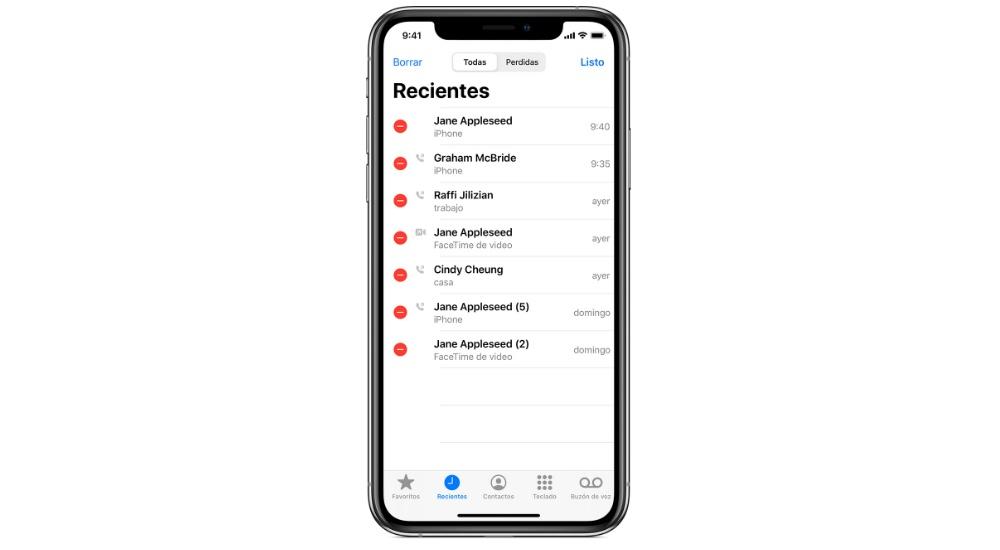
Доступный временной интервал
Имейте в виду, что, конечно, есть время, чтобы восстановить вызовы, которые вы недавно удалили. Это означает, что вы не сможете получить доступ к звонкам, сделанным несколько месяцев назад, но сможете получить доступ к самым последним. Сроки не очень ограничены, но правда в том, что только от вас будет зависеть, сможете ли вы сохранить эту историю, а затем восстановить ее без каких-либо проблем.
Во время удаления истории звонков, зарезервировано место, которое не будет заполнено до тех пор, пока не будет создана новая запись вызова. Другими словами, вы изначально имеете в качестве временных рамок время, необходимое для регистрации нового вызова, независимо от его типа. В этих ситуациях наиболее рекомендуемым способом успешного восстановления истории является деактивация подключения Wi-Fi и LTE. Короче говоря, активируйте режим полета, чтобы исключить возможность поступления нового звонка, оставив предыдущую запись нетронутой для восстановления.
Восстановление через резервную копию
На iPhone довольно часто делается резервная копия всех данных. В них вы можете найти много информации, включая фотографии, контакты, приложения, а также историю звонков. В случае случившейся у вас оплошности, и если вам жизненно необходимо иметь историю звонков, которую вы удалили, вы сможете ее восстановить через эту систему. Очевидно, вы будете до тех пор, пока у вас есть соображение активируйте эти копии в iCloud или в iTunes локально. Далее мы расскажем вам, как вы сможете спасти его.
Очевидно, что это другие проблемы. Система заставит вас перезагрузить устройство и удалить всю информацию, которую вы сохранили, чтобы переустановить резервную копию. Таким образом, информация, которая была отредактирована с момента восстановления до даты резервного копирования, будет полностью потеряна в обмен на наличие этой истории звонков.
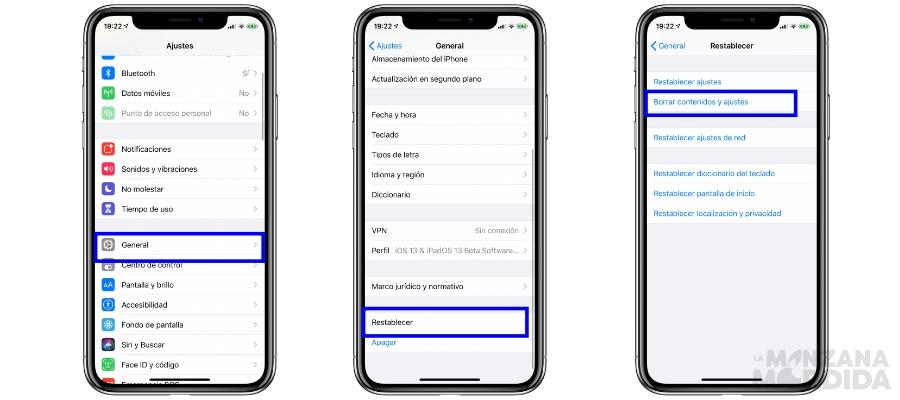
в iCloud
- Перейдите в настройки.
- Нажмите на Общие.
- Внизу нажмите «Сброс» и выберите «Удалить все содержимое и настройки».
- iPhone перезагрузится и отформатируется.
- В начальной настройке коснитесь Восстановление из резервной копии iCloud.
- Войдите под своим Apple ID и выберите копию для восстановления.
с iTunes
Если у вас нет места в облаке iCloud, поскольку у вас, вероятно, есть базовый план, вполне вероятно, что у вас есть копия, хранящаяся локально в iTunes или в Finder. Процедура аналогична той, которую мы ранее комментировали, когда необходимо полностью удалить содержимое устройства, а затем восстановить его с помощью выбранной вами резервной копии. Хотя перед восстановлением резервной копии необходимо предотвратить автоматическое создание другой копии при подключении к ПК или Mac, выполнив следующие действия:
- Зайдите в iTunes или Finder.
- Вверху нажмите Редактировать
- Перейдите в «Настройки» и нажмите «Устройства».
- Выключить Не разрешать автоматическую синхронизацию.
- Подключите телефон к Mac или ПК.
- Откройте iTunes или Finder и щелкните значок iPhone.
- Выберите вариант «Восстановить iPhone».
- Щелкните Восстановить.
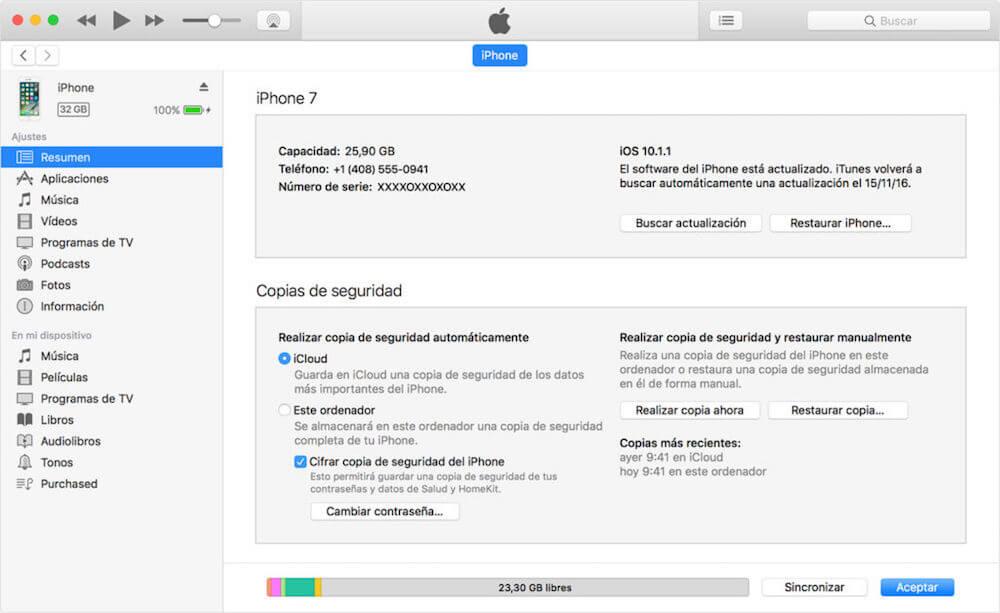
Чтобы зашифровать копии iTunes, вам просто нужно установить этот флажок.
Эти шаги запустят процесс автоматического восстановления, чтобы иметь возможность восстановить историю звонков, которая у вас была до того, как она была полностью удалена. Время может варьироваться, особенно в зависимости от веса самой резервной копии.
С помощью стороннего программного обеспечения
В случае, если у вас нет резервной копии, вы должны знать, что существуют также различные программы, задачей которых является спасение всей этой информации. Особенность в том, что вам не придется сохранять его в резервной копии, выиграв, прежде всего, в удобстве для пользователя. Он использует внутренние журналы устройства, на котором хранится этот журнал вызовов. Можно сказать, что он пытается использовать остатки, оставленные информацией, которая была удалена на iPhone. Это что-то очень похожее на то, что можно сделать с информацией, которая была удалена на компьютере, через записи, которые есть в операционной системе.

В сети можно найти множество программ, связанных с восстановлением внутренней истории iPhone, в данном случае истории звонков. Dr.Fone или iMyFine D-Back можно выделить среди прочих. Процедура во всех этих программах очень похожа на ту, что вы можете иметь в iTunes. В этом случае вам просто нужно подключить устройство и выбрать конкретный вариант восстановления истории звонков. Таким образом, вы можете найти различные варианты, такие как восстановление удаленных сообщений и даже фотографий.
С этого момента программа будет искать внутренние записи устройства и показывать вам информацию, которую можно будет восстановить. Время может варьироваться, и, очевидно, информация, которую вы сможете восстановить, будет зависеть от периода времени, который существует между удалением данных, до тех пор, пока вы не захотите восстановить ее, как мы прокомментировали ранее. Таким образом, восстановление не гарантируется полностью, и во многих случаях эти программы требуют оплаты, чтобы иметь возможность использовать их со всеми встроенными функциями.
Похожие публикации:
- Как сменить аккаунт в яндекс навигаторе
- Как создать сообщество в вайбере
- Как стать поставщиком яндекс лавки
- Как убрать экспресс доставку на яндекс маркет
3 эффективные способы восстановления истории вызовов iPhone
Есть много похожих вопросов, задаваемых онлайн о история звонков iPhone, Некоторые люди задаются вопросом, почему эти журналы вызовов важны и как восстановить историю удаленных вызовов.
Честно говоря, журналы вызовов iPhone содержат некоторые важные данные о ваших входящих вызовах, исходящих вызовах, пропущенных вызовах и другую подробную информацию. Даже если вы удалите предыдущие журналы вызовов iPhone, у них все еще есть шанс быть восстановленными на вашем iPhone.

Если у вас есть такое же требование восстановить историю звонков iPhone, обратите внимание на этот пост. Здесь рекомендуется отличное восстановление данных iPhone, которое предлагает вам режимы восстановления данных 3.
- Часть 1: Как восстановить историю звонков iPhone без резервного копирования
- Часть 2: Как восстановить историю звонков iPhone из iTunes Backup
- Часть 3: Как восстановить историю звонков iPhone из iCloud Backup
Часть 1 : Как восстановить историю звонков iPhone без резервного копирования
Это ярлык для возврата удаленной истории звонков iPhone без файлов резервных копий из iTunes или iCloud. Вы можете просмотреть всю историю телефонных звонков с помощью программного обеспечения для восстановления данных iPhone на рабочем столе Windows или Mac. Это просто кусок пирога, чтобы найти и извлечь журналы вызовов на iPhone.
- Восстановление потерянных / удаленных данных с устройств iOS без резервного копирования напрямую.
- Получить данные из резервной копии iTunes без стирания данных.
- Загрузите и восстановите данные 19 из файлов резервных копий iCloud.
- Предварительный просмотр потерянных данных iOS перед восстановлением.
- Полная поддержка iPhone 15/14/13/12/11/XS/XR/X/8/7 и т. д.
Примечание: iPhone 4 / 3GS, iPod touch 4 и iPad 1 поддерживаются для восстановления типов текстового содержимого 10 и типов мультимедийного содержимого 10. Однако iPhone 7 / 7 Plus / SE / 6s / 6s Plus / 5s / 5 / 4S, новый iPad, iPod 2 / 4 и другие устройства iOS способны восстанавливать только текстовое содержимое 9 и мультимедийное содержимое 4. Но не волнуйтесь, восстановление истории звонков поддерживается для запуска на всех устройствах iOS.
Степ-аэробика 1 , Сканирование вашего iPhone.
Запустите iPhone Data Recovery и с помощью одного USB-кабеля подключите iPhone к компьютеру. Нажмите кнопку «Начать сканирование» в правом нижнем углу. Подождите несколько минут, чтобы тщательно проанализировать свой iPhone.
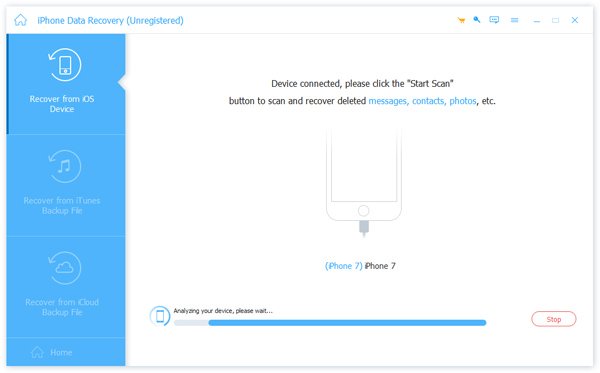
Степ-аэробика 2 , Выборочное восстановление журналов вызовов iPhone с устройств iOS.
Нажмите «История звонков» в меню «Сообщения и контакты». Все ваши истории вызовов будут отображаться подробно, удаленные журналы вызовов отмечены красным цветом, а оставшиеся — зеленым. Если вам не удается быстро найти удаленные журналы вызовов, включите параметр «Отображать только удаленные элементы» вверху, чтобы видеть только удаленные журналы вызовов. Предварительный просмотр перед восстановлением данных iOS, а затем нажмите «Восстановить», если все было сделано. Не забудьте указать выходную папку.

На самом деле, очень важно научиться резервное копирование iPhone на ноутбук с и без iTunes.
Часть 2 : Как восстановить историю звонков iPhone из iTunes Backup
Если ваш iPhone не может подключиться к компьютеру или выполнить ответные действия, и у вас просто есть резервное копирование данных iOS регулярно, затем вы можете восстановить историю звонков iPhone из резервной копии iTunes. Убедитесь, что ваш компьютер синхронизировал файлы iTunes ранее, иначе вы не сможете получить доступ к резервной копии iTunes.
Степ-аэробика 1 , Выберите резервную копию iTunes.
Запустите программу восстановления данных iPhone и нажмите режим «Восстановить из файла резервной копии iTunes». Все файлы резервных копий iTunes будут отображаться в строке в соответствии с последней датой резервного копирования. Коснитесь последней резервной копии iTunes и нажмите «Начать сканирование» ниже, чтобы обнаружить все данные.
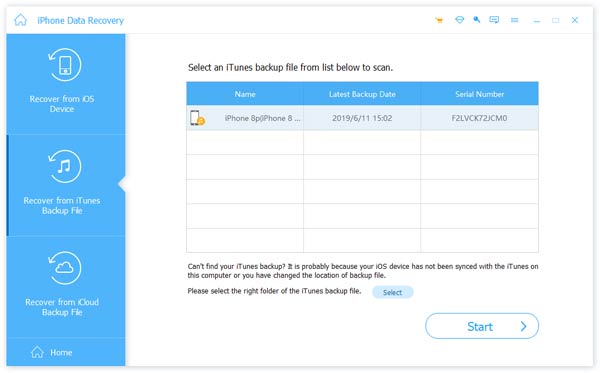
Степ-аэробика 2 , Восстановить историю удаленных звонков на iPhone выборочно.
Нажмите «История вызовов» на левой панели, после чего вы сможете получить доступ ко всем журналам вызовов. Выберите «Отображать только удаленные элементы», чтобы получить удаленные журналы вызовов с телефонными номерами, выделенными красным цветом. Отметьте элементы, которые вы хотите восстановить вместе, и нажмите кнопку «Восстановить». Установите папку для сохранения восстановленной истории вызовов iPhone на рабочий стол, и ваша удаленная история вызовов будет выводиться в формате HTML-файла.
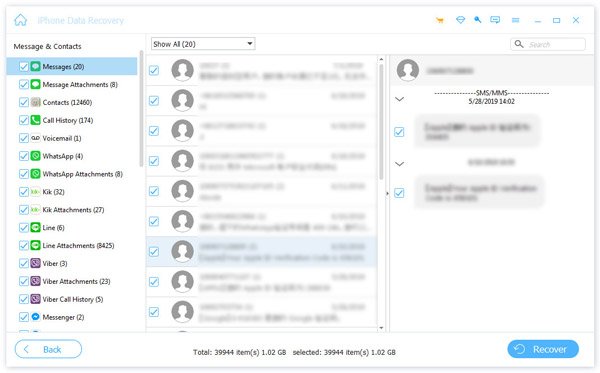
Часть 3 : Как восстановить историю звонков iPhone из iCloud Backup
Использование программы восстановления данных iPhone будет лучшим выбором для восстановления истории звонков iPhone с резервное копирование ICloud.
Степ-аэробика 1 , Загрузите резервную копию iCloud.
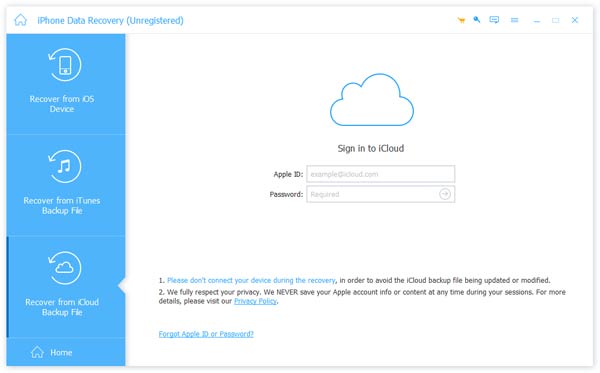
Запустите iPhone Data Recovery и войдите в режим «Восстановление из файла резервной копии iCloud». Не подключайте iPhone к компьютеру, чтобы предотвратить обновление или изменение предыдущих файлов резервных копий iCloud. Войдите в систему, используя свой Apple ID и пароль, затем выберите одну резервную копию iCloud и, кроме того, нажмите кнопку «Загрузить». Появится всплывающее окно, в котором вам будет предложено восстановить определенный тип файла, выберите «Журнал вызовов» и «Далее», чтобы продолжить.
Степ-аэробика 2 , Восстановить историю удаленных звонков из iCloud на iPhone.
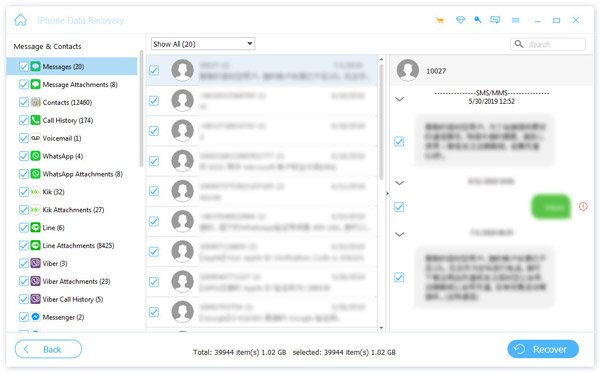
Включите кнопку «Отображать только удаленные элементы» вверху, чтобы отображать удаленные журналы вызовов iPhone красным цветом. Отметьте и проверьте историю вызовов iPhone в окне предварительного просмотра на правой панели. Нажмите кнопку «Восстановить» после выбора всей удаленной истории звонков. Установите старую версию для сохранения восстановленных журналов вызовов iPhone на компьютере. Теперь вы можете снова сделать так, чтобы история вызовов iPhone отображалась с файлами резервных копий iCloud. Это также позволяет вам восстановить текстовые сообщения на iPhone легко.
Итоги
Из приведенного выше описания восстановления истории вызовов iPhone очевидно, что iPhone Data Recovery предлагает пользователям простые в использовании операции. Вам нужно обучить и вооружить профессиональные навыки, чтобы восстановить историю звонков iPhone. Более того, оно устранило негативное влияние восстановления данных iOS из iTunes и расширило распространение восстановления журнала вызовов на iPhone из iCloud. Со всеми поддерживаемыми устройствами iOS и широким выбором типов файлов для восстановления, Восстановление данных iPhone ваша первая помощь, чтобы восстановить удаленные / потерянные данные с устройства iOS.
- Восстановление данных
- 5 действенных способов восстановить удаленные текстовые сообщения на iPhone
- 2 способа восстановить документ Microsoft WordPad
- Можно ли восстановить Snapchats? Да, полное руководство здесь в 2023
- Советы о том, как загрузиться или выйти из режима восстановления Android
- Как восстановить случайно удаленный разговор iMessage
- Полное руководство по Android Backup File Extractor
- Резервное копирование и восстановление SMS | Руководство и обзор и альтернатива
- Главное руководство Root Master для телефона Android
- Как сохранить / скачать / загрузить видео в Google Photos с легкостью
- 3 основных способа восстановления несохраненных файлов в документе WPS
- Как восстановить данные с зашифрованной SD-карты
- 5 iTunes Альтернативы для Windows / Mac / Linux / Chrome OS / Ubuntu
- iPhone не отправляет сообщения? Получите 5 полезных способов исправить это
- Самый простой способ ремонта внешнего жесткого диска Toshiba
- [Решено] Восстановление фотографий iPhone после восстановления без резервного копирования

- Как восстановить удаленные iMessages на iPhone (с резервной копией и без нее)

- Лучшее программное обеспечение для восстановления видео — обзоры Disk Drill

- [Учебник] Легко восстановить удаленную историю звонков с Android
- Центр загрузок
- Апексофт Магазин
- Компания
- О Нас
- Свяжитесь с нами
- Пользовательское соглашение
- Персональные данные
- Лицензионное соглашение
- Продукт
- Восстановление данных iPhone
- Android Восстановление данных
- Передача iPhone
- iPhone Eraser
- Восстановление данных
- Поддержка
- Центр поддержки
- Решения
- Карта сайта
- FAQ