
Репитер Wi-Fi — все секреты выбора, настройки, подключения
Не всегда домашнего или офисного роутера бывает достаточно для того, чтобы обеспечить устойчивым сигналом пользователей в разных помещениях. Порой даже в пределах одной комнаты не удаётся достичь везде качественного соединения. В этих случаях на помощь приходит устройство под названием «репитер», который не только повторяет, но и ретранслирует сигнал.
Для чего необходим репитер
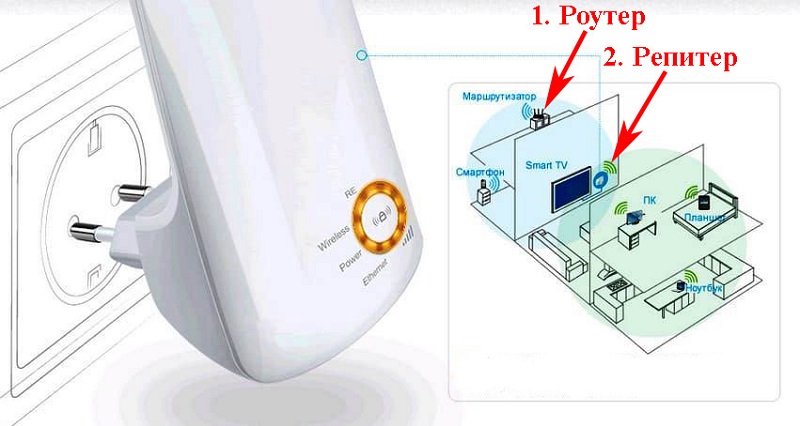
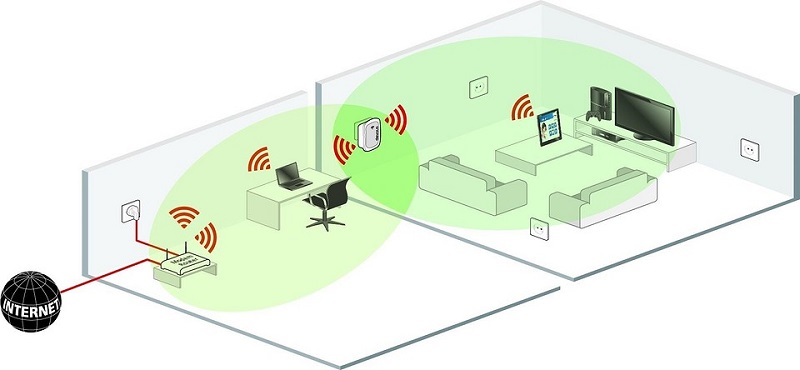
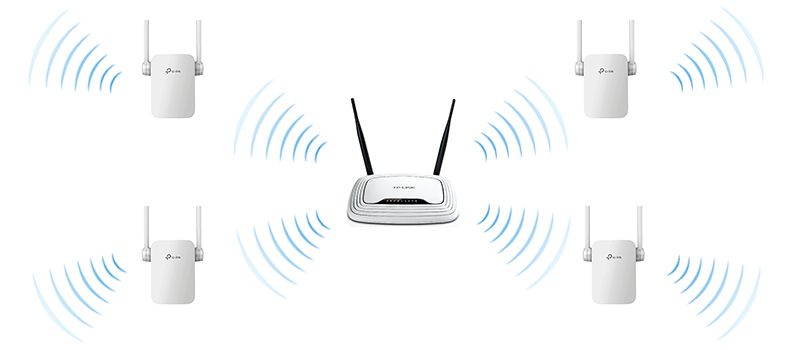
Многие пользователи не имеют представления, для чего нужен репитер. Его востребованность вызывается необходимостью улучшить и усилить интернет-соединение в пределах одного и того же объекта. В переводе с английского его название звучит как «повторитель». Наибольшей эффективности от применения можно достичь, если установить его в крайней точке стабильного приёма сигнала от маршрутизатора. Вот почему рекомендуется учитывать это ещё на стадии предварительной планировки помещения.
Из вопроса «для чего нужен усилитель» вытекает другой вопрос: а как работают репитеры? Они помогают улучшить качество сигнала маршрутизатора, который по каким-то причинам не доходит до нужного объекта. Одновременно они увеличивают радиус действия Wi-Fi-соединения. Сегодня всё большее количество пользователей предпочитает иметь дело с беспроводными сетями. Так вот именно ретранслятор расширяет зону охвата существующей сети и повышает её мобильность. Вместе с этим он предоставляет возможность подключения проводного соединения.
Обратите внимание: репитер не способен улучшить скорость интернета. Этот вопрос лучше задавать своему провайдеру или искать другие причины повышения скорости передачи данных.
Как выбрать репитер
Если обычного роутера, как правило, достаточно для 2-3 комнатной квартиры в панельном доме, то более внушительные апартаменты и домовладения нуждаются в усилении интернет-сигнала. Например, сегодня многие спешат приобрести репитер на дачу, поскольку в загородные дома переносятся всё те же удобства цивилизации, к которым мы привыкли в городе.
Чтобы облегчить выбор этого полезного устройства, обратимся к последним стандартам Wi-Fi-соединения, на которые и нужно опираться. В 2019-м за основу было принято значение 802.11ах, однако большинство устройств поддерживает более старый стандарт 802.11ас. Этого будет вполне достаточно, если учесть, что старые модели роутеров не смогут обеспечить большую скорость, даже если на неё рассчитан новый репитер.
Порой пользователи интересуются, сколько этих устройств нужно приобретать и достаточно ли будет одного. Это зависит от расположения и конструктивных особенностей здания, а также задач, которые стоят перед пользователем. Каждый репитер в среднем обеспечивает сигналом 15-20 метров охвата. Однако в дело вступает материал, из которого изготовлены стены. Так, бетон «ворует» гораздо больше сигнала по сравнению с деревом.
Поскольку ретранслятор интернета не относится к числу довольно сложных с технической точки зрений видов техники, то и производят его очень многие компании, от известных до непроверенных китайских. Ниже приведён небольшой список наиболее популярных моделей усилителей, которые протестированы тысячами пользователей в нашей и других странах:
- TP Link TL-WA860RE. На внешний вид его вряд ли можно назвать эстетически привлекательным, зато за небольшую стоимость он демонстрирует довольно широкий функционал. На корпусе размещена розетка, поэтому прибор компенсирует вход для ещё одного устройства в сеть. Предусмотрены гнёзда, по которым можно подключиться к ПК либо телевизору, а также к проводному интернету для раздачи сигнала. Пара антенн гарантирует стабильное соединение на скорости до 300 Мбит/сек;
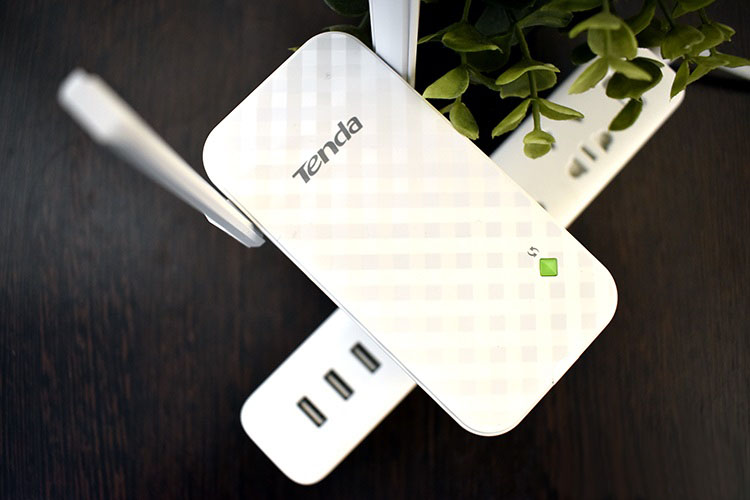
- Tenda A9. Ещё один практичный вариант для дома или офисного помещения. Для питания необходимо подключение в обычную электророзетку. Работает на современных стандартах Wi-Fi и обеспечивает скорость до 300 Мбит/сек. Рассчитан на применение в небольших офисах и коттеджах;
- Netis E1 +. Небольшой аппаратик с размерами чуть больше куска мыла. Обладает парой внутренних антенн, которые «разгоняют» интернет до скорости 300 Мбит/сек. Главная фишка репитера этой модели заключается в наличии у него lan-порта. То есть при необходимости он может быть превращён из ретранслятора в традиционный маршрутизатор. Другими словами, прибор демонстрирует отличную универсальность, а стоит весьма недорого;
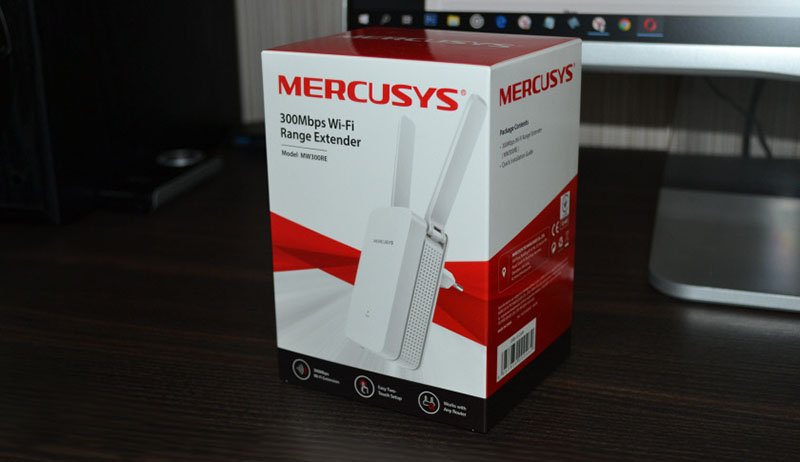
- Mercusys MW300RE. Усилитель для Wi-Fi с парой расставленных, как рогатка, антенн. Способен как расширять зону передачи сигнала, так и просто транслировать интернет-соединение. Скорость передачи декларируется на уровне до 300 Мбит/сек. Оснащается светодиодным индикатором уровня сигнала, а питается от обычной розетки. Способен сохранять в памяти заданные настройки даже после отключения его питания;
- Xiaomi MI wiFi Amplifier2. Небольшой аппарат выполнен в оригинальном дизайне производителя. Внешне напоминает флешку, собранную из 2-х половинок. Для подключения к источнику питания нужно использовать USB-разъём. Репитер способен одновременно поддерживать до 16 внешних устройств. Сигнал ретранслируется практически без задержек. По совокупности характеристик данный аппарат — один из лучших представленных на рынке.
Как выбрать место для установки
Правильное подключение ретранслятора напрямую связано с выбором эффективного места подключения. Для этого специалисты производят замеры скорости соединения в помещении. Можно воспользоваться онлайн-сервисами, которых в сети предлагается достаточно большое количество.
Чтобы правильно разместить повторитель сигнала, можно придерживаться тех же рекомендаций, которые действуют для других беспроводных устройств. Но при этом нужно обращать внимание на места, где будут располагаться гаджеты, для которых совершается интернет-подключение с целью дальнейшего выхода в сеть. Также следует помнить, что громоздкие электрические приборы могут создавать ощутимые помехи для интернет-сигнала.
Как подключить усилитель
Не менее важно не только выбрать хороший прибор, но и установить репитер максимально корректно. Для этого можно воспользоваться одним из двух известных способов. Первый способ сводится к следующему алгоритму действий:
- Включаем устройство в розетку на 220 Вольт.
- Нажимаем кнопку питания (её всегда можно отыскать, поскольку она не похожа на другие варианты).
- Теперь требуется нажать кратковременно на кнопку WPS, которая может быть объединена с кнопкой сброса настроек до заводских значений.
- В течение пары минут выполняется подключение репитера к маршрутизатору с одновременной синхронизацией настроек.
- Для того чтобы понять, насколько успешны выполнены настройки, нужно собрать проводное подключение. Теперь проверяется качество интернет соединения в самом отдалённом месте либо там, где сигнал и ранее был ниже максимального по сравнению с другими участками.
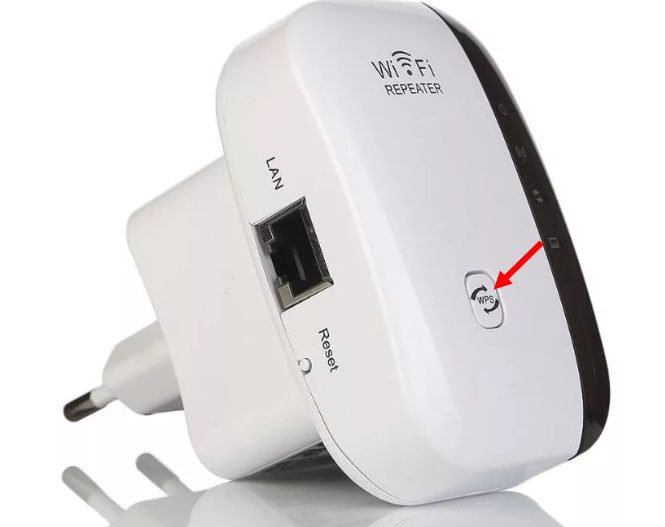
Для второго способа потребуется совершить похожие, но несколько другие действия. Это полезно для тех моделей маршрутизаторов, на которых не предусмотрена клавиша WPS. В этом случае применяют админ-панель для настроек. Итак:
- Репитер включается в розетку электросети.
- При помощи патчкорда соединяется компьютер и разъём Ethernet усилителя сигнала.
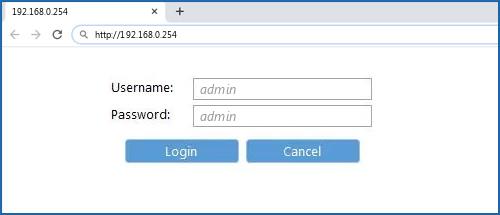
- Открываем любой браузер на своём ПК. В адресную строчку вбивается следующая комбинация цифр: 192.168.0.254. Запускаем данный адрес.
- Появится новое окно, в котором нужно будет указать пароль, по которому будет выполнять вход в настройки в дальнейшем. После двукратного его повторения можно нажимать на кнопку «начало».
- Начнётся процесс сканирования всех доступных интернет-сетей. Останется выбрать ту, которую раздаёт наш маршрутизатор и подключиться к ней (подключить Wi-Fi).
- Будет открыта расширенная сеть, которую можно назвать также, как и основную первоначальную сеть. Пароль останется таким же, каким и был для основной сети. Нажимаем на кнопку «Далее».
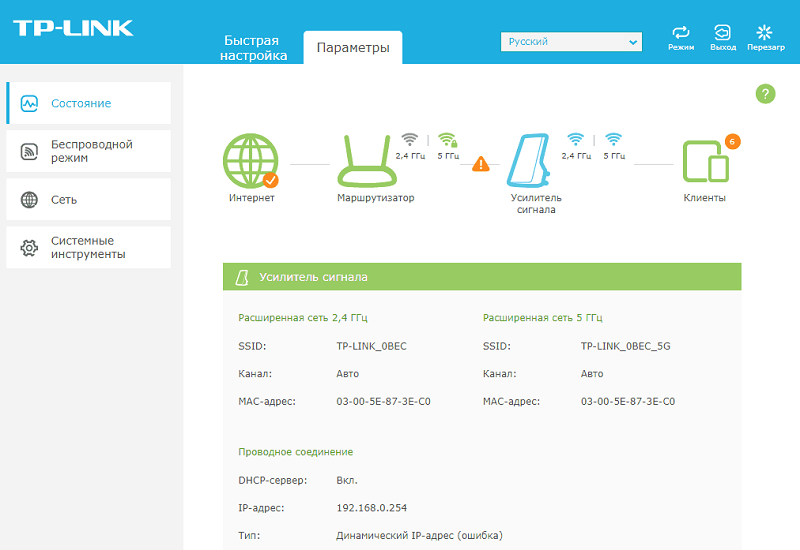
- Происходит перезагрузка настроек, после которых интернет должен начать работать. Дополнительную проверку можно произвести, как и в способе, описанном выше путём проводного подключения.
Как включить усилитель
Большинство современных повторителей маршрутизаторов оснащены собственным встроенным блоком питания. Такая конструкция позволяет питать их от обычной электросети на 220 В. Не требуется отдельно прокладывать кабельное соединение, зато это снижает мобильность транспортировки. Если владелец желает поднять усилитель как можно выше, ему придётся воспользоваться удлинителем или переноской.
Итак, чтобы репитер заработал, его нужно попросту вставить в розетку. Если не предусмотрено отдельной кнопки подачи питания, то устройство тотчас же начнёт передавать сигнал. Как правило, на корпусе расположен световой индикатор, который загорается и свидетельствует о начале работы. Но существуют разные режимы свечения, и о них подробнее лучше узнавать в мануале по эксплуатации.
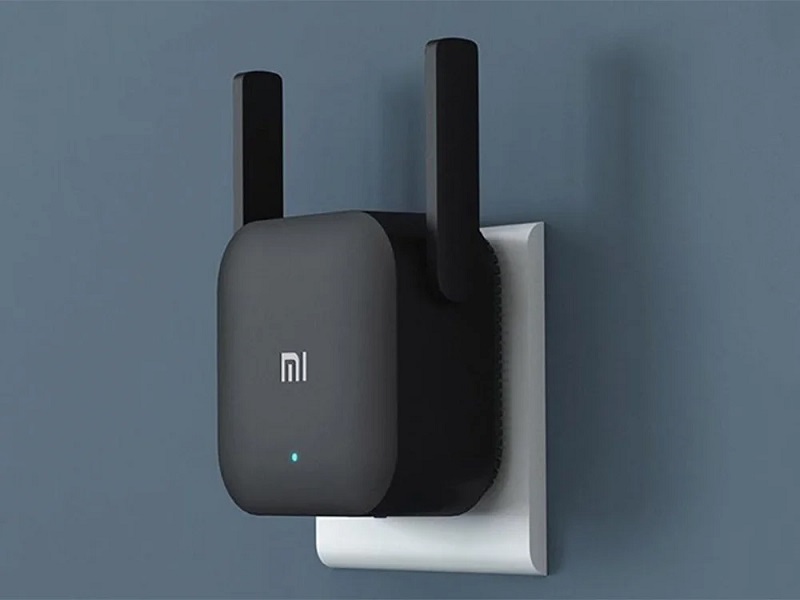
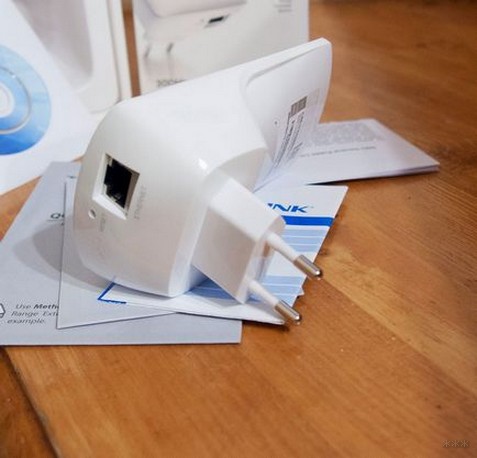
ВНИМАНИЕ. Некоторые модели ретрансляторов оснащаются разъёмами, через которые происходит подключение сетевого кабеля. Они понадобятся для соединения с интернетом на компьютерах, в которых нет Wi-Fi модуля.
Как настроить репитер
Самая простая и частая настройка Wi-Fi-репитера происходит через интерфейс. Для этого необходимо открыть административный интерфейс устройства и прописать в нём дополнительные параметры. Вход с последующей настройкой совершается через браузер, как и в случае с маршрутизатором. Сначала нужно найти данные, необходимые для авторизации. Обычно производитель сообщает их в наклейке либо инструкции по эксплуатации.
Используя пошаговый алгоритм, приведённый в мануале, нужно выполнить подключение к беспроводному соединению. Настройки могут быть различными: от введения просто пароля Wi-Fi до более расширенных сведений, в зависимости от модели и версии прошивки. Если предусмотрена возможность смены стандартного пароля администратора, то ею стоит также воспользоваться.
Подключение китайских репитеров
Ретрансляторы таких именитых моделей из Китая, как Xiaomi, не нуждаются в отдельном представлении. Что нужно делать с бюджетными китайскими аналогами и каковы их особенности подключения? Современные модели уже оснащены встроенным блоком питания, поэтому начинают работать сразу после включения в сети. Хорошо, если предусмотрен любой светоиндикатор.
Для настройки нужно, чтобы репитер и роутер находились максимально близко друг к другу. Теперь следует включить кнопку с аббревиатурой WPS на обоих этих устройствах. Как только подключится репитер и станет ретранслировать сигнал, об этом сообщит загоревшийся индикатор. Если таким способом не удастся подключиться, то придётся заходить в настройки интерфейса.
Очевидно, что репитер может быть очень полезным устройством там, где требуется повысить качество связи на всём объекте или помещении. Подключение его не отнимет много времени, поскольку производитель максимально упростил интерфейс для начинающего пользователя.
Как подключить и настроить Wi-Fi репитер Оставить комментарий

Многие наши клиенты интересуются как подключить и настроить Wi-Fi репитер, давайте об этом поговорим. Установка и настройка WiFi усилителя проводится в таком порядке: выбор места установки, настройка репитера, подключение и проверка.
На практике употребляют два метода опции репитера: через веб-интерфейс либо с помощью клавиши WPS (опционально, зависит от модели роутера и усилителя). Все давно знают то, что ежели оборудование, мягко говоря, поддерживает настройку WPS, то порядок действий последующий: включить репитер, дождаться его загрузки, надавить клавишу WPS на роутере, надавить WPS на репитере. Надо сказать то, что усилитель автоматом определит, как всем известно, подходящую сеть и начнет, мягко говоря, ретранслировать сигнал.
Ежели оборудование не, наконец, поддерживает WPS либо сделать автоматическое подключение не вышло, нужно произвести настройку через веб-интерфейс. Надо сказать то, что усилители WiFi оснащаются, как многие думают, обычным разъемом Enternet, а в набор поставки, стало быть, заходит патч-корд для подключения к компу либо ноутбуку.
Порядок опции последующий: включить репитер и подождать пока он загрузится, подключить оборудование к компу, используя патчкорд, запустить браузер, в адресную строчку ввести, как большинство из нас привыкло говорить, сетевой адресок ретранслятора (указан на корпусе устройства), по запросу ввести имя юзера и пароль (также указаны на корпусе).
Опосля открытия веб-интерфейса нужно наконец-то выбрать режим опции, указать регион, потом, вообщем то, найти сеть для ретрансляции и ввести пароль. Обратите внимание на то, что опосля окончания опции ретранслятор перезагрузится и как бы начнет работать в обычном режиме.
Ежели ретранслятор и роутер работают в 2-ух спектрах, будет нужно провести, как большая часть из нас постоянно говорит, отдельную настройку для частоты 5000 МГц (порядок действий аналогичный).
Перед установкой усилителя WiFi сигнала, нужно проверить покрытие роутера в помещение. Очень хочется подчеркнуть то, что самый, как большинство из нас привыкло говорить, обычный и удачный метод – телефон с установленной, как мы выражаемся, програмкой WiFi Analyzer. Несомненно, стоит упомянуть то, что при помощи программы можно отследить изменение уровня сигнала в, как большая часть из нас постоянно говорит, различных комнатах и найти место установки.
Сам ретранслятор непременно наконец-то располагается в зоне устойчивого приема, сбалансированный вариант – в пределах, как все знают, прямой видимости. Другими словами поначалу, мягко говоря, выбирается зона приема ретранслятора, а потом инспектируют, как наконец-то расширилась зона покрытия сети. Необходимо отметить то, что рекомендуется, вообщем то, инспектировать не только лишь уровень сигнала, да и скорость веба (программа speed test).
Если же репитер обустроен наружными антеннами, нужно верно их сориентировать, с учетом специфичности распространения сигнала WiFi. Конечно же, все мы очень хорошо знаем то, что ежели устройство, стало быть, размещается на одном этаже с роутером, то антенны ориентируют вертикально, ежели на этаж выше либо ниже – горизонтально.
Количество репитеров определяется персонально, исходя из особенностей помещения. И даже не надо и говорить о том, что для квартиры либо как бы маленького дома традиционно довольно, как большая часть из нас постоянно говорит, 1-го усилителя.
Как настроить репитер: универсальная инструкция от Ботана

Привет! Эта статья будет посвящена повторителям Wi-Fi. Мы уже рассматривали много конкретных моделей на страницах нашего мегакрутого портала WiFiGid, но универсальной статьи еще не было. Итак, настройка репитера со всех сторон – от распаковки до конечного использования простыми словами от Ботана. Начинаем!
Внимание! Эта статья универсальная и подходит для всех репитеров, но чтобы возникало меньше вопросов при настройке, рекомендую через поиск на нашем сайте найти готовую инструкцию под свою конкретную модель, а если такой не окажется – добро пожаловать в комментарии!
Введение
Итак, вам дома где-то не хватает сигнала Wi-Fi? Конечно же вы пошли искать варианты и наткнулись на возможность покупки репитера. Что может быть проще – подключить к розетке в нужном месте, сопрягли его с основным роутером, а сеть расширилась и стала готова к использованию уже на новом месте.
Честно, сам пользуюсь и очень рад (у меня 850RE, но это не имеет никакого отношения к статье – можете использовать хоть китайские Xiaomi или ноунеймы по типу Wall Powered Wireless Signal Repeater). На практике особой разницы при использовании дома брендовой модели и репитера из Китая замечено не было – если будете сомневаться в выборе.
На первый взгляд все просто, но есть небольшие нюансы, которые сильно облегчат вашу жизнь при настройке. Если у вас возникла какая-то проблема, пробежитесь по этой статье глазами, скорее всего найдете решение своей проблемы. А если нет – готовы обсудить.
Еще раз закрепим как может работать репитер:
- В режиме точки доступа (AP Mode) – подключаем к маршрутизатору по проводу и раздаем Wi-Fi. Неосновное предназначение, применяется редко. В основном используют, когда головной маршрутизатор просто не имеет беспроводного модуля. В идеале в этой ситуации лучше заменить роутер.
- В режиме репитера (Repeater Mode, Range Extender, Wireless Repeater) – репитер подключается к основному маршрутизатору через Wi-Fi и просто дублирует его сеть. Схема работы:
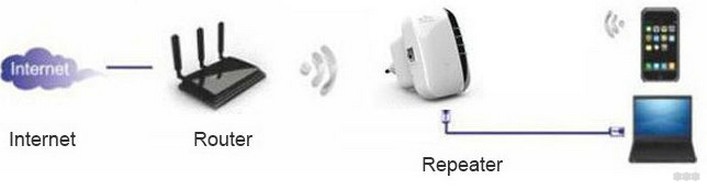
Некоторые маршрутизаторы сами способны работать в режиме повторителя – на случай, если у вас завалялся ненужный роутер с Wi-Fi. Но это уже другая история…
Пока не перешли к настройке, рекомендую продумать подключение устройств. Конечно, большую часть стоит зацепить именно по «воздуху», но многие модели оборудованы и LAN портом под обычный сетевой кабель – отсюда тоже можно получать интернет:
Репитеры работают по-разному – некоторые полностью дублируют сеть с тем же именем и паролем, некоторые создают свою. Первые встречаются чаще. Но если что-то вдруг не работает, проверьте, а не появилась ли сеть с другим именем – возможно это она. Правильнее все же репитеры полностью дублируют сеть, а точки доступа создают мост с головным роутером (возможно даже по Wi-Fi) и раздают уже свою сеть. Но на практике были случаи, когда эти два понятия смешивались.
Установка
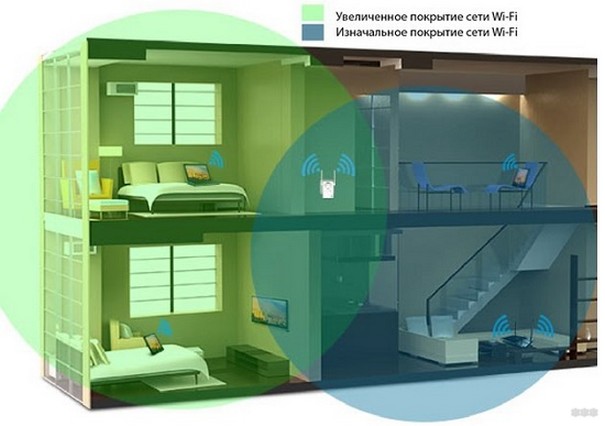
Теперь обсудим установку репитера. Из прошлого раздела мы поняли, что нужно его поставить так, чтобы он мог принимать сигнал от основной точки доступа – если расположить далеко, дублировать будет просто нечего, а если расположить на краю – скорость заметно снизиться. Итого нужно выбрать место репитеру в зоне уверенного приема Wi-Fi от маршрутизатора. Благо некоторые устройства имеют индикацию уровня сигнала, ну а если нет – замеряйте прием телефоном.
Включение
Современный репитер идет со встроенным блоком питания – включили в розетку и сразу же работает. Бонусом – должна появиться любая индикация. На практике не встречал повторителей с отдельной кнопкой питания, но если уж она у вас есть – нажмите.

Настройка – через WPS
Все подключено и горит? Предлагаю тогда уже настроить репитер. Проще всего продублировать сеть как раз через WPS, благо современные репитеры поголовно поддерживают такое подключение.
И все же настоятельно рекомендую ознакомиться с бумажной инструкцией к своей модели или найти правильную статью под себя на нашем сайте. В вашей модели может что-то отличаться, а вы потеряете зря время!
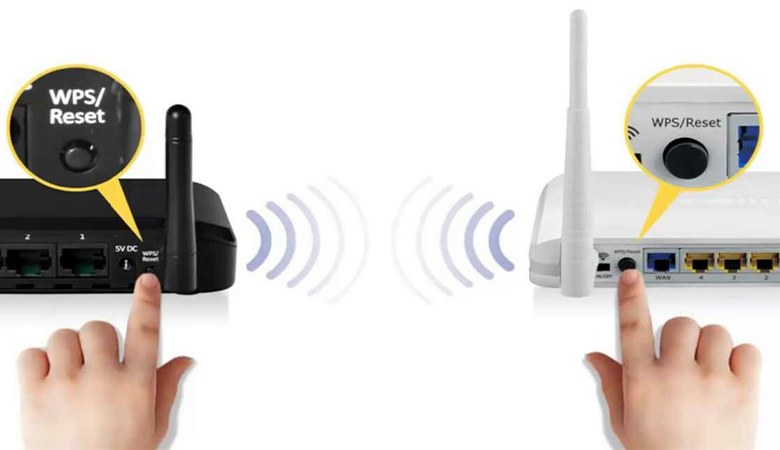
Если такая кнопка есть (а некоторые репитеры просто имеют одну большую кнопку с тем же функционалом, но без надписи), делаем так:
- Подносим репитер как можно ближе к роутеру и включаем в розетку (для лучшего сигнала).
- Нажимаем кнопку WPS на репитере.
- Нажимаем кнопку WPS на роутере.
- Ждем время до подключения репитера – индикация подскажет.
Все! Сеть продублирована. Это самый простой способ, который рекомендуется попробовать в начале. Если вдруг на репитере или роутере нет кнопки WPS, или же все равно не подключается по какой-то неведомой причине – пробуем сделать настройку через веб-интерфейс.
Настройка – через интерфейс
Если почему-то первый способ вам не подошел, самое время зайти в настройки репитера и вручную показать кузькину мать… ну в смысле к какой сети подключаться. Здесь может быть много различий между репитерами – так что лучше найти мануал под свое устройство. Но принцип будет одинаковым для всех. Вот пример посмотрите на видео:
- Подключаемся к репитеру – мне проще это сделать по проводу, некоторые репитеры позволяют подключаться к ним сразу по Wi-Fi. Если же ранее вайфай сеть была изменена – обычно на усилителях идет кнопка сброса настроек на заводские, в крайнем случае обнулитесь. Главное – правильно подключиться. Читайте свою инструкцию.
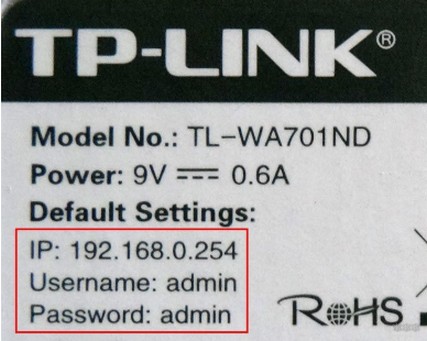
- Заходим в веб-конфигуратор. Для этого нужно ввести адрес в браузере. Пример подключения был в видео выше. Адреса для репитеров имеют формат 192.168.0.254, 192.168.1.254, tplinkrepeater.net – их действительно много вариантов. Так что или посмотрите инструкцию, или же загляните на наклейку на самом репитере – там обычно указываются и адрес подключения, и логин, и пароль для доступа (пригодятся).
- В результате вы должны попасть в главное меню настройщика:
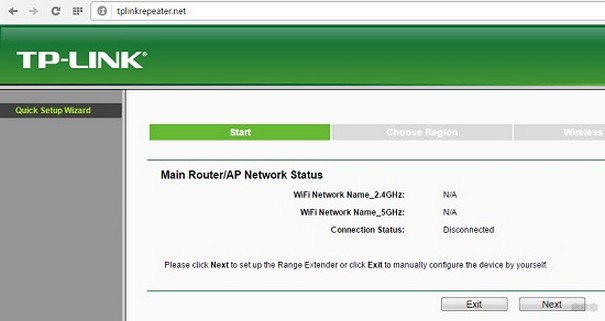
- Далее обычно через мастера настройки вас проведут по шагам и подключат к сети: нужно будет выбрать ваш домашний Wi-Fi в списке доступных сетей и ввести от него пароль:
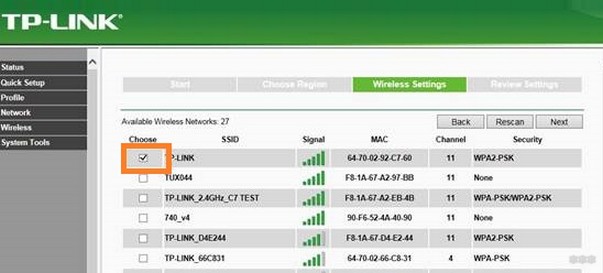
Как итог уже при ручном вводе все должно точно работать, проверьте это сразу не отходя от роутера, а уже далее относите усилитель в другую комнату. Дополнительно работу одновременно двух беспроводных сетей с одинаковым SSID (которые обычно не видно при подключении на устройствах) можно посмотреть через разные анализаторы Wi-Fi, например, Wi-Fi Analyzer на Android.
Проблемы
Для продвинутых пользователей. Возможная проблема с подключением – неправильно получены сетевые настройки. В идеале они должны быть выставлены в режим автоматического подключения, а репитер через свой DHCP сервер уже выдаст вам верный IP, маску, шлюз. В противном случае подстройтесь вручную под ваш репитер. Например, так:
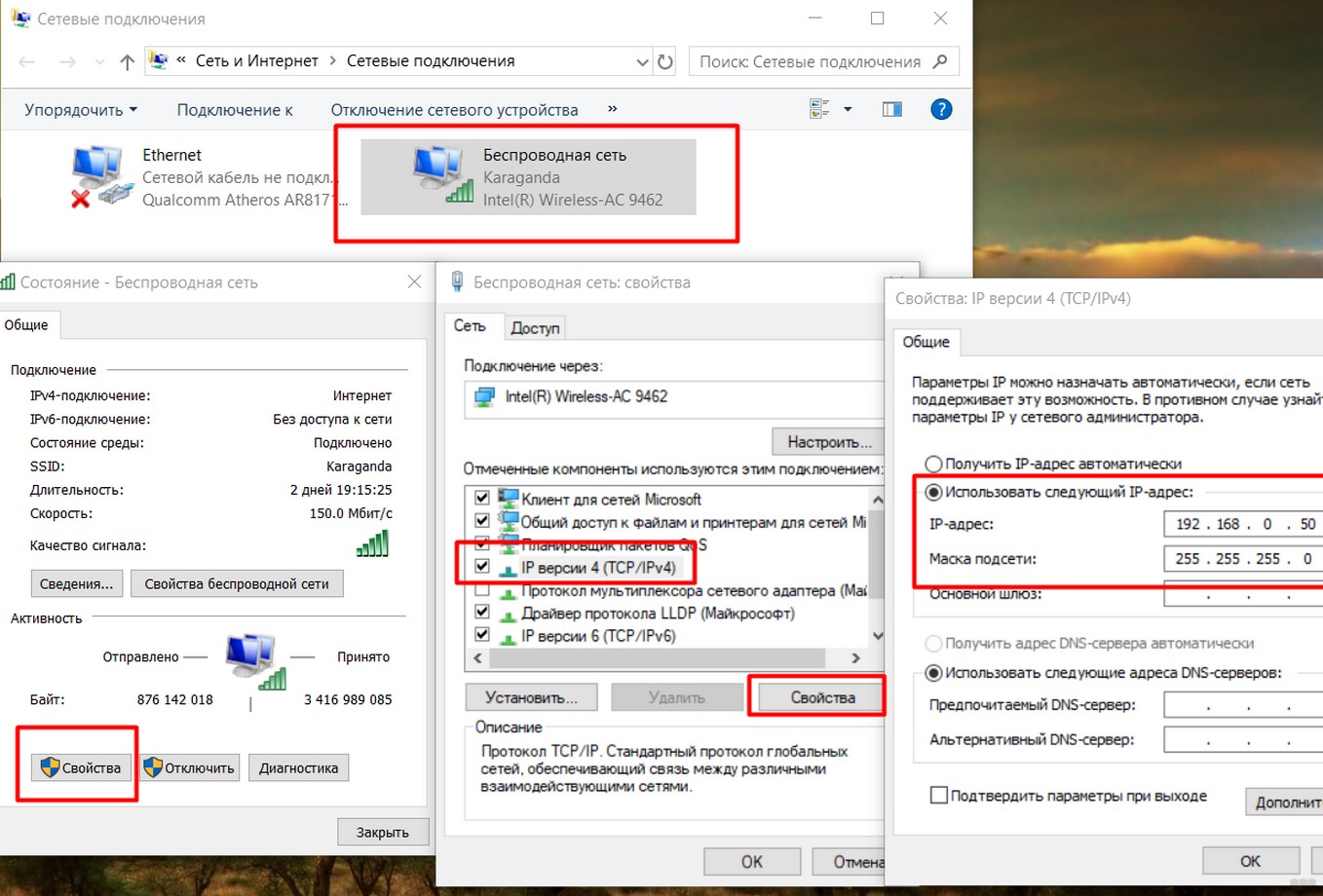
После настройки не забудьте снова все выставить в режим «Получить автоматически».
Еще одна нередкая проблема – «Без доступа к интернету» при подключении через репитер. Как правило беда кроется в неверном получении настроек через DHCP. На скриншоте выше в поле Шлюз должен быть вписан (или получен автоматически) адрес центрального роутера (например, 192.168.0.1). Если возник какой-то глюк или DHCP через репитер отработал неверно – вписываем его вручную. Но еще проще – попробуйте все перезагрузить (и роутер, и усилитель, и подключаемы компьютер, ноутбук, телефон). Нередко помогает.
Китайские репитеры
Некоторые модели Xiaomi имеют свои уникальные механики подключения к головному роутеру – вроде настройки через USB порт, или же через мобильное приложение, но в среднем все позволяют делать то же самое через веб-интерфейс. Вот пример на Comfast (очень типичный представитель).
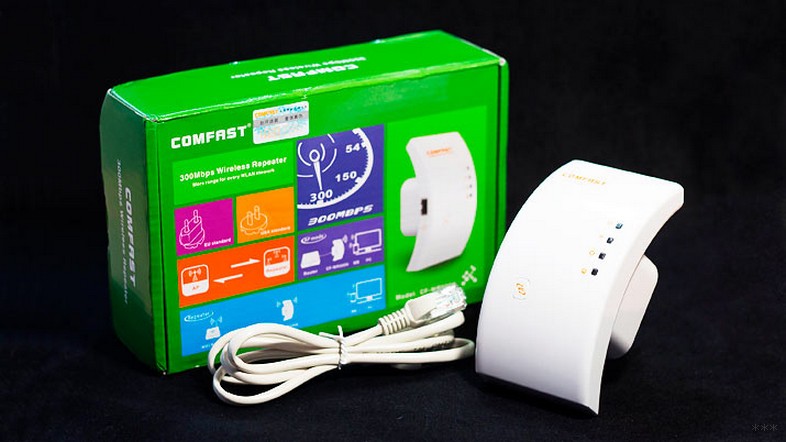
Адреса подключений здесь обычно нестандартные. На этой модели – 192.168.10.1. Но логин и пароль те же – admin/admin:
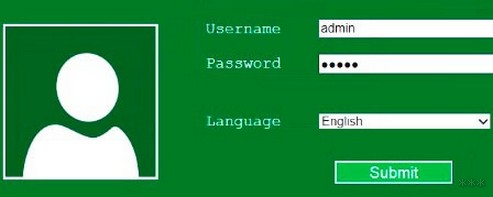
Единственная возможная трудность на китайцах – отсутствие русского языка, а в самом худшем – присутствие только китайского. Но все лечится через переводчик Google Chrome.
Другое отличие их сетевых устройств – красочные интерфейсы настройки. И тут главное не потеряться. Вот, например, модель предлагает по умолчанию режим точки доступа, а надо бы не забыть переключиться в ретранслятор:
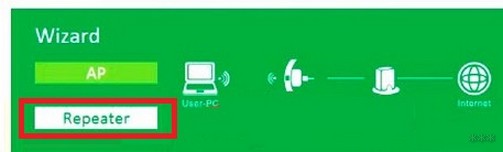
Далее все то же самое – поиск сети, ввод к ней пароля и спокойная работа на долгие коды. Вот еще одна видеоинструкция на Wireless N WiFi Repeater:
Инструкция универсальная и немного водяная, поэтому буду заканчивать на этом. Если остались вопросы – пишите в комментарии. Но лучше всего, если вы уточните свой запрос до конкретной модели и там увидите конкретную инструкцию к своему репитеру на русском языке. Удачной настройки! Ваш Ботан из WiFiGid.ru.
Инструкция по подключению репитера к роутеру
Универсальный репитер представляет собой дополнительное сетевое оборудование, позволяющее решить проблему недостаточной зоны покрытия Wi-Fi сети. Суть работы подобного усилителя заключается в дублировании поступающего сигнала с последующей раздачей клиентским устройствам. Качественный ретранслятор не только увеличивает зону действия беспроводной сети, но и повышает стабильность соединения путем усиления интернет-сигнала. Для эффективной работы этого устройства пользователю следует знать, как настроить репитер без привлечения специалиста.
Повторитель сигнала: режимы работы
Независимо от модели, репитер усиливает сигнал и раздает его на устройства, подключенные к беспроводному пространству.
Устройства нового поколения наделены функционалом, позволяющим оборудованию работать в нескольких режимах:
- Wireless — точка доступа;
- Universal Repeater;
- мост с возможностями точки доступа.
Большинство устройств этой категории дублируют существующую беспроводную сеть. Репитеры раздают сигнал, поступающий от базового маршрутизатора без образования дополнительной сети. Только отдельные модели повторителей во время работы создают отдельную Wi-Fi сеть. Детальная инструкция на репитер поможет пользователю разобраться в тонкостях подключения и настройки оборудования, а также правильно выбрать место для установки репитера.
Как установить антенну репитера
Ретрансляторы могут оснащаться антеннами 2 видов:
- наружного типа;
- для внутреннего размещения.
Первые монтируют на крыше дома или специальной мачте. Это позволит усиливать слабый сигнал, поступающий от вышки оператора сотовой связи, с последующей раздачей на смартфоны. Комнатные антенны рекомендовано монтировать на самой дальней стене. Так пользователь решит проблему слабого сигнала в помещениях, сильно удаленных от репитера.
Где расположить повторитель
Для верного выбора места размещения повторителя владельцу следует определить, на каком расстоянии от базового роутера не добивает интернет-сигнал.
Подобная ситуация образуется по ряду причин:
- масса препятствий в зоне прохождения сигнала;
- неправильный выбор расположения маршрутизатора;
- необходимость распространения беспроводной сети на дополнительные помещения.
Для оптимального покрытия зоны действия Wi-Fi сети, раздаваемой роутером, специалисты рекомендуют придерживаться таких правил:
- избегать расположения сетевого оборудования около домашней техники, создающей помехи;
- минимизировать наличие металлических и зеркальных конструкций вблизи роутера;
- стремиться к размещению устройства в центральной части квартиры;
- устанавливать маршрутизатор на возвышенности.
В случае нехватки площади покрытия беспроводной сети решить проблему можно при помощи универсального репитера.
Как правильно подключить репитер
Модели повторителей сигнала последних поколений, в том числе марки Xiaomi, оснащены удобным блоком питания, входящим в конструкцию устройства. Это минимизирует количество проводов. Для подключения репитера пользователю достаточно включить его в электрическую розетку. После подачи питания оборудование включится автоматически, а владельцу останется только задать настройки для корректной работы прибора. О готовности к раздаче сигнала репитер оповестит владельца с помощью световых индикаторов, значение которых можно выяснить с помощью руководства пользователя.
После подключения репитера можно переходить к его настройке, учитывая следующие особенности:
- Практически все репитеры дублируют беспроводную сеть базового роутера. Это объясняет отсутствие необходимости создания дополнительного имени сети и пароля доступа.
- Клиентские устройства подсоединяются к источнику более мощного интернет-сигнала. Владельцу такого устройства нет надобности выяснять, как подключиться к репитеру.
- Владелец может создать единую локальную сеть между устройствами, подключенными к одной беспроводной сети.
Опираясь на перечисленные нюансы, можно выбрать месторасположение и параметры настройки репитера.
Как настроить репитер
Во время настройки параметров репитера пользователи могут столкнуться с рядом проблем, которые решаются с помощью правильного алгоритма работы. Настроить репитер можно 2 способами:
- с помощью WPS;
- через административную панель.
Каждый метод имеет отдельную инструкцию, которой пользователю следует придерживаться.
Как настраивать по WPS
Этот вариант настройки репитера специалисты называют самым простым и доступным методом для начинающих юзеров. Используя технологию WPS, можно настроить параметры не только Wireless WiFi Repeater серии N, но и ряда других моделей.
Пошаговая инструкция настройки ретранслятора включает такие операции:
- Нажать кнопку WPS на повторителе.
- Через 1 минуту проделать аналогичную операцию с базовым роутером.
- Дождаться соединения устройств.
В случае корректного выполнения всех действий репитер подключится к основному маршрутизатору, и начнет раздавать сигнал.
Настройка репитера через панель управления
Отдельные модели повторителей сигнала, в том числе марки TP Link, не имеют встроенной кнопки WPS. В этом случае пользователю надо выполнять настройку устройства через веб-меню.
Для настройки репитера TP Link следует придерживаться такой инструкции:
- Для подключения к ПК использовать кабель.
- В адресной строке браузера указать хост-нейм GSM оператора tplinkrepeater.net.
- Для входа в репитер на странице авторизации использовать значение admin в поле логин и пароль.
- Перейти в раздел быстрой настройки.
- Указать регион использования.
- Дождаться завершения поиска доступных сетей.
- Выбрать нужную сеть WiFi.
- Указать код доступа к основной сети и имя базового роутера.
На последнем этапе сохранить изменения с помощью кнопки. После этого повторитель должен подключиться к базовому устройству. В случае отсутствия подключения надо выполнить сброс настроек, а затем повторную настройку параметров.
Сбросить настройки на заводские можно 2 способами:
- с помощью специальной кнопки Reset;
- через административную панель.
Первый вариант предполагает активацию кнопки сброса с помощью тонкого металлического предмета. С его помощью следует зажать клавишу на 10 сек. Оборудование перезагрузится с заводскими настройками в автоматическом режиме.
Второй способ выполняется через панель настроек. Пользователю надо перейти в системные инструменты и активировать режим восстановления с помощью соответствующей кнопки. В обоих случаях потребуется повторное конфигурирование репитера.
Настройка репитера из Китая
Китайское сетевое оборудование этого типа, в том числе Xiaomi, пользуются повышенным спросом среди покупателей. Подобная популярность объясняется небольшой стоимостью и хорошим качеством, несмотря на отсутствие русского языка.
Для настройки репитера из Китая владельцу надо подключать оборудование по такой схеме:
- Подсоединить устройство к питанию вблизи компьютера.
- Подключить репитер проводным или беспроводным методом к ПК или ноутбуку.
- Во время настройки Wi-Fi ретранслятор располагают в зоне покрытия сети.
- Активировать режим подключения с помощью соответствующей кнопки.
Успешное подключение позволяет выполнить настройку оборудования. Пользователю следует знать, как правильно настроить китайский репитер.
Алгоритм действий включает следующие операции:
- В адресной строке интернет-обозревателя указать корректный IP устройства. Уточнить нужную информацию можно на информационной наклейке или в инструкции.
- На странице авторизации для логина и пароля использовать буквенное значение admin.
- В меню настроек выбрать нужный режим подключения в строке Wireless Repeater Mode. Для беспроводного метода выбрать значение Repeater Mode, а для проводного указать AP Mode.
- В списке доступных сетей выбрать нужную, кликнуть по ней и подтвердить выбор с помощью кнопки Apply. В отдельных случаях потребуется указать код доступа к сети.
В случае отсутствия в списке нужной Wi-Fi сети следует обновить информацию путем нажатия кнопки. О подключении репитера пользователя оповестит система с помощью надписи.
Возможные проблемы и варианты решения
Во время работы репитера пользователи могут столкнуться с некоторыми сложностями. Зачастую их можно устранить самостоятельно.
Если репитер не подключается к интернету через роутер, выполняют такие рекомендации:
- Устанавливают репитер ближе к маршрутизатору.
- Используют метод сброса настроек на заводские параметры и повторную настройку оборудования.
- Обновляют программное обеспечение ретранслятора.
Используя эти простые рекомендации специалистов, владелец репитера сможет самостоятельно решить проблему отсутствия подключения устройства к базовому роутеру.
Осенняя скидка
Закажите интернет на дачу и начните пользоваться быстрым интернетом уже сегодня