
Форма поиска по сайту
name имя ключа параметра. Для поля поиска чаще всего применяется «q» или «text». value значение ключа параметра. Чаще всего не задаётся. Пользователь может его изменить на свой текст, если не указаны атрибуты readonly и disabled . readonly заблокировано изменение пользователем disabled заблокированы доступ, изменение пользователем и передача данных текущего параметра required поле не может быть пустым pattern шаблон ввода как в регулярных выражениях JS, следование которому необходимо для отправки формы minlength минимальное количество символов, необходимое для отправки формы maxlength максимальное количество символов, которое может набрать пользователь size длина поля в символах placeholder подсказка-заглушка title всплывающая подсказка при наведении курсора мышки autocomplete автозаполнение. Современные браузеры показывают ранее введённые поисковые запросы на текущем домене. Можно его отключить или сделать более конкретизированным. list список рекомендованных запросов spellcheck проверяется орфография и грамматика autofocus фокус поля (то есть период между щелчком по элементу и щелчком вне элемента) получен при загрузке документа
Убрать в поле поиска крестик «Очистить», удаляющий ранее набранный текст
Как работает форма поиска на сайте
Самый простой HTML-код
Если набрать в поле «вопрос» и щелкнуть по кнопке «Найти», то адрес страницы изменится с « http://shpargalkablog.ru/2011/06/forma-poiska-po-saitu.html » на « http://shpargalkablog.ru/2011/06/forma-poiska-po-saitu.html?text=вопрос », как это происходит при нажатии на ссылку. При загрузке страницы, скрипт проверяет наличие заданных параметров в URL и при их обнаружении формирует и отображает результаты поиска по сайту.
name="text">
Но в целях увеличения скорости загрузки документа, скрипт, обрабатывающий запрос, как правило, помещают только на одну страницу сайта, на которую будет сделан переход, если её адрес прописать в атрибуте action : « http://shpargalkablog.ru/search/?text=вопрос ».
action=»http://shpargalkablog.ru/search/»>
Для работы скрипта могут понадобиться дополнительные параметры, которые указываются в . Это поле не отображается. Теперь форма будет вызывать « http://shpargalkablog.ru/search/?searchid=808327&text=вопрос ».
Результат работы формы открыть в новой вкладке с помощью атрибута target
target=»_blank»>
Где взять скрипт поиска по сайту
- предложенным специальными сервисами Яндекса и Google,
- встроенным в используемую CMS (при наличии), например, на Blogger на « https://site.ru/search?q=вопрос », где « site.ru » заменить на свой адрес блога,
- разработанным самостоятельно, например, на PHP.
Самый простой вариант — перенаправить запрос Google:
shpargalkablog.ru"> shpargalkablog.ru» заменить на свой адрес сайта -->
Текст на кнопке: «Поиск», «Искать», «Найти»
Из слов-побудителей «Найти» имеет совершённый вид и подразумевает, что результат поиска будет обязательно положительным.
Значок лупы
Неактивная фоновая картинка CSS
Кликабельная кнопка-иконка
.form-search < display: inline-block; border-bottom: 1px solid; >.form-search input
Кликабельная картинка
- Поиск по роликам youtube.com на сайте
- Фильтрация данных на JS и CSS
Как сделать поиск по сайту?
В некоторых случаях найти определенную информацию на сайте помогает поиск по сайту. В uKit предлагается два виджета поиска по сайту: Поиск Яндекс и Поиск Google.
Примечание:
Перед размещением виджетов поиска не забудьте добавить ваш сайт в Яндекс.Вебмастер и Google Search Console.
Поиск Яндекс
1. Разместите виджет «Поиск Яндекс» в нужном месте страницы вашего сайта
2. Перейдите на страницу создания поиска, нажмите «Добавить сайты и исключения» в разделе «Области поиска» и вставьте адрес вашего сайта в поле «Сайты»
3. Далее, выполняйте все шаги, следуя инструкциям. На пятом шаге скопируйте ID поиска из предложенного кода и вставьте его в поле «ID поиска»:
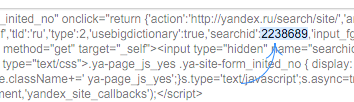
Или скопируйте ID из адресной строки:

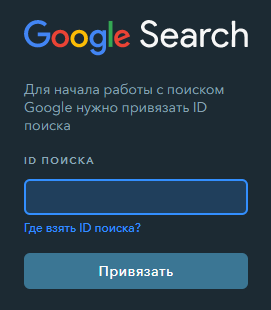
4. Вставьте полученный ID в поле для привязки поиска:

Поиск Google
1. Разместите виджет «Поиск Google» в нужном месте страницы вашего сайта
2. Перейдите на страницу создания поиска, нажмите «Добавить сайты и вставьте адрес вашего сайта в поле «Сайты, на которых выполняется поиск:»
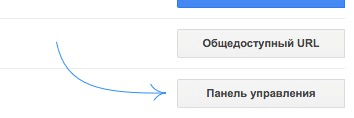
3. Нажмите кнопку «Создать» и на появившейся странице кликните на кнопку «Панель управления»:
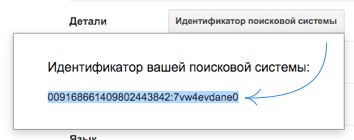
4. В разделе «Детали» скопируйте идентификатор Вашей поисковой системы:
5. Вставьте полученный ID в поле для привязки поиска:
Важно:
Поиск по сайту осуществляется только по проиндексированным страницам, которые были добавлены в поисковые системы. Новые страницы могут какое-то время отсутствовать в поиске по сайту.
Попробуйте прямо сейчас!
Как добавить поиск на сайт
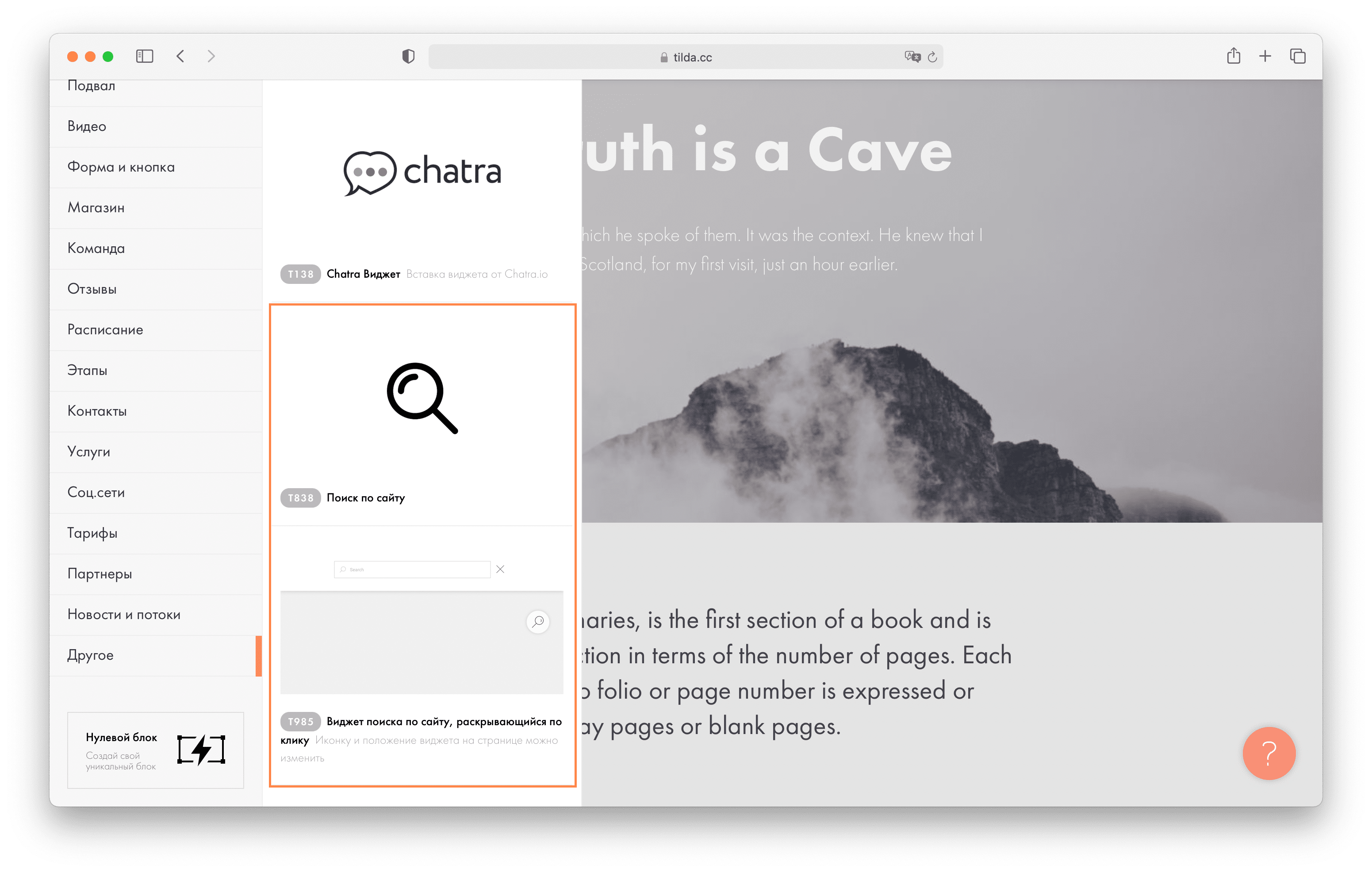
Кроме блоков с поиском можно использовать меню ME901, в нем можно добавить поиск, отметив галочку в Настройках блока → Основные настройки → Добавить поле поиска.
Чтобы поиск заработал, проставьте галочку «Разрешить внутренний поиск по сайту» в Настройках сайта → вкладка Еще.
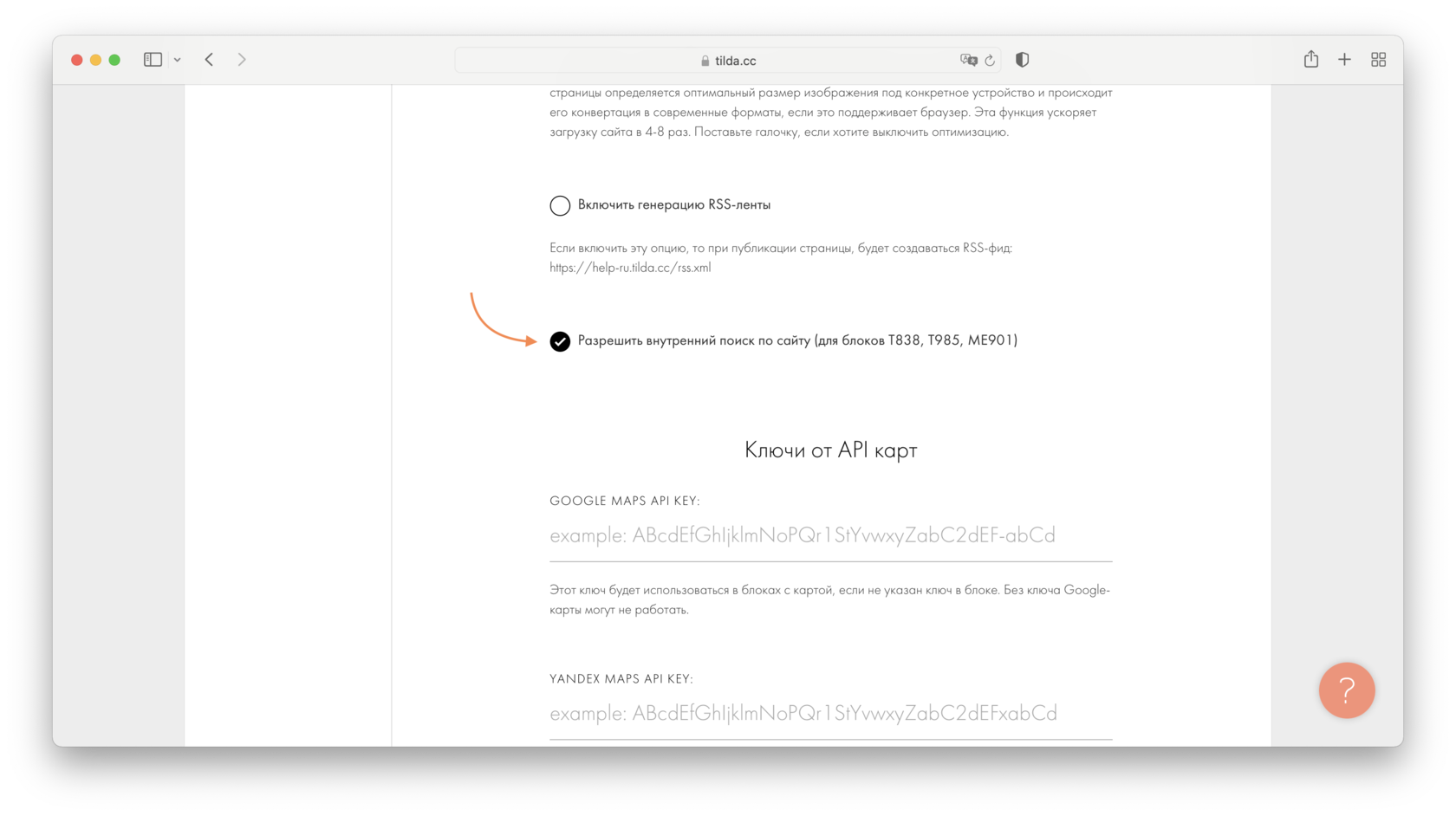
После этого в течение 15 минут содержимое ваших страниц проиндексируется и в блоке с поиском начнут выводиться результаты.
Для корректной работы поиска сайт и страницы должны быть открыты для индексации. Если вы устанавливали ранее запрет на индексацию, то его нужно снять.
Поиск не осуществляется по страницам, которые ограниченны в доступе Личным кабинетом.
Как добавить поиск по сайту от Google
Важный момент: При использовании на сайте поиска от Google на странице результатов может выводиться реклама. Также поиск Google ищет только по проиндексированному содержимому. Статус индексации Google можно посмотреть с помощью встроенной панели вебмастера.
Как сделать поиск по сайту
Если на вашем сайте уже присутствует достаточное количество контента, необходимо задуматься об удобном поиске по сайту. Конечно, можно использовать встроенные средства CMS вашего сайта, или, если ваш сайт сделан на чистом HTML, можно написать скрипт, который будет осуществлять поиск по сайту HTML. Но есть и третий вариант, и он более оптимален — это поиск по сайту с помощью поисковых систем.
Итак, почему поиск по сайту от поисковых систем является наиболее эффективным? В пользу этого выступает несколько факторов:
- Во-первых, и самое главное: поисковые системы, как бы тривиально это не звучало, специализируются на поиске. Именно поэтому стоит доверять качеству их поисковых алгоритмов.
- Поисковые системы учитывают морфологию языка;
- Используются поисковые подсказки;
- Исправление ошибок в поисковых запросах;
- Учет поисковой статистики.
Поиск по сайту через Яндекс.Поиск
Поисковая система Яндекс предоставляет бесплатный удобный инструмент интеграции поиска: Яндекс.Поиск для сайта.

Как мы уже говорили, поиск по сайту учитывает морфологию языка, т.е. учитывает различные формы слов, варианты написания, ошибки, опечатки и прочее. Поиску от яндекс так же возможен поиск не только по отдельно заданному слову, но и по его синонимам. Вы можете создать базу синонимом для каждого слова, которые вы бы хотели использовать в поиске.
Поиск для сайта от Яндекса обладает простыми и гибкими настройками, вы без труда сможете настроить его внешний вид: оставить стандартный, всем знакомый дизайн от Яндекса или оформить его в цветах вашего сайта. Вы можете полностью управлять настройкой: от его внешнего вида, до CSS стилей и элементов поиска. Поиск осуществляется не только по текстовым документам, но и по картинкам, видео, они показываются в превью, оформление которого так же можно изменить.
При поиске на сайте, как и при поиске через поисковую строку на yandex.ru, при вводе слова в поисковую строку вам будет предлагаться список подсказок, которые ускорят процесс поиска. Яндекс автоматически будет создавать базу частных поисковых запросов и в соответствии с ней будет выдавать подсказки.
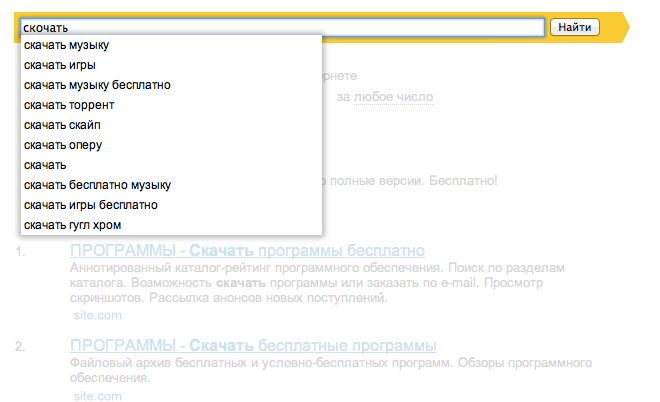
Поисковую строку можно дополнить инструментом уточнения результатов поиска. Это значит, что человек сможет найти именно то, что ему нужно, зная примерную дату публикации материала или раздел сайта, в котором он размещен (блог, статьи, помощь и поддержка), или же его формат и язык.
Поиск по сайту улучшит и ускорит вашу индексацию в поисковике Яндекс, а так же поможет вам создать свой рейтинг страниц по важности, в соответствии с которым будет происходить выдача, от вас потребуется только сообщать об этих страницах роботу Яндекс.
В статистике поиска вы сможете увидеть подробную информацию о поисковых запросах посетителей сайта за определенный выбранный промежуток времени.
Для получения поисковой формы для вашего сайта нужно будет указать название поиска, адрес сайта и согласиться с условиями сервиса. Затем можно настроить внешний вид поисковой формы и оформление результатов поиска. После этого вы получите готовый HTML-код для установки на свой сайт. Более подробную инструкцию по установке смотрите ниже.
Поиск по сайту через Google: Поиск для сайта
Поисковая система Google также предоставляет удобный инструмент для поиска на вашем сайте: Система пользовательского поиска Google: Поиск для сайтов, он, к сожалению платный, но в нем имеется возможность подзаработать на рекламе AdSense.
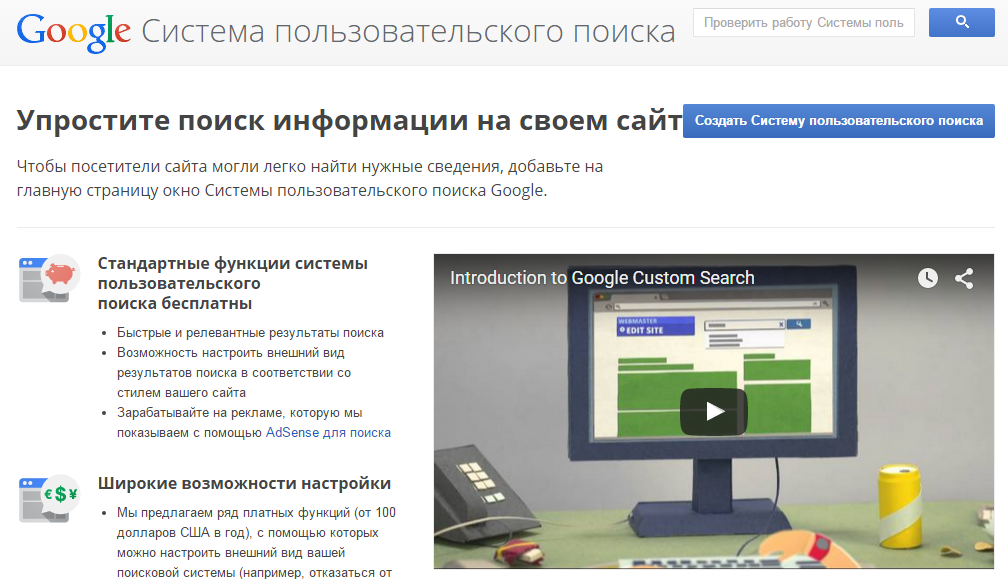
Скажем сразу, стоимость годового обслуживания поиска для сайта от Google обойдется вам минимум в 100$. Стоимость зависит от величины вашего сайта и среднего числа количества ежегодных запросов.
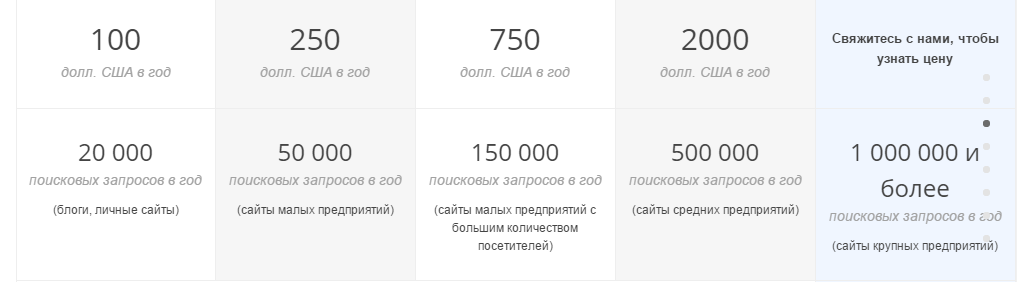
Google Search for work предлагает вам широчайшие возможности поиска, используя те же технологии, что и в поиске от «Гугл». Google гарантирует высокую релевантность, т.е. соответствие запросам, функциональность, интеграцию «под ключ».
Перечислим основные возможности поиска по сайту от Google:
- Персонализация. Вы сможете оформить поиск как вам угодно, сможете убрать логотип Google и разместить свой, изменить цвета, форму, в общем весь внешний вид.
- Многоязычность. Поиск возможен на любом языке, вы можете установить язык по умолчанию или он будет определяться автоматически.
- Смещение результатов. Вы можете вручную настроить рейтинг и выборку результатов поиска в зависимости от даты публикации, например, чем новее материал, тем он выше в результатах.
- Уточнение по ярлыкам, это как уточнение результатов поиска у Яндекс, вы создаете категории материалов, по которым пользователь при необходимости и производит поиск.
- Поиск изображений и иллюстрация результатов поиска изображениями, размер которых вы можете менять, или они настроятся автоматически;
- Отсутствие рекламы;
- Индексирование по требованию, т.е. если вы добавили новый материал, или внесли изменения в старый, то вы сами можете отправить робота гугл зафиксировать обновления.
- Синонимы. Каталог запросов автоматически заполняется синонимами, различными вариантами написания слов (Тойота, Toyota), а так же аббревиатурами и их расшифровкой.
- Выбор URL для автозаполнения. Здесь вы вручную сможете настраивать и контролировать список подсказок, которые открываются у пользователя при начале ввода запроса.
- К преимуществам поиска от Google относится то, что вы можете осуществлять поиск не по одному сайту, а по нескольким.
- Связь поиска по сайту с другими сервисами Google. На Google Analytics вы сможете отслеживать статистику запросов и поведение посетителей, а сервис AdWords позволит вам зарабатывать на размещении рекламы.
При добавлении поиска от Google на свой сайт, вам нужно будет задать имя своей «поисковой системы», описание и указать сайты, на которых будет осуществляться поиск. Затем нужно выбрать оформление поисковой строки, после чего предлагается опробовать свой поиск. Затем вы получите код, который сможете добавить на свой сайт.
Инструкция: как вставить Яндекс.Поиск на сайт
Теперь разберем установку Яндекс.Поиск для сайта на примере нашего сайта Nubex. Код сервиса можно вставить в cms, интегрировав в сайт, а можно просто вставить код в любой подходящий блок сайта.
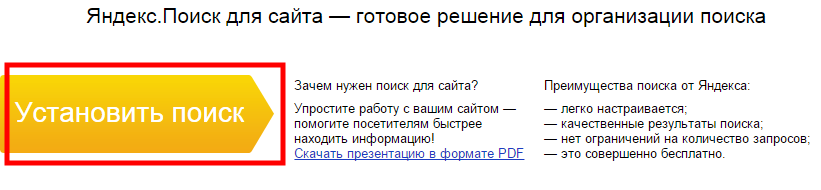
1. Зайдите на сайт Яндекс.Поиск для сайта и нажмите кнопку «Установить поиск».
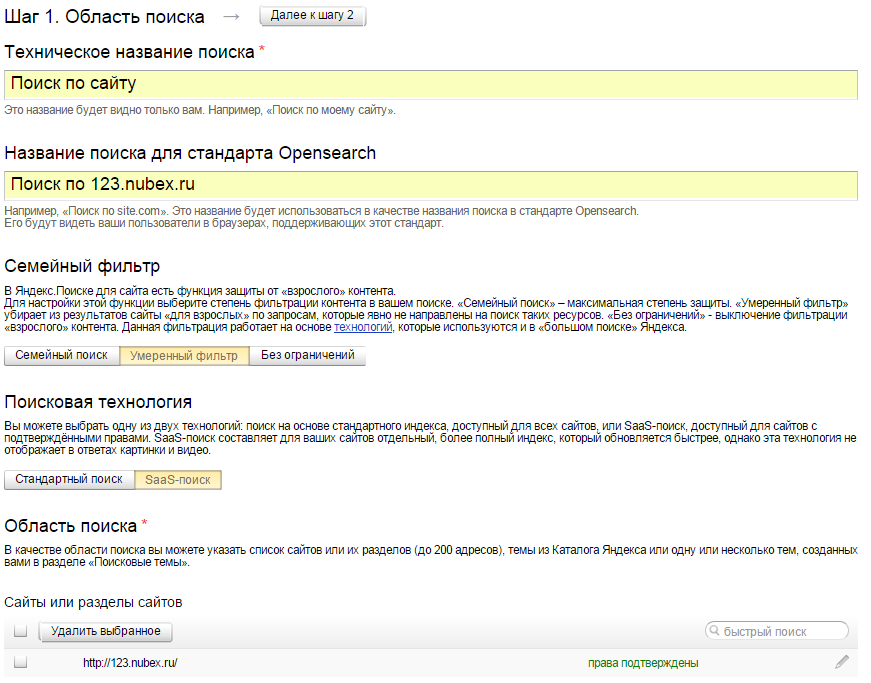
2. Заполните необходимые поля, добавьте свой сайт в область поиска, не забудьте указать адрес электронной почты. Чтобы сайт удачно добавился в «Область поиска», убедитесь, что ваш сайт добавлен в Яндекс.Вебмастер. Переходите ко 2ому шагу.
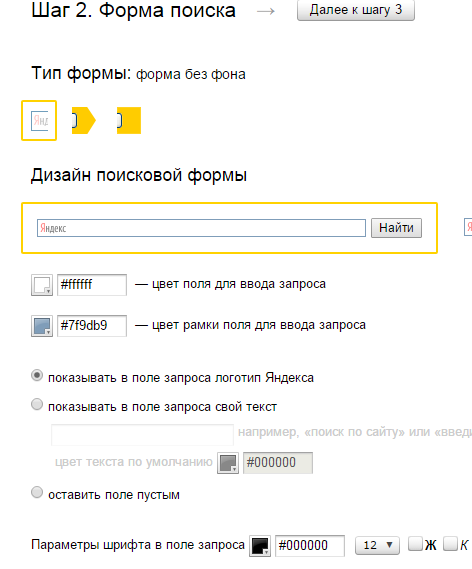
3. Выполните настройки внешнего вида поисковой строки: цвет, шрифт, с фоном или без. Переходите к шагу 3.
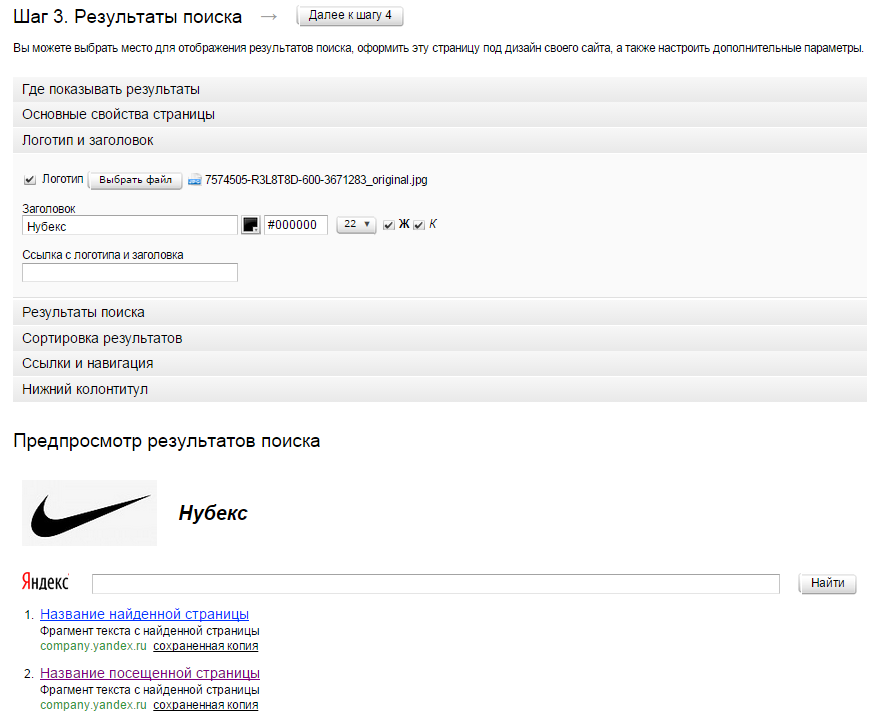
4. На третьем шаге выполняются точные настройки того, как будет выглядеть результат поиска и на какой странице он будет находиться (на странице Яндекса или на вашем сайте). Внизу страницы расположен предпросмотр результатов, на который вы можете ориентироваться. Перейдите к 4ому шагу.
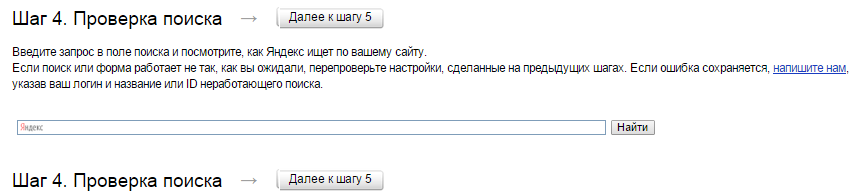
5. Проверьте работу поиска по вашему сайту. И перейдите к следующему шагу.
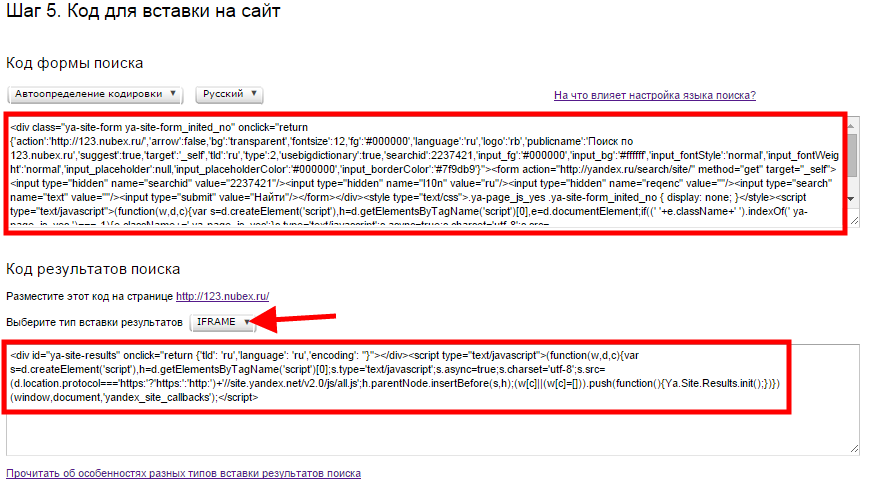
6. Теперь вам необходимо скопировать код сервиса и установить на сайт. Обратите внимание, что для поиска и результатов поиска два разных кода. Зачем это нужно? Можно настроить поисковую строку в одном поле или в боковой колонке, а результаты выводить на отдельной странице. Таким образом пользователь будет задавать запрос и перекидываться на станицу с результатами.
7. Код результатов поиска бывает 2ух разных типов: iframe и html&css. В чем разница? Iframe более простой вариант кода, он больше подходит для сайтов со сложным дизайном, однако ограничивает в настройке внешнего вида результатов. Html&CSS – результаты поиска будут оформлены в соответствии с css-стилем вашего сайта, а код встраивается во всю структуру страницы сайта.
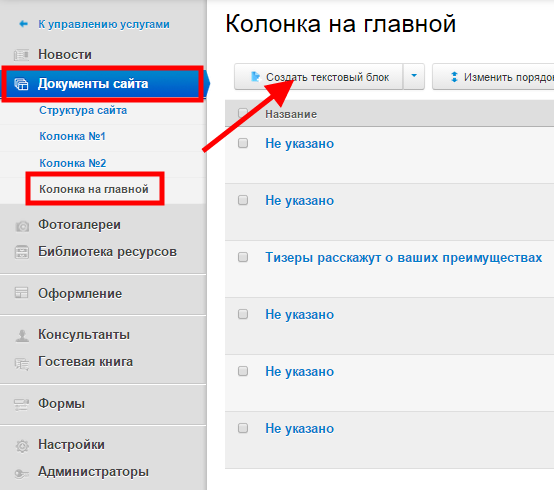
8. Теперь заходим в административную панель сайта. Мы решили установить поисковую строку на главной странице нашего сайта, поэтому переходим в раздел «Документы сайта» -> «Колонка на главной». И нажимаем кнопку «Создать текстовый блок».
9. В поле для вставки текста нажмите кнопку «Источник». У вас откроется HTML-код страницы, сюда и вставляйте скопированный код формы поиска и результатов. Нажмите кнопку «Сохранить».
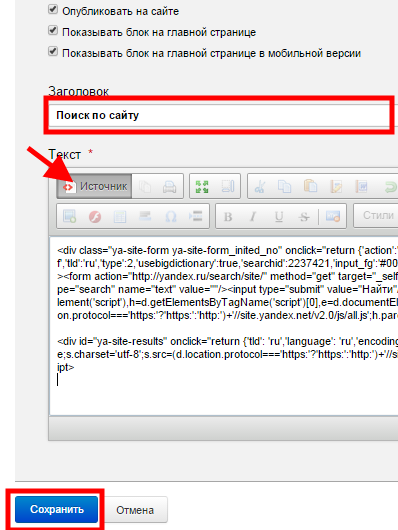
10. Обновите страницу вашего сайта. Строка поиска должна была появиться.

Заключение
Пользуясь любой пользовательской системой поиска, будь то поиск для сайта Google или Яндекс, нужно помнить, что поиск осуществляется не по вашему сайту, как таковому, а по страницам вашего сайта, которые присутствуют в индексе выбранной поисковой системы. Поэтому необходимо позаботиться о том, чтобы все страницы сайта, которые вы хотите сделать доступными для поиска, были открыты для индексации и включены в индекс поисковой системы.
В конструкторе сайтов Nubex есть встроенный поиск, виджет которого можно включить для боковых колонок.
Смотрите также:
- Комментарии для сайта
- Языковая версия сайта
- Как сделать кнопку «Добавить в избранное»