
Как переименовать много файлов на Mac за 5 секунд
В закладки
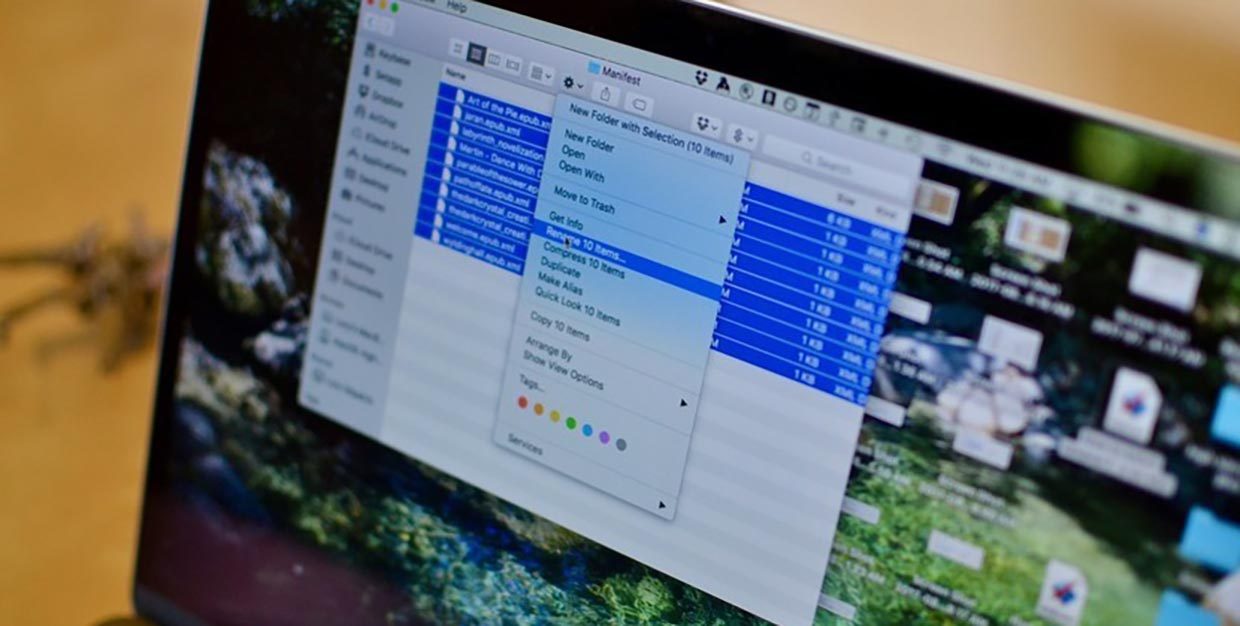
Многие пользователи macOS знают о возможности группового переименования большого количества файлов, но не все используют разные опции и настройки данной фишки.
Сейчас расскажем, как правильно переименовывать данные, чтобы не потерять их структуру и порядок нумерации.
? Спасибо re:Store за полезную информацию. ?
Как переименовать с новым форматом и нумерацией
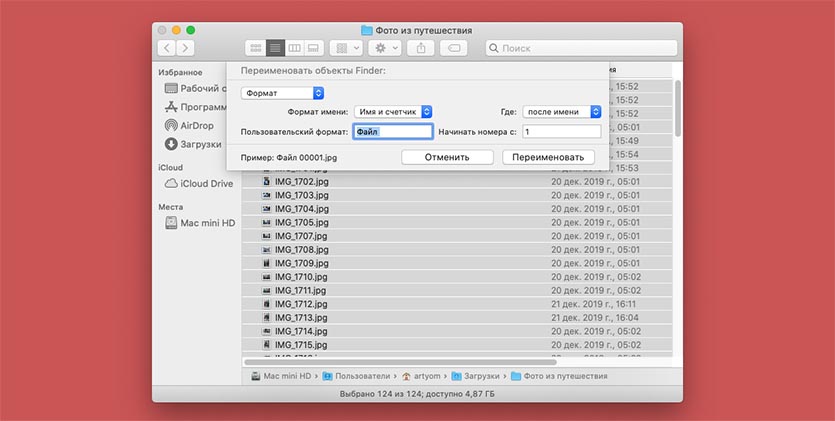
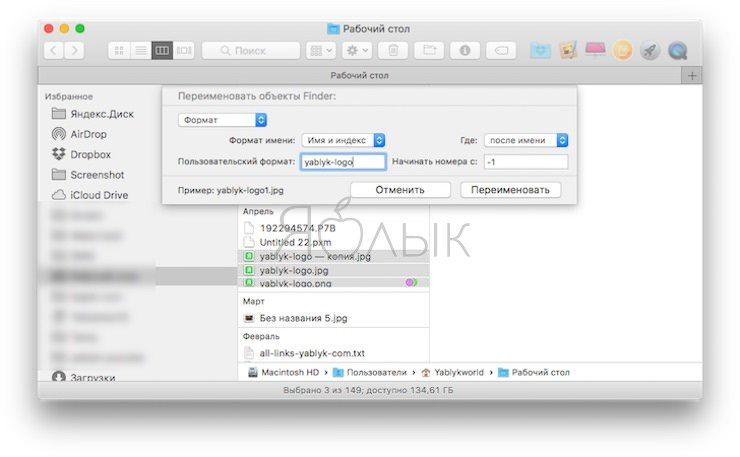
Стандартная возможность, которую используют большинство пользователей Mac. Выделяем нужные файлы или просто нажимаем сочетание клавиш Command + A в нужной папке, а затем выбираем пункт Переименовать объекты из контекстного меню.
Выбираем формат (с индексом, со счетчиком или с датой), задаем название и индекс нумерации.
Такой способ переименования не подойдет, когда нужно сохранить исходную нумерация снимков. Если до переименования отсортировать файлы не по номеру, а, например, по размеру или дате последнего изменения, то исходная нумерация собьётся.
Как добавить префикс или окончание
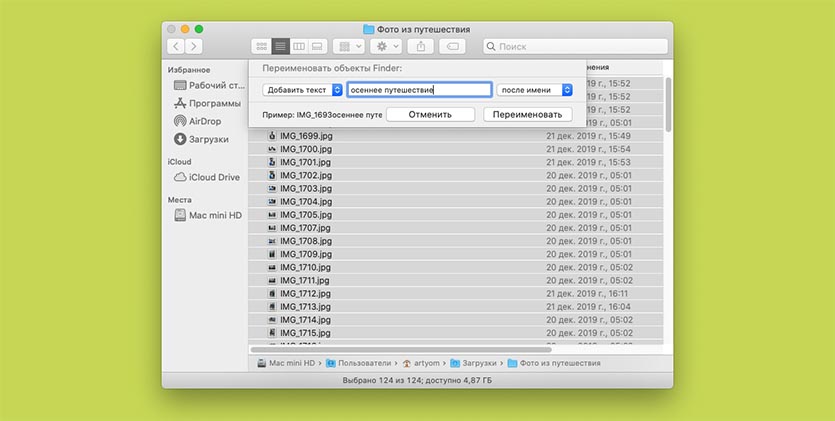
Иногда к уже существующим названиям нужно дописать поясняющую фразу. Например, добавить название папки, в которой они хранятся или как-то еще выделить данные, чтобы в дальнейшем быстрее находить их через поиск.
Для этого нужно изменить способ переименования с Формат на Добавить текст.
Слово или несколько слов можно добавлять как в начале имени, так и в самом конце.
Как заменить часть названия файлов
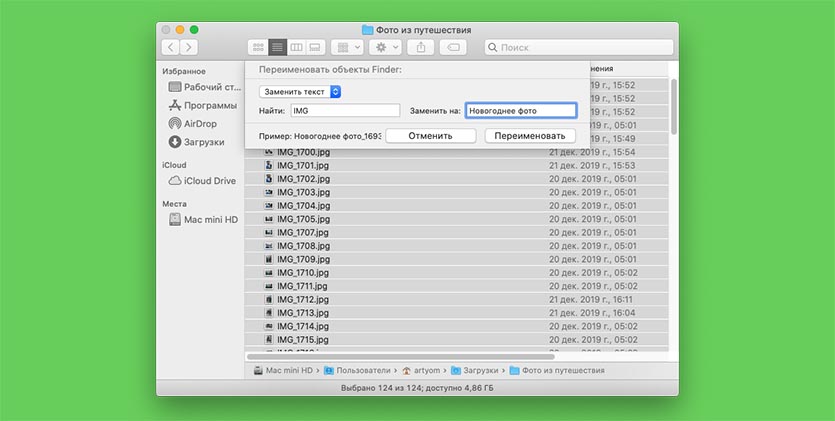
Самый полезный и способ переименования файлов – замена имени. При помощи данной фишки можно найти повторяющуюся часть в имени файлов и заменить на нужную.
Так, например, можно сократить повторяющуюся цифровую часть в названии или заменить “IMG” на “новогоднее фото”.
После такого переименования получите прежнюю нумерацию снимков, но с более понятными названиями.
Как переименовать файл на Mac: 4 способа
У каждого пользователя Mac есть свой эксклюзивный способ взаимодействия с компьютером. То, что удобно одному, не подходит другому и наоборот. К счастью, операционная система от Apple предоставляет разные возможности для самых разных пользователей. К примеру, переименовать файл в macOS можно как минимум четырьмя различными способами, и ниже мы расскажем вам о них.
Способ 1: Клик → пауза → клик
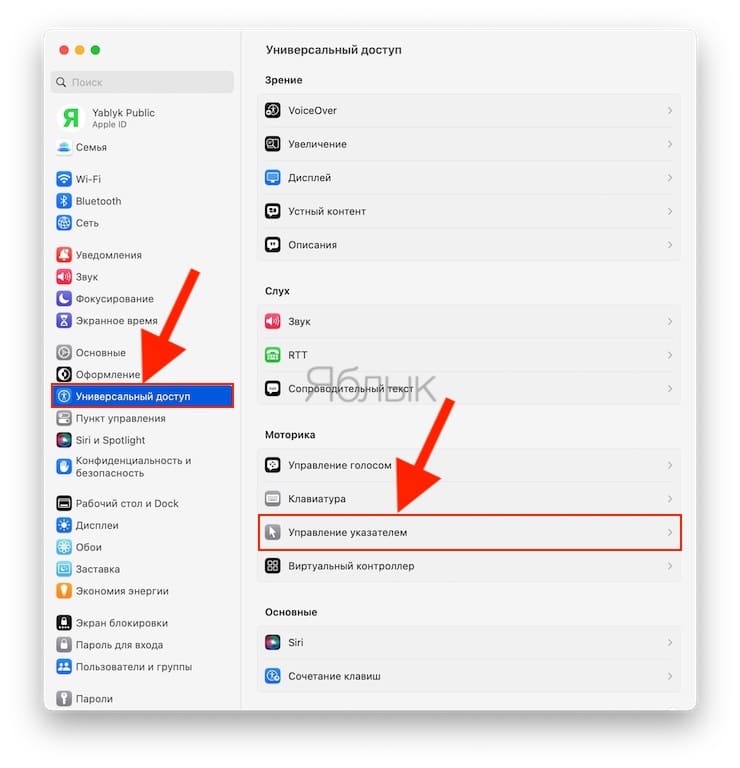
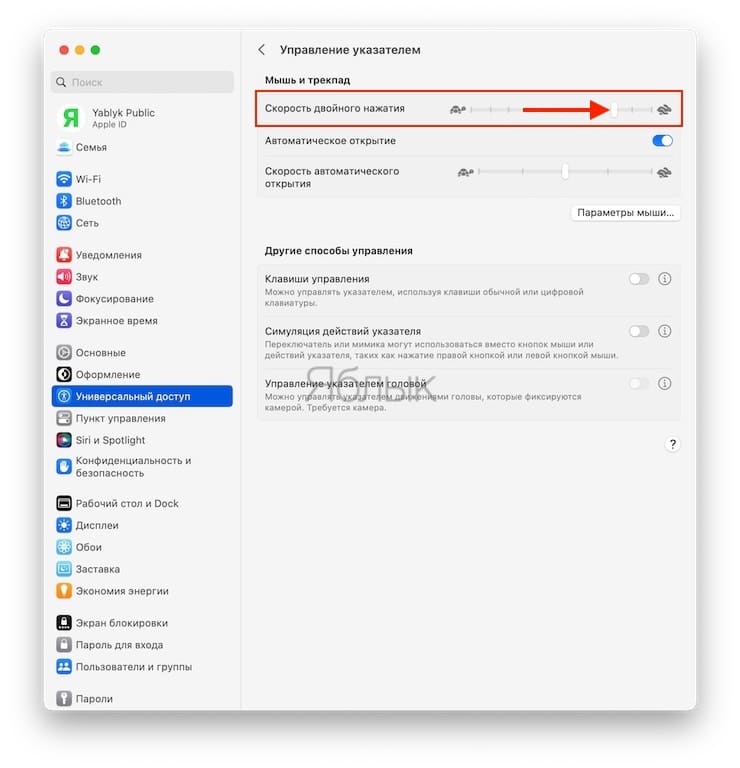
Для того чтобы воспользоваться этим способом, кликните на имя нужного файла в Finder, подождите секунду (не убирайте курсор) и кликните снова. Имя файла будет выделено, и вы сможете его поменять. Если изменить настройки, второй клик может открывать файл. Для этого нужно зайти в «Системные настройки» и в разделе «Универсальный доступ» → «Управление указателем» → «Мышь и трекпад» установить бегунок, регулирующий скорость двойного щелчка мыши примерно так, как показано на скриншоте ниже:
Способ 2: Клик → Ввод
Данный метод работает быстрее, чем предыдущий. Для того чтобы с его помощью переименовать файл, достаточно просто кликнуть на имя файла и нажать кнопку Return (Enter).
Способ 3: Клик правой кнопкой мыши – переименовать
Этот способ является самым медленным. Тем не менее, он пригодится тем, кто привык работать с меню, вызываемым правой кнопкой мыши. Для того чтобы переименовать файл, кликните по нему правой кнопкой мыши и выберите в открывшемся меню опцию «Переименовать».
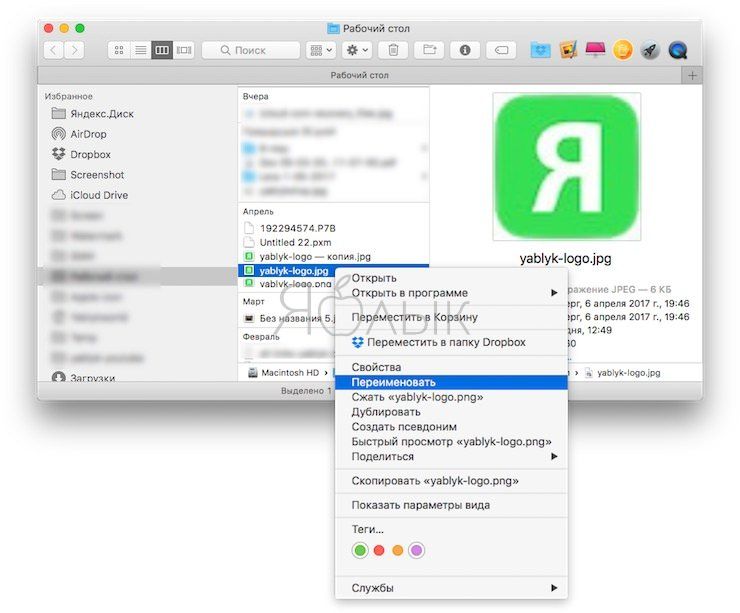
Стоит отметить, что этот способ может использоваться для переименования сразу нескольких файлов.
Способ 4: Клик по названию открытого файла
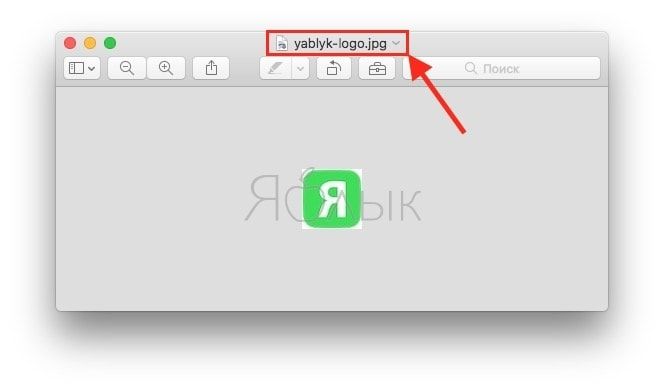
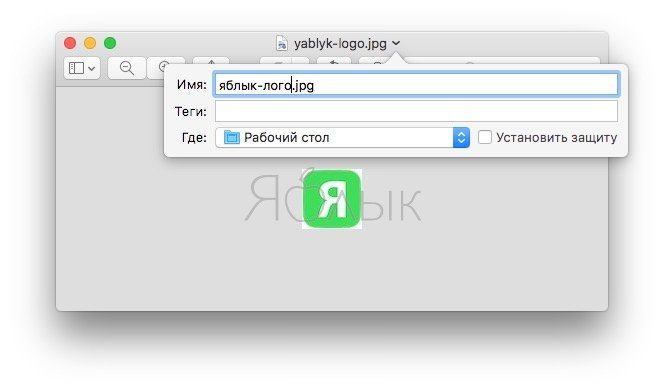
В отличие от Windows, операционная система Apple позволяет переименовывать даже открытые файлы. Кликните по наименованию открытого документа (или по стрелочке справа) в самом приложении и измените название.
Смотрите также:
- Mac для чайников: 10 полезных советов по macOS для новичков.
- Как настроить автоматическую очистку корзины на Mac (macOS).
- Как просмотреть логины и пароли, сохраненные в Связке ключей на iPhone, iPad и Mac.
Как переименовать файл на макбуке
You made a file. You tried to choose the right filename. You then used it all over your project.
Now you’ve changed your mind.
It’s sitting there, annoying you, but you can’t be bothered to find all the places that use it. Search and replace might find a bunch of false positives. You’d really like something that understood symbols, and just in imports.
Select the file and use Refactor | Rename ( Shift-Ctrl-Alt-T, 1 Win/Linux, Ctrl-T, 1 macOS) to change the name of the file and occurrences. This will also adjust VCS. Best of all, if you change your mind, Undo puts it all back as one editor transaction.
Как переименовать файл в cLion 2021(текстовый редактор)

Когда я меняю имя файла вручную,то он перестает работать.Вы знаете,как грамотно поменять имя файла или как его изначально поставить?
Отслеживать
user206435
задан 4 мая 2021 в 14:36
33 6 6 бронзовых знаков
Что значит перестает работать? IDE его перестает видеть? или сборка не проходит? В последнем случае нужно в make-файл внести новое имя файла.
4 мая 2021 в 14:46
Сейчас покажу,что пишет
4 мая 2021 в 15:07
Когда я поменял имя файла,появилась желтая надпись и не работает
4 мая 2021 в 15:09
потому что CLion хоть и выглядит как текстовый редактор, но им плохо работает. У CLion есть файл проекта и там файлы числятся по имени. Когда Вы переименовываете файл известным Вам способом, то IDE не может об этом догадаться. Думаю, если файл переименовать в дереве проекта, то оно сможет (но у меня нет этой среды разработки, так что не могу не подтвердить, не опровергнуть)
4 мая 2021 в 15:14
Выбрать файл, нажать F2, или пкм по файлу, рефакторинг, переименовать.