
Как можно изменить имя в Телеграме, поменять ник и переименовать контакт
Никнейм является именем пользователя и позволяет идентифицировать человека, а, поскольку не всегда получается с первого раза подобрать удачный вариант, нужно знать, как в Телеграме изменить свое имя. А еще, зная, как оно правильно пишется, найти человека не составит труда. Стоит только добавить человека, как его ник будет показан в основном профиле, в общих чатах, личных переписках.
Отличие имени от юзернейма

У каждого человека есть имя. По нему обращаются друзья, родственники, коллеги по работе и обычные знакомые. Вот только нередки ситуации, когда встречаются люди с одинаковыми именами. В одном коллективе может быть, например, 3 Александра, 2 Виктории. Тогда, чтобы их как-то идентифицировать, обращаются не только по имени, но и по отчеству или фамилии. Что же касается юзернейма, то он для каждого зарегистрированного пользователя уникален. Невозможно сделать так, чтобы в Телеграме были зарегистрированы 2 человека с идентичными никами. Система попросту не позволит этого сделать, уведомив, что такой никнейм уже существует, а потому стоит придумать новый или слегка видоизменить уже придуманный.
Требования к нику

Никто не обязывает человека составлять такой юзернейм, который будет соответствовать его официальному имени и фамилии. Однако это еще не значит, что в строку «Username» позволительно вписывать все, что заблагорассудится. При составлении ника следует руководствоваться рядом требований, предъявленных в системе к нему:
- допускается использование только латинских букв;
- он должен быть никем не занят в Telegram;
- не менее 5 знаков;
- помимо букв на латинице, возможно использование арабской нумерации и нижнего подчеркивания.
Как поменять ник в Телеграме?
Что собой представляет юзернейм пользователя, каковы требования к его составлению и чем он отличается от имени человека – все это теперь понятно. Поскольку нередки ситуации, когда человеку надоел его текущий никнейм, и он захотел установить новый, следует разобраться с тем, как это делать. В зависимости от платформы, на которой используется приложение, действия могут несколько отличаться.
На телефоне
В первую очередь, возможности по смене логина следует рассмотреть на мобильных устройствах, поскольку с их помощью наиболее часто пользуются Телеграмом. На данный момент распространены 2 операционные системы для таких гаджетов: Андроид и iOS.

С Android
Смену ника для пользователя нельзя назвать сложным процессом. Выполняется она всего за несколько минут. Чтобы реализовать ее, достаточно выполнить такой алгоритм действий:
- Открыть пункт «Настройки».

- Сделать прокрутку до раздела «Имя пользователя».

- Ввести новый логин в соответствующее поле.
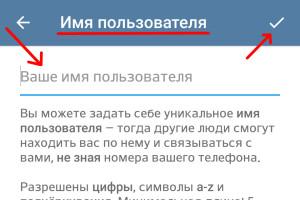
- Нажать на галочку, находящуюся справа вверху.
Рекомендуется написать такой ник, который легко запомнить. К тому же его можно рассматривать и как визитную карточку, по которой получится узнать конкретного человека.
С iOS
Существует предположение, что логин невозможно сменить на айфоне. На самом деле, это миф. На деле же смена юзернейма происходит идентично процедуре, выполняемой в обычном смартфоне. Все потому, что в обеих версиях ОС один и тот же интерфейс, да и набор функций примерно такой же. Разработчики решили сделать все так для того, чтобы никто не путался при смене платформы. Исходя из этого, обладатели айфона могут менять ник по тому же алгоритму, что и владельцы смартфонов.
На компьютере
Поскольку Telegram работает и на компьютере, производить замену логина получится и в его PC-версии. Правда, поскольку внешний вид приложения несколько разнится с его телефонным аналогом, то и процедура замены будет выглядеть несколько по-другому. Так, на ОС Windows предстоит выполнить ряд таких действий:
- Открыть блок «Настройки».

- Отыскать группу команд «Изменить профиль».
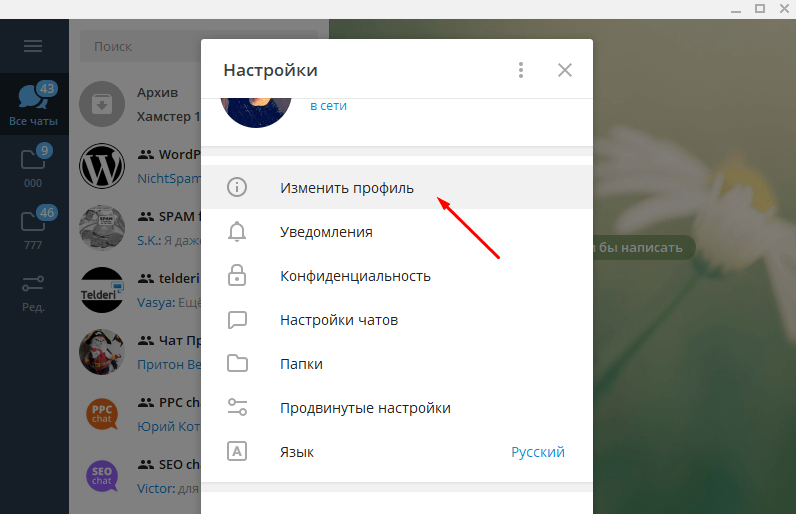
- Найти графу «Выберите имя пользователя», а затем нажать на нее левой кнопкой мыши.

- В появившееся пустое поле ввести новый ник.
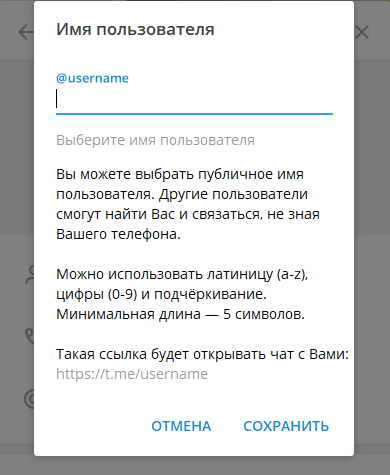
На выполнение этих действий много времени не понадобится. После введения никнейма достаточно подтвердить изменения соответствующей клавишей, после чего в профиле будет красоваться новый логин.
Как переименовать контакт в приложении?
В некоторых случаях человеку необходимо изменить не свой юзернейм, а имя одного или нескольких контактов в программе. Такая функция имеется, и в реализации она не сложна.
Если речь идет о Телеграме на ПК, то сначала следует открыть диалог с контактом, для которого хочется сменить имя, а затем нажать на три точки, расположенные в верхнем правом углу, и выбрать «Изменить контакт». Появится небольшое окно с настройками, где, помимо прочих возможностей, присутствует и замена имени.
Если же говорить о телефоне, то там все практически так же. Только перед тем, как нажимать на троеточие, следует тапнуть по иконке пользователя, находящейся сверху по центру.
Как изменить имя, ник в Телеграмме
В мессенджере Telegram у каждого пользователя есть имя и фамилия, а так же персональный Ник. В сегодняшней инструкции мы поговорим о том, как изменить имя, ник в телеграмме через различные вариации официального сайта. Далее вы узнаете о том, как произвести изменения через персональный компьютер и мобильное устройство.
Требования к никнейм
Вообще, никнейм нужен для того, чтобы другие пользователи могли вас найти и связаться. Этот способ поиска будет актуален в том случае, если они не знают номера вашего телефона. При создании никнейма можно использовать латинские буквы от a до z, цифры от 0 до 9, а так же подчёркивания. Минимальная длина персонального имени — 5 символов. Больше никаких требований к никнейму не предъявляется.
Как поменять свой ник
Теперь, когда вы знаете все необходимые требования, можно переходить к изменению никнейма. Чтобы не вводить вас в заблуждение, сначала разберём алгоритм действий для телефонов, а затем перейдём к персональному компьютеру.
На телефоне
Важно понимать, что операционная система устройства повлияет на необходимый набор операций. Поэтому, далее наглядно посмотрим, как изменить никнейм через телефон с ОС iOS, а так же через гаджет на базе Android.
Android
Если вы привыкли пользоваться смартфоном с операционной системой Андроид, то для изменения никнейма вам придётся сделать такие манипуляции:
- Открываем официальное приложение Telegram. Один раз нажимаем по иконке в виде трёх горизонтально расположенных полосочек, которая находится в левом верхнем углу стартовой страницы.

- После чего, должно показаться меню с основными разделами приложения. Найдите в нем графу «Настройки» и клацните по ней.

- Затем, обратите внимание на подраздел «Аккаунт». Там вы сможете заметить пункт «Имя пользователя». Именно по нему и нужно щелкнуть.

- Таким образом, вы окажетесь на специализированной вкладке для редактирования никнейма. Просто впишите новое персональное имя с помощью экранной клавиатуры, а затем клацните один раз по значку в виде галочки.

- Вот, собственно, и все. Таким нехитрым образом вам удастся установить новый никнейм в телеграмме.

iPhone
Если вы пожелаете изменить Никнейм в мессенджере Telegram через Айфон, то просто проделайте ряд таких несложных операций:
- Переходим в приложение от мессенджера Телеграм. На панели в нижней части экрана находим подраздел «Настройки» и щелкаем прямо по нему один разочек.

- Благодаря шагу выше вы окажетесь на странице с различными настройками софта. Вам потребуется кликнуть по слову «Изм.», которое занимает правый верхний угол действующей вкладки.

- Теперь найдите графу «Имя пользователя» и нажмите прямо по ней. Данная графа располагается в нижней части странички.

- Если вы сделаете все правильно, то откроется вкладка для редактирования никнейма. Внесите все необходимые изменения, а затем нажмите по кнопке «Готово».

- Остаётся только нажать по графе «Готово», которая находится в правом верхнем углу страницы.

На компьютере
Если со способами для телефонов разобрались, то имеет смысл рассказать о том, как поменять свой Ник через персональный компьютер.
Desktop-версия
Если у вас на персональном компьютере имеется софт от мессенджера Телеграм, то произвести изменения можно через него. Делается это следующим образом:
- Открываем установленную ранее программу Telegram. Левой клавишей мышки нажимаем по значку в виде трёх линий, который размещён в верхнем левом углу стартовой вкладки.

- В левой половине экрана должно появиться основное меню. Просто найдите там строку «Настройки» и клацните по ней боковой кнопочкой мыши.

- Следующее, что вам потребуется сделать — нажать ЛКМ по пункту «Изменить профиль».

- После чего, в окне по центру страницы откроется новая вкладка. Вам потребуется найти там подраздел «Имя пользователя» и нажать по нему левой кнопкой мыши.

- Затем, в представленную строку укажите новый Никнейм или отредактируйте старый. Как только вы с этим закончите, жмите по слову «Сохранить». Вот, собственно, и все.

Web-версия
Если вы не устанавливали специализированный софт от мессенджера Telegram на свой ПК или ноутбук, то изменить Ник можно и через браузер. Достаточно проделать такие манипуляции:
- Открываем браузер и переходим на Web-версию сайта рассматриваемого мессенджера. Затем, щелкаем боковой кнопкой мышки по значку в виде трёх полосочек. Данный значок размещён в левом верхнем углу вкладки.

- После чего, сразу же должно показаться основное меню. Вам придётся отыскать в нем пункт «Настройки» и щелкнуть прямо по нему ЛКМ.

- Если вы сделаете действие выше правильно, то меню немного изменит свой вид. Для продолжения жмите по надписи «Редактировать профиль».

- После этого вам потребуется отыскать подраздел «Имя пользователя». Там вы сможете увидеть графу, в которой будет прописан текущей никнейм. Просто введите новый ник с помощью клавиатуры и нажмите по иконке в виде галочки, которая появится по ходу редактирования.

- На этом все. Если будете четко следовать прописанному выше алгоритму действий, то никаких сложностей по ходу редактирования не возникнет.

Как изменить своё имя и фамилию
Выше вы уже узнали о том, как можно изменить свой никнейм в мессенджере Telegram. Помимо персонального ника другие пользователи видят ваше имя и фамилию. Ниже мы поговорим о том, как изменить эти данные.
На телефоне
Как и в предыдущий раз, начнём сначала с алгоритма действий, который подойдёт мобильным устройствам. Сразу стоит сказать, что порядок операций будет отличаться на устройствах с разными операционными системами.
Android
Если у вас возникнет желание изменить своё имя и фамилию в мессенджере Телеграм через устройство на базе Андроид, то просто выполните такие манипуляции:
- Запускаем соответствующее приложение на смартфоне. Находим в левом верхнем углу стартовой странички иконку в виде трёх линий и клацаем прямо по ней.

- Следующее, что необходим будет сделать — нажать по слову «Настройки».

- После чего, откроется страничка для редактирования профиля. Просто кликните по значку в виде трёх точек, который располагается в правой верхней части текущей вкладки.

- Как только вы это сделаете, появится небольшое окошко с тремя строчками. Найдите в нем графу «Изменить имя» и щёлкните по ней один разок.

- Таким образом, вы сможете открыть вкладку для редактирования имени и фамилии. Просто введите новые данные, а затем нажмите по иконке, которая имеет вид галочки.

- Готово! При правильном выполнении всех прописанных шагов, новая информация будет сохранена.

iPhone
Изменить имя и фамилию в мессенджере Telegram возможно и через айфон. Для этого вам потребуется выполнить ряд таких операций:
- Переходим в официальное приложение Телеграм. В нижней части страницы находим пункт «Настройки» и кликаем по нему один раз.

- На открывшейся страничке отыскиваем графу «Изм.» и нажимаем прямо по ней. Данная графа размещена в верхней правой части действующей вкладки.

- После чего, отыщите раздел с вашим именем и фамилией. Просто введите с помощью экранной клавиатуры новые сведения в представленные строчки.

- Как только вы закончите с редактированием, останется только нажать по пункту «Готово». Таким образом, все изменения будут сохранены.

На компьютере
Остаётся только разобраться с тем, как изменить имя и фамилию в Мессенджере Телеграм через персональный компьютер. Наглядный пример вы сможете увидеть ниже.
Desktop-версия
Чтобы указать новое имя и фамилию через десктопную версию сайта мессенджера Telegram, вам придётся выполнить примерно такие манипуляции:
- Запускаем официальную программу на стационарном компьютере. В левой верхней части «домашней» страницы будет располагаться иконка в виде трёх горизонтально размещённых полосок. Нажмите по ней левой кнопочкой мыши.

- После шага выше покажется меню. Найдите там надпись «Настройки» и клацните по ней ближней к вам клавишей мышки.

- Как только вы выполните действие выше, по центру экрана появится новое окошко. Вам придётся нажать боковой кнопкой мыши по строчке «Изменить профиль».

- Затем, отыщите в действующем окне пункт «Имя». Как вы уже могли догадаться, именно по этому пункту и нужно нажать левой кнопкой мыши.

- Если вы сделаете все правильно, то откроется еще одно окно. Просто напечатайте новое имя и фамилию с помощью клавиатуры, а затем щёлкните ЛКМ по графе «Сохранить».

- На этом все. После выполнения всех этих шагов, все пользователи смогут наблюдать ваше новое имя и фамилию.

Web-версия
Если вы привыкли пользоваться веб-версией основного сайта мессенджера Telegram, то для изменения фамилии и имя вам придется выполнить такой набор операций:
- Открываем Web-версию мессенджера в любом браузере. Нажимаем левой кнопкой мышки по значку в виде трёх полосок, который находится в верхнем левом углу страницы.

- На этой же странице появится продолжительный список с существующими подразделами. Вам придётся найти в нем слово «Настройки» и щелкнуть по нему ближней к вам кнопкой мыши.

- Затем, в новом списке отыщите пункт «Редактировать профиль» и кликните по нему ЛКМ.

- Именно так вы сможете открыть страницу для изменения имени и фамилии. Просто обратите внимание на строчки с характерными подписями и внесите туда свои изменения.

- Как только вы это сделаете, на странице появится значок в виде круга с галочкой внутри. Если вы закончили со всеми изменениями, то жмите прямо по этому кругу левой клавишей мышки. Благодаря этому, внесённые данные будут сохранены.

В заключение сегодняшней инструкции стоит отметить, что изменить никнейм, а так же имя и фамилию в мессенджере Telegram достаточно просто. Выше были наглядно продемонстрированы необходимые алгоритмы действий, которые помогут вам внести все желаемые изменения. Если вы будете действовать согласно указанным рекомендациям, то никаких трудностей по ходу редактирования личных данных у вас не возникнет.
Как переименовать человека в телеграмм?
Если речь идет о Телеграме на ПК, то сначала следует открыть диалог с контактом, для которого хочется сменить имя, а затем нажать на три точки, расположенные в верхнем правом углу, и выбрать «Изменить контакт».
Как изменить имя другого человека в телеграмме?
- Нажмите на контакт правой клавише мыши.
- Выберите «Открыть профиль».
- Найдите «Редактировать» в правом верхнем углу.
- Введите новое имя.
Можно ли изменить имя в телеграмме?
А сделать это просто. Вызовите раздел с настройками и нажмите на одноименную строку. В правой верхней части окна нажмите на кнопку с тремя точками. Появится меню, нажмите «Изменить имя».
Как изменить надпись админ в телеграмме?
Чтобы назначить администратора Telegram, необходимо в канале сверху нажать на его название: После этого заходим в меню настроек группы: Затем необходимо нажать на пункт «Назначить администратора»: Далее в пункте «Администраторы» можно выбрать кандидатуру из списка контактов.
Как изменить Был в сети в телеграмме?
- Заходите в мобильное приложение Telegram.
- Переходите в «Настройки».
- Нажимаете на вкладку «Конфиденциальность».
- Открываете раздел «Последняя активность».
- Выставляете нужный параметр: «Все», «Контакты», «Никто».
Сколько раз можно менять ник в телеграмме?
Изменение логина Телеграмм
Изменения отображаются как на странице профиля, так и в групповых чатах сразу после обновления. Данное действие можно повторять бесконечное количество раз.
Как изменить шрифт ника в телеграмме?
- Вам нужно открыть чат с собеседником;
- В строке сообщения набрать @bold и затем текст;
- Бот предоставим Вам варианты шрифтов на выбор, среди которых будет жирный. Коснитесь строки с нужным;
- Отправьте сообщение.
Как создать имя пользователя в телеграмме?
- зайдите в настройки онлайн телеграмма, нажав на три полоски в верхнем углу экрана;
- нажмите «Указать имя пользователя»;
- в появившейся строчке впишите желаемый Ник, который должен быть уникальным (Одинаковые телеграмм ники создавать нельзя).
- завершающим этапом станет кнопка «Сохранить».
Как изменить тип группы в телеграмме?
Сначала нажимаем на 3 точки справа от названия группы. Здесь находим пункт «Управление группой», жмем на него. В пункте «Тип группы» у нас по умолчанию стоит «Частная», то есть, она уже закрытая. Чтобы изменить ее статус, нажимаем на «Частная» и выбираем то, что нужно.
Как в телеграмме выбрать язык?
Запустите Telegram, нажмите на кнопку меню. Появится меню, в нем нажмите на строку Settings. Найдите строку Language и нажмите на нее. Выберите установленный язык, просто тапнув по нему один раз.
Как узнать кто смотрел мой профиль в телеграмме?
- Открыть мессенджер и авторизироваться в нем.
- Перейти в настройки мессенджера и нажать «Активные сеансы».
- Откроется окно, в котором будут указаны посещения аккаунта и, что более важно, информация об устройствах, с которых осуществлялся вход.
Как покинуть группу в телеграмме если ты владелец?
Как выйти из группы и удалить группу в Telegram? Сделать это очень просто, причем способ актуален как для создателя группы, так и для тех, кто был в нее добавлен. Нажмите в группе на три точки — это кнопка. Появилось меню, в нем нажмите «Удалить и покинуть группу».
Сколько администраторов может быть в Телеграм канале?
Количество админов в канале — до 50. Создатель может видеть все действия на канале (вступивших участников, отписавшихся и т. д., публикация/удаление поста) за последние 2 дня. Если на публичном канале свыше 1000 подписчиков, удалить такой канал возможно только через тех.
Как переименовать человека в телеграмме

Не все пользователи хотят, чтобы люди были у них записаны под одним именем в телефонной книге и в Телеграмм среди чатов. Когда человек из вашей телефонной книги появляется в Телеграмм, ему присваивается имя из этой телефонной книги. Каждый пользователь имеет возможность изменить имя любого человека в своем списке контактов, расскажем как это сделать.
Как изменить имя пользователя в Телеграмме с телефона
Чтобы изменить имя отдельного пользователя в своем списке чатов Телеграмм, нужно зайти в диалог с этим пользователем из списка контактов или через чаты.

Далее в правом верхнем углу нажмите на аватар пользователя.

В правом верхнем углу нажмите “Изменить”.

Теперь можно нажать на текущее имя и изменить его на любое другое. После этого нажмите в правом верхнем углу на “Готово”.

Имя пользователя в вашем списке контактов Телеграмм будет изменено.
Как изменить имя пользователя в Телеграмм с компьютера
Рассмотрим способ внести изменения в имя пользователя через официальное приложение Телеграмм для компьютеров. Войдите в диалог с пользователем, имя которого нужно изменить, и нажмите на три точки в правом верхнем углу.
Как в Телеграмме поменять имя пользователя: инструкция для телефона и компьютера
Как в Телеграмме поменять имя, если вы не помните, как это делается, или ранее для вас его устанавливал другой человек? С нашими инструкциями вы сможете поменять свой юзернейм очень легко! А времени потребуется меньше, чем на прочтение этой статьи. Правда-правда, мы проверяли.
Как поменять свое имя пользователя в Телеграмм
Вначале давайте разберемся, что это за имя пользователя вообще и для чего оно нужно? Скажем сразу: это не тот ник, который указывается в процессе регистрации в мессенджере, а после отображается рядом с аватаркой. Это — личный идентификатор. По нему можно искать людей глобальной сети Телеграмм подобно тому, как это делается в Скайпе.
Также имя пользователя участвует в создании прямой ссылки на переход к чату. И еще один момент (в некоторых случаях достаточно важный): с этим логином вы можете начать диалог с любым пользователем мессенджера, не предоставляя ему своего номера телефона. То есть тут одновременно и удобство, и безопасность. А поменять имя в Телеграмме на телефоне или с компьютера можно в несколько кликов.
С телефона
Как в Телеграмме изменить имя с телефона:
- Вызываем меню приложения — смахнув экран вправо, или нажав на кнопку “гамбургер” в левом верхнем углу.

- В меню переходим во вкладку “Настройки” .

- Прямо под номером телефона есть строка “Имя пользователя” . Жмем на нее.

- В следующем окне появится поле для ввода текста и автоматически выдвинется экранная клавиатура. Изменяем текущее имя на то, которое придумали.

- Сохраняем, нажав на галочку в правом верхнем углу экрана.
Готово. Ваши данные в системе Телеграмм обновятся практически сразу. Таким образом можно изменить имя в Телеграмме и на Андроид, и на iPhone.
Обратите внимание: использоваться может только латиница, цифры от 0 до 9 и подчеркивания. Другие символы применять нельзя. Всего должно быть не менее 5 знаков. Регистр — на ваше усмотрение, системой он не учитывается.
С компьютера
Тут принцип действий практически такой же. Разница буквально в одном пункте
Как в Телеграмме поменять ник с компьютера:
- Вызываем меню кнопкой “гамбургер” (левый верхний угол окна).

- Кликаем на “Настройки”.

- Выбираем “Изменить профиль” .

- В следующем окне жмем на “Имя пользователя”.

- Теперь можно поменять юзернейм на новый. Правила те же, что и для мобильной версии.
- Поменяли? Нажимаем на “Сохранить”.

Данные в Телеграмм обновятся, а через несколько секунд изменения отобразятся и в мобильном приложении (времени на синхронизацию обычно требуется совсем немного).
Теперь вы знаете, как в Телеграмме сменить имя пользователя и можете применить эти знания в деле.
Как поменять имя в Телеграмме: работа с личным аккаунтом и контактами
От автора: здравствуйте, дорогие читатели. Мессенджер Telegram стремительно завоевывает медийное пространство и считается одним из самых популярных кроссплатформенных приложений. Аналитики и разработчики отмечают многочисленные достоинства нового мессенджера: простоту, понятный интерфейс, удобную новостную ленту групп.

И все же, несмотря на легкость интерфейса, у некоторых пользователей возникают трудности. Как поменять имя в Телеграмме? В статье мы разберем основные кейсы настроек приложения и укажем, как на компьютере и на айфоне изменить ваше имя и фамилию.
Вы еще не отказались от Viber и WhatsApp? Уверяем, как только вы разберетесь в настройках мессенджера, о котором мы говорим, то сразу удалите старые приложения из гаджета и значительно расширите память своего устройства! Приступим?
Русификация
Разработчики Telegram не стали сильно заморачиваться, сделав настройки только на семи языках. Как ни странно, но русского языка — нет! Пользователей уверяют, что это дело времени, а пока большинство используют английский. И все же, если вы теряетесь в терминологии и не знаете значения некоторых слов, мы рекомендуем вам отложить словарь и русифицировать мессенджер! Как это сделать?

Хотите узнать, что необходимо для создания сайта?
Посмотрите видео и узнайте пошаговый план по созданию сайта с нуля!
Воспользуйтесь языковыми роботами, разработчики уже активно продвигают Telegram-ботов, а здесь вы не только найдете перечень языков, но и сможете проконсультироваться с администратором. Обратите внимание, что, если вы обладатель платформы Windows Phone, то изменить язык вам не удастся.
Создаем профиль в Telegram
В личном аккаунте мессенджера Telegram нет данных, которые вы не смогли бы изменить о себе, и в первую очередь это касается вашего имени! Username — ваш ник (имя), который вы придумываете сами, исходя из рекомендаций разработчиков. Требования к никнейму (username):
выбранный никнейм должен быть написан латинскими буквами и иметь количество знаков не меньше пяти;
имя должно быть уникальным, для достижения оригинальности вашего ника можно использовать цифры и нижнее подчеркивание;
размер символов не играет значения, так как приложение не обладает чувствительностью к регистру вводимых символов. Например, если в поиске контактов вы введете «VLADimir» или «Vladimir», то сервис найдет оба варианта.
Если у вас есть свое уникальное имя, и оно закреплено за вами на разных площадках — в социальных сетях и на сайтах — то вы смело можете обратиться к администрации Telegram и попросить закрепить его за вами. В обращении обязательно укажите ссылки на ваши профили в Instagram*, Twitter или Facebook*.
Обратите внимание, что благодаря вашему никнейму вас могут найти не только люди из вашего списка контактов, но и многие другие. Единственное ограничение — посторонние не могут видеть ваш номер телефона!
Как изменить имя на айфоне или другом смартфоне
Изменение имени в мобильной версии Telegram не требует специальных знаний, логический ряд шагов вполне очевиден даже новичку.
Выбираем раздел «Настройки» (Settings).
Перед вами открывается меню с личными данными, чтобы ввести новое имя (username) выбираем необходимый нам пункт и вносим изменения согласно рекомендациям разработчиков. Таким же образом можем изменить ник.
Для сохранения изменений нажимаем в правом верхнем углу символ в виде галочки.
В переписке в чатах часто можно встретить вопрос: «Можно ли сменить имя пользователя на ios и на айфоне?» Это можно сделать как на андроиде, так и на айфоне. Одинаковый функционал и интерфейс для двух версий позволяет вам не путаться при переходе от одной платформы к другой!
Как поменять имя и фамилию на компьютере
Не секрет, что Telegram пользуются в основном обладатели гаджетов, в редких случаях приложение скачивают на компьютер. Рассказываем, как изменить никнейм в компьютерной версии. Откройте мессенджер и кликните на меню.
Хотите узнать, что необходимо для создания сайта?
Посмотрите видео и узнайте пошаговый план по созданию сайта с нуля!

Выбираем раздел «Настройки» (Settings). В правой части окна откроется меню с личными данными.

Чтобы ввести новое имя (username) выбираем необходимый нам пункт из раздела «Info» и вносим изменения.

Нажимаем кнопку «Save».
Внесение изменений в браузерной версии абсолютно идентично, сначала нажимаем кнопку в виде 3-х полосок, потом открываем раздел «Настройки» (Settings) и повторяем путь.
Как сменить имя контакта
Иногда хочется поменять не только свое имя, но и присвоить оригинальные наименования людям из списка общения. На компьютере это делается так.
Нажмите на имя контакта правой клавишей компьютерной мыши.
Откройте нужный профиль и найдите в правом верхнем углу функцию «Редактировать».
Введите новое имя.
А на смартфонах немножко по-другому.
Зайдите в чат с нужным собеседником.
Нажмите на его аватар и потом на три точки в правом верхнем углу.
Заметим, что изменения вашего имени в мессенджере никак не отразятся на вашей личной переписке, все беседы и сообщения сохранятся в прежнем режиме!
Уверены, наши рекомендации были полезны и помогли вам легко внести изменения в Телеграмме. Успехов в освоении новых приложений и до следующих встреч!
* Признана экстремистской организацией и запрещена в Российской Федерации.