
Как сменить фон в Sublime Text?
Это делается путем смены схемы Preferences->Color Scheme и выбираете то что Вам больше нравится. Если не нашли что удовлетворяет то можно скачать, например тут Если все же нужно поменять только задний текст, то открываете тему с помощью любого блокнота и редактируете нужно значение. В сети можно поискать доки и вроде даже видел редакторы которые позволяют это делать
Ответ написан более трёх лет назад
Комментировать
Нравится 8 Комментировать
Как изменить цвет выделения строки в Sublime Text 3?
Не могу найти(уже гуглил) как изменить цвет активной строки? У меня стоит «highlight_line»: true , но вот только я периодически теряю строку, потому что у меня стоит темное оформление, а строка выделяется просто более темным светом, вот я бы хотел узнать где изменить цветовую схему для этой настройки? Может быть это какая то часть внутри темы? А еще, кто нибудь знает как изменить цвет выделяемого текста, сейчас у меня стоит серый, а как например поставить красный или синий?
- Вопрос задан более трёх лет назад
- 3294 просмотра
Комментировать
Решения вопроса 1
В файле активной темы (с расширением .tmTheme):
Цвет активной строки
lineHighlight #C1C2CD Цвет выделяемого текста
selection #B6B7C1 Удобно редактировать файл темы можно с помощью плагина PackageResourceViewer.
Ответ написан более трёх лет назад
Нравится 1 1 комментарий
bibliophile @bibliophile Автор вопроса
отлично, большое спасибо тебе, я сделал все что хотел)
Ответы на вопрос 0
Ваш ответ на вопрос
Войдите, чтобы написать ответ

- Sublime Text
Изменение меню sublime text?
- 2 подписчика
- 22 нояб.
- 118 просмотров
- Sublime Text
Как решить эту проблему в sublime text Не удалось найти указанный файл?
- 2 подписчика
- 12 нояб.
- 106 просмотров
Автоматическое изменение цвета у заданных слов в Sublime Text
Необходимо, чтобы, например, набор символов тест в документах, открытых Sublime Text 3, всегда был оранжевого цвета; <пример>— красного, @stackoverflow — синего и т. п. . Не подсветка, а именно другой цвет. Особо не имеет значения, сразу во всех цветовых схемах или же только в той, которой пользуюсь. Цель — хочется простенький ToDo-менеджер прямо в Sublime Text, где разноцветные слова выполняли бы роль тегов, по которым легко ориентироваться. ToDo-плагин PlainTasks не устраивает. Возможно ли так сделать?
Отслеживать
33.9k 25 25 золотых знаков 130 130 серебряных знаков 222 222 бронзовых знака
задан 15 мар 2016 в 6:30
Саша Черных Саша Черных
4,286 14 14 золотых знаков 42 42 серебряных знака 92 92 бронзовых знака
1 ответ 1
Сортировка: Сброс на вариант по умолчанию
Решение проверено в Windows XP и новейшей (на март 2016) версии редактора — Sublime Text 3 Build 3103.
- Если установлена более старая версия Sublime Text 3, скачиваем Build 3103 с официального сайта, для 64-битной Windows и других операционных систем ссылки тут.
- В верхнем меню Sublime Text 3 открываем Preferences ► Browse Packages. , в папке User создаём файл ToDo Manager.sublime-settings , куда копируем следующее содержимое:
%YAML 1.2 --- # http://www.sublimetext.com/docs/3/syntax.html name: ToDo Manager file_extensions: - task scope: text.task contexts: main: - match: (?i)@Работа scope: meta.work - match: (?i)@Проект1 scope: meta.project1 - match: (?i)@Срочно scope: meta.avral Где ToDo Manager — имя файла подсветки, которое должно совпадать с именем до расширения .sublime-settings только что созданного нами в папке User файла; task — расширение файлов, при открытии которых программой Sublime Text 3 будет функционировать наша подсветка, должно совпадать со словом после scope: text. в следующей строке (не поставил расширение todo, поскольку оно уже зарезервировано плагином ).
Если теги нашего ToDo-менеджера будут иметь вид @’Название тега’ , вписываем их, как в примере выше, желаете по-другому — используйте вместо @ свой вариант. Взамен work , project1 и avral можно вписать любые значения, лишь бы они совпадали с дальнейшей вставкой.
- Как лучше всего подобрать цветовую схему для Sublime Text 3. Переходим на страницу онлайн-сервиса TmTheme Editor, в левом меню выбираем предпочтительную цветовую схему, настраиваем её в зависимости от наших пожеланий. Доступен предпросмотр цветов и подсветки для различных языков разметки/программирования:
Save ► Download — сохраняем файл в папку, где хранятся цветовые схемы: Preferences ► Browse Packages. ► User . Переключение на схему осуществляется посредством Preferences ► Color Scheme ► User .
-
Перед следующими строками в конце файла цветовой схемы
uuid 6B90703E-4E4B-43C8-9D32-921BEDF6D725 colorSpaceName sRGB semanticClass theme.dark.espresso_libre
name work scope meta.work settings background fontStyle foreground Yellow name project1 scope meta.project1 settings background fontStyle foreground #00FF00 name avral scope meta.avral settings background fontStyle foreground Red
Значения должны совпадать с теми, что мы вписывали в файл ToDo Manager.sublime-settings . Между тегами вводим цвета. Лучше прописывать их в HEX, а не X11 colors , поскольку в Sublime Text 3 могут некорректно отображаться как минимум цвета aqua , fuchsia и lime .
Для подсветки цветов в форматах HEX и RGB служит плагин ColorHighlighter. Самый простой способ установки — через Package Control: в Sublime Text 3 нажимаем Ctrl + Shift + P ► в открывшуюся строку вводим Package Control: Install Package ► среди всплывающих вариантов выбираем соответствующий пункт ► теперь вводим в ту же строку Color Highlighter ► среди всплывающих вариантов выбираем соответствующий пункт ► плагин установлен.
- Создаём файл с расширением .task . Открываем его нашим Sublime Text 3, выполняем: View ► Syntax ► Open all with current extension as. ► User ► ToDo Manager . Пробуем в этом же файле, что у нас получилось:
Всё, раскрашиваем содержимое task -файлов, как душе угодно. Спасибо за подробное объяснение ув-мому Мэтту Моррисону.
Как настроить Sublime Text 3
Sublime Text 3 – это текстовый редактор, разработанный для верстальщиков и программистов. Он позволяет работать с кодом разных языков программирования: от Erlang до C++. Свою популярность он получил благодаря кроссплатформенной поддержке и расширенным настройкам, которые позволяют пользователю легко «играть» с параметрами программы. Вариаций довольно много – можно изменить и внешний вид, и дополнить функционал с помощью различных плагинов.
Что еще есть в Sublime Text 3 и как со всем этим работать – поговорим в сегодняшней статье.
Инструменты Sublime Text 3
Текстовый редактор Sublime обладает большим функционалом, который упрощает написание кода и его компиляцию. Из особенностей выделяют следующее:
- Goto Anything – удобная функция, позволяющая быстро получить доступ к нужным файлам.
- Сопоставление скобок – позволяет быстро определить неправильное сопоставление. Редактор напрямую выделяет соответствующие наборы скобок.
- Множественное выделение – полезная функция, позволяющая быстро изменять код в нескольких местах.
- Мощный Python API, благодаря которому Sublime обходит многих конкурентов. Он дает возможность достигать высокой производительности за счет дополнительных плагинов.
- Раздельное редактирование – благодаря этой функции можно разделять окно на несколько столбцов, например, один назначить под HTML, другой – под CSS, третий – под JavaScript.
- Сочетание клавиш – позволяет присваивать комбинацию клавиш к различным функциям.
Комьюнити теперь в Телеграм
Подпишитесь и будьте в курсе последних IT-новостей
Настройка Sublime Text 3
Первым делом рассмотрим настройки внешнего вида, а затем перейдем к горячим клавишам и установке плагинов.
Изменяем внешний вид
По умолчанию Sublime поставляется с черной темой, которая подойдет каждому, но если нужны изменения, то никто не запрещает их сделать.
- Переходим в меню «Preferences» и выбираем «Color Scheme…».
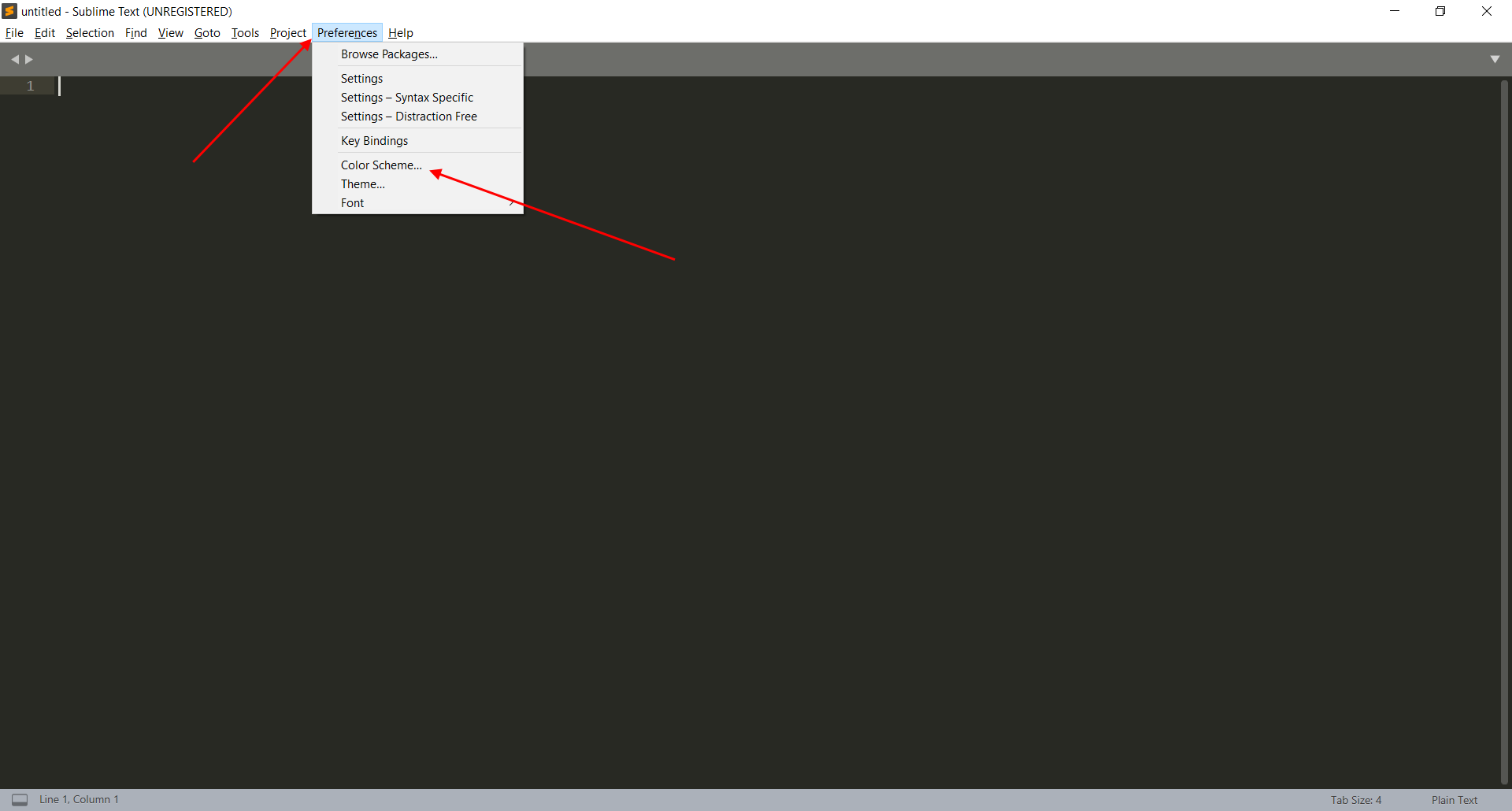
- В результате перед нам отобразится дополнительное меню с предустановленными вариациями. Например, возьмем цветовую схему «Mariana».
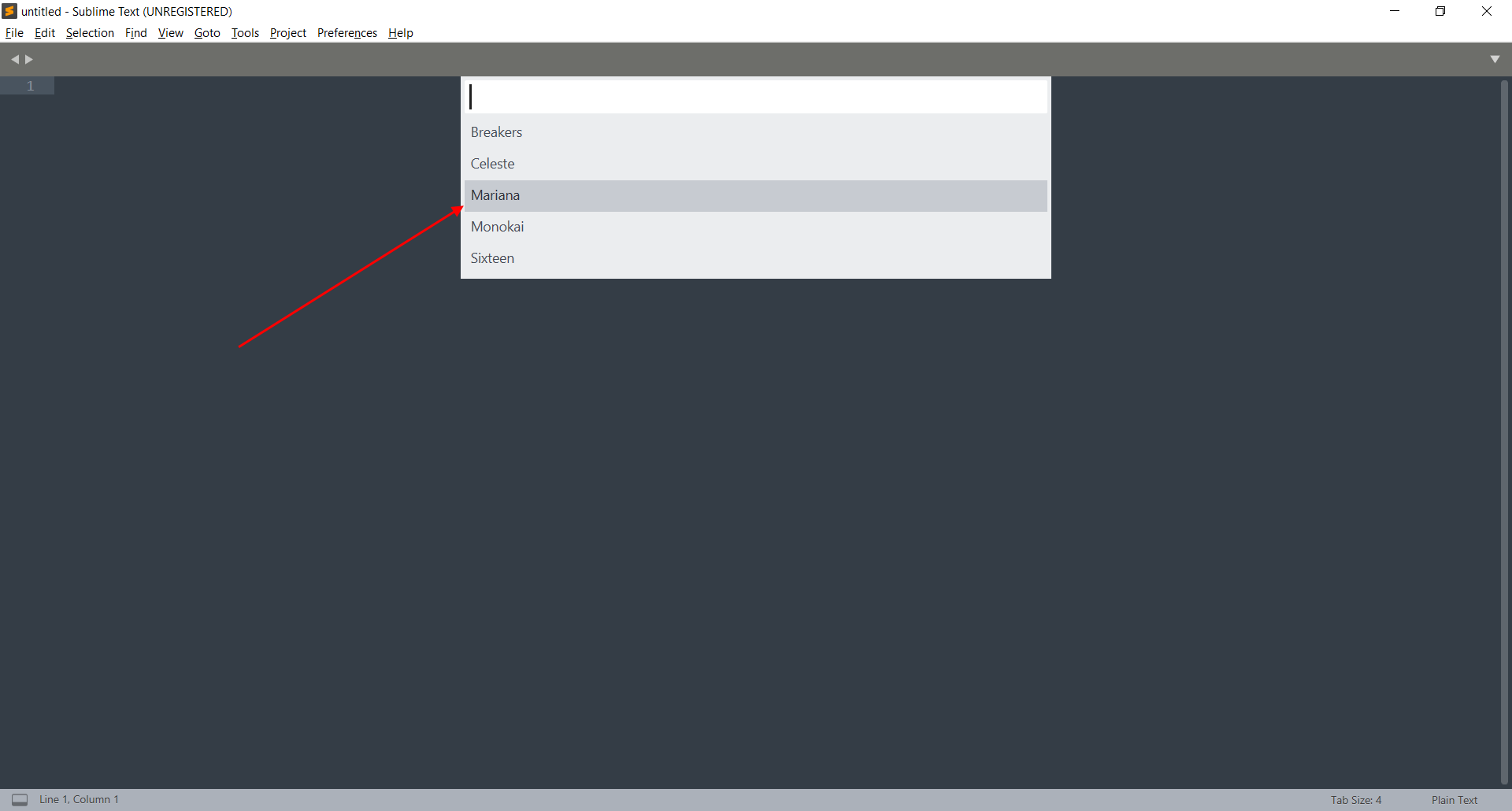
На этом настройки не ограничиваются – мы также можем изменить шрифт текста и его размер, добавить новые темы и многое другое.
Сделать это можно через «Preferences» -> «Settings». Слева находятся значения по умолчанию – их менять не нужно. А вот справа расположены пользовательские настройки, которые можно изменять и дополнять.
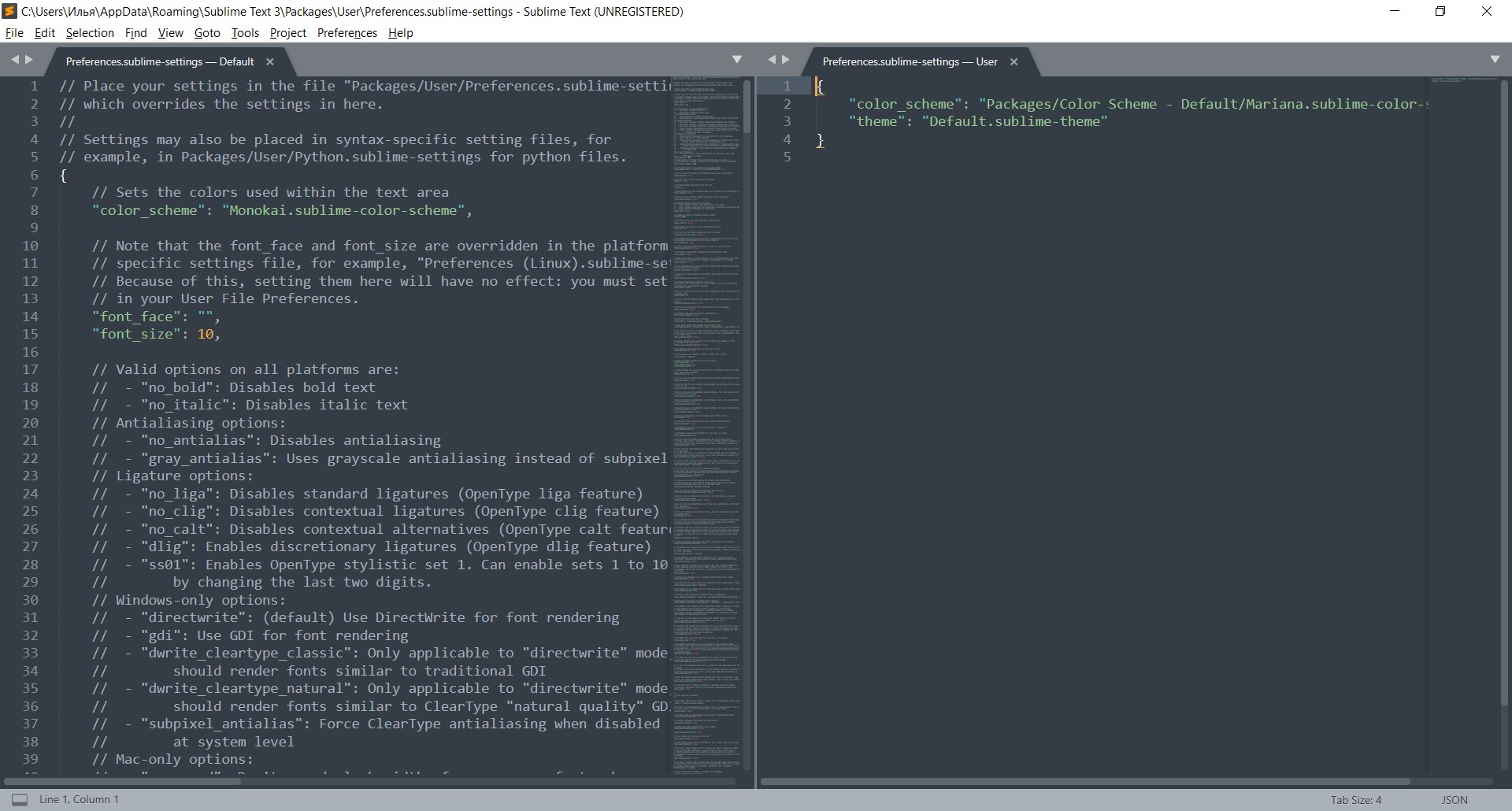
- «color_scheme» – здесь прописывается цветовая тема (можно выбрать из существующих и добавить собственную);
- «font_face» – позволяет изменить шрифт текста на любой, что есть в системе;
- «font_size» – предназначена для увеличения или уменьшения размера текста;
- «font_options» – устанавливает/удаляет жирность или курсив текста;
- «word_separators» – разделители слов;
- «line_numbers» – настройка нумерации слов;
- «gutter» – включает или отключает отображение номеров строк и закладок («канавка»);
- «margin» – настраивает отступ от «канавки»;
- «fold_buttons» – позволяет отключить треугольные стрелки, отображаемые в «канавке».
Например, мы можем установить следующие значения:
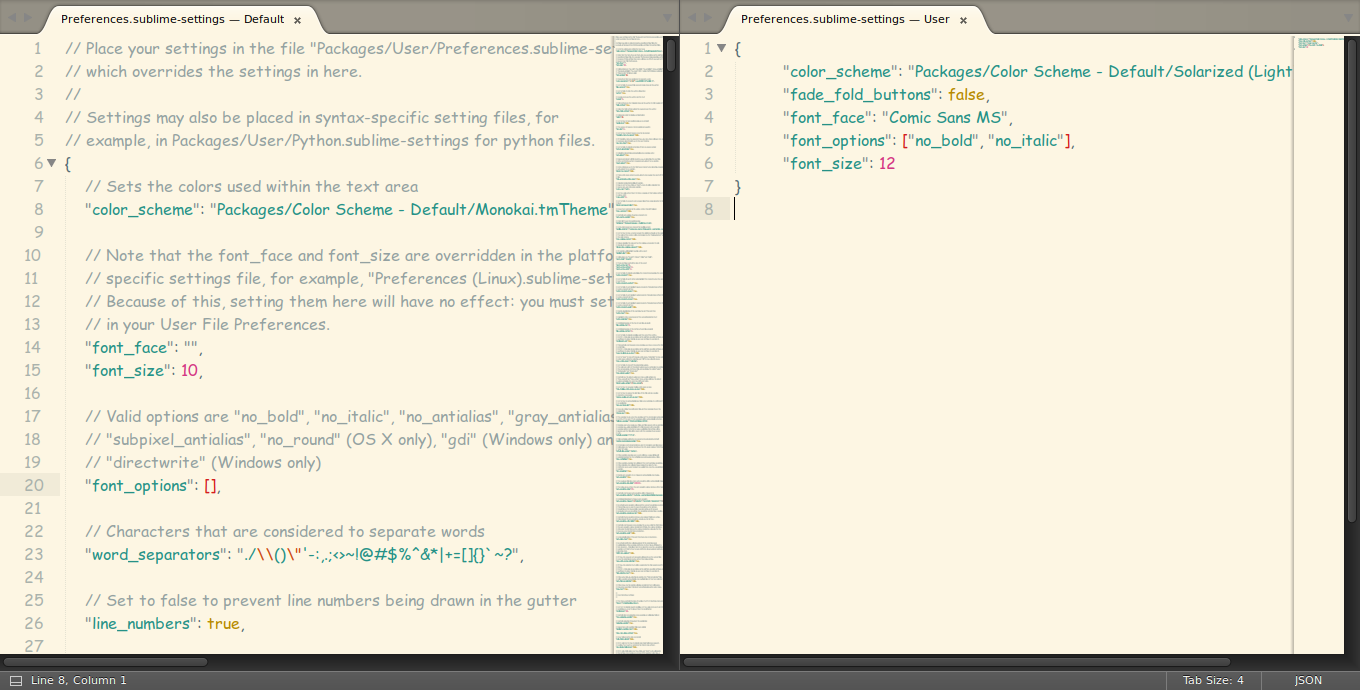
Для сохранения изменений не забудьте воспользоваться комбинацией клавиш «CTRL+S».
Настраиваем горячие клавиши
Мы привыкли использовать комбинации клавиш, чтобы скопировать, вставить или выделить весь текст. В Sublime Text можно установить свои пользовательские комбинации.
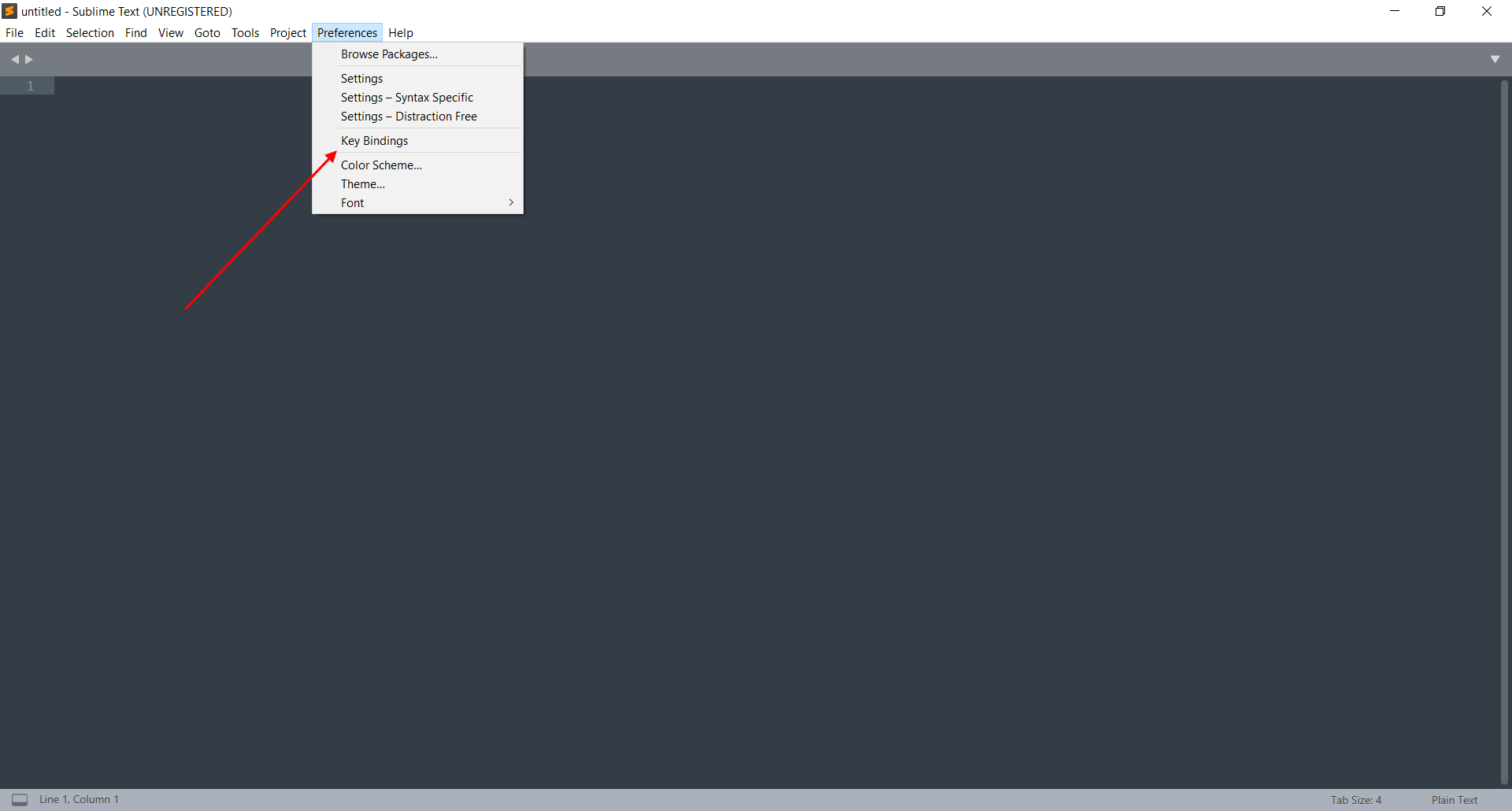
Например, нам нужно, чтобы комбинация «CTRL+C» не копировала текст, а вырезала его. Для этого необходимо перейти в «Preferences» -> «Key Bindings».
Затем в правом столбце нужно прописать нужную комбинацию клавиш и указать ей значение «cut». В конце сохранияемся комбинацией клавиш «CTRL+S».
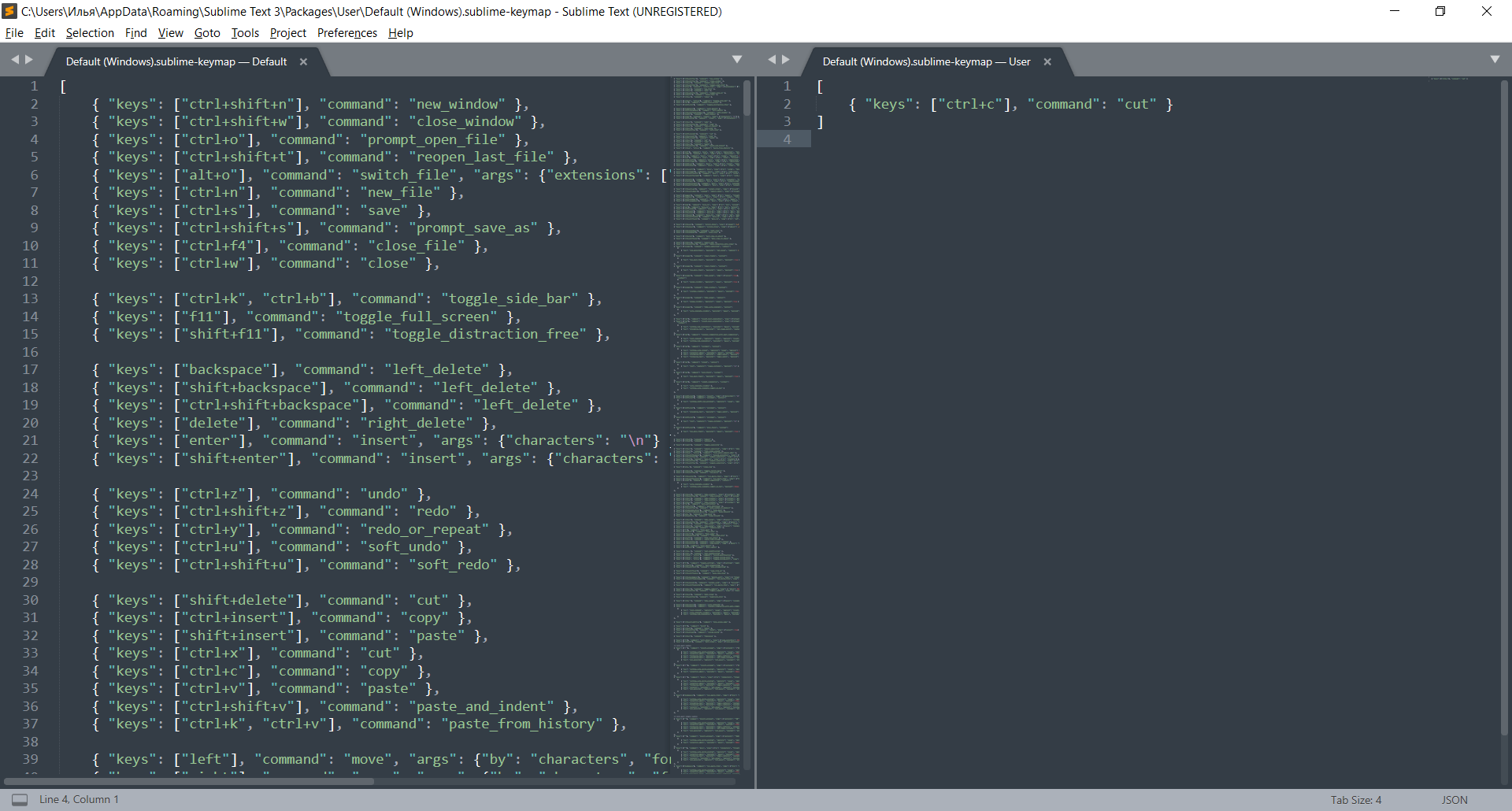
Аналогичным образом вы можете изменять другие комбинации либо добавлять собственные.
Русифицируем Sublime Text с помощью плагина
Как мы уже говорили ранее, основная фишка Sublime – плагины, с помощью которых можно менять функционал программы. Для их установки используется дополнительная утилита Package Control, которая позволяет находить и инсталлировать разные плагины.
Для примера давайте русифицируем программу с помощью плагина LocalizedMenu:
- Открываем Sublime Text и используем комбинацию клавиш «CTRL+SHIFT+P». В отобразившемся окне вводим «Package Control: Install Package» и кликаем по первому запросу.
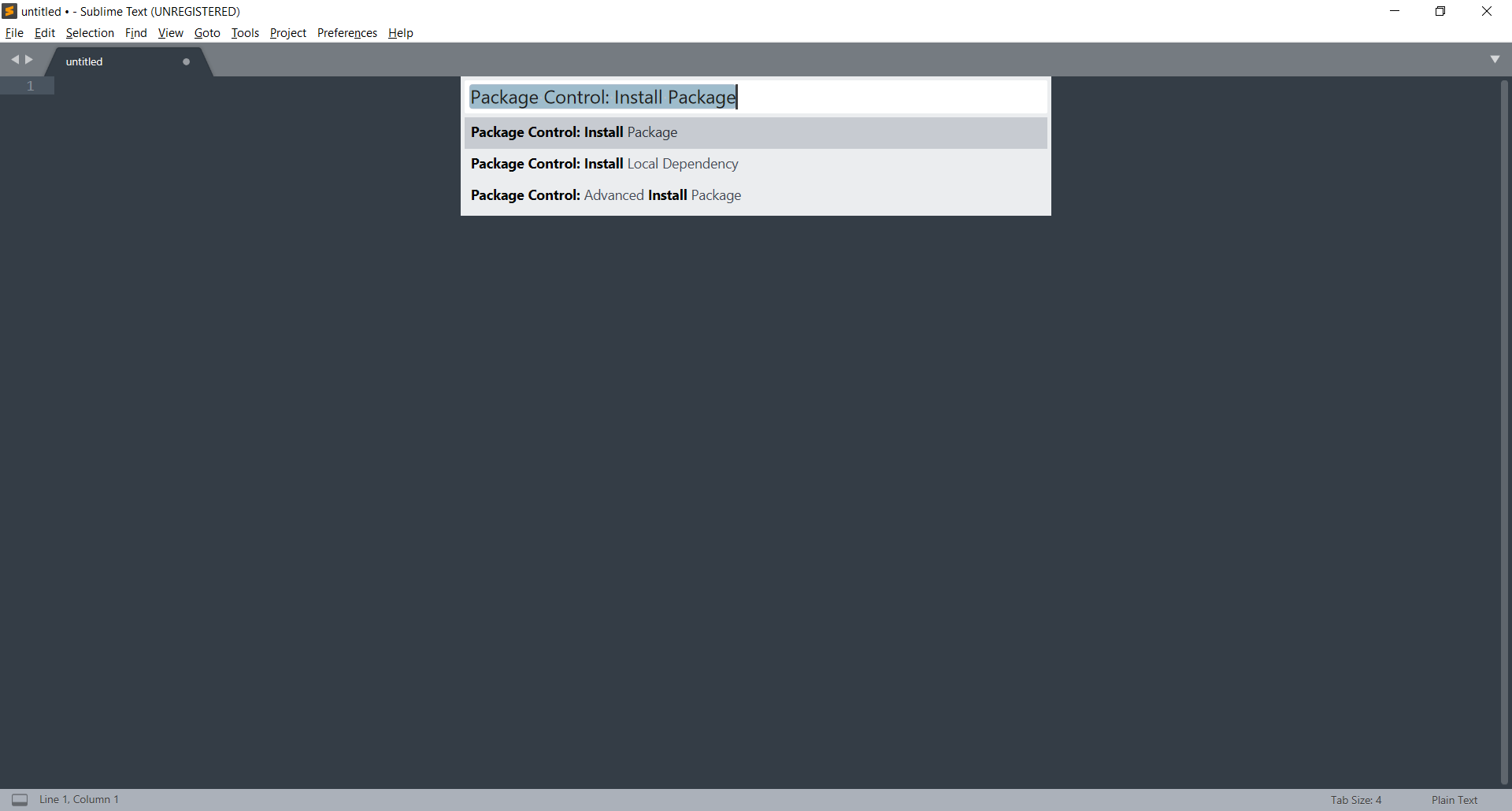
- В результате перед нами отобразится новое поисковое окно, через которое можно найти различные плагины. В нашем случае нас интересует «LocalizedMenu» – вводим запрос и устанавливаем расширение.
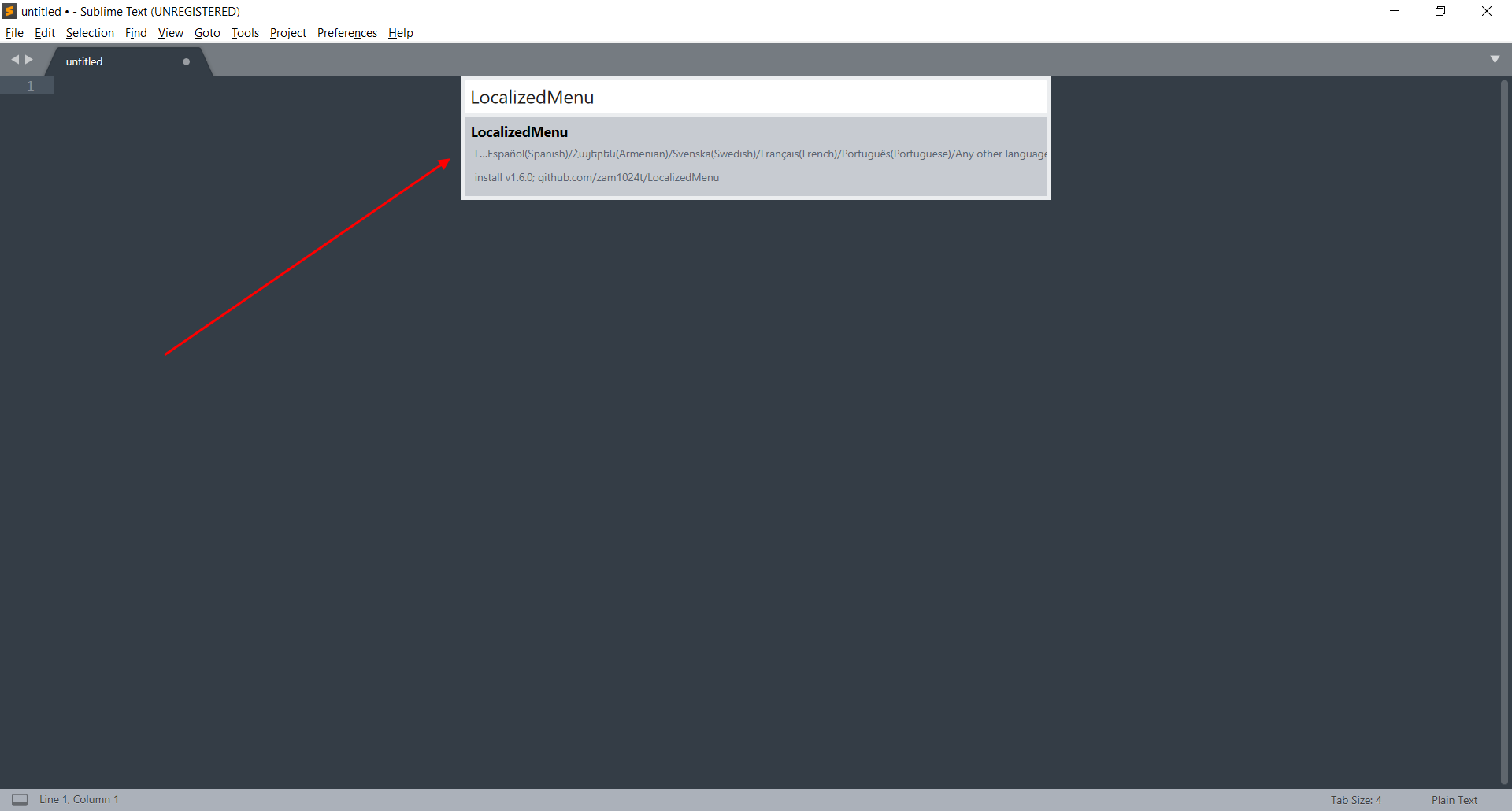
- После установки плагина ничего не поменяется, так как плагин не русифицирует программу, а предлагает различные варианты ее перевода. Чтобы установить русский язык, перейдем в «Preferences» -> «Languages» -> «Русский».
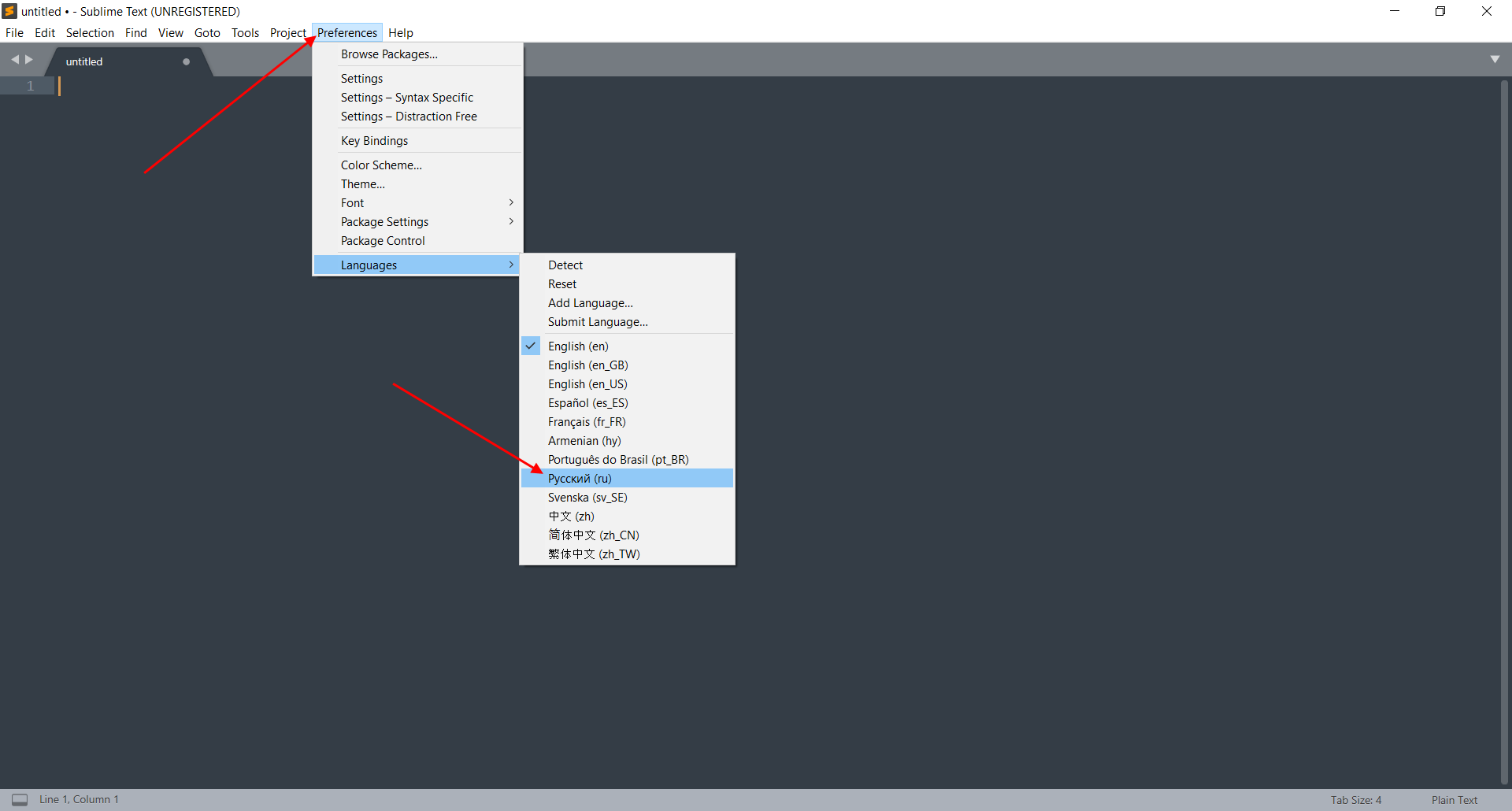
Вот такими несложными действиями у нас получилось установить один из тысячи плагинов. Вы можете добавлять любые расширения, которые есть в пакете Sublime.
Разделяем экран
Еще одна интересная функция, о которой я уже говорил – разделитель экрана. Ей часто пользуются веб-разработчики для удобства перемещения между HTML и CSS. Активировать ее можно следующим образом:
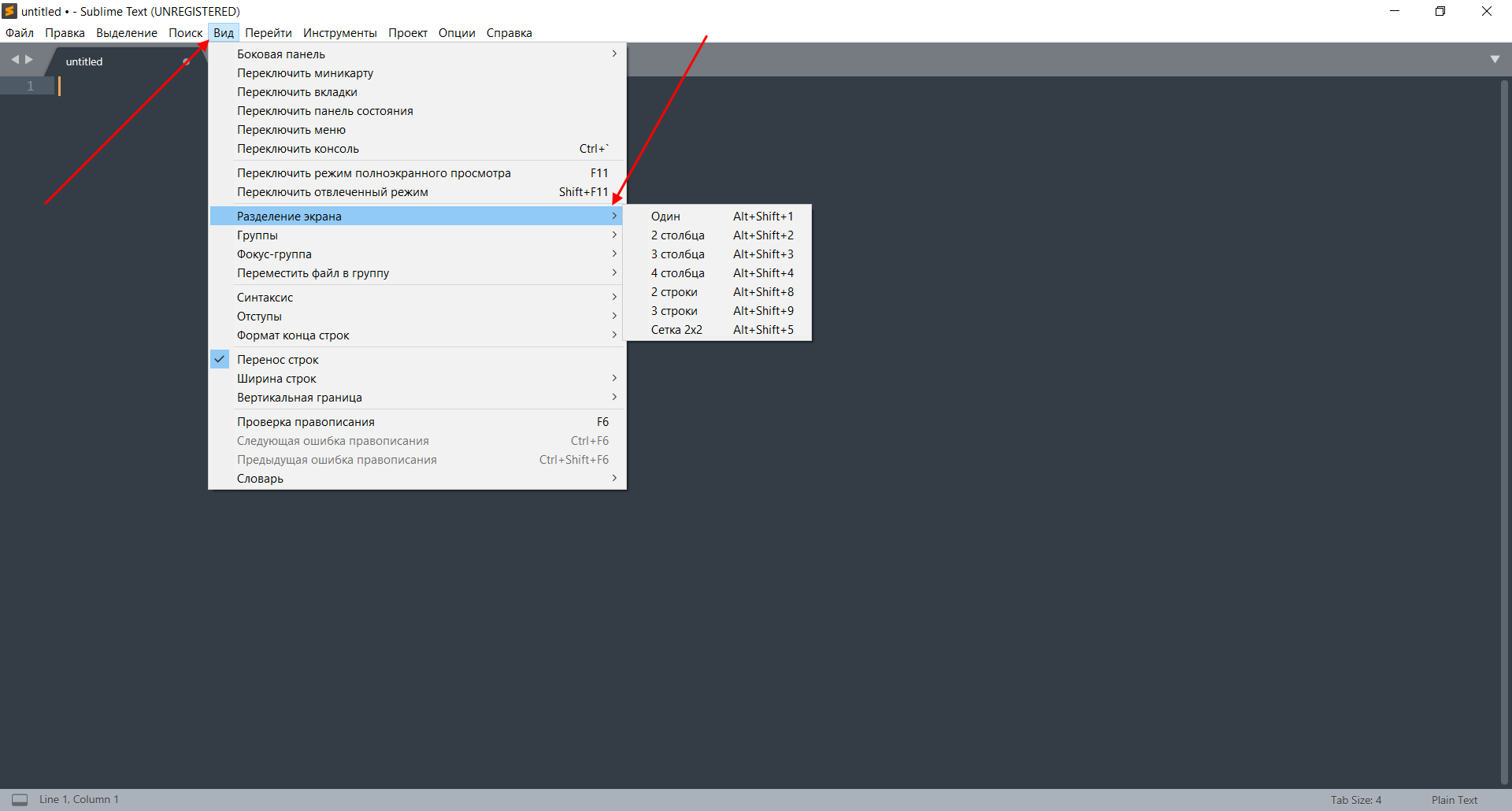
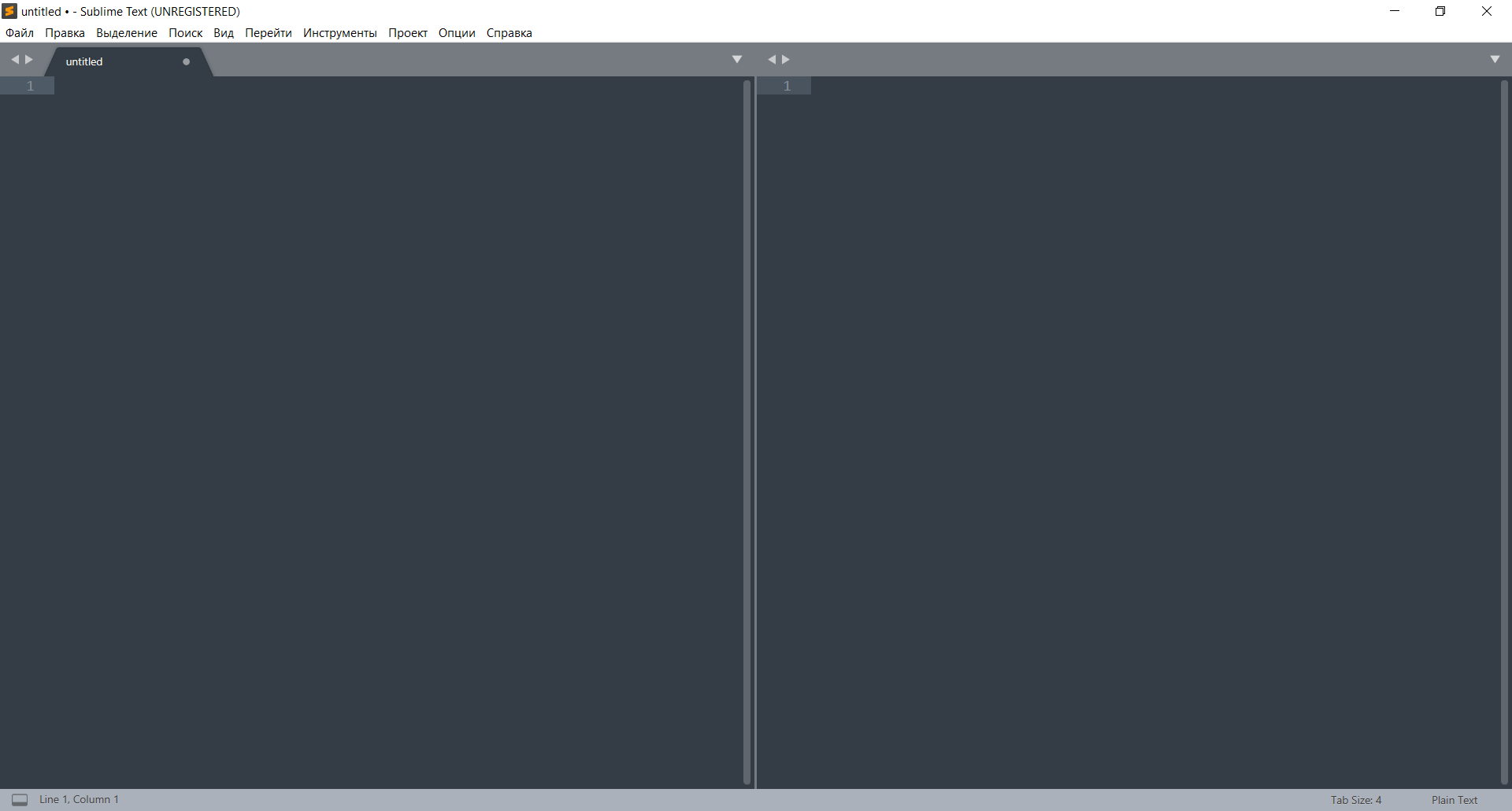
- Переходим в «Вид» -> «Разделение экрана». Перед нами отобразится несколько вариантов разделения экрана, для примера разорвем страницу на 2 столбца.
- В итоге получим следующее:
- В каждом столбце мы также можем добавлять несколько вкладок:
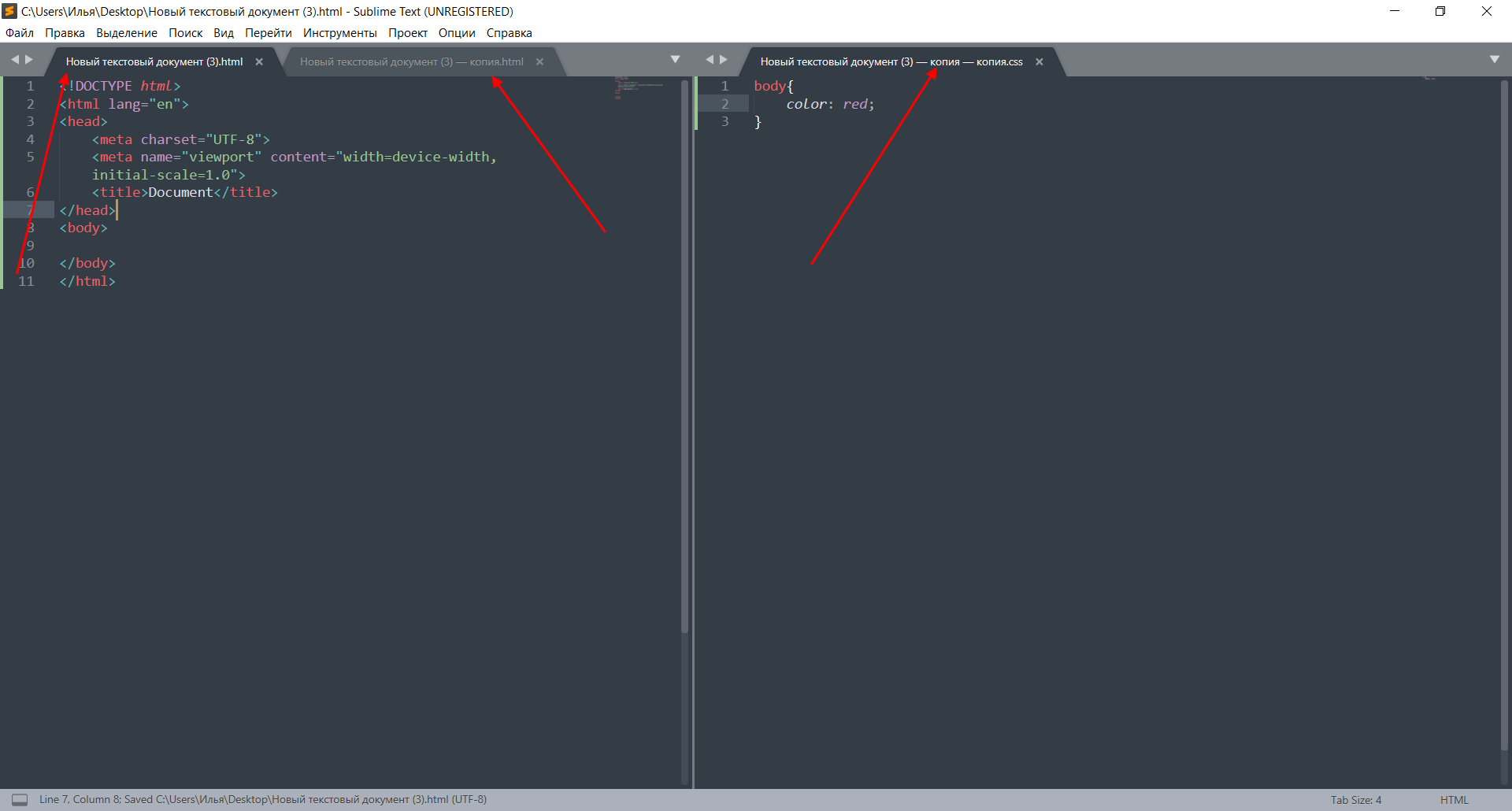
На этом настройка Sublime Text завершена – теперь вы можете использовать программу в полной мере. Чтобы вам было еще проще, ниже я рассмотрю некоторые плагины, которые заметно упрощают работу с кодом.
Популярные плагины для Sublime Text 3
Emmet
Emmet – одно из лучших решений для тех, кто хочет быстро верстать сайты или писать код. Плагин позволяет дописывать код при его введении. Например, если в HTML-файле прописать букву «t» и нажать после этого на клавишу «TAB», то появится тег:
JavaScript & NodeJS Snippets
Аналогичен предыдущему плагину – с его помощью можно дописывать JavaScript-код. Например, если набрать «qs+TAB», то в результате набранный текст преобразится в код:
document.querySelector('selector’);
Abvanced New File
Позволяет создавать файлы, не выходя из программы – достаточно запустить плагин, прописать путь и название файла.
Git
Если вы работаете с Git, то данный плагин будет вам попросту необходим. С его помощью можно выполнять все необходимые взаимодействия с Git внутри программы.
GitGutter
Еще один плагин для Git, с помощью которого можно не просто работать с основными командами, но и обращаться к измененным версиям.
Заключение
Сегодня мы настроили Sublime Text 3 и убедились, что в этом нет ничего сложного, так как программа адаптирована под начинающих пользователей.