
Как подключить флешку к телевизору
Для современный Смарт ТВ вряд ли пригодится флешка, на которой записан интересный фильм, ведь весь контент можно смотреть онлайн. А вот для классических плазменных, LED, OLED телевизоров просмотр с USB-накопителя – альтернатива соединению ПК с TV или оплате дорогих платных цифровых телеканалов. Количество фильмов, сериалов, видеоклипов, которые записаны на накопители, зависят от ее объема. Но от него не зависят способы, как подключить флешку к телевизору. Рассмотрим их подробнее.
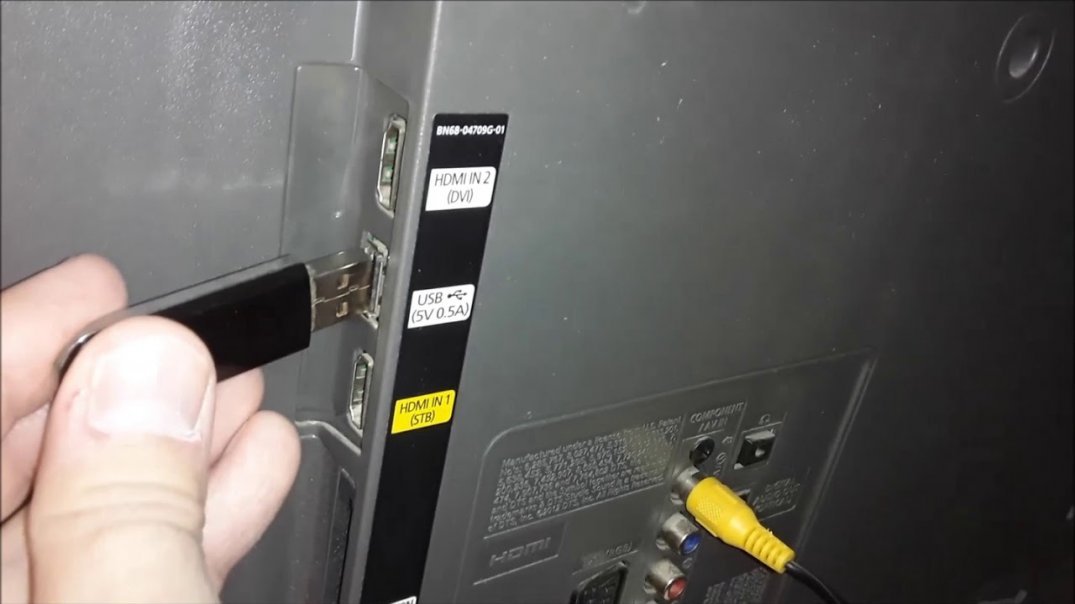
Зачем подключать флешку к ТВ
Flash-карта – накопитель, на который можно записать видео, фото, клипы и другой медиаконтент. На него можно записать памятное видео, которое надолго сохранится в первозданном качестве. Нередко старые кассеты оцифровывают вначале на DVD-диск, а потом переписывают на флешки.
Для воспроизведения всего перечисленного необходим компьютер или телевизор. Второй вариант часто предпочтительнее по следующим причинам:
- Диагональ экрана телевизора намного больше, чем у ПК.
- Качество изображения, четкость и детализацию достаточно хорошая, чтобы рассмотреть все детали фильма.
- Можно транслировать 3D киноленты, если телевизор поддерживает объемное изображение.
- Звук у ТВ часто намного лучше, чем в компьютере или на ноутбуке.
Все это позволяет полностью погрузиться в мир кинематографа и посмотреть любимое кино, сериал, мультфильм по большому экрану, с хорошим звуком и четкостью. А главное – на флешке нет никакой рекламы. И на качество показа не влияет надежность подключения к Интернету.
Общие способы подключения USB-накопителя
Практически все флеш-карты оборудованы стандартным USB разъемом. Это сделано для удобства подключения к компьютеру и ноутбуку. Но не все телевизоры оборудованы данным разъемом, что слегка усложняет процесс подключения.
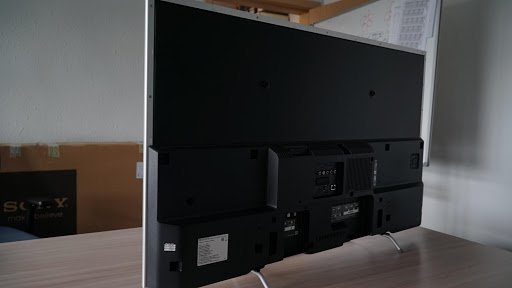
Включить флешку в телевизор можно следующими способами:
- Напрямую через USB-вход.
- Через вспомогательные устройства: приставку для цифрового ТВ, медиапроигрыватели, DVD-плееры.
- При помощи компьютера или лэптопа.
Использовать переходники для подключения оборудования не получится. Все дело в том, что сама по себе флешка не обладает «полноценной начинкой». Это просто накопитель, которому нужно другое устройство для воспроизведения файлов.
Прямое подключение через USB разъем в телевизоре
Самый простой способ, как подключить флешку – использовать встроенный в новые модели телевизоров USB разъем. Он может располагаться на задней, боковой или передней панели. Подписан он соответствующим обозначением.
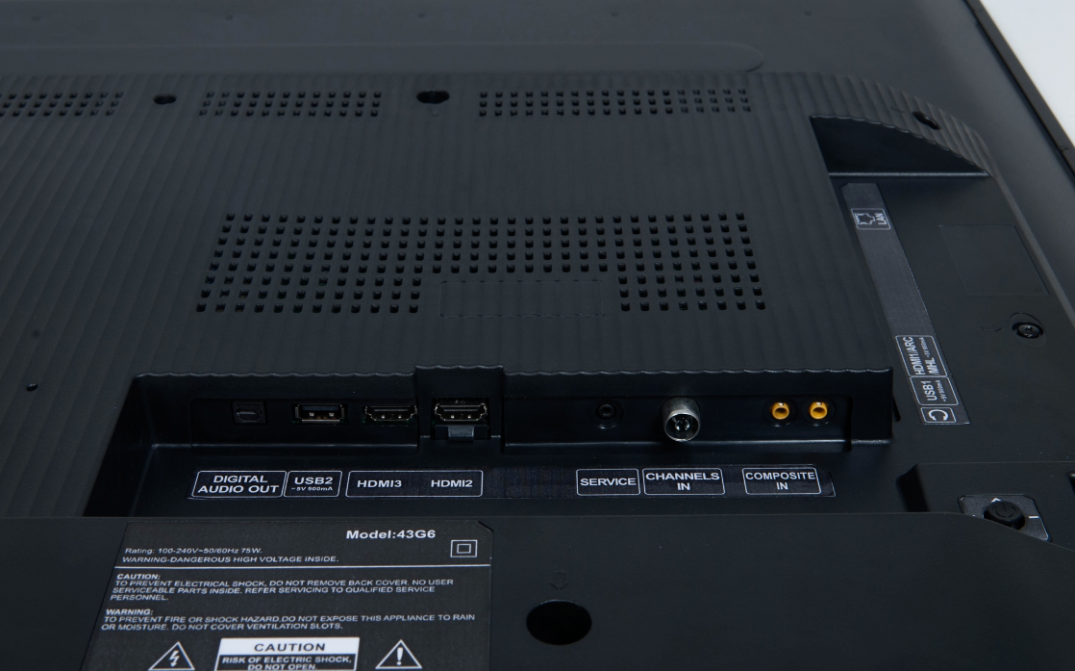
Процесс подключения накопителя следующий:
- Найти на телевизоре подходящий разъем. Упростить процесс можно инструкцией к технике или найти подробное описание модели в Интернете на официальном сайте производителя.
- Установить флешку в разъем. Принцип установки такой же, как и на ноутбуке или компьютере. Не стоит прилагать к этому процессу силу. Некоторые накопители имеют световую индикацию. Если она начала светиться или мигать, значит, устройство установлено верно.
- Взять пульт от телевизора. Зайти в настройки или через отдельную кнопку переключения источника сигнала вещания выбрать режим AV. Именно в нем будет отображаться содержимое Flash-карты.
- Выбрать нужную папку в открывшейся на экране телевизора файловой системе. Передвижение по ней осуществляется клавишами пульта: вверх, вниз, вправо, влево. Открытие папки или файла – клавиша ОК.
Вернуться в режим телевещания легко. Достаточно снова изменить источник сигнала и вернуть его на ТВ, если трансляция велась через антенну. Если телевидение было цифровым кабельным, то выбрать HDMI, к которому подключено дополнительное оборудование.
Возможные ошибки при прямом подключении
Включить флешку в телевизор Dexp, LG, Samsung, если там предусмотрен USB вход, легко. Но в этом процессе могут возникнуть следующие ошибки:
- При переходе на источник сигнала AV не отображается файловая система накопителя. Ошибки может быть 3: телевизор не поддерживает воспроизведение флешки, устройство неисправно или сломан разъем в ТВ.
- Проверить способность телевизора воспроизводить флешки можно при помощи другого схожего устройства. Или включив смартфон через USB-кабель. Если файлы телефона откроются, то дело в накопителе.
- Проверить сломана ли флешка также несложно. Достаточно поставить ее в ПК или ноутбук. Если компьютер увидит данные корректно, то она исправна. И значит, не работает сам разъем на телевизоре.
- Для первичной починки разъема стоит его аккуратно почистить от пыли мягкой щеточкой. Если ничего не изменилось, необходима замена входа.
- При открытии нужного файла появляется сообщение «Ошибка: некорректный/неподдерживаемый формат». Для исправления необходимо перезаписать фильм в другом формате. Чаще всего техника поддерживает следующие варианты: wmv, mp4, avi, MPEG, vob, mkv. Узнать, какие именно форматы воспроизводит телевизор можно в его паспорте или на официальном сайте производителя. Там потребуется ввести точную марку и модель техники.
- Перевести видео в нужный формат можно не только с помощью перезаписи. Достаточно использовать одно из приложений для конвертации видеозаписей. К примеру, можно воспользоваться Format Factory, Hamster Free Video Converter, Any Video Convertor и другими.
- Воспроизводятся не все файлы или фильм застревает на каком-то этапе. Скорее всего, ошибка указывает на некачественную запись или битый файл. Для диагностики достаточно поставить на воспроизведение фильм с накопителя на другой технике (ПК, ноутбук).
Все эти ошибки могут появиться, если подключить флешку к телевизору через дополнительное оборудование. Способы исправления будут такими же, как приведено выше.
Некорректный формат флешки
Помимо неверного формата видео, некоторые флеш-карты имеют другой собственный формат файловой системы. И если она не совпадает с возможными вариантами для телевизора, то он не увидит оборудование.
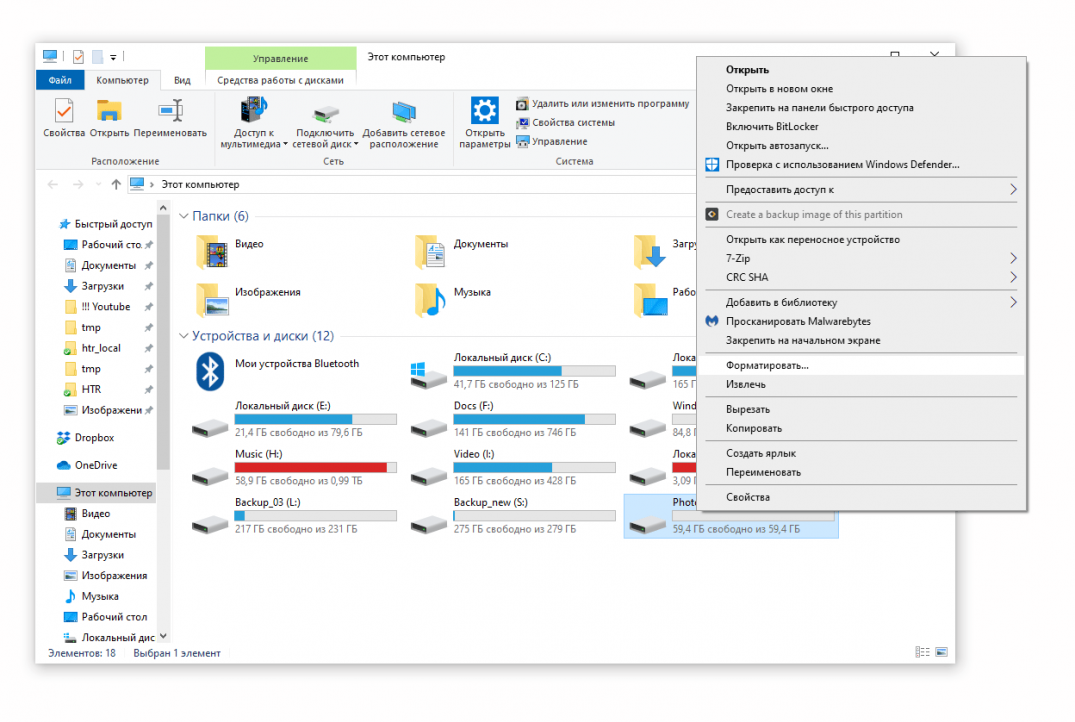
Поменять файловую систему на FAT32 для новых ТВ или на FAT16 для старых версий техники можно так:
- Запустить флешку на компьютере или ноутбуке.
- Открыть на компьютере папку «Мой компьютер» и найти иконку съемного диска.
- Нажать на нее правой кнопкой мыши. Выбрать в списке пункт «Форматировать».
- Выбрать в открывшемся окне под пунктом «Файловая система» нужный вариант и поставить вариант «Быстрое».
- Запустить форматирование, в процессе которого сотрутся все данные с накопителя.
- Записать на очищенную флешку нужную информацию. Она уже будет в выбранной файловой системе.
Важно! Флешка не подключится к телевизору, если она имеет спецификацию USB 3.0, а разъем в ТВ 2.0. Варианты файловой системы NTFS или EXT3 не поддерживаются на ТВ. Если этот формат файлов изменить через форматирование не получится, то можно даже не пытаться поставить оборудование в USB-вход на телевизоре.
Считывание фильма через DVD-проигрыватель
Несмотря на то, что DVD-техника уже постепенно уходит в прошлое, она по-прежнему есть во многих домах и квартирах. Есть пользователи, которым нравится качество воспроизведения фильмов и мультфильмов через DVD-диски. И в этом же устройстве часто есть разъем для подключения стандартной флешки.
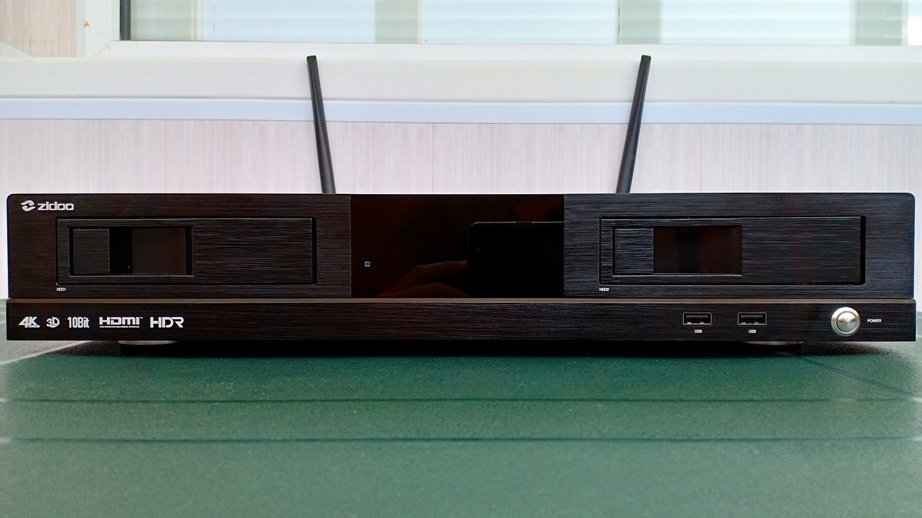
Чтобы подключить флешку к телевизору через DVD проигрыватель, сделайте следующее:
- Поиск разъема USB в оборудовании. Он может располагаться на задней или передней панели. Чаще всего именно спереди выведены разъемы для подключения дополнительного оборудования.
- Установка накопителя в соответствующий разъем. Все также, как и напрямую в ТВ, без сильных нажатий и резких движений. При установке можно услышать небольшой щелчок. Он укажет, что флешка вставлена правильно и до конца. Но такой звук необязателен, поэтому ориентироваться на него, как на единственно верный сигнал, не стоит.
- Включение телевизора. Переход на воспроизведение картинки с DVD. Также изображение выводится через источник сигнала AV.
- Переключение плеера на режим воспроизведения флешки. Обычно достаточно зажать на пульте от DVD клавишу STOP.
- Когда откроется файловая система накопителя, идет выбор нужного файла. Навигация такая же, как и с телевизором. Только потребуется пульт от DVD: вправо, влево, включение на ОК.
Нередко владельцы качественных DVD-плееров переходят на воспроизведение фильмов только с накопителей. И на это есть ряд причин:
- Объем памяти у накопителя намного больше, чем у ДВД-диска. Существуют USB-карты от компании Kingston с объемом памяти до 2 терабайт. По сути, это размер съемного внешнего жесткого диска для ПК. Максимальная вместительность диска – 17 Гб, стандартная – до 5 Гб.
- Мобильность и компактность. Диск занимает больше места, чем Flash-карта. Количество перезаписей информации не ограничено. Достаточно периодически форматировать данные, чтобы обновлять флешку.
- Надежность и высокая скорость работы. Воспроизведение фильма с накопителя идет быстрее, чем с диска. И качество детализации, контрастности часто намного выше.
Важно! Нельзя запустить с флешки через DVD-плеер видео с новым разрешением в 4К, если само оборудование не поддерживает этот формат. Для передачи такого качества лучше покупать Смарт ТВ с новыми матрицами.
Подключение через медиаплеер
Один из вариантов, как подключить флешку – использовать медиаплеер. В отличие от DVD это оборудование поддерживает и распознает все варианты форматов. Можно смотреть видео и фото практически любого типа. Нет необходимости заниматься конвертированием.
Принцип подключения схож с DVD-проигрывателем.
- Найти в медиаплеере вход для USB-накопителя. Обычно он располагается на передней панели. И он есть во всех базовых комплектациях оборудования.
- Установить флешку в соответствующий вход. Подождать, пока загорится световая индикация, если она есть.
- Взять пульт от медиапроигрывателя. Перейти в раздел «Видео».
- При помощи кнопок перемотки выбрать нужный файл. И нажать кнопку ОК.
Фильмы, клипы и мультфильмы начнут воспроизводиться. Сложности могут возникнуть только с довольно старыми версиями проигрывателей. Тогда также потребуется перевести формат файловой системы USB-накопителя через форматирование в FAT32.
Совет. Не стоит верить всему, что пишут на форумах. Подключить USB-флешку через простой адаптер с входом HDMI не получится. Для этого необходим специальный шнур, в котором предусмотрена шина, распознающая информацию при помощи драйверов и передающая ее на ТВ. Стоимость такого устройства достаточно высока.
Воспроизведение фильмов через приставку
Тюнеры для цифрового телевизора в базовой комплектации имеют вход для USB. Само оборудование подключается к ТВ через разъем HDMI или через «тюльпаны» для старых версий ТВ.
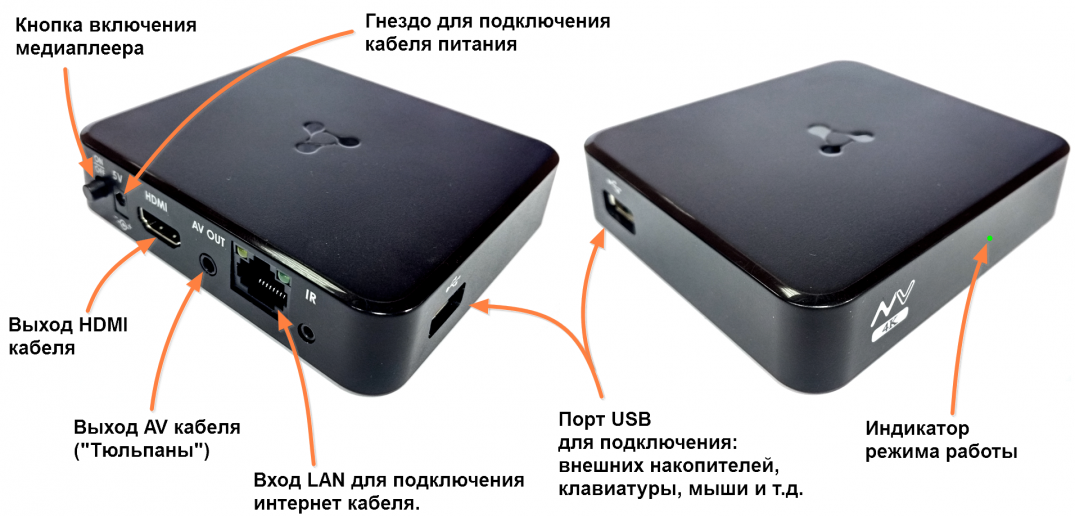
Подключение флешки идет по стандартному алгоритму: установить накопитель, включить ТВ, при помощи пульта от приставки найти через Меню нужный файл.
Важно! До соединения флешки с тюнером убедитесь, что файлы записаны в нужном формате. Далеко не все приставки воспроизводят все варианты форматов. Лучше сразу приобрести Android-приставку, расширяющую функционал ТВ до Smart-устройства. И через нее легко подключить накопитель с любым вариантом кино.
Подключение через ноутбук или ПК
Стационарный компьютер или ноутбук соединяется с телевизором при помощи HDMI кабеля или тюльпанов. Подключают оборудование, чтобы смотреть киноленты по большому экрану. Флешка при этом выступает также в роли накопителя – источника сигнала. Но она используется редко, потому что можно транслировать кино прямо из интернета. В этом случае экран телевизора просто дублирует все, что происходит на ПК.
Достоинство такого метода воспроизведение – возможность трансляции в качестве Full HD. И отсутствие задержек в воспроизведении кинолент.
Заключение
Какой способ выбрать для считывания информации с флешки на телевизорах LG, Samsung, Toshiba и других моделей, решать пользователю. Все зависит от доступного оборудования. При выборе можно придерживаться следующих советов:
- При наличии USB разъема в самом телевизоре лучше выбрать этот метод подключения.
- Через медиаплеер, DVD или приставку можно включить флешку. Если любое из устройств уже подключено к ТВ, можно воспользоваться им.
И помните, что до записи фильма, сериала на флешку, стоит ее отформатировать через ПК или ноутбук и выставить нужный формат файловой системы. Это уберет большое количество ошибок, появляющихся после соединения устройств.
Как к этому чуду подключить флэшку?

Флэшки обнаруживает, но не читает. Пишет несовместимы. На всех апсолютно телевизорах и компах читаются, а на этом г.. Чуде хрена. Только не надо советовать форматнуть мне мои архивы на этом Киви. 4 разной ёмкости флэшки — 16, 32 и 64 Гб не читаются.
Комментарии 13

Пришелец-MD62963
1 год назад
Установи VLC плеер и забудешь
Свернуть ответы 1
Пришелец-IZ5107
1 год назад
забавно, конечно, что телек из коробки не принимает флешки ))
но установка VLC помогла, спасибо!
Пришелец-WG9923
2 года назад
Свернуть ответы 3
2 года назад
Свернуть ответы 2
Пришелец-OF9453
2 года назад
Нашли решение проблемы? Через MultimediaPleer воспроизводится флешка. Сам долго искал как воспроизводить.
Пришелец7777777
1 год назад
Тупой совет установки VLC мне помог.
У меня другой вопрос: Как это чудо подключить к ПК? Перепробовал все идиотские советы, зашарил всё, что можно. Результатов ноль.

Пришелец-MB87401
2 года назад
Попробовать отформатировать флешку в FAT32. Если и тогда не прочитает, значит увы.
Свернуть ответы 2
2 года назад
Я уже писал про такие советы! Зачем мне форматировать флэшки с фильмотекой, которые прекрасно работают на всех других устройствах.
Свернуть ответы 1
Пришелец-MB87401
2 года назад
Ну значит смотрите с этой флешки на всех других устройствах, а на этом телевизоре — нет.

2 года назад
Файловую систему на флехе поменять
Свернуть ответы 2
2 года назад
Блиииин, советчики. Смотри выше.
Я прекрасно разбираюсь в файловых системах, даже о которых вы и не слышали.
Не надо глупых советов. Извините!
Впечатление от KIVI TV 65U750NB – 65 дюймов радости
Давно хотел посмотреть на телевизоры с диагональю более 55 дюймов. К сожалению, почти все производители таких «железяк» неохотно выдают для редакторских обзоров подобные устройства, особенно сейчас, когда в силу вступил закон о рекламе: ОРД, ссылки, отчетность и так далее. Если кто не в курсе, то раньше в статьях и видео можно было давать ссылки на магазины в качестве «спасибо за устройство на тест». Теперь любая ссылка должна быть маркирована в соответствии с законом. Все бы ничего, но некоммерческие материалы просто за ссылку оформить стало нереально: нужно составить договор двух сторон, получить токены, следить за статистикой, а потом отчитываться за обзор перед Единым реестром интернет-рекламы (ЕРИР) до тех пор, пока текст висит на сайте. Как вы понимаете, вендорам такие условия не подходят. Отсюда нежелание выдавать семплы на обзор: одно дело — привезти маленькую коробку, другое – отправить огромный 20-30 кг груз с негабаритными размерами, а потом каждый месяц собирать «стату».
Возвращаясь к телевизору. Удалось добыть большой гаджет у KIVI. За что им «бессылочное» спасибо. Модель называется 65U750NB. Из названия понятно, что это 65 дюймов и аппарат относится к современной серии Smart-TV. Линейка ТВ следующего поколения ожидается где-то в первом квартале 2024 года. Поэтому 65U750NB – актуальная модель.
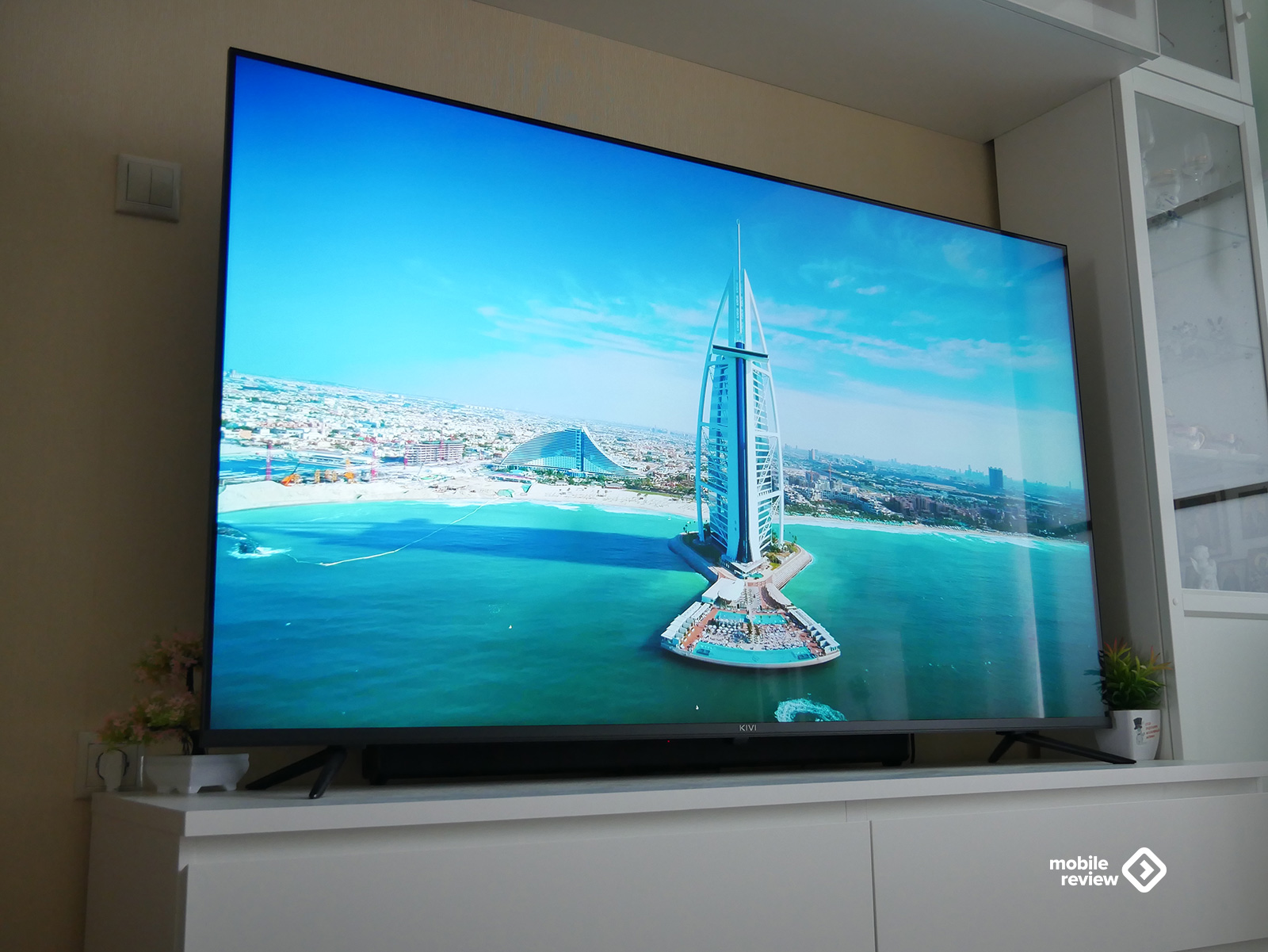
По сути, перед вами устройство из обзора 55U750NW. Но это если рассматривать ТВ только лишь поверхностно: мол, больше диагональ, чуть ярче матрица и так далее.
Но основная фишка в том, что 65U750NB ощущается совершенно по-новому. За счет еще большего экрана погружение в фильмы, сериалы или даже передачи просто нереальное.
Несколько лет назад, когда я делал ремонт в квартире, предусмотрел место для телевизора, понимая, что спустя какое-то время устройства с экранами 55-65 дюймов подешевеют и тогда можно их смело устанавливать на выделенное место. Я даже телевизионную тумбу купил такую, на которую можно было бы поставить большой ТВ.
Это я уже подвожу вас к тому, что 65-дюймовые ТВ требуют много пространства, будь то на столе или на стене.
телевизор киви настройка смарт тв «Техподдержка».kiev.ua
Если у вас есть телевизор Киви и вы хотите настроить Smart TV, то вам потребуется следовать нескольким простым шагам. Вот инструкция:
- Перейдите в меню телевизора и найдите раздел «Сеть».
- Выберите тип подключения — Wi-Fi или проводное подключение.
- Если вы выбрали Wi-Fi, то найдите доступные сети и подключитесь к своей домашней сети. Если вы выбрали проводное подключение, подключите кабель к телевизору и маршрутизатору.
- После подключения к интернету найдите раздел «Smart TV» и выберите его.
- Выберите нужный вам сервис — YouTube, Netflix, iVi и т.д.
- Войдите в свой аккаунт (если это необходимо) и начните просмотр контента.
Если вы не можете подключить свой телевизор к интернету, советуем обратиться к инструкции к телевизору или связаться с технической поддержкой Киви.
Надеемся, наша инструкция поможет вам настроить Smart TV на телевизоре Киви и наслаждаться любимыми фильмами и сериалами.
Кроме того, если вам нужно отрегулировать яркость, контрастность или другие настройки экрана, перейдите в меню настройки телевизора и выберите соответствующие настройки, чтобы получить нужное качество изображения.
Также вы можете установить приложения из магазина приложений, чтобы расширить возможности Smart TV. Некоторые из популярных приложений для телевизора Киви включают YouTube, Netflix, Hulu, Amazon Prime Video и многие другие.
Если вам нужно стримить видео или музыку с других устройств, таких как смартфон, планшет или компьютер, вы можете использовать функцию «безопасное зеркало» или «Miracast», чтобы наслаждаться контентом в большом формате на телевизоре.
Телевизор Киви также поддерживает голосовое управление: у вас есть возможность использовать голосового помощника, чтобы найти любимые программы или контент. Кроме того, вы можете использовать телефон со встроенным голосовым помощником для управления телевизором, нажимая на кнопку голосового управления на пульте дистанционного управления.
В целом, настройка Smart TV на телевизоре Киви является очень простой задачей, которую может выполнить любой пользователь с минимальными навыками. Если у вас возникнут проблемы при настройке или использовании Smart TV, свяжитесь с технической поддержкой Киви, чтобы получить дополнительную помощь и советы.