
Как изменить обои Windows 11 и Windows 10 без активации
Несмотря на то, что и Windows 11 и Windows 10 без особенных проблем можно пользоваться без активации, при этом есть некоторые ограничения, в частности — использование параметров персонализации. Чаще всего начинающих пользователей беспокоит невозможность изменить обои, но это легко решаемо.
Установка своих обоев рабочего стола в обход параметров персонализации
Для того, чтобы установить свои обои, не используя при этом параметры персонализации Windows 11 или Windows 10 есть несколько способов. Самый простой из них — контекстное меню проводника:
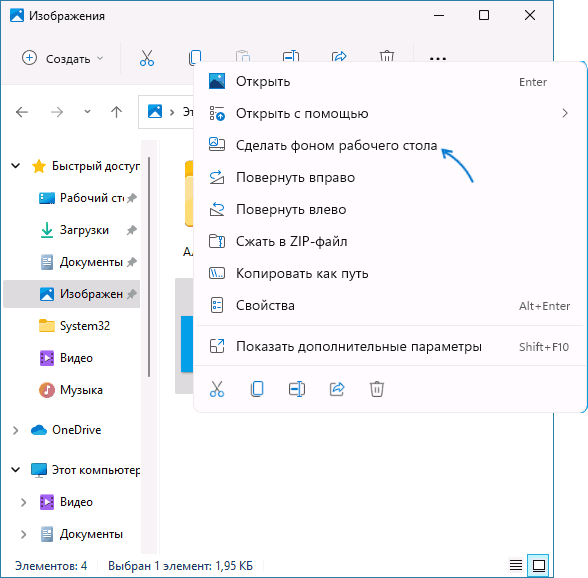
- В проводнике или на рабочем столе нажмите правой кнопкой мыши по файлу фото или другой картинки.
- Выберите пункт «Сделать фоном рабочего стола».
Обычно, другие методы изменения обоев даже не требуются, но они существуют.
Вы можете установить обои рабочего стола используя стандартные приложения Windows 11 и Windows 10 или с помощью редактора реестра и локальной групповой политики.
Изменение фона рабочего стола без активации с помощью встроенных приложений
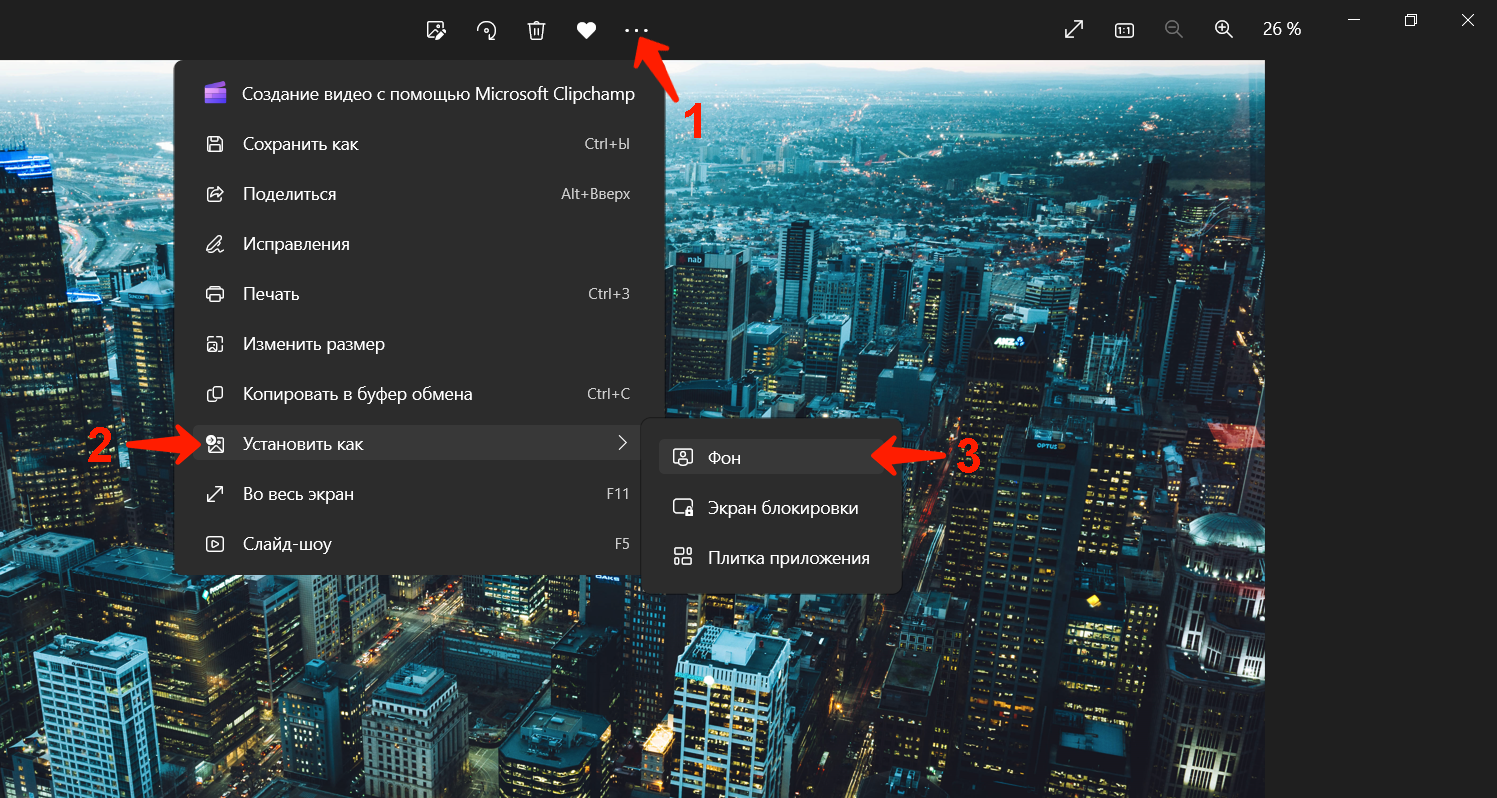
Если открыть изображение в стандартном приложении «Фотографии», то в меню вы найдете пункт «Установить как», где можно будет установить текущую картинку в качестве обоев рабочего стола или фона экрана блокировки.

Графический редактор Paint новой версии в главном меню имеет опцию «Сделать фоном рабочего стола».

Раскрыв этот пункт, вы можете выбрать стиль заполнения: заливка, плитка или по центру и, в результате, текущий рисунок из Paint будет установлен в качестве обоев.
В редакторе реестра и редакторе локальной групповой политики
Во всех версиях Windows 11 и Windows 10 вы можете использовать редактор реестра, чтобы установить свои обои на рабочий стол:
- Нажмите правой кнопкой мыши по кнопке «Пуск», выберите пункт «Выполнить», введите regedit и нажмите Enter.
- Перейдите к разделу (папке) реестра
HKEY_CURRENT_USER\SOFTWARE\Microsoft\Windows\CurrentVersion\Policies\

Фон будет изменен после выхода из системы и повторного входа или перезапуска проводника в диспетчере задач.
В Windows 11/10 Pro и Enterprise можно запустить редактор локальной групповой политики (Win+R — gpedit.msc), перейти в раздел «Конфигурация пользователя» — «Административные шаблоны» — «Рабочий стол» — «Рабочий стол».
В правой панели достаточно будет дважды нажать по политике с именем «Фоновые рисунки рабочего стола», установить «Включено», задать путь к файлу изображения и стиль заполнения рабочего стола.

После применения настроек и закрытия редактора локальной групповой политики может потребоваться перезапуск проводника (или выход из системы с повторным входом) для того, чтобы установленные обои начали отображаться.
А вдруг и это будет интересно:
- Лучшие бесплатные программы для Windows
- Как удалить пользователя Windows 11
- В манифесте указана неизвестная структура в Microsoft Store — варианты решения
- Как добавить комментарии, теги и рейтинги к папке Windows
- Не удается войти в учетную запись Windows — как исправить?
- Некоторые параметры задает системный администратор в параметрах электропитания — как исправить?
- Windows 11
- Windows 10
- Android
- Загрузочная флешка
- Лечение вирусов
- Восстановление данных
- Установка с флешки
- Настройка роутера
- Всё про Windows
- В контакте
- Одноклассники
- Живые обои на рабочий стол Windows 11 и Windows 10
- Лучшие бесплатные программы на каждый день
- Как скачать Windows 10 64-бит и 32-бит оригинальный ISO
- Как смотреть ТВ онлайн бесплатно
- Бесплатные программы для восстановления данных
- Лучшие бесплатные антивирусы
- Средства удаления вредоносных программ (которых не видит ваш антивирус)
- Встроенные системные утилиты Windows 10, 8 и 7, о которых многие не знают
- Бесплатные программы удаленного управления компьютером
- Запуск Windows 10 с флешки без установки
- Лучший антивирус для Windows 10
- Бесплатные программы для ремонта флешек
- Что делать, если сильно греется и выключается ноутбук
- Программы для очистки компьютера от ненужных файлов
- Лучший браузер для Windows
- Бесплатный офис для Windows
- Запуск Android игр и программ в Windows (Эмуляторы Android)
- Что делать, если компьютер не видит флешку
- Управление Android с компьютера
- Как удалить пользователя Windows 11
- В манифесте указана неизвестная структура в Microsoft Store — варианты решения
- Как добавить комментарии, теги и рейтинги к папке Windows
- Не удается войти в учетную запись Windows — как исправить?
- Некоторые параметры задает системный администратор в параметрах электропитания — как исправить?
- Как удалить Галерею в Windows 11
- Диск разработки в Windows 11
- DISM Ошибка 50 — причины и варианты решения
- PhoneExperienceHost.exe — что это и как отключить?
- Как убрать страницу «Главная» в Параметрах Windows 11
- Как сделать, чтобы ноутбук не выключался при закрытии крышки в Windows 11
- HxTsr.exe — что это за процесс?
- Ноутбук не включается — варианты решения
- Пропали значки на панели задач Windows 11 — как исправить?
- Как переименовать Bluetooth устройство в Windows
- Windows
- Android
- iPhone, iPad и Mac
- Программы
- Загрузочная флешка
- Лечение вирусов
- Восстановление данных
- Ноутбуки
- Wi-Fi и настройка роутера
- Интернет и браузеры
- Для начинающих
- Безопасность
- Ремонт компьютеров
- Windows
- Android
- iPhone, iPad и Mac
- Программы
- Загрузочная флешка
- Лечение вирусов
- Восстановление данных
- Ноутбуки
- Wi-Fi и настройка роутера
- Интернет и браузеры
- Для начинающих
- Безопасность
- Ремонт компьютеров
Как установить обои на рабочий стол Windows 10
Мало найдется людей, кто никогда не интересовался, как поменять обои на рабочем столе. Специалисты советуют менять почаще картинки на экране монитора. Это способствует лучшему восприятию рабочего процесса, поднимает настроение, активизирует внутренние жизненные силы.
Желаете поменять обои на рабочем столе бесплатно? Нет ничего проще! Сайт предоставляет огромный выбор различных изображений на Ваш вкус! Какими должны быть идеальные обои? Зависит все от предпочтений юзера. Если Вы меланхолик, упадок сил – дело привычное, а так хочется взбодриться, можно скачать веселые, энергичные картинки. С «кислотными» цветами нужно быть аккуратными, чтобы они не раздражали психику. Заставки в ненавязчивых нежных тонах подойдут любителям музыки, спокойных звуков природы. Можно поставить анимированную картинку со звуками шумящего леса или водопада. Поменять обои на рабочем столе Windows 10 обязательно нужно пользователям, желающим получить успокаивающий эффект после насыщенного рабочего дня.
Достаточно долго Windows 10 находится в свободной продаже. Но, несмотря на это, некоторые юзеры еще не до конца разобрались с функционалом операционной системы. В частности, интересует вопрос, как поменять картинку на рабочем столе?
Как поменять заставку на рабочем столе всего в несколько шагов
- Шаг 1. Необходимо нажать на мышке правую кнопку, появится изображение в контекстном меню. В нем выбираете пункт «Сделать фоновым изображение на рабочем столе». Вот так картинка на экране будет изменена.
- Шаг 2. Чтобы быстро найти пункт необходимого окна «Настройка параметров», нужно нажать на мышке правую кнопку по любому месту экрана. В появившемся окне выбираем строку – «Персонализация».
- Шаг 3. Это возможность выбора одной из предложенных картинок фона, нажав на нее мышкой левой кнопкой. Спросите, в этом случае как поменять рабочий стол на Windows 10? Просто нажимаете на пункт «Обзор» и выбираете загруженное изображение.
- Шаг 4. На данном этапе следует перейти в папку, где находится сохраненная картинка, выделить ее мышкой, а после нажать на «Выбор картинки».
На экране обои будут изменены. Если желаете поменять положение фотографии, нажмите на ее уголок. Появится список, в котором следует нажать на строку с нужным положением изображения.
Как поменять фон на рабочем столе, чтобы картинки менялись автоматически?
Если хотите воспользоваться данным способом, нужно в блоке «Фон» нажать на уголок. Откроется список, в котором будет строка – «Слайд-шоу». Она Вам и нужна.
В пункте «Менять изображение каждые…» можно выставить определенную частоту смены картинок. Для этого нужно кликнуть в уголок, поставить отрезок времени для перемены слайдов на экране. Завершающее действие – нажимаете кнопку «Обзор». Чтобы выбрать папку на компьютере с картинками, нажимаете по ней мышкой левой кнопкой. Появится строка «Выбор этой папки». Отметим, что в данном случае для смены изображений на экране выбирается только папка. Если откроете, система покажет ее пустой. Меняться фон рабочего стола будет с выставленной частотой.
Рекомендуемые обои Обновить Ещё
Все изображения на этом сайте принадлежат своим правообладателям.
Сайт и его содержимое предназначены только для частного, некоммерческого использования.
Дизайн сайта © 2012-2023, oboi7.com
Как изменить обои Windows 10 или Windows 11,
если система не активирована

В целом, операционными системами Windows 10 и Windows 11 можно пользоваться без активации, не чувствуя себя ограниченным практически ни в чем. Но некоторые ограничения все-таки есть. Одно из них – отсутствие возможности использования стандартных средств персонализации, в том числе установки собственных обоев рабочего стола.
Однако, решить эту задачу можно другими путями. И прибегать к помощи сторонних программ для этого не придется.
Способов установки собственных обоев рабочего стола в не активированных Windows 10 или Windows 11 существует несколько (размещены в порядке от простых к более сложным).
I. Через проводник Windows
• открыть раздел (папку), в которой находится файл изображения;
• щелкнуть по этому файлу правой кнопкой мышки;
• в открывшемся меню выбрать пункт «Сделать фоновым изображением рабочего стола».
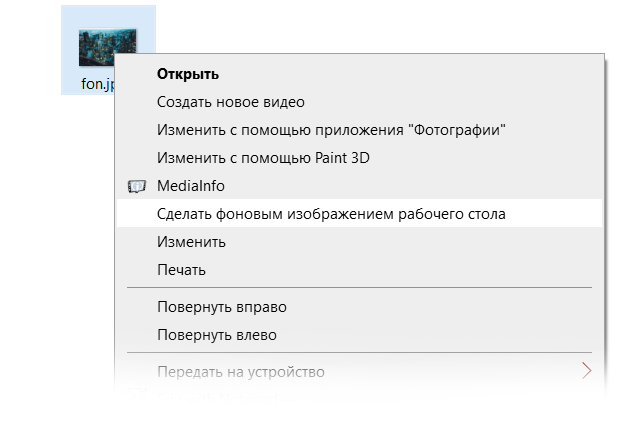
Этот способ хорош своей простотой, но он не позволяет определять дополнительные параметры установки изображения в качестве обоев (растянуть, замостить, по центру и т.д.).
II. Через приложения «Фотографии» и «Paint»
Эти приложения являются стандартными (встроенными) программами операционной системы и присутствуют во всех версиях Windows.
Порядок действий следующий:
• открыть изображение в приложении «Фотографии»;
• в меню («…») выбрать пункт «Установить как», затем пункт «Фон».
• открыть изображение в графическом редакторе «Paint»;
• в меню зайти в раздел «Файл», открыть пункт «Сделать фоном рабочего стола» и выбрать способ размещения изображения в качестве обоев («Растянуть», «Замостить» или «По центру»)

Как видите, в приложении «Paint» есть возможность определить дополнительные параметры использования изображения в качестве обоев.
ІІІ. Через редактор реестра
Это более сложный способ и его стоит использовать, если по каким-то причинам первые два не подошли.
• открыть редактор реестра.
Напомню, что с этой целью необходимо на клавиатуре нажать клавишу «Win» (та, что с логотипом Windows) и, не отпуская ее, нажать клавишу «R». В открывшемся окне ввести regedit и нажать клавишу «Enter».

• в левой части редактора открыть ветку (пройти по пути):
HKEY_CURRENT_USER – SOFTWARE – Microsoft – Windows – CurrentVersion — Policies
• найти там раздел «System» и выбрать его, щелкнув по нему мышкой.
Если раздел «System» в разделе «Policies» отсутствует, его необходимо создать. С этой целью щелкаем правой кнопкой мышки по разделу «Policies», в контекстном меню выбираем «Создать» – «Раздел», и указываем для него имя System.
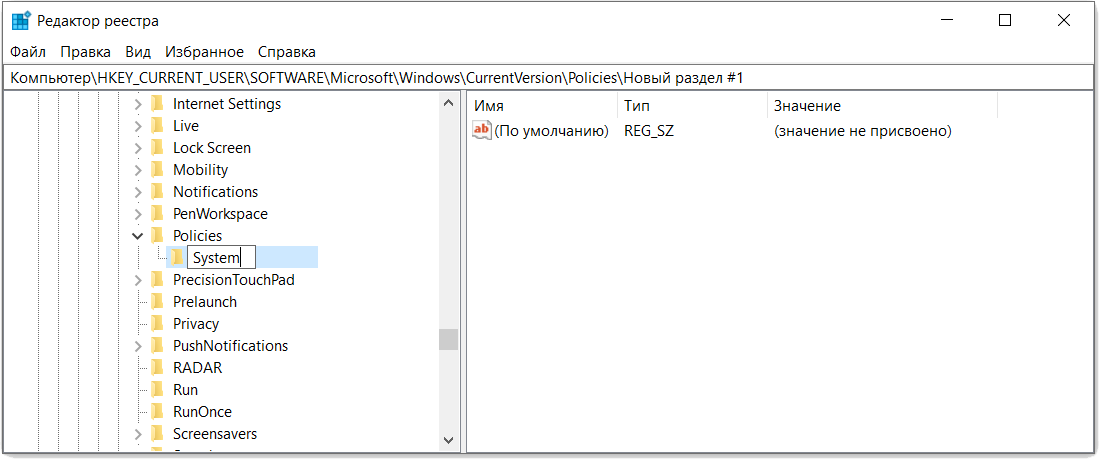
• выбрав раздел «System» в левой части редактора, щелкаем правой кнопкой мышки по пустому месту в правой его части, в появившемся меню выбираем «Создать» – «Строковый параметр», указываем для него имя Wallpaper.
• делаем двойной клик по созданному параметру «Wallpaper» и в открывшемся окошке указываем путь к файлу изображения, которое нужно использовать как обои.
Напомню, что для получения пути к файлу нужно, удерживая нажатой клавишу «Shift» на клавиатуре, щелкнуть по этому файлу правой кнопкой мышки и в открывшемся меню выбрать «Копировать как путь».
Путь скопируется в буфер обмена. Ставим курсор в то место, куда необходимо его вставить, и нажимаем на клавиатуре комбинацию клавиш «Ctrl» + «V». ОБЯЗАТЕЛЬНО убираем из получившегося пути кавычки.

• жмем клавишу «Enter».
Фон будет изменен после перезагрузки компьютера или после выхода из системы и повторного входа в нее.
IV. Через редактор локальной групповой политики
Этот способ чуть менее сложный, чем предыдущий, однако он на последнем месте, поскольку работает только в Windows 11 и Windows 10 версий Pro и Enterprise.
• запустить редактор локальной групповой политики.
С этой целью нужно нажать на клавиатуре клавишу «Win» и, не отпуская ее, нажать клавишу «R». Затем в появившемся окне ввести gpedit.msc и нажать клавишу «Enter».

• в левой части открывшегося редактора пройти по пути «Конфигурация пользователя» – «Административные шаблоны» – «Рабочий стол», найти и выбрать там раздел «Рабочий стол», щелкнув по нему мышкой.

• в правой панели дважды щелкнуть мышкой по пункту «Фоновые рисунки рабочего стола», в открывшемся окне выбрать «Включено», в соответствующем поле задать путь к файлу изображения (как это сделать см. в описании предыдущего способа), указать стиль заполнения рабочего стола (замостить, по центру, растянуть или др.) и нажать кнопку «Применить».

Обои рабочего стола будут изменены после перезагрузки компьютера или после выхода из системы и повторного входа в нее.
ПОДЕЛИТЬСЯ:

НАПИСАТЬ АВТОРУ
Похожие материалы

Автоматическая смена обоев рабочего стола
Рабочий стол — важная часть операционной системы Windows, занимающая почти все пространство экрана компьютера и находящаяся в поле нашего зрения значительную часть времени. Поэтому очень важно, чтобы его внешний вид вызывал позитивные эмоции. Достигается это во многом благодаря размещению на рабочем столе красивых фоновых изображений (обоев).
В статье речь пойдет о том, как настроить автоматическую смену фоновых изображений рабочего стола с определенной периодичностью.

Как изменить обои (фон) рабочего стола
В операционной системе Windows предусмотрена возможность изменения фонового рисунка рабочего стола. При этом, можно использовать как предустановленные в системе изображения, так и фотографии, созданные пользователем самостоятельно, загруженные им из Интернета или полученные из других источников.
В то же время, штатные средства для смены обоев есть не во всех версиях Windows. Например, в Windows 7 Starter поменять фоновый рисунок рабочего стола можно только при помощи стороннего программного обеспечения или путем ручной правки системного реестра. Подробнее о смене обоев в версиях Windows начального уровня читайте здесь.
Ну а о способах изменения фона рабочего стола в остальных версиях Windows речь пойдет в этой статье.

Изменение обоев рабочего стола в версиях Windows начального уровня
В Windows 7 Starter, а также в некоторых других начальных версиях Windows, есть много ограничений. Одним из них является отсутствие штатных средств для смены обоев рабочего стола.
В «урезанных» версиях Windows поменять фоновый рисунок возможно только при помощи дополнительного программного обеспечения или путем правки системного реестра.

Как перенести Рабочий стол на другой диск
Все файлы, расположенные на Рабочем столе, фактически хранятся на системном диске компьютера. Как правило, это диск C. В то же время, настройки компьютера лучше изменить таким образом, чтобы содержимое Рабочего стола сохранялось в другом месте.
Этому есть несколько весомых причин. Во-первых, пространство системного раздела обычно ограничено, поэтому на Рабочий стол не рекомендуется копировать много больших файлов (фильмы, музыка и т.д.). Во-вторых, если Windows компьютера выйдет из строя, вероятность потери файлов, находящиеся на системном разделе, значительно выше, чем файлов, хранимых на других дисках.

Как перевернуть изображение на мониторе
Многие пользователи компьютера иногда попадают в ситуацию, когда изображение на мониторе переворачивается. Это может стать следствием шалости детей, случайного нажатия определенной комбинации клавиш, активности программ-шуток и т.д.
По понятным причинам, работать с «перевернутым» монитором весьма неудобно и проблему нужно решать. Порядок необходимых действий зависит от версии Windows компьютера.

Как установить гаджеты для Windows 10
Многие пользователи Windows 7 привыкли к гаджетам — небольшим удобным инструментам, которые можно добавлять на рабочий стол и быстро получать с их помощью актуальную информацию о каких-то важных моментах: текущей дате, погоде, степени загрузки процессора, оперативной памяти и др.
В Windows 10 гаджеты отсутствуют. Разработчики отказались от их включения в новые версии Windows по причине возможности их использования злоумышленниками.
Тем не менее, установить гаджеты в Windows 10 все-таки можно.

ПОКАЗАТЬ ЕЩЕ
Изменение цветов и фона рабочего стола
Вы можете выбрать рисунок для фона рабочего стола или изменить цвет элементов для меню «Начните», панели задач и других элементов.
Выберите начать > Параметры > персонализации. Окно предварительного просмотра позволяет просматривать изменения по мере их внесения.
- В фоновомрежиме можно выбрать рисунок или сплошной цвет либо создать слайд-шоу из рисунков.
- В областиЦвета можно Windows цвет фона или выбрать собственный цвет. Выбрав цвет акцента, прокрутите список вниз, чтобы указать, где должен быть показан цвет. Прокрутите список вверх до выберите свой режим, чтобы увидеть, лучше ли ваш цвет акцентов выглядит в темном или светлом режиме.
Вы можете выбрать рисунок, который стоит использовать для фона рабочего стола, или изменить цвет элементов для меню «Начните», панели задач и других элементов.

Выберите начать >Параметры > персонализации . Окно предварительного просмотра позволяет просматривать изменения по мере их внесения.

- В фоновомрежиме можно выбрать рисунок или сплошной цвет либо создать слайд-шоу из рисунков.
- В областиЦвета можно Windows цвет фона или выбрать собственный цвет.

Выбрав цвет для акцентов, прокрутите страницу вниз, чтобы выбрать, где должен быть видна цветовая гамма и как он выглядит: темным или светлым.

На показанном выше экране показана темная настройка.
Вам также могут понравиться.
- Получайте новое изображение для рабочего стола каждый день благодаря обоям Bing.
Подробнее о обоих Bing - Персонализ Windows с помощью тем (сочетания рисунков, цветов и звуков) из Microsoft Store.
Перейдите в Microsoft Store