
Как изменить экран блокировки в Android 14: шаг за шагом
Версия Android 14 предлагает улучшенные возможности настройки экрана блокировки вашего телефона. Вы сможете настроить внешний вид и виджеты более удобно и гибко прямо с экрана блокировки.
Речь идет о бета-версии, и до полного перевыпуска Android вы сможете поменять настройки собственноручно. Как настроить блокировку экрана описывает tomsguide.com.
Меняем блокировку экрана в Android 14
- Зажмите пустое место и удерживайте на экране блокировки.
- Коснитесь подсказки «Настроить экран блокировки» в нижней части экрана и разблокируйте телефон с помощью доступных методов (пароль, графический ключ).
- Выберите стиль часов, цветовую гамму, размер, системные цвета и обои. По умолчанию доступны пять предопределенных палитр цветов и обоев, но при желании можно воспользоваться дополнительными вариантами. После того, как вы выбрали свои предпочтения, вернитесь на экран.
- Прокрутите вниз, чтобы настроить ярлыки на экране блокировки, параметры уведомлений и многое другое. Выберите параметр «Всегда показывать время и информацию», или если вы хотите использовать постоянно включенный дисплей.
- Выберите два ярлыка, которые будут отображаться по бокам от кнопки блокировки экрана. Например, ярлык обычной камеры, режим «Не беспокоить», сканер QR-кодов или фонарик. К сожалению ярлыки сторонних приложений добавлять не получится.
- Ваш новый экран блокировки готов. Наслаждайтесь работой Android.
Настройки экрана блокировки, о которых вы зря забываете
Экран блокировки телефона — полезная штука, позволяющая пользоваться некоторыми функциями устройства без ввода пароля или прикладывания пальца к сканеру. Большинство владельцев не уделяет ему должного внимания, из-за чего возникают самые разные проблемы, а сам опыт взаимодействия с девайсом приносит не так много положительных эмоций, как хотелось бы. Чтобы исправить это, важно правильно настроить экран блокировки. И сегодня я расскажу о главных функциях, о которых вы частенько забываете.
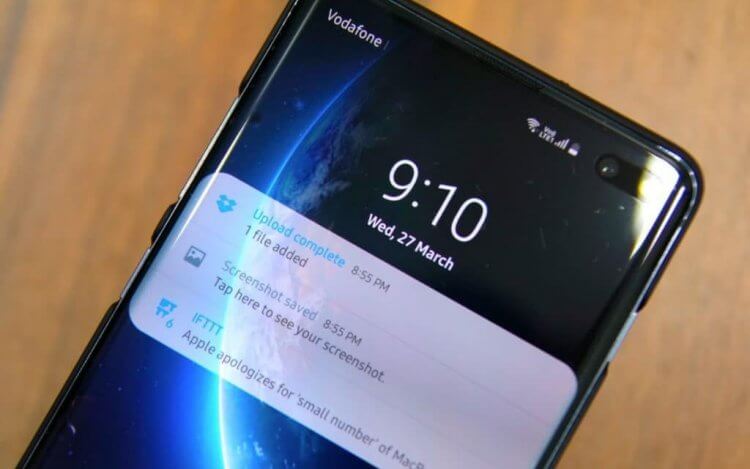
Локскрин на Андроид можно изменить до неузнаваемости
Настройка экрана блокировки
Прежде всего отмечу, что разговору о том, как включить блокировку экрана, посвящен отдельный материал. Там рассматриваются способы защиты от графического ключа до отпечатка пальца. В этом тексте мы будем говорить о настройках самого экрана блокировки, для получения доступа к которым нужно сделать следующее:
- Открыть настройки телефона.
- Перейти в раздел «Активный экран и блокировка» или «Блокировка экрана».
- Изменить интересующий параметр.
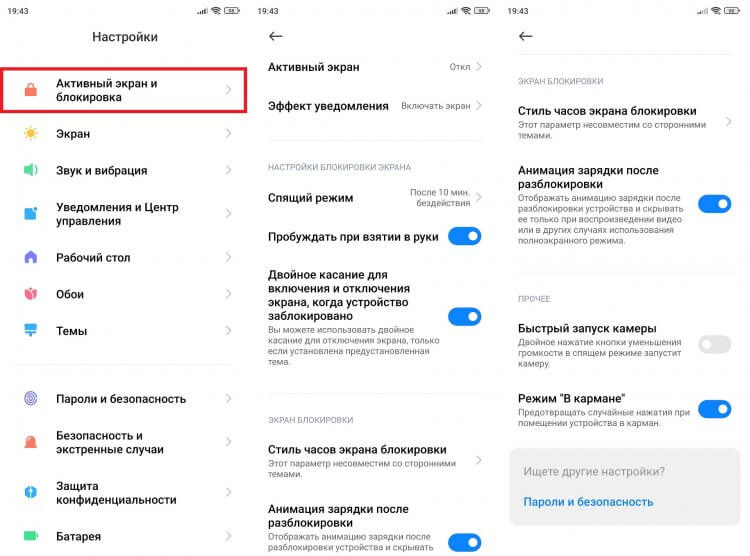
Большинство настроек вы найдете здесь
Здесь скрывается большинство возможностей этого элемента интерфейса. Вы можете настроить их по своему усмотрению, но я рекомендую активировать следующие опции:
- Спящий режим телефона. Время, по прошествии которого экран гаджета будет автоматически блокироваться. Если ваш дисплей постоянно гаснет, увеличьте стандартное значение.
- Пробуждать при взятии руки. Функция, с помощью которой можно посмотреть время и ознакомиться с другой информацией, не нажимая кнопку блокировки. Нужно просто взять смартфон в руку.
- Двойное касание экрана. Похожая опция, работающая не за счет изменения положения смартфона, а при помощи двойного тапа по дисплею.
Включение предложенных функций сделает ваше взаимодействие с гаджетом более комфортным, но существуют и другие настройки экрана блокировки, которые также влияют на его информативность и внешний вид.
⚡ Подпишись на Androidinsider в Дзене, где мы публикуем эксклюзивные материалы
Уведомление на экране блокировки
Если вы хотите оставаться в курсе событий, не прикладывая лишний раз свой палец к сканеру, необходимо разобраться, как сделать уведомление на блокировке экрана:
- Откройте настройки смартфона.
- Перейдите в раздел «Уведомления и Центр управления», а затем — «Экран блокировки».
- Отметьте приложения, от которых вы хотите получать оповещения без предварительной разблокировки.
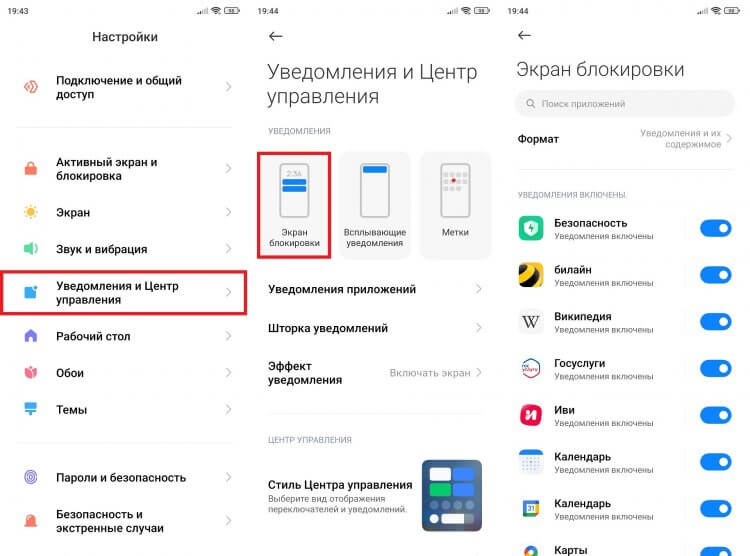
Не забывайте о конфиденциальности, а потому отключайте текст уведомлений
Кстати, в разделе «Формат» вы можете сделать скрытые уведомления на экране блокировки. Тогда вы будете понимать, от какого приложения пришло оповещение, но для просмотра текста сообщения или получения других подробных сведений понадобится снять блокировку.
Музыка на экране блокировки
Как правило, музыка на экране блокировки работает по умолчанию. То есть, запустив воспроизведение понравившейся песни в плеере, вы продолжите ее слушать даже после нажатия на кнопку питания. А на самом экране блокировки будет отображаться виджет музыки.
❗ Поделись своим мнением или задай вопрос в нашем телеграм-чате
Если на вашем смартфоне музыка выключается при блокировке экрана, необходимо внести изменения в настройки приложения:
- Запустите настройки устройства.
- Перейдите в раздел «Приложения», а потом — «Все приложения».
- Выберите программу, через которую слушаете музыку.
- Убедитесь, что для приложения не ограничена работа в фоне или включен умный режим, а в разделе «Уведомления» активирован показ оповещений.
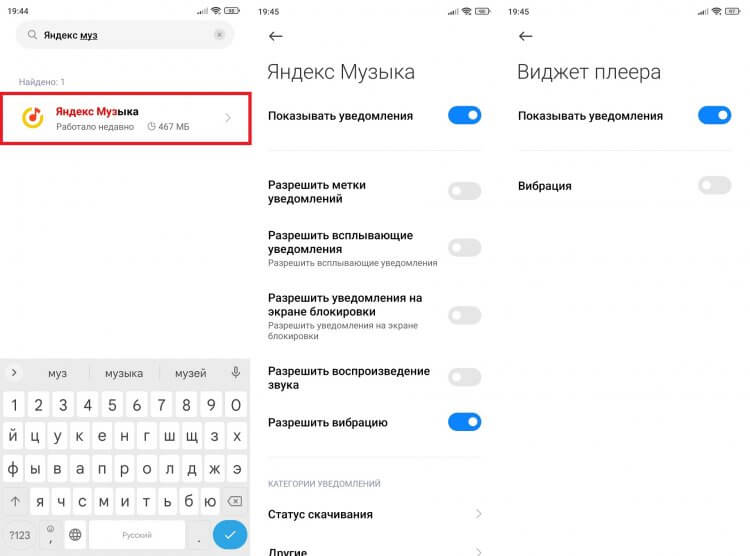
Музыка на экране блокировки не играет только в том случае, если приложению даны не все разрешения
Также в настройках приложения порой присутствует пункт «Виджет плеера». Обязательно включите уведомления и там, чтобы иметь возможность управления воспроизведением на заблокированном экране.
Часы на экран блокировки
Часы на экране блокировки — возможно, самая важная функция этого элемента интерфейса. Как и плеер музыки, время демонстрируется по умолчанию. Но, если у вас возникли проблемы с отображением, или вы хотите поменять часы на экране блокировки, сделайте несколько простых шагов:
- Откройте настройки Андроид.
- Перейдите в раздел «Блокировка экрана», а затем – «Стиль часов экрана блокировки».
- Выберите подходящий формат.
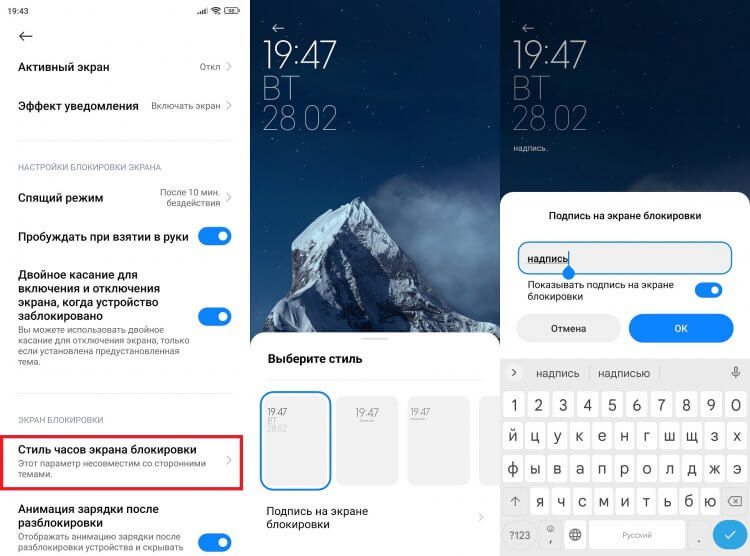
Базовый набор часов не впечатляет
Еще здесь бывает доступна функция добавления надписи на экран блокировки. Но в любом случае настройки устройства предлагают слишком мало шаблонов кастомизации. Поэтому дальше поговорим о том, как изменить экран блокировки.
�� Загляни в телеграм-канал Сундук Али-Бабы, где мы собрали лучшие товары с АлиЭкспресс
Как поменять экран блокировки
Самый просто способ изменить стиль экрана блокировки — установить новую тему на Андроид. Об этом подробно рассказывалось в отдельном материале, а сейчас краткая инструкция:
- Откройте настройки телефона.
- Перейдите в раздел «Темы».
- Выберите понравившийся вариант оформления.
- Нажмите кнопку «Скачать», а затем — «Применить».
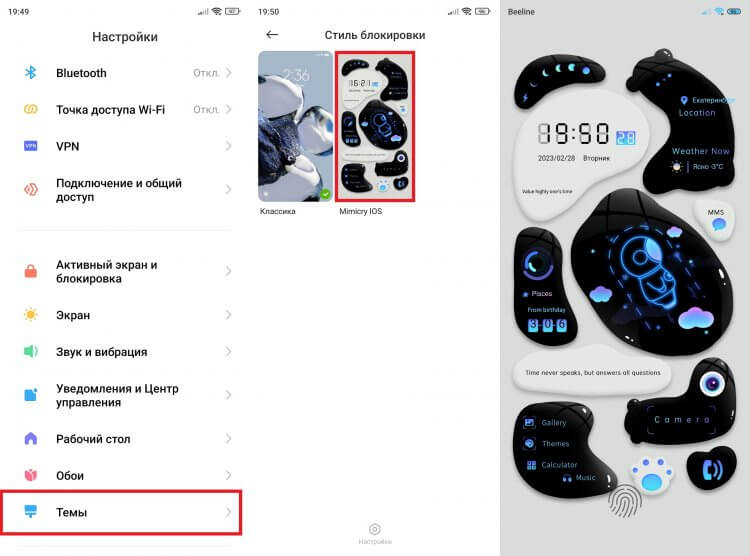
С этой темой экран блокировки выглядит симпатичнее
Если вы не готовы к радикальным изменениям, то можете вернуть стандартную тему, изменив только экран блокировки через соответствующий раздел. Наконец, не забывайте о существовании приложений блокировки экрана, которые полностью преобразуют этот элемент интерфейса.
⚡ Подпишись на Androidinsider в Пульс Mail.ru, чтобы получать новости из мира Андроид первым
Как поставить обои на экран блокировки
Если кардинально менять стиль не хочется, но есть желание поставить обои на экран блокировки, действуйте по инструкции:
- Откройте фото в приложении «Галерея».
- Нажмите на «три точки».
- Выберите опцию «Установить как обои».
- Укажите, где планируется использовать обои (только на экране блокировки).
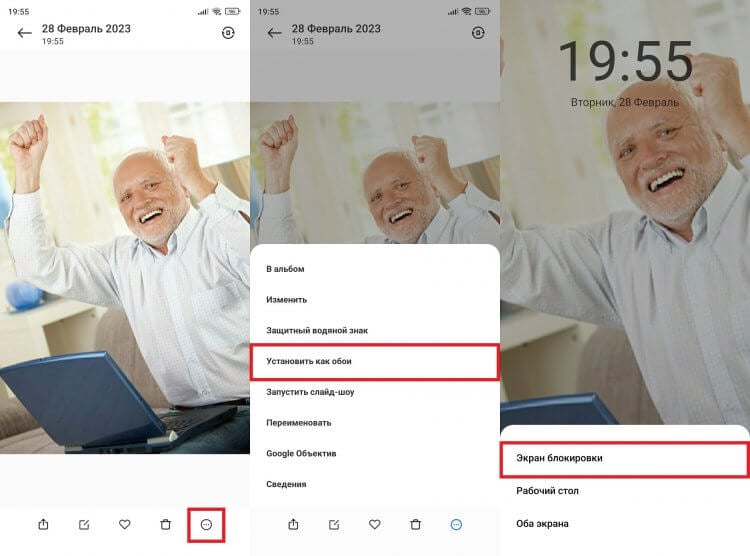
Также обои можно изменить через одноименный раздел настроек телефона
Есть и другие способы, как поменять обои на телефоне, с которыми вы можете ознакомиться, открыв наш тематический материал. А в случае, если вы являетесь владельцем устройства Xiaomi, обязательно прочитайте, как отключить карусель обоев.

Теги
- Дисплей телефона
- Новичкам в Android
Наши соцсети
Новости, статьи и анонсы публикаций
Свободное общение и обсуждение материалов
Лонгриды для вас
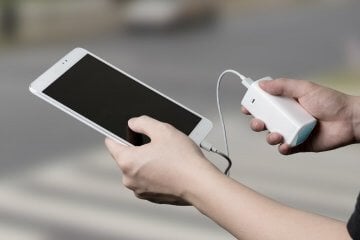
Портативные аккумуляторы регулярно спасают миллионы людей, заряжая наши смартфоны, когда поблизости нет розетки. Но порой и они бессильны, ведь ситуация, когда не работает повербанк, отнюдь не является редкостью. Такое происходит сплошь и рядом, однако проблема решаемая. Чтобы устранить неполадки, нужно понять, почему повербанк не заряжает, и выработать план действий для каждой конкретной причины. Этим мы сейчас и займемся.

Каждый из нас пользуется браузером на смартфоне. Ведь именно через это приложение мы получаем возможность посещать любимые сайты от новостных и развлекательных ресурсов до видеохостингов и социальных сетей. Но помимо решения основной задачи современные браузеры на Андроид предлагают огромное количество дополнительных функций, о существовании которых многие пользователи даже не подозревают. Сегодня поговорим о самых важных опциях, доступных практически во всех программах для выхода в интернет.
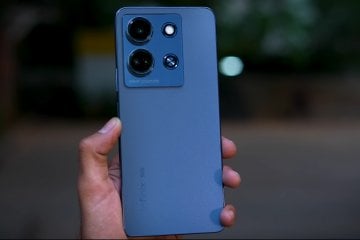
Российский рынок смартфонов за последние пару лет претерпел серьезные изменения: ушли Apple и Samsung, признанные лидеры вроде Xiaomi начали надоедать и неприятно удивлять своими ценами, а на авансцену вышли новички. Один из них — компания Infinix. В 2023 году она продемонстрировала большой скачок популярности за счет выпуска нескольких интересных новинок и привлечения к их рекламным кампаниям известных в России персон. Но для многих людей смартфоны Infinix продолжают оставаться загадкой, которую мы сегодня постараемся разгадать.
Как установить блокировку экрана на моем устройстве? (Android 9, Android 10, Android 11 или Android 12)
Как настроить и использовать графический ключ блокировки экрана на устройстве Xperia
Чтобы установить графический ключ блокировки экрана
- Найдите и выберите Настройки → Блокировка экрана и безопасность → Блокировка экрана → Графический ключ.
- Нарисуйте графический ключ блокировки экрана, затем коснитесь ДАЛЕЕ.
- Повторите графический ключ, затем коснитесь ПОДТВЕРДИТЬ.
- Выберите предпочитаемый вариант отображения уведомлений, затем коснитесь ГОТОВО.
Чтобы изменить графический ключ блокировки экрана
- Найдите и выберите Настройки → Блокировка экрана и безопасность → Блокировка экрана.
- Нарисуйте графический ключ блокировки экрана.
- Коснитесь Графический ключ.
- Нарисуйте новый графический ключ блокировки экрана, затем коснитесь ДАЛЕЕ.
- Повторите графический ключ, затем коснитесь ПОДТВЕРДИТЬ.
Чтобы разблокировать устройство с помощью графического ключа блокировки экрана
- Включите экран.
- Нарисуйте графический ключ блокировки экрана.
Чтобы удалить графический ключ блокировки экрана
- Найдите и выберите Настройки → Блокировка экрана и безопасность → Блокировка экрана.
- Нарисуйте графический ключ блокировки экрана.
- Коснитесь Нет → ДА, УДАЛИТЬ.
Как настроить и использовать PIN-код для блокировки экрана
Чтобы установить PIN-код блокировки экрана
- Найдите и выберите Настройки → Блокировка экрана и безопасность → Блокировка экрана → PIN.
- Введите PIN-код блокировки экрана (минимум 4 цифры), затем коснитесь ДАЛЕЕ.
- Заново введите PIN-код, затем коснитесь ПОДТВЕРДИТЬ.
- Выберите предпочитаемый вариант отображения уведомлений, затем коснитесь ГОТОВО.
Чтобы изменить PIN-код блокировки экрана
- Найдите и выберите Настройки → Блокировка экрана и безопасность → Блокировка экрана.
- Введите PIN-код блокировки экрана, затем коснитесь значка «Далее» (стрелка).
- Коснитесь PIN-код.
- Введите новый PIN-код блокировки экрана (минимум 4 цифры), затем коснитесь ДАЛЕЕ.
- Заново введите PIN-код, затем коснитесь ПОДТВЕРДИТЬ.
Чтобы разблокировать устройство с помощью PIN-кода блокировки экрана
- Включите экран.
- Введите PIN-код блокировки экрана.
Чтобы удалить PIN-код блокировки экрана
- Найдите и выберите Настройки → Блокировка экрана и безопасность → Блокировка экрана.
- Введите PIN-код блокировки экрана, затем коснитесь значка «Далее» (стрелка).
- Коснитесь Нет → ДА, УДАЛИТЬ.
Как настроить и использовать пароль для блокировки экрана
Чтобы установить пароль блокировки экрана
- Найдите и выберите Настройки → Блокировка экрана и безопасность → Блокировка экрана → Пароль.
- Введите пароль блокировки экрана (минимум 4 символа), затем коснитесь ДАЛЕЕ.
- Заново введите пароль, затем коснитесь ПОДТВЕРДИТЬ.
- Выберите предпочитаемый вариант отображения уведомлений, затем коснитесь ГОТОВО.
Чтобы изменить пароль блокировки экрана
- Найдите и выберите Настройки → Блокировка экрана и безопасность → Блокировка экрана.
- Введите пароль блокировки экрана, затем коснитесь значка «Далее» (стрелка).
- Коснитесь Пароль.
- Введите новый пароль блокировки экрана (минимум 4 символа), затем коснитесь ДАЛЕЕ.
- Заново введите пароль, затем коснитесь ПОДТВЕРДИТЬ.
Чтобы разблокировать устройство с помощью пароля блокировки экрана
- Включите экран.
- Введите пароль блокировки экрана, затем коснитесь клавиши Enter на экранной клавиатуре.
Чтобы удалить пароль блокировки экрана
- Найдите и выберите Настройки → Блокировка экрана и безопасность >Блокировка экрана.
- Введите пароль блокировки экрана, затем коснитесь значка «Далее» (стрелка).
- Коснитесь Нет → ДА, УДАЛИТЬ.
Как настроить и использовать отпечатки пальцев для блокировки Xperia
Если вы настроили графический ключ, PIN-код или пароль блокировки экрана, вы можете использовать отпечатки пальцев для разблокировки устройства. Если нет, вам будет предложено настроить графический ключ, PIN-код или пароль в качестве резервного способа блокировки экрана, прежде чем вы сможете использовать отпечатки пальцев для разблокировки устройства.
Чтобы включить использование отпечатков пальцев для разблокировки (с резервным методом блокировки экрана)
- Найдите и выберите Настройки → Блокировка экрана и безопасность → Диспетчер отпечатков пальцев → ДАЛЕЕ.
- Нарисуйте свой графический ключ блокировки экрана или введите PIN-код или пароль, затем коснитесь значка «Далее» (стрелка).
- Коснитесь ДАЛЕЕ.
- Мягко коснитесь пальцем датчика отпечатков пальцев. Уберите палец, когда почувствуете вибрацию. Продолжайте прикасаться к датчику, пока ваш отпечаток не будет добавлен.
- Коснитесь ГОТОВО.
Чтобы включить использование отпечатков пальцев для разблокировки (без резервного метода блокировки экрана)
- Найдите и выберите Настройки → Блокировка экрана и безопасность → Диспетчер отпечатков пальцев → ДАЛЕЕ.
- Выберите резервный метод блокировки экрана отпечатки пальцев + графический ключ, отпечатки пальцев + PIN-код или отпечатки пальцев + пароль.
- В зависимости от выбранного на шаге 2 варианта нарисуйте графический ключ или введите PIN-код или пароль, затем коснитесь ДАЛЕЕ.
- Повторите графический ключ или заново введите PIN-код или пароль, затем коснитесь ПОДТВЕРДИТЬ.
- Выберите предпочитаемый вариант отображения уведомлений, затем коснитесь ГОТОВО.
- Коснитесь ДАЛЕЕ.
- Мягко коснитесь пальцем датчика отпечатков пальцев. Уберите палец, когда почувствуете вибрацию. Продолжайте прикасаться к датчику, пока ваш отпечаток не будет добавлен.
- Коснитесь ГОТОВО.
Чтобы разблокировать устройство с помощью пароля блокировки экрана
Мягко коснитесь пальцем датчика отпечатков пальцев до разблокировки устройства.
Чтобы добавить еще один отпечаток пальца для разблокировки устройства
- Найдите и выберите Настройки → Блокировка экрана и безопасность → Диспетчер отпечатков пальцев.
- Нарисуйте свой графический ключ блокировки экрана или введите PIN-код или пароль, затем коснитесь значка «Далее» (стрелка).
- Коснитесь Добавить отпечаток пальца.
- Мягко коснитесь пальцем датчика отпечатков пальцев несколько раз. Уберите палец, когда почувствуете вибрацию.
- После добавления отпечатка пальца коснитесь ГОТОВО.
Чтобы удалить отпечаток пальца для разблокировки устройства
- Найдите и выберите Настройки → Блокировка экрана и безопасность → Диспетчер отпечатков пальцев.
- Нарисуйте свой графический ключ блокировки экрана или введите PIN-код или пароль, затем коснитесь значка «Далее» (стрелка).
- Коснитесь значка мусорной корзины рядом с отпечатком пальца, который хотите удалить.
- Коснитесь УДАЛИТЬ.
Для просмотра этого видео в Youtube примите все файлы cookie.
Зайдите в настройки файлов cookie ниже и включите сохранение файлов cookie для Youtube в разделе «Функциональные».
Настройка экрана блокировки на Android-устройствах

Обеспечение высокого уровня безопасности личных данных на Android-устройстве подразумевает установку экрана блокировки. К тому же разработчики современных гаджетов предусмотрели, что, помимо безопасности, защитный дисплей может обеспечивать дополнительную практичность при использовании девайса. Попробуем разобраться, как настроить экран блокировки на Android, чтобы впоследствии для использования обычных функций телефона не приходилось каждый раз снимать блок с устройства.
Настройка экрана блокировки
Отметим, что в каждой версии операционной системы Android есть нюансы по безопасности. Более того, многие производители, накладывающие свои лаунчеры на стандартные прошивки, добавляют тем самым ряд возможностей. Например, используя ZenUI Launcher, созданный компанией ASUS специально для своих устройств, вы сможете не только убрать камеру, но и разместить на экране блокировки ярлыки трех предустановленных на телефоне приложений. В целом же настройки дисплея защиты усовершенствуются с каждой новой версией ОС Android. Подробнее с тем, какие ярлыки установлены на смартфоне, вы ознакомитесь, зайдя в настройки и перейдя в раздел «Мое устройство». Здесь нужно найти пункт «Экран блокировки», а и в нем – «Изменить ссылки». Если же вы хотите убрать экстренный вызов с экрана блокировки, придется постараться, поскольку эти настройки часто вшиты в прошивку и их изменение – индивидуальный процесс для каждой модели гаджета. При решении вопроса именно для вашей модели устройства лучше обратиться к компетентным специалистам или посетить форум 4PDA.
Способы блокировки дисплея на Android
Настройка безопасности любого Android-устройства проводится согласно предпочтениям пользователя. При этом принцип установки и доступ к основным настройкам осуществляется стандартизированными методами. Чтобы вплотную заняться вопросом безопасности личных данных, необходимо перейти в настройки девайса и пролистать их до графы «Безопасность (или «Безопасность и местоположение)». Затем остается подобрать актуальный инструмент блокировки. Кроме того, в настройках безопасности можно изменить PIN-код SIM-карты, настроить условия шифрования устройства, выбрать инструменты для умной разблокировки Smart Lock, а также активировать массу других, не менее примечательных функций, направленных на обеспечение высокого уровня защищенности.
Настройка «Провести по экрану»
«Провести по экрану» – это первый метод блокировки экрана, который пользователю предлагают современные разработчики. Если установить блокировку экрана на Android таким способом, вы не добьетесь высокой защиты, так как разблокировать телефон сможет любой пользователь. Достаточно провести в сторону пальцем по дисплею – и все функции гаджета тут же становятся доступными. Примечательной особенностью такого способа блокировки является тот факт, что в некоторых моделях устройств вы можете установить различные ярлыки приложений, которые будут запускаться при движении пальца в том или ином направлении.
Защита посредством графического ключа
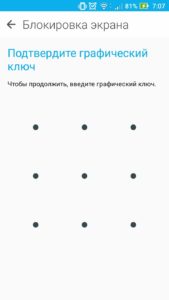
В данном случае необходимо, пользуясь имеющимися на экране точками, создать уникальный рисунок, который впоследствии будет служить способом активации гаджета. Графический ключ нельзя назвать одним из самых надежных методов защиты, поскольку он легко запоминается. Поэтому не стоит демонстрировать секретный рисунок родным и близким. Если вы хотите основательно защитить информацию на устройстве, обратитесь к более серьезным инструментам безопасности.
Установка PIN-кода
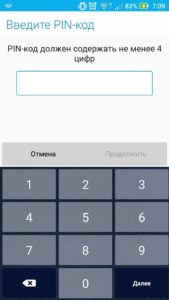
Использование PIN-кода уже давно считается одним из лучших средств защиты. Набор цифр на смартфоне не требует лишних телодвижений, а сам пароль может состоять из десятка хаотично подобранных символов. Единственный недостаток метода – неудобство при наборе секретной комбинации одной рукой на большом дисплее. Также многие пользователи отмечают потерю времени при вводе PIN.
Выбор буквенно-цифрового пароля
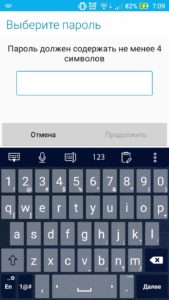
Это самый надежный вид защиты на современных смартфонах и планшетах, работающих под операционной системой Android. Разгадать такой пароль практически невозможно, так как он может состоять из хаотично подобранных букв и цифр, известных только пользователю. Минус буквенно-цифрового пароля такой же, как и у PIN-кода: если у вас большой дисплей, придется использовать две руки для разблокировки устройства. К тому же ввод серьезного многозначного кода требует временных затрат, что влияет на общие показатели практичности при использовании телефона.
Блокировка посредством приложений сторонних разработчиков
Если вы хотите изменить блокировку экрана, но стандартные инструменты, которые предлагает ОС Android, не устраивают, следует обратить внимание на программные продукты сторонних разработчиков. В Google Play представлен широкий выбор таких утилит. Многие из них обеспечивают пользователя привлекательными условиями визуализации экрана блокировки. То есть вы сможете использовать различные виджеты и выносить удобные для себя утилиты, требующие быстрого запуска. Кроме того, разработчики предлагают уникальные способы разблокировки. Например, программа DIY Locker позволяет установить в качестве графического ключа изображения контактов. Для разблокировки девайса требуется соединить эти изображения в определенной последовательности.
Отключение блокировки в стандартном Android-интерфейсе
- В настройках найти раздел «Безопасность».
- Перейти в пункт «Блокировка экрана».
- Выбрать «Нет», что означает отсутствие элементов блокировки.
Такой метод актуален для девайсов, работающих на «чистой» операционной системе Android. Для устройств с предустановленными дополнительными оболочками настройка может проходить по-другому.
Отключение блокировки дисплея на телефонах Samsung
Если ваш гаджет имеет измененный производителем интерфейс (например, в устройствах Samsung), вышеописанная инструкция не поможет убрать экран блокировки. Для успешного выполнения задачи следует:
- Войти в настройки.
- Перейти во вкладку «Мое устройство» и зайти в раздел «Экран блокировки».
- Найти пункт «Блокировка экрана».
- Выбрать «Нет».
После этих несложных манипуляций экран больше не будет блокироваться, даже после перезагрузки гаджета. Примечателен также факт, что многие разработчики оболочек предлагают пользователям пункт настройки экрана блокировки уже в стандартном перечне настроек устройства. То есть вы сможете адаптировать блокировку под свои требования с помощью нескольких тапов по дисплею.
Установка обоев на экране блокировки
Смартфоны и планшеты, работающие под операционной системой Android, предоставляют возможность пользователям адаптировать внешний вид гаджета под любое настроение. Экран блокировки в данном случае – не исключение. Используя стандартные способы, а также утилиты сторонних разработчиков, вы сможете установить на экран блокировки любое изображение или виджет.