
Как изменить стиль мультилинии в автокаде
Добавление и удаление вершин мультилиний
Имеется возможность добавления к мультилинии новой вершины или удаления имеющейся.
Редактирование пересечений мультилиний
Имеется возможность отредактировать способ пересечения мультилиний. Пересечения могут быть крестообразными или T-образными; крестообразные или T-образные подразделяется на закрытые, открытые и сплошные пересечения.
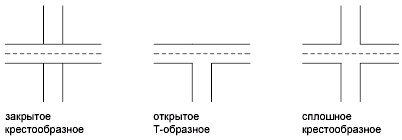
Редактирование стилей мультилиний
Можно использовать команду МЛСТИЛЬ для редактирования стилей мультилиний, т.е. изменить свойства элементов, а также вид торцов и цвет закрашивания для последующих мультилиний.
Стили мультилиний определяют количество элементов в мультилинии, цвет, тип линий, толщину линии и смещение каждого элемента от исходного положения. Кроме того, допускается изменение вида соединяющих отрезков, торцевых ограничителей и фона заполнения.
Стили мультилиний имеют следующие ограничения.
- Редактирование свойств элементов и мультилиний невозможно для стиля СТАНДАРТ и стилей, используемых в чертеже.
- Редактировать стиль мультилинии необходимо до того, как он будет использован для создания мультилинии в текущем чертеже.
Примечание Если не сохранить созданный с помощью команды МЛСТИЛЬ стиль мультилинии, то выбор другого стиля или переход к созданию нового приведет к потере всех свойств команды МЛСТИЛЬ Поэтому после определения свойств стиля мультилинии рекомендуется сразу сохранить его в MLN-файле.
Использование команд редактирования для мультилиний
Можно использовать большинство обычных команд редактирования для мультилиний кроме
- РАЗОРВАТЬ
- ФАСКА
- СОПРЯЖЕНИЕ
- УВЕЛИЧИТЬ
- СМЕЩЕНИЕ
Для выполнения этих операций сначала использовать команду РАСЧЛЕНИТЬ для перемещения многострочного объекта с объектом отдельной линии.
Примечание При обрезке или удлинении многострочного объекта форму конца мультилинии определяет только первый объект контура. Сложный контур не может находиться на конечной точки мультилинии.
Как изменить стиль мультилинии в автокаде
Самоучитель AutoCAD . Мультилинии в AutoCAD .
Методика построения мультилиний.
Мультилиния (многоэлементная линии) представляет собой набор параллельных линий, создающихся одновременно с помощью одной команды. Количество линий, составляющих мультилинию, может варьироваться от 2 до 16.
| Примеры мультилиний. |
Использование мультилиний особенно полезно и удобно при вычерчивании линий автодорог, трубопроводов, линий стен и т. д.
Построение мультилиний в AutoCAD осуществляется с помощью команды Mline (Млиния), вызвать которую можно одним из следующих способов:
1. из строки меню Рисование (Draw) -> Мультилиний (Mline);
2. вводом в командную строку: mline (или МЛИНИЯ).
После вызова команды Mline (Млиния) в командной строке появляется следующий запрос:
Current settings: Justification = Top, Scale = 20,00 Style — STANDARD
Текущие настройки: Расположение = Верх, Масштаб = 20,00, Стиль = Стандарт
Specify start point or [Justification/Scale/Style]:
Начальная точка или [Расположение/Масштаб/Стиль]:
Далее можно либо сразу приступить к построению мультилинии с параметрами, установленными по умолчанию (верхняя строка запроса), либо можно изменить эти параметры, выбрав одну из опций:
Расположение (Justification) — выбрав данную опцию, вы сможете указать, как должна строиться мультилиния ;
Центр (Zero) — мультилиния строится путем указания начальной и конечной точек оси мультилинии (условной невидимой линии, проходящей через ее центр);
Верх (Тор) и Низ (Bottom) — мультилиния строится путем указания начальных и конечных точек крайней верхней или крайней нижней линии мультилинии.
Масштаб (Scale) — опция, позволяющая изменить общую ширину полилинии относительно стандартного размера. Стандартный размер устанавливается для каждого стиля индивидуально в настройках стиля.
Стиль (Style) — позволяет задать другой стиль для мультилинии (Стиль — это имеющий имя набор параметров).
| Режим построения мультилинии, задаваемый опцией Расположение (Justification). |
По умолчанию для мультилинии используется стиль STANDART, состоящий из двух параллельных линий, отстоящих друг от друга на расстоянии, равном 0,5 единиц от оси. После активизации опции Style в командной строке появится запрос:
nter mline style name or [?]:
Имя стиля мультилиний или [?]:
В ответ на него вы должны будете указать имя требуемого стиля (из числа созданных в данном чертеже или подключенных к нему). Просмотреть список всех доступных стилей можно, введя в командную строку ? (вопросительный знак). Изначально в системе AutoCAD имеется только один стиль -уже знакомый нам стиль STANDART. Однако вы можете сами создать нужный вам стиль.
Создание стиля мультилиний
Создание нового стиля мультилиний осуществляется с помощью команды MLSTYLE (МЛСТИЛЬ), которую можно вызвать:
1. из строки меню Формат (Format) -> Стиль Мультилиний (Multiline Style);
2. вводом в командную строку: _mlstyle.
После вызова этой команды AutoCAD выводит на экран диалоговое окно Стиль Мультилиний (Multiline Style), в котором и производятся все необходимые действия по созданию стиля.
| Окно «Стиль Мультилиний (Multiline Style)» |
Вверху окна приводится название текущего стиля, установленного в системе в данный момент. Создание нового стиля производится на основе текущего, путем изменения его параметров. Чтобы создать новый стиль, следует нажать кнопку Создать (Add) и в появившемся маленьком диалоговом окне указать имя нового стиля (см. рис. 6.13). Имя стиля должно состоять из одного слова.
| Задаем имя для нового стиля мультилинии |
Далее в окне задания имени нажмите кнопку Продолжить (Continue), и перед вами появится окно задания параметров нового стиля (см. рис. 6.14). В этом окне, в поле Элементы (Elements), приведен перечень всех элементов (линий-элементов), входящих в мультилииию. Чтобы изменить свойства какой-либо линии-элемента, ее необходимо сначала выбрать в этом списке.
| Окно задания параметров мультилинии |
Для добавления еще одной линии-элемента используется кнопка Добавить (Add), а для удаления — кнопка Удалить (Delete). Как уже говорилось, стиль мультилинии может содержать до 16 различных элементов.
В поле Смещение (Offset) указывается расстояние линии-элемента от оси мультилинии/ Нулевое значение означает, что линия-элемент будет строиться прямо по оси. В используемом по умолчанию стиле STANDART составляющие элементы-линии строятся с отступом 0,5 по разные стороны от оси (значения 0,5 и -0,5).
В раскрывающемся списке Цвет Color) можно выбрать один из стандартных цветов для выделенного элемента. Если же ни один из стандартных вариантов цвета вам не подходит — в конце списка выберите Выбор цвета (Select Color), и на экране появится одноименное диалоговое окно, в котором вы сможете указать нужный цветовой оттенок.
| Окно «Выбор цвета (Select Color)» |
Для задания типа линии нажмите на кнопку Тип линии (Linetype). При этом откроется диалоговое окно Выбор типа линий (Select Linetype) (рис. 6.17). Изначально на выбор предлагается только три типа линии (практически ничем не отличающиеся). Однако вы можете добавить («подгрузить») другие типы, нажав на кнопку Загрузить (Load).
В левой половине окна задания параметров мультилинии Стиль Мульти-линий (Multiline Style) находятся настройки, относящиеся к мультилинии целиком.
| Окно «Выбор типа линий (Select Linetype). |
| Выбор типа линии для «подгрузки» |
В частности, в группе Закрашивание (Fill) можно включить или выключить заливку мультилинии, выбрав для нее какой-либо цвет. По умолчанию никакого цвета не выбрано, соответственно закрашивание не производится, а нажав на кнопку Цвет (Color), можно выбрать цвет заливки. Назначение остальных флажков наглядно проиллюстрировано на рисунке ниже.
Закончив создавать новый стиль, необходимо сохранить его в файле. Иначе он будет доступен только в данном чертеже. Чтобы сохранить созданный стиль, следует в окне Стиль Мультилинии (Multiline Style) нажать кнопку Сохранить (Save). По умолчанию стили мультилинии хранятся в файле acad.mln. Однако вы можете создать и использовать другой файл. Единственное условие — он должен иметь расширение .mln.
Настройка внешнего вида мультилинии с помощью флажков
Загрузить нужный стиль, если у вас уже имеется несколько, можно, нажав кнопку Загрузить (Load) в окне Стиль Мультилиний (Multiline Style). По умолчанию вам предлагаются стили, хранящиеся в файле acad.mln. Однако вы можете выбрать и другой файл, нажав на кнопку Файл (File).
Пример создания своего стиля мультилинии (из трех линий).
Давайте создадим новый стиль, состоящий из трех линий. Причем две линии будут черные сплошные, а одна — синяя штриховая.
Шаг 1.
Для начала вызовите команду MLSTYLE (МЛСТИЛЬ) любым способом. Затем в появившемся окне Стиль Мультилинии (Multiline Style) нажмите кнопку Создать (Add) и в появившемся окошке с клавиатуры введите новое имя, например Стиль_01. Нажмите кнопку Продолжить (Continue).
| Создание нового стиля мультилиний |
Далее в появившемся диалоговом окне Свойства мультилинии (Multiline Properties) нажмите кнопку Добавить (Add). Убедитесь, что в поле Элементы (Elements) появилась новая линия-элемент.
Для вновь созданной линии-элемента в поле Смещение (Offset) укажите смещение 0.000 (оставьте без изменений). В раскрывающемся списке Цвет (Color) задайте для нее синий цвет.
Далее установите штриховой вид линии. Для этого в окне нажмите на кнопку Тип линии (Linetype). После этого в появившемся окошке Выбор типа линий (Select Linetype) нажмите на кнопку Загрузить (Load) и выберите штриховой тип линии (рис. 6.20). Нажмите «ОК». Далее в окошке Выбор типа линии (Select Linetype) выберите только что загруженный штриховой тип линии.
В окне Стиль Мультилинии (Multiline Style) нажмите кнопку Сохранить (Save) и сохраните измененный набор стилей мультилинии в стандартном файле acad.mln. Для этого выберите его в списке и нажмите кнопку Сохранить (Save).
| Подгружаем штриховой тип линии для последующего использования в чертеже |
Материал этого урока взят из учебника
«AutoCAD 2009 . Официальная русская версия » .
Автор Н. В. Жарков
Прямо Сейчас Подпишитесь На Рассылку!
И Получайте Бесплатные
Обучающие Видео Уроки
По AutoCAD На Ваш E-mail!
Просто Введите Ваши Данные В Форму!
Внимание!
Как активировать рассылку?
Если вы не знаете как правильно активировать рассылку, пройдите по этой ссылке . Там Вы найдёте подробную инструкцию.
P.S. Уважаемый подписчик, если Вы хотите:
- о чём-то меня спросить или дать полезный совет;
- предложить урок или интересную статью по теме Autocad ;
- прислать ваш отзыв или комментарий по видеоурокам;
- или просто поделиться своим опытом в работе Autocad ,
То Вы всегда можете:
- написать мне письмо на E-mail : autocad-profi@yandex.ru
- или оставить Ваше сообщение в «гостевой книге»
Итак, Уважаемый подписчик, жду вас на страницах моего сайта autocad-profi.ru .
Желаю вам удачи и успешного изучения программы AutoCAD !
До новых встреч!
Дмитрий Лапин.
Видеокурс по Revit
Архитектурно — строительное проектирование в программе Revit.

AutoCAD обучение
Подпишитесь на бесплатную рассылку : « Эффективная работа в AutoCAD» .
| Чертежи и черчение |
| Рабочий чертёж Требования к чертежу Чертёж детали литья Чертёж детали на станках Чертёж детали гибки Чертёж д. из пластмассы Групповой чертёж Чертежи пружин |
| Адаптация интерфейса |
| Об адаптации AutoCAD Организация доп. файлов AutoCAD Конфигурации AutoCAD Чертежи в нескольких папках Место адаптированных файлов Шаблоны инернет публикаций Пользовательские команды в AutoCAD Псевдонимы команд AutoCAD Макросы операций AutoCAD Рекордер операций AutoCAD |

№ 41001478398734
ИЛИ
W eb M oney
RU: R243691155431
http://www.autocad-profi.ru | Copyright © 2010 ИП Лапин Дмитрий Михайлович . | ОГРНИП 310774615100942 | Все права защищены.
Более 5-ти часов живого видео!
Коллекция Видеоуроков
» Эффективная работа в AutoCAD»
ПОДАРОК .
Уважаемый посетитель , предлагаю Вам получить абсолютно бесплатно 14 видеоуроков по 2 d черчению и 3 d моделированию в программе AutoCAD . Чтобы получить доступ к видео материалам заполните форму подписки. Впишите ваше имя и e-mail адрес в поля формы ниже и нажмите кнопку » Получить видеоуроки » .
ПОДАРОК .
Уважаемый посетитель , предлагаю Вам получить абсолютно бесплатно 14 видеоуроков по 2 d черчению и 3 d моделированию в программе AutoCAD . Чтобы получить доступ к видео материалам заполните форму подписки. Впишите ваше имя и e-mail адрес в поля формы ниже и нажмите кнопку » Получить видеоуроки » .
Как изменить стиль мультилинии в автокаде
Объекты-мультилинии состоят из параллельных линий (от 1 до 16), называемых элементами. Для изменения мультилиний или их элементов можно использовать обычные команды редактирования мультилинии.
Специальные функции редактирования мультилинии можно вызвать с помощью команды МЛРЕД , включая следующие:
- Добавление или удаление вершины
- Управление видимостью угловых стыков
- Управление стилем пересечения с другими мультилиниями
- Создание или удаление разрывов в объекте-мультилинии
Добавление и удаление вершин мультилиний
Имеется возможность добавления к мультилинии новой вершины или удаления имеющейся.

Редактирование пересечений мультилиний
Имеется возможность отредактировать способ пересечения мультилиний. Пересечения могут быть крестообразными или T-образными; крестообразные или T-образные подразделяется на закрытые, открытые и сплошные пересечения.

Редактирование стилей мультилиний
Можно использовать команду МЛСТИЛЬ для редактирования стилей мультилиний, т.е. изменить свойства элементов, а также вид торцов и цвет закрашивания для последующих мультилиний.
Стили мультилиний определяют количество элементов в мультилинии, цвет, тип линий, толщину линии и смещение каждого элемента от исходного положения. Кроме того, допускается изменение вида соединяющих отрезков, торцевых ограничителей и фона заполнения.
Стили мультилиний имеют следующие ограничения.
- Редактирование свойств элементов и мультилиний невозможно для стиля СТАНДАРТ и стилей, используемых в чертеже.
- Редактировать стиль мультилинии необходимо до того, как он будет использован для создания мультилинии в текущем чертеже.
Примечание Если не сохранить созданный с помощью команды МЛСТИЛЬ стиль мультилинии, то выбор другого стиля или переход к созданию нового приведет к потере всех свойств команды МЛСТИЛЬ. Поэтому после определения свойств стиля мультилинии рекомендуется сразу сохранить его в MLN-файле.
Использование команд редактирования для мультилиний
Можно использовать большинство обычных команд редактирования для мультилиний кроме
- РАЗОРВАТЬ
- ФАСКА
- СОПРЯЖЕНИЕ
- УВЕЛИЧИТЬ
- ПОДОБИЕ
Для выполнения этих операций сначала используется команда РАСЧЛЕНИТЬ с целью замены объекта мультилинии отдельными отрезками.
Примечание При обрезке или удлинении многострочного объекта форму конца мультилинии определяет только первый объект контура. Сложный контур не может находиться на конечной точки мультилинии.
Удаление вершины мультилинии
- Выберите пункт меню «Редактировать» «Объект» «Мультилиния» . В командной строке введите команду «млред».
- В диалоговом окне «Редактирование мультилинии» выберите значок «Удалить вершину».
- Укажите на чертеже удаляемую вершину. Нажмите клавишу Enter.
Создание пересечения закрытого крестообразного типа
- Выберите меню «Редактировать» «Объект» «Мультилиния» . В командной строке введите команду «млред».
- В диалоговом окне «Редактирование мультилинии» выберите значок «Закрытый крест».
- Выберите верхнюю мультилинию.
- Выберите нижнюю мультилинию. Тип пересечения изменяется. После этого можно либо продолжить выбор пересекающихся мультилиний, либо завершить команду нажатием Enter. Для повторного вызова диалогового окна «Редактирование мультилинии» следует вновь нажать Enter.
Редактирование стиля мультилинии
- Выберите пункт меню «Формат» «Стиль мультилиний» . В командной строке введите команду «млстиль».
- В диалоговом окне «Стили мультилиний» выберите имя стиля из списка. Нажмите кнопку «Редактировать».
- Выберите «Свойства элементов».
- В диалоговом окне «Редактирование стилей мультилиний» измените требуемые параметры.
- Нажмите «ОК».
- В диалоговом окне «Стили мультилиний» нажмите кнопку «Сохранить» для сохранения изменений в файле MLN.
- Нажмите «ОК».
Краткий справочник
Редактирование пересечения мультилиний, разрывов и вершин.
Создание, изменение стилей мультилиний и управление ими.
Мультилинии
Мулътилиния — это составная линия, которая включает в себя набор простых линий (элементов мультилиний) в количестве от 1 до 16, обрабатываемых как одно целое. Для построения мультилинии в AutoCAD используется команда Mline. При этом в командной строке имеют место следующие действия:
Параметры команды следующие:
- Justification – определяет способ выравнивания мультилинии (Тор – по линии, проходящей через точку вставки; Zero – по центру; Bottom – по линии, наиболее удаленной от точки вставки мультилинии);
- Scale – определяет масштаб текущей мультилинии;
- Style – устанавливает стиль текущей мультилинии.

В стиль мультилинии входит набор из следующих параметров форматирования: число элементов мультилинии, привязка элементов мультилинии к центральной оси (Offset), тип окончания мультилинии, заливка, цвет. Все эти параметры настраиваются и затем сохраняются под особым именем для последующего использования в чертеже.
Для работы со стилями мультилиний в AutoCAD имеется специальное окно Multiline Styles (Стили мультилинии) (рис. 6.1), которое вызывается командой Mistylе. В этом окне можно настроить следующие параметры форматирования:
■ в списке Styles (Стили) выбирается имя любого определенного ранее стиля с целью использования его в качестве текущего;
■ в поле Description (Пояснение) можно ввести краткую аннотацию создаваемого стиля.
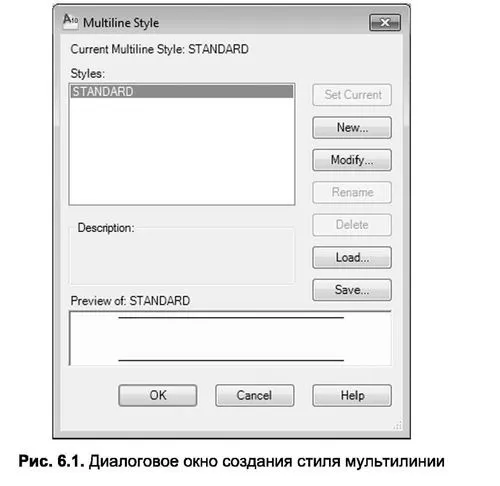
Также в окне Multiline Style (Стиль мультилинии) содержится ряд кнопок, выполняющих следующие действия над стилями:
- Load (Загрузить) — открывает диалоговое окно Load Multiline Styles (Загрузка стилей мультилинии) (рис. 6.2), которое служит для загрузки стиля мультилинии из файла с расширением .mnl, хранящего библиотеку стилей (в окне можно также нажать кнопку File (Файл) и указать имя загружаемого файла, после чего выбрать один из стилей, записанных в этом файле);
- Save (Сохранить) — открывает диалоговое окно Save Multiline Styles (Сохранить стили мультилинии), предназначенное для сохранения текущего стиля в файле с расширением .mnl;
- Rename (Переименовать) – используется для замены текущего стиля (указанного в поле Current (Тгкущий) окна Multiline Styles (Стили мультилинии)) на стиль, введенный в поле Name (Имя).
При выборе кнопки Modify (Изменить) выводится диалоговое окно (рис. 6.3), позволяющее настроить свойства мультилинии.
Диалоговое окно Modify Multiline Style (Изменить стиль мультилинии) содержит раздел Elements (Элементы), позволяющий выбрать элемент мультилинии для последующей настройки его смещения относительно других элементов, цвета и типа. В этом разделе элементы представлены в порядке уменьшения их смещения относительно центральной линии. Для выбора одной из составляющих мультилинии достаточно подвести курсор мыши к ее названию и выполнить щелчок левой кнопкой мыши (редактируемый элемент должен быть выделен серым цветом).
Для добавления новых элементов в состав мультилинии следует воспользоваться кнопкой Add (Добавить). Максимальное число линий, которое можно добавить, составляет 16. Добавленному элементу присваивается смещение, равное 0.
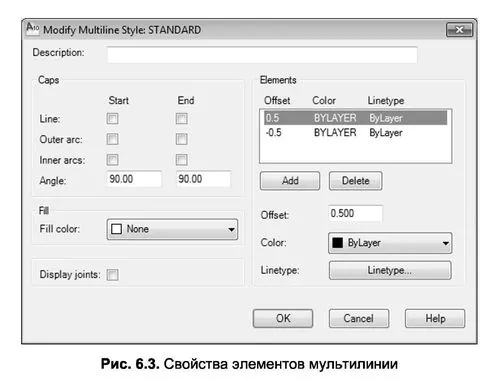
Для удаления составляющей мультилинии ее следует предварительно выделить в разделе Elements (Элементы), а затем нажать кнопку Delete (Удалить).
Для изменения свойств составляющих мультилинии в окне Modify Multiline Style (Изменить стиль мультилинии) используются следующие элементы:
- кнопка Color (Цвет) — для выбора цвета линии;
- кнопка Linetype (Тип линии) — для выбора типа линии;
- поле Offset (Смещение) — для назначения смещения.
Кнопка Color (Цвет) используется для установки цвета линий. При выборе этой кнопки открывается окно Select Color (Выбор цвета), на вкладке Index Color (Индекс цвета) которого можно задать нужный цвет для линии одним из следующих способов:
■ выбрать один из 6 оттенков серого цвета, имеющих такие имена: 250, 251,252, 253, 254, 255;
■ нажать кнопку ByLayer (По слою) или ByBlock (По блоку) для выбора соответственно белого (имя – ByLayer) или черного (имя – ByBlock) цвета;
■ выбрать один из 240 цветов в разделе AutoCAD Color Index (ACI); U ввести в поле Color (Цвет) имя нужного цвета.
В AutoCAD 2010 имеется поддержка полноцветного режима (True Color) и наличие сторонних библиотек цветов, таких как PANTONE. Для этого в окне Select Color (Выбор цвета) присутствуют две вкладки. Вкладка True Color (Матрица цветов) позволяет выбрать цвет из набора True Color, а на вкладке Color Books (Библиотека цветов) можно задать одну из поименованных цветовых схем PANTONE.
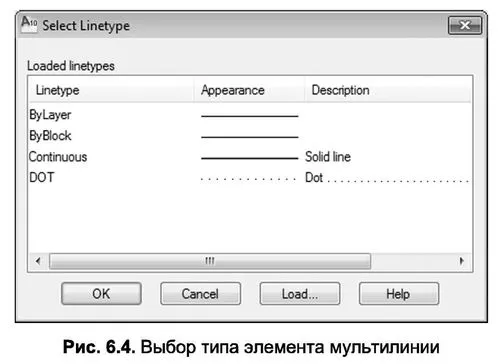
Для задания типа линии предназначена кнопка Linetype (Тип линии) (рис. 6.3). Ее нажатие вызывает диалоговое окно Select Linetype (Выбор типа линии) (рис. 6.4), в котором содержится список доступных в данный момент шаблонов линии.
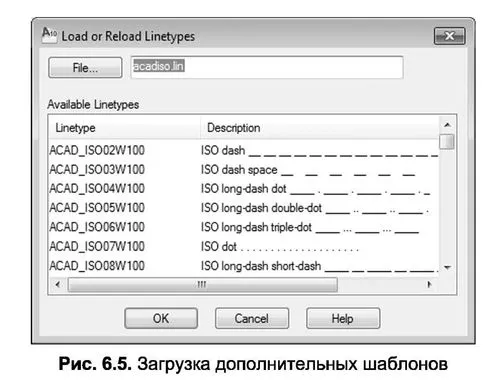
Для загрузки дополнительных шаблонов достаточно нажать кнопку Load (Загрузить) и в окне Load or Reload Linetypes (Загрузить или перегрузить типы линий)выбрать дополнительные или обновить существующие шаблоны (рис. 6.5). Для выхода из окна с принятием изменений достаточно нажать кнопку ОК.
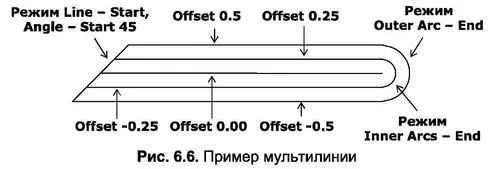
Для назначения смещения выделенной в разделе Elements (Элементы) составляющей мультилинии предназначено поле Offset (Смещение) (рис. 6.3). Достаточно ввести в это поле числовое значение, определяющее смещение текущего элемента относительно центральной составляющей мультилинии. Величина смещения может быть как положительной, так и отрицательной, что позволяет позиционировать выделенный элемент соответственно выше или ниже центральной линии, имеющей значение смещения 0.
ОПРЕДЕЛЕНИЕ СВОЙСТВ СТИЛЯ МУЛЬТИЛИНИИ
В свойства мультилинии входят параметры, общие для каждого из ее элементов. К ним относятся тип окончания мультилинии, ее заливка и параметры объединения. Для их настройки необходимо воспользоваться диалоговым окном Modify Multiline Style (Изменить стиль мультилинии). Здесь содержатся следующие элементы по настройке свойств мультилинии:
- Display joints (Показать стыки) — используется для вывода обозначений при пересечении мультилиний;
- Line (Отрезок) — позволяет построить ограничивающие отрезки в начале (Start) и в конце (End) мультилинии (рис. 6.6);
- Outer arc (Внешняя дуга) — позволяет построить ограничивающие дуги, построенные через внешние составляющие, в начале (Start) и в конце (End)мультилинии (рис. 6.6);
- Inner arcs (Внутренние дуги) — позволяет построить ограничивающие дуги, построенные через внутренние составляющие, в начале (Start) и в конце (End)мультилинии (рис. 6.6);
- Angle (Угол) — задает угол построения ограничивающего отрезка или дуги (значение угла изменяется от 10° до 170°);
ПАРАМЕТРЫ КОМАНДЫ MLINE
Как уже было отмечено выше, команда Mline имеет три уточняющих параметра (Justification, Scale и Style), позволяющих настроить соответственно выравнивание мультилинии относительно точки вставки, ее масштаб и стиль.
Параметр Justification определяет способ выравнивания мультилинии в пределах граничных точек в сечении. После обращения к этому параметру необходимо будет выбрать еще одну из трех опций:
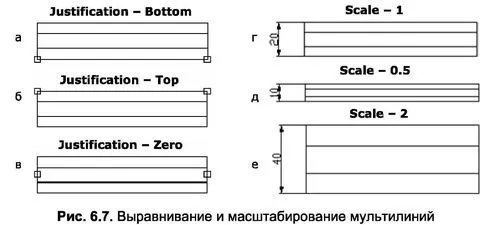
- Bottom – строит мультилинию, граничные точки которой совмещаются с составляющей, имеющей наименьшую величину смещения (рис. 6.7а);
- Тор – строит мультилинию, граничные точки которой совмещаются с составляющей, имеющей наибольшую величину смещения (рис. 6.76);
- Zero – строит мультилинию, граничные точки которой совмещаются с центральной составляющей, имеющей величину смещения, равную 0 (рис. 6.7в).
Параметр Scale позволяет изменить масштаб мультилинии. Для этого на вопрос Enter mline scale следует ввести значение XxN, где X – масштабный коэффициент, N – первоначальный размер мультилинии (заданный при последнем обращении к команде).
Например, если масштабный коэффициент составляет 0.5 от первоначального размера 20 (рис. 6.7г), то расстояние между составляющими мультилинии уменьшится в два раза – до 10 (рис. 6.7д). И наоборот, повышение масштабного коэффициента увеличит размер мультилинии (рис. 6.7е). В командной строке при построении мультилинии (шириной 10 единиц) с масштабным коэффициентом 0.5, выполняются следующие действия:
Current Settings: Justification = Top, Scale = 20, Style = STANDARD сТекущие установки: выравнивание – по крайней составляющей; текущая ширина – 20 единиц; стиль – Стандарт> Specify start point or [Justification/Scale/Style]: S Enter mline scale : 10
Current Settings: Justification = Top, Scale = 10.00, Style = STANDARD
Specify start point or [Justification/Scale/Style]:
Specify next point: ■ ■ ■
Specify next point or [Undo]: Specify next point or [Undo]: J
В случае если масштабный коэффициент равен 0, мультилинии сводится к линии, обладающей свойствами мультилинии.
Примечание. Если вводится отрицательный масштабный коэффициент, то мультилиния зеркально поворачивается по горизонтали, т.е. составляющие ее линии с наибольшим смещением меняют свои значения на противоположные.
Зеркальный поворот мультилинии также можно получить, если вычертить мультилинию в обратном порядке, т.е. справа налево. Однако необходимо помнить, что естественным направлением построения мультилиний считается порядок слева направо.
Параметр Style вводится для изменения текущего стиля мультилинии. На вопрос Enter mline style name or [?] следует указать имя нужного стиля или ввести параметр ? для вывода в текстовое окно списка доступных стилей.