
Выводим видео на веб-камеру в Discord
В этой статье мы разберемся со способом транслирования видео на веб-камеру в Discord. Способ очень прост и не потребует много времени для настройки.
Приступим к реализации:
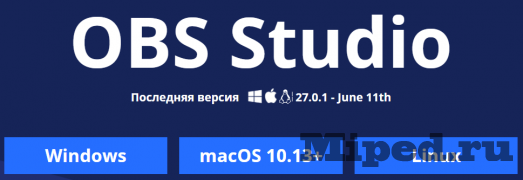
Открываем официальную страницу OBS и скачиваем версию для своей операционной системы:
Ожидаем завершения скачивания:

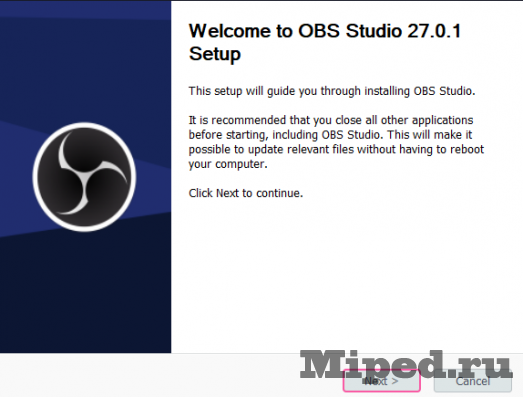
Проходим стандартный процесс установки:
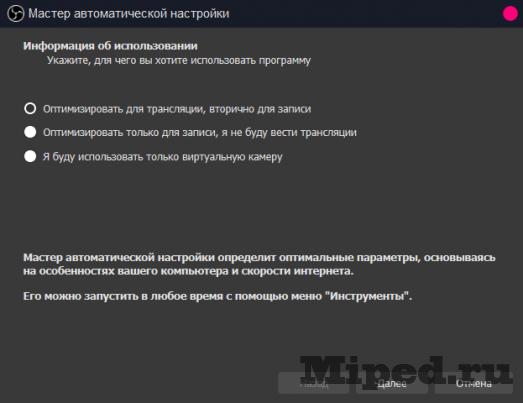
Запускаем программу и пропускаем мастера автоматической настройки при помощи кнопки «Отмена»:
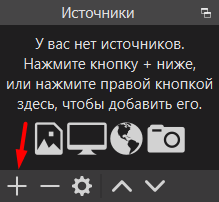
В разделе «Источники» нажимаем на значок плюса:
Выбираем пункт «Источник медиа»:

Нажимаем на кнопку «ОК», не изменяя ничего:
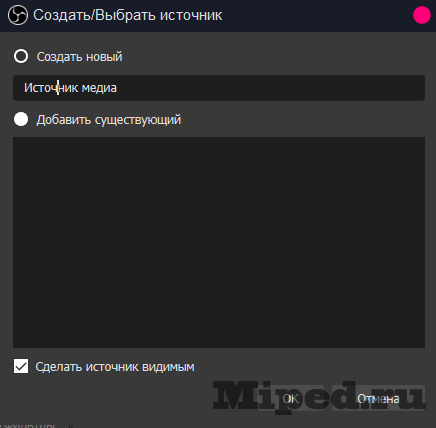
Указываем путь к локальному файлу, также сразу можно изменить скорость воспроизведения. Переходим далее:

Теперь нажимаем на данную кнопку, доступную справа:

Настраиваем камеру в Discord так, как указано на скриншоте ниже:
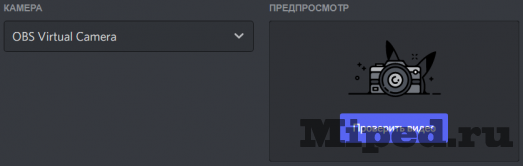
Включаем видео при помощи специальной кнопки в дискорде:
Как записать видео с веб-камеры
и обработать его за пару минут

 4.5 Оценок: 42 (Ваша: )
Стандартных инструментов Windows недостаточно для комфортной работы с камерой. Мы разберем более удобный способ, как записать видео с веб-камеры на компьютер.
Записываем на веб-камеру: ценный лайфхак от экспертов
Чтобы записать видео на компьютере через веб-камеру, лучше воспользоваться видеоредактором. Так вы сделаете всю работу при помощи единственной программы. Закончили запись — сразу приступили к монтажу. Не нужно импортировать и переконвертировать исходный материал. Не нужно устанавливать и осваивать другие приложения, что значительно экономит время и усилия.
ВидеоШОУ — это видео редактор на русском с простым и понятным интерфейсом. В нем можно делать монтаж, работать с эффектами, накладывать титры, настраивать переходы. Посмотрите простой урок, как сделать запись с веб-камеры в ВидеоШОУ, а подробная и понятная инструкция будет описана под видеороликом.
Качественная видеозапись за 3 шага
Записать видео с вебки в ВидеоШОУ легко. Вам не придется разбираться в сложных настройках или докупать какое-то оборудование. Скачайте программу для записи с веб-камеры и приступайте.
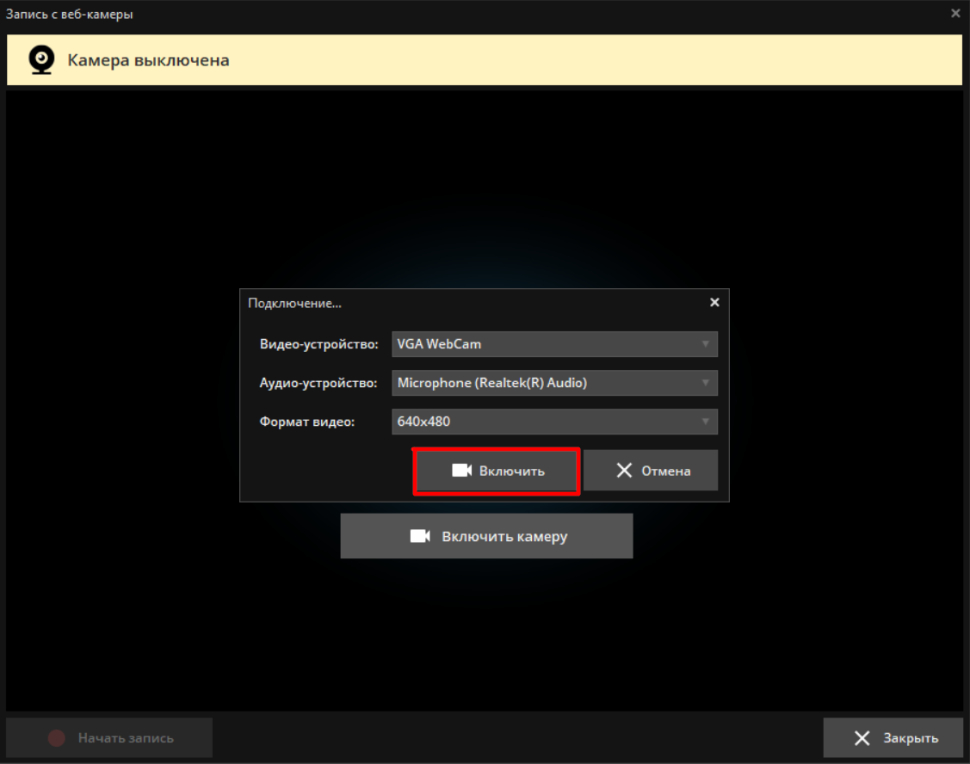
Шаг 1. Подключите камеру к программе
- Видео-устройство — камера, с которой будет записываться видео.
- Аудио-устройство — источник звука. Обычно это микрофон (встроенный в вебку или отдельный), но также можно использовать другие источники (например, линейный вход) или писать без звука.
- Формат видео — разрешение видео. Чем оно выше, тем лучше качество и больше размер файла. Максимальные значения — не всегда лучший выбор. Высокое разрешение оправдано для крупных планов. Учитывайте дальнейший монтаж и особенности устройств, на которых будут смотреть ваш ролик.
Шаг 2. Настройте параметры захвата
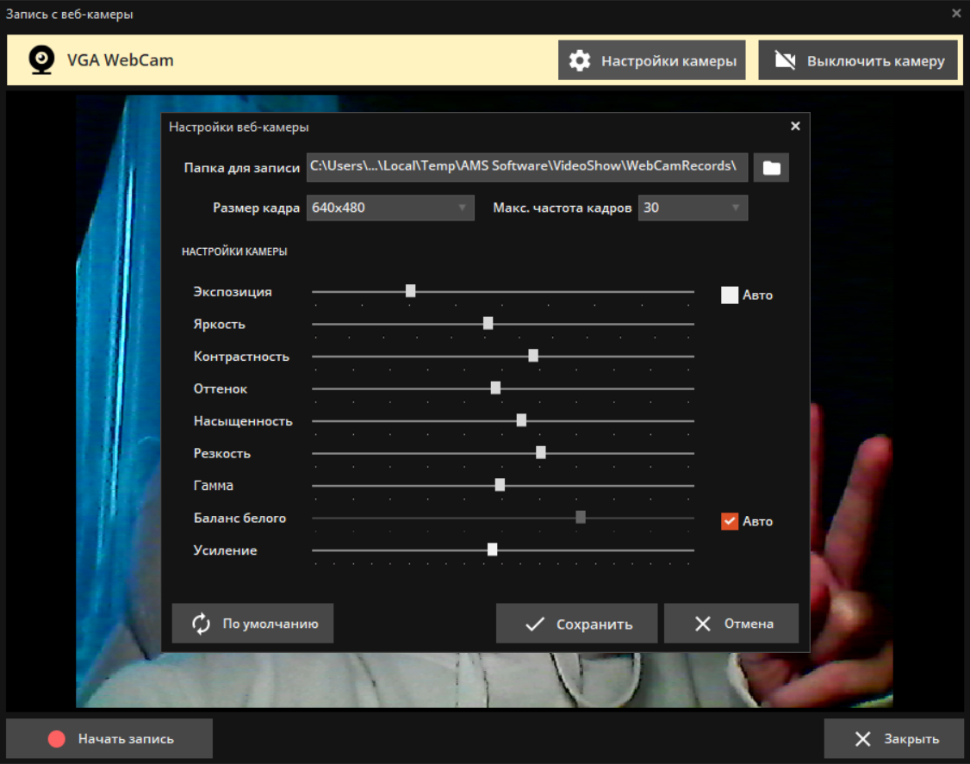
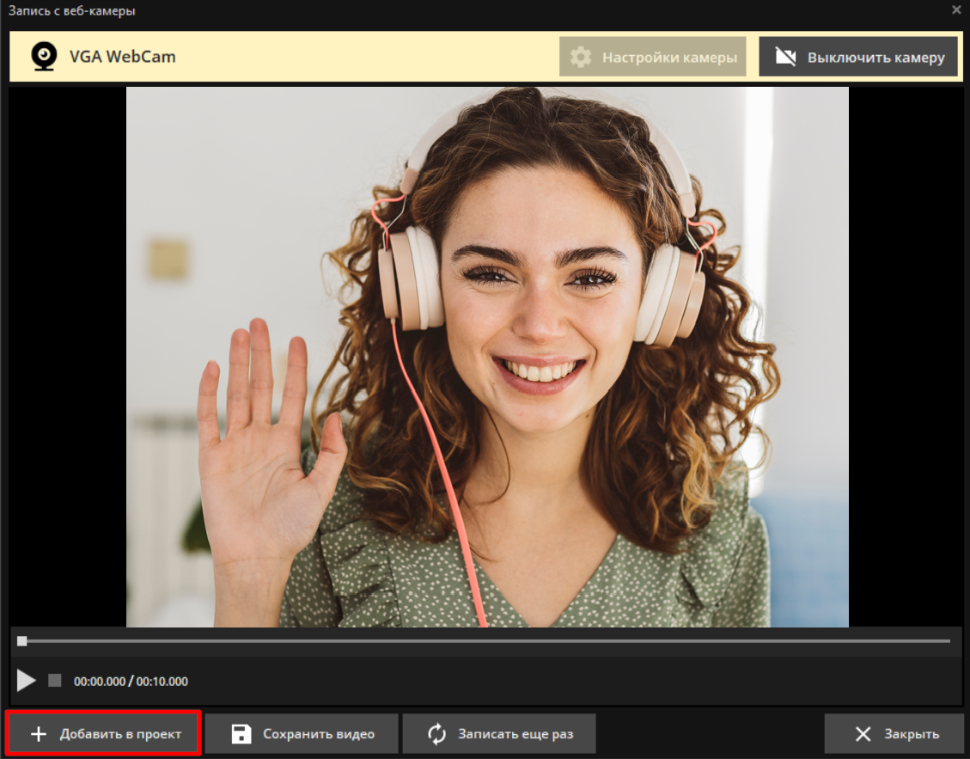
Обычно оптимальные параметры подбираются автоматически. Однако вы сами можете выполнить детальную настройку изображения. Для этого нажмите «Настройки камеры».
Здесь можно сменить разрешение, частоту кадров (влияет на плавность видео) и расположение временных файлов. Укажите другую папку, если на основном диске компьютера заканчивается место.
Меняйте параметры в разделе «Настройки камеры» так, чтобы цвета (особенно оттенки кожи) выглядели естественно, а контуры были четкими. Избегайте засветов и слишком темной картинки.
Во время настройки и при записи обстановка в кадре должна быть одинаковой. Например, если вы начнете настройку при дневном свете, а потом задерните шторы и включите настольную лампу, параметры придется подбирать заново.
Сохраните изменения и начните запись.
Шаг 3. Сохраните запись
По завершении вы можете просмотреть видео. Если материал устраивает, добавьте его в проект или сохраните в отдельном файле. Что-то не получилось? Сделайте еще один дубль.
Как улучшить видеозапись
Исходный материал, полученный с вебки, выглядит слишком просто. В приложении ВидеоШОУ можно монтировать ролики профессионального качества. Всего за несколько кликов вы уберете недостатки освещения, добавите водяной знак, настроите эффекты, заставки, текст или инфографику. Такую запись видео с камеры ноутбука или ПК уже не стыдно загрузить в интернет и использовать для презентации.
Добавить заставку
В заставках демонстрируют название ролика и титры. Также с их помощью обозначают переходы между сценами.
Откройте вкладку «Титры» и выберите подходящий шаблон. Для более удобной навигации библиотека разделена по категориям. На основе любого из шаблонов вы можете сделать собственную заставку для видео. Для этого нажмите на кнопку «Редактировать».
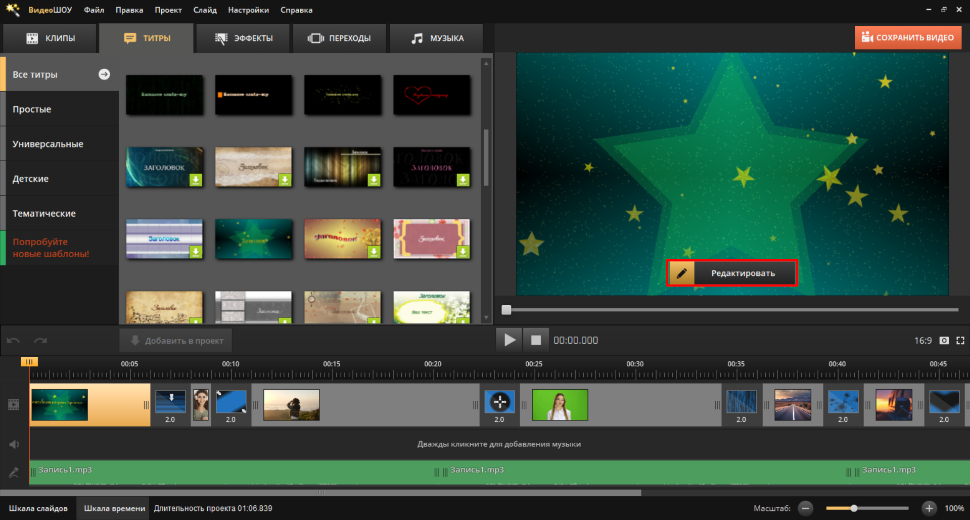
В ВидеоШОУ заставки состоят из нескольких слоев. Удаляйте ненужные, добавляйте свои или меняйте имеющиеся. Программа позволяет вставлять в слои текст, видео, изображения, анимацию и другой контент.
Аналогичным образом можно накладывать одно видео на другое. Этот прием используется при записи реактов, летсплеев и учебных материалов. Найдите нужный клип на таймлайне, нажмите «Редактировать», а затем — «Добавить фото и видео».
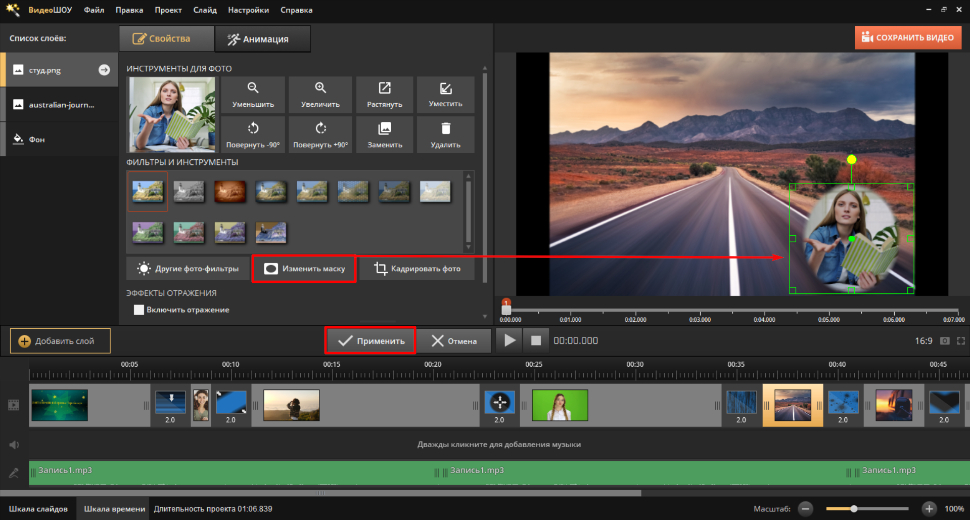
Если у вас есть отдельно записанное видео, где вы что-то комментируете, используйте его тоже. Вставьте ролик поверх основного кадра, разместите в углу и отредактируйте. При помощи дополнительных слоев вы можете наложить маску, которая изменит форму изображения. Благодаря этому запись с вебки лучше впишется в кадр.
Наложить эффекты
В заставках демонстрируют название ролика и титры. Также с их помощью обозначают переходы между сценами.
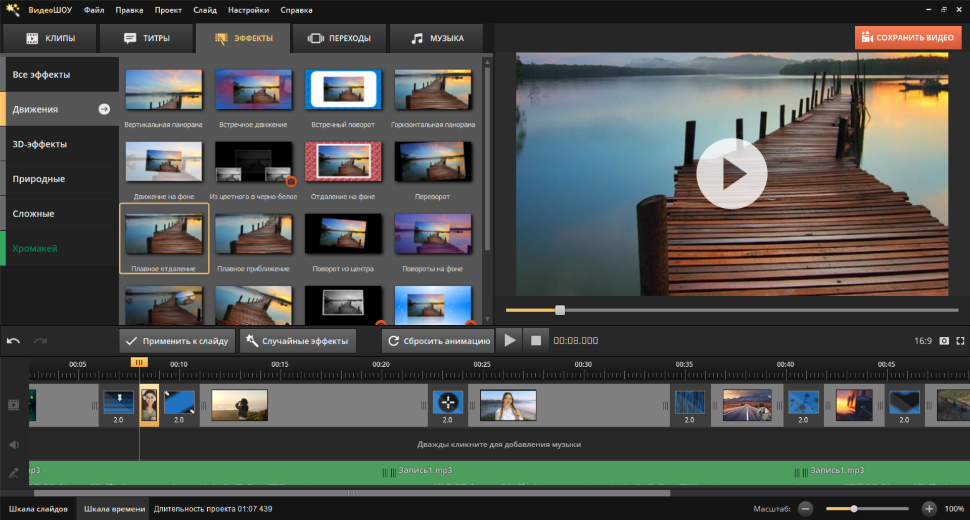
Здесь же находятся инструменты для работы с хромакеем. Они позволяют менять фон на записи. Вы можете поставить на задний план любое видео с компьютера, а затем настроить параметры.
Хромакей правильно работает только с контрастными однотонными задниками. Чаще всего используют зеленый экран, но ВидеоШОУ справляется с любыми цветами. Главное, чтобы задник был однотонный.
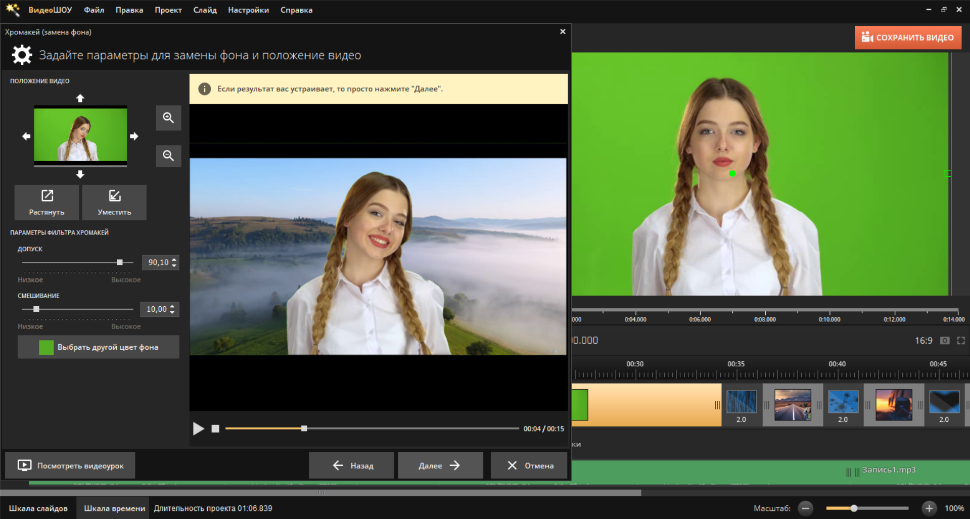
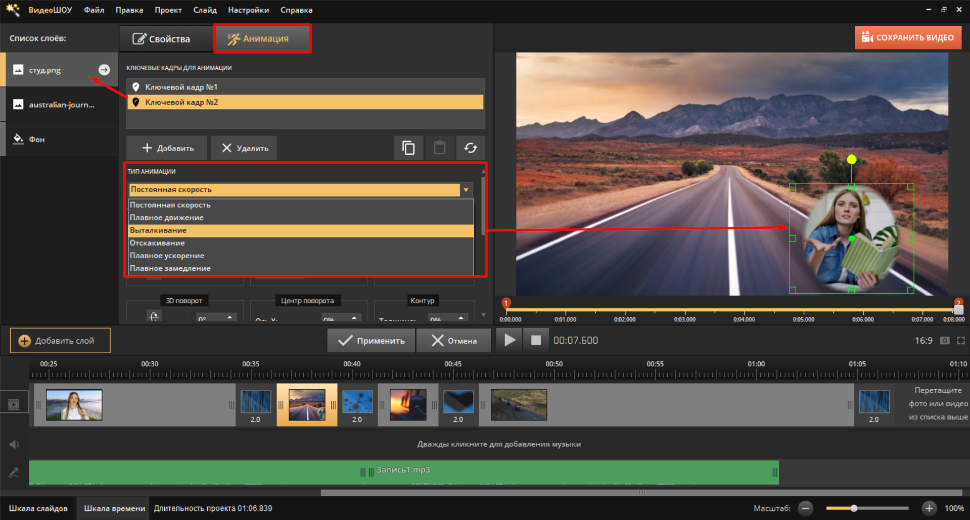
Эффекты можно настраивать. Чтобы сделать это, нажмите «Редактировать». Редактор поддерживает работу с анимацией по ключевым кадрам. При этом можно менять положение, размеры, поворот слоев и вид движения.
Установить сглаживающую анимацию
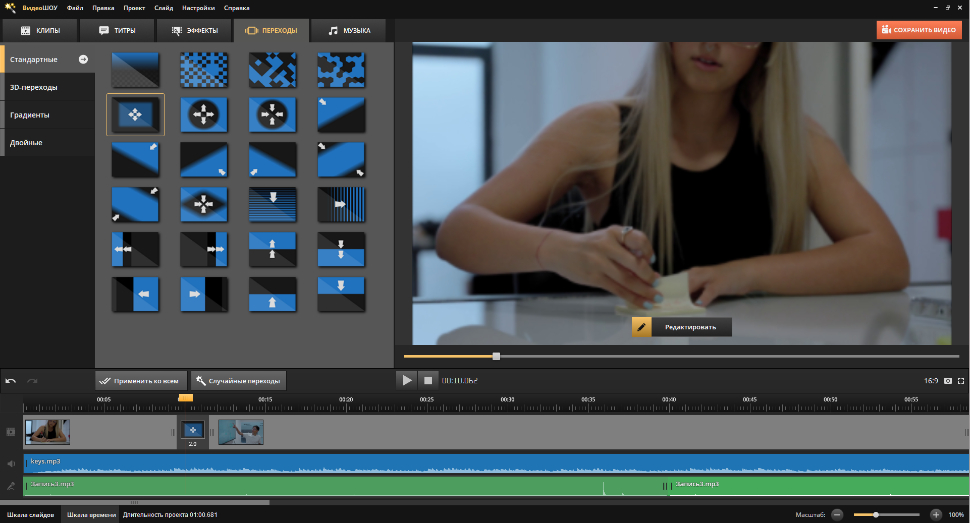
Обычно видеоролики состоят из нескольких клипов. Специальные сглаживания делают смену сцен органичнее. Эти эффекты находятся на вкладке «Переходы».
Приложение умеет автоматически добавлять переходы ко всем склейкам. Если не получается определиться с выбором подходящего эффекта, используйте функцию «Случайные переходы». Задайте подходящую категорию в библиотеке или полностью положитесь на вкусы ВидеоШОУ.
Наложить музыку
Задать ролику определенное настроение можно при помощи подходящего саундтрека. В приложении есть собственный каталог с лицензионной музыкой — если использовать такую, ролик не заблокируют на YouTube за нарушение авторских прав.

Сотни композиций отсортированы по жанрам и категориям (поп, регги, классическая, путешествия, бизнес и другие). Прежде чем добавить мелодию в проект, ее можно прослушать.
Если вы готовите презентацию или видеоурок, в котором должны быть определенные звуки (смех, аплодисменты, фанфары и так далее), загрузите аудиофайлы с компьютера и добавьте на таймлайн. Голосовые комментарии можно записывать с микрофона прямо в редакторе.
Материалы для звуковой дорожки находятся во вкладке «Музыка». При необходимости вы можете обрезать аудиозаписи, например, чтобы убрать тишину.
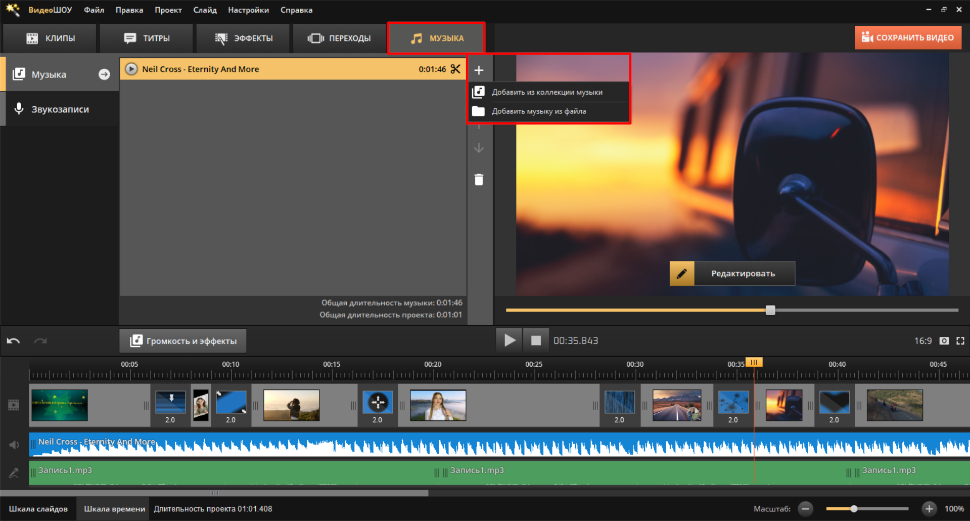
Аудиоматериалы можно добавлять, удалять и произвольно перемещать по таймлайну. Например, сделайте отбивки для заставок и подберите отдельную композицию для финальных титров.
Подготовить ролик к просмотру
Монтаж закончен — пришло время экспортировать проект и поделиться своим видео со зрителями.
Нажмите «Сохранить видео» в верхнем правом углу. В зависимости от того, для каких целей вы готовите видеофайл, вам потребуются разные настройки экспорта. В приложении есть несколько шаблонов, оптимизированных для различных сценариев: публикация в интернете, видео для телефонов, HD-видео и другие.
Вы можете сами настраивать все параметры. Для этого нажмите «Сохранить видео», а затем — «Сохранение видео в других форматах». После того как выберите подходящий формат, откроются настройки разрешения, степени сжатия и параметры звукового кодека.
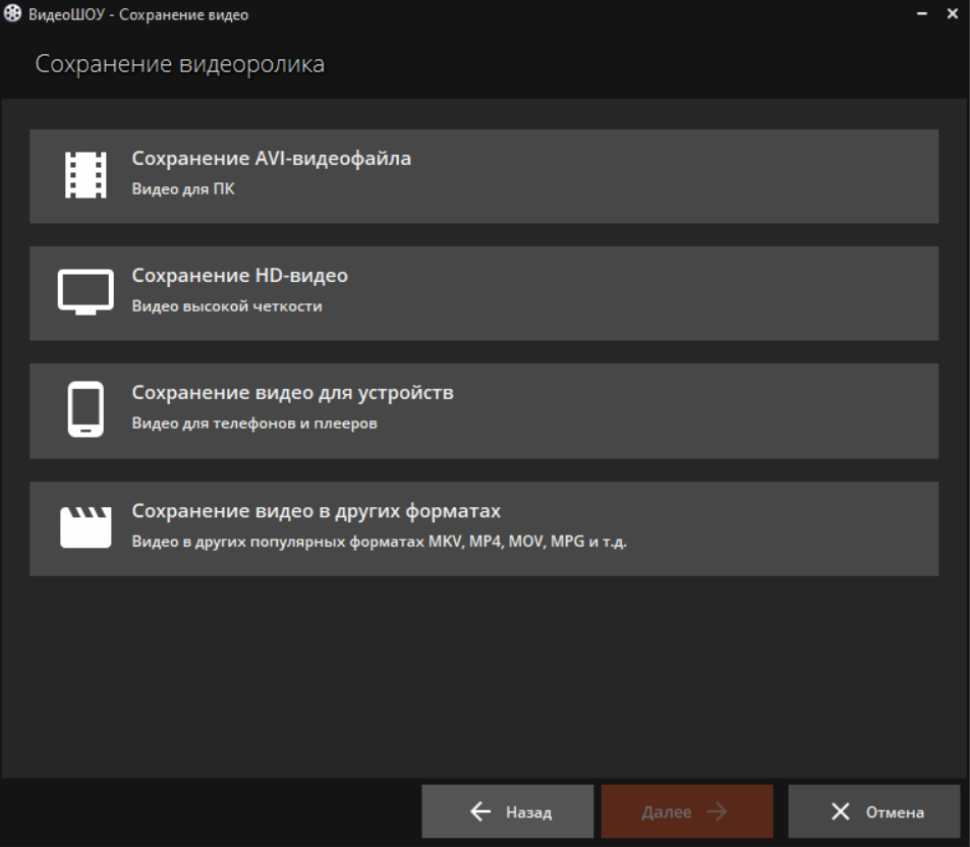
Устройство, на котором будут смотреть ролик, должно поддерживать выбранный вами формат. Например, без дополнительных действий айфон не сможет проиграть flash-видео, а 3GP-видео вряд ли запустится на современных умных телевизорах.
Заключение
Мы рассказали, как сделать запись с веб-камеры на компьютер. Благодаря приложению ВидеоШОУ вы запишете качественный материал и смонтируете ролик, который легко попадет в топ ютуба. Вам не придется долго учиться или читать справку. Во всех функциях редактора можно разобраться на ходу.
Как изменить источник видео с веб-камеры в веб-приложениях, которые его не поддерживают
С WebRTC легко позволить пользователю выбирать источники аудио и видео в браузере. Однако не все веб-видеоприложения реализуют элементы управления для изменения источника видеосигнала веб-камеры.
В некоторых браузерах это не проблема. Например, и Firefox, и Edge позволяют пользователям выбирать источник видео для каждого сайта . Однако, хотя Google Chrome позволяет пользователям выбирать веб-камеру по умолчанию, используя специальный URL-адрес chrome://settings/content/camera , этот выбор камеры по умолчанию не используется WebRTC. Многие пользователи жаловались на это на форумах Google Chrome, но на горизонте не видно решения.
Таким образом, если пользователи используют приложения, которые не реализуют выбор источника видео (например, vMix), и используют браузер, который не позволяет выбирать источник видео на основе сайта (например, Chrome), они застревают. Видеоприложения, которые не позволяют пользователям выбирать видеокамеру, в конечном итоге делают произвольный выбор, что означает, что пользователи не смогут использовать камеру, которую они хотят.
К счастью, есть быстрый способ заставить веб-видеоприложение в Chrome выбрать конкретную камеру.
Вот как это сделать для сервиса vmixcall.com vMix:
- Загрузите Chrome и начните сеанс видеочата.
- Откройте «Инструменты разработчика» в Chrome с помощью сочетания клавиш ⌥ Option + ⌘ Cmd + i или с помощью меню « More Tools → « Developer Tools .
- Вставьте следующий код во вкладку «Консоль» по умолчанию и нажмите Enter:
function gotDevices(deviceInfos) // Look for the Reincubate Camo video input device. var deviceId; for (deviceInfo of deviceInfos) if (deviceInfo.kind === 'videoinput' && deviceInfo.label === 'Reincubate Camo') deviceId = deviceInfo.deviceId break; > > if (deviceId) const constraints = audio: true, video: deviceId: exact: deviceId > > >; navigator.mediaDevices.getUserMedia(constraints).then(gotStream); > else console.error('Unable to find Reincubate Camo video input device.'); > > function gotStream (stream) // Tell the vMix Call session to switch to a different stream. try session.gotLocalStream(stream); > catch console.error('Unable to trigger vMix Call session stream update.'); > > // Ask the browser for a list of media devices. navigator.mediaDevices.enumerateDevices().then(gotDevices)
После этого Chrome должен автоматически переключиться на источник видео Camo. Если этот обходной путь не работает для вас, сообщите нам об этом в комментариях или свяжитесь с нами напрямую, чтобы мы могли вам помочь.
Как создать зацикленное видео самого себя для видеозвонков
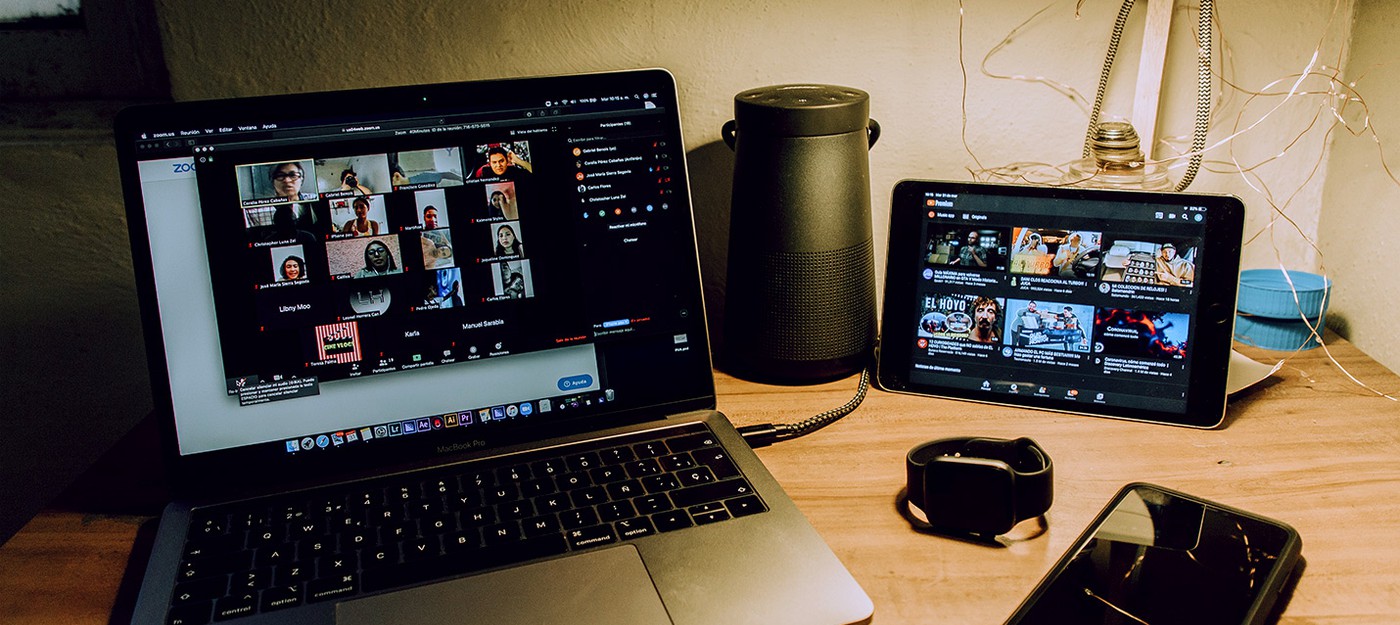
В зависимости от того, где вы работаете и насколько креативное у вас настроение, виртуальные фоны для видеозвонков могут немного скрасить вашу рабочую реальность. Однако обладая определенными навыками, видеозвонки можно использовать и для проявления своей «злой» натуры. Например — в популярной сейчас программе Zoom можно создавать виртуальный фон из любого изображения или видео.
Это значит, что данную особенность можно использовать для отображения зацикленного видео самого себя — идеальное решение для собраний, где вы должны просто присутствовать и молча слушать других в течение долгого времени.
Этот трюк идеально подходит для эпохи социального дистанцирования, но самое главное — чтобы научиться его делать, вам не требуется знать сложных программ. Процесс требует наличия веб-камеры, любой бесплатный софт для редактирования видео, например Windows Movie Maker или iMovie, а также адекватный по мощности компьютер, чтобы загружать виртуальный фон. Ах да, если ваша компания не использует Zoom, есть альтернативные варианты, но зачастую они требуют дополнительного софта.
Шаг #1: Запишите видео
Во-первых, используйте Zoom для записи видео с самим собой, которое будет зациклено. Если вам просто хочется узнать, как использовать кастомный фон, перейдите к шагу номер 3.
- Откройте Zoom
- Создайте новую встречу
- Подождите пока окно загрузится, активируйте веб-камеру
- Убедитесь, что вы в кадре
- Нажмите Alt+R для записи
- Спокойно сидите с нейтральным лицом, делайте небольшие движения, словно внимательно слушаете говорящего
- Через несколько минут записи, чтобы повторы были не очевидными, нажмите Alt+R для прекращения записи
- Закройте окно звонка
- Найдите и откройте файл с записями Zoom (нажмите на иконку настроек – записи)
- Скопируйте и вставьте записанное видео в новую папку на рабочем столе
Шаг #2: Отредактируйте видео
Второй шаг — самый сложный. Вам необходимо отредактировать видео так, чтобы оно подходило для зацикливания. Используйте функции по вырезанию кусков видео с начала и конца, где видны черные блоки и заметно, как вы отключаете запись.
Чтобы убедиться в качественном зацикливании, скопируйте обрезанный клип и вставьте его в конец оригинала. При необходимости, обрежьте «хвост» оригинала, чтобы положение лица и тела совпадало с началом копии. До идеала доводить не требуется, так как артефакты во время видеозвонков — обычное дело. После удалите копию клипа и сохраните полученный файл в формате mp4.
Шаг #3: Создайте виртуальный фон в Zoom
- Откройте Zoom
- Нажмите на иконку настроек (шестеренка)
- Перейдите в раздел «Виртуальный фон» нажмите + и далее «добавить видео»
- Найдите и откройте отредактированный видеофайл
- Убедитесь, что ваша камера заклеена скотчем или чем-то еще, чтобы вы не появились поверх записанного вами видео
Если все проделано корректно, то никто не обнаружит подмену. Учтите, что если вы начнете говорить, то фальшивка быстро станет заметна.
Подобные трюки можно делать и в других программах, однако если в них нет опции зацикленного проигрывания видео, то потребуется программа, выдающая записанное видео за сигнал от камеры.
Если есть вопросы — задавайте.
Больше статей на Shazoo
- The Wall Street Journal: Одним из первых заболевших в Ухани был ученый, за гранты США изучавший заражение людей коронавирусом
- Власти Нортгемптона потратят 20 тысяч «ковидных» долларов на установку канализационных люков с Черепашками-ниндзя