
Как работать с зеленым экраном в OBS
Применение хромакея (зеленого экрана) в процессе съемки позволяет совместить в одном кадре сразу несколько видео слоев. Для этого главный объект съемки размещают на фоне однотонного полотна зеленого, иногда синего, цвета. При монтаже видео и его корректировке, например, через программу OBS задний фон удаляется, а объект может быть помещен куда угодно. Что касается стримеров, то использование зеленого экрана позволяет им сделать так, чтобы привычный фон не закрывал часть игрового экрана, эфир выглядел максимально профессионально, а главное, не был скучным.
Как начать пользоваться зеленым экраном
Поклонники прямых эфиров с каждым годам становятся все более избирательными, отдавая предпочтение высококачественным видео, дополненным современной графикой. Потому стримеры вынуждены повышать уровень профессионализма и изучать тонкости применения хромакея.
Справка! Опция совмещения изображений – зеленый экран OBS уже встроена в программу, потому освоить ее достаточно просто.
Перед настройкой ПО, следует обратить внимание на четыре важных момента:
- Тип хромакея. В качестве фона рекомендовано использовать хлопчатобумажную мелко-тканую ткань со свойствами свето-поглощения. Отражение света – недопустимо, иначе, на видео появятся разводы красного цвета. Что касается конструкции, то это может быть муслиновая материя или же popup green screen (раскладной фон). Размеры зависят от области, которую требуется «закрыть» с учетом удаления камеры.
- Камера. Современные камеры для съемок способны обеспечить четкую картинку с разрешением 1080p при условии наличия яркого источника света, а также отлично подходят для работы с зеленым экраном.
Осторожно! Нужно понимать, что слишком дешевые модели (до 2500 рублей) не могут похвастаться необходимой степенью насыщенности картинки, а значит, во время съемок с хромакеем могут возникнуть сложности.
Как настроить хромакей в ОБС
После того, как все необходимое оборудование было установлено, можно перейти к следующему этапу – стриммингу с программой Open Broadcaster Software. Чтобы настроить зеленый экран в OBS необходимо:
- Добавить камеру в программу как Global Source. Благодаря этому ее конфигурация не будет меняться независимо от присутствующих в кадре объектов. Для этого нужно открыть «Add Source», найти пункт «Global Source», открыть его, а затем нажать на название используемой камеры.
- Добавить источник.
- Открыть пункт меню «Изображения» и выбрать фото.
- Открыть «Фильтры эффектов» – «Хромакей» и нажать зачок «+».
- Установить необходимые параметры или оставить те, что установлены в ОБС по умолчанию. Это означает, что система может автоматически определять оптимальные показатели для съемки с применением зеленого экрана. Если они не подходят, достаточно убрать галочку.
Пользователь может отрегулировать:- Цвет – нечто среднее между светлым, например, салатовым, оттенком и темнно-зеленым. Основная задача – сделать объект на переднем плане контрастным. Для этого учитывается общая цветовая палитра.
- Similarity – расширяет цветовую палитру. Устанавливается на отметке 100 при условии наличия оптимального освещения, хорошей камеры и корректно расположенного хромакея в помещении.
- Blend – сглаживание. Его значение, обычно, равно Similarity, иначе картинка будет дестабилизирована. Если человек будет держать что-то в руках и активно перемещать, зеленый фон будет работать не корректно. Плавность периодов частично спасет ситуацию.
- Рассеивание –данный показатель также сказывается на плавности переходов. Если он минимален, кажется, что объект визуально отдаляется. Подобный эффект неплохо работает лишь в некоторых случаях: герой находится на втором плане или совершает минимальное количество движений. Если используются сложные формы на видео, показатель стоит оставить на средней границе.
- Spill Reduction – уровень добавления красного. Он помогает сбалансировать зеленый цвет, тем самым устранив уровень визуального шума вокруг детализированных объектов.
- Зернистость, которая также может быть отключена.
- Нажать на «Источник медиа».
- Выбрать картинку с фоном, который будет вместо зеленого экрана и раздвинуть ее.
- Через раздел «Источники» нажать ЛКМ на медиа и переместить его вниз под «Изображение».
- Если планируется добавление видео в режиме реального времени, то следует открыть «Источники» – «Устройство захвата видео» – значок «+» – выбрать камеру (ее можно перемещать как удобно, например, слева вниз).
После вышеперечисленных действий можно приступить к записи видео.

Внимание! Дополнительные эффекты настраиваются индивидуально. Главное, соблюсти стабильность, поскольку программа требовательна к сетке.
Подробнее о настройках хромакея в видеоролике:
Если OBS показывает зеленый экран вместо видео
Даже если настройки произведены правильно, может возникнуть проблема, когда программа не показывает отснятый материал. Причин возникновения дефекта, когда в OBS зеленый экран вместо видео, может быть несколько:
- Некорректная работа ПО.
- Установлен неверный показатель смещения.
Сцена действительно может оказаться на втором плане из-за багов программы. Во избежание этого необходимо всегда снимать тестовое видео. Если тест выдался неудачным, стоит прекратить все процессы и попробовать восстановить работоспособность ОБС путем перезагрузки ПК.
Если повторный запуск не помог, придется перейти в «Настройки». Там имеется вкладка «Broadcaster», которую необходимо развернуть. Далее пользователю следует проверить центровку и положение объекта. Нужно установит его первым планом, тогда все будет отображаться должным образом. Достичь лучших результатов может помочь применение различных плагинов для ОБС.
Как использовать VSDC для быстрого удаления фона на видео (работа с инструментом Хромакей)
Если вы увлекаетесь монтажом, вы наверняка уже сталкивались с необходимостью удалить зелёный фон в видео и заменить его статичной картинкой или другим видео. Технически, есть два способа выполнить эту задачу. Первый и наиболее популярный способ удаления фона на видео – это применение инструмента «Хромакей» (Chroma Key). Суть работы Хромакей в том, что он автоматически обнаруживает сплошной зелёный фон на видео и мгновенно удаляет его, оставляя пространство вокруг объекта съёмки прозрачным. Второй способ заключается в том, чтобы применять маску на видео, и он будет актуален в случаях, если фон, который вам необходимо удалить, заметно неоднороден по цвету и текстуре.
Наложение маски в видео производится вручную, требует навыка и дополнительных ресурсов ПК, поэтому фокус этой статьи будет на использовании Хромакея. В случаях, когда вы работаете с классическим зелёным фоном, это идеальный инструмент – простой, быстрый и эффективный. Ниже мы покажем как применять его в бесплатном видеоредакторе VSDC.
Как убрать зелёный фон в видео бесплатно, используя Хромакей
Сперва установите VSDC на свой компьютер, запустите программу и импортируйте видеофайл, в котором присутствует зелёный фон.
После того, как ролик появился на временной шкале, вы сможете применить эффект Хромакей. Для этого перейдите во вкладку Видеоэффекты (верхнее меню), выберите «Прозрачность» -> «Удаление фона». Обратите внимание, что во многих случаях зелёный фон не удаляется на этом этапе, поскольку цвет фона может варьироваться в разных видео. Однако вы также заметите, что на временной шкале появился новый слой под названием «Удаление фона 1». Кликните по нему правой кнопкой мыши, чтобы открыть Свойства. Окно свойств откроется справа, как и показано на иллюстрации ниже.
В окне свойств найдите «Параметры удаления заднего фона» — «Хромакей». Используйте инструмент пипетки, чтобы с точностью определить цвет удаляемого со сцены фона. Просто кликните на иконку пипетки, а затем – в любой области фона видео. Таким образом, программа автоматически определит, какой цвет считать фоном и удалять из кадра.
Иногда даже после того, как вы проделали вышеописанные шаги, тонкая зелёная подсветка остаётся по границе объекта в кадре. Чаще всего это связано с тем, что цвет фона неравномерен или же некачественное освещение во время съёмок привело к образованию бликов и теней, которые помешали удалить задний фон на видео полностью. Однако и это поправимо.
В случае, если на видео остался значительный участок зелёного цвета, который должен был удалиться, просто снова используйте пипетку таким же образом. Если же речь идёт о зелёного цвета границе вокруг объекта, вам лишь необходимо подкорректировать следующие параметры в том же окне свойств:
- Порог минимальной яркости (как правило, этот параметр требуется увеличить).
- Порог минимальной цветности U.
- Порог минимальной цветности V (как правило, этот параметр требуется увеличить).
Не существует универсальной комбинации, которая позволит вам мгновенно полностью убрать зелёную подсветку, поскольку её причина в каждом видео индивидуальна. Поэтому вам придётся вручную отрегулировать вышеупомянутые параметрами, проверяя результат в режиме реального времени в окне слева.
Если вы используете платную версию VSDC Pro, вам доступны более продвинутые инструменты корректировки. Например, вы сможете включить параметр полупрозрачности и работать с порогами максимальной цветности и максимальной яркости, что даст более быстрый и точный результат.
Как убрать задний фон в видео и заменить его другим видео или изображением
Наконец-то мы разобрались с тем, как удалить фон на видео с помощью бесплатного инструмента Хромакей. Настало время подменить удалённый фон новым. Это может быть как видео, так и изображение – решать вам:
Шаг 1: На временной шкале снова откройте вкладку под названием Scene 0.
Шаг 2: Затем кликните на зелёную круглую кнопку в верхнем меню «Вставить объект».
Шаг 3: Со своего ПК выберите изображение или видео, которое вы бы хотели видеть в качестве фона.
Шаг 4: Как только вы это сделаете, выбранный файл появится на рабочей области поверх сцены – это нормально. Просто щелкните по нему правой кнопкой мыши и выберите «Порядок» — «Опустить на слой вниз».
Шаг 5: При необходимости вы можете двигать и изменять размер как нового фона, так и объекта вручную.
Как полностью убрать фон на видео с минимальными усилиями – рекомендации
Когда вы в первый раз используйте Хромакей для удаления зелёного фона с видео, как правило, эффект впечатляет. Не секрет, что в Голливуде этот инструмент активно используется, и вы фактически прикасаетесь к «магии кинопроизводства». Однако по разным причинам бывает, что процедура проходит не так гладко, как хотелось бы. Мы подготовили 3 рекомендации, которые помогут вам избежать трудностей:
- Не стоит изменять размер или разрешение исходного видео перед удалением фона. Когда вы модифицируете эти параметры, соседствующие цвета в кадре могут частично слиться. Применив Хромакей, вы не сможете равномерно удалить фон, не задев при этом объекты в кадре, если они содержат цвета соседствующие по гамме с зелёным.
- Если вы снимаете видео на зелёном фоне самостоятельно, старайтесь выбирать качественное покрытие и освещение во время съёмки. Чем более однородный фон вы используете, тем легче будет программе мгновенно определить и полностью удалить его с первого раза. В то время как блики, тени и переходы цвета от неровностей сильно усложнят задачу.
- В плане цветовой гаммы, объект съёмки должен максимально контрастировать с фоном. Другими словами, если фон, который вы планируете удалять, зелёного цвета, на объекте не должно быть зелёной одежды (если это человек). В противном случае, одежда удалится вместе с фоном, оставив прозрачные области на видео. Лучше всего в таких случаях работают темные цвета, а всё, что содержит в своей гамме зелёный, имеет риск оказаться «смазанным» или удалённым.
Для тех, кто предпочитает самостоятельно работать над подобными проектами с нуля, мы подготовили подробную инструкцию о съёмках видео на зелёном фоне для последующего его удаления. Статья содержит массу примеров, которые вы можете использовать в качестве вдохновения.
Надеемся, эта инструкция была исчерпывающей, и теперь вы без труда сможете работать с инструментом Хромакей, зная его особенности. Если у вас есть какие-либо вопросы, напишите нам на Facebook.
А также не забудьте подписаться на наш канал на YouTube, где мы еженедельно публикуем новые видеоинструкции по работе с бесплатным редактором VSDC.
You can get more information about the program on Free Video Editor’ description page.
Как заменить задний фон фото
Да, задача не из легких, но если попробовать воспользоваться бесплатной и упрощенной программой по фото монтажу то работа с фоном становится не только упрощенной, но и в какой-то мере творческой.
И так с чего же начать
Для того чтобы научиться пользоваться инструментами для работы с фоновым изображением желательно освоить азы работы с программой, а второе — понять, как стильно обработать фон чтобы изящество оценил каждый зритель.
В сети найдете такую программу обработки фотографии под названием Gimp — это бесплатная программа, которую можно легко скачать и использовать в собственных целях, только конечно же не коммерческих целях. В ней необходимые инструменты для редактирования фотографий уже есть. Инструменты и функции схожи с Fotoshop, но в случае с Gimp — вариант абсолютно без оплаты и слегка облегченный и на мой взгляд чуть полегче с ним работать.
Как убрать фон у фотографии
В этом вопросе воспользуемся тремя вариантами извлечения:
• Выделите объект на фотографии
• извлеките необходимый объект из фотографии
• создайте новый проект (без фона в формате PNG)
• разместите на новом проекте извлеченную картинку
На изображении указана кнопка «выделения смежных областей» — это возможность выделить объект, а после того как объект выделен, нажимаем на выделенную область, «копировать» затем уже вставить в новом проекте (изображении без фона, только в формате png).
На этом изображении показано, как создать новый проект и включить фон нажав «расширенные параметры».
Второй вариант
Второй вариант подразумевает выделение объекта из фотографии в ручном режиме, для этого воспользуйтесь кнопкой «выделение произвольными линиями» в fotoshop эта функция называется «лассо». Эта затея трудоемкая, но в экстренных случаях с базовым набором инструментов справиться быстрее, после чего так же как и в первом случае «копируем» выделенный объект и вставляем в новый созданный проект без фона
Третий вариант
В том случае если вы часто будете пользоваться извлечением объектов из фотографий, тогда чуть более разумно будет воспользоваться chroma key фоном. Это ускорит процесс извлечения в автоматическом режиме, также эту же механику можно будет применить не только на фото, но и на видео.
Как поменять задний фон фото
Когда объект уже извлечен и уже извлекли, то изменить фоновую картинку и подставить видео уже значительно проще.
Для этого откройте фотографию в той же программе Gimp . Скопируйте уже вырезанный ранее объект и вставьте на фотографию на ту что необходимо разместить. С инструкциями Gimp можно ознакомиться в этом мануале.
Заменить фон онлайн
В данную секунду разработаны уже уйма сайтов которые быстро заменяют фон снимка, без какого-либо специального знания или навыка. Вы можете использовать готовые фото или загрузить свои. Таким образом, вам не придется потратить много времени на подготовку, чтобы заменить фон изображения.
Например, сайт photoroom предлагает вам большое количество подобранных фоновых решений и иллюстраций, чтобы ускоренно и легко заменить фон у изображения. Это практично, потому что вы можете подобрать изображение, которое подходит под вашему стилю или вашим потребностям. Все, что потребуется, — это подгрузить фотографию и выбрать нужный фоновый образец.

Таким образом, приложение онлайн замены фона фотографии предоставляет вам упрощенное решение для ускоренной замены фона картинки. Это инструмент для людей, которые интересуются фотографией и нуждаются в быстрой и эффективной замене фона фотографии. Я рекомендую этот сервис всем, кто хочет просто и быстро заменить фон своей фотографии.
Практика и 10 повторений тех же действий и вы отработаете эти навыки до совершенства.
Успеха и совершенства в монтаже!
Зелёный экран
Зеленый экран он же хромакей — один из самых старых и часто применяемых эффектов для создания видеороликов. Позволяет заменить однотонный фон видео любым другим фоном.
Самый известный пример использования — прогнозы погоды на телевидении.
Видеоредактор.ru заменит фон в видео онлайн, без регистрации и скачивания программ, бесплатно, с использованием любого современного браузера на iPhone, Android, macOs, Linux, Chrome Os и Windows.
1 . Добавить эффект Хромакей
Выберите загруженный файл и нажмите кнопку редактор .
Конечно, можно наложить эффект целиком на слой или на все видео цвеликом.
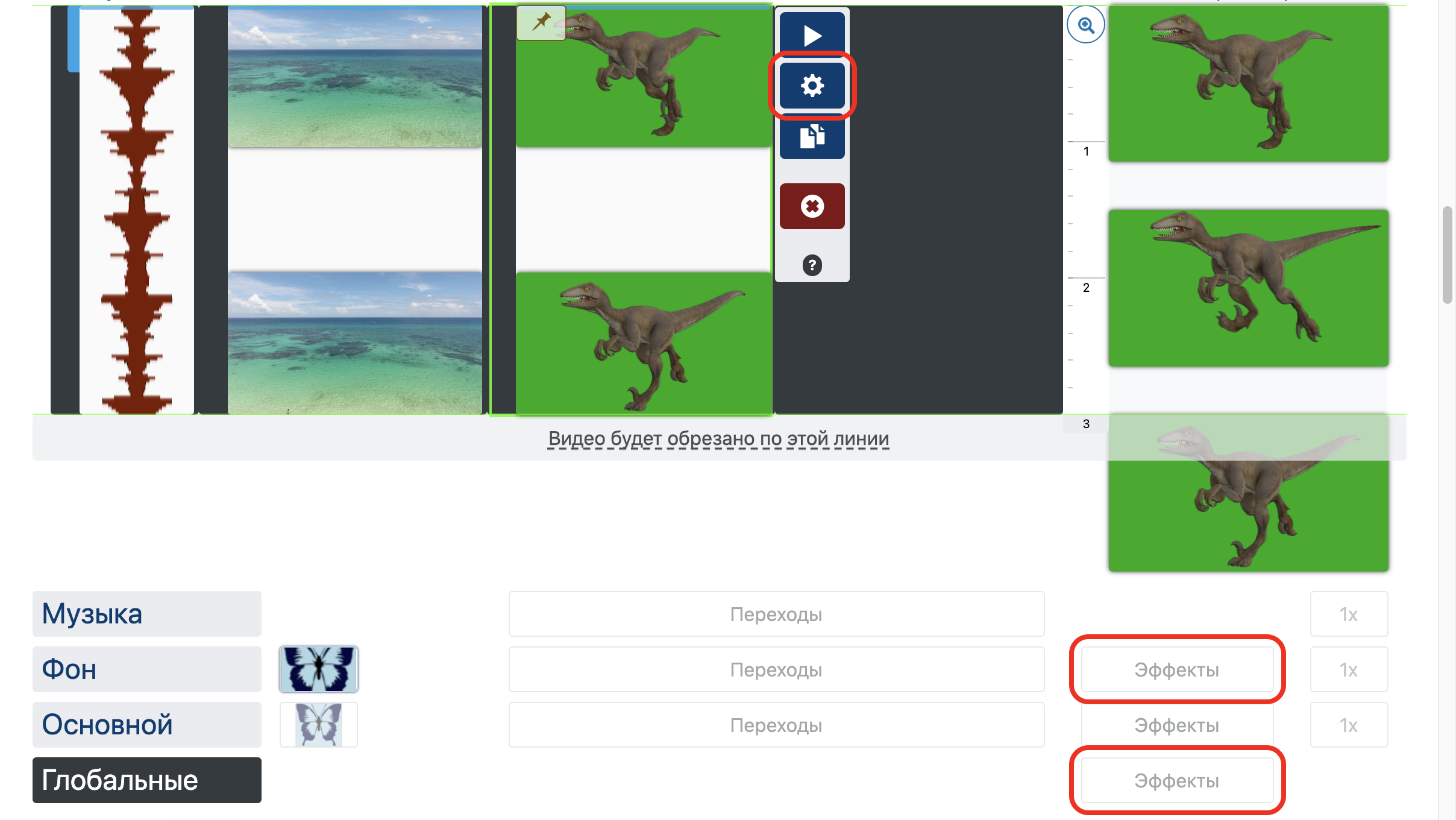
Откройте мастер эффектов нажав на «Эффекты».
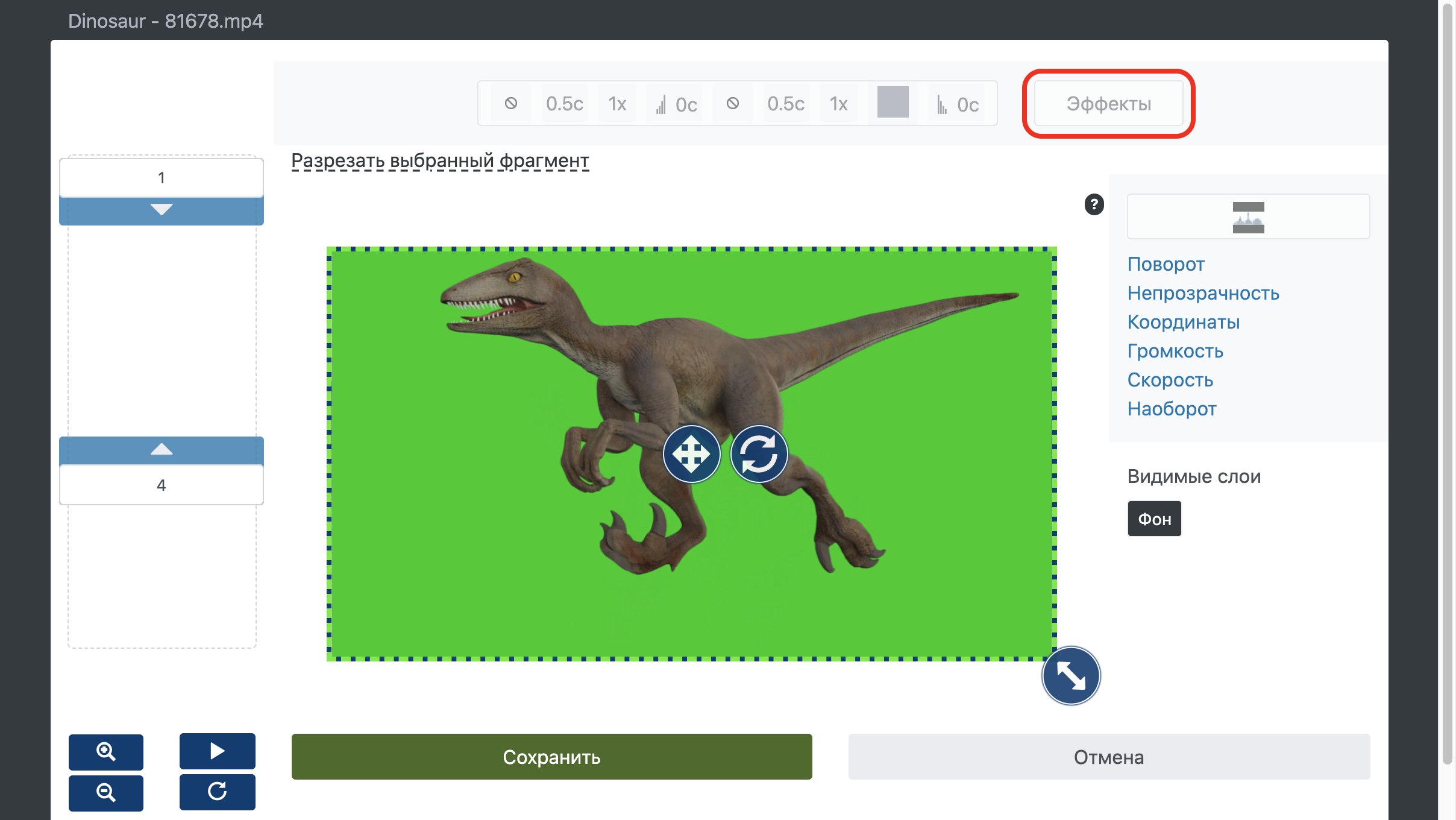
Добавьте эффект «Хромакей».
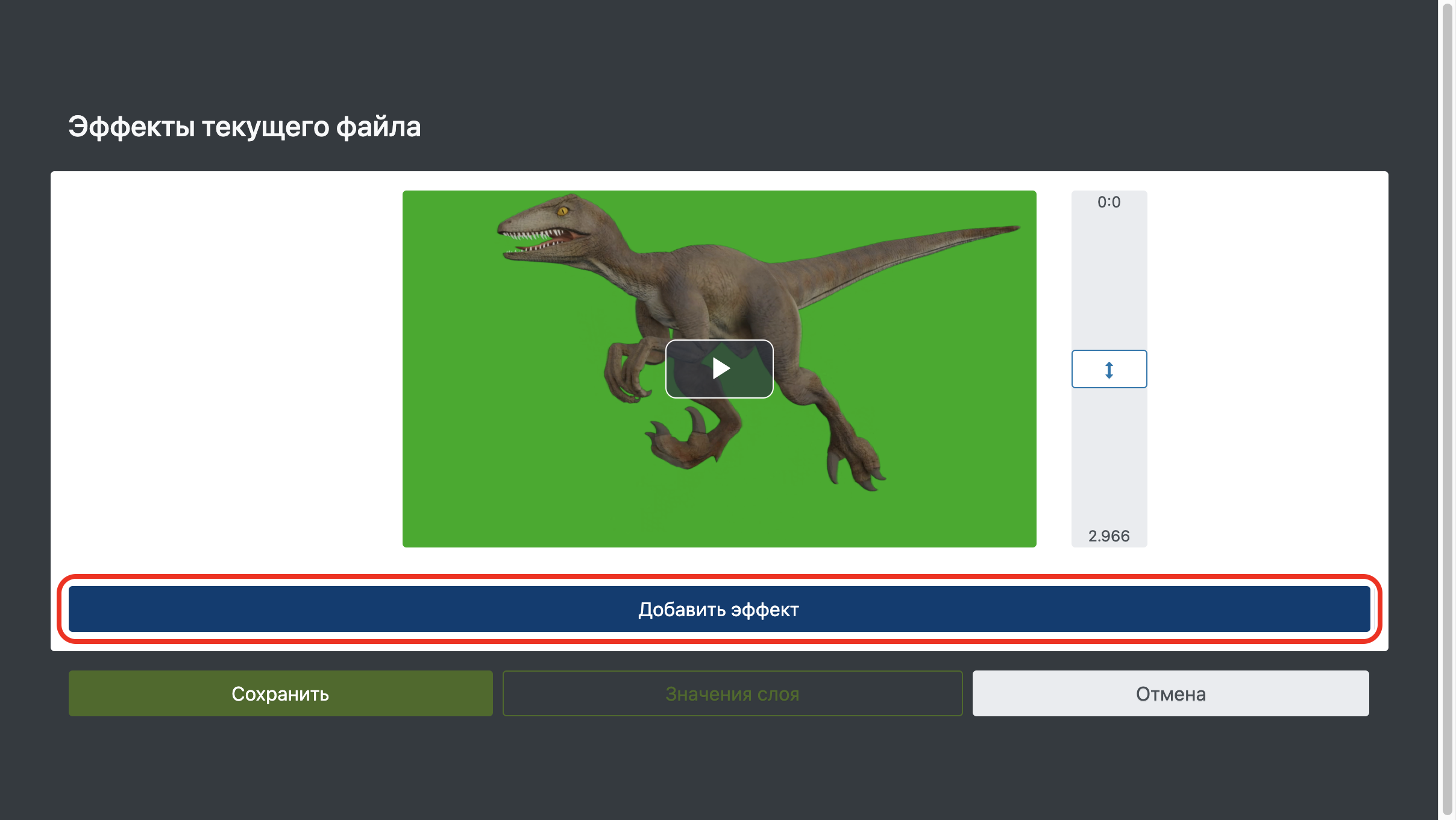
2 . Выбрать цвет
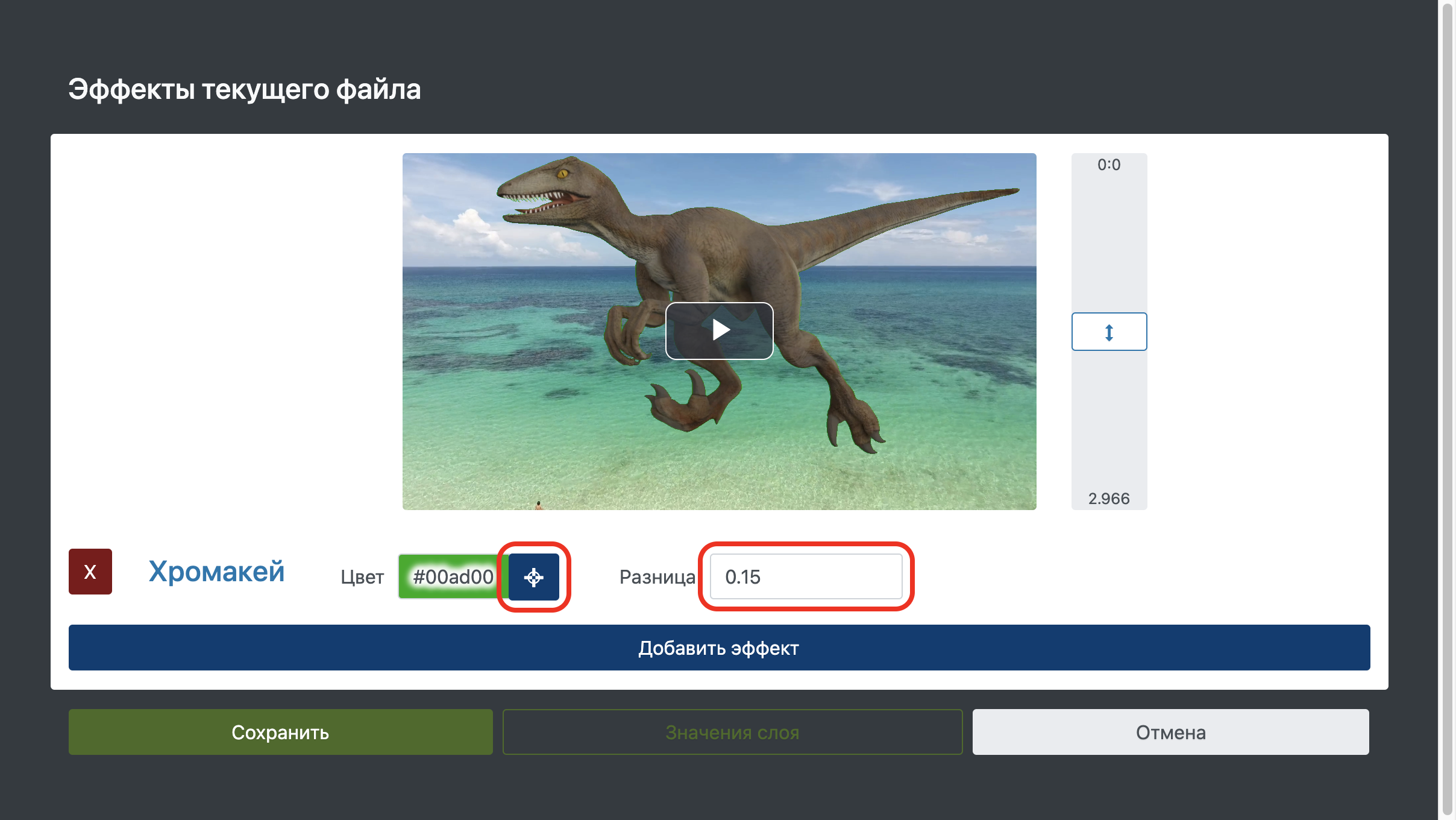
У эффекта хромакей есть два параметра:
Цвет — укажите, какой цвет сделать прозрачным. Укажите значение вручную или выберите цвет на картинке нажав на значек «Прицел».
Разница — коэффициент указывающий какие цвета считать похожими на выбранный цвет. Чем больше значение, тем похожих цветов станет прозраным.
Заменить несколько цветов
Для замены нескольких цветов примените фильтр хромакей несколько раз.
Красивые картинки и видео для фона
Найдите красивые картинки и фотографии в бесплатной коллекции фотографий и видео.