
Механизмы выполнения аналитических вычислений в системе MathCAD
статья по информатике и икт на тему
Системы компьютерной алгебры снабжаются специальным процессором для выполнения аналитических (символьных) вычислений. Его основой является ядро, хранящее всю совокупность формул и формульных преобразований, с помощью которых производятся аналитические вычисления. Чем больше этих формул в ядре, тем надежней работа символьного процессора и тем вероятнее, что поставленная задача будет решена, если такое решение существует в принципе (что бывает далеко не всегда).
Скачать:
| Вложение | Размер |
|---|---|
| analiticheskie_vychisleniya.docx | 96.52 КБ |
Предварительный просмотр:
Механизмы выполнения аналитических вычислений в системе MathCAD
Системы компьютерной алгебры снабжаются специальным процессором для выполнения аналитических (символьных) вычислений. Его основой является ядро, хранящее всю совокупность формул и формульных преобразований, с помощью которых производятся аналитические вычисления. Чем больше этих формул в ядре, тем надежней работа символьного процессора и тем вероятнее, что поставленная задача будет решена, если такое решение существует в принципе (что бывает далеко не всегда).
Ядро символьного процессора системы MathCAD — несколько упрощенный вариант ядра известной системы символьной математики Maple V фирмы Waterloo Maple Software, у которой фирма MathSoft (разработчик MathCAD) приобрела лицензию на его применение, благодаря чему MathCAD стал (начиная с версии 3. 0) системой символьной математики. Символьные вычисления выполняются столь же просто (для пользователя), как вычисление квадрата х.
Символьные операции можно выполнять двумя способами:
- Непосредственно в командном режиме (используя операции меню Symbolics );
- С помощью операторов символьного преобразования (используя панель инструментов Symbolic Keyword Toolbar )
Рассмотрим первый способ.
Выделение выражений для символьных вычислений
Чтобы символьные операции выполнялись, процессору необходимо указать, над каким выражением эти операции должны производиться, т. е. надо выделить выражение. Для ряда операций следует не только указать выражение, к которому они относятся, но и наметить переменную, относительно которой выполняется та или иная символьная операция. Само выражение в таком случае не выделяется.
Таким образом, для выполнения операций с символьным процессором нужно выделить объект (целое выражение или его часть) синими сплошными линиями.
Символьные операции разбиты на пять характерных разделов. Первыми идут наиболее часто используемые операции. Они могут выполняться с выражениями, содержащими комплексные числа или имеющими решения в комплексном виде.
Операции с выделенными выражениями
Если в документе есть выделенное выражение, то с ним можно выполнять различные операции, представленные ниже:
Evaluate — преобразовать выражение с выбором вида преобразований из подменю;
Symbolicaly [Shift] F9 – выполнить символьное преобразование выделенного выражения;
Floating Point… – вычислить выделенное выражение в вещественных числах;
Complex – выполнить вычисления в комплексном виде;
Simplify — упростить выделенное выражение с выполнением таких операций, как сокращение подобных слагаемых, приведение к общему знаменателю, использование основных тригонометрических тождеств и т д.;
Expand — раскрыть выражение [например, для ( Х + Y ) ( Х — Y ) получаем X 2 — Y 2 ];
Factor — разложить число или выражение на множители [например, X 2 — Y 2 даст ( Х + Y ) ( Х — Y )];
Collect — собрать слагаемые, подобные выделенному выражению, которое может быть отдельной переменной или функцией со своим аргументом (результатом будет выражение, полиномиальное относительно выбранного выражения);
Polynomial Coefficients — по заданной переменной найти коэффициенты полинома, аппроксимирующего выражение, в котором эта переменная использована.
Операции с выделенными переменными
Для ряда операций надо знать, относительно какой переменной они выполняются. В этом случае необходимо выделить переменную, установив на ней маркер ввода. После этого становятся доступными следующие операции подменю Variable :
Solve — найти значения выделенной переменной, при которых содержащее ее выражение становится равным нулю;
Substitute — заменить указанную переменную содержимым буфера обмена;
Differentiate — дифференцировать выражение, содержащее выделенную переменную, по этой переменной (остальные переменные рассматриваются как константы);
Integrate — интегрировать все выражение, содержащее переменную, по этой переменной;
Expand To Series. — найти несколько членов разложения выражения в ряд Тейлора относительно выделенной переменной;
Convert to Partial Fraction — разложить на элементарные дроби выражение, которое рассматривается как рациональная дробь относительно выделенной переменной.
Операции с выделенными матрицами
Операции с выделенными матрицами представлены позицией подменю Matrix , которая имеет свое подменю со следующими операциями:
Transpose — получить транспонированную матрицу;
Invert — создать обратную матрицу;
Determinant — вычислить детерминант (определитель) матрицы.
Результаты символьных операций с матрицами часто оказываются чрезмерно громоздкими и поэтому плохо обозримы.
В позиции Transform содержится раздел операций преобразования, создающий подменю со следующими возможностями:
Fourier — выполнить прямое преобразование Фурье относительно выделенной переменной;
Inverse Fourier — выполнить обратное преобразование Фурье относительно выделенной переменной;
Laplace — выполнить прямое преобразование Лапласа относительно выделенной переменной (результат — функция переменной s);
Inverse Laplace — выполнить обратное преобразование Лапласа относительно выделенной переменной (результат — функция
Z — выполнить прямое Z-преобразование выражения относительно выделенной переменной (результат — функция переменной z ) ;
Inverse Z — выполнить обратное Z-преобразование относительно выделенной переменной (результат — функция переменной n ) .
Стиль представления результатов вычислений
На наглядность вычислений влияет стиль представления их результатов. Следующая команда позволяет задать тот или иной стиль:
Evaluation Style. — задать вывод результата символьной операции под основным выражением, рядом с ним или вместо него (Рисунок 1).
Рисунок 1. Стиль Вычислений
Примеры символьных операций в командном режиме
Большинство символьных операций легко выполняются, так что ниже мы остановимся лишь на некоторых примерах. Символьная операция Evaluate обеспечивает работу с математическими выражениями, содержащими встроенные в систему функции и представленными в различном виде: полиномиальном, дробно-рациональном, в виде сумм и произведений, производных и интегралов и т. д. (Рисунок 2). Операция стремится произвести все возможные численные вычисления и представить выражение в наиболее простом виде. Она возможна над матрицами с символьными элементами. Производные и определенные интегралы, символьные значения которых вычисляются, должны быть представлены в своей естественной форме.
Особо следует отметить возможность выполнения численных вычислений с повышенной точностью — 20 знаков после запятой. Для перехода в такой режим вычислений нужно числовые константы в вычисляемых объектах задавать с обязательным указанием десятичной точки, например 10.0 или 3.0, а не 10 или 3. Этот признак является указанием на проведение вычислений такого типа.
На Рисунке 2 показаны типовые примеры действия операции Evaluate.
Здесь слева показаны исходные выражения, подвергаемые символьным преобразованиям, а справа — результат этих преобразований.
Операция Evaluate одна из самых мощных. Как видно из Рисунка 2, она позволяет в символьном виде вычислять суммы (и произведения) рядов, производные и неопределенные интегралы, выполнять символьные и численные операции с матрицами.
Эта операция содержит подменю. Команда Symbolicaly тут наиболее важная. Назначение других команд очевидно: они нужны, если результат требуется получить в форме комплексного или действительного числа. К примеру, если вы хотите вместо числа получить 3.141. используйте команду Floating Point…. В режиме символьных вычислений результат может превосходить машинную бесконечность системы — см. пример на вычисление ехр(1000.0) на Рисунке 2. При этом число точных значащих цифр результата практически не ограничено (или, точнее говоря, зависит от емкости ОЗУ).
Операция Polynomial Coefficients. возвращает разложение в ряд Тейлора выражения относительно выделенной переменной с заданным по запросу числом членов ряда n (число определяется по степеням ряда). По умолчанию задано п = 6 . В разложении указывается остаточная погрешность разложения. На Рисунке 3 представлено применение этой операции для разложения функции Минимальная погрешность получается при малых х (см. графическое представление функции и ее ряда).
Рисунок 2. Символьные вычисления
Рисунок 3.. Разложение функции в ряд Тейлора
Операторы вычисления пределов функций
Для вычисления пределов функций в систему введен символьный оператор limit. Помимо ввода с наборной панели Calculus, его в трех формах можно ввести нажатием следующих комбинаций клавиш:
[ Ctrl ] L — ввод шаблона оператора вычисления предела функции при х, стремящемся к заданному значению,
[ Ctrl ] A — ввод шаблона вычисления предела функции слева от заданной точки,
[ Ctrl ] B — ввод шаблона вычисления предела функции справа от заданной точки.
На Рисунке 4 показаны примеры вычисления пределов. При вычислении пределов нужно заполнить шаблоны, входящие в главный шаблон для вычисления пределов, а затем ввести функцию, имя переменной, по которой ищется предел, и значение переменной — аргумента функции.
Рисунок 4. Вычисление пределов
Для получения результата установите после блока вычисления предела стрелку с острием, направленным вправо. Предел (если он существует) будет вычислен и появится в шаблоне у острия стрелки. Если функция не имеет предела, вместо результата появится надпись сообщение (hint) No symbolic result was found .
По теме: методические разработки, презентации и конспекты

Роль и задачи педколлектива по выполнению межведомственной программы развития системы дополнительного образования в условиях адаптивной школы при переходе на новые ФГОС.
В статье отражены роль и задачи педколлектива по выполнению межведомственной программы развития системы дополнительного образования в условиях адаптивной школы при переходе на новые ФГОС в ОУ.

Открытый урок по теме «Выполнение геометрических построений в системе компьютерного черчения КОМПАС»
Открытый урок по теме «Выполнение геометрических построений в системе компьютерного черчения КОМПАС». Цель урока : с помощью системы компьютерного черчения научиться выполнять геометрические пост.

Использование системы MathCAD в технических расчетах
Учебно-методическое пособие «Использование системы MathCAD в технических расчетах» разработано как дополнение к дисциплине «Компьютерное моделирование», которая предусмотрена Федеральным государственн.
Физические величины. Измерение величин. Точность измерений и вычислений. Метрическая система мер. Запись больших и малых чисел
Цели урока: познакомиться с понятием «физическая величина»; научиться измерять физические величины при помощи простейших измерительных средств; научиться измерять различные физические величины: длин.

Аналитический обзор состояния системы школьного языкового образования
Аналитический обзор состояния системы школьного языкового образования.

Программа курса «Компьютерная математика. Основы работы в системе MATHCAD»
Предлагаемый курс предназначен для изучения в X—XI классах в двух вариантах:в X классе – 17 часов («Компьютерная математика. Основы работы в системе MATHCAD»; XI классе .

Механизмы выполнения аналитических вычислений в системах компьютерной математики Maple
Механизмы выполнения аналитических вычислений в системах компьютерной математики Maple.
VIII Международная студенческая научная конференция Студенческий научный форум — 2016


Системы компьютерной алгебры снабжаются специальным процессором для выполнения аналитических (символьных) вычислений. Его основой является ядро, хранящее всю совокупность формул и формульных преобразований, с помощью которых производятся аналитические вычисления. Чем больше этих формул в ядре, тем надежней работа символьного процессора и тем вероятнее, что поставленная задача будет решена, если такое решение существует в принципе (что бывает далеко не всегда).
Ядро символьного процессора системы MathCAD – несколько упрощенный вариант ядра известной системы символьной математики Maple V фирмы Waterloo Maple Software, у которой фирма MathSoft (разработчик MathCAD) приобрела лицензию на его применение, благодаря чему MathCAD стала (начиная с версии 3. 0) системой символьной математики.
Символьные вычисления выполняются столь же просто (для пользователя), как вычисление квадрата х. Символьные операции можно выполнять двумя способами:
- Непосредственно в командном режиме (используя операции меню Symbolic (Символы));
- С помощью операторов символьного преобразования (используя палитру инструментов Symbolic (Символы) ).
- Нажать [Ctrl]+[l], чтобы вызвать оператор вычисления пределов. Для вызова оператора левостороннего и правостороннего пределов необходимо нажать [Ctrl]+[b] и [Ctrl]+[a] соответственно. Этот же оператор можно вызвать из Математической палитры. Во всех случаях появится конструкция с тремя полями ввода.
- Заполнить поля ввода соответствующими выражениями и значениями.
- Заключить все выражение в выделяющую рамку.
- Нажать клавиши [Shift]+[F9].Предел будет вычислен, если он не существует, то появится сообщение «не определено».
- Набрать знак вопроса, чтобы задать оператор производной, или комбинацию клавиш [Ctrl]+[?], чтобы задать производную высших порядков. Появится оператор дифференцирования с двумя полями ввода.
- В поле записать выражение, которое необходимо продифференцировать, и переменную, по которой идет дифференцирование. Если требуется найти производную высших порядков, то его необходимо ввести в поле ввода порядка.
- Взять все выражение в выделяющую рамку.
- Нажать комбинацию клавиш [Shift]+[F9] и получить результат.
- Набрать данное выражение;
- Выделить переменную, по которой идет дифференцирование;
- Выбрать команду «Дифференцировать по переменной» из меню «Символика»
- Набрать [Ctrl]+[i] или выбрать соответствующий оператор из математической палитры.
- Заполнить поле ввода для подынтегральной функции.
- Определить переменную интегрирования, заполни поле ввода за знаком d.
- Заключить все выражение в выделяющую рамку.
- Нажать [Shift]+[F9].
- Нажать клавишу [&], или соответствующий оператор в математической палитре. Появится оператор с четырьмя полями ввода.
- Заполнить их, учитывая, что пределы интегрирования могут быть постоянными, переменными и выражениями. Переменная, набранная в поле ввода после «d» — переменная, по которой идет интегрирование.
- Забрать все выражение в выделяющую рамку.
- Нажать [Shift]+[F9].
- Вызвать оператор интегрирования с четырьмя полями ввода.
- Заполнить поля ввода соответствующими константами, формулами и переменными.
- Набрать знак «-» и получить ответ.
- Пределы интегрирования должны быть вещественными, а подынтегральное выражение может быть как вещественным, так и комплексным;
- Все переменные (кроме переменной интегрирования) должны быть определены к моменту вычисления интегралов;
- Переменная интегрирования должна быть простой переменной без индекса;
Просмотров работы: 4345
Код для цитирования: Скопировать

Студенческий научный форум — 2016
VIII Международная студенческая научная конференция
В рамках реализации «Государственной молодежной политики Российской Федерации на период до 2025 года» и направления «Вовлечение молодежи в инновационную деятельность и научно-техническое творчество» коллективами преподавателей различных вузов России в 2009 году было предложено совместное проведение электронной научной конференции «Международный студенческий научный форум».
Служба технической поддержки – studforum@rae.ru
- +7 (499) 709-81-04
- studforum@rae.ru
Глава 8 Работа с символьным процессором Mathcad 11
Системы компьютерной алгебры снабжаются специальным процессором для выполнения аналитических (символьных) вычислений. Его основой является ядро, хранящее всю совокупность формул и формульных преобразований, с помощью которых производятся аналитические вычисления. Чем больше этих формул в ядре, тем надежней работа символьного процессора и тем вероятнее, что поставленная задача будет решена, разумеется, если такое решение существует в принципе (что бывает далеко не всегда).
Ядро символьного процессора системы MathCAD — несколько упрощенный вариант ядра известной системы символьной математики Maple V фирмы Waterloo Maple Software [12, 18], у которой MathSoft (разработчик MathCAD) приобрела лицензию на его применение, благодаря чему MathCAD стала (начиная с версии 3. 0) системой символьной математики.
Прямой доступ к большинству операций ядра (возможный в системе Maple V R3/R4), для пользователя MathCAD, к сожалению, закрыт. К примеру, библиотечный модуль Maple V содержит около 100 функций линейной алгебры, тогда как в модуле MathCAD 3. 0 есть только три важнейшие функции из этого раздела. Многие функции и правила преобразования в ядре используются лишь для получения промежуточных преобразований.
Тем не менее это обстоятельство нельзя считать уж слишком большим недостатком системы MathCAD. Во-первых, потому, что ее назначение иное — прежде всего решение задач в численном виде, а во-вторых, потому, что система Maple V явно избыточна (в ее ядре около 2800 функций и правил преобразования) и ориентирована на пользователей с весьма далекими от средних потребностями в решении задач компьютерной алгебры (символьной математики) [12].
Введение в систему MathCAD символьных вычислений придает ей качественно новые возможности, которые отсутствовали у прежних версий системы [5—7]. Теоретические сведения об алгоритмах компьютерной алгебры можно найти в книге [19]. Куда важней, что символьные вычисления выполняются в конечном счете столь же просто (для пользователя), как, скажем, вычисление квадрата х.
Операции, относящиеся к работе символьного процессора, содержатся в подменю позиции Symbolic (Символика) главного меню.
Чтобы символьные операции выполнялись, процессору необходимо указать, над каким выражением эти операции должны производиться, т е надо выделить выражение (правила выделения неоднократно описывались выше) Для ряда операций следует не только указать выражение, к которому они относятся, но и наметить переменную, относительно которой выполняется та или иная символьная операция. Само выражение в таком случае не выделяется. ведь и так ясно, что если маркер ввода выделяет переменную какого-либо выражения, то это выражение уже отмечено наличием в нем выделяемой переменной
Символьные операции разбиты на пять характерных разделов Первыми идут наиболее часто используемые операции Они могут выполняться с выра жениями, содержащими комплексные числа или имеющими решения в комплексном виде
Операции с выделенными выражениями
К операциям с выделенными выражениями относятся следующие Evaluate (Вычислить) — преобразовать выражение с выбором вида преоб разований из подменю,
Simplify (Упростить) — упростить выделенное выражение с выполнением таких операций, как сокращение подобных слагае мых, приведение к общему знаменателю, использова ние основных тригонометрических тождеств и т д, Expand (Разложить — раскрыть выражение [например, для по степеням) (Х+ Y) (Х- Y) получаем X2- Y2>, Factor (Разложить — разложить число или выражение на множи-на множители) тели [например X2-Y2 даст (X+ Y) (X-Y)], Collect (Разложить — собрать слагаемые, подобные выделенному по подвыражению) выражению, которое может быть отдельной переменной или функцией со своим аргументом (ре зультатом будет выражение, полиномиальное от носительно выбранного выражения),
Polynomial Coefficients — найти коэффициенты полинома по заданной
(Полиномиальные переменной, приближающего выражение,
коэффициенты) в котором эта переменная использована
Операции с выделенными переменными
К числу операций с выделенными переменными относятся
Solve (Решить — найти значения выделенной переменной,
относительно переменной) при которых содержащее ее выражение становится равным нулю (решить уравнение или неравенство относительно выделенной переменной);
Substitute (Заменить — заменить указанную переменную содержи-
переменную) мым буфера обмена;
Differentiate — дифференцировать все выражение, содержа- (Дифференцировать щее выделенную переменную, по отношению по переменной) к этой переменной (остальные переменные рассматриваются как константы);
Integrate (Интегрировать — интегрировать все выражение, содержащее
по переменной) выделенную переменную, по этой переменной;
Expand to Series. — найти несколько членов разложения выра- (Разложить в ряд) жения в ряд Тейлора относительно выделен ной переменной;
Convert to Partial Fraction — разложить на элементарные дроби выраже- (Разложить на элементарные ние, которое рассматривается как рацио-дроби) нальная дробь относительно выделенной пе ременной.
Операции с выделенными матрицами
Операции с выделенными матрицами представлены позицией подменю Matrix (Матричные операции), которая имеет свое подменю со следующими операциями:
Transpose (Транспонировать) — получить транспонированную матрицу;
Invert (Обратить) — создать обратную матрицу;
Determinant (Определитель) — вычислить детерминант (определитель) матрицы.
В MathCAD 7. 0 PRO в позиции Symbol содержится раздел операций преобразования, создающий подменю со следующими возможностями:
Fourier Transform — выполнить прямое преобразование Фурье
(Преобразование Фурье) относительно выделенной переменной;
Inverse Fourier Transform — выполнить обратное преобразование
(Обратное преобразование Фурье относительно выделенной
Laplace Transform — выполнить прямое преобразование (Преобразование Лапласа) Лапласа относительно выделенной пере менной (результат — функция от пере менной s);
Inverse Laplace Transform — выполнить обратное преобразование (Обратное преобразование Лапласа относительно выделенной Лапласа) переменной (результат — функция от переменной t);
Z Transform (Z-преобразование) — выполнить прямое Z-преобразование вы ражения относительно выделенной пере менной (результат — функция от пере менной z);
Inverse Z Transform — выполнить обратное Z-преобразование (Обратное Z-преобразование) относительно выделенной переменной (результат — функция от переменной n)
К стилю эволюции относится одна операция-
Evaluation Style. — задать вывод результата символьной операции под
(Стиль эволюции) основным выражением, рядом с ним или вместо него
В последующих разделах этой главы каждая из упомянутых выше операций будет рассмотрена более подробно с необходимыми примерами.
8. 2. Выделение объектов символьных операций
Для проведения символьных операций нужно прежде всего выделить объект, над которым эти операции будут выполняться. Если объект отсутствует, доступа к соответствующим операциям в позиции Symbolic главного меню нет, а сами операции выделены затененным шрифтом. Объектом операции может быть самостоятельное математическое выражение, часть такого выражения или заданной пользователем функции, результат предшествующей операции и т д.
Напомним, что есть два вида выделения: пунктирными линиями и сплошными. Чтобы отметить объект пунктирной линией, достаточно установить на него курсор-крестик, нажать клавишу Ctrl или Shift и воспользоваться правой клавишей мыши.
Можно установить курсор около выбранного объекта и, нажав правую клавишу мыши, перемещать ее по столу При этом появляется пунктирный прямоугольник, который перемещением мыши можно расширять в различных направлениях. Как только этот прямоугольник захватывает один или несколько объектов, они оказываются также выделенными — обведенными пунктирной линией, отмечающей область, занимаемую объектом в окне.
Выделение пунктирной линией используется для перемещения объектов по окну. Для этого достаточно внутрь отмеченного объекта (выражения) поместить курсор мыши, нажать правую клавишу и, удерживая ее нажатой, перемещать мышь. При этом объект (или сразу несколько объектов) будет перемещаться по экрану и его можно оставить (отпустив клавишу мыши) на новом месте Напоминаем, что нажатие клавиши F3 ведет к переносу выражений в буфер обмена и стиранию их в окне. Нажатие клавиши F4 переносит выражения из буфера обмена на место, указанное курсором. Курсор можно перемещать как мышью, так и обычными клавишами управления им.
Для выполнения операций с символьным процессором нужно выделить объект (целое выражение или его часть) сплошными линиями, синими на экране цветного дисплея. Для выделения некоторой переменной в объекте нужно подвести к ее концу курсор мыши и нажать левую клавишу. Переменная будет отмечена жирной чертой (синей на экране цветного дисплея), расположенной сразу после переменной Перемещая курсор по полю объекта и нажимая левую клавишу повторно, можно выделить отдельные части выражения или выражение целиком.
Часть символьных операций производится указанием на объект как на выражение или его часть. Например, расширение или упрощение выражений требуют такого указания на объект Другие операции, такие, как вычисление производной или интеграла, требуют указания переменной, относительно которой производится операция, допустим, дифференцирования или интегрирования.
Если заданная операция невыполнима, система выводит в дополнительном окне сообщение об ошибке или просто повторяет выделенное выражение. Последнее означает, что операция задана корректно, но результат не может быть получен, например, если делается попытка разложить на множители объект, уже разложенный или не содержащий такого разложения в принципе.
При выполнении символьных операций иногда приходится сталкиваться с неприятной и трудной проблемой — «разбуханием» результатов, как промежуточных, так и конечных. Решения, которые хорошо известны профессиональному математику (и даже студенту), система обычно выдает с блеском — в виде, который описан в справочнике или учебнике. Примером может служить решение квадратного уравнения или вычисление простого неопределенного интеграла
Но даже незначительное усложнение задачи порою может породить очень сложное и громоздкое решение. Пример тому — решение кубического уравнения. В этом случае решение (по запросу системы) можно поместить в буфер обмена и использовать его для оценки пользователем (но не для дальнейших преобразований системой в автоматическом режиме).
Система MathCAD содержит пять типов символьных операций, выполняемых над объектами — выделенными математическими выражениями. При этом под математическим выражением подразумевается как полная математическая формула, так и функционально полная часть какой-либо формулы. Ниже представлено описание символьных операций над выражениями
8. 3. Выполнение символьных вычислений (Evaluate Symbolically)
Символьная операция Evaluate Symbolically [Shift+ F9] (Вычислить) обеспечивает работу с математическими выражениями, содержащими встроенные в систему функции и представленными в различном виде: полиномиальном, дробно-рациональном, в виде сумм и произведений, производных и интегралов и т. д. Операция стремится произвести все возможные численные вычисления и представить выражение в наиболее простом виде. Она возможна над матрицами с символьными элементами. Производные и определенные интегралы, символьные значения которых вычисляются, должны быть представлены в своей естественной форме.
Особо следует отметить возможность выполнения численных вычислений с повышенной точностью — 20 знаков после запятой. Для перехода в такой режим вычислений нужно числовые константы в вычисляемых объектах задавать с обязательным указанием десятичной точки, например 10. 0 или 3. 0, а не 10 или 3. Этот признак является указанием на проведение вычислений такого типа.
На рис. 8. 2 показаны типовые примеры действия операции Evaluate Symbolically.
Здесь слева показаны исходные выражения, подвергаемые символьным преобразованиям, а справа — результат этих преобразований. Так представлены и другие примеры, приведенные в этой главе.
Операция Evaluate Symbolically одна из самых мощных. Как видно на рис. 8. 2, она позволяет в символьном виде вычислять суммы (и произведения) рядов, производные и неопределенные интегралы, выполнять символьные и численные операции с матрицами.
Эта операция содержит подменю со следующими командами:
Evaluate Symbolically [Shift+ F9] — выполнить символьное вычисление (Вычислить в символах) выражения;
Floating Point Evaluation. — выполнить арифметические (С плавающей точкой) операции в выражении с результатом в форме числа с плавающей точкой;
Complex Evaluation — выполнить преобразование с пред- (В комплексном виде) ставлением в комплексном виде.
Команда Evaluate Symbolically тут наиболее важная. Назначение других команд очевидно: они нужны, если результат требуется получить в форме комплексного или действительного числа. К примеру, если вы хотите вместо числа л получить 3. 141. используйте команду Floating Point Evaluation. В режиме символьных вычислений результат может превосходить машинную бесконечность системы — см. пример на вычисление ехр ( 1000. 0) в главе 2. При этом число точных значащих цифр результата практически не ограничено (или, точнее говоря, зависит от емкости ОЗУ).
8. 4. Упрощение выражений (Simplify)
Символьная операция Simplify (Упростить) — одна из самых важных. Эта операция позволяет упрощать математические выражения, содержащие алгебраические и тригонометрические функции, а также выражения со степенными многочленами (полиномами).
Упрощение означает замену более сложных фрагментов выражений на более простые. Приоритет тут отдается простоте функций. К примеру, функция tan (x) считается более сложной, чем функции sin (x) и cos (. x). Поэтому tan (x) упрощается так, что получает представление через соотношение этих функций, что несколько неожиданно, так как в некоторых пакетах символьной математики, например Derive, ситуация иная: они заменяют отношение sin (x)/cos (x) функцией tan (x).
Эта команда открывает широкие возможности для упрощения сложных и плохо упорядоченных алгебраических выражений. На рис. 8. 3 даны примеры применения операции Simplify.

Рис. 8. 3 Действие операции Simplify
Два последних примера на приведенном рисунке показывают, как с помощью операции Simplify можно выполнять символьные вычисления производных и определенных интегралов. Результатом вычислений могут быть специальные математические функции (см. последний пример, в котором символьное значение интеграла дает результат, выраженный через интегральный синус). Вполне возможно вычисление производных высшего порядка. На рис. 8. 4 показано последовательное применение операции Simplify для вычисления производных алгебраического выражения, от первой до пятой включительно.
Система MathCAD содержит встроенную функцию для вычисления значений определенных интегралов приближенным численным методом. Ею целесообразно пользоваться, когда нужно просто получить значение определенного интеграла в виде числа. Однако команда Simplify применительно к вычислениям определенных интегралов делает гораздо больше — она ищет аналитическое выражение для интеграла. Более того, она способна делать это и при вычислении кратных интегралов, пределы которых — функции. Наглядный пример этому дает рис. 8. 5.
Приведенные примеры могут создать впечатление, что MathCAD лихо справляется со всеми производными, интегралами, суммами и произведения ми с помощью операции Simplify. К сожалению, это далеко не так. Нередко система не справляется с кажущимися простыми справочными примерами. Надо помнить, что символьный процессор системы MathCAD обладает заметно урезанной библиотекой функций и преобразований (в сравнении с библиотекой системы Maple V). Поэтому часто система не находит решение в замкнутом виде, хотя оно и приводится в справочнике. Тогда система повторяет введенное выражение или сообщает об ошибке.
Следует также отметить, что при выполнении командами меню Symbol символьных вычислений выражения необходимо указывать явно. Например, недопустимо вводить некоторую функцию пользователя F (x) и пытаться найти ее производные или интеграл. Это существенное ограничение, и котором надо всегда помнить. Однако оно преодолимо при выполнении вычислений с помощью функций системы SmartMath, которая описывается в дальнейшем; главное в том, что для вывода символьных вычислений в этом случае используется оператор —>.
В результате преобразований могут появляться специальные функции — как встроенные в систему (функции Бесселя, гамма-функция, интеграл вероятности и др.), так и ряд функций, дополнительно определенных при загрузке символьного процессора (интегральные синус и косинус, интегралы Френеля, эллиптические интегралы и др.) Последние нельзя использовать при создании математических выражений.
8. 5. Расширение выражений (Expand)
Действие операции Expand (Разложить по степеням) в известном смысле противоположно действию операции Simplify. Подвергаемое преобразованию выражение расширяется с использованием известных (и введенных в символьное ядро) соотношений, например алгебраических разложений многочленов, произведений углов и т. д Разумеется, расширение происходит только в том случае, когда его результат однозначно возможен Иначе нельзя считать, что действие этой операции противоположно действию операции Simplify. К примеру, операция Simplify преобразует сумму квадратов синуса и косинуса в 1, тогда как обратное преобразование многозначно и потому в общем виде невыполнимо
При преобразовании выражений операция Expand Expression старается более простые функции представить через более сложные, свести алгебраические выражения, представленные в сжатом виде, к выражениям в развернутом виде и т. д.
Последний пример на этом рисунке показывает, что результатом операции может быть специальная математическая функция, которая считаегся более сложным выражением, чем порождающее ее выражение С виду, однако, выражения со специальными математическими функциями обычно выглядят гораздо проще, чем исходные выражения.
8. 6. Разложение выражений (Factor)
Операция Factor Expression (Разложить на множители) используется для факторизации — разложения выражений или чисел на простые множители Она способствует выявлению математической сущности выражений, к примеру, наглядно выявляет представление полинома через его действительные корни, а в том случае, когда разложение части полинома содержит комплексно-сопряженные корни, порождающее их выражение представляется квадратичным трехчленом.
В большинстве случаев (но не всегда) операция факторизации ведет к упрощению выражений. Термин факторизация не является общепризнанным в отечественной математической литературе, но мы его оставляем в связи с созвучностью с англоязычным именем этой операции.
8. 7. Комплектование по выражениям (Collect)
Операция Collect (Разложить по подвыражению) обеспечивает замену указанного выражения выражением, скомплектованным по базису указанной переменной, если такое представление возможно. В противном случае появляется окно с сообщением о невозможности комплектования по указанному базису. Эта команда особенно удобна, когда заданное выражение есть функция ряда переменных и нужно представить его в виде функции заданной переменной, имеющей вид степенного многочлена. При этом другие переменные входят в сомножители указанной переменной, представленной в порядке уменьшения ее степени. На рис. 8. 9 показаны примеры действия этой операции. В том случае, когда комплектование по базису указанной переменной невозможно, система выдает сообщение об этом. Оно выводится в отдельном небольшом информационном окошке.
8. 8. Вычисление коэффициентов полиномов (Polynomial Coefficients)
Операция Polynomial Coefficients (Полиномиальные коэффициенты), в ранних версиях MathCAD отсутствующая, служит для вычисления коэффициентов полинома. Операция применяется, если заданное выражение — полином (степенной многочлен) или может быть представлено таковым относительно выделенной переменной На рис 810 показаны примеры применения этой операции
Результатом операции является вектор с коэффициентами полинома Операция полезна при решении задач полиномиальной аппроксимации и регрессии
Следующая группа символьных операций выполняется с выражениями, требующими указания переменной, по отношению к которой выполняется операция Для этого достаточно установить на переменной курсор ввода Само выражение при этом не указывается отдельно, поскольку указание в нем на переменную является одновременно и указанием на само выражение. Если выражение содержит другие переменные, то они рассматриваются как константы Изучим операции этой группы, начиная с операции дифференцирования
Нахождение символьного значения производной — одна из самых рас пространенных задач в аналитических вычислениях. Операция Differentiate (Дифференцировать по переменной) возвращает символьное значение производной выражения по той переменной, которая указана курсором Для вычисления производных высшего порядка (свыше 1) нужно повторить вычисление необходимое число раз.
Особое внимание стоит обратить на последний пример. Попытка вычислить производную от функции Бесселя здесь ведет к тому, что результат направляется в буфер обмена, поскольку представлен в виде функций или действий, содержащихся в ядре символьных операций системы, но недоступных символьному процессору. Поэтому результат дифференцирования вызывается из буфера обмена командой Paste (Вставить). Такой результат нельзя использовать в других операциях прямо, но он вполне подходит для творческого осмысления пользователем. Тот и решает, полезен результат или нет
8. 10. Интегрирование по заданной переменной (Integrate)
Другая не менее важная операция при символьных вычислениях — вычисление интегралов (или нахождение первообразных) для аналитически заданной функции. Для этого используется операция Integrate (Интегрировать по переменной). Она возвращает символьное значение неопределенного интеграла по указанной курсором ввода переменной. Выражение, в состав которого входит переменная, является подынтегральной функцией.
Как и для операции дифференцирования, в состав исходных выражений и результатов символьного интегрирования могут входить встроенные в систему специальные математические функции.
Последний пример наглядно иллюстрирует проблему «разбухания» результатов. Если при решении квадратного уравнения получены простые выражения, известные даже школьникам, то при увеличении порядка уравнения всего на единицу результат оказался представленным весьма громоздкими и малопригодными для анализа формулами. Хорошо еще, что существующими!
В случаях, подобных приведенному, пользователю надо реально оценить свои силы в упрощении решения. Это придется сделать вручную. При технических расчетах специалист нередко знает, какие из параметров решения несущественны и может отбросить их. Однако для строгих математических расчетов это не всегда возможно, поэтому даже громоздкий результат может быть весьма полезным с познавательной точки зрения.
8. 12. Подстановка для заданной переменной (Substitute)
Операция Substitute (Подстановка) возвращает новое выражение, полученное путем подстановки на место указанной переменной некоторого другого выражения. Последнее должно быть подготовлено и скопировано (операциями Cut или Copy) в буфер обмена. Наряду с получением результата в символьном виде эта команда позволяет найти и числовые значения функции некоторой переменной путем замены ее на числовое значение.
Подстановки и замены переменных довольно часто встречаются в математических расчетах, что делает эту операцию весьма полезной. Кроме того, она дает возможность перейти от символьного представления результата к числовому.
8. 13. Разложение в ряд Тейлора по заданной переменной (Expand to Series. )
Операция Expand to Series. (Разложить в ряд) возвращает разложение в ряд Тейлора выражения относительно выделенной переменной с заданным по запросу числом членов ряда n (число определяется по степеням ряда). По умолчанию задано п=6. Разложение возможно для функции заданной переменной. В разложении указывается остаточная погрешность разложения. На рис. 8. 16 представлено применение этой операции для разложения функции sin (x)/x. Минимальная погрешность получается при малых х (см. графическое представление функции и ее ряда).
Символьные операции нередко можно комбинировать для решения сложных задач.
8. 14. Разложение на правильные дроби (Convert to Partial Fraction)
Операция Convert to Partial Fraction (Разложить на элементарные дроби) возвращает символьное разложение выражения, представленное относительно заданной переменной в виде суммы правильных целых дробей.
Как видно из представленных примеров, применение этой операции в большинстве случаев делает результат более длинным, чем исходное выражение Однако он более нагляден и содействует выявлению математической сущности исходного выражения
8. 15. Транспонирование матрицы (Transpose)
Символьный процессор системы MathCAD обеспечивает проведение в символьном виде трех наиболее распространенных матричных операций’ транспонирование и обращение матриц, а также вычисление их детерминанта.
Эти операции в подменю Matrix обозначены так: Transpose (Транспонировать), Invert (Обратить) и Determinant (Найти определитель). Если элементы матрицы — числа, то выполняются соответствующие операции в числовой форме.
Транспонирование матрицы означает перестановку строк и столбцов. Оно реализуется операцией Transpose (Транспонировать). Подлежащая транспонированию матрица должна быть выделена.
8. 15. Обращение матриц (Invert)
Обращение матриц означает создание такой матрицы А-1, для которой произведение ее на исходную матрицу А дает единичную матрицу, т. е. матрицу с диагональными элементами, равными 1, и остальными — нулевыми. Обращение допустимо для квадратных матриц с размером NxN, где N> 1 — число строк и столбцов матрицы. Такую же размерность имеет и обращенная матрица.
Обращение матриц — широко распространенная математическая задача. Существует множество программ на разных языках программирования, решающих эту задачу с той или иной степенью успеха. Для MathCAD это рутинная задача.
При выполнении матричных операций в символьной форме проблема «разбухания» результатов становится весьма серьезной. Если, к примеру, для обратной матрицы с размером 2х2 или 3х3 еще можно получить ответ, размещающийся в окне документа, то для матриц большего размера это становится невозможным. Впрочем, большинство аналитических задач очень редко оперирует такими матрицами.
8. 17. Функции преобразований Фурье, Лапласа и Z-преобразований
Для выполнения широко распространенных в технических и научных приложениях преобразований Фурье (Fourie и Inverse Fourie), Лапласа (Laplace и Inverse Laplace) и Z-преобразований (Z и Inverse Z) служат соответствующие операции в подменю позиции Symbolic главного меню
Для применения этих операций следует записать исходное выражение и отметить в нем переменную, относительно которой будет производиться преобразование Тогда указанные выше операции становятся доступными и выделяются четкими надписями
Не следует полагать, что для всех случаев результаты преобразования будут в точности совпадать со справочными и что результат двойного преобразования (вначале прямого, а затем обратного) приведет к первоначальной функции Указанные преобразования довольно сложны, и грамотное применение их требует соответствующих математических познаний Не случайно в ранние версии MathCAD (например, 3 0) они не были включены в виде команд
8. 18. Установка стиля эволюции символьных выражений (Evolution Style. )
Последняя позиция подменю Symbolic — Evalution Style. — служит для установки стиля эволюции выражений, над которыми выполняются символьные операции Напомним, что под эволюцией математических выражений в данном случае подразумеваеюя изменение их вида в результате символьных преобразований.
В этом окне можно установить три тина вывода результата символьных преобразований:
Vertically, inserting lines — расположение результата под основным
(Вертикально, включая линии) выражением с включением пустых линий,
Vertically, without inserting lines — расположение результата прямо под
(Вертикально, без линий) основным выражением;
Gorizontally (По горизонтали) — расположение результата рядом (по го ризонтали) с основным выражением.
Кроме того, установкой знака «птички» в прямоугольниках можно ввести еще две опции:
Show Comments — наблюдать комментарии;
Evaluate in Place (Замещать) — заместить исходное выражение резуль татом его символьного преобразования.
Все варианты стиля вывода результатов символьных операций представлены на рис. 8. 21. В ряде случаев предпочтительно применение символьного оператора вывода —>, который делает символьные преобразования более наглядными.
8. 19. Интерпретация результатов символьных операций в буфере обмена
Необходимо отметить, что не всегда результат символьных операций выводится в окно редактирования. Иногда он оказывается настолько громоздким, что MathCAD использует специальную компактную форму его представления и помещает его в буфер обмена. Уже оттуда его можно вызвать в текстовом формате в окно редактирования, нажав клавишу F4 или клавиши Shift+ Ins. To же самое можно сделать с помощью команды Copy (Копировать) в позиции Edit (Правка) главного меню.
Записи математических выражений в буфере обмена напоминают их записи на языке Фортран:
• справедливы операторы арифметических операций+, -,* и /;
• возведение в степень обозначается как**;
• первая производная функции f (x) записывается в виде diff (f (x), x), а п-я производная в виде diff (f (x), x$n);
• частная производная обозначается как D, п-го порядка (D, n) и по п-му аргументу как (D [n]);
• интеграл с подынтегральной функцией/^) записывается как int (f (x), x);
• операторы суммы и произведения обозначаются как sum () и product ();
• композиция функций указывается символом @ [например, (exp@cos) (x) означает exp (sin (x)) \,
• кратная композиция указывается символами @@ [например, (f (@@3) (x) означает f (f (f (x)))>;
• замещение любого корня уравнения указывается записью RootOf (уравнение) [например, оба корня i и -г уравнения Z** 2+ 1=0 представляются записью RootOf (Z** 2+ l)].
С помощью команды Save As. (Сохранить как) в позиции File папки обмена можно сохранить последнее содержимое буфера обмена в виде текстового файла. Это может быть полезным для осмысления и анализа полученного результата. В Windows 95 доступ к папке обмена обеспечивает приложение «Просмотр папки обмена», которое находится в папке «Стандартные» меню программ.
8. 20. Применение преобразований Лапласа для аналитического решения дифференциальных уравнений
Итак, если результаты символьных вычислений включают функции, не содержащиеся во входном языке системы, они помещаются в буфер обмена по запросу системы и могут быть вызваны оттуда командой Paste (Вставить). Тогда результаты имеют статус текстовых комментариев, т. е. в явном виде с ними дальнейшие действия проводить невозможно.
Однако это совсем не означает бесполезности таких результатов. Напротив, пользователь, владеющий приемами аналитических вычислений, может успешно использовать такие результаты для решения серьезных математических задач. Здесь мы остановимся на задаче получения аналитического решения для линейных дифференциальных уравнений. Сразу отметим, что системы компьютерной алгебры Mathematica 2. 2. 2 или Maple V R3/R4 легко решают подобные задачи встроенными средствами. Рассмотрим, как это можно сделать в системе MathCAD 6. 0 PRO, таких средств не имеющей.
Для получения решения можно воспользоваться преобразованиями Лапласа. Приходится вручную запускать прямое преобразование Лапласа, по его результатам составлять алгебраическое уравнение и после решения запускать обратное преобразование Лапласа — оно дает решение в виде временной зависимости.
Оба примера наглядно показывают, что помещаемый в буфер обмена результат символьных операций может быть очень полезным и порой предоставлять возможности, которые нельзя получить прямым образом. Это расширяет области применения системы MathCAD.
Как найти в символьном виде определенные и неопределенные интегралы mathcad
Как и большинство математических операций, интегрирование в MathCAD может проводиться как численно, так и в символьном виде. Каждый способ вычислений имеет свои преимущества и недостатки и, в отличие от дифференцирования, здесь нельзя сказать однозначно, как лучше всего проводить вычисления. Какой способ интегрирования вы выберите для той или иной функции в своих задачах, будет зависеть от вашего опыта, интуиции, а также требований конкретной задачи.
Численное интегрирование. Численно можно вычислить с большей или меньшей точностью любой сходящийся определенный интеграл с конечными или бесконечными пределами интегрирования. Пределы интегрирования обязаны быть действительными, подынтегральная функция может иметь и комплексные значения, поэтому и значение интеграла может быть комплексным.
Для вычисления определенного интеграла надо вставить в документ шаблон оператора определенного интеграла с панели Calculus. После заполнения всех полей ввода для вычисления интеграла следует ввести знак “=”.
При численном интегрировании основная проблема состоит в том, что интегрирование с высокой точностью сложных функций требует значительного времени. В таких случаях приходится искать компромисс между точностью и скоростью расчета. В MathCAD вы сами можете контролировать точность проводимых вычислений. Для этого служит встроенная переменная TOL. Но нельзя сказать однозначно, какой будет точность вычисления того или иного интеграла при заданном значении TOL. Все численные методы интегрирования в MathCAD строятся на последовательных приближениях, и значение переменной TOL указывает, какой должна быть разница между двумя последовательными приближениями для остановки вычислений. Поэтому не стоит воспринимать значение этой переменной как точность вычисления интеграла, можно лишь с уверенностью сказать, точность будет не ниже значения TOL. Также следует помнить, что слишком низкое значение TOL может привести к тому, что MathCAD не сможет вычислить интеграл и выдаст ошибку, поэтому для большинства однократных интегралов значение TOL лучше выбирать в диапазоне 10 -3 10 -4 .
Точность численного интегрирования также зависит от численного метода, который используется для вычисления интеграла. Существует великое множество различных численных методов интегрирования, и для того или иного интеграла сложно заранее определить, каким методом его можно вычислить наиболее быстро и точно. В MathCAD встроено несколько основных методов численного интегрирования. Каждый из этих методов предназначен для своего класса интегралов. По умолчанию MathCAD автоматически выбирает тот или иной метод в зависимости от введенной подынтегральной функции и границ интегрирования (вариант Auto Select). При желании можно выбрать численный метод вручную, но в большинстве случаев это только ухудшит результат. Для того, чтобы выбрать численный метод для вычисления интеграла, вызовите его контекстное меню, которое содержит кроме стандартных команд, еще и команды выбора численного метода.
Символьное интегрирование. Символьный процессор MathCAD позволяет вычислить как неопределенные, так и определенные интегралы. Для вычисления неопределенного интеграла также существует свой оператор, как и для определенного. Он находится на панели Calculus и позволяет вставить шаблон с двумя полями ввода.
Командой для символьных вычислений интегралов является символьный оператор . Результат (т.е. первообразная от подынтегрального выражения) выводится справа от стрелки. Если первообразную функцию нельзя записать в аналитическом виде, то справа от стрелки будет еще раз переписан тот же интеграл.
Для того, чтобы вычислить в символьном виде определенный интеграл, MathCAD сначала вычисляет первообразную, т.е. повторяет действия неопределенного интеграла. Далее, из значения первообразной на верхней границе вычисляется ее значение на нижней границе. Полученное в результате выражение и возвращается как ответ.
Значение переменной TOL не имеет никакого значения для символьных вычислений.
Вычисление интеграла — это, по-видимому, самая сложная задача для символьного процессора MathCAD. Надо отметить, что символьное интегрирование возможно только для небольшого круга несложных подынтегральных функций. Поэтому некоторые интегралы не могут быть вычислены в символьном виде. Стоит отметить, что существует несколько интегралов, которые не имеют аналитического выражения, но часто встречаются в практических задачах. Эти интегралы в математике носят определенные названия и заданы в MathCAD в виде специальных символьных функций или констант. Таким образом, многие интегралы, которые не имеют аналитического выражения через элементарные функции, будут все же вычислены символьным процессором и записаны с использованием специальных символьных функций MathCAD.
Однако следует помнить, что результат символьного интегрирования в данном случае является лишь удобной записью того же интеграла. Если понадобится определить значение одной из этих функций в точке на числовой оси, то придется вычислять соответствующий интеграл численными методами.
Интегрирование функций с параметром. Следует помнить, что MathCAD воспринимает все неопределенные параметры в функциях как произвольные комплексные функции. Поэтому интеграл от функции с параметром будет вычислен только в том случае, если он существует при всех значениях параметра на комплексной плоскости. Такое условие выполняется далеко не для всех функций. Решение данной проблемы является использование модификатора символьных вычислений assume. С его помощью можно наложить определенные ограничения на значения параметров, входящих в подынтегральное выражение.
Вводится интеграл, знак символьного вычисления с полем ввода для модификатора, в которое вводится ключевое слово assume и через запятую условие, накладываемое на параметр подынтегрального выражения или несколько условий через запятую.
Расходящийся интеграл. Если интеграл расходится (равен бесконечности), то вычислительный процессор может выдать сообщение об ошибке, а символьный процессор справляется с этим интегралом, совершенно правильно находя его бесконечное значение.
Кратные интегралы. Кроме однократных интегралов в MathCAD есть возможность вычислять двойные, тройные интегралы, а также интегралы более высокой точности. Для вычисления кратных интегралов не предусмотрено отдельного оператора, для этого служит уже знакомый оператор определенного интеграла, в шаблоне которого в поле ввода подынтегральной функции вводится следующий шаблон определенного интеграла ит.д.
Кратные интегралы являются сложной задачей как для символьного процессора, так и для численных расчетов. Стоит вначале попытаться вычислить интеграл в символьном виде, и если результат получен не будет, вычислить его численно, задав требуемое значение TOL.
Интегрирование.
Как и большинство математических операций, интегрирование в MathCAD может проводиться как численно, так и в символьном виде. Каждый способ вычислений имеет свои преимущества и недостатки и, в отличие от дифференцирования, здесь нельзя сказать однозначно, как лучше всего проводить вычисления. Какой способ интегрирования вы выберите для той или иной функции в своих задачах, будет зависеть от вашего опыта, интуиции, а также требований конкретной задачи.
Численное интегрирование. Численно можно вычислить с большей или меньшей точностью любой сходящийся определенный интеграл с конечными или бесконечными пределами интегрирования. Пределы интегрирования обязаны быть действительными, подынтегральная функция может иметь и комплексные значения, поэтому и значение интеграла может быть комплексным.
Для вычисления определенного интеграла надо вставить в документ шаблон оператора определенного интеграла с панели Calculus. После заполнения всех полей ввода для вычисления интеграла следует ввести знак “=”.
При численном интегрировании основная проблема состоит в том, что интегрирование с высокой точностью сложных функций требует значительного времени. В таких случаях приходится искать компромисс между точностью и скоростью расчета. В MathCAD вы сами можете контролировать точность проводимых вычислений. Для этого служит встроенная переменная TOL. Но нельзя сказать однозначно, какой будет точность вычисления того или иного интеграла при заданном значении TOL. Все численные методы интегрирования в MathCAD строятся на последовательных приближениях, и значение переменной TOL указывает, какой должна быть разница между двумя последовательными приближениями для остановки вычислений. Поэтому не стоит воспринимать значение этой переменной как точность вычисления интеграла, можно лишь с уверенностью сказать, точность будет не ниже значения TOL. Также следует помнить, что слишком низкое значение TOL может привести к тому, что MathCAD не сможет вычислить интеграл и выдаст ошибку, поэтому для большинства однократных интегралов значение TOL лучше выбирать в диапазоне 10 -3 10 -4 .
Точность численного интегрирования также зависит от численного метода, который используется для вычисления интеграла. Существует великое множество различных численных методов интегрирования, и для того или иного интеграла сложно заранее определить, каким методом его можно вычислить наиболее быстро и точно. В MathCAD встроено несколько основных методов численного интегрирования. Каждый из этих методов предназначен для своего класса интегралов. По умолчанию MathCAD автоматически выбирает тот или иной метод в зависимости от введенной подынтегральной функции и границ интегрирования (вариант Auto Select). При желании можно выбрать численный метод вручную, но в большинстве случаев это только ухудшит результат. Для того, чтобы выбрать численный метод для вычисления интеграла, вызовите его контекстное меню, которое содержит кроме стандартных команд, еще и команды выбора численного метода.
Символьное интегрирование. Символьный процессор MathCAD позволяет вычислить как неопределенные, так и определенные интегралы. Для вычисления неопределенного интеграла также существует свой оператор, как и для определенного. Он находится на панели Calculus и позволяет вставить шаблон с двумя полями ввода.
Командой для символьных вычислений интегралов является символьный оператор . Результат (т.е. первообразная от подынтегрального выражения) выводится справа от стрелки. Если первообразную функцию нельзя записать в аналитическом виде, то справа от стрелки будет еще раз переписан тот же интеграл.
Для того, чтобы вычислить в символьном виде определенный интеграл, MathCAD сначала вычисляет первообразную, т.е. повторяет действия неопределенного интеграла. Далее, из значения первообразной на верхней границе вычисляется ее значение на нижней границе. Полученное в результате выражение и возвращается как ответ.
Значение переменной TOL не имеет никакого значения для символьных вычислений.
Вычисление интеграла — это, по-видимому, самая сложная задача для символьного процессора MathCAD. Надо отметить, что символьное интегрирование возможно только для небольшого круга несложных подынтегральных функций. Поэтому некоторые интегралы не могут быть вычислены в символьном виде. Стоит отметить, что существует несколько интегралов, которые не имеют аналитического выражения, но часто встречаются в практических задачах. Эти интегралы в математике носят определенные названия и заданы в MathCAD в виде специальных символьных функций или констант. Таким образом, многие интегралы, которые не имеют аналитического выражения через элементарные функции, будут все же вычислены символьным процессором и записаны с использованием специальных символьных функций MathCAD.
Однако следует помнить, что результат символьного интегрирования в данном случае является лишь удобной записью того же интеграла. Если понадобится определить значение одной из этих функций в точке на числовой оси, то придется вычислять соответствующий интеграл численными методами.
Интегрирование функций с параметром. Следует помнить, что MathCAD воспринимает все неопределенные параметры в функциях как произвольные комплексные функции. Поэтому интеграл от функции с параметром будет вычислен только в том случае, если он существует при всех значениях параметра на комплексной плоскости. Такое условие выполняется далеко не для всех функций. Решение данной проблемы является использование модификатора символьных вычислений assume. С его помощью можно наложить определенные ограничения на значения параметров, входящих в подынтегральное выражение.
Вводится интеграл, знак символьного вычисления с полем ввода для модификатора, в которое вводится ключевое слово assume и через запятую условие, накладываемое на параметр подынтегрального выражения или несколько условий через запятую.
Расходящийся интеграл. Если интеграл расходится (равен бесконечности), то вычислительный процессор может выдать сообщение об ошибке, а символьный процессор справляется с этим интегралом, совершенно правильно находя его бесконечное значение.
Кратные интегралы. Кроме однократных интегралов в MathCAD есть возможность вычислять двойные, тройные интегралы, а также интегралы более высокой точности. Для вычисления кратных интегралов не предусмотрено отдельного оператора, для этого служит уже знакомый оператор определенного интеграла, в шаблоне которого в поле ввода подынтегральной функции вводится следующий шаблон определенного интеграла ит.д.
Кратные интегралы являются сложной задачей как для символьного процессора, так и для численных расчетов. Стоит вначале попытаться вычислить интеграл в символьном виде, и если результат получен не будет, вычислить его численно, задав требуемое значение TOL.
Символьные вычисления в MathCAD
Имеются некоторые задачи, для которых возможности MathCAD позволяют находить решения в символьном (аналитическом) виде. Решение уравнений в символьном виде позволяет найти точные или приближенные корни уравнения:
• если решаемое уравнение имеет параметр, то решение в символьном виде может выразить искомый корень непосредственно через параметр. Поэтому вместо того чтобы решать уравнение для каждого нового значения параметра, можно просто заменять его значение в найденном символьном решении;
• если нужно найти все комплексные корни полинома со степенью меньше или равной 4, символьное решение даст их точные значения в одном векторе или в аналитическом или цифровом виде.
Команда Символы→ Переменные→ Вычислитьпозволяет решить уравнение относительно некоторой переменной и выразить его корни через остальные параметры уравнения.
Чтобы решить уравнение символьно, необходимо:
1. Напечатать выражение (для ввода знака равенства используйте комбинацию клавиш Ctrl + =);
2. Выделить переменную, относительно которой нужно решить уравнение, щелкнув на ней мышью;
3. Выбрать пункт меню Символы → Переменные → Вычислить.
Нет необходимости приравнивать выражение нулю. Если MathCAD не находит знака равенства, он предполагает, что требуется приравнять выражение нулю.
Чтобы решить систему уравнений в символьном виде, необходимо выполнить следующее:
1. Напечатать ключевое слово Given;
2. Напечатать уравнения в любом порядке ниже слова Given. Удостоверьтесь, что для ввода знака = используется Ctrl + =;
3. Напечатать функцию Find, соответствующую системе уравнений;
4. Нажать Ctrl + .(клавиша CTRL, сопровождаемая точкой). MathCAD отобразит символьный знак равенства →;
5. Щелкнуть мышью на функции Find.
Нахождение корней полинома
Для нахождения корней выражения, имеющего вид v0+v1x+… vn-1xn-1 +vnxn, лучше использовать функцию polyroots, нежели root. В отличие от функции root, функция polyroots не требует начального приближения и возвращает сразу все корни, как вещественные, так и комплексные.
Функция Polyroots(v)— возвращает корни полинома степени n. Коэффициенты полинома находятся в векторе v длины n + 1. Возвращает вектор длины n, состоящий из корней полинома.

Интегрирование
С помощью пакета Mathcad можно определять значение определенных интегралов на заданном промежутке или получить выражение для неопределенного интеграла. Для получения значения определенного интеграла необходимо воспользоваться панелью Calculus.
Cледует выполнить следующие шаги:
— На панели Calculus выбрать кнопку со значком определенного интеграла.
— Ввести значения концов отрезка и ввести подынтегральную функцию.
— Ввести знак равенства, появится искомое значение.
Найти значение определенного интеграла на отрезке [0;2], если подынтегральная функция (x+1)e x .

Для получения символьного решения при нахождении неопределенного интеграла следует выполнить следующую последовательность действий:
— На панели Calculus выбрать кнопку со значком неопределенного интеграла;
— Ввести подынтегральную функцию;
—С панели Evaluation ввести знак “→”, позволяющий получить символьное решение, и щелкнуть левой кнопкой мышки по свободному месту на листе, после стрелки появится искомое выражение.
Вычислить неопределенный интеграл, подынтегральная функция которого имеет вид


Задание №1
В соответствии с номером своего варианта задания выбрать из таблицы 1 подынтегральную функцию и интервал изменения аргумента.
Таблица 1 – Варианты заданий
| № варианта | Подынтегральная функция | Интервал |
| 1, 11 | (2x+2)e 2x | [0;2] |
| 2, 12 | x sin(x) | [0;π] |
| 3, 13 | (x+4)cos(x) | [0;π/2] |
| 4, 14 | x 3 ln(x) | [1;e] |
| 5, 15 | e x sin(x) | [0;π] |
| 6, 16 | e x cos(x) | [0;π] |
| 7, 17 | (x-3)e x | [0;1] |
| 8, 18 | (x+1)sin(x) | [0;π] |
| 9, 19 | x ln(x) | [1;e] |
| 10, 20 | x cos(x) | [0;π] |
Задание №2
Механическое удерживание земляных масс: Механическое удерживание земляных масс на склоне обеспечивают контрфорсными сооружениями различных конструкций.
Поперечные профили набережных и береговой полосы: На городских территориях берегоукрепление проектируют с учетом технических и экономических требований, но особое значение придают эстетическим.

Папиллярные узоры пальцев рук — маркер спортивных способностей: дерматоглифические признаки формируются на 3-5 месяце беременности, не изменяются в течение жизни.

Общие условия выбора системы дренажа: Система дренажа выбирается в зависимости от характера защищаемого.
Лекция 4. Символьные вычисления в системе MathCad
Системы компьютерной алгебры снабжаются специальным процессором для выполнения аналитических (символьных) вычислений. Его основой является ядро, хранящее всю совокупность формул и формульных преобразований, с помощью которых производятся аналитические вычисления. Чем больше этих формул в ядре, тем надежней работа символьного процессора и тем вероятнее, что поставленная задача будет решена, разумеется, если такое решение существует в принципе (что бывает далеко не всегда).
Ядро символьного процессора системы MathCAD — несколько упрощенный вариант ядра известной системы символьной математики Maple V фирмы Waterloo Maple Software, у которой MathSoft (разработчик MathCAD) приобрела лицензию на его применение, благодаря чему MathCAD стала (начиная с версии 3.0) системой символьной математики.
Прямой доступ к большинству операций ядра (возможный в системе Maple V R5/R6), для пользователя MathCAD, к сожалению, закрыт. К примеру, библиотечный модуль Maple V содержит около 100 функций линейной алгебры, тогда как в модуле MathCAD было только три важнейшие функции из этого раздела. Многие функции и правила преобразования в ядре используются лишь для получения промежуточных преобразований.
Тем не менее это обстоятельство нельзя считать уж слишком большим недостатком системы MathCAD. Во-первых, потому, что ее назначение иное — прежде всего решение задач в численном виде, а во-вторых, потому, что система Maple V явно избыточна (в ее ядре около 2800 функций и правил преобразования) и ориентирована на пользователей с весьма далекими от средних потребностями в решении задач компьютерной алгебры (символьной математики)
Введение в систему MathCAD символьных вычислений придает ей качественно новые возможности, которые отсутствовали у прежних версий системы. Куда важней, что символьные вычисления выполняются в конечном счете столь же просто (для пользователя), как, скажем, вычисление квадрата х.
Символьные вычисления в MathCAD могут быть реализованы тремя способами:
C использование команд подменю позиции Symbolics(Символика) главного меню.

С использованием команд панели Symbolic, включаемой кнопкойна математической панели инструментов. (Начиная с версии MathCAd 4.0 для активных символьных вычислений применяется термин SMARTMATH, представляющий комбинацию словsmartиMathcad, что в буквальном смысле означаетумный Mathcad).
С использованием команды Optimizationпозиции главного менюMath.
4.2 Команды меню Symbolics
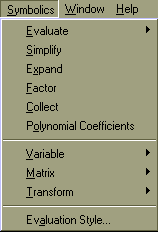
Операции, относящиеся к работе символьного процессора, содержатся в подменю позиции Symbolics (Символика) главного меню.
Чтобы символьные операции выполнялись, процессору необходимо указать, над каким выражением эти операции должны производиться, т. е. надо выделить выражение. Для ряда операций следует не только указать выражение, к которому они относятся, но и наметить переменную, относительно которой выполняется та или иная символьная операция.
Само выражение в таком случае не выделяется: ведь и так ясно, что если маркер ввода выделяет переменную какого-либо выражения, то это выражение уже отмечено наличием в нем выделяемой переменной.
Следует отметить некоторые особенности при работе с командами меню Symbolics.
Для символьных вычислений выражения необходимо указывать явно. Например, недопустимо вводить некоторую функцию пользователя F(x)и пытаться найти ее производные или интеграл. Это существенное ограничение, о котором надо всегда помнить. Однако оно преодолимо при выполнении вычислений с помощью функций системы SmartMath,которая описывается в дальнейшем; главное в том, что для вывода символьных вычислений в этом случае используется оператор —>.
Иногда результат вычислений содержит встроенные в систему специальные мат. функции; в этом случае результат помещается в буфер обмена. Используя команду Pasteили клавишу F4, можно вставить содержимое буфера обмена в документ как ТЕКСТ и проанализоровать полученный результат. (см.раздел Интерпретация результатов символьных операций в буфере обмена).
К недостаткам работы с командами меню Symbolicsследует отнести то, что это ручная работа, одношаговая. При дальнейшем использовании результатов символьных вычислений необходимо с помощью операцийCopyиPastприсвоить этот результат некоторой переменной или функции. Кроме того, при изменении формулы, которая подвергается символьному преобразованию, результат (даже при установленном Автоматическом режиме вычислений) не пересчитывается.
Если операция невыполнима — система выводит сообщение об ошибке или просто повторяет выделенное выражение (без изменений).
В кчестве минуса при работе с командами меню Symbolicsследует отметить не очень наглядную визуализацию процесса вычислений. Хотя при установке определенных параметров стиля эволюции выражений можно вывести некоторые комментарии.
Символьные операции разбиты на четыре характерных раздела. Первыми идут наиболее часто используемые операции. Они могут выполняться с выражениями, содержащими комплексные числа или имеющими решения в комплексном виде.

Операции с выделенными выражениями.
К операциям с выделенными выражениями относятся следующие:
Evaluate(Вычислить)
преобразовать выражение с выбором вида преобразований из подменю
Simplify(Упростить)
упростить выделенное выражение с выполнением таких операций, как сокращение подобных слагаемых, приведение к общему знаменателю, использование основных тригонометрических тождеств и т. д.
Expand(Разложить по степеням)
раскрыть выражение [например, для (Х+ Y) • (Х- Y)получаем ¶X 2 -У 2 ]
Factor¶(Разложить на множители) ;
разложить число или выражение на множители ¶[например, Х 2 —У 2 даст(Х+ Y) • (Х- Y)]
Collect¶(Разложить по подвыражению)
собрать слагаемые, подобные выделенному выражению, которое может быть отдельной переменной или функцией со своим аргументом (результатом будет выражение, полиномиальное относительно выбранного выражения)
Polynomial Coefficients¶(Полиномиальные коэффициенты)
найти коэффициенты полинома по заданной переменной, приближающего выражение, в котором эта переменная использована
Evaluate(Вычислить)
Эта операция содержит подменю со следующими командами:
Evaluate Symbolically [Shift+F9](Вычислить в символах) — выполнить символьное вычисление выражения;
Floating Point Evaluation. (С плавающей точкой) — выполнить арифметические операции в выражении с результатом в форме числа с плавающей точкой;
Complex Evaluation(В комплексном виде) — выполнить преобразование с представлением в комплексном виде.
Команда Evaluate Symbolicallyтут наиболее важная. Назначение других команд очевидно: они нужны, если результат требуется получить в форме комплексного или действительного числа. К примеру, если вы хотите вместо числаpполучить 3.141. используйте команду Floating Point Evaluation. В режиме символьных вычислений результат может превосходить машинную бесконечность системы. При этом число точных значащих цифр результата практически не ограничено (или, точнее говоря, зависит от емкости ОЗУ).
Символьная операция Evaluate Symbolically [Shift+F9] (Вычислить) обеспечивает работу с математическими выражениями, содержащими встроенные в систему функции и представленными в различном виде: полиномиальном, дробно-рациональном, в виде сумм и произведений, производных и интегралов и т. д. Операция стремится произвести все возможные численные вычисления и представить выражение в наиболее простом виде. Она возможна над матрицами с символьными элементами. Производные и определенные интегралы, символьные значения которых вычисляются, должны быть представлены в своей естественной форме.
Особо следует отметить возможность выполнения численных вычислений с повышенной точностью — 20 знаков после запятой. Для перехода в такой режим вычислений нужно числовые константы в вычисляемых объектах задавать с обязательным указанием десятичной точки, например 10.0 или 3.0, а не 10 или 3. Этот признак является указанием на проведение вычислений такого типа.
На рисунке ниже показаны типовые примеры действия операции Evaluate Symbolically.
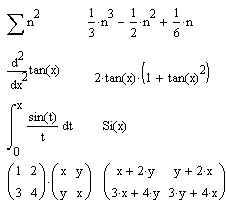
Здесь слева показаны исходные выражения, подвергаемые символьным преобразованиям, а справа — результат этих преобразований. Так представлены и другие примеры, приведенные в этом разделе.
Операция Evaluate Symbolically одна из самых мощных. Как видно на рисунка, она позволяет в символьном виде вычислять суммы (и произведения) рядов, производные и неопределенные интегралы, выполнять символьные и численные операции с матрицами.
Simplify(Упростить)
Символьная операция Simplify (Упростить) — одна из самых важных. Эта операция позволяет упрощать математические выражения, содержащие алгебраические и тригонометрические функции, а также выражения со степенными многочленами (полиномами).
Упрощение означает замену более сложных фрагментов выражений на более простые. Приоритет тут отдается простоте функций. К примеру, функция tan(x) считается более сложной, чем функции sin(x) и cos(x). Поэтому tan(x) упрощается так, что получает представление через соотношение этих функций, что несколько неожиданно, так как в некоторых пакетах символьной математики, например Derive, ситуация иная: они заменяют отношение sin(x)/cos(x) функцией tan(x).
Эта команда открывает широкие возможности для упрощения сложных и плохо упорядоченных алгебраических выражений. На рисунке слева даны примеры применения операции Simplify.
Система MathCAD содержит встроенную функцию для вычисления значений определенных интегралов приближенным численным методом. Ею целесообразно пользоваться, когда нужно просто получить значение определенного интеграла в виде числа.
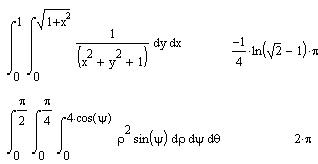
Однако команда Simplify применительно к вычислениям определенных интегралов делает гораздо больше — она ищет аналитическое выражение для интеграла. Более того, она способна делать это и при вычислении кратных интегралов, пределы которых — функции. Наглядный пример этому продемонстрирован слева.
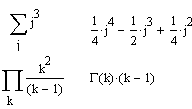
Операцию Simplify можно использовать и для вычисления сумм и произведений символьных последовательностей. Результат операции, как и следовало ожидать, получается в символьной форме (если она существует).
Приведенные примеры могут создать впечатление, что MathCAD лихо справляется со всеми производными, интегралами, суммами и произведениями с помощью операции Simplify. К сожалению, это далеко не так. Нередко система не справляется с кажущимися простыми справочными примерами. Надо помнить, что символьный процессор системы MathCAD обладает заметно урезанной библиотекой функций и преобразований (в сравнении с библиотекой системы Maple V). Поэтому часто система не находит решение в замкнутом виде, хотя оно и приводится в справочнике. Тогда система повторяет введенное выражение или сообщает об ошибке.
В результате преобразований могут появляться специальные функции — как встроенные в систему (функции Бесселя, гамма-функция, интеграл вероятности и др.), так и ряд функций, дополнительно определенных при загрузке символьного процессора (интегральные синус и косинус, интегралы Френеля, эллиптические интегралы и др.). Последние нельзя использовать при создании математических выражений.
Expand(Разложить по степеням)
Действие операции Expand (Разложить по степеням) в известном смысле противоположно действию операции Simplify. Подвергаемое преобразованию выражение расширяется с использованием известных (и введенных в символьное ядро) соотношений, например алгебраических разложений многочленов, произведений углов и т. д. Разумеется, расширение происходит только в том случае, когда его результат однозначно возможен. Иначе нельзя считать, что действие этой операции противоположно действию операции Simplify. К примеру, операция Simplify преобразует сумму квадратов синуса и косинуса в 1, тогда как обратное преобразование многозначно и потому в общем виде невыполнимо.
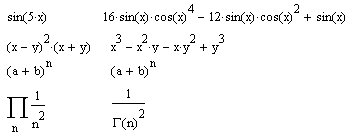
При преобразовании выражений операция Expand Expression старается более простые функции представить через более сложные, свести алгебраические выражения, представленные в сжатом виде, к выражениям в развернутом виде и т. д. Примеры действия операции Expand Expression даны на рисунке слева.
Последний пример на этом рисунке показывает, что результатом операции может быть специальная математическая функция, которая считается более сложным выражением, чем порождающее ее выражение. С виду, однако, выражения со специальными математическими функциями обычно выглядят гораздо проще, чем исходные выражения.
Factor(Разложить на множители)
Операция Factor Expression (Разложить на множители) используется для факторизации — разложения выражений или чисел на простые множители. Она способствует выявлению математической сущности выражений; к примеру, наглядно выявляет представление полинома через его действительные корни, а в том случае, когда разложение части полинома содержит комплексно-сопряженные корни, порождающее их выражение представляется квадратичным трехчленом. Примеры действия этой операции даны на рисунке ниже.
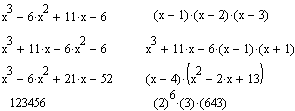
В большинстве случаев (но не всегда) операция факторизации ведет к упрощению выражений. Термин факторизация не является общепризнанным в отечественной математической литературе, но мы его оставляем в связи с созвучностью с англоязычным именем этой операции.
Collect (Разложить по подвыражению)
Операция Collect(Разложить по подвыражению) обеспечивает замену указанного выражения выражением, скомплектованным по базису указанной переменной, если такое представление возможно. В противном случае появляется окно с сообщением о невозможности комплектования по указанному базису.
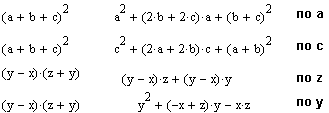
Эта команда особенно удобна, когда заданное выражение есть функция ряда переменных и нужно представить его в виде функции заданной переменной имеющей вид степенного многочлена. При этом другие переменные входят в сомножители указанной переменной, представленной в порядке уменьшения ее степени.
В том случае, когда комплектование по базису указанной переменной невозможно, система выдает сообщение об этом. Оно выводится в отдельном небольшом информационном окошке.
Polynomial Coefficients( Полиномиальные коэффициенты)
Операция Polynomial Coefficients(Полиномиальные коэффициенты) в ранних версиях MathCAD отсутствующая, служит для вычисления коэффициентов полинома.
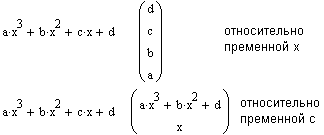
Операция применяется, если заданное выражение – полином (степенной многочлен) или может быть представлено таковым относительно выделенной переменной. Результатом операции является вектор с коэффициентами полинома. Операция полезна при решении задач полиномиальной аппроксимации и регрессии.
Операции с выделенными переменными.
Следующая группа символьных операций выполняется с выражениями, требующими указания переменной, по отношению к которой выполняется операция. Для этого достаточно установить на переменной курсор ввода. Само выражение при этом не указывается отдельно, поскольку указание в нем на переменную является одновременно и указанием на само выражение. Если выражение содержит другие переменные, то они рассматриваются как константы.
К числу операций с выделенными переменными относятся:
Solve¶(Решить относительно переменной)
найти значения выделенной переменной, при которых содержащее ее выражение становится равным нулю (решить уравнение или неравенство относительно выделенной переменной)
Substitute¶(Заменить переменную)
заменить указанную переменную содержимым буфера обмена;
Differentiate¶(Дифференцировать переменной)
дифференцировать все выражение, содержащее выделенную переменную, по отношению по к этой переменной (остальные переменные рассматриваются как константы);
Integrate¶(Интегрировать по переменной)
интегрировать все выражение, содержащее выделенную переменную, по этой переменной;
Expand to Series. ¶(Разложить в ряд)
найти несколько членов разложения выражения в ряд Тейлора относительно выделенной переменной;
Convert to Partial Fraction¶(Разложить на элементарные дроби)
разложить на элементарные дроби выражение, которое рассматривается как рациональная дробь относительно выделенной переменной.
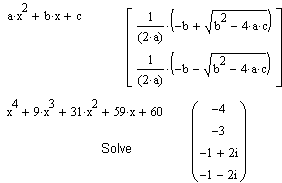
Solve(Решить относительно переменной)
Если задано некоторое выражение F(x) и отмечена переменная х, то операция Solve (Решить) возвращает символьные значения указанной переменной х, при которых F(x)=0. Это очень удобно для решения алгебраических уравнений, например квадратных и кубических, или для вычисления корней полинома. Рисунок слева содержит примеры решения квадратного уравнения и нахождения комплексных корней полинома четвертой степени.
Ранее отмечалось, что усложнение уравнения, например переход от квадратного уравнения к кубическому, может вызвать и существенное усложнение результата. Тогда система представляет решение в более компактном виде (но без общепринятой математической символики) и предлагает занести его в буфер обмена.
Более того, форма представления результата в таком случае отличается от принятой в системе MathCAD (например, в качестве знака деления используется косая черта, для возведения в степень — составной знак ** и т. д.). Это сделано ради компактности представления результатов вычислений.
В случаях, описанных выше, пользователю надо реально оценить свои силы в упрощении решения. Это придется сделать вручную. При технических расчетах специалист нередко знает, какие из параметров решения несущественны и может отбросить их. Однако для строгих математических расчетов это не всегда возможно, поэтому даже громоздкий результат может быть весьма полезным с познавательной точки зрения.
Substitute(Заменить переменную)
Операция Substitute(Подстановка) возвращает новое выражение, полученное путем подстановки на место указанной переменной некоторого другого выражения. Последнее должно быть подготовлено и скопировано (операциями Cutили Copy)в буфер обмена. Наряду с получением результата в символьном виде эта команда позволяет найти и числовые значения функции некоторой переменной путем замены ее на числовое значение.
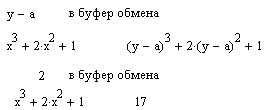
Подстановки и замены переменных довольно часто встречаются в математических расчетах, что делает эту операцию весьма полезной. Кроме того, она дает возможность перейти от символьного представления результата к числовому.
Differentiate(Дифференцировать по переменной)
Нахождение символьного значения производной — одна из самых распространенных задач в аналитических вычислениях. Операция Differentiate (Дифференцировать по переменной) возвращает символьное значение производной выражения по той переменной, которая указана курсором. Для вычисления производных высшего порядка (свыше 1) нужно повторить вычисление необходимое число раз. На рисунке ниже показано применение операции дифференцирования.

Integrate(Интегрировать по переменной)
Другая не менее важная операция при символьных вычислениях — вычисление интегралов (или нахождение первообразных) для аналитически заданной функции. Для этого используется операция Integrate (Интегрировать по переменной). Она возвращает символьное значение неопределенного интеграла по указанной курсором ввода переменной. Выражение, в состав которого входит переменная, является подынтегральной функцией.

На рисунке показаны пример символьного интегрирования по переменной х. Визуализация таких вычислений (как и описанных выше), прямо скажем, не велика: совсем неясно, откуда берутся выражения в документе и результаты чего они представляют.
Как и для операции дифференцирования, в состав исходных выражений и результатов символьного интегрирования могут входить встроенные в систему специальные математические функции.
Expand to Series. (Разложить в ряд)
Операция Expand to Series. (Разложить в ряд) возвращает разложение в ряд Тейлора выражения относительно выделенной переменной с заданным по запросу числом членов ряда п (число определяется по степеням ряда). По умолчанию задано n=6.<\p>.
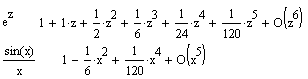
Разложение возможно для функции заданной переменной. В разложении указывается остаточная погрешность разложения. На рисунке представлено применение этой операции для разложения функции sin(x)/x. Минимальная погрешность получается при малых х.
Символьные операции нередко можно комбинировать для решения сложных задач.
Convert to Partial Fraction(Разложить на элементарные дроби)
Операция Convert to Partial Fraction(Разложить на элементарные дроби) возвращает символьное разложение выражения, представленное относительно заданной переменной в виде суммы правильных целых дробей.
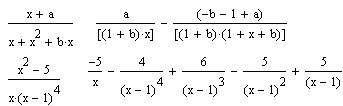
Как видно из представленных примеров, применение этой операции в большинстве случаев делает результат более длинным, чем исходное выражение. Однако он более нагляден и содействует выявлению математической сущности исходного выражения.

Операции с выделенными матрицами.
Операции с выделенными матрицами представлены позицией подменю Matrix (Матричные операции), которая имеет свое подменю со следующими операциями:
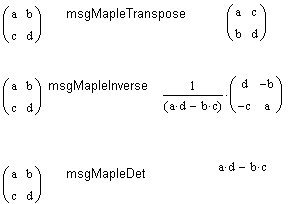
Transpose(Транспонировать) — получить транспонированную матрицу;
Invert(Обратить) — создать обратную матрицу;
Determinant(Определитель) — вычислить детерминант (определитель) матрицы.

В MathCAD 2000 PRO в позиции Symbol содержится раздел операций преобразования, создающий подменю со следующими возможностями:
Fourier Transform (Преобразование Фурье)— выполнить прямое преобразование Фурье относительно выделенной переменной;
Inverse Fourier Transform(Обратное преобразование Фурье) — выполнить обратное преобразование Фурье относительно выделенной переменной;
Laplace Transform (Преобразование Лапласа)— выполнить прямое преобразование Лапласа относительно выделенной переменной (результат — функция от переменной s),
Inverse Laplace Transform (Обратное преобразование Лапласа) — выполнить обратное преобразование Лапласа относительно выделенной переменной (результат — функция от переменной t);
Z Transform (Z-преобразование) — выполнить прямое Z-преобразование выражения относительно выделенной переменной (результат — функция от переменной z);
Inverse Z Transform (Обратное Z-преобразование) — выполнить обратное Z-преобразование относительно выделенной переменной (результат — функция от переменной n).
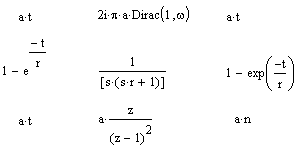
На рисунке по строкам показано применение, стоответственно, преобразования фурье, Лапласа и Z-преобразования , а по столбцам — исходная функция, ее интегральное преобразование и обратное преобразование (выражения, стоящего во втором столбце).

В меню Symbolics находится команда Evaluation Style. , при исполнении которой на экран выводится диалоговое окно, позволяющее установить вид вывода результатов при работе с символьным процнссором MathCAD.
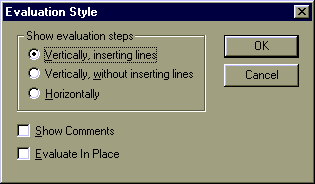
В группе переключателей Show envaluation steps (Стиль эволюции) — можно задать вывод результата символьной операции под основным выражением (со вставкой между исходным выражением и результатом пустой строки и без нее) или рядом с ним. Кроме того можно установить опции Show Comments для вставки комментариев и задать вывод результирующего выражения вместо исходного Evaluate in Place.
Похожие публикации:
- Как найти все корни уравнения fsolve maple
- Как найти человека в snapchat
- Как настроить микрофон в telegram на пк
- Как объединить матрицы в mathcad