
Жизнь с Google
В сервисе Веб-журнал История поиска (Google Web History) почему-то исчезла возможность переходить к определённой дате — по крайней мере, исчезла из интерфейса. К счастью, для такого перехода можно просто изменять параметры веб-адреса (URL). Вот что для этого нужно сделать.
1. Открыть конвертер в Unix-счисление (UNIX-время, или POSIX-время (Unix time, POSIX time, Epoch time)). Пролистать до раздела «Convert date to epoch timestamp» (‘преобразовать дату во временнýю отметку [UNIX]’), ввести дату, ввести 0 для часов, минут и секунд и нажать «Convert». Получится число — например, 1305072000 для 10 мая 2011 г. (это число секунд, прошедших с 1 января 1970 г.). Скопировать полученный результат.
2. Открыть страницу https://history.google.com/history/lookup?st=web (может потребоваться дополнительная авторизация).
3. Добавить к адресу два параметра: <s=ВРЕМЯ&fts=ВРЕМЯ — только вместо ВРЕМЯ вставить результат, полученный в шаге 1, дописав к нему шесть нулей (поскольку в параметрах требуется указывать микросекунды). В нашем примере получится адрес https://history.google.com/history/lookup?st=web<s=1305072000000000&fts=1305072000000000.

Комментариев нет:
Отправить комментарий
Этот пост можно прокомментировать на +странице блога «Жизнь с Google» по адресу, указанному в комментарии выше.
(Комментарии блога используются только для ссылок на сообщения в ленте +ЖсG.)
Примечание. Отправлять комментарии могут только участники этого блога.
Как искать историю Chrome по дате

В Chrome есть полезная функция сохранения адресов сайтов, которые вы посещали. Но если вы редко очищаете историю, список быстро станет неуправляема. Если вы пытаетесь найти определенную веб-страницу, но можете вспомнить только дату ее посещения, может быть полезна классификация вашей истории.
В этой статье мы покажем вам, как выполнять поиск в истории Chrome по дате, а также дадим несколько других полезных советов по Chrome, которые могут пригодиться.
Как выполнять поиск в истории Chrome по дате на ПК
Поиск в истории Google Chrome на ПК значительно проще, чем на других платформах, так как браузер для этого и был разработан. Чтобы найти конкретный веб-сайт, который вы посещали в определенный день, выполните следующие действия:
- Откройте Google Chrome на своем ПК.

- Войдите в свою учетную запись Google. Помните, что история просмотров в Chrome сохраняется только в том случае, если вы вошли в учетную запись Google и включили синхронизацию Chrome. Если вы не войдете в систему во время просмотра, у вас не будет истории поиска.

В адресной строке введите “myactivity.google.com” (без кавычек), затем нажмите клавишу ввода.


Как искать в истории Chrome по дате на iPhone
Несмотря на то, что в магазине iPhone есть приложение Google, проще получить доступ к истории Chrome через страницу «Моя активность» при использовании iPhone. Конкретные шаги для этого следующие:
- Войдите в свою учетную запись Google.

- Откройте страницу «Мои действия» в браузере iPhone.

- Прокрутите вниз до “Web & Действия в приложениях”

- Прокрутите вниз и нажмите “Управление всем веб-сайтом & Действия в приложении”.

- Нажмите “Фильтровать по дате & product.”

- Как и в случае поиска на ПК выше, введите даты, чтобы отфильтровать результаты, и переключите Chrome, Поиск, Поиск изображений и Поиск видео, чтобы просмотреть веб-сайты, которые вы посетили.

- Нажмите “Применить”

- Прокрутите вверх и вниз, чтобы просмотреть результаты поиска. Нажмите “Фильтровать по дате & Продукт” сверху позволит вам ввести новые фильтры.

Как выполнять поиск в истории Chrome по дате на Android
У устройств Android есть специальное приложение Google, которое можно использовать вместо того, чтобы открывать браузер для поиска в истории Google. Для этого выполните следующие действия:
- Перед тем как начать, убедитесь, что вы вошли в свой аккаунт Google.
- На устройстве Android проведите вверх, чтобы открыть меню приложений.

- Найдите и нажмите “Настройки”

- Прокрутите вверх и нажмите на Google.

- Нажмите “Управление аккаунтом Google. ”

- Нажмите “Конфиденциальность & Персонализация”

- Прокрутите вниз, пока не найдете “Настройки истории” вкладка Нажмите “Интернет & Действия в приложениях”

- Прокрутите вниз, а затем нажмите “Управление всем веб-сайтом & Действия в приложениях”

- Прокрутите вниз и нажмите “Фильтровать по дате & Товар”

- Теперь вы можете ввести определенные фильтры, чтобы сузить выбор ваши результаты поиска. Включите Chrome, Поиск изображений, Поиск и Поиск видео, чтобы отобразить все веб-сайты, которые вы искали. Добавьте “перед” и «после» дату, чтобы сузить период активности, или оставьте их пустыми, чтобы отобразить все результаты.

- Нажмите “Применить”

- Прокрутите вниз, чтобы просмотреть отдельные результаты. Вы можете нажать “Фильтровать по дате & продукт” вверху снова, чтобы ввести новые поисковые фильтры.

Сторонние расширения
Известно, что в Chrome есть полезные расширения, которые пользователи могут установить для повышения полезности браузера. Расширения истории Chrome упрощают доступ к вашим действиям, вместо того чтобы переходить по всем ссылкам, необходимым на странице «Мои действия» Google.
Расширения Chrome можно установить в браузер Chrome, просто перейдя на их веб-страницу и нажав «Добавить в Chrome». Доступ к каждому установленному расширению можно получить, щелкнув значок расширения в правом верхнем углу окна Chrome. Значок расширения имеет форму кусочка головоломки.
Чтобы удалить расширение, нажмите на значок расширения, а затем перейдите к тому, которое хотите удалить. Нажмите на три точки справа от расширения, затем выберите «Удалить из Chrome». из всплывающего меню. Переключение значка булавки упрощает доступ к расширению, поскольку оно отображается в верхней части меню Chrome.
Вот несколько наиболее популярных доступных расширений:
Диспетчер истории

Расширение History Manager делает страницу активности намного полезнее – будет проще сузить область поиска. History Manager позволяет пользователям включать определенные термины для каждой даты. Таким образом, вы можете ограничить результаты, что может пригодиться, если вы ищете результаты за более длительный период.
Поиск по истории

Поиск по истории Google по умолчанию отображает только названия веб-страниц, которые вы недавно посещали. Поиск по истории расширяет это, позволяя пользователям искать термины на каждой веб-странице. Это удобно, если вы не помните конкретную страницу или дату доступа к ней, но помните конкретную тему на этой странице. При поиске среди большого количества результатов возможность поиска внутри них упрощает поиск веб-страниц, связанных с тем, что вы ищете.
History Trends Unlimited

По умолчанию Google удаляет все поисковые запросы через 90 дней. Расширение History Trends Unlimited позволяет хранить журналы вашей истории поиска в течение более длительного периода. Это удобно, если вы часто повторно посещаете веб-страницы даже спустя месяцы после того, как впервые их нашли, например, при написании курсовой или дипломной работы.
Недостатком является то, что если вы когда-либо удалите это расширение, все ваши журналы также будут удалены, поэтому вам придется оставить его установленным, чтобы сохранить функциональность.
Лучшая история

Better History расширяет функциональность исторического поиска за счет увеличения количества фильтров, упрощения интерфейса и добавления дополнительных элементов управления. Это расширение также дает пользователям возможность сохранять предпочтительные параметры поиска для повторного использования.
Сужение терминов
Пытаться вспомнить ранее посещенный веб-сайт намного проще, если вы можете значительно сузить термины. . Знание того, как выполнять поиск в истории Chrome по дате, ограничивает количество результатов, которые вам нужно просмотреть, и упрощает поиск того, что вы ищете.
Знаете ли вы другие способы поиска в истории Chrome по дате? Не стесняйтесь поделиться своими мыслями в разделе комментариев ниже.
Как посмотреть историю в Google Chrome
Во время использования браузера Google Chrome в нем по умолчанию сохраняется история поиска и перехода по различным сайтам. Сделано это для того, чтобы юзер мог в любой момент узнать, что именно он просматривал и куда переходил в определенное время. Начинающие сталкиваются с проблемой, когда они просто не знают, в какое именно меню зайти для просмотра истории. Мы же хотим помочь разобраться с этой ситуацией, в развернутом виде описав все аспекты, связанные с просмотром действий в упомянутом браузере.
Просматриваем историю в браузере Google Chrome
Сегодня мы поговорим о двух методах решения поставленной цели, имеющих определенные нюансы, которые требуется соблюдать. Об этом вы также узнаете из приведенных ниже инструкций.
Способ 1: Меню «История»
Стандартный метод, о котором наверняка знает практически каждый пользователь — просмотр истории поиска и перехода по сайтам через соответствующее браузерное меню под названием «История». Далее мы расскажем, как в него попасть через контекстное меню, однако учтите, что эту же операцию можно осуществить, нажав горячую клавиш Ctrl + H или набрав в адресной строке chrome://history/ .
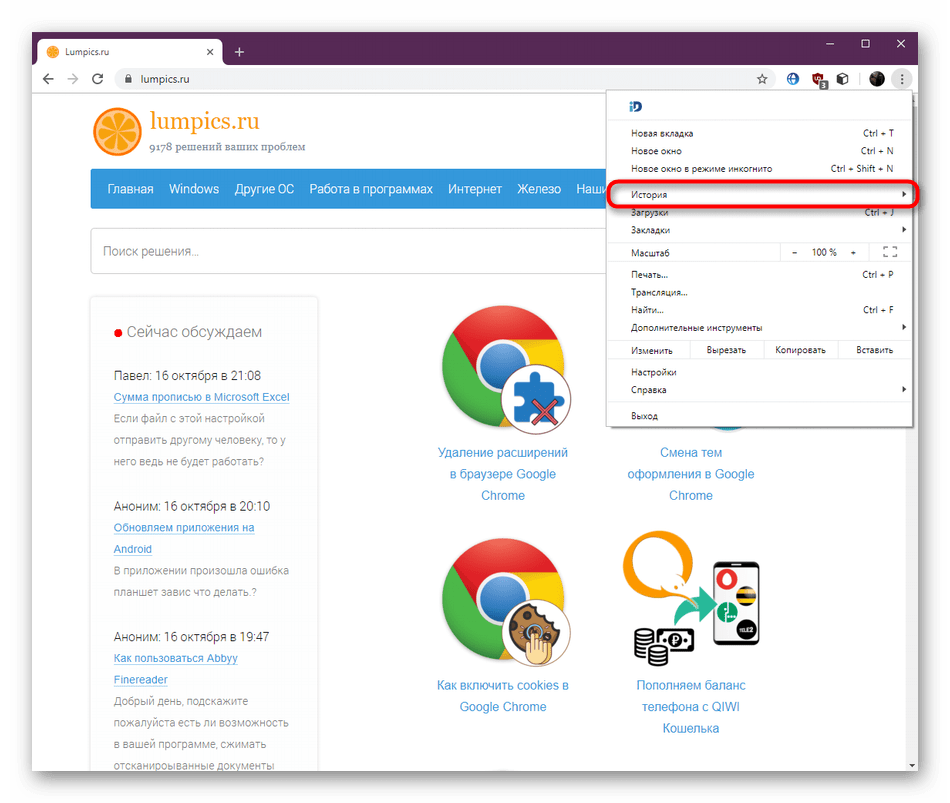
- Кликните по кнопке в виде трех вертикальных точек, чтобы открыть главное меню браузера. Здесь наведите курсор на пункт «История».
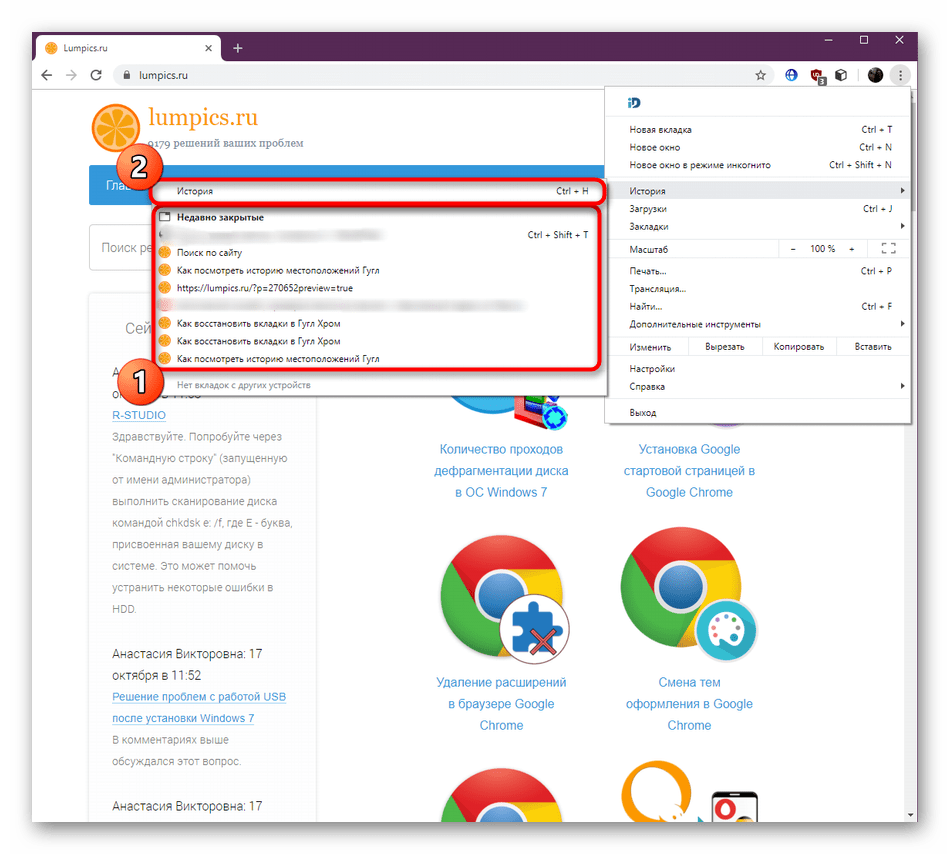
- В появившемся контекстном меню вы можете перейти к просмотру сразу всех событий или только просмотреть недавно закрытые вкладки с текущего и других устройств.
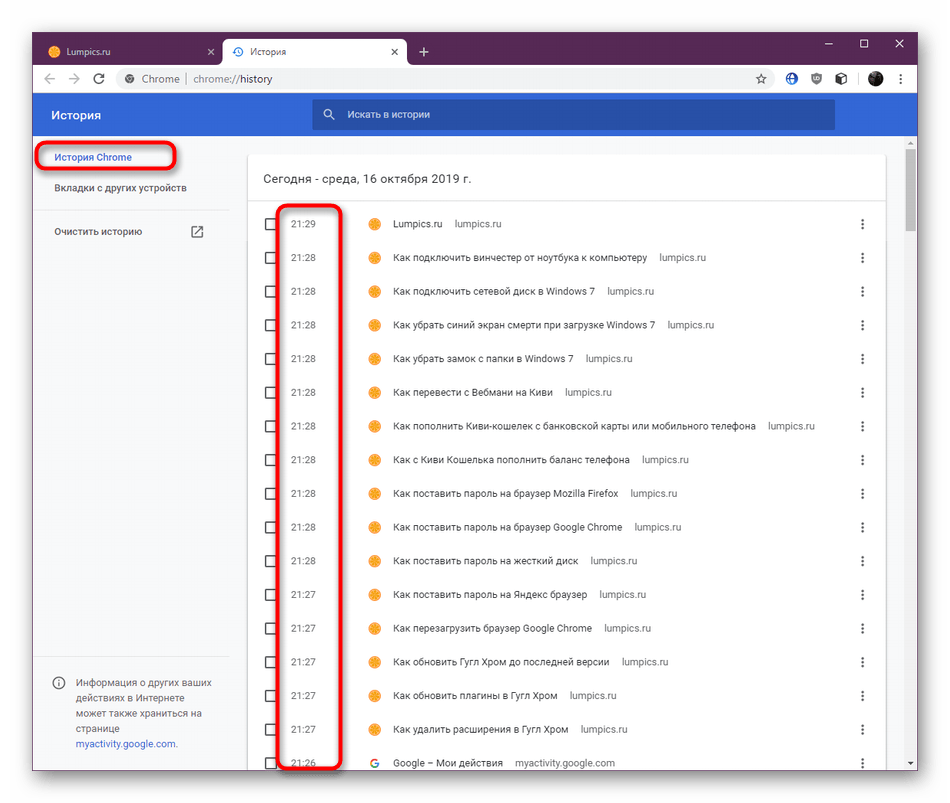
- Раздел «История» хранит абсолютно все переходы и запросы в поисковике за исключением вкладок, которые были открыты в режиме «Инкогнито». Все позиции здесь размещены в хронологическом порядке по днями.
- Если вас интересует просмотр записей исключительно с одного сайта, потребуется открыть дополнительные параметры строки и нажать на «Другие записи по этому сайту».
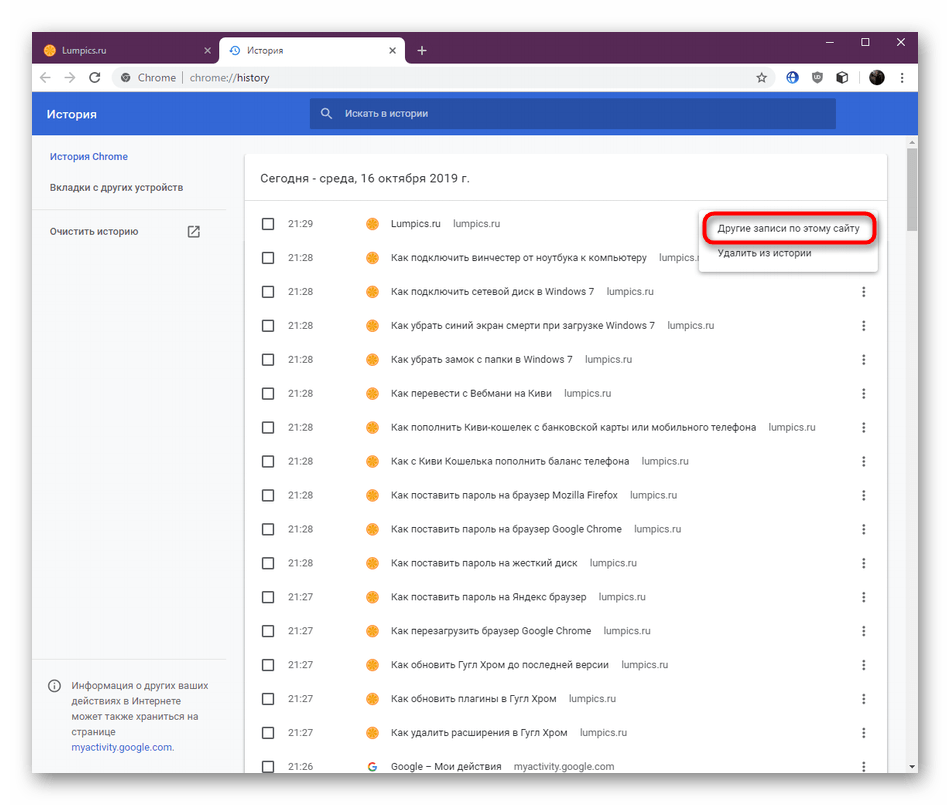
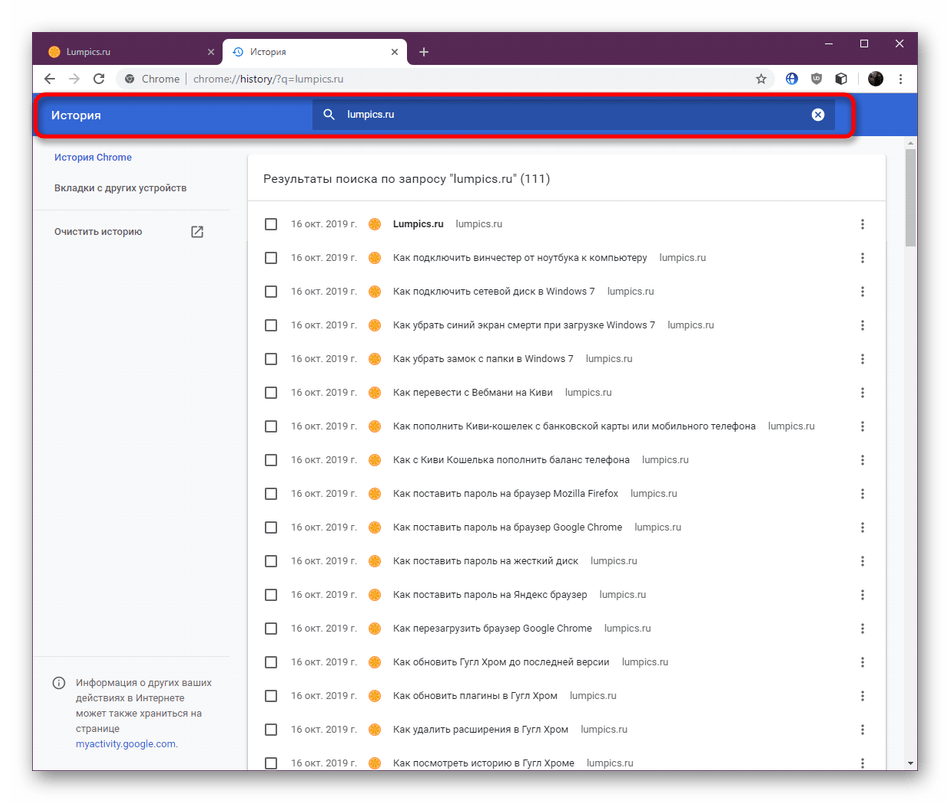
- Сразу же будет применен фильтр. Отметим, что вы можете самостоятельно забивать в строку поиска необходимый запрос, чтобы быстро найти нужное.
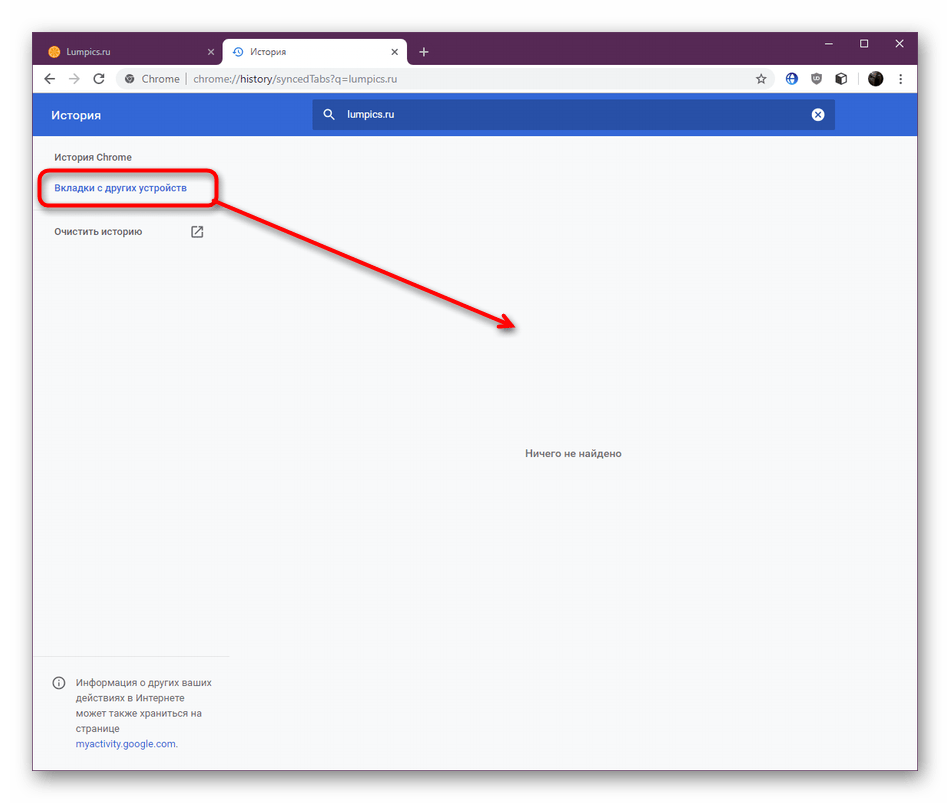
- При условии, что к вашему Google-аккаунту подключено еще одно или несколько устройств, перейдите в раздел «Вкладки с других устройств». Здесь отображается текущая история синхронизированных смартфонов или компьютеров.
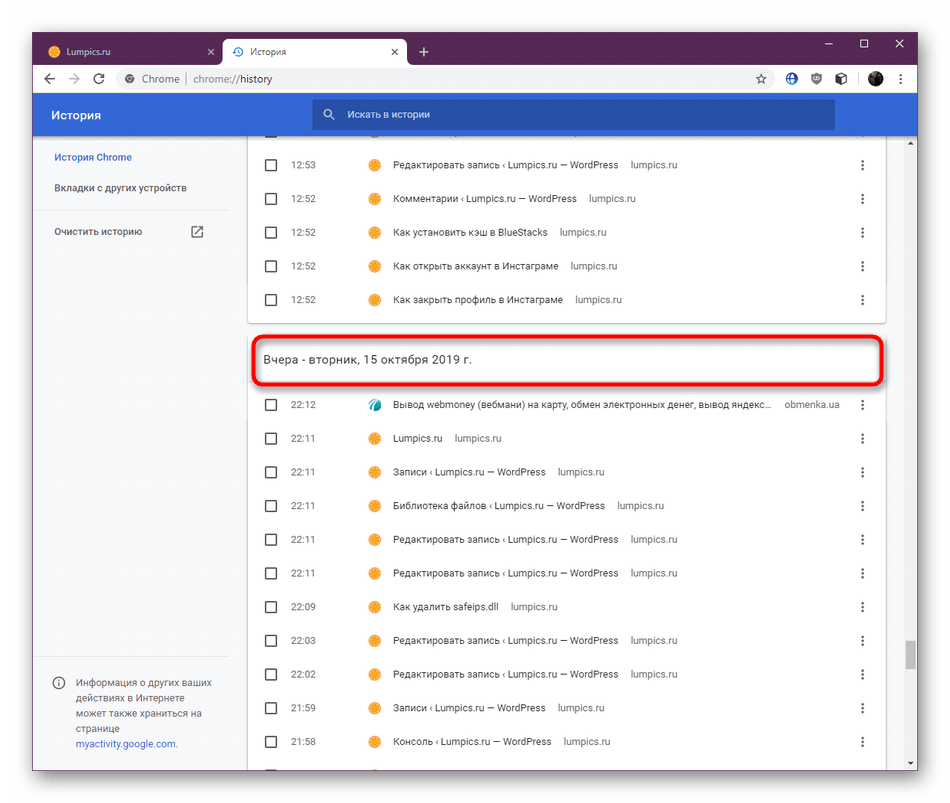
- Перемещайтесь вниз по странице с запросами и вы увидите разделение по датам. Если история автоматически не удаляется через определенный промежуток времени, ничего не мешает вам узнать, какие именно действия совершались, например, два месяца назад.
Как видите, функция просмотра истории в браузере Google Chrome реализована очень удобно, поэтому даже самый начинающий пользователь с легкостью разберется в том, как быстро отыскать одну или несколько необходимых записей.
Способ 2: Функция отслеживания действий Google-аккаунта
Этот вариант подойдет только тем юзерам, кто сразу же после установки браузера подключил свой аккаунт от Google и использует функцию автоматической синхронизации. Дело в том, что по умолчанию в настройках данных и персонализации включена опция отслеживания действий — это и позволит вам просмотреть историю поиска, перехода по страницам и другие мелочи в более удобном виде, чем это было реализовано непосредственно в меню веб-обозревателя.
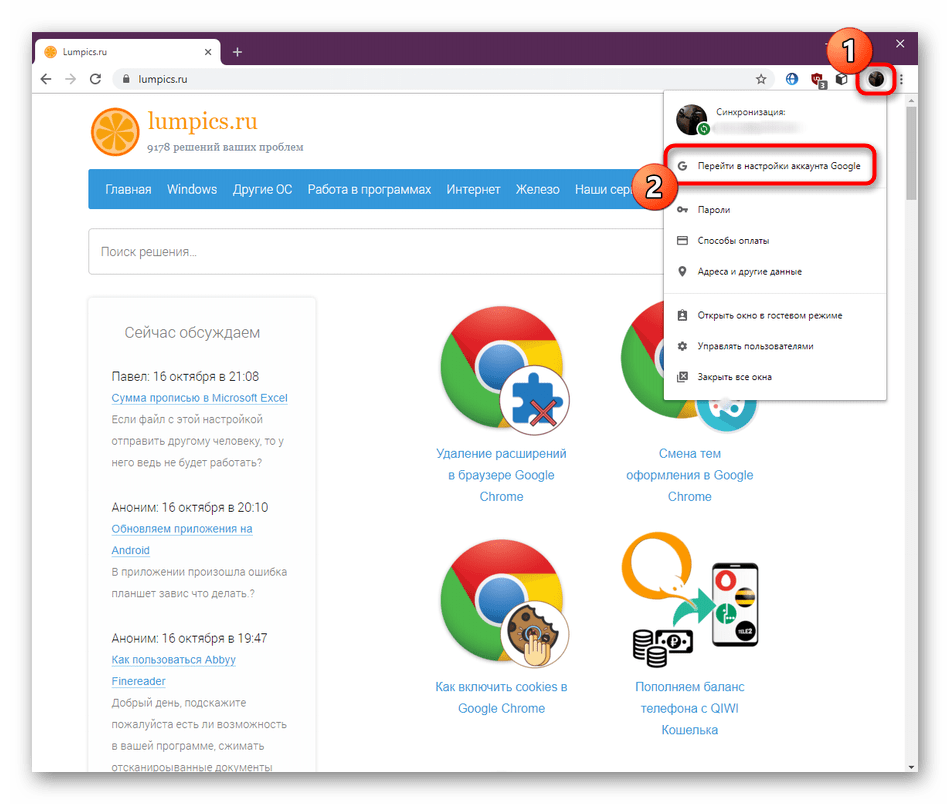
- Нажмите по значку своей учетной записи, который расположен в правом верхнем углу Chrome. В появившемся контекстном меню вас интересует «Перейти в настройки аккаунта Google».
- Воспользуйтесь панелью слева, чтобы переместиться к «Данные и персонализация».
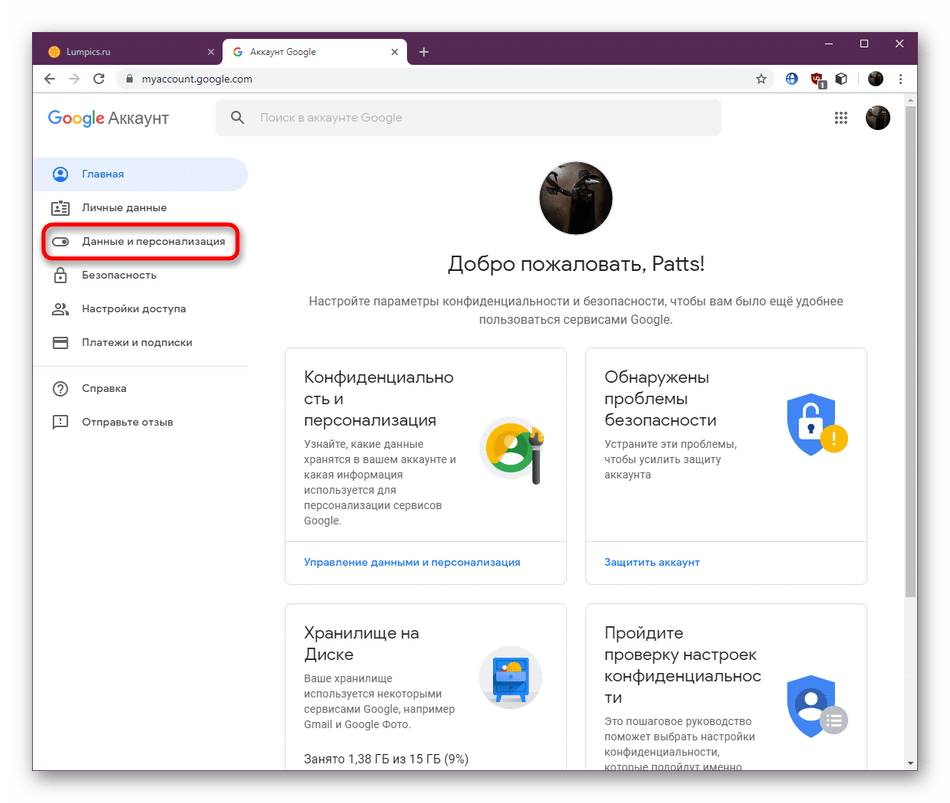
- В плитке «Отслеживание действий» вы увидите, что история приложений и веб-поиска, местоположений и YouTube находится во включенном виде. Для управления этим и просмотра событий кликните по выделенной синим цветом надписи «Настройка отслеживания действий».
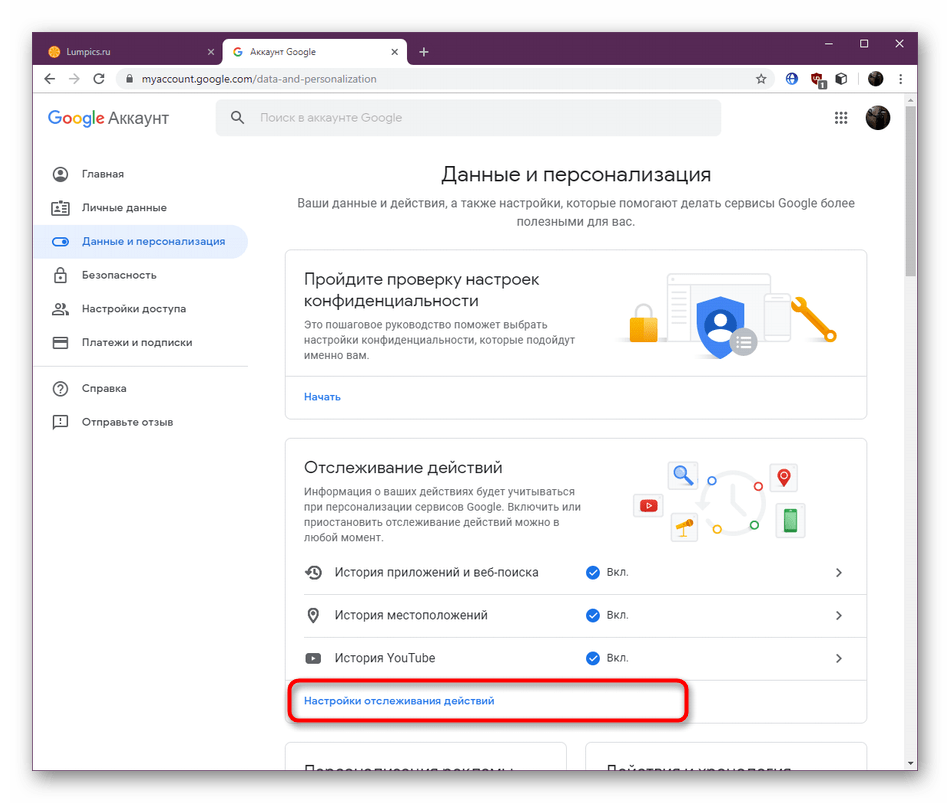
- Еще раз убедитесь в том, что история веб-поиска включена. Вы же можете переместить ползунок, чтобы отключить ее. Затем перейдите в «Управление историей».
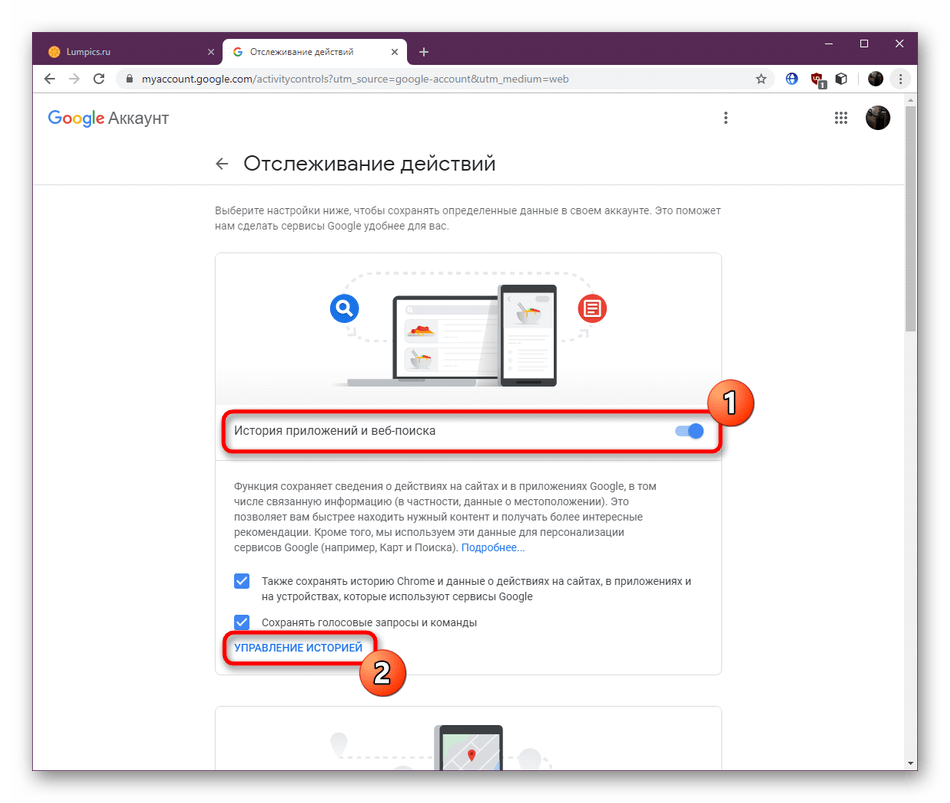
- Сведения отображаются в двух режимах. Для начала давайте рассмотрим более удобный вид «Показать блоки».
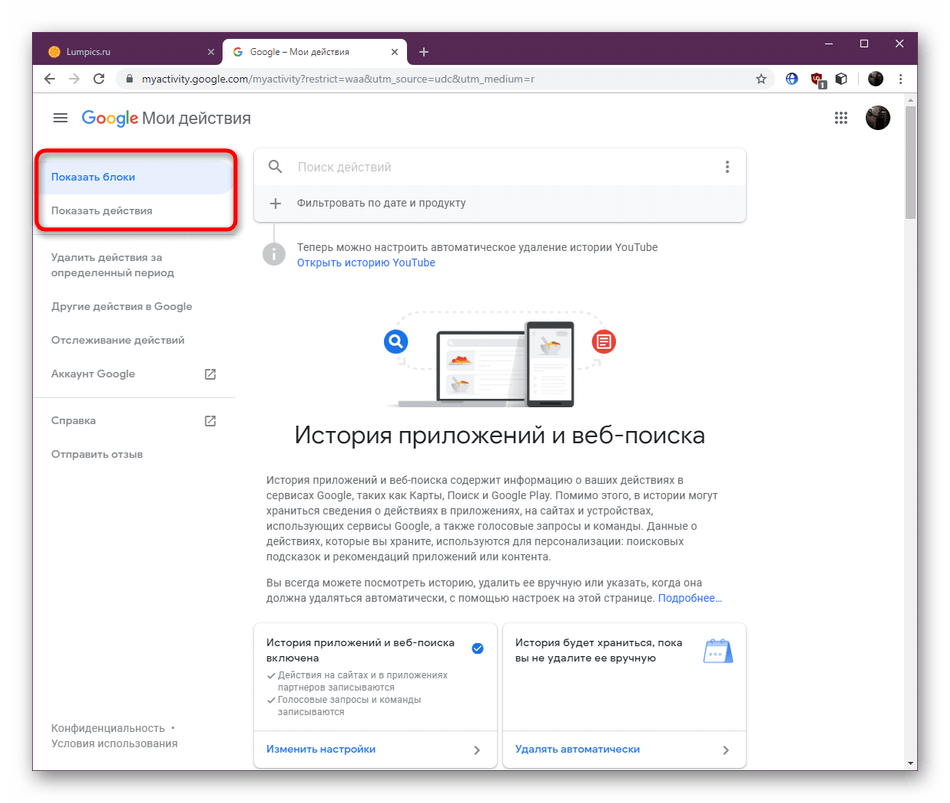
- Действия на конкретных сайтах, если их более одного, выделены в отдельный блок. Вы видите на скриншоте ниже плитку с надписью «Lumpics.ru», в блок которой входит 75 действий.
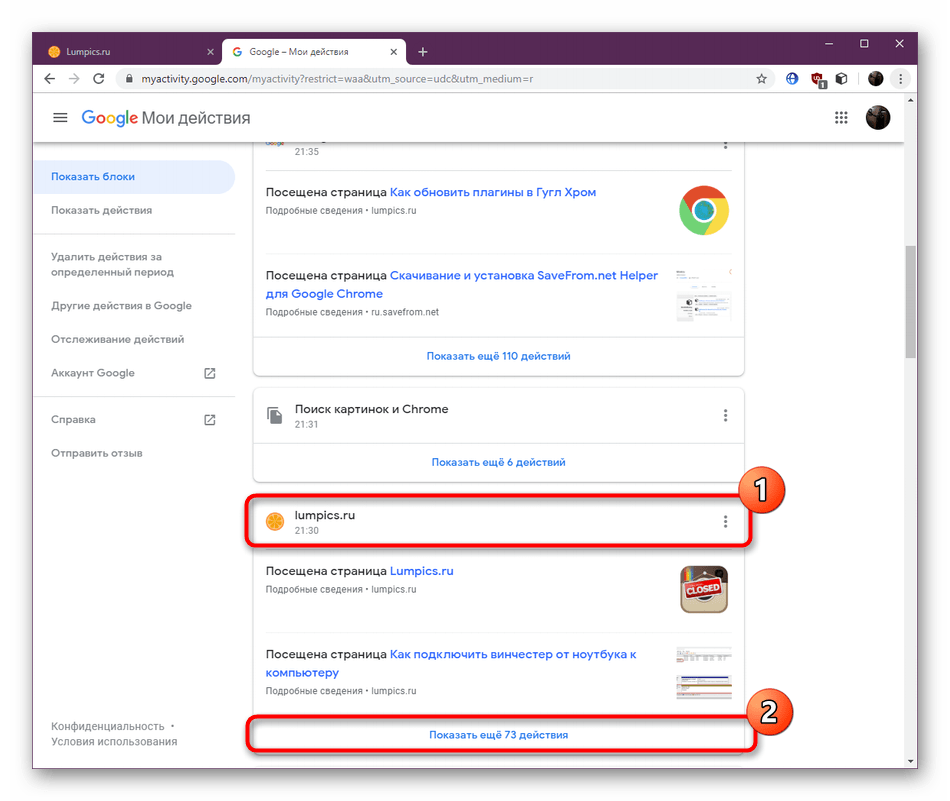
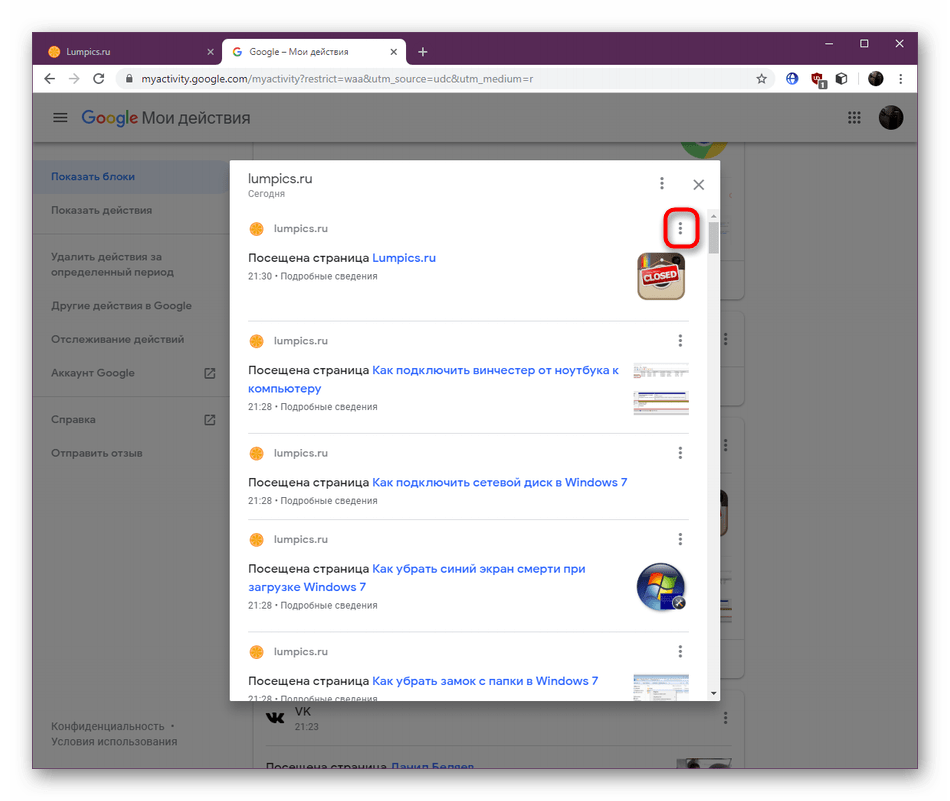
- При открытии блока для ознакомления будет показан список из всех посещений. Щелкните по пиктограмме горизонтальных точек напротив одного из запросов, чтобы открыть дополнительные параметры.
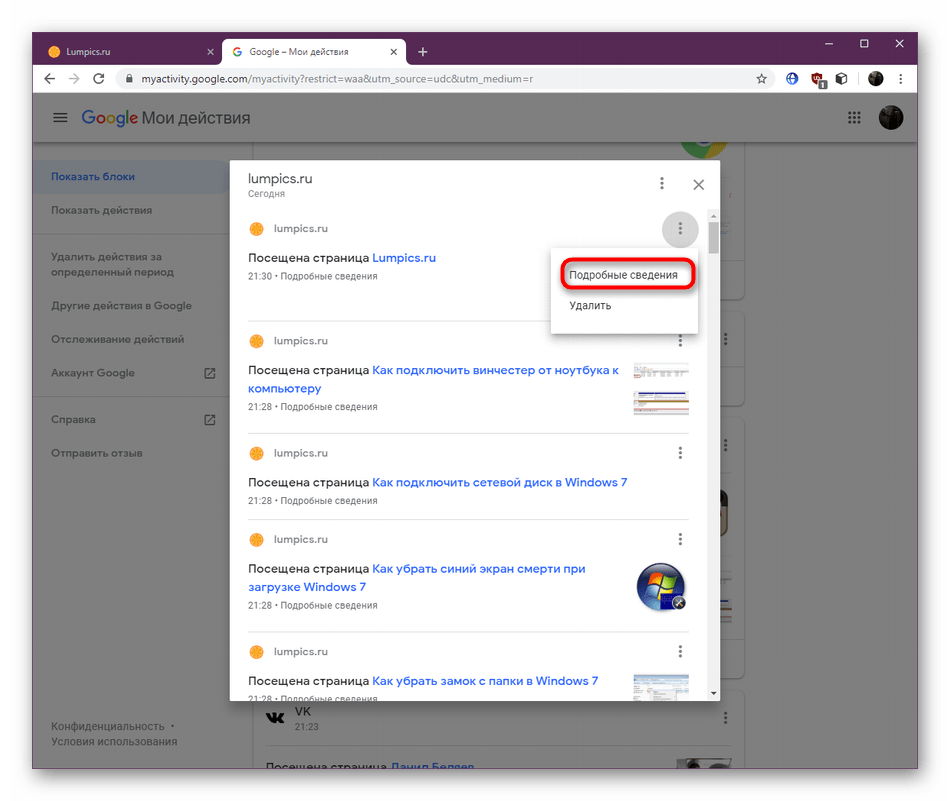
- Вы можете удалить запись или перейти к получению подробных сведений.
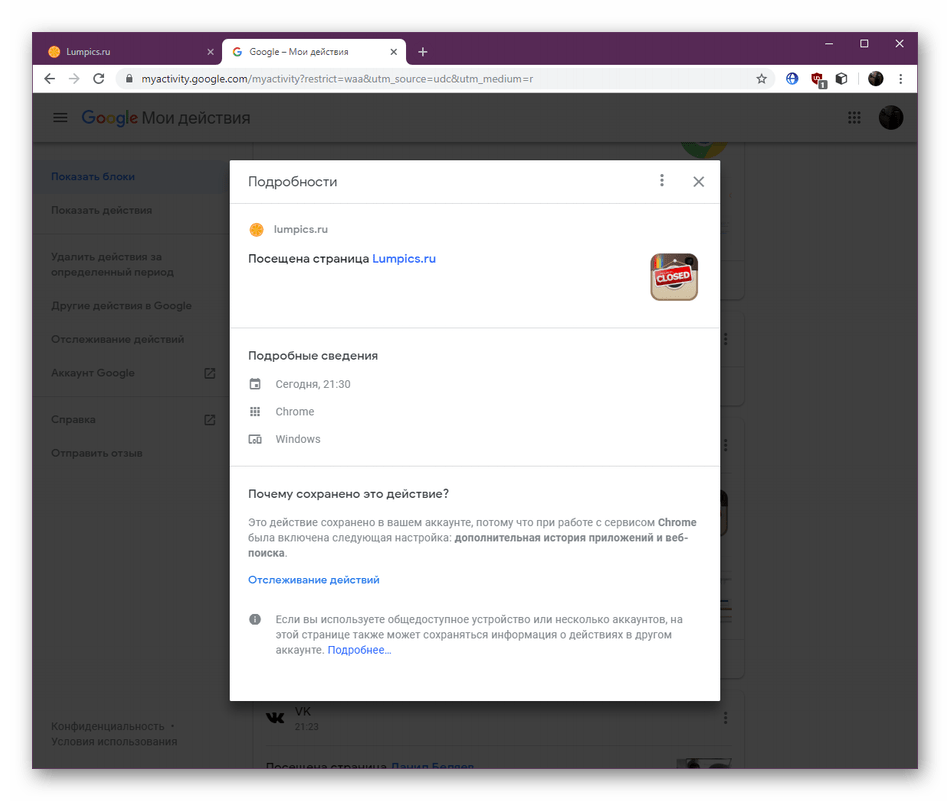
- В окне «Подробности» отобразится браузер и операционная система, с которой было совершено действие, а также в обязательном порядке указывается время и дата.
- Коротко расскажем о режиме «Показать действия». Здесь не будет распределения по плиткам, а запросы и переходы отображаются примерно в том же виде, как это было в меню «История», о котором шла речь в первом способе. Используйте поиск и подробную информацию о записи, чтобы получить все необходимые сведения.
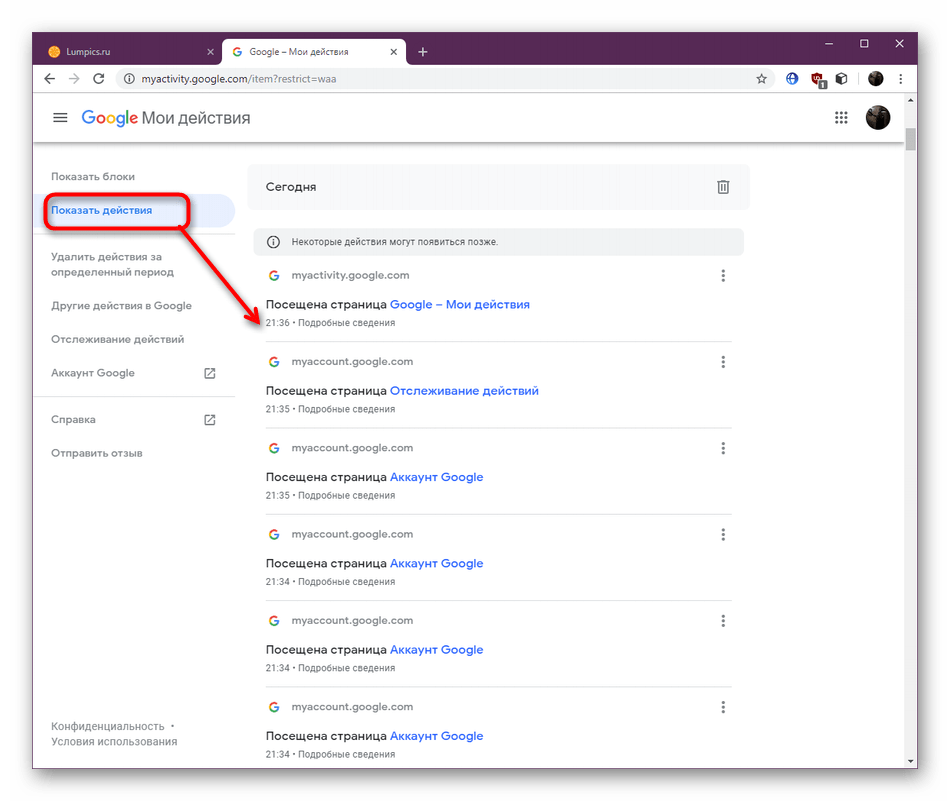
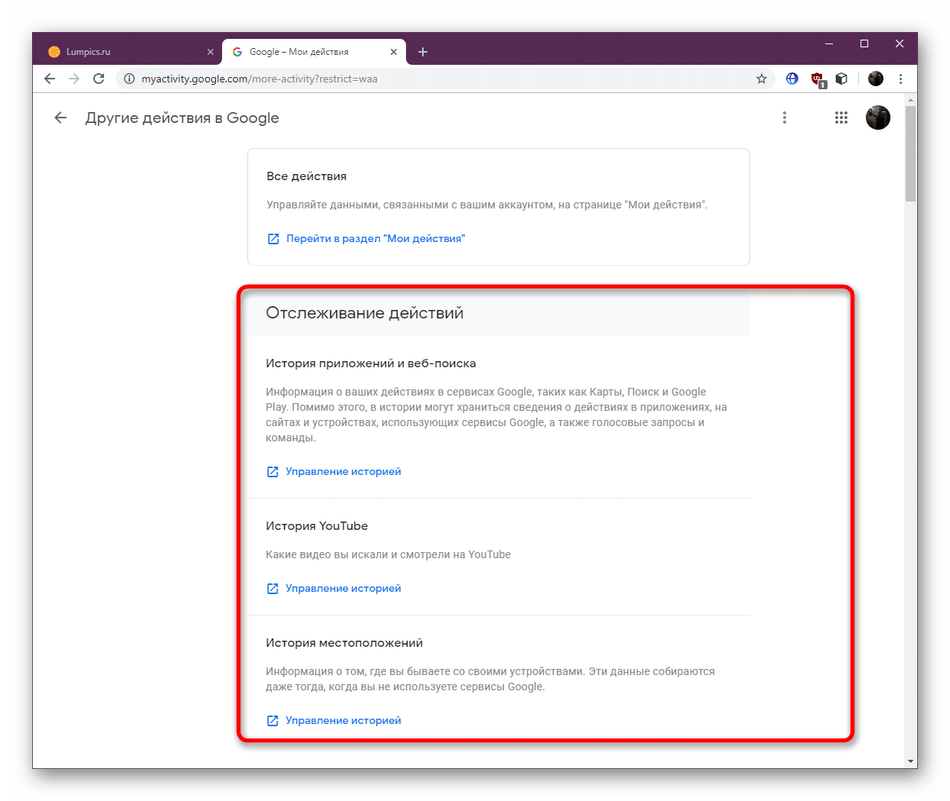
- Если вы переместитесь в раздел «Другие действия в Google», увидите историю местоположений и видеохостинга YouTube при условии, если функции сохранения включены, а аккаунты везде синхронизированы.
Если вас заинтересовала процедура настройки своего аккаунта в Google и есть желание поменять некоторые параметры, обратитесь к другой статье на нашем сайте. Там автор детально описал процедуру настройки, учитывая все нюансы. Перейти к этой статье можно, кликнув по ссылке ниже.
Дополнительные действия с историей
В конце этого материала мы хотим рассказать о дополнительных действиях с историями в браузере Google Chrome. Вы можете в любой момент очистить ее, восстановить или просмотреть список сохраненных местоположений. Обо всем этом в развернутом виде читайте в других материалах на нашем сайте.
Сегодня вы узнали все о просмотре истории в веб-обозревателе от компании Google. Как видите, существует два доступных метода осуществления этой цели. Каждый из них предоставляет определенные подробности, поэтому пользователь и выбирает оптимальный для себя метод.
История сообщений

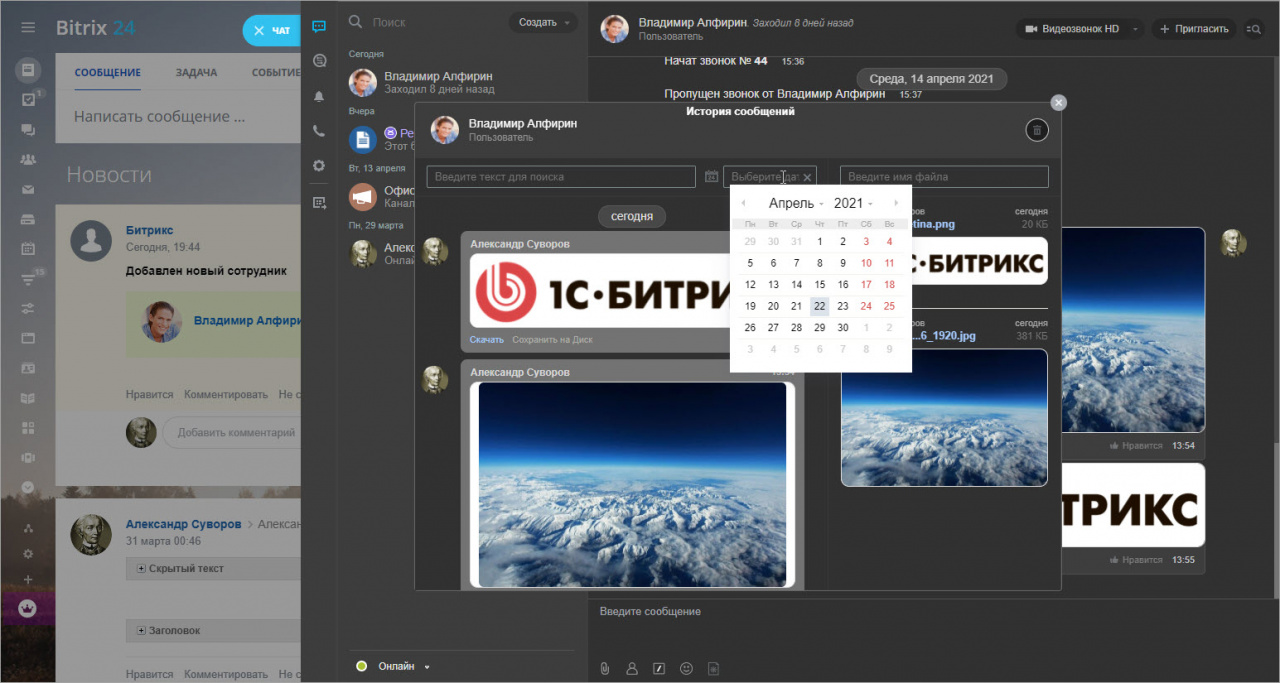
Чтобы попасть в историю сообщений, необходимо нажать кнопку История сообщений в верхнем правом углу диалога.
- Поиск по истории позволяет с помощью первых четырех букв слова найти все сообщения, в тексте которых есть эти буквы.
- Поиск по дате позволяет вывести все сообщения на определенную дату.
- Поиск по названию файла осуществляет поиск по загруженным в данном чате файлам.
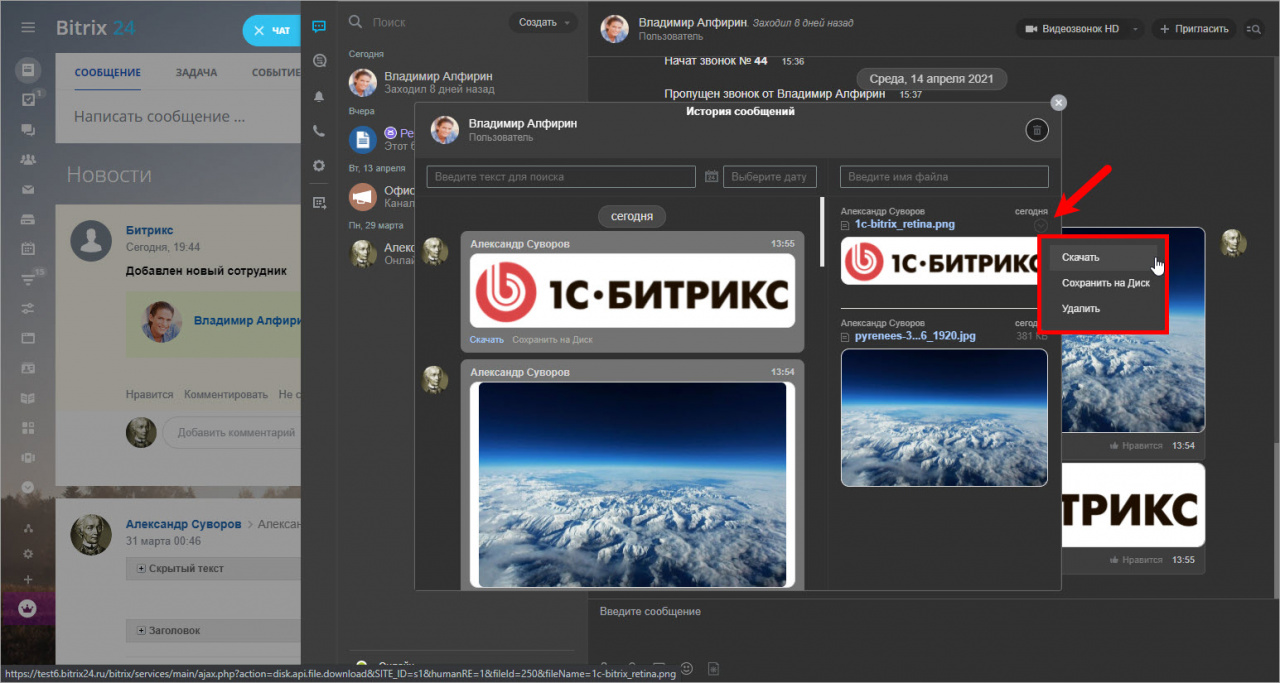
В истории сообщений доступно также меню действий над файлами, которое позволяет Скачать, Сохранить на Диск или Удалить файл. Для вызова данного меню нужно навести курсор на строку, показывающую объем файла, и кликнуть на иконку меню.

Чтобы удалить всю истории сообщений с данным контактом, нужно нажать кнопку в правом верхнем углу и согласиться на удаление:
Архив сообщений чата с уволенным сотрудником
Чтобы посмотреть архив сообщений с уволенным сотрудником, нужно зайти в раздел портала Сотрудники, выбрать фильтр Уволенные и в меню сотрудника выбрать История переписки:
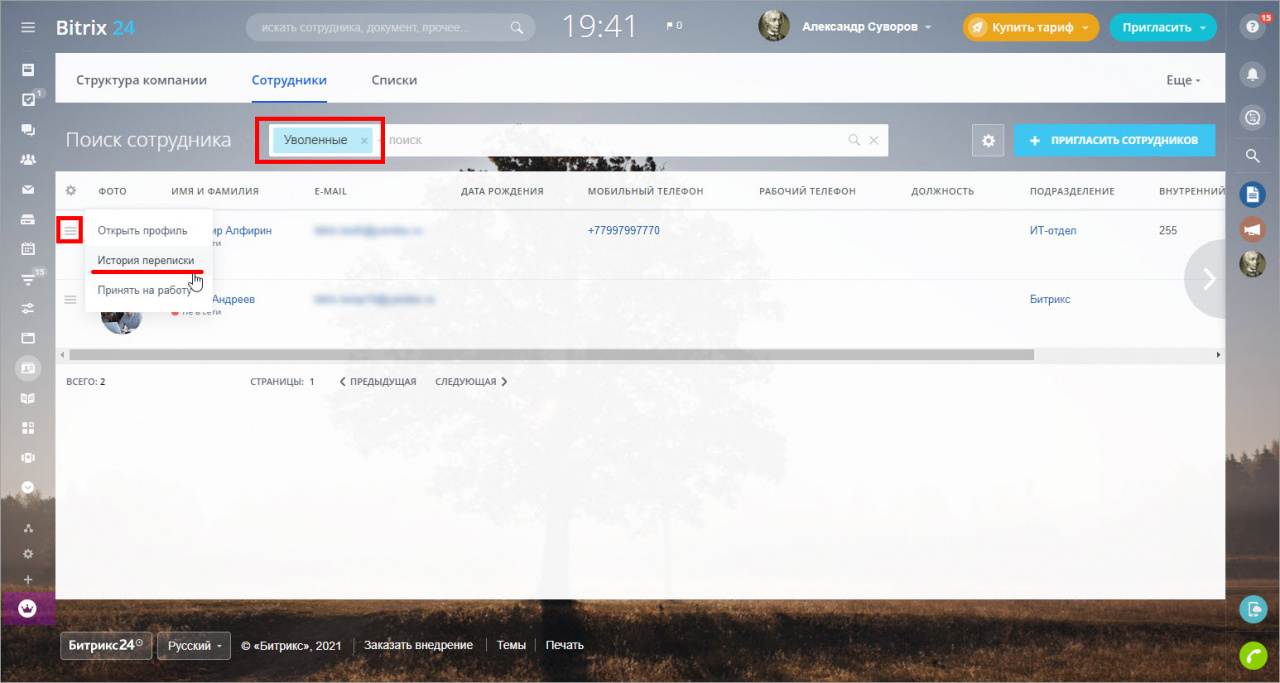
Либо в списке уволенных сотрудников выбрать профиль пользователя и в профиле нажать на кнопку История переписки:
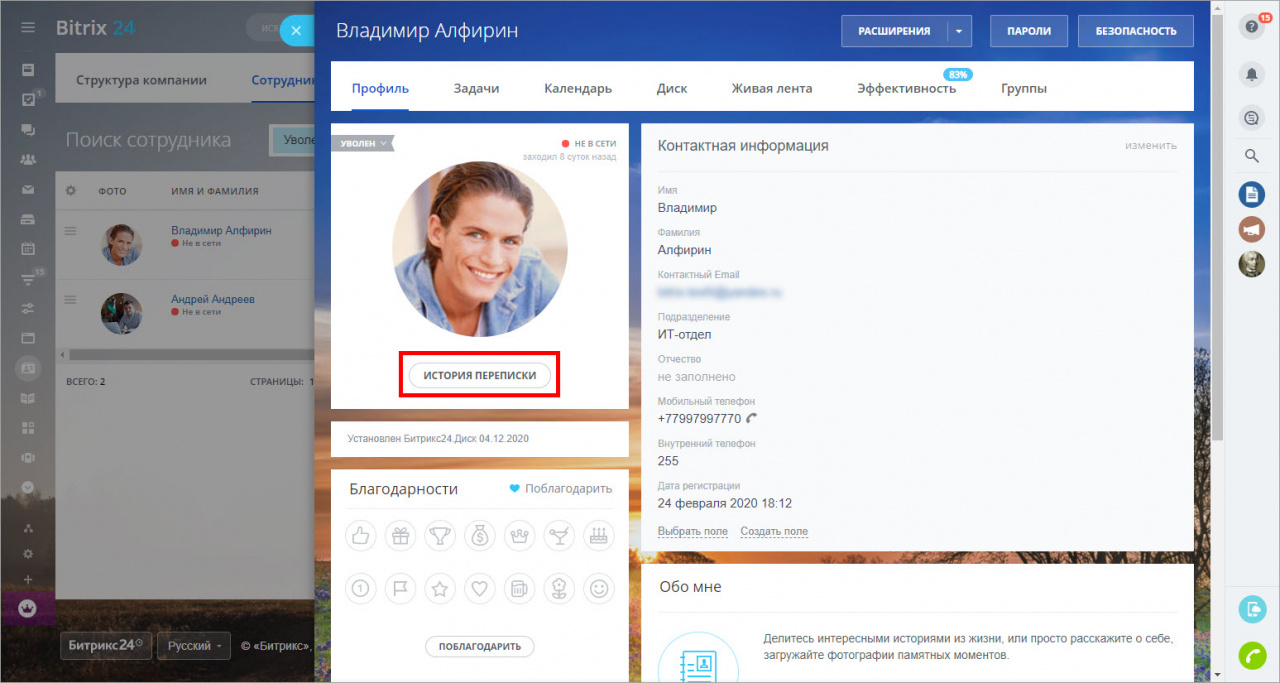
После чего откроется окно с архивом сообщений чата с уволенным сотрудником.
Если не фильтруется по Уволенным, значит администратор вашего портала выключил опцию Показывать уволенных в списке сотрудников в Настройках портала. Обратитесь к администратору вашего Битрикс24, чтобы он включил возможность видеть уволенных сотрудников в списке компании.