
Как сжать видео без потери качества?
Каждый потребитель цифрового контента со временем сталкивается с необходимостью уменьшить размер видеофайла, хранящегося в памяти телефона, ноутбука или на переносном носителе информации c целью экономии места на диске или снижения нагрузки на систему. Сейчас мы расскажем как быстро сжать размер, сохранив качество на высоком уровне.
- Добавление видеофайла
- Импорт
- Конвертация и сжатие видео
- Тонкая настройка
- Дополнительные параметры
- Редактирование
- Выбор папки
- Конвертация и завершение работы
- Добавление файла
- Начало процесса
- Выбор формата
- Редактирование исходников
- Выбор папки сохранения и начало конвертации
- Конвертация
- Знакомство с программой
- Автоматические и ручные настройки сжатия
- Финальные регулировки
- Сохранение
Желание максимально сжать медиафайл формата hd 1080p, сохранив высокое качество изображения, и уменьшить “вес”, породило множество программ для сжатия видео файлов. Рассмотрим, как это делается в двух самых популярных приложениях. Процесс состоит из нескольких простых шагов и не требует от вас специфических знаний.
“ВидеоМастер” — легкая программа для сжатия видео без потери качества
Добавление видеофайла
Чтобы сжать видео в программе ВидеоМастер устанавливаем ее на компьютер. В открывшемся окне появится приглашение-инструкция с краткой последовательностью действий. Обратите внимание на лаконичное исполнение и удобство расположения всех функциональных клавиш.
Импорт
Следует нажать кнопку “Добавить”, чтобы выбрать или загрузить видео для конвертации одним из предложенных способов . Укажите путь к файлу, требующему конвертации, и нажмите кнопку «Открыть». Образ вашего видео добавится в меню приложения.
Конвертация и сжатие видео
Тип формата конвертирования влияет на качество, объем и его совместимость с различными устройствами. Формат конвертирования выбирается двумя способами: с помощью кнопки-пиктограммы, расположенной справа от названия выбранного источника, или в выпадающем списке «Конвертировать в формат», находящимся на нижней панели управления. Вы сразу найдете строки для преобразования в популярных форматах видео: mp4, avi, wmv, mpeg, mkv и пр.
Тонкая настройка
Кроме формата можно выбрать способ сжатия файлов, модели смартфонов, игровых приставок, плееров или форматы одного из 12 популярных веб-ресурсов. Выбранные параметры применяться ко всем файлам, если отметить поле «Применить для всех». Разрешение видео и прочие настройки выходного файла автоматически подгоняется под рекомендованные производителем устройства/разработчиками сайта наиболее оптимальные параметры.
Дополнительные параметры
В нашем случае, настройки, выбранные программой, считаются оптимальными для максимального сжатия без потери высокого качества в формате файла mp4, но любителям экспериментов приготовлены дополнительные возможности: выбрать кодек, контейнер, формат, изменить частоту кадров. Выделив один из выбранных файлов и нажав кнопку «Дублировать» вы получите копию источника с учетом высокого разрешения.
Редактирование
«Эксперименты» проводятся с помощью таких инструментов, как: удаление дополнительной звуковой дорожки, обрезка начала или окончания ролика, а также управления прочими тонкими параметрами видео, обработки некоторых фрагментов и пр. Правильные настройки позволят без потери качества уменьшить размер видео файла в несколько раз. Визуально, разница не почувствуется.
Выбор папки
Папка для сохранения выбирается в нижней панели управления. Рекомендуем выбирать исходящую директорию не на системном разделе, также проигнорируйте диски на которых нет места и помните, что буфер кодирования имеет большой размер. Даже если вы хотите получить видео на телефон, оставьте на диске С как минимум в 3 раза больше свободных мегабайт, чем было у исходной записи. Если всё готово, можно начинать процесс уменьшения размера – нажимайте кнопку “Конвертировать”
Конвертация и завершение работы
Все займет от нескольких минут до пары тройки часов, в зависимости от типа/размера источника и выбранных опций. Процесс можно приостановить, прервать, завершить выключением устройства либо загрузкой материала на канал в YouTube или другой популярный веб-сайт — ВКонтакте, Facebook и т.д.
Как сжать видео при помощи приложения от Movavi?
Добавление файла
Movavi — условно бесплатная программа сжатия видео файлов, с возможностью конвертировать аудио, работать с фотографиями и монтировать клипы. Дружественный интерфейс приложения позволяет с легкостью начать работу и без лишних подсказок уменьшить размер файла.
Начало процесса
Для сжатия при помощи программы Movavi следует выбрать «Конвертация видео» и указать путь к источнику, перетянув его на экран (drag-and-drop), либо добавить в программу, нажав на изображение посередине экрана или на кнопку «Добавить файлы»
Выбор формата
После добавления источника необходимо выбрать кодек и желаемое качество видео с помощью подсказок в интерфейса. В нижней части окна расположен список доступных наиболее часто используемых расширений и пресетов, отсортированных по моделях популярных мобильных устройств. Слева под ним кнопка-пиктограмма, вызывающая окно расширенных настроек уменьшения видео.
Редактирование исходников
В поле выбранного файла на вкладке video также доступны дополнительные параметры кодирования: желаемый размер файла, управление аудиодорожками, кадрирование и обрезка, добавление эффектов, например съемки замедленного действия. С помощью редактора уменьшайте вес не только стандартным преобразованияем, но и обрезайте свои видео, склеивайте фрагменты, убирайте лишние и т.д.
Выбор папки сохранения и начало конвертации
Выберите папку для сохранения конвертированных файлов и нажмите кнопку «Старт». Если вы используете пробную версию, то перед конвертацией появится диалоговое окно с предупреждением. Пользователя уведомляют, что ролик будет воспроизводиться с текстовой вставкой посередине экрана.
Конвертация
Процесс может быть прерван или приостановлен пользователем. Дополнительных опций нет.
Как облегчить видео, используя приложение от AVS?
Знакомство с программой
Сжатие видео без потери качества – далеко не единственная функция AVS Video Editor. Программа содержит встроенный видеоредактор, позволяющий качественно изменить нужное видео в любом формате, настроить параметры цвета и контраста, добавить эффекты, титры, водяные знаки, звук в видео, а затем быстро и эффективно пережать видео, чтобы добиться приемлемого размера и хорошего качества для портативных устройств. Для начала работы, откройте программу, нажмите «Импорт медиафайлов» и выберете нужное видео на жестком диске вашего компьютера или ноутбука. Когда файл отобразится на монтажном столе, кликните по кнопке «Создать фильм».
Автоматические и ручные настройки сжатия
В следующем окне, программа попросит определиться с методом сжатия. Если вы любите смотреть фильмы, видео на вашем устройстве iPhone, iPad, Android гадежет, смело кликайте на «Устройства». В большинстве случаев это лучший вариант, поскольку, программа предлагает пресеты с заранее настроенной степенью сжатия, битрейтом, количеством кадров в секунду, разрешением под конкретный экран. Дело в том, что avi, mov, mpeg2 сделанные под кодек, divx, h.264 занимают много места в памяти, поскольку рассчитаны на большое разрешение экрана. Сжатием мы лишь уменьшаем его и меняем формат на совместимый.
Финальные регулировки
Теперь, чтобы максимально качественно ужать видео, выберете марку и модель своего гаджета, либо максимально близкую по характеристикам. Требуемый формат должен совпадать.
Сохранение
В финале в главном окне напишите название и папку сохранения. Кликните «Создать» и ожидайте окончания операции. Если собираетесь уходить из дому, можно настроить автовыключение ПК. Для загрузки видео в устройство используйте комплектный USB шнур и соответсвующее ПО.
Как видите, все профессиональные программы сжатия видео выполнить операцию всего за 4 простых шага. Резюмирую, скажем, что ВидеоМастер — это удобный, условно бесплатный видеоконвертер. Пробная версия работает 4 дня, чего вполне достаточно, чтобы определить его сильные и слабые стороны. Movavi — отличная программа, она проще и дружественнее к новичку, но пробная версия имеет существенный недостаток — текст посреди экрана, во время воспроизведения видео. В остальном. проблем не наблюдается. Она поддерживает различные форматы, позволяет не только сжать, но и обработать видео, вырезать лишние фрагменты или полностью отредактировать запись.
Если вы ищете более профессиональное средство, попробуйте программу Handbrake для Виндовс, Mac, Linux. Она распространяется с официального сайта бесплатно, но требует времени на освоение и крайне неудобна в обращении с группой файлов. Однако, демонстрирует хорошие показатели скорости.
Как сжать видео через movavi
Когда папка со снятыми на камеру смартфона семейными видео занимает слишком много места на жестком диске, стоит попробовать сжать MP4 и желательно без потери качества. Также возможность сжать видео MP4 с сохранением приемлемых звука и картинки часто пригождается для экономии места в облаке или для загрузки ролика на видеохостинг с ограничениями на размер файла. В этой статье мы рассмотрим сразу несколько простых и доступных способов сжать видео без потери качества в MP4 онлайн или в одной из популярных десктопных программ для Windows и Mac OS. Все они доступны пользователям с совершенно любым уровнем умения работать на компьютере, нужно только следовать пошаговым инструкциям, и все получится.
Как уменьшить размер файла MP4
На ПК или ноутбуке для сжатия большого видео без потери качества удобно использовать отдельную программу-конвертер или универсальный мультимедийный комбайн с множеством функций, типа небезызвестного VLC Media Player. Также могут помочь онлайн-сервисы, о них вы сможете прочесть ниже – в отдельном блоке. А начнем мы с популярных десктопных оффлайн-инструментов, не привязанных к скорости доступа в Интернет и его наличию в принципе.
Шаг 1. Скачайте и установите Movavi Video Converter на свой Мак или ПК.
Шаг 2. Добавьте видеофайлы в формате MP4, которые вы хотите уменьшить, в рабочую область программы – нажмите на плюс или перетащите их мышью из проводника в окно конвертера.
Шаг 3. В нижней панели откройте вкладку Видео и выберите формат, в который хотите сконвертировать ролик. Если же менять формат вы не хотите, выбирайте MP4 и в выпадающем списке – тот профиль преобразования, который вам подходит.
Шаг 4. Нажмите на кнопку Сохранить в для выбора директории, куда будут сохранены сжатые видеозаписи.
Шаг 5. Нажмите Конвертировать для запуска процесса преобразования файла. По завершении, программа сама откроет папку с файлами для дальнейшего их использования.
Как сжать MP4 в VLC
Шаг 1. Установите и откройте программу VLC и перейдите в пункт Медиа → Конвертировать/Сохранить в верхнем выпадающем меню мультимедийного комбайна или нажмите CTRL+R.
Шаг 2. В открывшемся всплывающем окне во вкладке Файл нажмите на Добавить и выберите в проводнике тот файл\файлы MP4, которые хотите сделать меньше или конвертировать в другой нужный вам формат.
Шаг 3. Поставьте галочку возле пункта Показать дополнительные параметры, чтобы развернуть скрытое меню с профессиональными тонкими настройками.
Шаг 4. Нажмите Конвертировать/Сохранить для перехода к окну настроек конвертации, где вы сможете выбрать профиль для компрессии MP4 (битрейт аудио, разрешение и частоту кадров, формат сохранения результата, например, MOV, AVI, MKV, WMV или все тот же MP4 без изменений и пр.) или создать собственный, чтобы использовать его в дальнейшем.
Шаг 5. Настройте адрес – папку, куда программа будет автоматически отправлять готовые файлы.
Шаг 6. Нажмите Начать, чтобы VLC выполнил сжатие и/или конвертацию видео (одного либо нескольких) в выбранном режиме.
Как сжать MP4 в HandBrake
Шаг 1. Загрузите и установите конвертер HandBrake на устройство.
Шаг 2. Добавьте в программу видео в MP4 (одно или сразу много), которое хотите сжать до более компактного объема.
Шаг 3. Выберите готовый профиль компрессии, если надо – с конвертацией, или создайте свой с помощью встроенного мастера. Возможно, для создания своего профиля преобразования понадобится воспользоваться блоком помощи, потому что параметров много, а объяснений по их настройке мало – явно ориентируются на профи.
Шаг 4. В настройках, открывшихся после загрузки файла, отметьте галочкой Web Optimizer и перейдите во вкладку Video.
Шаг 5. При помощи ползунка установите уровень сжатия и выберите путь к папке, в которую приложение сохранит результат обработки.
Шаг 6. Нажмите на Start для запуска процесса компрессии MP4 в HandBrake.
Как сжать MP4 онлайн
Онлайн-инструменты для конвертации и компрессии видеозаписей обычно не настолько функциональны, как десктопные. Зато они действительно мультиплатформенные, не требуют ничего устанавливать и помогут, когда под рукой не окажется ни конвертеров, ни VLC Media Player.
Как сжать MP4 бесплатно в Online Video Converter
Шаг 1. Откройте в браузере ссылку на конвертер, желательно пользоваться Google Chrome, но в других интернет-обозревателях сайт также открывается корректно и на любом экране.
Шаг 2. Нажмите большую кнопку Добавить файл, чтобы выбрать видео для компрессии и конвертации (если нужно поменять формат) на накопителе устройства. Также поддерживается прямая загрузка видеозаписей, хранящихся на Dropbox и в Google Drive. Чтобы залить файл из облака нужно открыть выпадающие меню, нажав на трейгольник на кнопке, выбрать нужное облако и авторизоваться.
Шаг 3. Когда файл загрузится, сервис перенаправит вас на следующую страницу, где надо нажать на шестеренку возле имени файла. В открывшемся меню выберите разрешение и/или битрейт меньший, чем исходный. Чем эти параметры ниже, тем компактнее видео, но сильное их уменьшение также приведет к заметному снижению качества картинки и озвучки.
Шаг 4. Нажмите кнопку Конвертация, чтобы запустить процесс обработки видео и его сжатия до нужных размеров. Предварительно проверьте, правильно ли вы выбрали разрешение картинки, битрейт и формат результата.
Шаг 5. Скачайте видео на устройство по ссылке, которую выдаст сервис.
Как сжать MP4 в Online-Convert.com
Шаг 1. Откройте ссылку на онлайн-компрессор в любом браузере, предпочтительны работающие на движке Chrome.
Шаг 2. Перетащите файлы, которые нужно сжать, в рабочую область мышкой, или же нажмите Choose files для открытия окна проводника. Также можно загрузить видео для обработки по прямой ссылке или из облачных сервисов Google Drive и Dropbox.
Шаг 3. Дождитесь, пока видео полностью загрузится на сервер – процесс загрузки отображается под окном выбора файла. После чего нужно выбрать готовый пресет или настроить вручную битрейт или вписать в соответствующее поле желаемый размер файла, а система предложит настройки, если желаемый результат возможно получить.
Шаг 4. Запустите преобразование и компрессию нажатием на кнопку Start conversion, когда процесс завершится, система выдаст ссылку для скачивания результата в память компьютера.
Кака видите, для компресси видео в MP4 не обязательно даже устанавливать какой-либо десктопный конвертер. Хотя когда работать с файлами таким образом приходится часто, желательно обзавестись стационарным инструментом, например, скачать и установить Movavi Video Converter. Потому что у онлайн-сервисов нередко много неподдерживаемых форматов, на них приходится тратить трафик и зависеть не только от скорости подключения к Интернету, но и от пропускной способности сервера. Также в бесплатных профилях онлайн-сервисов для компрессии видео часто есть ограничения на размер файла, количество использований в сутки или же происходит принудительное наложение водяного знака на результат.
Часто задаваемые вопросы
Как сжать MP4 в Windows 10?
Для сжатия MP4 в Windows 10 подойдет свежая версия Movavi Video Converter. Программа поддерживает использование готовых профилей и создание собственных с разными настройками компрессии: без потерь или с потерями.
Является ли MP4 лучшим видеоформатом?
MP4 считается одним из лучших форматов для хранения мультимедиа, потому что он достаточно компактный и поддерживается большинством операционных систем из коробки – без обязательной установки дополнительных кодеков.
Как уменьшить размер видео в Интернете без потери качества?
Для уменьшения размера видео в Интернете без потери качества воспользуйтесь сервисом Online Video Converter. Он достаточно простой, чтобы разобраться за пару минут, и функциональный – поддерживает разные форматы и степени компрессии файлов видео. В инструмент можно загружать видео не только с компьютера, но также из Dropbox или с Google Диска.
Уменьшает ли сжатие видео качество?
Уменьшение видео не всегда сказывается на его качестве. Так, большинство программ и сервисов для конвертации позволяет сжимать все типы файлов без видимой потери качества – вес становится меньше, а картинка и звук сохранятся такими же, как в оригинале. Но учтите, что при сжатии без потерь ролик сожмется не так компактно, как при выборе варианта с потерями. Поэтому, когда хороший звук, например, не принципиален, просто потому что в обыкновенных недорогих колонках или наушниках сложно оценить глубины диапазона, можно пожертвовать аудио – компрессор урежет битрейт дорожек и сделает клип ощутимо легче.
15 программ для сжатия видео без потери качества
Youtube долго грузит ваше видео на канал, а фильм не помещается на флэшке? Без паники! Воспользуйтесь специальными программами для уменьшения размера видео . Подготовили для вас список лучших видеокомпрессоров на ПК и онлайн.
Выбор редакции
Лучшие программы для сжатия видео
Видеокомпрессоры на ПК
1. Movavi Video Converter — для тех, кто выбирает скорость
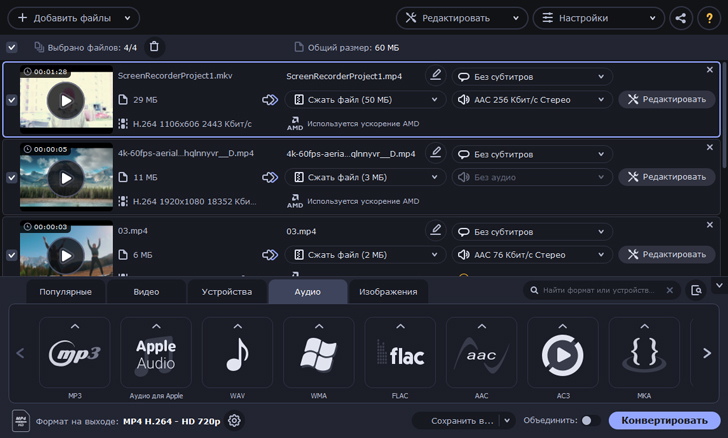
ОС: Windows, macOS
Цена: 1290 р. + бесплатный пробный период
Movavi Video Converter позволяет не только быстро сжать ролик, но и подредактировать его. Для этого в программе вы найдете все необходимые инструменты.
Основные функции:
✔️ Конвертация в 180+ форматов
✔️ Технология SuperSpeed для сверхбыстрой обработки видео
✔️ Автоматическое определение устройства
✔️ Встроенный видеоредактор
➕ Не портит качество видео после сжатия
➕ Извлечение аудиодорожки в формате MP3
➕ Интуитивно понятный интерфейс
➕ Пакетная обработка файлов
➖ Ограниченный функционал в бесплатной пробной версии
С Movavi Video Converter легко уменьшить размер видеозаписи:
- Скачайте и установите софт на компьютер
- Добавьте нужный видеоролик на рабочую область программы
- На нижней панели выберите один из форматов
- Нажмите «Старт» — конвертация началась
Вам подойдет, если хотите быстро и без потери качества сжать видеоролик.
2. AVS Video Editor — для тех, кому нужен еще и редактор
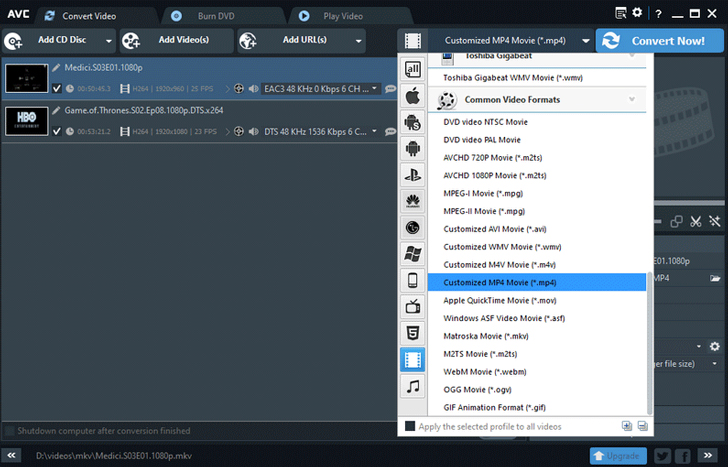
ОС: Windows
Цена: 2500 р . за безлимитный доступ
AVS Video Editor — не просто « сжиматель » видео, а полноценный видеоредактор, в котором вы найдете инструменты для базовой обработки роликов. Меню на русском языке и онлайн руководство помогут быстро разобраться в работе программы.
Основные функции:
✔️ Захват экрана / изображения с web-камеры
✔️ Встроенная технология кэширования видео
✔️ Собственная галерея эффектов, фильтров и переходов
➕ Поддержка многих разрешений, в том числе MP4 , DVD, AVI , MOV
➕ Стабилизация изображения
➕ Работа с текстом и звуковыми дорожками
➖ Отсутствует пакетная обработка
Уменьшить размер видео за 5 шагов в AVS Video Editor:
- Загрузите и установите программу
- Добавьте видео через кнопку «Обзор»
- Во вкладке «Форматы» выберете один из предложенных вариантов
- В разделе «Опции» уменьшите размер битрейта
- Выберете папку для сохранения и нажмите «Старт»
Вам подойдет, если ищете полноценный софт для базовой обработки видеороликов.
3. HandBrake — для тех, кому нужен бесплатный софт
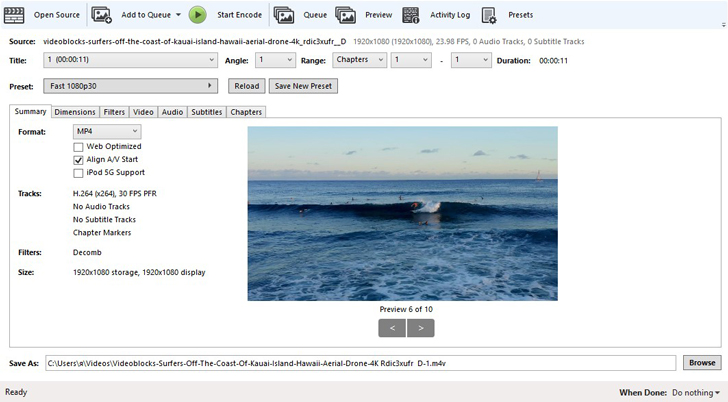
ОС: Windows, macOS
Цена: бесплатно
Программа с открытым исходным кодом, которая позволяет сжимать небольшие по длительности видеоролики. После обработки клипа, вы можете загрузить его в социальные сети и показать друзьям.
Основные функции:
✔️ Работает с DVD и Blu-Ray
✔️ Сохранение качества видеоролика
✔️ Пакетное сканирование и обработка файлов
➕ Наличие профилей для разных мультимедийных устройств
➕ Восстанавливает старые и некачественные видео
➕ Экспорт на Youtube и Vimeo
➖ Отсутствует русский язык
Как сжать видеозапись в HandBrake:
- Загрузите ролик в программу и установите галочку около «Web Optimizer»
- Перейдите во вкладку «Video» и передвиньте ползунок: чем выше число, тем больше сжатие файла.
- Выберите место для сохранения видео и нажмите «Start»
Вам подойдет, если не хотите тратиться на платные программы.
4. Wondershare Video Converter — для качественных роликов
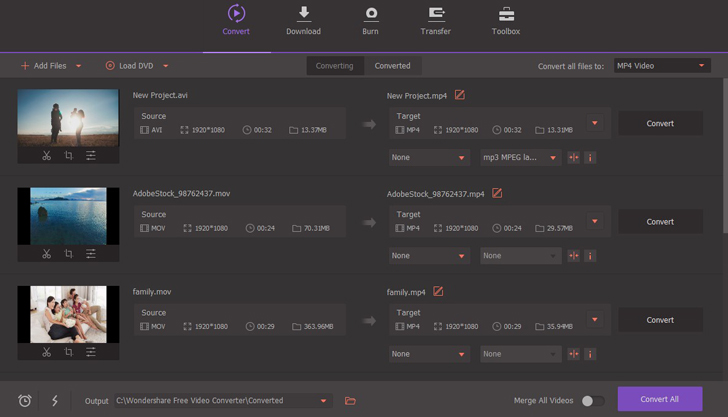
ОС: Windows, macOS
Цена: 2690 р. + бесплатная версия с ограничениями
Софт соединил в себе сразу несколько инструментов: конвертер, программу для сжатия видео без потери качества , видеоредактор и утилиту для загрузки роликов с Youtube.
Основные функции:
✔️ Поддерживает сжатие HD-видео
✔️ Конвертация видео в MP3
✔️ Запись файлов на DVD и Blu-Ray
➕ Современный и удобный интерфейс
➕ Обработка нескольких файлов одновременно
➕ Возможность скачать видео из интернета
➖ Наличие водяного знака в бесплатной версии
Как изменить размер видео в Wondershare Video Converter:
- Запустите программу на компьютере и в панеле инструментов выберите вкладку «Видео Компрессор»
- Перетащите файл в рабочую область
- Нажмите на значок настроек и переместите ползунок рядом с окошком «Размер файла». Там же вы можете изменить формат и разрешение.
- После всех настроек нажмите «Сжать» — готово!
Вам подойдет, если хотите иметь под рукой все возможные инструменты для работы с роликами и сохранить их качество.
5. Format Factory — для простых повседневных задач
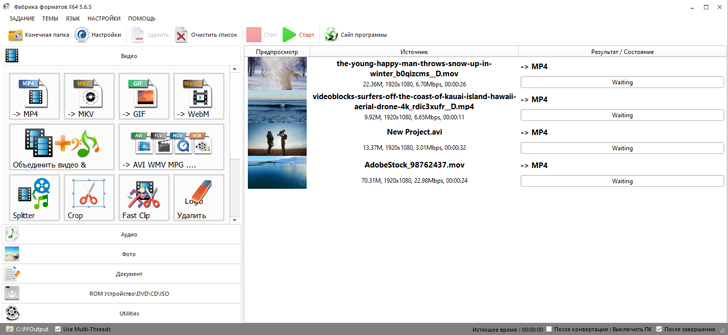
ОС: Windows
Цена: бесплатно
Простая в использовании программа для изменения размера видео- и аудиофайлов, а также изображений.
Основные инструменты:
✔️ Конвертация без потери качества
✔️ Восстановление поврежденных медиафайлов
✔️ Преобразование DVD и CD дисков
➕ Небольшой размер приложения
➕ Пакетная обработка данных
➕ Портативная версия
➖ Не поддерживает некоторые современные форматы
Инструкция для сжатия видео в Format Factory:
- Через кнопку «Файл» загрузите видео
- Затем кликните «Настроить» и в открывшемся окошке выберите «Битрейт»
- Установите нужные параметры
- Нажмите «Старт»
Вам подойдет, если ищете программу для быстрого преобразования файлов.
6. VSDC Video Converter — для обработки небольших роликов
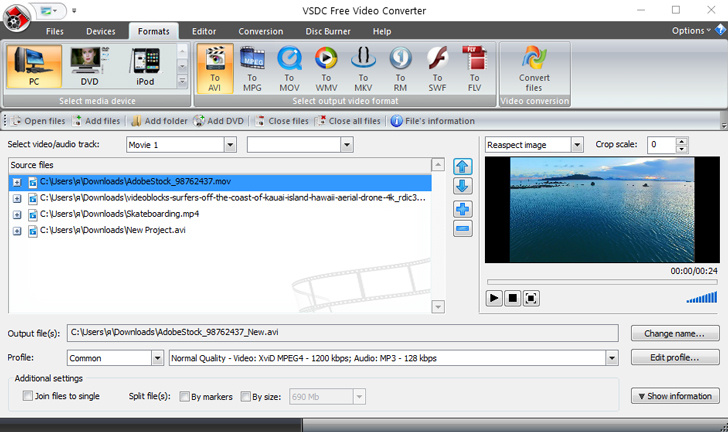
ОС: Windows
Цена: бесплатно
Простенький конвертер, который не займет много места на жестком диске. Вы сможете быстро сжать видео, подредактировать его и сохранить на компьютер или загрузить в соцсети.
Основные функции:
✔️ Объединяет несколько частей видео в одну
✔️ Сохраняет аудио отдельно от клипа
✔️ Ручная настройка экспорта
➕ Обрабатывает все современные форматы, включая HD
➕ Сохраняет высокое качество при конвертации
➕ Быстрая обработка файлов
➖ Отсутствует версия для macOS
Как сжать ролик в VSDC Video converter:
- Запустите программу и перетащите нужную запись в рабочее окно
- Во вкладке «Устройства» / «Форматы» выберете один из вариантов
- Перейдите во вкладку «Конвертация» и нажмите «Нажать конвертацию»
Вам подойдет, если хотите изменить размер музыкального клипа или видео .
7. Any Video Converter — для монтажеров и начинающих блогеров
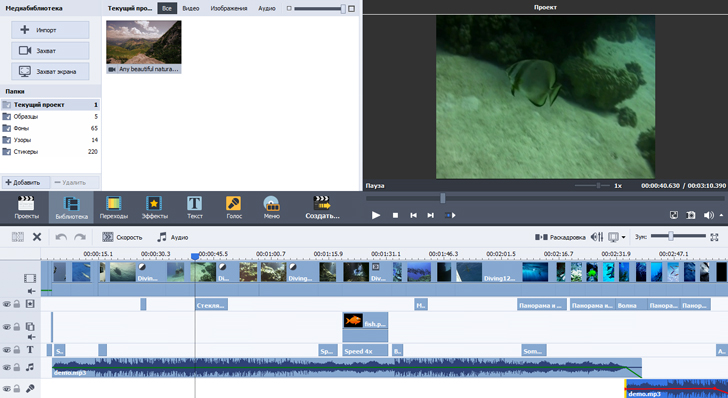
ОС: Windows, macOS
Цена: $50 на Windows и $55 на macOS + бесплатная версия с ограничениями
Программа поддерживает более 100 форматов: это позволяет преобразовывать и проигрывать видеоролики практически на любом устройстве.
Основные функции:
✔️ Конвертация во все популярные медиаформаты
✔️ Загрузка видео с Youtube и других сайтов
✔️ Запись на CD/DVD/Blu-Ray диски
➕ Наличие базовых базовых инструментов для обработки видео
➕ Интуитивно понятный интерфейс
➕ Функция Drag & Drop
➖ Ряд форматов не поддерживаются в бесплатной версии
Чтобы уменьшить размер видео в Any Video Converter:
- Импортируйте видеоролик в конвертер
- Выберите папку, куда сохранить результат
- Укажите необходимые настройки сжатия в панели инструментов справа.
- Нажмите «Кодировать»
Вам подойдет, если только-только начинаете работать с видео и не хотите мучаться с «тяжелыми» роликами.
8. Freemake Video Converter — активному пользователю соцсетей
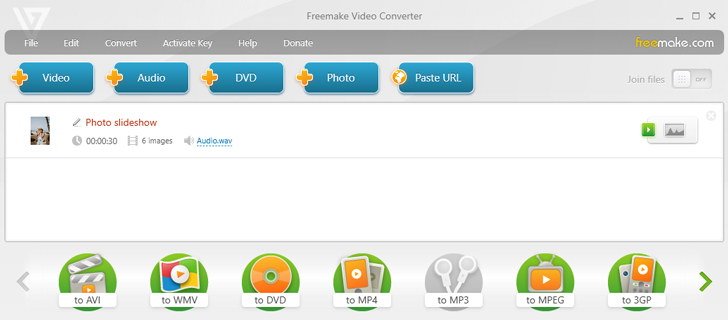
ОС: Windows
Цена: $20 + бесплатная версия с ограничениями
Полноценная программа, которая позволяет изменять и конвертировать видео, извлекать аудиодорожки, записывать и копировать медиафайлы с DVD и Blu-Ray, а также загружать ролики на сайты и блоги.
Основные функции:
✔️ Размещение готового видео на сайте и соцсетях
✔️ Пакетная обработка файлов
✔️ Возможность добавлять субтитры SRT, ASS, SSA
➕ Поддерживает 500+ форматов
➕ Работает с 4K и Full HD
➕ Возможность загрузить видео по ссылке
➖ В бесплатной версии присутствует водяной знак
Уменьшить размер ролика с помощью Freemake Video Converter:
- Добавьте видеоролик в конвертер
- Выберете настройки: формат и кодек
- Нажмите «Конвертировать»
Вам подойдет, если часто скачиваете видео из интернета или делитесь своими записями на Youtube.
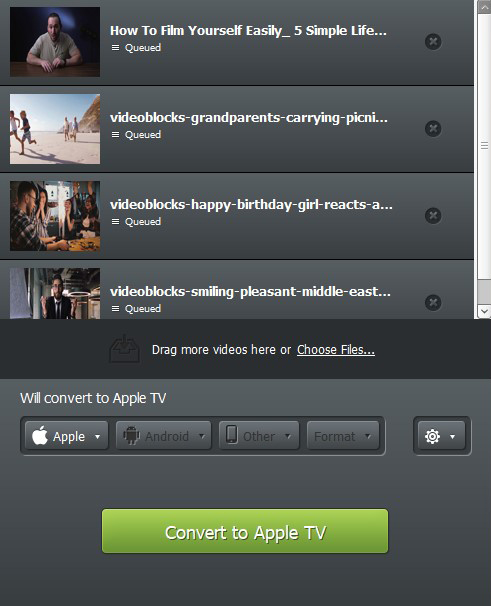
9. Miro Video Converter — тем, кто смотрит видео на телефоне
ОС: Windows, macOS
Цена: бесплатно
Программа не позволяет самостоятельно настроить параметры обработки ролика, поэтому «пережать» его невозможно.
Основные функции:
✔️ Конвертация в mp4, Ogg Theora и WebM
✔️ Профили обработки для Apple, Android, PSP и Kindle Fire
➕ Быстрый процесс преобразования
➕ Простой и понятный интерфейс
➖ Ограниченные форматы экспорта
Простой способ уменьшить размер ролика в Miro Video Converter:
- Перетащите файл в рабочее окно
- Выберите один из предложенных форматов экспорта
- Нажмите кнопку «Конвертировать». Сжатое видео сохранится одной папке с оригиналом.
Вам подойдет, если часто загружаете фильмы на телефон и смотрите их в поездке.
Онлайн-сервисы для уменьшения размера видео
10. Clideo — здесь быстро и просто
Цена: От $9/месяц + бесплатно с ограничениями
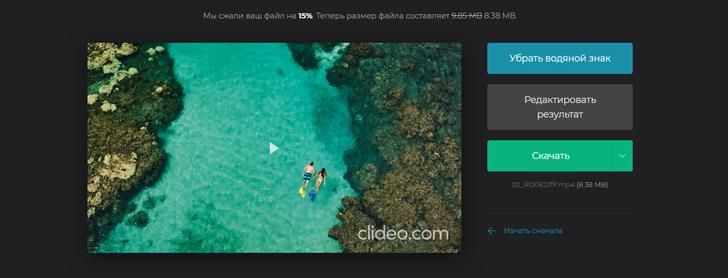
Сервис предлагает сжатие видео буквально в несколько кликов мышкой: загрузили файл, выбрали формат, а все остальное Clideo сделает за вас.
Основные функции:
✔️ Предварительный просмотр
✔️ Быстрая обработка видео
✔️ Сохраняет качество изображения
➕ Сервис без рекламы на сайте
➕ Поддерживает форматы MP4, WMV, MOV, VOB, AVI
➖ Ограничение по «весу» видео 500 Мб
Как пользоваться сервисом Clideo:
- Загрузите видео на сайт
- Сервис автоматически уменьшит размер видео
- Посмотрите результат и скачайте новый ролик
Вам подойдет, если нужно быстро сжать видео и отправить другу по электронной почте.
11. Онлайн видеоконвертер — для коротких видео
Цена: от 149 р./месяц + бесплатная версия
Утилита подходит для качественного сжатия небольших файлов: короткие ролики, клипы, слайд-шоу, видео для социальных сетей.
Основные функции:
✔️ Поддерживает расширение для Google Chrome
✔️ Работает с более 40 форматами
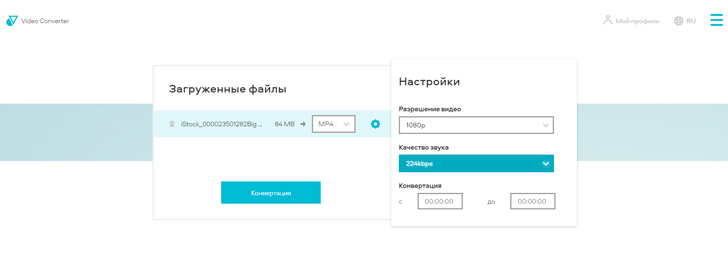
✔️ Ручная настройка итоговых параметров
➕ Возможность преобразовывать видео в аудио и наоборот
➕ Бесплатный экспорт обработанного ролика размером до 100 Мб
➖ Для обработки более тяжелых роликов нужна лицензия
Инструкция по работе с онлайн видеоредактором:
- Загрузите медиафайл на сайт
- Выберите подходящий формат из предложенного списка
- Нажмите «Старт»
Вам подойдет, если
12. Clipchamp — если нужно обработать больше одного файла
Цена: $14/месяц + бесплатное использование
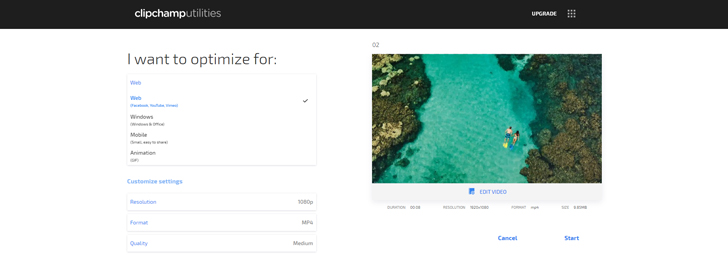
Онлайн-компрессор сочетает в себе понятный интерфейс, широкий выбор форматов экспорта файлов и позволяет сжимать одновременно несколько роликов.
Основные функции:
✔️ Пакетная обработка файлов
✔️ Прямая загрузка видео на Youtube, Google Drive и Vimeo
✔️ Различные выходные форматы и профили
➕ Нет ограничений по размеру файла
➕ Возможен импорт во многих форматах
➖ Ограниченные форматы экспорта: MP4, WebM, ASF (WMV) и FLV.
Как пользоваться онлайн-компрессором Clipchamp:
- Загрузите ваш ролик на панель инструментов
- Выберите одну и предложенных настроек для сжатия и нажмите «Старт»
- Проверьте результат и сохраните файл
Вам подойдет, если не хотите тратить время и обрабатывать по одному файлу.
13. Video2Edit — когда кроме mp4 ничего не нужно
Цена: бесплатно
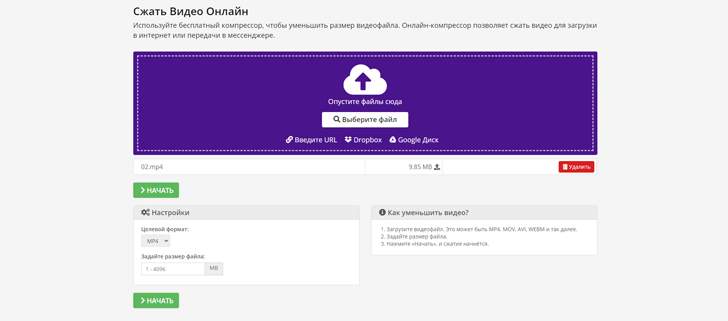
Сервис позволяет быстро и без потери качества сжать видеоролик. Файлы можно загрузить с компьютера, по URL ссылке, а также через Google Drive или Dropbox.
Основные функции:
✔️ Инструменты для простейшего редактирования
✔️ Преобразование видео в другой формат
✔️ Уменьшение размера ролика максимум до 4 Гб
➕ Дружелюбный интерфейс
➕ Быстрая скорость сжатия
➖ Экспорт только в формате mp4
3 простых шага, чтобы уменьшить размер видео при помощи Video2Edit:
- Перетащите видеозапись в специальное окошко
- Настройте формат и размер сжатия
- Нажмите «Начать» и в конце скачайте готовый файл
Вам подойдет, если все ваши устройства поддерживают формат MP4.
14. Online-convert.com — кому не жалко времени
Цена: бесплатно
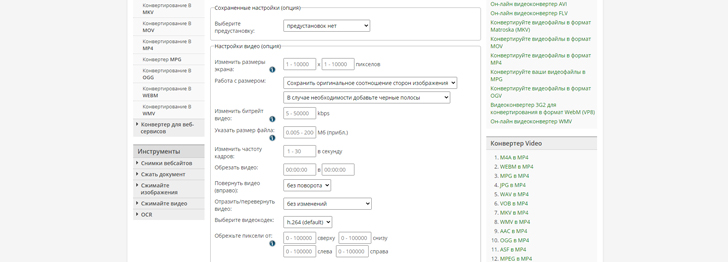
Видеокомпрессор работает со многими форматами, и на сайте для каждого предусмотрена отдельная утилита. Также можно настроить некоторые параметры: обрезать видео, повернуть кадр, изменить качество звука.
Основные функции:
✔️ Конвертация видео в разные форматы
✔️ Ручная настройка параметров обработки
➕ При авторизации сохраняет настройки конвертации
➕ Поддерживает форматы 3G2, 3GP, AVI, FLV, MKV, MOV, MP4
➖ Сложный интерфейс
Как сжать видео на сайте online-conver.com:
- Выберите нужный формат экспорта
- Импортируйте видеоролик на сайт
- Установите настройки сжатия
- Нажмите «Начать конвертирование»
Вам подойдет, если готовы провести полчаса и разобраться в настройках сервиса.
15. Zamzar — для тех, кто понимает английский
Цена: от $9/месяц + бесплатное использование с ограничениями
Основные функции:
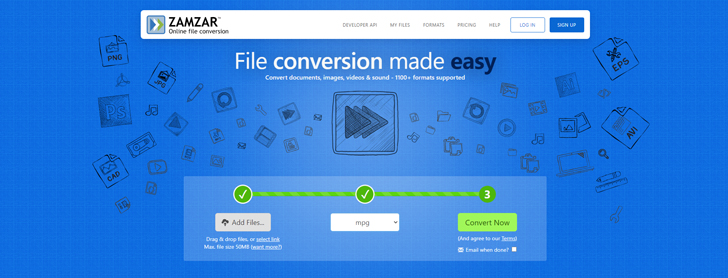
✔️ Конвертация видео, аудио, фото и других файлов
✔️ Загрузка через Drag & Drop
➕ Есть расширение для Google Chrome
➕ Поддерживает более 1200 форматов
➖ Сайт не переведен на русский язык
➖ Максимальный размер файла — 50 Мб (без подписки)
Изменить размер файла в Zamzar:
- Перетащите медиафайл на рабочую панель
- Выберите формат
- Нажмите «Conver now»
Вам подойдет, если хоть чуть-чуть знаете английский и работаете с небольшими роликами.
Теперь вы знаете, как уместить «тяжелое» видео на флэшке размером 500 Мб без потери качества. Но не переусердствуйте — размытая картинка еще никого не радовала! Удачи ��
Как сжать видео, чтобы оно занимало меньше места
Когда видеофайл занимает слишком много места на компьютере или слишком «тяжел» для отправки по электронной почте, возникает необходимость в его сжатии, и желательно, чтобы сжатие это было без потери качества.
Сжатие видео может понадобиться в нескольких случаях.
Видео занимают слишком много места
Если вам не хватает свободного места на устройстве, попробуйте сжать видео – тогда ваши архивы и коллекции фильмов не будут занимать так много памяти, а вы сможете спокойно продолжить работать из дома.
Видео долго загружается
Когда вы загружаете видео в Интернет или скидываете его на флешку, загрузка может занимать много времени. Уменьшите размер видео, чтобы файл загружался быстрее.
Хранить видео в облаке слишком дорого
Когда на компьютере не хватает места для хранения видеофайлов, их приходится хранить где-то еще – например, в облаке. Но хранение видео в облаке может стоить дорого. Вместо этого можно сжать файл, чтобы уменьшить вес видео.
Как уменьшить размер видео с помощью Movavi
Все эти проблемы можно решить гораздо быстрее и проще, чем кажется на первый взгляд! Скачайте и установите Movavi Video Converter – это программа для уменьшения размера видео с простым и удобным интерфейсом на русском языке. При помощи Movavi Video Converter можно сжать видеофайлы и DVD любыми популярными кодеками, в том числе H.264, и сохранить их в требуемом формате – AVI, MP4, 3GP, MOV, FLV, MPEG, MKV и т. д. Эта программа поможет вам легко и быстро сжать видео для телефона, планшета или другого гаджета. Пользователи Windows также смогут загрузить свой клип на YouTube прямо из программы. Помимо конвертации, вы также сможете воспользоваться инструментами для редактирования видео.
Если у вас есть Movavi Video Converter, вам не обязательно разбираться в форматах и настройках видео, чтобы подготовить видеоролик для отправки на мобильное устройство. В программе есть готовые профили для всех популярных мобильных устройств: iPad, iPod, iPhone, Sony PSP, Xbox, смартфонов (в т. ч. на Андроид), планшетов и плееров. Скачайте программу и начните конвертировать уже сейчас!
Чтобы уменьшить объем видео при помощи Movavi Video Converter, выполните 4 простых шага.
Шаг 1. Добавьте файл в программу
Щелкните мышью по кнопке Добавить файлы и выберите пункт Добавить видео. Найдите нужный файл в диалоговом окне. Нажмите кнопку Открыть.
Шаг 2. Выберите нужный формат
Выберите требуемый формат или мобильное устройство из ленты профилей внизу. Вы также можете воспользоваться поиском профилей, чтобы быстро найти нужный формат или устройство. Кроме того, вы можете подсоединить свое устройство к компьютеру и нажать кнопку со значком мобильного телефона справа от строки поиска – и программа автоматически определит ваше устройство и предложит подходящий пресет.
Шаг 3. Укажите желаемый размер видео
Вернитесь в главное окно конвертера и кликните по строке с размером выходного файла. В открывшемся окне с помощью ползунка Размер установите необходимый уровень качества и битрейт. Вы можете нажать кнопку Пробная конвертация, чтобы оценить по небольшому отрывку, как будет выглядеть файл после конвертации. Мы рекомендуем использовать этот способ в том случае, если вам нужно небольшое уменьшение, например, до 10% от исходного размера. При сжатии до минимального размера вы рискуете получить крайне размытое видео.
Шаг 4. Запустите процесс сжатия видео
Чтобы указать папку для сохранения готовых видео, нажмите Сохранить в.
Для запуска конвертации нажмите кнопку Конвертировать. По завершении процесса папка, в которой сохранилось сжатое видео, откроется автоматически. Теперь вы знаете, как уменьшить вес видео при помощи Movavi Video Converter!
Как сжать видео онлайн
Если на вашем устройстве нет десктопной программы, но есть доступ к Интернету, можно сжать видео онлайн. Процесс займет несколько минут, после чего файл станет меньше как минимум на треть без потери качества изображения. Программ, которые могут справиться с этой задачей, довольно много. Наиболее простым и удобным инструментом для сжатия видео является Fastreel.
Это удобный русскоязычный видеоредактор. Чтобы сжать видео с его помощью, необходимо выполнить несколько простых шагов ниже.
Шаг 1. Добавьте файл в программу
В верхнем меню откройте раздел Инструменты и выберите Сжатие. Затем нажмите Добавить файл и выберите видео для сжатия.
Шаг 2. Выберите уровень сжатия и скачайте видео
Выберите подходящий вам уровень сжатия и нажмите кнопку Сохранить результат. Затем скачайте видео бесплатно с водяным знаком или приобретите подписку, чтобы убрать водяной знак.
Как сжать видео бесплатно
Многие десктопные программы для сжатия видео являются платными либо содержат ограничения на использование демоверсии. Однако есть приложения, которые позволяют преобразовывать файлы мультимедиа бесплатно. В тройку самых популярных программ входит VLC media player, и, хотя это не конвертер, а проигрыватель, в нем тоже можно сжать видео, если знать как это делать.
Чтобы уменьшить размер видео в VLC, нужно выполнить действия ниже.
Шаг 1. Загрузите программу на компьютер и установите ее
Во время установки, которая занимает несколько минут, необходимо выбрать язык интерфейса и ознакомиться с лицензионным соглашением.
Шаг 2. Запустите программу
В VLC следует открыть вкладку Медиа и выбрать пункт Конвертировать/ Сохранить.
Шаг 3. Добавьте файл для сжатия
В открывшемся окне необходимо нажать на кнопку Добавить и выбрать видеофайл для сжатия на компьютере.
Шаг 4. Выполните дополнительные настройки
Следует поставить флажок напротив опции Показать дополнительные параметры и при необходимости задать новые значения для кеширования, времени запуска и остановки файла, а затем применить конвертацию.
Шаг 5. Преобразуйте файл
В новом окне задаются параметры сжатия. Необходимо вручную выбрать в разделе Профиль новый формат, затем указать путь сохранения и имя файла после сжатия.
Шаг 6. Запустите процедуру сжатия видео
Для этого необходимо активировать кнопку Начать и подождать несколько минут, пока процесс не будет завершен.
Шаг 7. Откройте файл
После сжатия видео будет сохранено в указанной папке. Если вы хотите просматривать видео в проигрывателе, необходимо в программе VLC зайти в раздел Медиа, выбрать опцию Открыть файл и загрузить видео в плеер для просмотра. Или используйте полученный сжатый файл так, как вам нужно.
Часто задаваемые вопросы
Что значит «сжать видео»?
Сжать видео означает уменьшить его битрейт. Когда вы проигрываете видео, на экране вы видите результат передачи данных, таких как цвет и движение элементов изображения. Битрейт – это скорость передачи таких данных. Чем выше битрейт, тем лучше качество видео и больше размер файла.
Как уменьшить размер видео?
Чтобы уменьшить размер видео, можно сжать его с помощью другого кодека, который обеспечивает большее сжатие. Советуем использовать кодек H.264. Сконвертируйте видео в формат, в котором используется этот кодек – например, MP4, AVI или MOV.
Другой способ уменьшить размер видео – понизить его битрейт. Для этого вам понадобится специальная программа. В Movavi Video Converter вы можете установить желаемый размер файла, и программа автоматически изменит битрейт до нужного уровня.
Вы также можете уменьшить разрешение видео. Видео с меньшим разрешением будет весить меньше, при этом если вы собираетесь смотреть его на экране телефона, вы не заметите разницы в качестве изображения. Используйте Movavi Video Converter, чтобы изменить разрешение видео.
Какой самый маленький формат видео без потери качества?
Размер видео зависит не от формата, а от кодека. H.264 и VP8 – кодеки, которые обеспечивают наибольшее сжатие при достаточном хорошем качестве видео. Рекомендуем использовать формат MP4, так как он сжимает видео кодеком H.264 и поддерживается на всех устройствах.
Как отправить видео большого размера в WhatsApp?
Мессенджер WhatsApp довольно популярен среди пользователей, которые с его помощью не только обмениваются сообщениями, но и отправляют друг другу видео. Однако у приложения есть ограничение по размеру пересылаемых файлов, которые не могут превышать 16 Мб. То есть если вы сняли на мобильный телефон забавный мини-фильм, который «весит», к примеру, 50 Мб, переслать его другому пользователю WhatsApp не удастся. Но есть определенные хитрости, которые помогут решить эту проблему.
Первый и самый простой вариант – отправить видео в облачное хранилище файлов и дать вашему собеседнику ссылку на скачивание. Но тут есть нюансы, которые нужно учитывать. Основным «облаком», которым обычно пользуются владельцы мобильных устройств, является Google Диск. И хорошо, если оба собеседника в WhatsApp используют именно его. В противном случае отправлять файл в облачное хранилище бессмысленно. То есть, пользователи, между которыми происходит обмен большими видеофайлами, должны иметь доступ к одному и тому же облачному хранилищу – Google Диск, Dropbox и др. В этом случае достаточно будет добавить видео в «облако» и отправить собеседнику ссылку на файл, который он сможет скачать на свое мобильное устройство.
Второй способ подойдет тем, кто не пользуется облачным хранилищем, но готов установить на мобильном устройстве приложение для сжатия видео. Например, Wondershare UniConverter – программу, у которой есть бесплатная версия. С ее помощью можно задать подходящий формат видеофайлу и за несколько минут выполнить конвертацию. В программе есть опция предпросмотра, при необходимости можно обрезать видео до нужного размера, а затем переслать пользователю в WhatsApp.
Как сжать видео для электронной почты?
Электронная почта – один из самых простых и надежных способов быстрого обмена информацией. Однако если вы задумали отправить таким образом видеофайл, то велика вероятность, что письмо не будет доставлено – у всех почтовых сервисов есть ограничения по объему пересылаемых файлов. Как правило, электронной почтой можно доставить видео, «вес» которого не превышает 20–25 Мб.
Если видео отправляется с компьютера, то его можно сжать с помощью архиваторов ZIP или WinRAR. Для этого необходимо выполнить несколько простых действий:
- Выбрать в меню архиватора вкладку Добавить в архив.
- В открывшемся окне указать путь доступа к файлу, который необходимо сжать.
- Выбрать метод сжатия видео.
- Выбрать пункт Разбить на тома, указав, что размер каждой части не должен превышать 20 Мб.
- Выполнить архивацию и отправить папку с файлами электронной почтой.
Более простой способ сжатия видеофайла – с помощью программы Movavi Video Converter, так как ничего не нужно будет разбивать на тома.
Если необходимо отправить видео большого размера электронной почтой с мобильного устройства, то можно воспользоваться любым мобильным приложением по сжатию видеофайлов. В качестве альтернативы можно добавить файлы больших размеров в облачное хранилище, а по электронной почте отправить ссылку на скачивание.