
Как сжимать видео на iPhone
В закладки
Даже на iPhone с самым большим объемом памяти рано или поздно начинает заканчиваться свободное пространство. Удалением пары приложений или десятка фото проблему не решить.
? Спасибо re:Store за полезную информацию. ?
Больше всего места занимают объемные видеоролики. Если расставаться с сними не хочется, можно сжать ролик для экономии места.
Как сжимать видео на iPhone
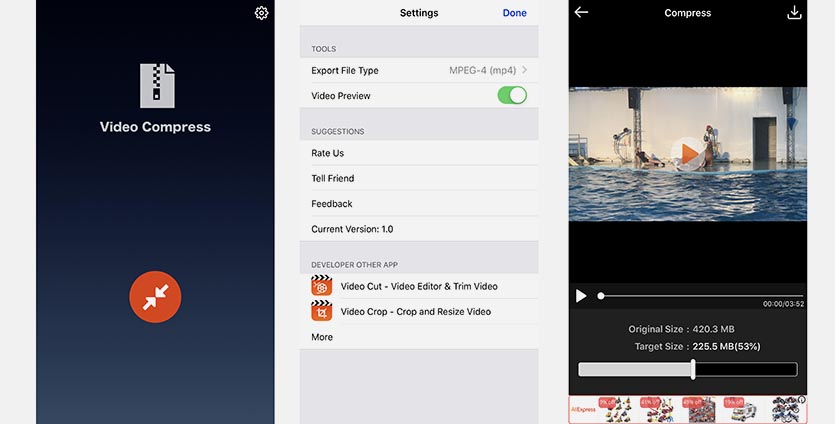
1. Скачиваем бесплатное приложение Video Compress из App Store.
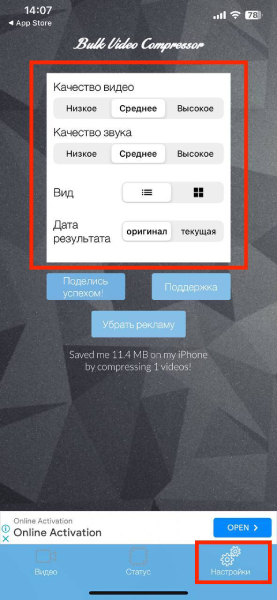
2. В настройках приложения выбираем формат сохраняемого ролика.
3. Указываем видео и желаемый размер файла на выходе.
Разумеется, чем меньше итоговый размер, тем хуже качество ролика получите.
4. После сохранения нового видео не забудьте удалить старое и очистить папку с недавно удаленными файлами.
Самые быстрые способы сжать видео в iOS и Android
Существует множество причин, по которым вам может понадобиться сжимать видео на своем смартфоне. Это освободит место в памяти устройства для хранения других данных; позволит отправлять ролики по электронной почте или в мессенджерах, где есть ограничения на размер файлов; уменьшит время загрузки на страницы в социальных сетях, а также сэкономит трафик. Рассмотрим, как быстро и просто сжать видео на смартфонах с iOS и Android.
Как сжать видео на iPhone
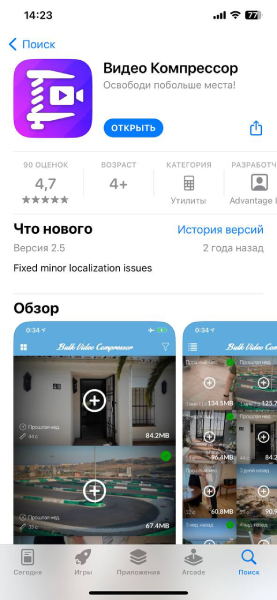
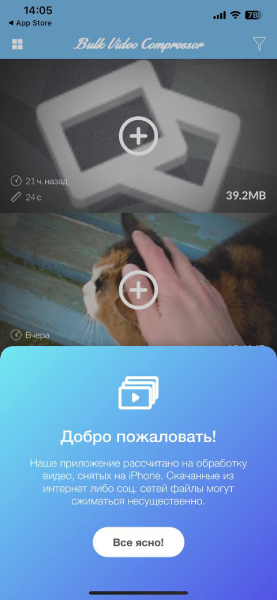
Со сжатием видеофайлов легко и просто справится приложение «Видео Компрессор», которое доступно на App Store и создано специально для уменьшения размера видео на iPhone.
- Скачайте приложение из магазина и дайте ему доступ к галерее.
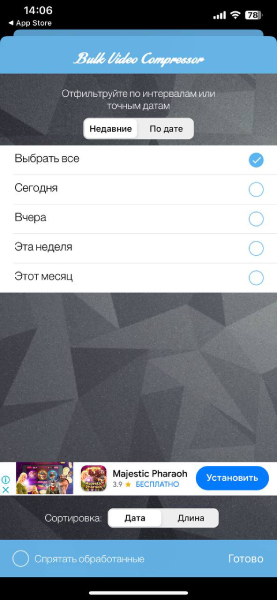
- В настройках выберите нужные файлы. Можно сразу сконвертировать все видео или выбрать ролики снятые сегодня, вчера, за неделю или за месяц.
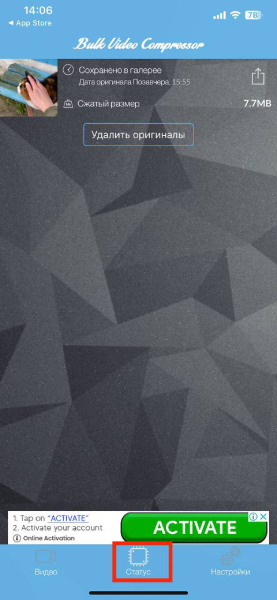
- Внизу страницы нажмите на статус и вы перейдете на страницу с конвертацией.
- Сжатие занимает буквально секунды (или минуты — зависит от длительности видео), после чего приложение сохранит новое видео в галерее и предложит удалить оригиналы, на ваше усмотрение.
Как сжать видео на Android-смартфоне
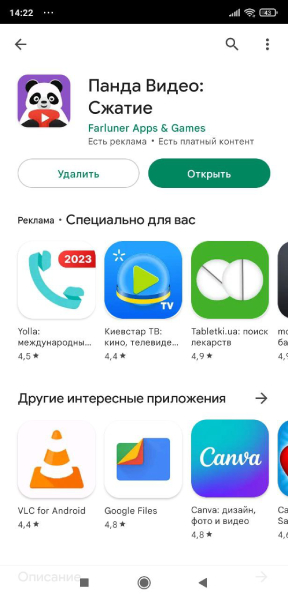
Существует множество способов, но мы выбрали наиболее простой — это приложение «Панда Видео: Сжатие». Но вы можете выбрать любое другое схожее по функциям приложение.
- Скачайте утилиту, выберите бесплатный тариф и разрешите программе доступ к галерее.
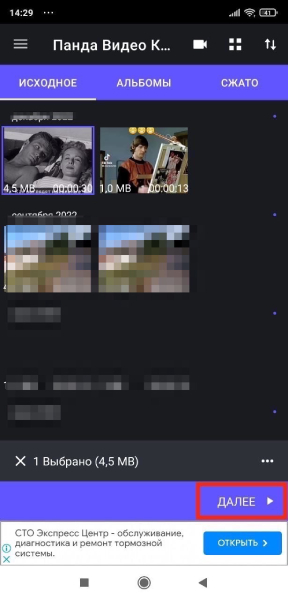
- Выберите нужное видео и нажмите «Далее».
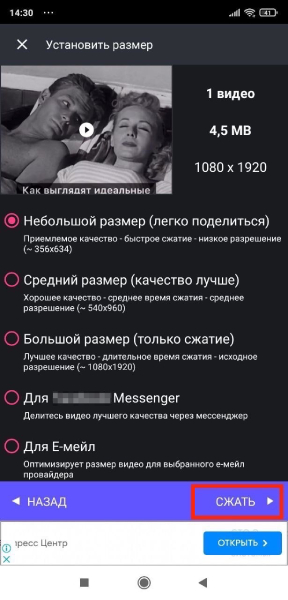
- Установите размер и кликните «Сжать».
- Готово. Результат сохранится в галерею автоматически.
Этими приложениями можно пользоваться бесплатно. Да, в них есть реклама, которую можно отключить за деньги, но она не настолько навязчива, чтобы сделать процесс конвертации невыносимым. Зато пользоваться ими просто и удобно.
Лучшие методы сжатия видео на iPhone
Есть множество причин, по которым люди хотят сжимать свои видео. Некоторым людям нравится сжимать свои видео, чтобы они могли легко загружать или отправлять видео на другие платформы. Другая цель — сэкономить место на своих устройствах. И если вы являетесь пользователем iPhone, есть также приложения, которые вы можете использовать для сжатия видео. Хотя некоторые приложения могут испортить качество вашего видео при сжатии, все же есть приложения, которые вы можете использовать для сжатия видео без потерь. Итак, если вы хотите научиться как сжать видео на айфоне, внимательно прочитайте этот пост.

- Часть 1: 2 способа сжатия видео на iPhone
- Часть 2: Бонус: как сжать видео на компьютере для iPhone
- Часть 3: Часто задаваемые вопросы о том, как сжать видео на iPhone
Часть 1. 2 способа сжатия видео на iPhone
Сжать видео несложно, особенно если у вас самые простые в использовании приложения. Также сжатие видео необходимо, если вы хотите сэкономить место на вашем устройстве. И если у вас возникли проблемы с поиском лучшего приложения для сжатия видео, прочитайте этот раздел полностью. Мы также научим вас сжимать видео на iPhone с помощью лучших приложений для сжатия видео в AppStore.
1. Сжимайте видео и изменяйте размер видео
Если вам нужно приложение для сжатия видео, то приложение «Сжатие видео и изменение размера видео» может быть тем приложением, которое вы ищете. Это приложение поможет вам быстро уменьшить размер видео на iPhone. Кроме того, с помощью этого приложения вы можете настроить частоту кадров или размер вашего видео, чтобы уменьшить размер его файла. Кроме того, он имеет простой пользовательский интерфейс, что делает его удобным для пользователя приложением. Более того, он поддерживает стандартный формат для iPhone, например, MKV и MOV. А в профессиональной версии вы можете одновременно сжимать два или более видео одновременно. Тем не менее, вам нужен доступ к Интернету, прежде чем использовать это приложение. Кроме того, он содержит рекламу, которая может отвлекать при сжатии. Тем не менее, это по-прежнему полезное приложение для сжатия видео на вашем iPhone.
Как уменьшить размер файла на iPhone с помощью сжатия видео и изменения размера видео:
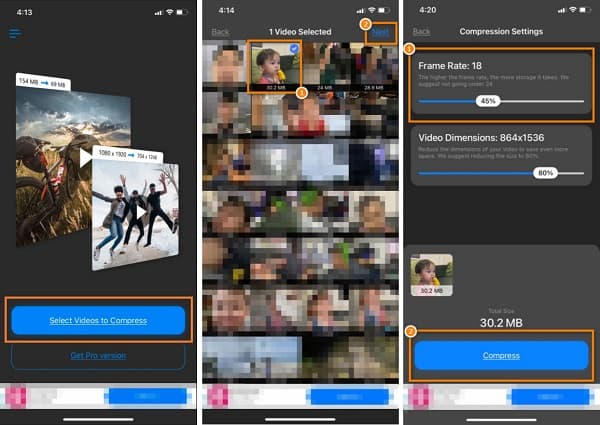
Шаг 1 Во-первых, откройте свой AppStore и найдите Сжатие видео и изменение размера видео . А затем установите приложение на свой телефон. После установки приложения откройте его.
Шаг 2 В первом интерфейсе приложения коснитесь значка Выберите видео для сжатия кнопка. Затем выберите видео, которое хотите сжать, и коснитесь значка Следующая кнопку в правом верхнем углу экрана.
Шаг 3 И тогда вы увидите, что параметры настройки Частота кадров и Размеры видео . В этом уроке мы настроим Частота кадров вашего видео. Чем больше частота кадров, тем больше размер вашего видео. Нажмите и перетащите ползунок на желаемый процент, чтобы уменьшить размер видео.
Шаг 4 Наконец, коснитесь Сжимать кнопку, чтобы начать сжатие видео.
2. Компрессор видео — уменьшить размер
Еще одним удивительным приложением для сжатия видео для уменьшения размера для iPhone является Video Compressor — Reduce Size. Если вы хотите сжать видео с iPhone для отправки по электронной почте, это приложение поможет вам. Кроме того, используя видеокомпрессор этого приложения, вы можете выбрать из предустановок качества процент размера, который вы хотите, чтобы ваше видео имело. Более того, это удобное приложение для начинающих, поскольку оно имеет простой в использовании пользовательский интерфейс. Преимущество этого приложения в том, что оно также имеет функцию сжатия файлов изображений, сохраненных в приложении «Фотографии».
Кроме того, он поддерживает форматы файлов устройств iPhone, такие как MOV и MKV. Но Video Compressor — Уменьшить размер имеет небольшой недостаток. Он содержит рекламу и не имеет функций редактирования. Тем не менее, это отличное приложение для сжатия видео на устройствах iPhone.
Как уменьшить размер видео на iPhone с помощью Video Compressor — Уменьшить размер:
Шаг 1 Скачайте и установите Видео Компрессор — Уменьшить размер на вашем устройстве iPhone. После установки откройте приложение на своем телефоне.
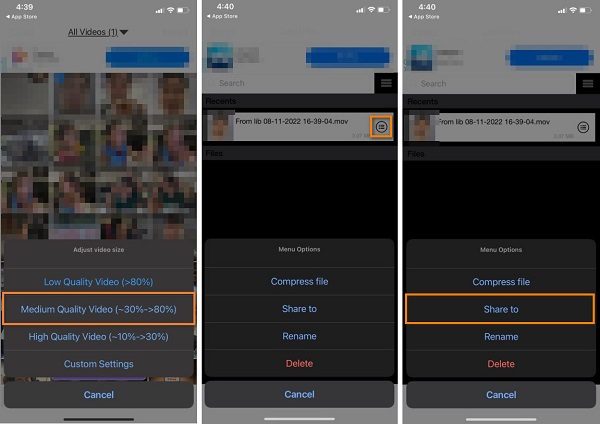
Шаг 2 Выберите видео, которое хотите сжать, в главном интерфейсе, затем коснитесь значка Сжимать кнопку.
Шаг 3 После нажатия Сжимать появится список предустановок качества видео. Чем больше процент, тем больше будет уменьшен размер файла. Мы выберем Видео среднего качества (~30% — >80%) в этом примере.
Шаг 4 Наконец, подождите, пока ваше видео завершит сжатие, затем коснитесь значка три линии кнопку, если вы хотите экспортировать или внести изменения в свое видео.
Вот и все! Это два простых способа сжать видео с iPhone с помощью лучших приложений для сжатия видео для iPhone.
Часть 2. Бонус: как сжать видео на компьютере для iPhone
Сжимать видео с помощью компьютера проще, потому что у вас есть более широкий экран для управления процессом сжатия видео. И если вы спросите, можно ли сжимать видео для iPhone, ответ — да! Вы можете отправить видео с iPhone на компьютер по электронной почте. Затем используйте приложение, которое мы представим для сжатия видео.
Tipard Video Converter Ultimate является наиболее часто используемым программным обеспечением для редактирования видео для устройств Windows или Mac. Этот фантастический инструмент имеет множество расширенных функций редактирования, таких как видеокомпрессор, видеоконвертер, 3D maker, GIF maker и многое другое из панели инструментов. Кроме того, с помощью этого инструмента вы можете настроить размер, формат, разрешение и битрейт вашего видео. Кроме того, он поддерживает все форматы видео, такие как MKV, MOV, MP4, AVI, VOB, WebM, WMV, SWF и более 500 других. Удивительно, правда? Кроме того, это удобный инструмент, потому что он имеет простой интерфейс. Что еще хорошо в этой программе, так это то, что она может одновременно сжимать ваши видео в пакетном режиме и имеет быстрый процесс сжатия. Более того, его можно загрузить на всех мультимедийных платформах, включая устройства Windows, Mac и Linux. И если вы хотите изменить размер видео на iPhone, Tipard Video Converter Ultimate также может вам помочь. Просто перенесите видео на свой компьютер, а затем используйте это приложение для сжатия видео. Поэтому, если вы хотите узнать, как уменьшить размер видео на iPhone, прочитайте следующие шаги.
Как сжать видео с помощью Tipard Video Converter Ultimate:
Шаг 1 Скачать Tipard Video Converter Ultimate на вашем компьютере, нажав кнопку Скачать Кнопка ниже. Установите приложение и запустите его на своем устройстве.
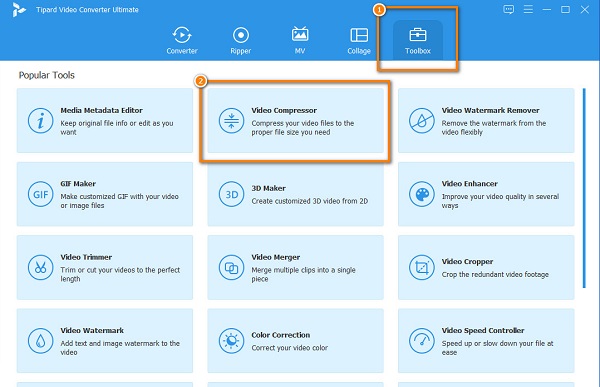
Шаг 2 И в главном пользовательском интерфейсе перейдите к Ящик для инструментов панель и щелкните Видео Компрессор функцию.
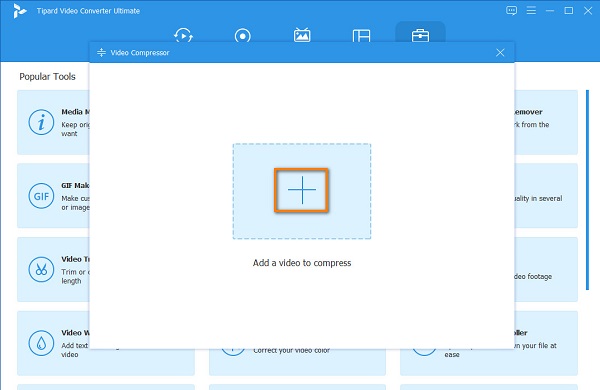
Шаг 3 В следующем интерфейсе отметьте + знак кнопку, чтобы импортировать видео, которое вы хотите сжать.
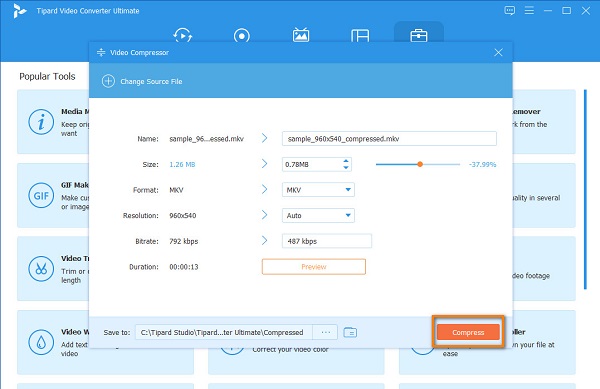
Шаг 4 А в следующем интерфейсе вы увидите, что есть варианты уменьшить размер вашего видео. Чтобы сжать видео, нажмите кнопку стрелка вверх / вниз кнопка, или двигаться что собой представляет ползунок влево, чтобы уменьшить размер видео.
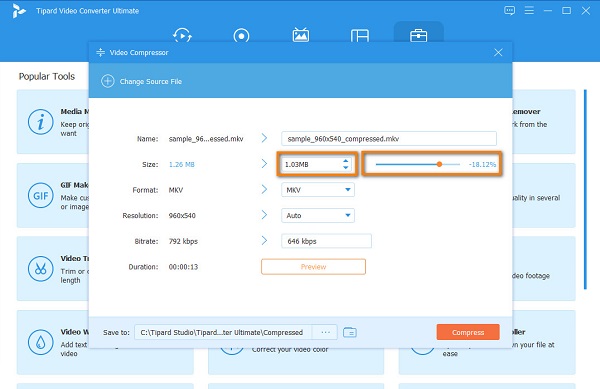
Шаг 5 Чтобы начать сжатие видео, нажмите кнопку «Сжать». Затем подождите несколько секунд, и ваш файл готов. Нажмите здесь, чтобы узнать, как сжать видео на телефонах Android.
Часто задаваемые вопросы о том, как сжать видео на iPhone
Как отправить по электронной почте слишком большое видео?
Помимо сжатия вашего видео, есть еще один способ отправить большое видео по электронной почте. Вы можете вставить свое видео из Google Drive , затем нажмите Отправить . Если размер вашего видео превышает 25 МБ, Google Диск автоматически отправит ссылку на Gmail.
Есть ли на Mac видеокомпрессор?
iMovie — самый популярный инструмент для редактирования видео для Mac, который позволяет сжимать видео. iMovie — это не просто приложение для редактирования видео. Вы также можете сжимать видео с помощью этого инструмента.
Могу ли я сжать видео в QuickTime?
Вот шаги по сжатию видео в QuickTime. Откройте видео, которое хотите сжать. Перейдите в «Файл»> «Экспортировать как». , А затем выберите Опция Вы хотите.
Заключение
Если вы хотите учиться как сжать видео на айфоне, то вы должны прочитать этот пост полностью. Методы, которые мы представили, просты и легки в использовании. Однако, если вы хотите сжать видео на своем компьютере, Tipard Video Converter Ultimate является обязательным приложением.
Размещено от Кенни Кевин в Редактировать видео
Август 25, 2022 13: 38
Вам могут понравиться эти статьи

Нажмите здесь, чтобы присоединиться к обсуждению и поделиться своими комментариями
Главная>Ресурс>Редактировать видео> Сжать видео на iPhone

Copyright © 2023 Типард Студия. Все права защищены.
Лучшие способы сжать видео на вашем iPhone
Ваш iPhone позволяет записывать видео с потрясающим качеством. Однако недостатком этого является то, что получаемые видео имеют очень большие размеры файлов. Поскольку большинство служб социальных сетей ограничивают размер файла, которым вы можете поделиться, вам может быть интересно, как сделать Видео с вашего iPhone становится меньше.
Один из способов справиться с этой проблемой — научиться сжимать видео на вашем iPhone. Когда вы применяете сжатие, качество видео в основном остается неизменным, но вы получаете гораздо меньший размер файла, чем исходный.
Если вам интересно, вот лучшие способы сжать видео на вашем iPhone.
1. Уменьшите размер видео на iPhone с помощью Video Compress
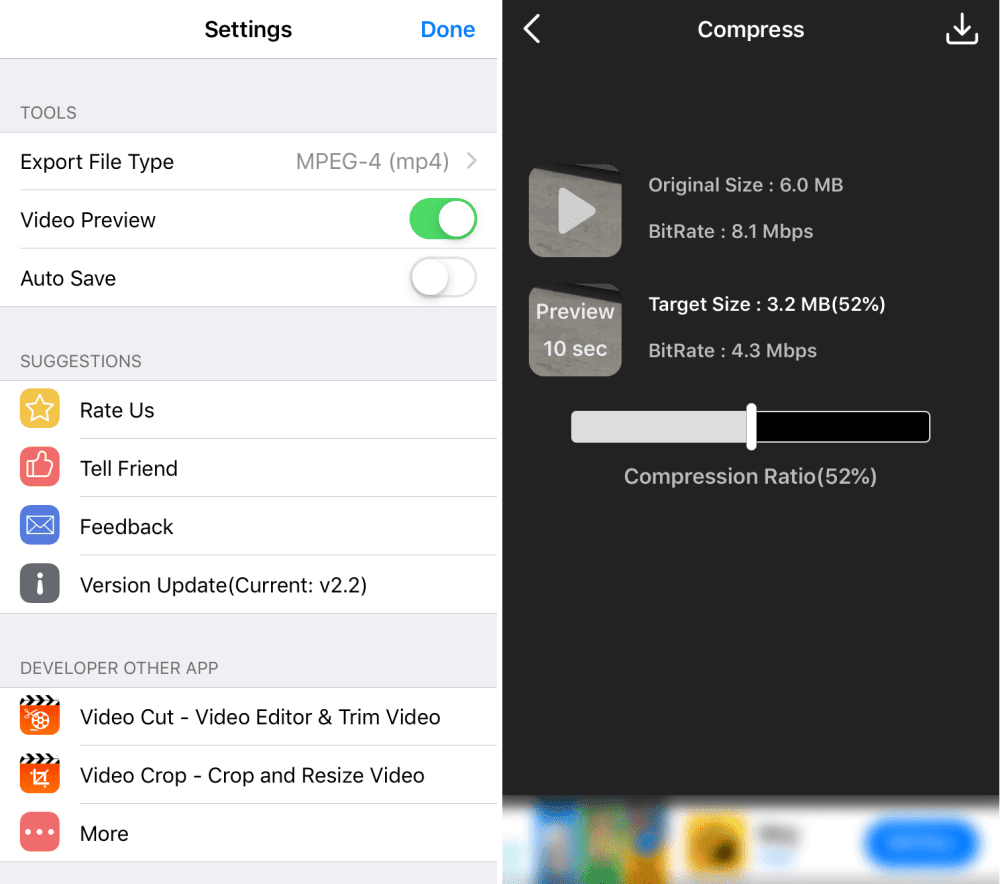
Самый простой способ уменьшить размер видео на вашем iPhone — использовать стороннее приложение для сжатия. Сжатие видео Это бесплатное приложение в App Store, которое позволяет сжимать видео, чтобы уменьшить их размер, не влияя на качество. Вам не нужно настраивать какие-либо сложные параметры сжатия. Просто загрузите свое видео в приложение, и оно уменьшит размер для вас. Вот как это сделать:
- Загрузить и установить Сжатие видео на вашем iPhone, если вы еще этого не сделали.
- Откройте приложение и нажмите кнопку настроек (шестеренка) в правом верхнем углу экрана. Затем выберите формат выходного файла из Тип файла экспорта. Ваше сжатое видео будет сохранено в этом формате.
- Вернитесь в основной интерфейс, щелкните единственный значок, который появляется на экране, и выберите видео, которое вы хотите сжать, из фотогалереи.
- Вы увидите ползунок, который позволяет вам настроить уровень сжатия для вашего видео. Перетащите ползунок, чтобы увидеть размер выходного файла. Когда вас устраивает размер, коснитесь значка в правом верхнем углу экрана.
- Подождите, пока приложение сжимает ваше видео, затем коснитесь спасти чтобы сохранить видео.
2. Уменьшите размер видео на iPhone с помощью функции сжатия видео и изменения размера видео.
Другой вариант сжатия видео на вашем iPhone — использовать приложение. Сжатие видео и изменение размера видео (Доступна бесплатная профессиональная версия). Это приложение значительно уменьшает размер ваших видео на iPhone, позволяя публиковать их в любом месте, где есть ограничения по размеру.
Вот как использовать это приложение, чтобы уменьшить размер ваших видео на iPhone:
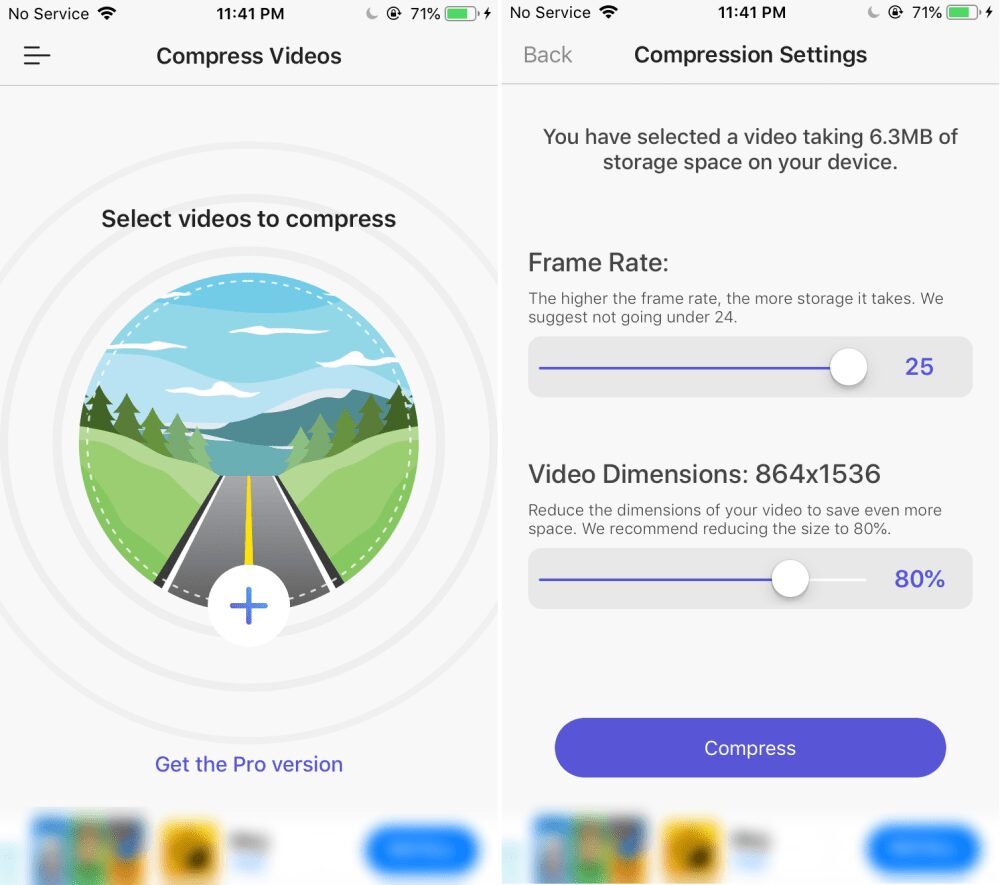
- Запустите приложение и нажмите добавить (+) Чтобы добавить видео для сжатия.
- Разрешите приложению доступ к вашим фото и видео.
- Коснитесь видео, чтобы выбрать его для сжатия.
- На появившемся экране укажите частоту кадров и размер видео выходного видеофайла. Чем меньше чисел вы выберете здесь, тем меньше будет размер выходного видеофайла.
- Затем нажмите давление И подождите, пока приложение сжимает ваше видео.
- После сжатия видео вы увидите как старый, так и новый размер видео. Чтобы удалить исходное видео, нажмите удалить оригинал. В противном случае выберите «Сохранить исходное видео», чтобы сохранить на телефоне как исходное, так и сжатое видео.
3. Сжимайте видео на своем iPhone с помощью Media Converter.
Не все видеоформаты полностью оптимизированы для файлов небольшого размера. Поскольку ваш iPhone больше ориентирован на качество, а не на размер видеофайлов, он использует формат, который обеспечивает лучшее качество, но занимает больше места.
Преобразование видео из формата по умолчанию в другой сжатый формат — еще один способ сжатия ваших видео. Это не должно сильно повлиять на качество видео, а размер выходного видеофайла будет в несколько раз меньше.
Подготовить Media Converter (Доступна бесплатная и профессиональная версия) Приложение, которое можно использовать для преобразования и сжатия видео. Вот как:
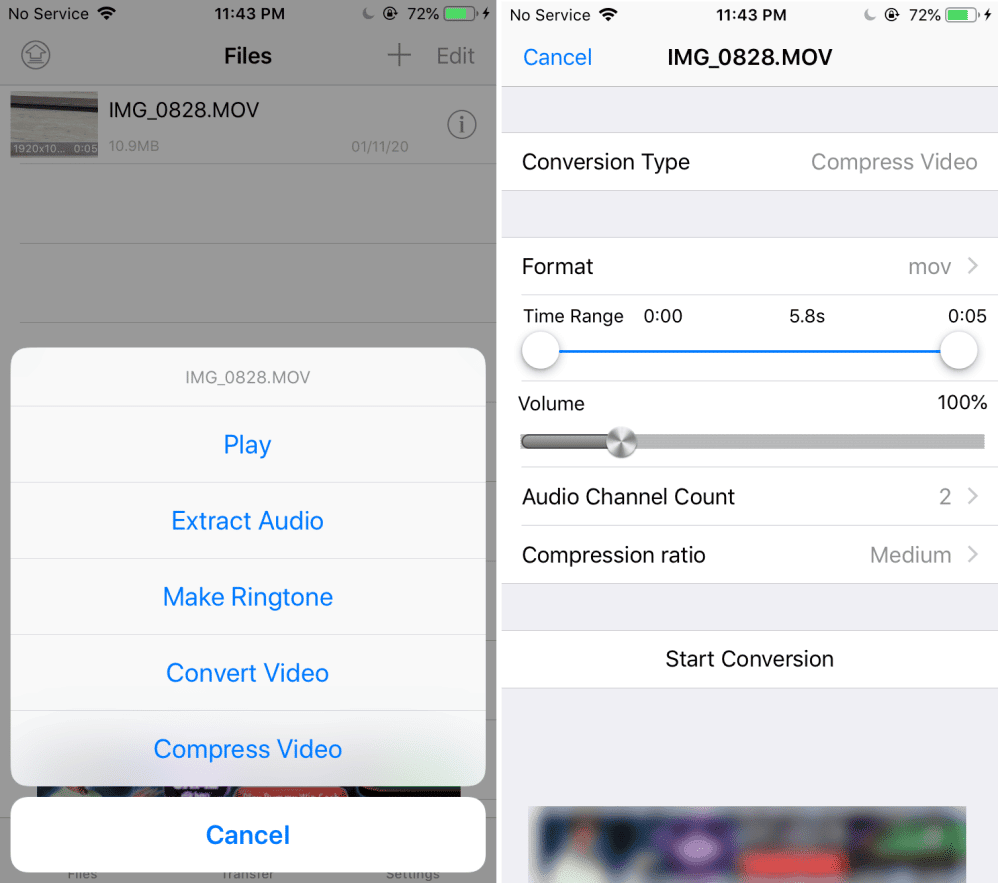
- Загрузите и установите Media Converter на свой iPhone.
- Нажмите добавить (+) вверху экрана и выберите «Библиотека фотографий».
- Разрешите приложению доступ к вашей галерее, затем коснитесь видео, которое хотите преобразовать, и сожмите его.
- Найдите Видео конвертер из списка на вашем экране.
- Коснитесь меню «Формат» и выберите формат файла для видео, которое вы хотите использовать.
- Измените любые другие параметры, которые хотите, и, наконец, нажмите «начать преобразованиеЧтобы начать конвертацию видео.
- Вы увидите преобразованный файл в главном интерфейсе.
4. Сжать видеоклип на iPhone онлайн.
Если вам нужно сжать несколько видео, вам может подойти онлайн-инструмент. Вам не нужно устанавливать какое-либо дополнительное приложение, чтобы использовать эти инструменты, и эти веб-инструменты работают так же, как собственные приложения для iOS.
Clideo Это один из таких онлайн-инструментов, который помогает сжимать видео на вашем iPhone в Интернете.
Все, что вам нужно сделать, это загрузить свое видео, позволить инструменту преобразовать его, а затем загрузить полученный файл в облачное хранилище. В настоящее время нет возможности сохранить видео прямо на ваш iPhone.
Имейте в виду, что этот веб-сайт добавит к видео свой брендинг. Если вас это устраивает, вот как сжимать видео на iPhone с помощью Clideo:
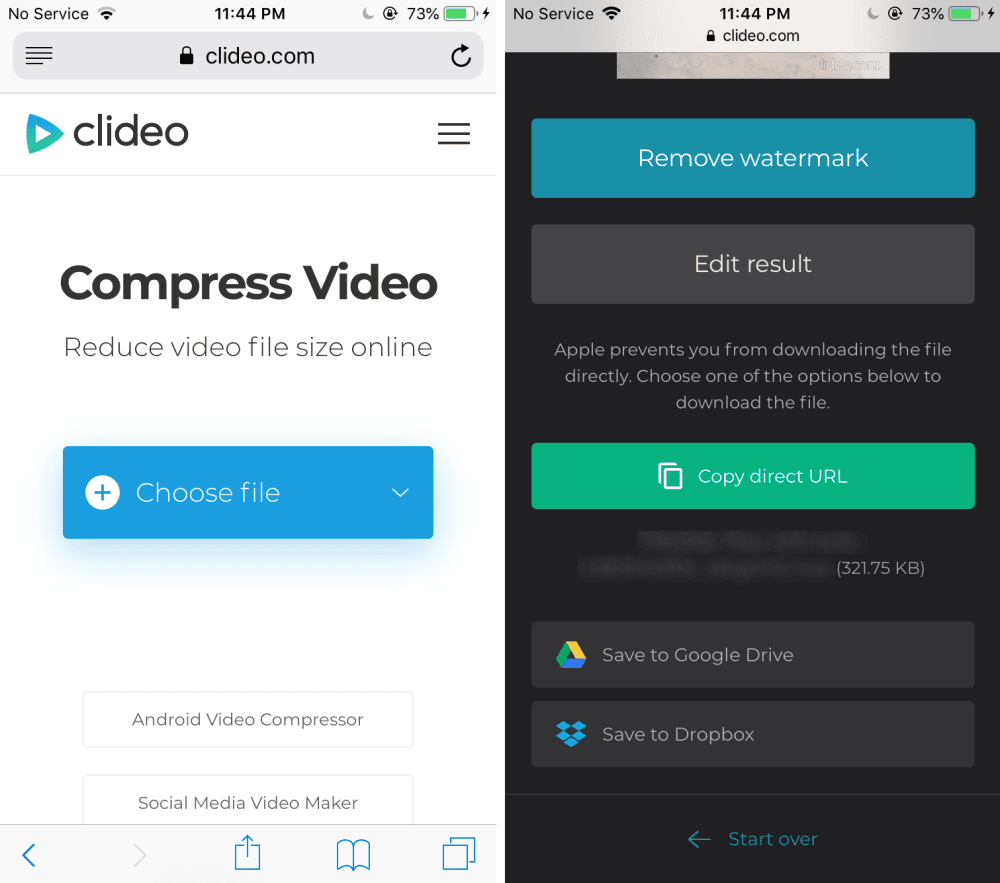
- Откройте Safari и зайдите на сайт Clideo.
- Нажмите на выбор файла и выберите «Библиотека фотографий».
- Выберите видео, чтобы сжать его. Он будет загружен на сайт Clideo.
- Подождите, пока инструмент сжимает ваше видео.
- Когда видео сжато, выберите облачную службу, в которую будет сохранено выходное видео.
5. Сделайте так, чтобы ваш iPhone записывал видео меньшего размера.
Фактически вы можете настроить разрешение, с которым ваш iPhone будет записывать видео. Чем ниже разрешение, тем меньше размер видеофайла.
Если вы согласны с компромиссом с качеством ваших видео, вы действительно можете заставить свой iPhone записывать видео меньшего размера по умолчанию.
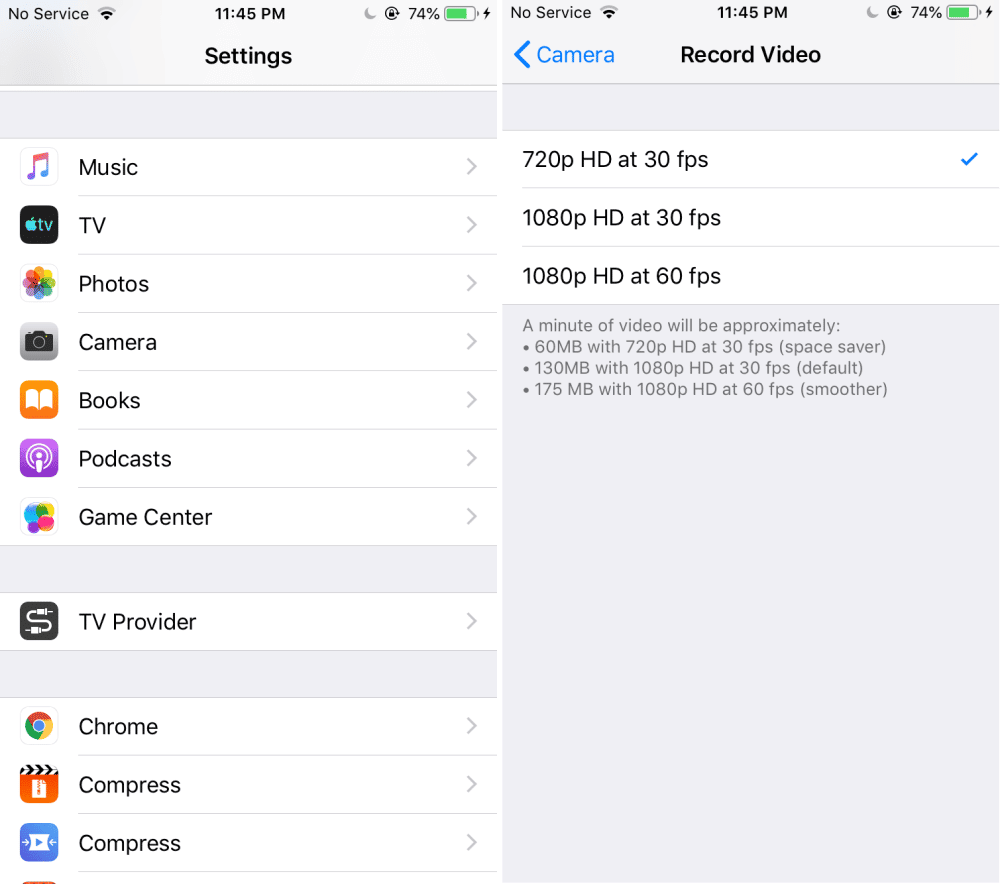
- Запустите приложение «Настройки» и нажмите «Камера».
- Щелкните «Запись видео».
- Выберите вариант, в котором сбалансированы размер и качество ваших видео. Чем меньше число, тем меньше размер выходного файла.
Уменьшите размер видео на iPhone за несколько кликов
Вам не обязательно жить с огромными видеофайлами на вашем iPhone. Как объяснялось выше, есть много способов сжать и уменьшить размер ваших видео на iPhone. Используйте эти инструменты, чтобы уменьшить размер видео, чтобы они были совместимы с большим количеством опций. Делиться файлами.
Как и видео, вы также можете конвертировать свои аудиофайлы. Если на вашем устройстве много музыки и вы хотите, чтобы оно занимало меньше места, также узнайте о Как сжимать аудиофайлы.